> For the complete documentation index, see [llms.txt](https://docs.powermonitor.com.br/llms.txt). Markdown versions of documentation pages are available by appending `.md` to page URLs; this page is available as [Markdown](https://docs.powermonitor.com.br/es/power-monitor/governanca/dados-e-engenharia/fabric-mirroring.md).

# Fabric Mirroring

Inventario de las bases reflejadas (Fabric Mirroring / Mirrored Databases) del tenant, con consulta en vivo de la sincronización de cada tabla.

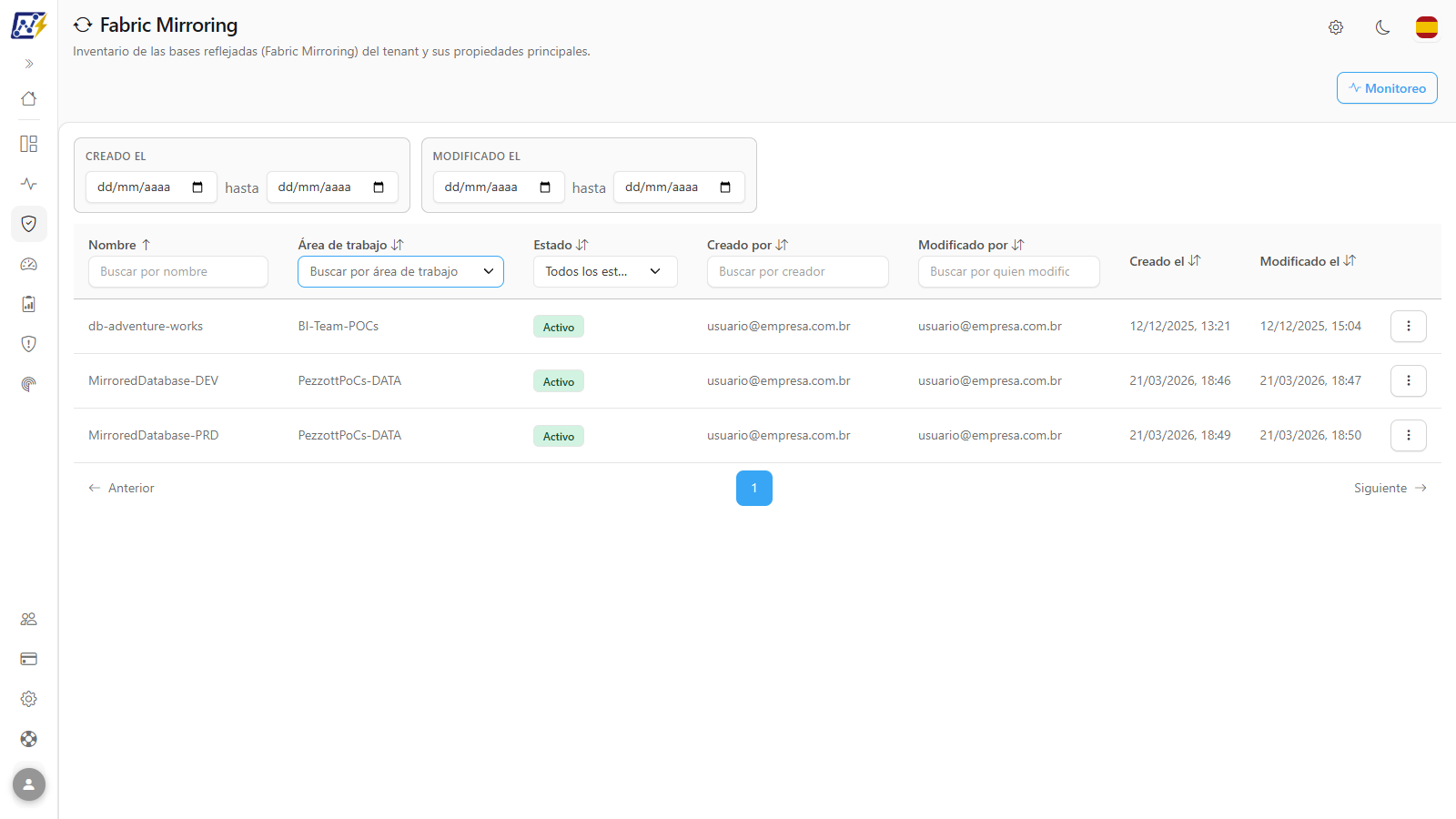
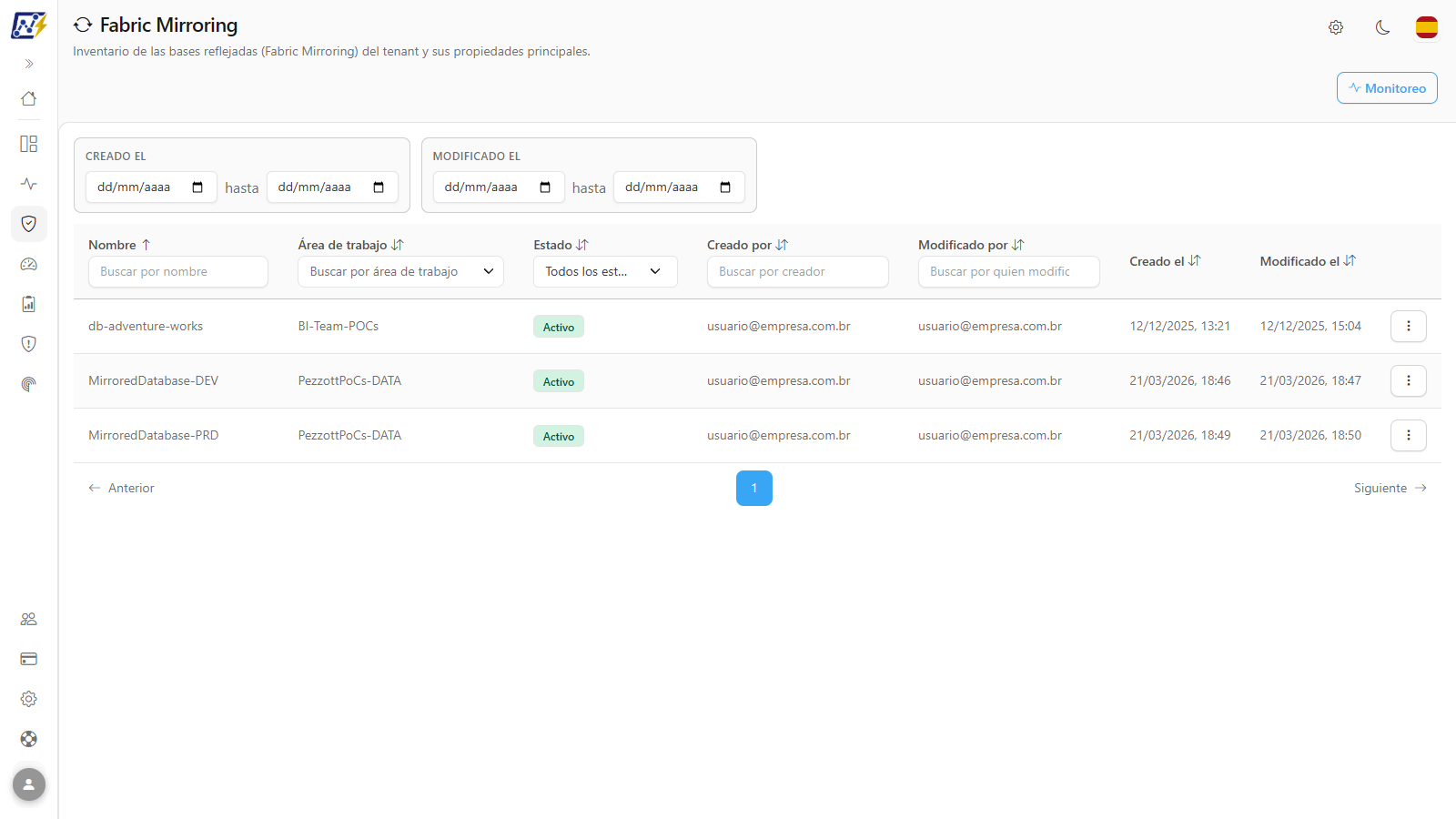
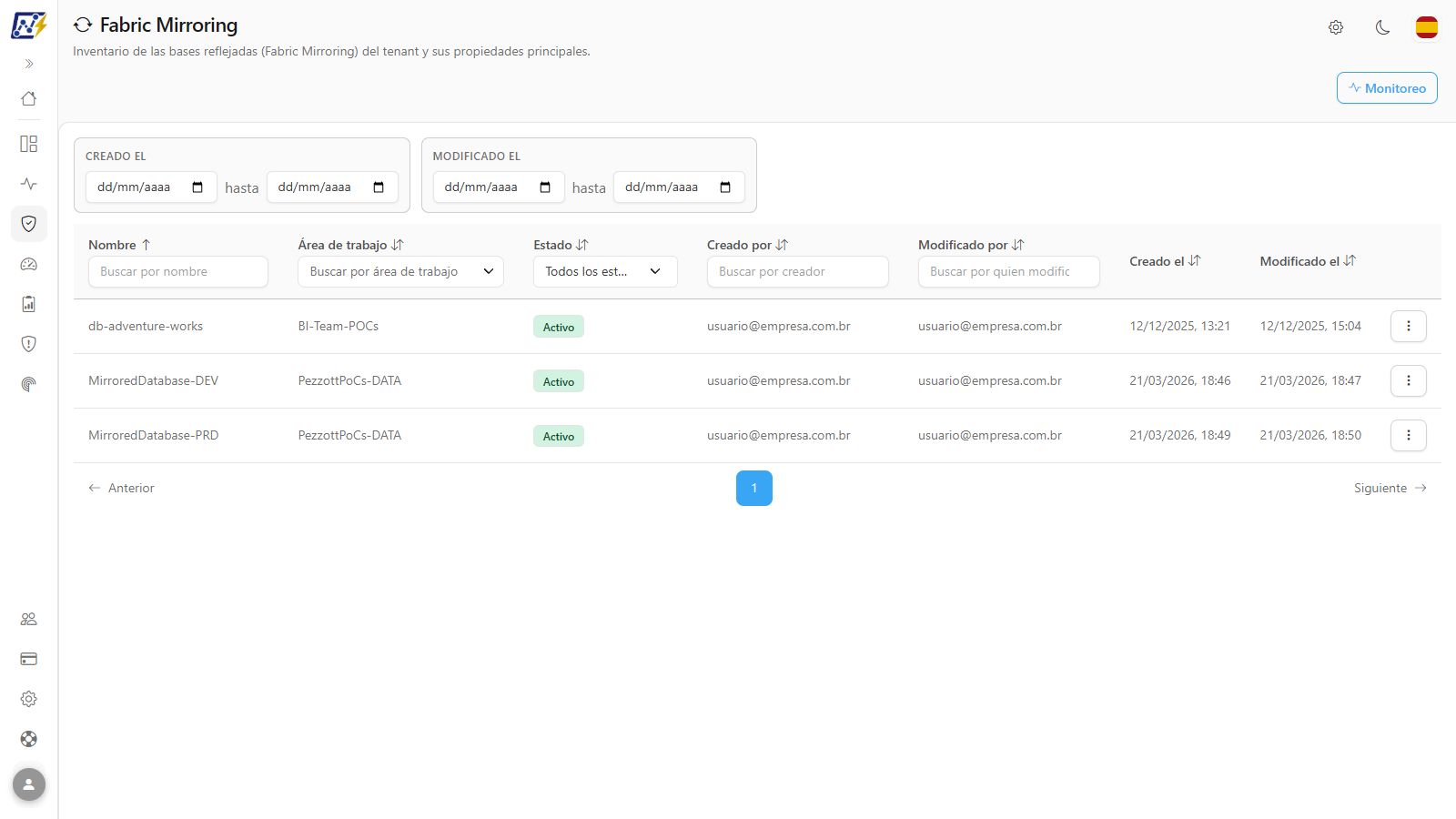
La pantalla **Fabric Mirroring** (en *Gobernanza*) es el inventario de las **bases reflejadas** (*Mirrored Databases*) de Microsoft Fabric en los workspaces monitoreados, es decir, las réplicas continuas, en OneLake, de bases de datos como Azure SQL, Snowflake, Cosmos DB y otras. Además de listar lo que existe, la pantalla consulta **en vivo** la sincronización de cada base, tabla por tabla.

**Cómo acceder:** menú *Gobernanza › Datos e Ingeniería › Fabric Mirroring*. Disponible para todos los perfiles. La pantalla es de solo lectura.

<figure><picture><source srcset="/files/XbDpNKlJE9tp40ARYcr7" media="(prefers-color-scheme: dark)"><img src="https://4061945739-files.gitbook.io/~/files/v0/b/gitbook-x-prod.appspot.com/o/spaces%2FHiNRgoZ8eJ4rcnrLAoso%2Fuploads%2Fgit-blob-f4e10ab966b1991d5c82acbb2eac87396d920920%2Fpm-governanca-fabric-mirroring-es.png?alt=media" alt="Pantalla Fabric Mirroring de Gobernanza con la tabla de bases reflejadas y el botón Monitoreo"></picture><figcaption><p>Inventario de bases reflejadas</p></figcaption></figure>

{% hint style="info" %}
Existen dos pantallas con el nombre *Fabric Mirroring*. Esta, en **Gobernanza**, responde "qué existe" y "cómo está la sincronización ahora". La de [Monitoreo › Fabric Mirroring](/es/power-monitor/monitoramento/fabric-mirroring.md) es donde usted configura **límites de retraso y alertas por correo electrónico** para cada base. El botón **Monitoreo**, en la parte superior de esta pantalla, lleva directamente allí.
{% endhint %}

## Para qué sirve

* Inventariar todas las bases reflejadas del entorno, con propietario y fechas.
* Verificar, en el momento, si una base está replicando y qué tablas están retrasadas, detenidas o con fallas, sin necesidad de configurar un monitoreo antes.
* Auditar quién tiene acceso a cada base reflejada y qué artefactos dependen de ella.

## Funcionalidades

La pantalla sigue la [estructura común de las listas de Gobernanza](/es/power-monitor/governanca/relatorios.md#estructura-comun-de-las-listas).

### Tabla de bases reflejadas

**Qué es:** la lista de todas las bases reflejadas de los workspaces monitoreados, una por fila.

**Para qué sirve:** tener el inventario completo en un solo lugar e identificar rápidamente el workspace, el autor y la fecha del último cambio de cada base.

| Columna            | Descripción                                                           |
| ------------------ | --------------------------------------------------------------------- |
| **Nombre**         | Nombre de la base reflejada.                                          |
| **Workspace**      | Workspace de la base.                                                 |
| **Estado**         | Distintivo **Activo** (verde), **Inactivo** o **Desconocido** (gris). |
| **Creado por**     | Cuenta que creó la base.                                              |
| **Modificado por** | Cuenta del último cambio.                                             |
| **Creado el**      | Fecha y hora de creación.                                             |
| **Modificado el**  | Fecha y hora del último cambio.                                       |
| **⋮**              | Menú de acciones de la fila.                                          |

**Cómo usar:**

1. Acceda a *Gobernanza › Datos e Ingeniería › Fabric Mirroring*.
2. Recorra la lista. Use **Anterior**, **Siguiente** o el número de página, en el pie, para navegar (10 elementos por página).
3. Haga clic en cualquier punto de una fila para abrir los detalles de la base.

**Cómo funciona:**

* La lista proviene del [Escaneo de Inventario](/es/power-monitor/mapeamento/inventarios.md) y muestra solo bases de workspaces monitoreados. Las bases eliminadas en el tenant salen de la lista.
* Cuando Fabric no informa un dato, la celda muestra "-" (o "No informado", en las columnas de fecha).
* Si ninguna base cumple los filtros, la tabla muestra "No se encontró ninguna base reflejada.".
* Si no se puede cargar la lista, la pantalla muestra "No se pudieron cargar las bases reflejadas." con el botón **Intentar de nuevo**, que repite la consulta.

### Botón Monitoreo

**Qué es:** el botón **Monitoreo**, en la esquina superior derecha de la pantalla.

**Para qué sirve:** ir directamente a la pantalla donde se configura el monitoreo continuo de las bases (retraso máximo por tabla y destinatarios de alertas por correo electrónico).

<figure><picture><source srcset="/files/J7GtxOBuQAx8sLiDaGR6" media="(prefers-color-scheme: dark)"><img src="https://4061945739-files.gitbook.io/~/files/v0/b/gitbook-x-prod.appspot.com/o/spaces%2FHiNRgoZ8eJ4rcnrLAoso%2Fuploads%2Fgit-blob-476adffaa2bf9a7fdcce213dca27a24a3e426c2e%2Fpm-governanca-fabric-mirroring-botao-monitoramento-es.png?alt=media" alt="Encabezado de la pantalla Fabric Mirroring con el botón Monitoreo"></picture><figcaption><p>Botón Monitoreo en el encabezado</p></figcaption></figure>

**Cómo usar:**

1. Haga clic en **Monitoreo**.
2. Se le lleva a *Monitoreo › Fabric Mirroring*.

**Cómo funciona:** el botón solo navega; cualquier perfil puede abrir la pantalla de destino, pero crear, editar o eliminar un monitoreo allí es exclusivo del perfil **Administrador**.

### Filtros de texto (Nombre, Creado por, Modificado por)

**Qué es:** cuadros de búsqueda justo debajo del título de las columnas **Nombre** (*Buscar por nombre*), **Creado por** (*Buscar por creador*) y **Modificado por** (*Buscar por quien modificó*).

**Para qué sirve:** localizar una base por nombre o todas las bases creadas o modificadas por una persona, por ejemplo, de un colaborador que dejó la empresa.

**Cómo usar:**

1. Escriba un fragmento del nombre, del correo o del nombre de la persona en el cuadro de la columna deseada.
2. La tabla se filtra automáticamente, justo después de que deja de escribir, y vuelve a la primera página.
3. Borre el texto para quitar el filtro.

**Cómo funciona:** la búsqueda es por fragmento y no distingue mayúsculas de minúsculas. Los filtros de columnas diferentes se suman.

### Filtro de Workspace

**Qué es:** una lista de selección múltiple (*Buscar por área de trabajo*) debajo del título de la columna **Workspace**.

**Para qué sirve:** ver solo las bases reflejadas de uno o más workspaces, por ejemplo, solo las de producción.

<figure><picture><source srcset="/files/2AgV51HA3tTbG20Cs357" media="(prefers-color-scheme: dark)"><img src="https://4061945739-files.gitbook.io/~/files/v0/b/gitbook-x-prod.appspot.com/o/spaces%2FHiNRgoZ8eJ4rcnrLAoso%2Fuploads%2Fgit-blob-f425f37dd7528e1fb6a19ecf91b5a6bd8fb9d927%2Fpm-governanca-fabric-mirroring-filtro-workspace-es.png?alt=media" alt="Lista de selección múltiple de workspaces abierta en la columna Workspace"></picture><figcaption><p>Filtro de Workspace con selección múltiple</p></figcaption></figure>

**Cómo usar:**

1. Haga clic en **Buscar por área de trabajo**.
2. Si la lista es larga, escriba en el cuadro **Buscar...** para encontrar el workspace.
3. Marque uno o más workspaces. Use **Seleccionar todo** / **Deseleccionar todo** para marcar o desmarcar de una vez los workspaces visibles.
4. Para borrar el filtro, haga clic en la **X** junto a la selección.

**Cómo funciona:** la lista ofrece solo los workspaces que tienen al menos una base reflejada en la pantalla. Cada clic ya aplica el filtro y vuelve la tabla a la primera página.

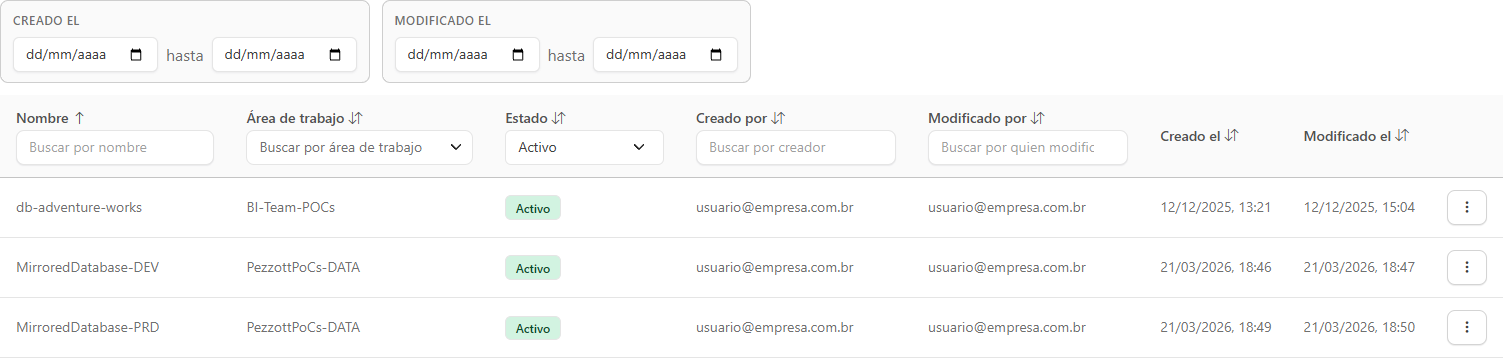
### Filtro de Estado

**Qué es:** la lista **Todos los estados**, debajo del título de la columna **Estado**.

**Para qué sirve:** separar las bases activas de las inactivas, por ejemplo, para encontrar bases que nadie usa y que pueden eliminarse.

<figure><picture><source srcset="/files/oMI6GiMOqiObKPoaXVAf" media="(prefers-color-scheme: dark)"><img src="https://4061945739-files.gitbook.io/~/files/v0/b/gitbook-x-prod.appspot.com/o/spaces%2FHiNRgoZ8eJ4rcnrLAoso%2Fuploads%2Fgit-blob-1793bdaef11fd2631fb4db9e61ab6ea81c3d3944%2Fpm-governanca-fabric-mirroring-filtro-status-es.png?alt=media" alt="Tabla de bases reflejadas filtrada por el estado Activo"></picture><figcaption><p>Tabla filtrada por estado</p></figcaption></figure>

**Cómo usar:**

1. Abra la lista **Todos los estados**.
2. Elija **Activo**, **Inactivo** o **Desconocido**.
3. Para quitar el filtro, elija **Todos los estados** nuevamente.

### Filtro por período (Creado el y Modificado el)

**Qué es:** los cuadros **Creado el** y **Modificado el**, encima de la tabla, cada uno con una fecha inicial y una fecha final (**hasta**).

**Para qué sirve:** encontrar bases creadas en un período (por ejemplo, en el último mes) o que no se modifican desde hace mucho tiempo.

<figure><picture><source srcset="/files/kwo0IyEFvbmwCay8gxId" media="(prefers-color-scheme: dark)"><img src="https://4061945739-files.gitbook.io/~/files/v0/b/gitbook-x-prod.appspot.com/o/spaces%2FHiNRgoZ8eJ4rcnrLAoso%2Fuploads%2Fgit-blob-71285d3cc3e38f0c86e4f94dc6548e7182cda562%2Fpm-governanca-fabric-mirroring-filtro-periodo-es.png?alt=media" alt="Cuadros de período Creado el y Modificado el con fecha inicial y fecha final"></picture><figcaption><p>Filtro por período</p></figcaption></figure>

**Cómo usar:**

1. En el cuadro **Creado el** (o **Modificado el**), informe la fecha inicial, la fecha final o ambas.
2. La tabla pasa a mostrar solo las bases dentro del intervalo.
3. Borre las fechas para quitar el filtro.

**Cómo funciona:** las fechas se interpretan en la zona horaria de su navegador, desde el inicio del día inicial hasta el final del día final. Las bases sin la fecha informada no aparecen cuando hay un intervalo completado.

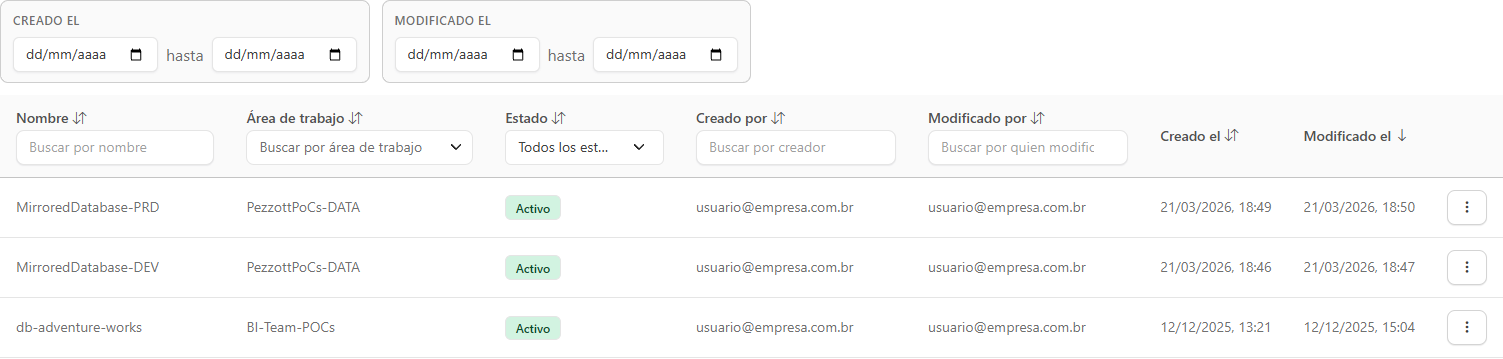
### Ordenación

**Qué es:** la ordenación de la tabla al hacer clic en el título de una columna.

**Para qué sirve:** llevar arriba, por ejemplo, las bases modificadas más recientemente o agrupar por workspace.

<figure><picture><source srcset="/files/4DdzEYeWgy51XgzDCFZX" media="(prefers-color-scheme: dark)"><img src="https://4061945739-files.gitbook.io/~/files/v0/b/gitbook-x-prod.appspot.com/o/spaces%2FHiNRgoZ8eJ4rcnrLAoso%2Fuploads%2Fgit-blob-00046665d0fd5e813dbfe7d55963d7cce971b7f9%2Fpm-governanca-fabric-mirroring-ordenacao-es.png?alt=media" alt="Tabla de bases reflejadas ordenada por la columna Modificado el"></picture><figcaption><p>Tabla ordenada por Modificado el</p></figcaption></figure>

**Cómo usar:**

1. Haga clic en el título de la columna (por ejemplo, **Modificado el**). El primer clic ordena de forma descendente.
2. Haga clic de nuevo para invertir el orden. La flecha junto al título indica la dirección.

**Cómo funciona:** de forma predeterminada, la lista viene ordenada por **Nombre**, en orden alfabético. Todas las columnas con datos pueden ordenarse.

### Menú de acciones (⋮)

**Qué es:** el menú que se abre con el botón **⋮** al final de la fila, o con el clic derecho sobre la fila. Tiene el elemento **Abrir detalles**, con un submenú de las pestañas del modal.

**Para qué sirve:** abrir el modal de detalles ya en la pestaña de interés.

<figure><picture><source srcset="/files/ckZTuxq80Rj4y7MF4Rab" media="(prefers-color-scheme: dark)"><img src="https://4061945739-files.gitbook.io/~/files/v0/b/gitbook-x-prod.appspot.com/o/spaces%2FHiNRgoZ8eJ4rcnrLAoso%2Fuploads%2Fgit-blob-34fb4ed8679b808d563689a0c969a886ace3792e%2Fpm-governanca-fabric-mirroring-menu-acoes-es.png?alt=media" alt="Menú de acciones de la fila con el submenú de Abrir detalles abierto"></picture><figcaption><p>Menú de acciones con el submenú Abrir detalles</p></figcaption></figure>

**Cómo usar:**

1. Haga clic en **⋮** en la fila de la base (o haga clic con el botón derecho sobre ella).
2. Haga clic en **Abrir detalles** para abrir el modal en la pestaña **Visión General**, o pase el mouse sobre el elemento y elija **Visión General** o **Usuarios & Permisos** en el submenú.

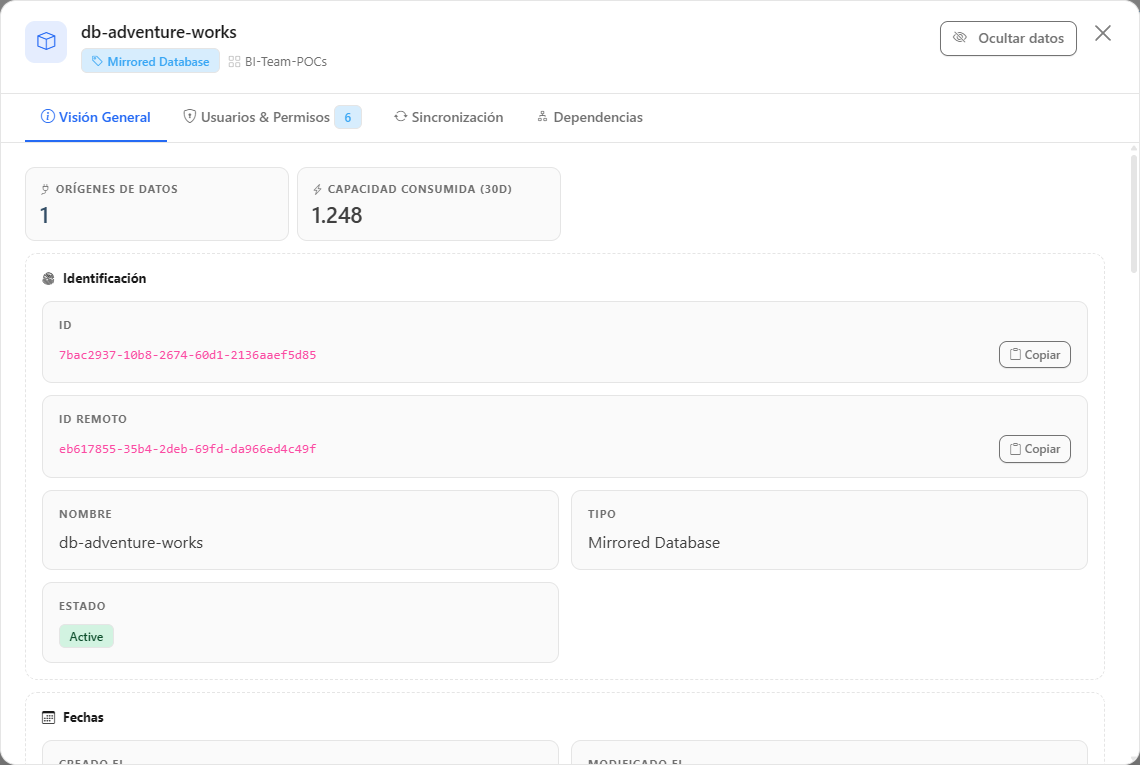
### Modal de detalles: Visión General

**Qué es:** la primera pestaña del modal de detalles, con los datos de registro de la base.

**Para qué sirve:** verificar el identificador y la autoría de la base, por ejemplo, para localizarla en Fabric o abrir un ticket de soporte.

<figure><picture><source srcset="/files/6i0d0Q7VrO0Vv1Dmmrc1" media="(prefers-color-scheme: dark)"><img src="https://4061945739-files.gitbook.io/~/files/v0/b/gitbook-x-prod.appspot.com/o/spaces%2FHiNRgoZ8eJ4rcnrLAoso%2Fuploads%2Fgit-blob-802636caed9a2a81b3176052f5df11c5d4db702f%2Fpm-governanca-fabric-mirroring-modal-visao-geral-es.png?alt=media" alt="Modal de detalles de una base reflejada en la pestaña Visión General"></picture><figcaption><p>Pestaña Visión General</p></figcaption></figure>

**Cómo usar:**

1. Haga clic en la fila de la base (o en **⋮** › **Abrir detalles**).
2. Verifique **ID**, **Nombre**, **Tipo** (*Mirrored Database*), **Estado**, **Workspace**, **Creado el**, **Modificado el**, **Creado por**, **Modificado por** y, cuando existan, **Etiquetas**.
3. Para copiar el identificador, haga clic en **Copiar** junto al **ID**; el botón cambia a **¡Copiado!**.
4. Use las pestañas de la parte superior para navegar y la **X** (o un clic fuera del modal) para cerrar.

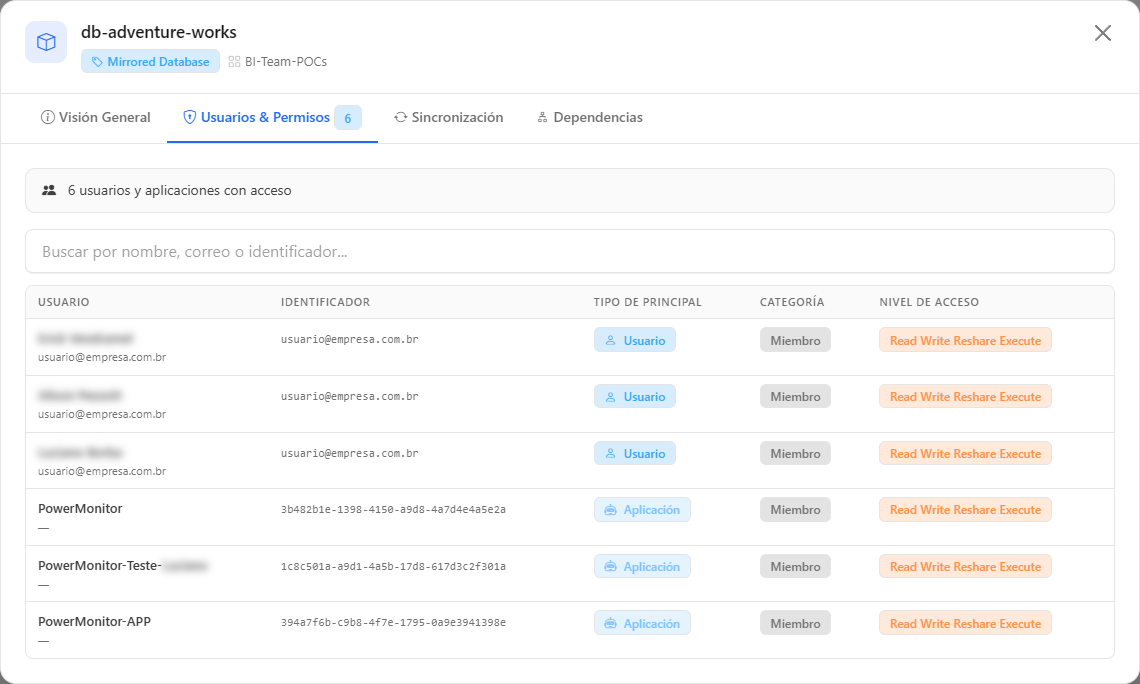
### Modal de detalles: Usuarios & Permisos

**Qué es:** la pestaña que lista usuarios, grupos y aplicaciones con acceso a la base reflejada.

**Para qué sirve:** auditar quién puede leer o modificar la base, incluidos los invitados externos.

<figure><picture><source srcset="/files/yNnRFqNKeQY8cIIlEybv" media="(prefers-color-scheme: dark)"><img src="https://4061945739-files.gitbook.io/~/files/v0/b/gitbook-x-prod.appspot.com/o/spaces%2FHiNRgoZ8eJ4rcnrLAoso%2Fuploads%2Fgit-blob-0063559bcb5238b88e107b069305e3ebdaaec569%2Fpm-governanca-fabric-mirroring-modal-usuarios-es.png?alt=media" alt="Pestaña Usuarios &#x26; Permisos del modal de una base reflejada"></picture><figcaption><p>Pestaña Usuarios &#x26; Permisos</p></figcaption></figure>

**Cómo usar:**

1. En el menú **⋮** de la base, elija **Abrir detalles › Usuarios & Permisos** (o abra el modal y haga clic en la pestaña).
2. Vea en la parte superior el total de usuarios y aplicaciones con acceso.
3. Use el cuadro **Buscar por nombre, correo o identificador...** para localizar a alguien.
4. Verifique las columnas **Usuario**, **Identificador**, **Tipo de Principal** (**Usuario**, **Grupo** o **Aplicación**), **Categoría** (**Miembro** o **Invitado/Externo**, este resaltado en amarillo) y **Nivel de Acceso**.

**Cómo funciona:** el distintivo de **Nivel de Acceso** usa rojo para accesos de administración o propietario, amarillo para escritura y azul para lectura.

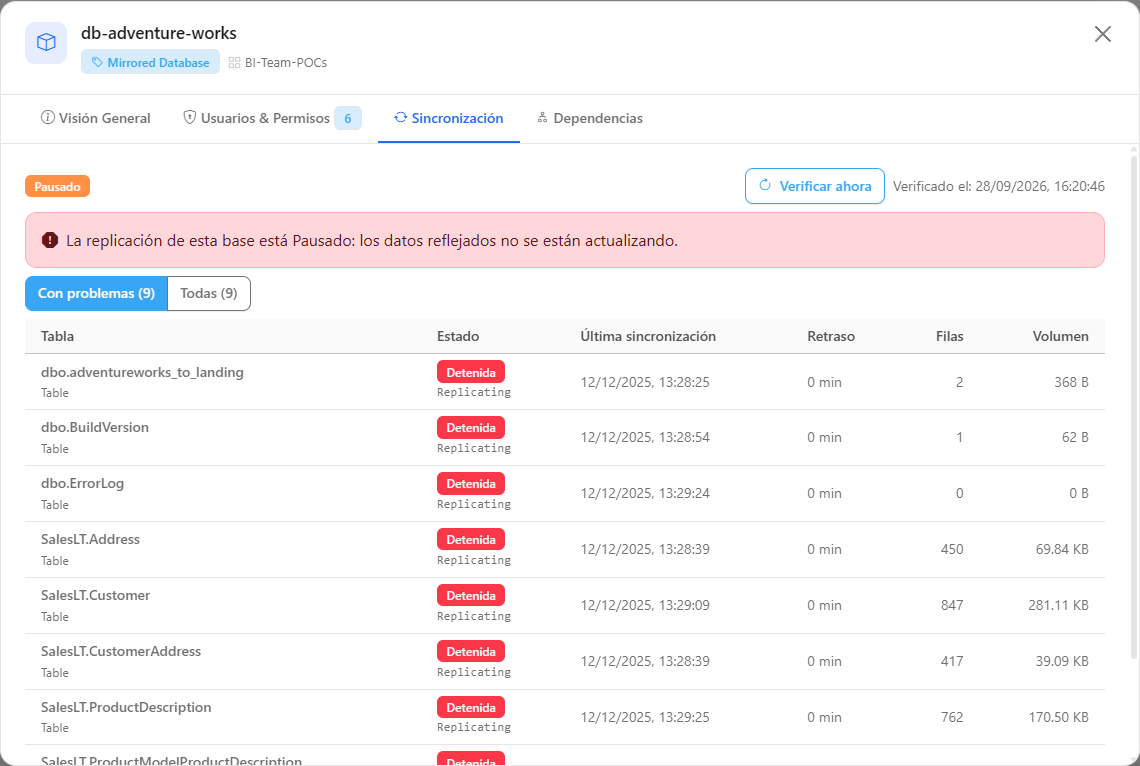
### Modal de detalles: Sincronización

**Qué es:** la pestaña que consulta Fabric **en vivo** y muestra la situación de la replicación de la base, tabla por tabla.

**Para qué sirve:** saber, en ese momento, si la base está replicando y qué tablas están retrasadas, detenidas o con fallas, sin necesidad de configurar un monitoreo antes.

<figure><picture><source srcset="/files/6DfQQ3UJIN88bTIrOKTW" media="(prefers-color-scheme: dark)"><img src="https://4061945739-files.gitbook.io/~/files/v0/b/gitbook-x-prod.appspot.com/o/spaces%2FHiNRgoZ8eJ4rcnrLAoso%2Fuploads%2Fgit-blob-68877ff4bedcc5a8f6f1840580e0608e3e95c8c5%2Fpm-governanca-fabric-mirroring-modal-sincronismo-es.png?alt=media" alt="Pestaña Sincronización del modal de una base reflejada con la lista de tablas, estado, última sincronización y retraso"></picture><figcaption><p>Sincronización consultada en vivo en Fabric</p></figcaption></figure>

**Cómo usar:**

{% stepper %}
{% step %}

#### Abra la pestaña Sincronización

Abra los detalles de la base y haga clic en la pestaña **Sincronización**. Mientras se consulta Fabric, la pestaña muestra "Consultando Fabric...".
{% endstep %}

{% step %}

#### Lea la situación de la base

En la parte superior, el distintivo muestra el estado de la replicación de la base (por ejemplo, **En ejecución**, en verde; **Pausado**, en amarillo; **Detenido**, en rojo), y **Verificado el** muestra la hora de la lectura. Si la replicación de toda la base no está en ejecución, una alerta informa "La replicación de esta base está *estado*: los datos reflejados no se están actualizando.".
{% endstep %}

{% step %}

#### Elija el alcance de la lista

Mantenga **Con problemas (*****N*****)** (predeterminado) para ver solo las tablas Retrasada, Fallo, Detenida o Error, o haga clic en **Todas (*****N*****)** para ver todas las tablas.
{% endstep %}

{% step %}

#### Analice cada tabla

Verifique las columnas de la lista (descritas a continuación). Pase el mouse sobre el **Retraso** para ver cómo se midió.
{% endstep %}

{% step %}

#### Vuelva a consultar

Haga clic en **Verificar ahora** para repetir la lectura. Si la nueva consulta falla, la última lectura permanece en pantalla con el aviso "Error al actualizar. Mostrando la última lectura.".
{% endstep %}
{% endstepper %}

| Columna                   | Descripción                                                                                                                                                                                                                                                       |
| ------------------------- | ----------------------------------------------------------------------------------------------------------------------------------------------------------------------------------------------------------------------------------------------------------------- |
| **Tabla**                 | Nombre de la tabla reflejada (con el esquema de origen).                                                                                                                                                                                                          |
| **Estado**                | **OK** (verde), **Retrasada** (amarillo), **Fallo**, **Detenida** o **Error** (rojo), **Carga inicial** (azul) o **Desconocido**. Cuando existen, aparecen debajo el estado original de Fabric y el mensaje de error.                                             |
| **Última sincronización** | Último procesamiento de la tabla.                                                                                                                                                                                                                                 |
| **Retraso**               | Retraso de la réplica. Cuando Fabric informa la latencia real de replicación, se usa esta; de lo contrario, el retraso se mide desde el último procesamiento de la tabla (indicado por un ícono de información y explicado en la información sobre herramientas). |
| **Filas**                 | Filas replicadas.                                                                                                                                                                                                                                                 |
| **Volumen**               | Volumen replicado.                                                                                                                                                                                                                                                |

**Cómo funciona:**

* La consulta se hace al abrir la pestaña y con cada clic en **Verificar ahora**; esta pantalla no guarda nada ni emite alertas.
* La consulta usa el Service Principal de la organización, que necesita tener acceso al workspace de la base en Fabric. Si Fabric rechaza la consulta (permiso, token), la pestaña muestra el mensaje de error devuelto.
* Si la consulta falla sin ninguna lectura anterior, la pestaña muestra "No fue posible consultar la sincronización de esta base reflejada." con **Intentar de nuevo**.
* "Con problemas" reúne las tablas **Retrasada**, **Fallo**, **Detenida** y **Error**. Si no hay ninguna, la lista muestra "Ninguna tabla con problemas.".

{% hint style="info" %}
Si no hay un monitoreo configurado para la base, la pestaña advierte que la clasificación de retraso usa el **límite predeterminado del producto: 30 minutos**. Cree un monitoreo en *Monitoreo › Fabric Mirroring* para definir un límite propio y recibir alertas por correo electrónico.
{% endhint %}

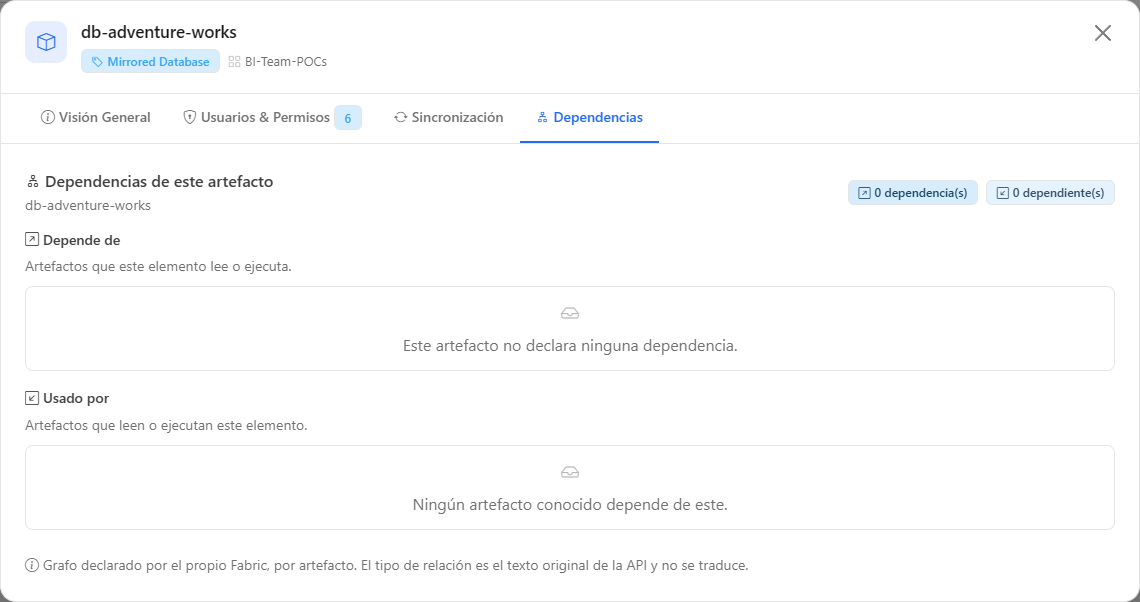
### Modal de detalles: Dependencias

**Qué es:** la pestaña con el grafo de dependencias de la base, declarado por el propio Fabric.

**Para qué sirve:** saber qué artefactos leen la base reflejada antes de pausarla, modificarla o eliminarla.

<figure><picture><source srcset="/files/A1YOlKpORMtwVlspZn4U" media="(prefers-color-scheme: dark)"><img src="https://4061945739-files.gitbook.io/~/files/v0/b/gitbook-x-prod.appspot.com/o/spaces%2FHiNRgoZ8eJ4rcnrLAoso%2Fuploads%2Fgit-blob-a03cedc097e4bb021dbefb0693a53ef0efab5108%2Fpm-governanca-fabric-mirroring-modal-dependencias-es.png?alt=media" alt="Pestaña Dependencias del modal de una base reflejada, con las secciones Depende de y Usado por"></picture><figcaption><p>Pestaña Dependencias</p></figcaption></figure>

**Cómo usar:**

1. Abra los detalles de la base y haga clic en la pestaña **Dependencias**.
2. En la parte superior, vea los totales de dependencias, de dependientes y de elementos fuera del alcance monitoreado.
3. En la sección **Usado por**, vea los artefactos que leen o ejecutan esta base; en **Depende de**, lo que la base lee. Cada fila muestra **Artefacto**, **Tipo**, **Tipo de relación** e **Identificador**.

**Cómo funciona:** los elementos de workspaces no monitoreados, de tipos no recopilados o aún no escaneados aparecen como "Artefacto no identificado": la dependencia es real, solo el nombre no está disponible. Si la base no declara ninguna dependencia, la pestaña muestra "No hay grafo de dependencias para este artefacto.". Vea también [El modal de detalles](/es/power-monitor/governanca/relatorios.md#el-modal-de-detalles).

## Reglas y comportamiento

* **El inventario** proviene de los scans de inventario; **la sincronización** se consulta en vivo, cada vez que se abre la pestaña o se hace clic en *Verificar ahora*. Esta pantalla no guarda nada ni emite alertas.
* Solo aparecen bases de workspaces monitoreados; las bases eliminadas en el tenant salen de la lista.
* **Alcance de workspaces:** si su usuario tiene visibilidad restringida a algunos workspaces, verá solo las bases de estos.
* La consulta en vivo usa el Service Principal de Power Monitor, que necesita tener acceso al workspace de la base.
* Las fechas se muestran en la zona horaria de su navegador.
* Valen las demás [reglas comunes de las listas](/es/power-monitor/governanca/relatorios.md#reglas-que-valen-para-todas-las-listas).

## Paso a paso

### Cómo encontrar tablas retrasadas en una base

{% stepper %}
{% step %}

#### Localice la base

En *Gobernanza › Datos e Ingeniería › Fabric Mirroring*, escriba parte del nombre en **Buscar por nombre** o seleccione el workspace en **Buscar por área de trabajo**.
{% endstep %}

{% step %}

#### Abra la sincronización

Haga clic en la fila de la base y, en el modal, en la pestaña **Sincronización**.
{% endstep %}

{% step %}

#### Lea las tablas con problemas

Con **Con problemas (*****N*****)** seleccionado, vea las tablas retrasadas, detenidas o con fallas, con el **Retraso** y la **Última sincronización** de cada una.
{% endstep %}
{% endstepper %}

### Cómo configurar alertas de retraso para una base

Esta pantalla no guarda ni envía alertas. Para recibir un aviso por correo electrónico cuando una base se retrase:

{% hint style="info" %}
Crear, editar o eliminar un monitoreo es exclusivo del perfil **Administrador**.
{% endhint %}

1. Haga clic en **Monitoreo**, en la parte superior de la pantalla.
2. Se le lleva a *Monitoreo › Fabric Mirroring*, donde crea el monitoreo de la base con el retraso máximo por tabla y los destinatarios. El paso a paso completo está en [Monitoreo › Fabric Mirroring](/es/power-monitor/monitoramento/fabric-mirroring.md).
3. A partir de ese momento, la pestaña **Sincronización** de esta pantalla pasa a clasificar el retraso según el límite configurado, en lugar del límite predeterminado de 30 minutos.

## Preguntas frecuentes

<details>

<summary>¿Cuál es la diferencia entre esta pantalla y Monitoreo › Fabric Mirroring?</summary>

Esta pantalla es inventario + consulta puntual. La pantalla de Monitoreo verifica periódicamente las bases que usted registre, aplica el retraso máximo configurado y envía alertas por correo electrónico.

</details>

<details>

<summary>La pestaña Sincronización muestra "Ninguna tabla con problemas". ¿Está todo bien?</summary>

Sí, dentro del límite considerado (el del monitoreo configurado o, en su ausencia, 30 minutos). Haga clic en **Todas** para ver todas las tablas y sus retrasos.

</details>

<details>

<summary>La pestaña Sincronización muestra un mensaje de error en lugar de las tablas.</summary>

Fabric rechazó la consulta, normalmente porque el Service Principal de la organización no tiene acceso al workspace de la base. Conceda el acceso en Fabric y haga clic en **Verificar ahora**.

</details>

## Páginas relacionadas

* [Monitoreo › Fabric Mirroring](/es/power-monitor/monitoramento/fabric-mirroring.md)
* [Almacenamiento](/es/power-monitor/governanca/armazenamento.md)
* [Tiempo Real](/es/power-monitor/governanca/dados-e-engenharia/tempo-real.md)
* [Workspaces](/es/power-monitor/governanca/workspaces.md)
* [Mapeo › Inventario](/es/power-monitor/mapeamento/inventarios.md)


---

# Agent Instructions
This documentation is published with GitBook. GitBook is the documentation platform designed so that both humans and AI agents can read, navigate, and reason over technical content effectively. Learn more at gitbook.com.

## Querying This Documentation
If you need additional information that is not directly available in this page, you can query the documentation by asking a question.

Perform an HTTP GET request on the following URL with the `ask` and `goal` query parameters:

```
GET https://docs.powermonitor.com.br/es/power-monitor/governanca/dados-e-engenharia/fabric-mirroring.md?ask=<question>&goal=<user_goal>
```

`ask` is the immediate question: it should be specific, self-contained, and written in natural language.
`goal` is what the user is ultimately trying to achieve, the reason they need the answer. Sharing it helps GitBook give you a better, more relevant answer. A goal is most helpful when it describes the outcome the user wants rather than restating the question. For example, with `ask=how do I create an API token`, a goal like `automate deployments from our CI pipeline` lets GitBook tailor the answer to that use case.

The response will contain a direct answer to the question and relevant excerpts and sources from the documentation.

Use this mechanism when the answer is not explicitly present in the current page, you need clarification or additional context, or you want to retrieve related documentation sections.