> For the complete documentation index, see [llms.txt](https://docs.powermonitor.com.br/llms.txt). Markdown versions of documentation pages are available by appending `.md` to page URLs; this page is available as [Markdown](https://docs.powermonitor.com.br/es/power-monitor/governanca/dados-e-engenharia/ontologias.md).
# Ontologías
Estructura de las ontologías de Microsoft Fabric (Fabric IQ): entidades, relaciones, vínculos de datos, reglas, métricas y los problemas encontrados, con el aviso del retiro de la experiencia antigua
La pantalla **Ontologías** muestra lo que modela cada ontología de Microsoft Fabric: los tipos de entidad, las propiedades, las relaciones entre las entidades, los vínculos con las tablas que traen los datos, las reglas y las métricas. Power Monitor lee la definición de cada ontología una vez al día y señala los problemas que impiden que la ontología funcione bien, como entidades sin vínculo de datos, vínculos que apuntan a elementos que ya no existen y ontologías todavía en la experiencia antigua, que deja de funcionar el **31/01/2027**.
**Cómo acceder:** menú *Gobernanza › Datos e Ingeniería › Ontologías*. La pantalla es de solo lectura y está habilitada para los perfiles **Admin** y **Member**; en el perfil **Audit** viene bloqueada por defecto. El alcance de workspaces y el bloqueo de páginas configurados para su usuario en [Usuarios](/es/power-monitor/usuarios.md) también se aplican aquí.
Gobernanza › Datos e Ingeniería › Ontologías
## Para qué sirve
* **Planificar la migración de la experiencia antigua:** saber cuántas ontologías todavía usan la experiencia antigua (generación 1) y cuántos días faltan para que deje de funcionar.
* **Garantizar que la ontología muestre datos:** encontrar entidades y relaciones sin vínculo con ninguna tabla, que aparecen vacías para quien consulta la ontología.
* **Detectar vínculos rotos:** descubrir entidades vinculadas a un Lakehouse, Warehouse u otro elemento que se eliminó o se movió.
* **Mejorar la calidad para personas y agentes de IA:** encontrar entidades sin descripción y ontologías sin etiqueta de confidencialidad.
* **Entender el modelo sin abrir Fabric:** consultar entidades, propiedades, relaciones, reglas y métricas de cada ontología en un solo lugar.
## Visión general de la pantalla
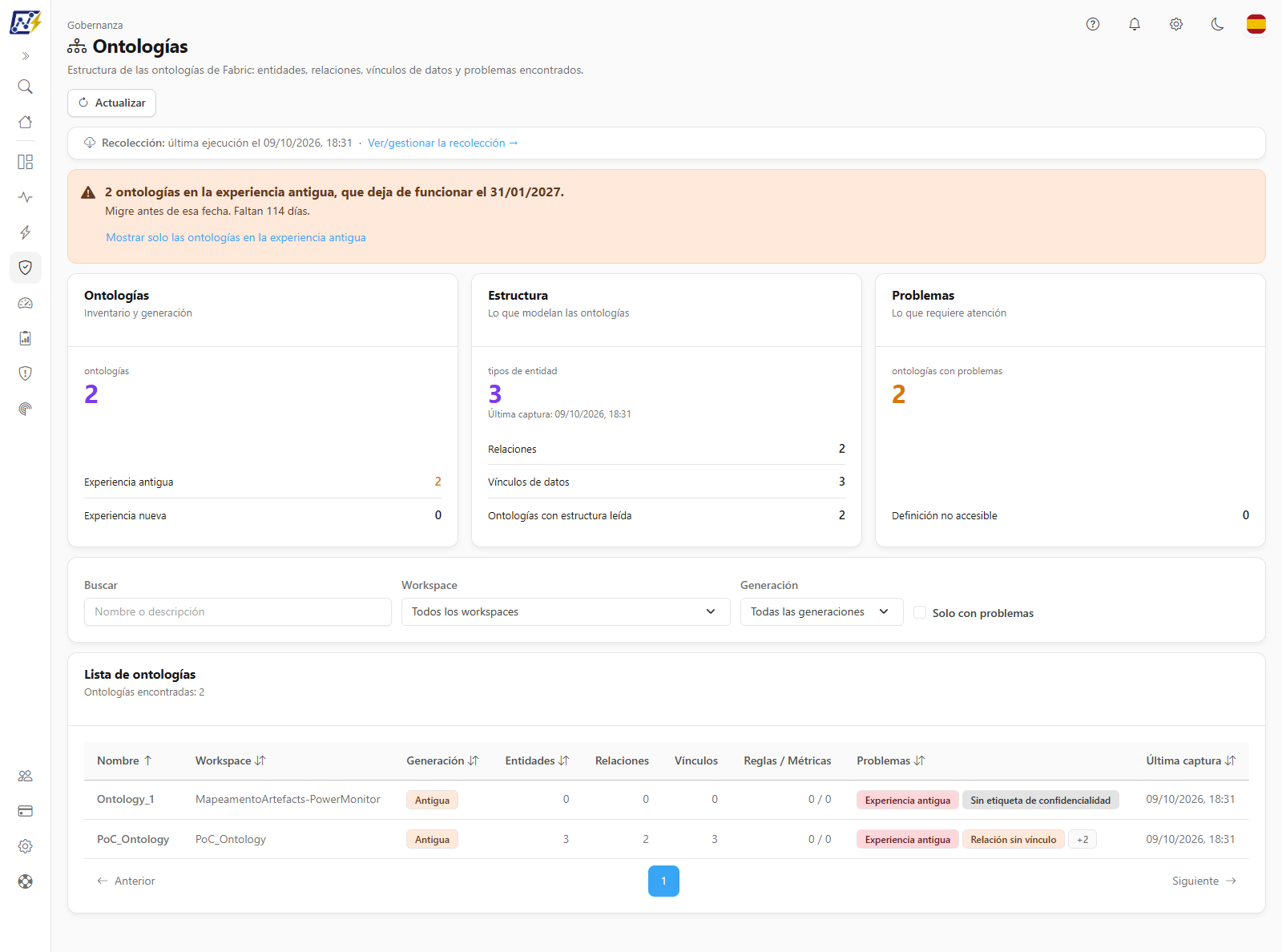
La pantalla tiene, de arriba abajo:
1. **Encabezado**, con el botón **Actualizar** y la línea **Recolección**, que muestra la última ejecución de la recolección y, para los administradores, el enlace **Ver/gestionar la recolección →**, que lleva a [Mapeo › Ontologías](/es/power-monitor/mapeamento/ontologias.md).
2. **Aviso de la experiencia antigua**, cuando hay ontologías en la generación 1.
3. **Tarjetas de indicadores**: **Ontologías**, **Estructura** y **Problemas**.
4. **Filtros**.
5. **Lista de ontologías**, con la tabla paginada.
Al hacer clic en una fila se abre el [modal de detalle](#modal-de-detalle-de-la-ontologia).
## Funcionalidades
### Aviso de la experiencia antigua
**Qué es:** la franja naranja en la parte superior, con el título *N ontologías en la experiencia antigua, que deja de funcionar el 31/01/2027.*, el texto **Migre antes de esa fecha.**, la cuenta regresiva (*Faltan N días.*) y el enlace **Mostrar solo las ontologías en la experiencia antigua**.
**Para qué sirve:** recordar el plazo de Microsoft para migrar las ontologías de la experiencia antigua (generación 1) a la experiencia nueva (generación 2). Después del 31/01/2027, las ontologías que sigan en la experiencia antigua dejan de funcionar.
**Cómo usar:** haga clic en **Mostrar solo las ontologías en la experiencia antigua** para aplicar el filtro **Generación** y ver solo las ontologías que deben migrarse.
**Cómo funciona:**
* El aviso solo aparece cuando existe al menos una ontología en la experiencia antigua en los workspaces que usted puede ver.
* Después de la fecha, el texto pasa a decir que la experiencia antigua dejó de funcionar y pide la migración de las ontologías restantes.
### Tarjetas de indicadores
**Qué es:** tres tarjetas justo debajo del aviso.
**Para qué sirve:** tener de un vistazo el tamaño del inventario, lo que modelan las ontologías y cuántas requieren atención.
| Tarjeta | Valor principal | Filas de la tarjeta |
| ------------------------------------------------ | ---------------------------------------------------------- | ------------------------------------------------------------------------------------------------ |
| **Ontologías** (*Inventario y generación*) | Total de **ontologías** | **Experiencia antigua**, **Experiencia nueva** y, cuando corresponda, **Generación desconocida** |
| **Estructura** (*Lo que modelan las ontologías*) | Total de **tipos de entidad**, con *Última captura: fecha* | **Relaciones**, **Vínculos de datos** y **Ontologías con estructura leída** |
| **Problemas** (*Lo que requiere atención*) | **ontologías con problemas** | **Definición no accesible** |
**Cómo funciona:** las tarjetas consideran todas las ontologías de los workspaces monitoreados que usted puede ver, sin tener en cuenta los filtros de la lista. La generación aparece como **Generación desconocida** mientras la recolección todavía no ha leído la ontología.
### Filtros
**Qué es:** la tarjeta de filtros sobre la lista, con **Buscar** (*Nombre o descripción*), **Workspace** (**Todos los workspaces**), **Generación** (**Todas las generaciones**, **Antigua**, **Nueva** o **Desconocida**) y la casilla **Solo con problemas**. Con algún filtro activo, aparece el botón **Limpiar filtros**.
**Para qué sirve:** enfocarse, por ejemplo, en las ontologías de un workspace de producción o solo en las que tienen problemas.
**Cómo usar:**
1. Escriba parte del nombre o de la descripción en **Buscar**, o elija un **Workspace** y una **Generación**.
2. Marque **Solo con problemas** para ocultar las ontologías sin ningún problema señalado.
3. Haga clic en **Limpiar filtros** para volver a la lista completa.
**Cómo funciona:** los filtros se combinan, la búsqueda no distingue mayúsculas de minúsculas y cualquier cambio devuelve la lista a la primera página.
### Lista de ontologías
**Qué es:** la tabla **Lista de ontologías** (*Ontologías encontradas: N*), con 25 ontologías por página.
**Para qué sirve:** comparar las ontologías y elegir cuál abrir.
| Columna | Descripción |
| --------------------- | ------------------------------------------------------------------------------------------------------------------------------------------------ |
| **Nombre** | Nombre de la ontología y, debajo, la descripción, cuando la hay |
| **Workspace** | Workspace donde está la ontología |
| **Generación** | Distintivo **Antigua** (experiencia antigua), **Nueva** (experiencia nueva) o **Desconocida** |
| **Entidades** | Cantidad de tipos de entidad |
| **Relaciones** | Cantidad de relaciones entre entidades |
| **Vínculos** | Cantidad de vínculos de datos (uniones de las entidades con tablas) |
| **Reglas / Métricas** | Cantidad de reglas y de métricas |
| **Problemas** | Hasta dos distintivos de problema, más el distintivo **+N** cuando hay otros |
| **Última captura** | Fecha de la última lectura de la estructura y, cuando la estructura no se leyó, el distintivo de la situación (pase el mouse para ver el motivo) |
**Cómo usar:** haga clic en el título de una columna ordenable (**Nombre**, **Workspace**, **Generación**, **Entidades**, **Problemas** o **Última captura**) para ordenar; haga clic de nuevo para invertir. El orden predeterminado es por **Nombre**. Haga clic en una fila para abrir el detalle.
**Situación de la lectura (distintivo de la columna Última captura):**
| Distintivo | Significado |
| --------------------------- | ----------------------------------------------------------------------------------- |
| **Aún no recolectada** | La ontología está en el inventario, pero su estructura aún no se recolectó |
| **Sin acceso** | El Service Principal no tiene acceso a la definición de esta ontología |
| **Etiqueta cifrada** | La etiqueta de confidencialidad cifrada impide leer la definición |
| **No compatible** | Fabric no permite leer la definición de este elemento |
| **Error de lectura** | La definición se leyó, pero no fue posible interpretar la estructura |
| **Error en la recolección** | La recolección de esta ontología falló; se intenta de nuevo en la próxima ejecución |
Cuando la estructura no se leyó, las columnas de conteo muestran "-".
### Problemas señalados
Cada ontología puede tener uno o más de los problemas siguientes. Aparecen como distintivos en la lista y con la explicación completa en la pestaña **Problemas** del detalle.
| Problema | Cuándo aparece |
| ------------------------------------ | ----------------------------------------------------------------------------------------------------- |
| **Experiencia antigua** | La ontología usa la experiencia antigua, que deja de funcionar el 31/01/2027 |
| **Entidad sin vínculo** | Un tipo de entidad no está vinculado a ninguna tabla, por lo que no muestra registros |
| **Relación sin vínculo** | Una relación no tiene tabla de vínculo, por lo que no une registros entre las entidades |
| **Vínculo roto** | Un vínculo apunta a un elemento que ya no existe en el inventario (eliminado o movido) |
| **Entidad sin descripción** | Un tipo de entidad no tiene descripción, lo que dificulta su comprensión por personas y agentes de IA |
| **Sin etiqueta de confidencialidad** | La ontología no tiene etiqueta de confidencialidad |
| **Definición inaccesible** | No fue posible leer la definición (sin acceso, etiqueta cifrada o elemento no compatible) |
| **Definición ilegible** | La definición se leyó, pero su estructura no pudo interpretarse |
### Modal de detalle de la ontología
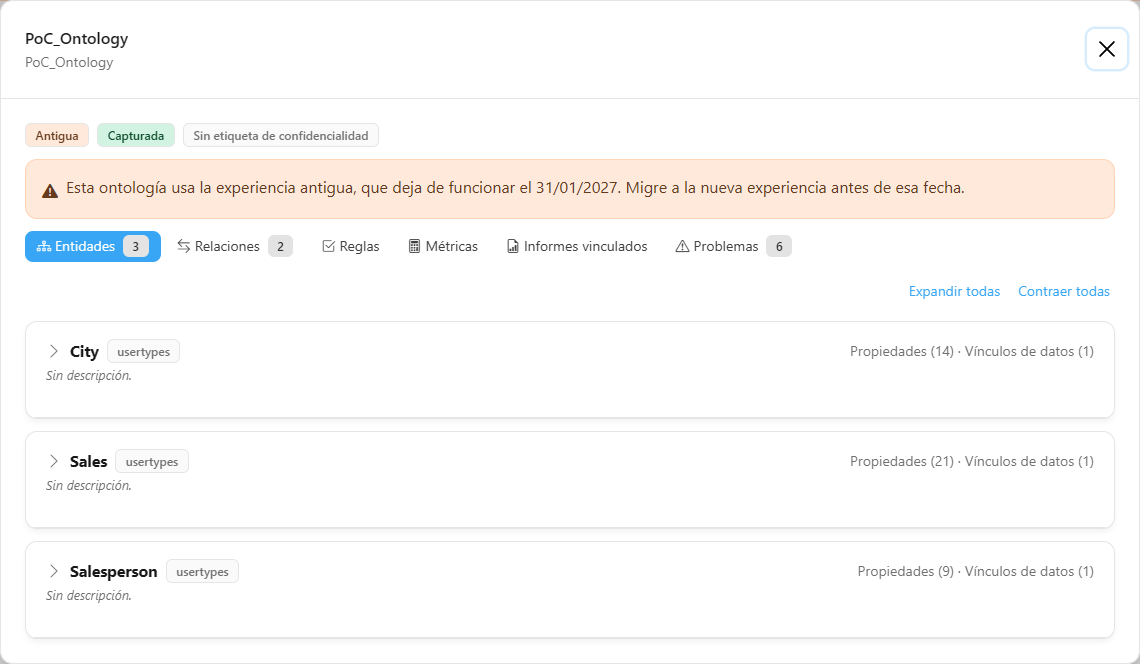
**Qué es:** el modal que se abre al hacer clic en la fila, con el nombre de la ontología y el workspace en el encabezado, los distintivos de **generación**, de situación de la lectura y de etiqueta (**Con etiqueta de confidencialidad** o **Sin etiqueta de confidencialidad**), la descripción y las pestañas **Entidades**, **Relaciones**, **Reglas**, **Métricas**, **Informes vinculados** y **Problemas**, cada una con su conteo.
**Para qué sirve:** entender el modelo de la ontología y localizar exactamente la entidad, la propiedad o el vínculo que necesita corrección.
Modal de detalle con las entidades contraídas
**Cómo usar:**
{% stepper %}
{% step %}
#### Abra el detalle
Haga clic en la fila de la ontología en la **Lista de ontologías**. En la experiencia antigua, un aviso en la parte superior del modal recuerda la fecha de retiro; cuando la estructura no se leyó, un aviso muestra la situación y el motivo.
{% endstep %}
{% step %}
#### Recorra las entidades
En la pestaña **Entidades**, cada tipo de entidad aparece **contraído**, con el nombre y los conteos de propiedades y de vínculos en el encabezado. Haga clic en el encabezado de una entidad para expandirla, o use **Expandir todas** y **Contraer todas**.
{% endstep %}
{% step %}
#### Revise los vínculos
En la entidad expandida, vea la descripción (o **Sin descripción.**), **Sinónimos**, **Clave**, **Nombre para mostrar**, **Hereda de**, la tabla **Propiedades** y la tabla **Vínculos de datos**. Un vínculo que apunta a un elemento que ya no existe recibe el distintivo **Roto**; una entidad sin ningún vínculo muestra **Sin vínculos de datos. La entidad no muestra registros.**
{% endstep %}
{% step %}
#### Revise las otras pestañas
Use **Relaciones**, **Reglas**, **Métricas**, **Informes vinculados** y **Problemas** para completar el análisis.
{% endstep %}
{% endstepper %}
**Cómo funciona cada pestaña:**
| Pestaña | Qué muestra |
| ----------------------- | --------------------------------------------------------------------------------------------------------------------------------------------------------------------------------------------------------------------------------------------------------------------------------------------------------------------------------------------------------------------------------------------- |
| **Entidades** | Tipos de entidad contraíbles. La tabla **Propiedades** trae **Propiedad**, **Tipo**, **Columna vinculada** y **Descripción** (las propiedades de serie temporal reciben el distintivo **Serie temporal**); la tabla **Vínculos de datos** trae **Elemento de origen**, **Workspace**, **Tabla** y **Tipo de vínculo**. Una entidad sin vínculo recibe el distintivo **Sin vínculo de datos**. |
| **Relaciones** | **Relación**, **Origen y destino** y **Tabla de vínculo**, con el distintivo **Vinculada** o **Sin vínculo** |
| **Reglas** | El enunciado de cada regla (o **Sin enunciado.**) y las entidades involucradas |
| **Métricas** | Las métricas definidas en la ontología |
| **Informes vinculados** | Los elementos vinculados a la ontología, con **Elemento** y **Tipo** |
| **Problemas** | La lista de problemas, con la explicación de cada uno, o **No se encontraron problemas.** |
* Las entidades **siempre empiezan contraídas** y, al abrir otra ontología, vuelven a quedar contraídas. Así, las ontologías grandes no se convierten en una página interminable.
* Un elemento vinculado que está en un workspace que usted no puede ver aparece sin nombre (**Elemento desconocido**), para no revelar lo que está fuera de su alcance.
## Reglas y comportamiento
* **Origen de los datos:** la lista de ontologías proviene del [Escaneo de Inventario](/es/power-monitor/mapeamento/inventarios.md); la estructura proviene de la recolección diaria de [Mapeo › Ontologías](/es/power-monitor/mapeamento/ontologias.md), que lee la definición de cada ontología mediante la API de Fabric. Una ontología nueva aparece como **Aún no recolectada** hasta la próxima recolección.
* **Solo workspaces monitoreados:** entran solo las ontologías de los workspaces que la organización eligió monitorear, sin workspaces personales.
* **Permiso del Service Principal:** para listar las ontologías y conocer la generación, el Service Principal necesita ser al menos **Visor** del workspace; para leer la definición (estructura), necesita **lectura y escritura** en el elemento (**Colaborador** o superior en el workspace). Como Power Monitor recomienda el Service Principal como administrador de los workspaces, normalmente no hay que hacer nada. Vea [Agregar Service Principal a los Workspaces](/es/power-monitor/configuracoes/permissoes-adicionais.md#agregar-service-principal-a-los-workspaces).
* **Bloqueos de Fabric:** las ontologías con etiqueta de confidencialidad cifrada y los elementos en los que Fabric no permite leer la definición quedan sin estructura (**Etiqueta cifrada** o **No compatible**). La falla de una lectura mantiene la última estructura conocida.
* **Experiencia antigua y nueva:** Power Monitor lee las dos generaciones. En la experiencia nueva, Fabric rara vez informa el elemento de origen del vínculo; por eso el problema **Vínculo roto** se señala, en la práctica, en las ontologías de la experiencia antigua.
* **Función en preview:** las API de ontología de Fabric están en preview y pueden cambiar.
* **Solo lectura:** la pantalla no cambia nada en Fabric; la migración y las correcciones se hacen en el propio Fabric.
## Preguntas frecuentes
La ontología aparece como "Aún no recolectada". ¿Qué hago?
La ontología ya está en el inventario, pero la recolección de la estructura todavía no pasó por ella. Espere la próxima recolección diaria o pida a un administrador que use **Ejecutar ahora** en [Mapeo › Ontologías](/es/power-monitor/mapeamento/ontologias.md).
La ontología aparece como "Sin acceso".
El Service Principal no pudo leer la definición. Verifique que sea **Colaborador** o superior (preferiblemente administrador) en el workspace de la ontología y espere la próxima recolección.
¿Por qué una entidad aparece como "Entidad sin vínculo"?
El tipo de entidad se creó, pero no se vinculó a ninguna tabla. Sin vínculo, la entidad no muestra registros para quien consulta la ontología. Vincúlela a una tabla en Fabric.
¿Qué pasa con las ontologías de la experiencia antigua después del 31/01/2027?
Dejan de funcionar. Migre cada una a la experiencia nueva antes de la fecha; use el enlace **Mostrar solo las ontologías en la experiencia antigua** del aviso para armar la lista.
¿Esta pantalla reemplaza la pestaña Ontology de Ciencia de Datos?
No. [Ciencia de Datos](/es/power-monitor/governanca/dados-e-engenharia/ciencia-de-dados.md) sigue listando las ontologías junto con los demás artefactos de IA, con su creación, modificación y accesos. Esta pantalla muestra la estructura y los problemas de cada ontología.
## Páginas relacionadas
* [Mapeo › Ontologías](/es/power-monitor/mapeamento/ontologias.md)
* [Ciencia de Datos](/es/power-monitor/governanca/dados-e-engenharia/ciencia-de-dados.md)
* [Datos e Ingeniería](/es/power-monitor/governanca/dados-e-engenharia.md)
* [Artefactos Eliminados](/es/power-monitor/governanca/operacao/artefatos-excluidos.md)
* [Configuración › Monitoreo](/es/power-monitor/configuracoes/monitoramento.md#escaneos-y-recolecciones)
---
# Agent Instructions
This documentation is published with GitBook. GitBook is the documentation platform designed so that both humans and AI agents can read, navigate, and reason over technical content effectively. Learn more at gitbook.com.
## Querying This Documentation
If you need additional information that is not directly available in this page, you can query the documentation by asking a question.
Perform an HTTP GET request on the following URL with the `ask` and `goal` query parameters:
```
GET https://docs.powermonitor.com.br/es/power-monitor/governanca/dados-e-engenharia/ontologias.md?ask=&goal=
```
`ask` is the immediate question: it should be specific, self-contained, and written in natural language.
`goal` is what the user is ultimately trying to achieve, the reason they need the answer. Sharing it helps GitBook give you a better, more relevant answer. A goal is most helpful when it describes the outcome the user wants rather than restating the question. For example, with `ask=how do I create an API token`, a goal like `automate deployments from our CI pipeline` lets GitBook tailor the answer to that use case.
The response will contain a direct answer to the question and relevant excerpts and sources from the documentation.
Use this mechanism when the answer is not explicitly present in the current page, you need clarification or additional context, or you want to retrieve related documentation sections.