> For the complete documentation index, see [llms.txt](https://docs.powermonitor.com.br/llms.txt). Markdown versions of documentation pages are available by appending `.md` to page URLs; this page is available as [Markdown](https://docs.powermonitor.com.br/es/power-monitor/governanca/dados-e-engenharia/tempo-real.md).

# Tiempo Real

Inventario de los artefactos de Inteligencia en tiempo real de Fabric (Reflex (Activator), Eventhouses, Suscripciones a eventos y KQL Querysets), con tarjetas por tipo, tabla unificada y modal de deta

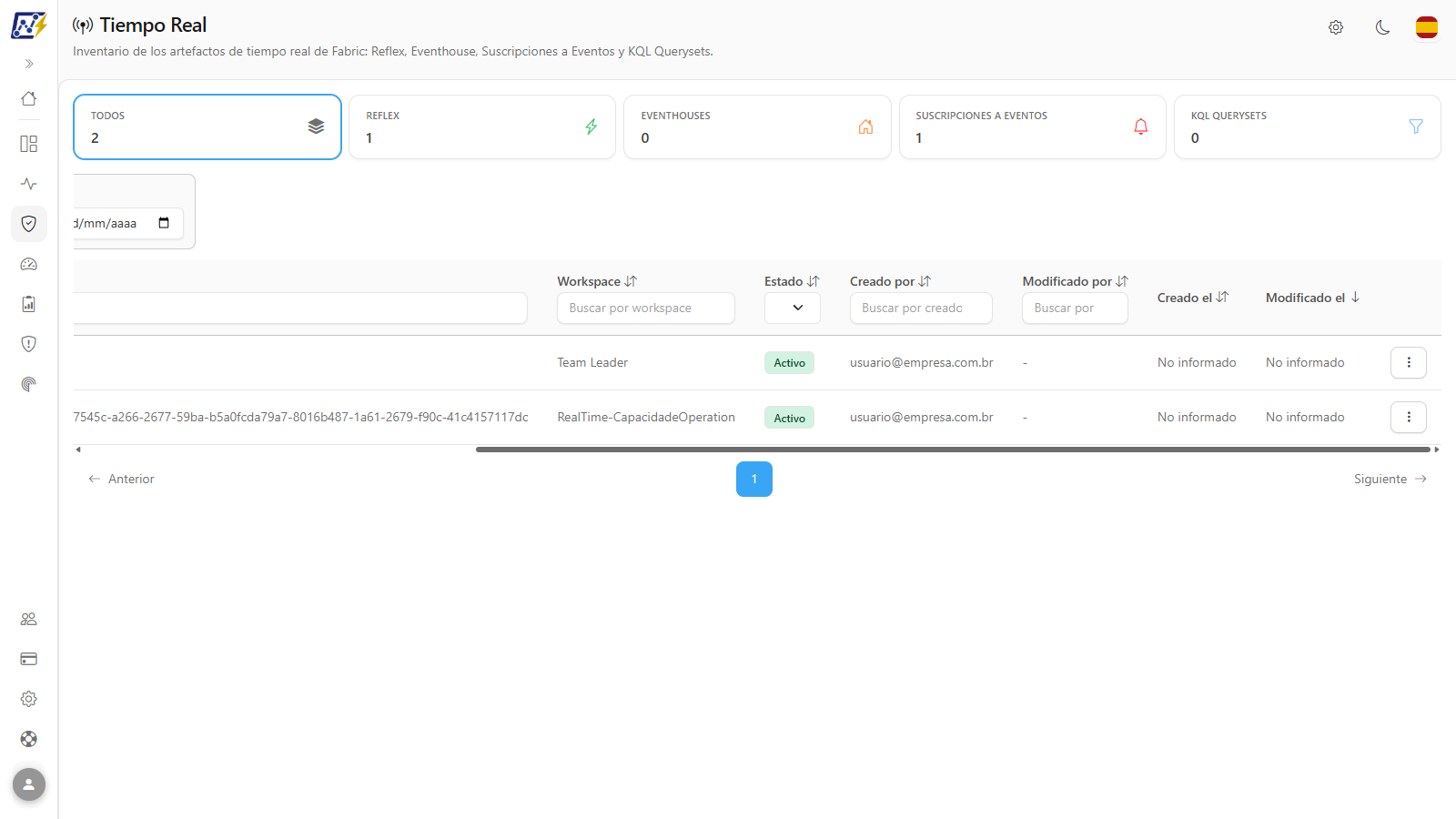
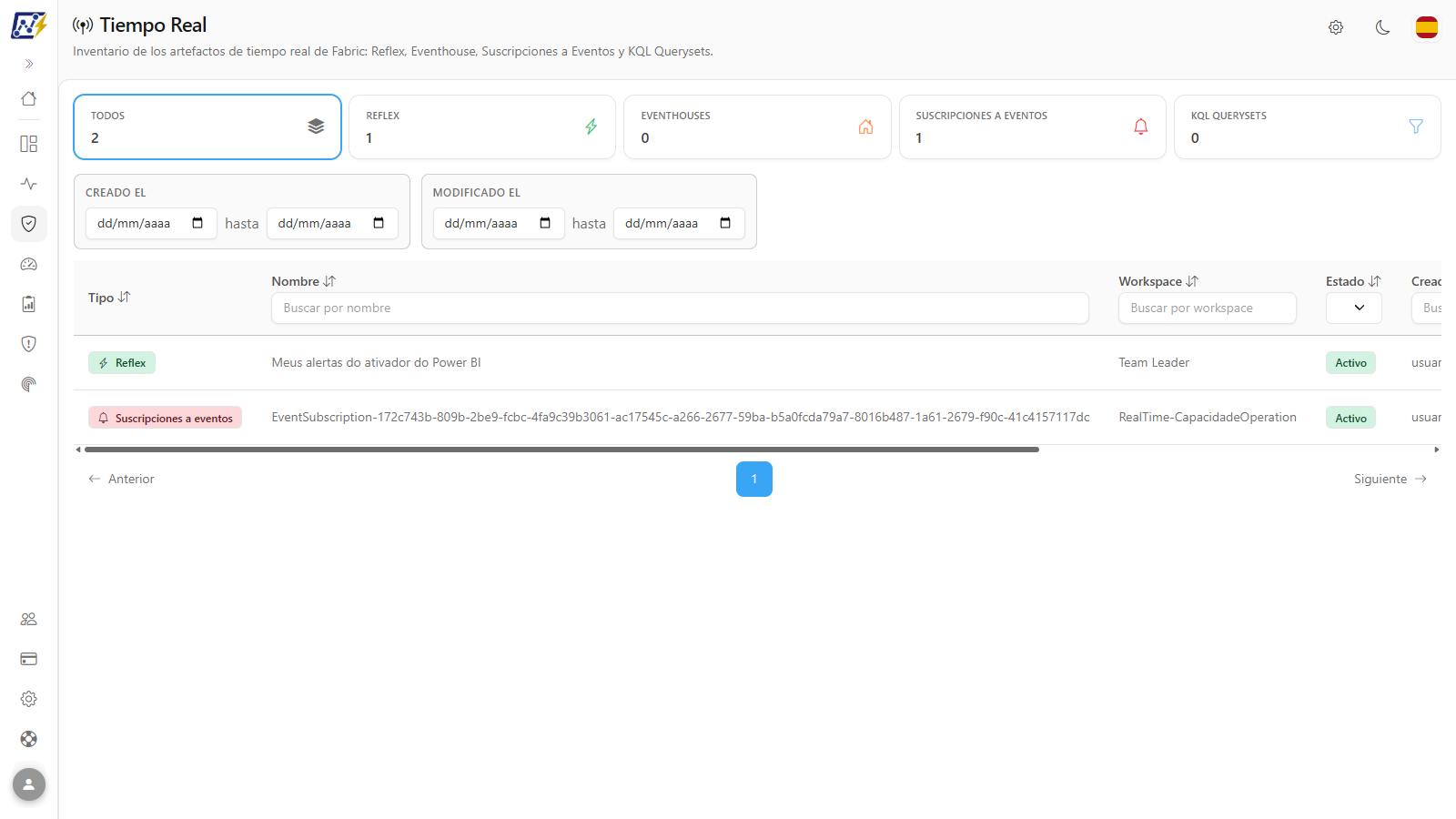
La pantalla **Tiempo Real** reúne los artefactos de *Real-Time Intelligence* de Microsoft Fabric de los workspaces monitoreados en una sola tabla, con tarjetas por tipo y el estado, el autor y las fechas de cada elemento.

**Cómo acceder:** menú *Gobernanza › Datos e Ingeniería › Tiempo Real*. La pantalla es de solo lectura y está disponible para todos los perfiles de usuario.

<figure><picture><source srcset="/files/uGnVplwqQNfvL7ZBUupW" media="(prefers-color-scheme: dark)"><img src="https://4061945739-files.gitbook.io/~/files/v0/b/gitbook-x-prod.appspot.com/o/spaces%2FHiNRgoZ8eJ4rcnrLAoso%2Fuploads%2Fgit-blob-f86e845d41405b4c7d633f1d626cdaace5f0d966%2Fpm-governanca-tempo-real-es.png?alt=media" alt="Pantalla Tiempo Real con las tarjetas Todos, Reflex, Eventhouses, Suscripciones a eventos y KQL Querysets y la tabla unificada"></picture><figcaption><p>Gobernanza › Datos e Ingeniería › Tiempo Real</p></figcaption></figure>

{% hint style="info" %}
Las bases de datos KQL y los Eventstreams están en la pantalla [Almacenamiento](/es/power-monitor/governanca/armazenamento.md); los paneles en tiempo real (Real-Time Dashboards) están en [KQL Dashboards](/es/power-monitor/governanca/relatorios/kql-dashboards.md).
{% endhint %}

## Para qué sirve

* **Conciliar inventario y facturación:** estos cuatro tipos son elementos monitoreados y entran en el conteo de elementos de Power Monitor. Aquí puede ver exactamente cuáles son.
* **Encontrar elementos huérfanos:** saber quién creó las alertas de Activator y las suscripciones a eventos, elementos que "actúan solos" y suelen quedarse sin propietario cuando el autor deja la empresa.
* **Entender el encadenamiento:** ver las dependencias de cada artefacto (por ejemplo, de qué Eventstream o base de datos KQL lee un Reflex).
* **Revisar accesos:** comprobar, en el modal de detalles, quién tiene acceso a cada artefacto.

## Funcionalidades

### Tarjetas por tipo de artefacto

**Qué es:** la franja de tarjetas en la parte superior de la pantalla, una por tipo, cada una con la cantidad de elementos. Hacer clic en una tarjeta filtra la tabla por ese tipo.

**Para qué sirve:** ver cuántos elementos de cada tipo existen y centrarse en un tipo; por ejemplo, solo en los Reflex de Activator.

<figure><picture><source srcset="/files/7u6qm5otgqW1Lhfbyo4p" media="(prefers-color-scheme: dark)"><img src="https://4061945739-files.gitbook.io/~/files/v0/b/gitbook-x-prod.appspot.com/o/spaces%2FHiNRgoZ8eJ4rcnrLAoso%2Fuploads%2Fgit-blob-ba79e4b8bcea8b7f850d246b1dc7341ae6e491ea%2Fpm-governanca-tempo-real-cards-es.png?alt=media" alt="Tarjetas Todos, Reflex, Eventhouses, Suscripciones a eventos y KQL Querysets con la cantidad de cada tipo"></picture><figcaption><p>Tarjetas por tipo de artefacto</p></figcaption></figure>

| Tarjeta                     | Qué cuenta                                                                                                             |
| --------------------------- | ---------------------------------------------------------------------------------------------------------------------- |
| **Todos**                   | Total de los cuatro tipos siguientes                                                                                   |
| **Reflex**                  | Elementos de *Activator* (Reflex), que disparan acciones y alertas a partir de condiciones en los datos                |
| **Eventhouses**             | Contenedores de bases de datos KQL para datos de eventos y telemetría                                                  |
| **Suscripciones a eventos** | Suscripciones a eventos de Fabric (*Event Subscriptions*), que reenvían eventos de Fabric o de Azure a otros elementos |
| **KQL Querysets**           | Conjuntos de consultas KQL guardadas                                                                                   |

**Cómo usarlas:**

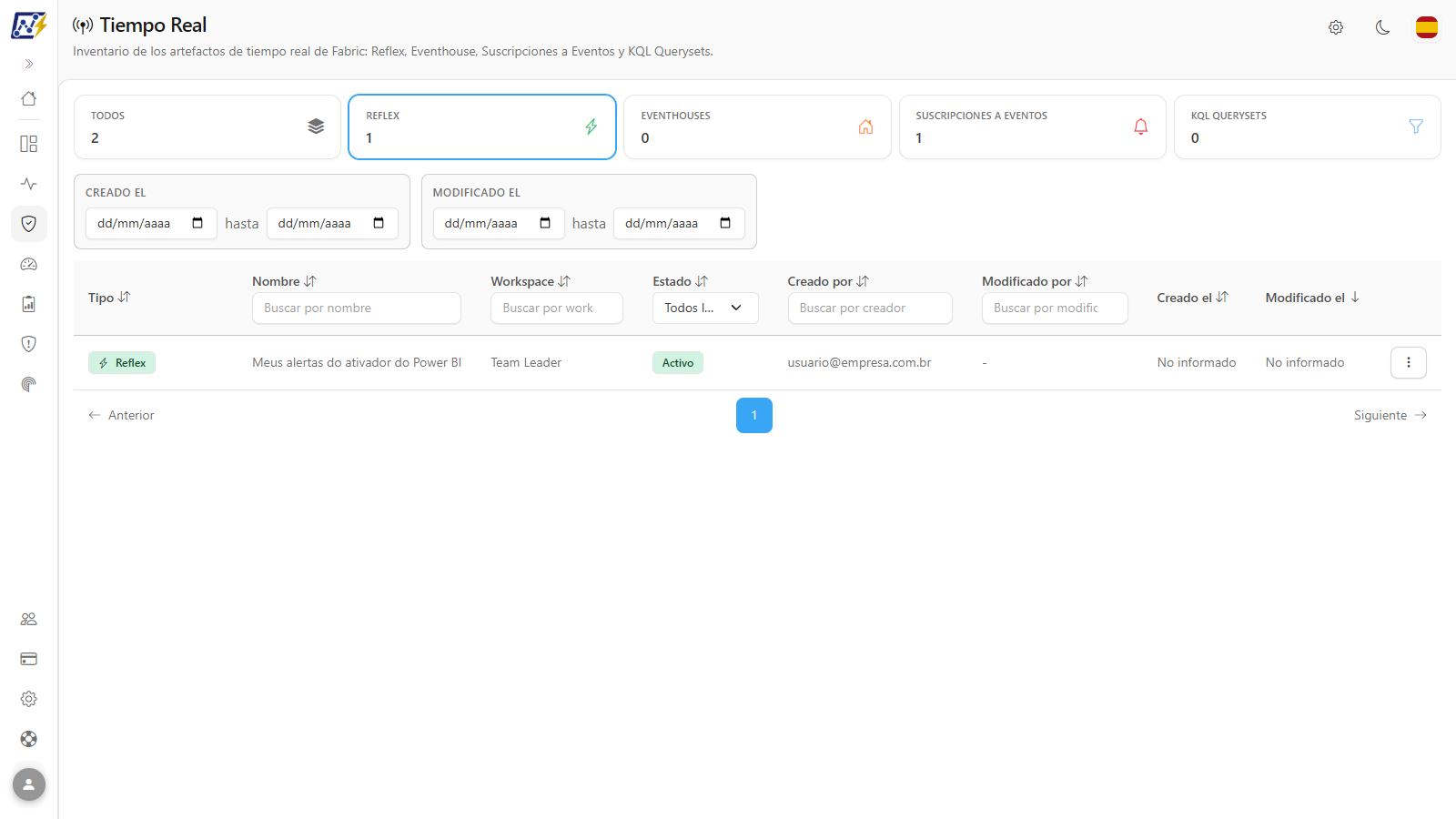
1. Haga clic en la tarjeta del tipo deseado (por ejemplo, **Reflex**).
2. La tarjeta queda resaltada y la tabla pasa a mostrar solo los elementos de ese tipo, volviendo a la primera página. Los filtros de columna ya completados siguen aplicándose.
3. Para volver a la lista completa, haga clic en **Todos**.

<figure><picture><source srcset="/files/fNc1KpyKnjx0ptshQf2Z" media="(prefers-color-scheme: dark)"><img src="https://4061945739-files.gitbook.io/~/files/v0/b/gitbook-x-prod.appspot.com/o/spaces%2FHiNRgoZ8eJ4rcnrLAoso%2Fuploads%2Fgit-blob-dc4aa19901f01f4e10ee5469f9ce3bd1d5fa6390%2Fpm-governanca-tempo-real-card-filtrado-es.png?alt=media" alt="Tarjeta Reflex seleccionada y tabla que muestra solo elementos de tipo Reflex"></picture><figcaption><p>Tabla filtrada por la tarjeta Reflex</p></figcaption></figure>

**Cómo funciona:** en esta pantalla, los contadores **respetan los filtros de columna**: el número de cada tarjeta es siempre igual a lo que la tabla muestra para ese tipo con los filtros actuales.

### Tabla de inventario

**Qué es:** una sola tabla con los cuatro tipos de artefacto, un elemento por fila.

**Para qué sirve:** tener el inventario completo de tiempo real en un solo lugar, con tipo, workspace, estado y autoría.

| Columna            | Descripción                                                          |
| ------------------ | -------------------------------------------------------------------- |
| **Tipo**           | Distintivo de color con ícono y nombre del tipo                      |
| **Nombre**         | Nombre del artefacto                                                 |
| **Workspace**      | Workspace del artefacto                                              |
| **Estado**         | Distintivo **Activo** (verde), **Inactivo** o **Desconocido** (gris) |
| **Creado por**     | Cuenta que creó el elemento                                          |
| **Modificado por** | Cuenta de la última modificación                                     |
| **Creado el**      | Fecha y hora de creación                                             |
| **Modificado el**  | Fecha y hora de la última modificación                               |
| **⋮**              | Menú de acciones de la fila                                          |

**Cómo usarla:**

1. Recorra la lista. Use **Anterior**, **Siguiente** o el número de página, en el pie, para navegar (10 elementos por página).
2. Haga clic en cualquier punto de una fila para abrir el modal de detalles.

**Cómo funciona:**

* Cuando Fabric no informa un dato, la celda muestra "-" (o "No informado", en las columnas de fecha).
* Si ningún elemento cumple los filtros, la tabla muestra "No se encontró ningún artefacto de tiempo real.".
* Los cuatro tipos se cargan por separado. Si uno de ellos falla, la pantalla muestra "No se pudo cargar: *tipo*. Los demás tipos siguen en la lista." con el botón **Reintentar**, que vuelve a consultar los cuatro tipos; si la carga funciona, el aviso desaparece y los elementos vuelven a la tabla.

### Filtros de texto (Nombre, Workspace, Creado por, Modificado por)

**Qué es:** cuadros de búsqueda justo debajo del título de las columnas **Nombre** (*Buscar por nombre*), **Workspace** (*Buscar por workspace*), **Creado por** (*Buscar por creador*) y **Modificado por** (*Buscar por modificador*).

**Para qué sirve:** localizar un artefacto por su nombre, listar los elementos de un workspace o los creados por una persona.

**Cómo usarlos:**

1. Escriba un fragmento del texto en el cuadro de la columna deseada. En la columna **Workspace**, puede escribir el nombre o el ID del workspace.
2. La tabla y los contadores de las tarjetas se actualizan automáticamente, en cuanto deja de escribir.
3. Borre el texto para quitar el filtro.

**Cómo funciona:** la búsqueda es por fragmento y no distingue mayúsculas de minúsculas. Los filtros de distintas columnas se suman y se mantienen al cambiar de tarjeta.

### Filtro de Estado

**Qué es:** la lista **Todos los estados**, debajo del título de la columna **Estado**.

**Para qué sirve:** separar los elementos activos de los inactivos; por ejemplo, para localizar alertas de Activator desactivadas.

<figure><picture><source srcset="/files/Qci4gzYXNptDWNREhTuN" media="(prefers-color-scheme: dark)"><img src="https://4061945739-files.gitbook.io/~/files/v0/b/gitbook-x-prod.appspot.com/o/spaces%2FHiNRgoZ8eJ4rcnrLAoso%2Fuploads%2Fgit-blob-330e2e9fc6cbfa50877fd371bbd547fce685137b%2Fpm-governanca-tempo-real-filtro-status-es.png?alt=media" alt="Tabla de Tiempo Real filtrada por el estado Activo"></picture><figcaption><p>Tabla filtrada por estado</p></figcaption></figure>

**Cómo usarlo:**

1. Abra la lista **Todos los estados**.
2. Elija **Activo**, **Inactivo** o **Desconocido**. La tabla y los contadores de las tarjetas pasan a considerar solo los elementos con ese estado.
3. Para quitar el filtro, seleccione **Todos los estados** de nuevo.

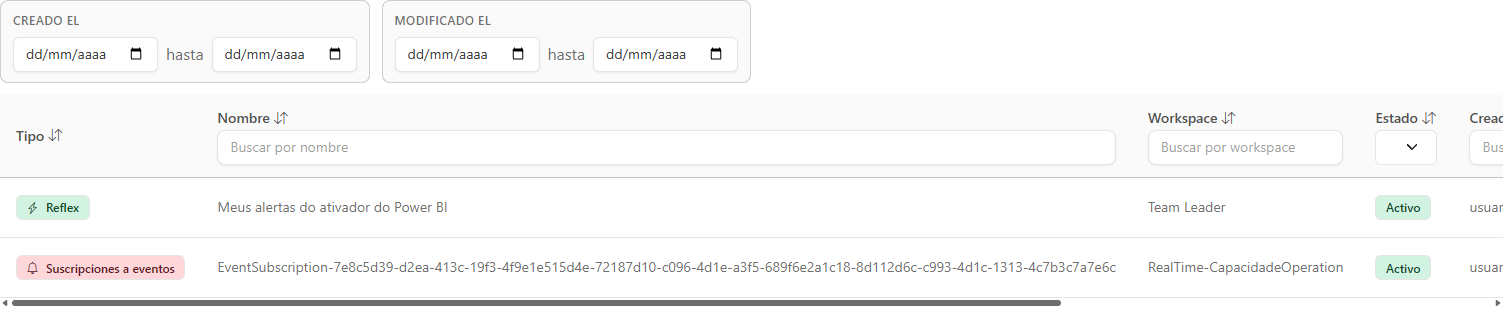
### Filtro por período (Creado el y Modificado el)

**Qué es:** los cuadros **Creado el** y **Modificado el**, encima de la tabla, cada uno con una fecha inicial y una fecha final (**hasta**).

**Para qué sirve:** encontrar elementos creados recientemente o que no se modifican desde hace mucho tiempo.

<figure><picture><source srcset="/files/nSAs3kesXGiBJg8HpYN5" media="(prefers-color-scheme: dark)"><img src="https://4061945739-files.gitbook.io/~/files/v0/b/gitbook-x-prod.appspot.com/o/spaces%2FHiNRgoZ8eJ4rcnrLAoso%2Fuploads%2Fgit-blob-ee53a01b081e9013255950e33707b238cc484562%2Fpm-governanca-tempo-real-filtro-periodo-es.png?alt=media" alt="Cuadros de período Creado el y Modificado el con fecha inicial y fecha final"></picture><figcaption><p>Filtro por período</p></figcaption></figure>

**Cómo usarlo:**

1. En el cuadro **Creado el** (o **Modificado el**), complete la fecha inicial, la fecha final o ambas.
2. La tabla pasa a mostrar solo los elementos dentro del intervalo.
3. Borre las fechas para quitar el filtro.

**Cómo funciona:** las fechas se interpretan en la zona horaria de su navegador, desde el inicio del día inicial hasta el final del día final. Los elementos sin la fecha informada no aparecen cuando hay un intervalo completado.

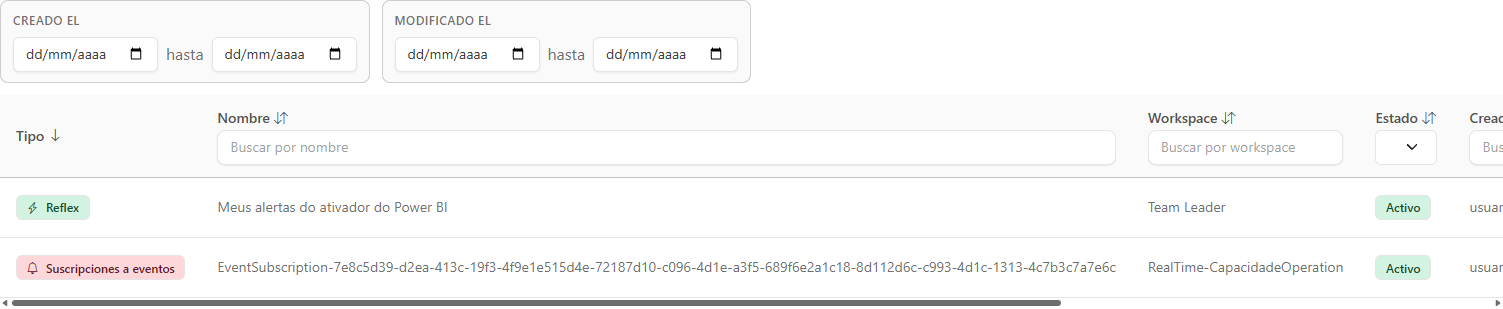
### Ordenación

**Qué es:** la ordenación de la tabla al hacer clic en el título de una columna, incluida **Tipo**.

**Para qué sirve:** agrupar los elementos por tipo o por workspace, o llevar al principio los modificados más recientemente.

<figure><picture><source srcset="/files/f8qrtbK2Da1pBNxW3u8r" media="(prefers-color-scheme: dark)"><img src="https://4061945739-files.gitbook.io/~/files/v0/b/gitbook-x-prod.appspot.com/o/spaces%2FHiNRgoZ8eJ4rcnrLAoso%2Fuploads%2Fgit-blob-09f15065287195852e8754227db871ecb4a7db96%2Fpm-governanca-tempo-real-ordenacao-es.png?alt=media" alt="Tabla de Tiempo Real ordenada por la columna Tipo"></picture><figcaption><p>Tabla ordenada por la columna Tipo</p></figcaption></figure>

**Cómo usarla:**

1. Haga clic en el título de la columna. El primer clic ordena de forma descendente.
2. Haga clic de nuevo para invertir el orden. La flecha junto al título indica la dirección.

**Cómo funciona:** la ordenación predeterminada es por **Modificado el**, del más reciente al más antiguo. En las columnas de fecha, los elementos sin fecha siempre quedan al final de la lista.

### Menú de acciones de la fila (⋮)

**Qué es:** el menú que se abre con el botón **⋮** al final de la fila, o con clic derecho sobre ella. Tiene el elemento **Abrir detalles**, con un submenú de las pestañas del modal.

**Para qué sirve:** abrir el modal de detalles directamente en la pestaña de interés.

<figure><picture><source srcset="/files/I77diIr5n0Na66UiE15n" media="(prefers-color-scheme: dark)"><img src="https://4061945739-files.gitbook.io/~/files/v0/b/gitbook-x-prod.appspot.com/o/spaces%2FHiNRgoZ8eJ4rcnrLAoso%2Fuploads%2Fgit-blob-23ed0e62850f7ccae93d8877aeb8c63e3a326d53%2Fpm-governanca-tempo-real-menu-acoes-es.png?alt=media" alt="Menú de acciones de la fila con el submenú Abrir detalles"></picture><figcaption><p>Menú de acciones con el submenú de pestañas del modal</p></figcaption></figure>

**Cómo usarlo:**

1. Haga clic en **⋮** en la fila (o haga clic con el botón derecho sobre ella).
2. Haga clic en **Abrir detalles** para abrir el modal en la pestaña **Visión General**, o pase el mouse sobre el elemento y elija **Visión General**, **Usuarios & Permisos** o **Dependencias** en el submenú.

**Cómo funciona:** no hay enlace "Abrir en Power BI" en esta pantalla.

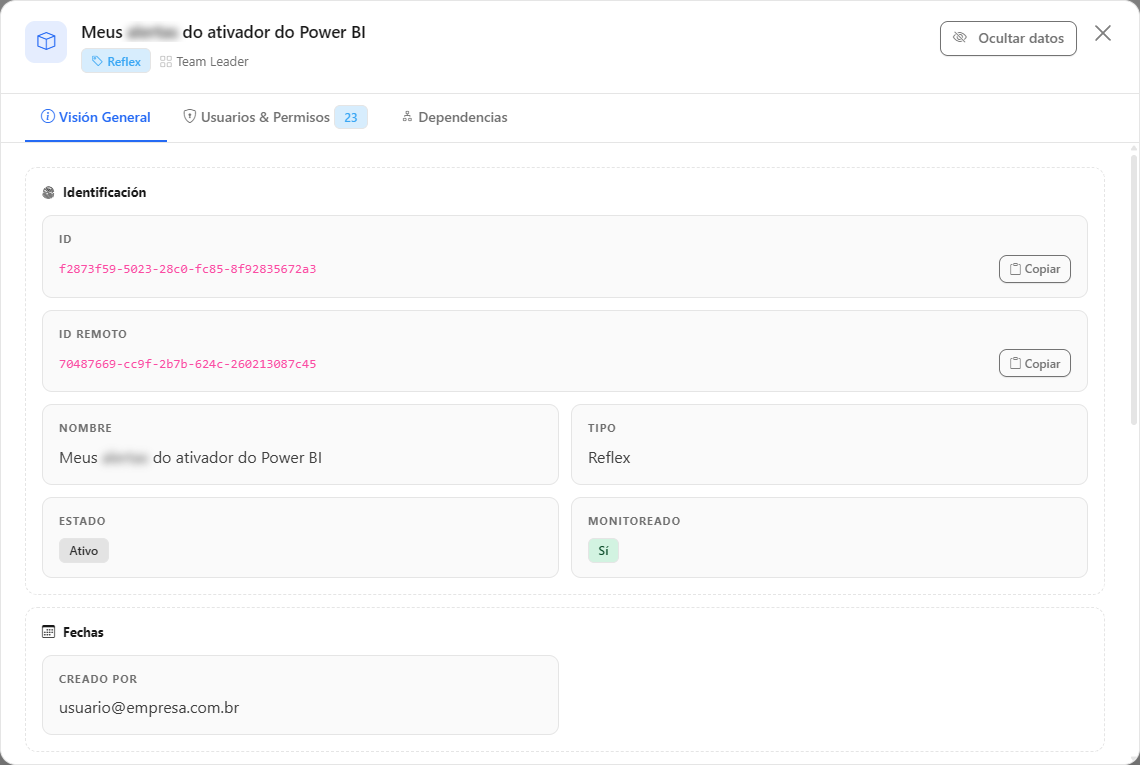
### Modal de detalles: Visión General

**Qué es:** la primera pestaña del modal de detalles, con los datos de registro del artefacto.

**Para qué sirve:** revisar el identificador, el estado y la autoría del elemento; por ejemplo, para localizarlo en Fabric.

<figure><picture><source srcset="/files/YcuRvLNHgEShaZRBniOP" media="(prefers-color-scheme: dark)"><img src="https://4061945739-files.gitbook.io/~/files/v0/b/gitbook-x-prod.appspot.com/o/spaces%2FHiNRgoZ8eJ4rcnrLAoso%2Fuploads%2Fgit-blob-0c24874cb9f13b100d4aa8da4dcc6bb9b52816b6%2Fpm-governanca-tempo-real-modal-visao-geral-es.png?alt=media" alt="Modal de detalles de un artefacto de tiempo real en la pestaña Visión General"></picture><figcaption><p>Pestaña Visión General</p></figcaption></figure>

**Cómo usarla:**

1. Haga clic en la fila (o en **⋮** › **Abrir detalles**).
2. Revise **ID**, **Nombre**, **Tipo**, **Estado**, **Workspace**, **Creado el**, **Modificado el**, **Creado por**, **Modificado por** y, cuando los haya, **Etiquetas** y **Descripción**.
3. Para copiar el identificador, haga clic en **Copiar** junto al **ID**; el botón cambia a **¡Copiado!**.
4. Cierre con la **X** o haciendo clic fuera del modal.

### Modal de detalles: Usuarios & Permisos

**Qué es:** la pestaña que lista usuarios, grupos y aplicaciones con acceso al elemento.

**Para qué sirve:** saber quién puede modificar una alerta de Activator o una suscripción a eventos, incluidos los invitados externos, y quién puede hacerse cargo de un elemento cuyo autor dejó la empresa.

**Cómo usarla:**

{% stepper %}
{% step %}

#### Abra la pestaña

Haga clic en el botón **⋮** de la fila y elija **Abrir detalles** › **Usuarios & Permisos**.
{% endstep %}

{% step %}

#### Busque un principal

Escriba en el cuadro **Buscar por nombre, correo o identificador...** para localizar un usuario, grupo o aplicación.
{% endstep %}

{% step %}

#### Evalúe el acceso

Revise las columnas **Usuario**, **Identificador**, **Tipo de Principal** (**Usuario**, **Grupo** o **Aplicación**), **Categoría** (**Miembro** o **Invitado/Externo**) y **Nivel de Acceso** de cada fila.
{% endstep %}
{% endstepper %}

**Cómo funciona:** el total de usuarios y aplicaciones con acceso aparece en la parte superior de la pestaña y en el rótulo de la pestaña. El distintivo de **Nivel de Acceso** usa rojo para administración o propietario, amarillo para escritura y azul para lectura; los invitados externos tienen la **Categoría** resaltada en amarillo.

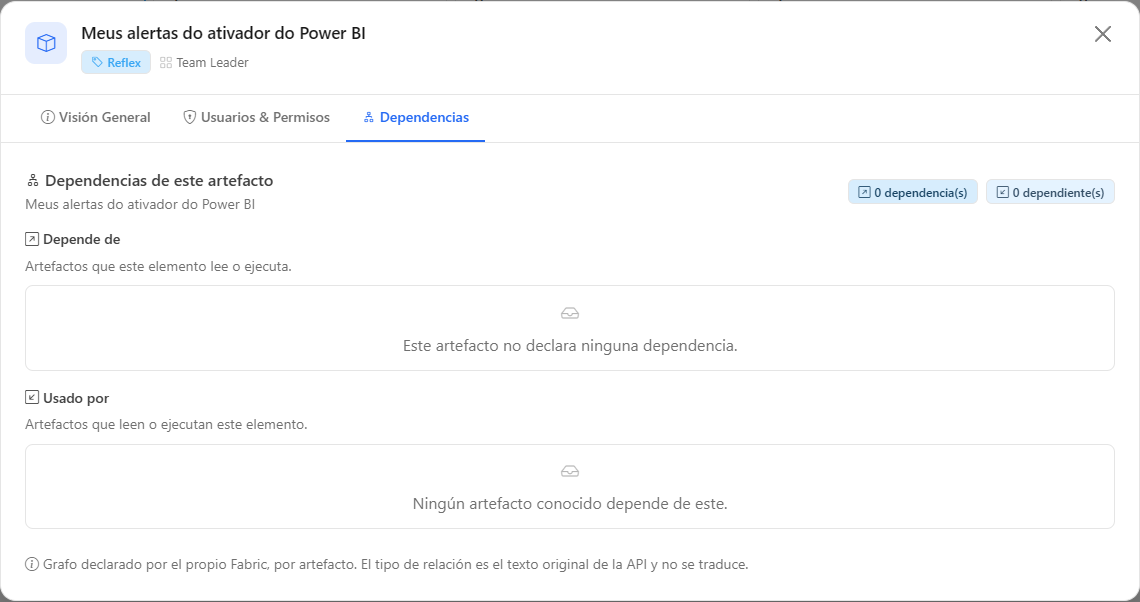
### Modal de detalles: Dependencias

**Qué es:** la pestaña con el grafo de dependencias declarado por el propio Fabric para el elemento.

**Para qué sirve:** entender el encadenamiento (por ejemplo, de qué Eventstream o base de datos KQL lee un Reflex) y qué deja de funcionar si se elimina el elemento.

<figure><picture><source srcset="/files/MsIeSboTnNcyFjynNtoM" media="(prefers-color-scheme: dark)"><img src="https://4061945739-files.gitbook.io/~/files/v0/b/gitbook-x-prod.appspot.com/o/spaces%2FHiNRgoZ8eJ4rcnrLAoso%2Fuploads%2Fgit-blob-37574d4d34c82a885df34dc13065366a246062c7%2Fpm-governanca-tempo-real-modal-dependencias-es.png?alt=media" alt="Pestaña Dependencias del modal de un Reflex, con las secciones Depende de y Usado por"></picture><figcaption><p>Pestaña Dependencias</p></figcaption></figure>

**Cómo usarla:**

1. Haga clic en el botón **⋮** de la fila y elija **Abrir detalles** › **Dependencias**.
2. En la parte superior, vea los totales de dependencias, de dependientes y de elementos fuera del alcance monitoreado.
3. Consulte las secciones **Depende de** (artefactos que el elemento lee o ejecuta) y **Usado por** (artefactos que leen o ejecutan el elemento), con las columnas **Artefacto**, **Tipo**, **Tipo de relación** e **Identificador**.

**Cómo funciona:** una fila **Artefacto no identificado** indica una dependencia real con un artefacto fuera del alcance monitoreado (workspace no monitoreado, tipo no recolectado o todavía no escaneado): solo falta el nombre. Si el elemento no declara ninguna dependencia, la pestaña muestra "No hay grafo de dependencias para este artefacto.". Consulte también [El modal de detalles](/es/power-monitor/governanca/relatorios.md#el-modal-de-detalles), común a las listas de Gobernanza.

## Reglas y comportamiento

* **Origen de los datos:** los artefactos se recolectan mediante los escaneos de inventario. Los cambios en Fabric aparecen después de la próxima ejecución del [Escaneo de Inventario](/es/power-monitor/mapeamento/inventarios.md).
* **Carga independiente por tipo:** si uno de los cuatro tipos no se carga, los demás siguen en la lista.
* **Solo workspaces monitoreados:** no hay opción para incluir workspaces no monitoreados; siempre se aplica el filtro de workspaces monitoreados.
* **Alcance de workspaces:** si su usuario tiene visibilidad restringida a algunos workspaces, verá solo los artefactos de esos workspaces.
* **Los elementos eliminados** en Fabric salen de esta lista y pasan a aparecer en [Artefactos Eliminados](/es/power-monitor/governanca/operacao/artefatos-excluidos.md).
* **Las fechas** se muestran en la zona horaria de su navegador.
* Se aplican las demás [reglas comunes de las listas](/es/power-monitor/governanca/relatorios.md#reglas-que-valen-para-todas-las-listas).

## Paso a paso

### Cómo encontrar alertas de Activator sin propietario

{% stepper %}
{% step %}

#### Filtre el tipo

En *Gobernanza › Datos e Ingeniería › Tiempo Real*, haga clic en la tarjeta **Reflex**.
{% endstep %}

{% step %}

#### Localice al autor

Escriba el nombre o el correo de la persona en el cuadro de filtro de la columna **Creado por** (o **Modificado por**); por ejemplo, de un colaborador que dejó la empresa.
{% endstep %}

{% step %}

#### Evalúe cada elemento

Abra **⋮** › **Abrir detalles** › **Usuarios & Permisos** para ver quién más tiene acceso al elemento y puede hacerse cargo de él, y **Dependencias** para saber de qué datos depende.
{% endstep %}
{% endstepper %}

### Cómo listar los elementos de tiempo real de un workspace

1. Escriba el nombre o el ID del workspace en el cuadro **Buscar por workspace**.
2. Vea en las tarjetas cuántos elementos de cada tipo tiene el workspace.
3. Haga clic en una tarjeta para ver solo ese tipo.

## Preguntas frecuentes

<details>

<summary>¿Dónde están las bases de datos KQL y los Eventstreams?</summary>

En la pantalla [Almacenamiento](/es/power-monitor/governanca/armazenamento.md), tarjetas **KQL DB** y **Streams**.

</details>

<details>

<summary>La tarjeta del Dashboard muestra más elementos de tiempo real que esta pantalla.</summary>

Compruebe que no haya filtros aplicados en las columnas y que su usuario tenga visibilidad sobre todos los workspaces. Esta pantalla muestra solo elementos de workspaces monitoreados que todavía existen en el tenant, el mismo criterio del conteo de elementos monitoreados.

</details>

<details>

<summary>Filtré la tabla y cambiaron los números de las tarjetas. ¿Es normal?</summary>

Sí. En esta pantalla, las tarjetas siempre reflejan los filtros de columna aplicados, para que el número de la tarjeta sea igual a lo que muestra la tabla.

</details>

<details>

<summary>¿Puedo modificar o eliminar un artefacto desde esta pantalla?</summary>

No. La pantalla es de inventario y consulta; los cambios deben realizarse en el propio Microsoft Fabric.

</details>

## Páginas relacionadas

* [Almacenamiento](/es/power-monitor/governanca/armazenamento.md)
* [KQL Dashboards](/es/power-monitor/governanca/relatorios/kql-dashboards.md)
* [Fabric Mirroring](/es/power-monitor/governanca/dados-e-engenharia/fabric-mirroring.md)
* [Ingeniería de Datos](/es/power-monitor/governanca/dados-e-engenharia/engenharia-de-dados.md)
* [Artefactos Eliminados](/es/power-monitor/governanca/operacao/artefatos-excluidos.md)
* [Mapeo › Inventario](/es/power-monitor/mapeamento/inventarios.md)


---

# Agent Instructions
This documentation is published with GitBook. GitBook is the documentation platform designed so that both humans and AI agents can read, navigate, and reason over technical content effectively. Learn more at gitbook.com.

## Querying This Documentation
If you need additional information that is not directly available in this page, you can query the documentation by asking a question.

Perform an HTTP GET request on the following URL with the `ask` and `goal` query parameters:

```
GET https://docs.powermonitor.com.br/es/power-monitor/governanca/dados-e-engenharia/tempo-real.md?ask=<question>&goal=<user_goal>
```

`ask` is the immediate question: it should be specific, self-contained, and written in natural language.
`goal` is what the user is ultimately trying to achieve, the reason they need the answer. Sharing it helps GitBook give you a better, more relevant answer. A goal is most helpful when it describes the outcome the user wants rather than restating the question. For example, with `ask=how do I create an API token`, a goal like `automate deployments from our CI pipeline` lets GitBook tailor the answer to that use case.

The response will contain a direct answer to the question and relevant excerpts and sources from the documentation.

Use this mechanism when the answer is not explicitly present in the current page, you need clarification or additional context, or you want to retrieve related documentation sections.