> For the complete documentation index, see [llms.txt](https://docs.powermonitor.com.br/llms.txt). Markdown versions of documentation pages are available by appending `.md` to page URLs; this page is available as [Markdown](https://docs.powermonitor.com.br/es/power-monitor/governanca/infraestrutura/azure-quotas.md).
# Azure Quotas
Siga el límite y el uso actual de Capacity Units (CU) de Fabric en cada suscripción y región de Azure, para planificar nuevas capacidades y aumentos de SKU antes de alcanzar la cuota.
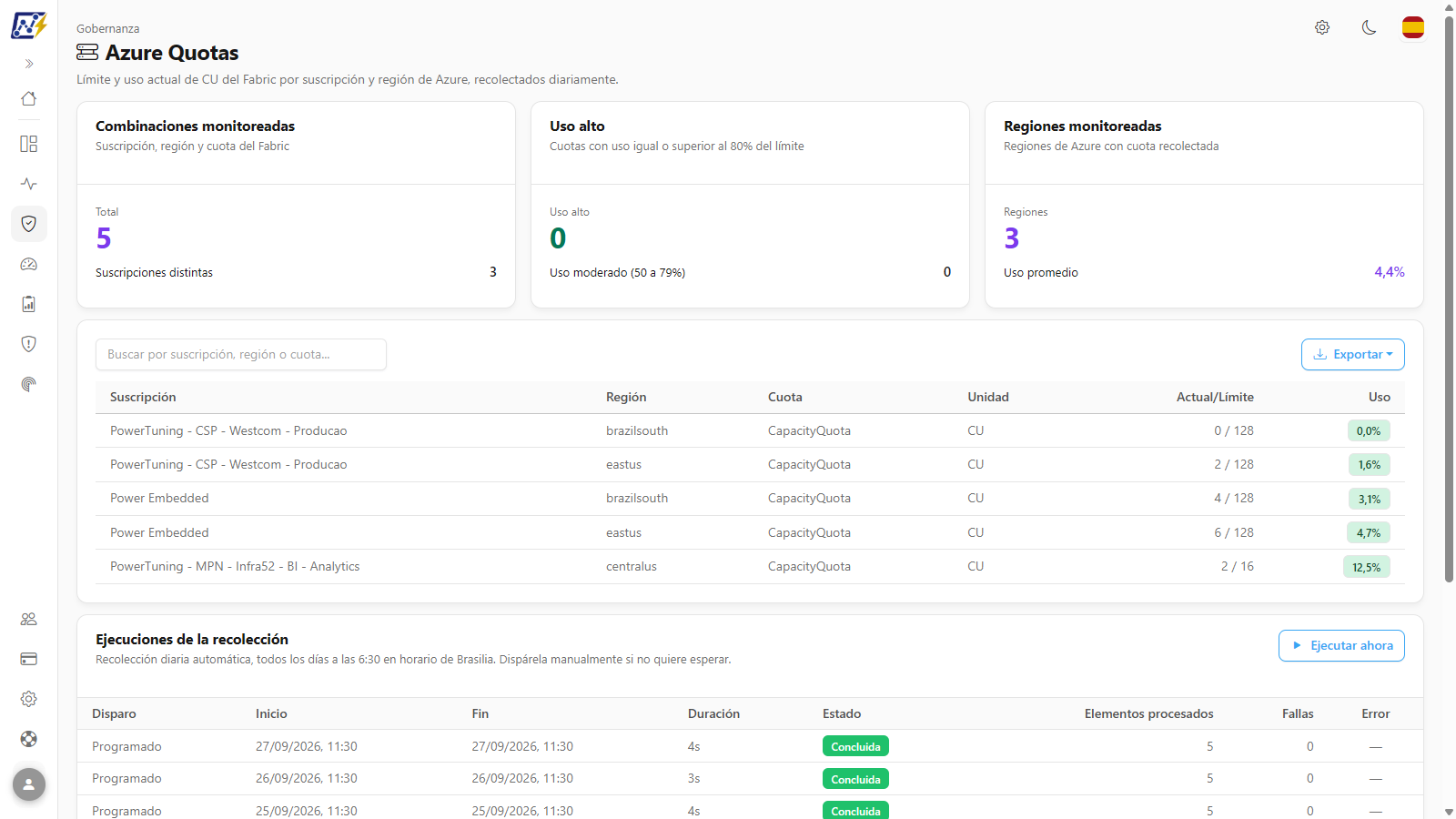
La pantalla **Azure Quotas** muestra, para cada combinación de **suscripción de Azure**, **región** y **cuota** de Microsoft Fabric, cuántas **Capacity Units (CU)** ya están en uso y cuál es el **límite** permitido por Microsoft. Las capacidades de Fabric (SKU F) son recursos de Azure y cada suscripción tiene un tope de CU por región: cuando se alcanza ese tope, no es posible crear una nueva capacidad ni aumentar el SKU de una existente en esa región hasta que se amplíe la cuota.
**Cómo acceder:** *Gobernanza › Infraestructura › Azure Quotas*. La lectura está disponible para todos los perfiles. La pantalla es de solo lectura; la recolección (**Ejecutar ahora**, **Pausar** y el historial de ejecuciones) se controla en [Mapeo › Azure Quotas](/es/power-monitor/mapeamento/azure-quotas.md), exclusiva de los **Administradores**. Un administrador puede bloquear esta página para usuarios específicos en [Usuarios](/es/power-monitor/usuarios.md).
Azure Quotas
## Para qué sirve
* **Planificar el crecimiento:** saber, antes de solicitar una nueva capacidad o un SKU mayor, si todavía hay CU disponibles en la suscripción y en la región.
* **Evitar fallas de escalado:** un [cambio de tamaño (SKU)](/es/power-monitor/governanca/infraestrutura/capacidades.md) manual, programado o automático falla si la cuota de la región está agotada. La pantalla muestra dónde el uso ya está cerca del límite.
* **Anticipar solicitudes de aumento de cuota:** las solicitudes de aumento hechas a Microsoft toman tiempo. Con el uso por encima del 80%, conviene abrir la solicitud antes de necesitarla.
## Funcionalidades
### Tarjeta Combinaciones monitoreadas
**Qué es:** la primera tarjeta (*Suscripción, región y cuota del Fabric*), con el **Total** de filas de la lista y la línea **Suscripciones distintas**.
**Para qué sirve:** saber cuántas suscripciones y regiones se están siguiendo.
Indicadores de cuotas
**Cómo usarlo:** verifique si el número de **Suscripciones distintas** corresponde a las suscripciones en las que su organización tiene capacidades de Fabric. Si falta alguna, vea [De dónde vienen las combinaciones](#reglas-y-comportamiento).
**Cómo funciona:** cada combinación de suscripción, región y nombre de la cuota es una fila. Las tarjetas consideran la lista completa y **no cambian** con la búsqueda.
### Tarjeta Uso alto
**Qué es:** la tarjeta *Cuotas con uso igual o superior al 80% del límite*, con el número de cuotas en **Uso alto** y la línea **Uso moderado (50 a 79%)**.
**Para qué sirve:** identificar en segundos las regiones en las que ya no hay margen para crecer.
**Cómo usarlo:** si la tarjeta está en **rojo** (hay al menos una cuota con 80% o más), localice en la lista las filas con el distintivo de uso rojo y evalúe una solicitud de aumento de cuota. Con cero cuotas en uso alto, la tarjeta queda en verde. La línea **Uso moderado** queda en amarillo cuando hay cuotas entre 50% y 79%.
### Tarjeta Regiones monitoreadas
**Qué es:** la tarjeta *Regiones de Azure con cuota recolectada*, con el número de **Regiones** distintas y la línea **Uso promedio**.
**Para qué sirve:** tener una visión general de la distribución geográfica de las capacidades y del nivel promedio de ocupación de las cuotas.
**Cómo funciona:** **Uso promedio** es el promedio simple del porcentaje de uso de todas las filas de la lista (cada combinación pesa igual, independientemente del tamaño del límite).
### Búsqueda
**Qué es:** el campo *Buscar por suscripción, región o cuota...* sobre la lista.
**Para qué sirve:** aislar una suscripción o una región específica.
Búsqueda y exportación
**Cómo usarlo:**
1. Escriba parte del nombre o del ID de la suscripción, de la región (por ejemplo, `brazilsouth`) o del nombre de la cuota. La lista se filtra mientras usted escribe.
2. Borre el texto para volver a la lista completa.
**Cómo funciona:** la búsqueda no distingue mayúsculas de minúsculas. Cuando nada coincide, aparece *Ninguna cuota corresponde a la búsqueda.* La búsqueda también define lo que se exporta.
### Lista de cuotas
**Qué es:** la tabla con una combinación de suscripción, región y cuota por fila.
**Para qué sirve:** comparar el uso de cada cuota con su límite.
Uso y límite de CU por suscripción y región
| Columna | Contenido |
| ----------------- | -------------------------------------------------------------------------------------------------------- |
| **Suscripción** | Nombre de la suscripción de Azure. Cuando no se puede obtener el nombre, aparece el ID de la suscripción |
| **Región** | Región de Azure, en el formato usado por Azure (por ejemplo, `brazilsouth`, `eastus2`) |
| **Cuota** | Nombre de la cuota informado por Azure para Fabric |
| **Unidad** | Unidad de la cuota (normalmente **CU**, Capacity Units) |
| **Actual/Límite** | CU en uso en la región por las capacidades de la suscripción / límite de la cuota |
| **Uso** | Porcentaje de uso (**Actual** ÷ **Límite**), con un decimal, en un distintivo de color |
**Colores del distintivo de Uso:**
| Color | Rango |
| -------- | -------------- |
| Verde | Menos de 50% |
| Amarillo | De 50% a 79,9% |
| Rojo | 80% o más |
**Cómo usarlo:** recorra la lista buscando distintivos amarillos y rojos. Antes de crear una capacidad o aumentar un SKU, confirme que el **Límite** menos el **Actual** admite las CU del nuevo SKU (por ejemplo, un F64 consume 64 CU).
**Cómo funciona:**
* Cuando el límite informado por Azure es cero, el uso aparece como **0,0%**.
* Sin ninguna cuota recolectada, aparece *Ninguna cuota recolectada todavía.*
### ID de la suscripción
**Qué es:** la sugerencia que se muestra al pasar el mouse sobre el nombre de la suscripción, con *ID de la suscripción: {id}*.
**Para qué sirve:** obtener el identificador exacto de la suscripción para abrir una solicitud de aumento de cuota en el portal de Azure o verificar permisos.
ID de la suscripción en la sugerencia del nombre
**Cómo usarlo:** pase el mouse sobre el nombre de la suscripción en la columna **Suscripción**. Cuando la columna ya muestra el ID (nombre no disponible), no hay sugerencia.
**Cómo funciona:** el nombre de la suscripción se consulta en Azure y se mantiene en caché durante algunas horas. Si el Service Principal no logra leer el nombre, la pantalla muestra el ID, sin afectar el resto de los datos.
### Exportar
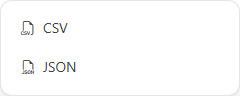
**Qué es:** el botón **Exportar**, junto a la búsqueda, con las opciones **CSV** y **JSON**.
**Para qué sirve:** llevar los números a una hoja de cálculo de planificación de capacidad o adjuntarlos a una solicitud de aumento de cuota.
Exportación de las cuotas
**Cómo usarlo:**
1. Si lo desea, filtre la lista con la búsqueda.
2. Haga clic en **Exportar** y elija **CSV** o **JSON**.
**Cómo funciona:** el archivo contiene las filas visibles después de la búsqueda. El CSV incluye **Suscripción**, **ID de la suscripción**, **Región**, **Cuota**, **Unidad**, **Actual**, **Límite** y **Uso (%)**. El botón queda deshabilitado cuando la lista está vacía.
### Recolección
**Qué es:** la línea **Recolección**, en la parte superior de la pantalla, que muestra el estado de la última ejecución de la recolección de cuotas (*última ejecución el \[fecha]*, *en curso desde \[fecha]*, *última ejecución el \[fecha], con fallo* o *ninguna ejecución registrada*). Para los Administradores, incluye el enlace **Ver/gestionar la recolección →**.
**Para qué sirve:** confirmar de un vistazo que la recolección diaria está corriendo e ir directo a la página que controla la recolección, por ejemplo para actualizar los números justo después de crear o redimensionar una capacidad.
**Cómo usar (Administrador):**
1. Haga clic en **Ver/gestionar la recolección →** para abrir [Mapeo › Azure Quotas](/es/power-monitor/mapeamento/azure-quotas.md).
2. Haga clic en **Ejecutar ahora**. Siga el distintivo **Ejecución en curso** y, si necesita interrumpirla, use **Pausar**.
3. Cuando la ejecución aparezca como **Concluida**, vuelva a esta pantalla y recargue la página para ver los números actualizados.
**Cómo funciona:** los demás perfiles ven solo el estado, sin el enlace. La recolección es diaria y automática, a las 06:30 (hora de Brasilia). El historial de ejecuciones (**Disparo**, **Inicio**, **Fin**, **Duración**, **Estado**, **Elementos procesados**, **Fallos** y **Error**) está en la página de Mapeo, no en esta pantalla.
### Estado de error
**Qué es:** cuando la lista no puede cargarse, aparece *No fue posible cargar las cuotas* (*Ocurrió un error al consultar los datos. Intente de nuevo en unos instantes.*).
**Cómo usarlo:** haga clic en **Intentar de nuevo**.
## Reglas y comportamiento
* **De dónde vienen los datos:** API de administración de Azure (uso y límite de cuotas del proveedor Microsoft Fabric), consultada por el Service Principal de la organización.
* **De dónde vienen las combinaciones:** de las capacidades de Fabric de la organización que ya tienen la **suscripción de Azure identificada** (vea [Sincronizar con Azure](/es/power-monitor/governanca/infraestrutura/capacidades.md#sincronizar-con-azure) en *Gobernanza › Infraestructura › Capacidades*). Para cada suscripción y región de esas capacidades, la recolección consulta las cuotas de Fabric. Las capacidades sin suscripción identificada no generan filas.
* **Uso de la cuota:** lo calcula Azure para la suscripción y la región completas, sumando todas las capacidades de Fabric de esa suscripción en la región, incluidas las que Power Monitor no monitorea.
* **Permiso necesario:** el Service Principal necesita al menos **Reader** en las suscripciones de las capacidades (el mismo permiso que exige **Sincronizar con Azure**).
* **Frecuencia:** diaria, a las **06:30** (hora de Brasilia, UTC-3), para las organizaciones con Service Principal configurado. La recolección puede desactivarse en [Configuración › Monitoreo](/es/power-monitor/configuracoes/monitoramento.md) › **Escaneos y Recolecciones**, grupo **Otros**, elemento **Cuotas de Capacity Units de Azure**. El botón **Ejecutar ahora** de [Mapeo › Azure Quotas](/es/power-monitor/mapeamento/azure-quotas.md) funciona incluso con el interruptor desactivado.
* **Aumento de cuota:** se solicita a Microsoft en el portal de Azure; Power Monitor no modifica cuotas.
## Cómo usar: tareas comunes
### Cómo verificar si hay cuota para una nueva capacidad o un SKU mayor
{% stepper %}
{% step %}
### Localice la suscripción y la región
En *Gobernanza › Infraestructura › Azure Quotas*, escriba en la búsqueda el nombre de la suscripción o la región en la que se creará o ampliará la capacidad.
{% endstep %}
{% step %}
### Calcule el margen
En la columna **Actual/Límite**, reste el valor **Actual** del **Límite**. El resultado es cuántas CU todavía pueden asignarse.
{% endstep %}
{% step %}
### Compare con el SKU deseado
Compare el margen con el tamaño del SKU (un F32 usa 32 CU, un F64 usa 64 CU). En un aumento de SKU, considere solo la diferencia entre el SKU nuevo y el actual.
{% endstep %}
{% step %}
### Solicite un aumento si es necesario
Si el margen no es suficiente, solicite el aumento de la cuota de Fabric en el portal de Azure. Use el **ID de la suscripción** de la sugerencia del nombre para identificar la suscripción.
{% endstep %}
{% endstepper %}
### Cómo seguir las regiones cerca del límite
1. Abra *Gobernanza › Infraestructura › Azure Quotas* y lea la tarjeta **Uso alto**.
2. Si hay cuotas en uso alto o moderado, localice en la lista las filas con distintivo rojo o amarillo.
3. Haga clic en **Exportar** › **CSV** para registrar la situación y seguir su evolución a lo largo del tiempo.
## Preguntas frecuentes
Una suscripción con capacidades de Fabric no aparece en la lista.
Las combinaciones provienen de las capacidades que ya tienen la suscripción de Azure identificada. En *Gobernanza › Infraestructura › Capacidades*, use **Sincronizar con Azure** (requiere Administrador) y verifique si el Service Principal tiene el rol **Reader** en la suscripción. Después, dispare **Ejecutar ahora** en [Mapeo › Azure Quotas](/es/power-monitor/mapeamento/azure-quotas.md) o espere la recolección del día siguiente.
La columna Suscripción muestra un ID en lugar del nombre.
El nombre se consulta en Azure; cuando esa consulta no es posible (por ejemplo, por falta de permiso de lectura en la suscripción), la pantalla muestra el ID. Los valores de uso y límite siguen siendo correctos.
El uso mostrado es mayor que la suma de las capacidades que veo en Power Monitor.
Azure calcula el uso de la cuota para la suscripción y la región completas, incluidas las capacidades que Power Monitor no está monitoreando.
Creé una capacidad y los números no cambiaron.
La recolección es diaria. Un Administrador puede hacer clic en **Ejecutar ahora** en [Mapeo › Azure Quotas](/es/power-monitor/mapeamento/azure-quotas.md) y, cuando la ejecución esté **Concluida**, recargar la página.
## Páginas relacionadas
* [Gobernanza](/es/power-monitor/governanca.md)
* [Capacidades](/es/power-monitor/governanca/infraestrutura/capacidades.md)
* [Configuración › Monitoreo](/es/power-monitor/configuracoes/monitoramento.md)
* [Mapeo › Azure Quotas](/es/power-monitor/mapeamento/azure-quotas.md) (recolección manual e historial de ejecuciones)
---
# Agent Instructions
This documentation is published with GitBook. GitBook is the documentation platform designed so that both humans and AI agents can read, navigate, and reason over technical content effectively. Learn more at gitbook.com.
## Querying This Documentation
If you need additional information that is not directly available in this page, you can query the documentation by asking a question.
Perform an HTTP GET request on the following URL with the `ask` and `goal` query parameters:
```
GET https://docs.powermonitor.com.br/es/power-monitor/governanca/infraestrutura/azure-quotas.md?ask=&goal=
```
`ask` is the immediate question: it should be specific, self-contained, and written in natural language.
`goal` is what the user is ultimately trying to achieve, the reason they need the answer. Sharing it helps GitBook give you a better, more relevant answer. A goal is most helpful when it describes the outcome the user wants rather than restating the question. For example, with `ask=how do I create an API token`, a goal like `automate deployments from our CI pipeline` lets GitBook tailor the answer to that use case.
The response will contain a direct answer to the question and relevant excerpts and sources from the documentation.
Use this mechanism when the answer is not explicitly present in the current page, you need clarification or additional context, or you want to retrieve related documentation sections.