> For the complete documentation index, see [llms.txt](https://docs.powermonitor.com.br/llms.txt). Markdown versions of documentation pages are available by appending `.md` to page URLs; this page is available as [Markdown](https://docs.powermonitor.com.br/es/power-monitor/governanca/infraestrutura/capacidades.md).

# Capacidades

Inventario y gestión de las capacidades de Fabric y Power BI Embedded: pausar, reanudar y cambiar el tamaño (SKU) vía Azure, programaciones, escalado automático, alertas de horario y costo.

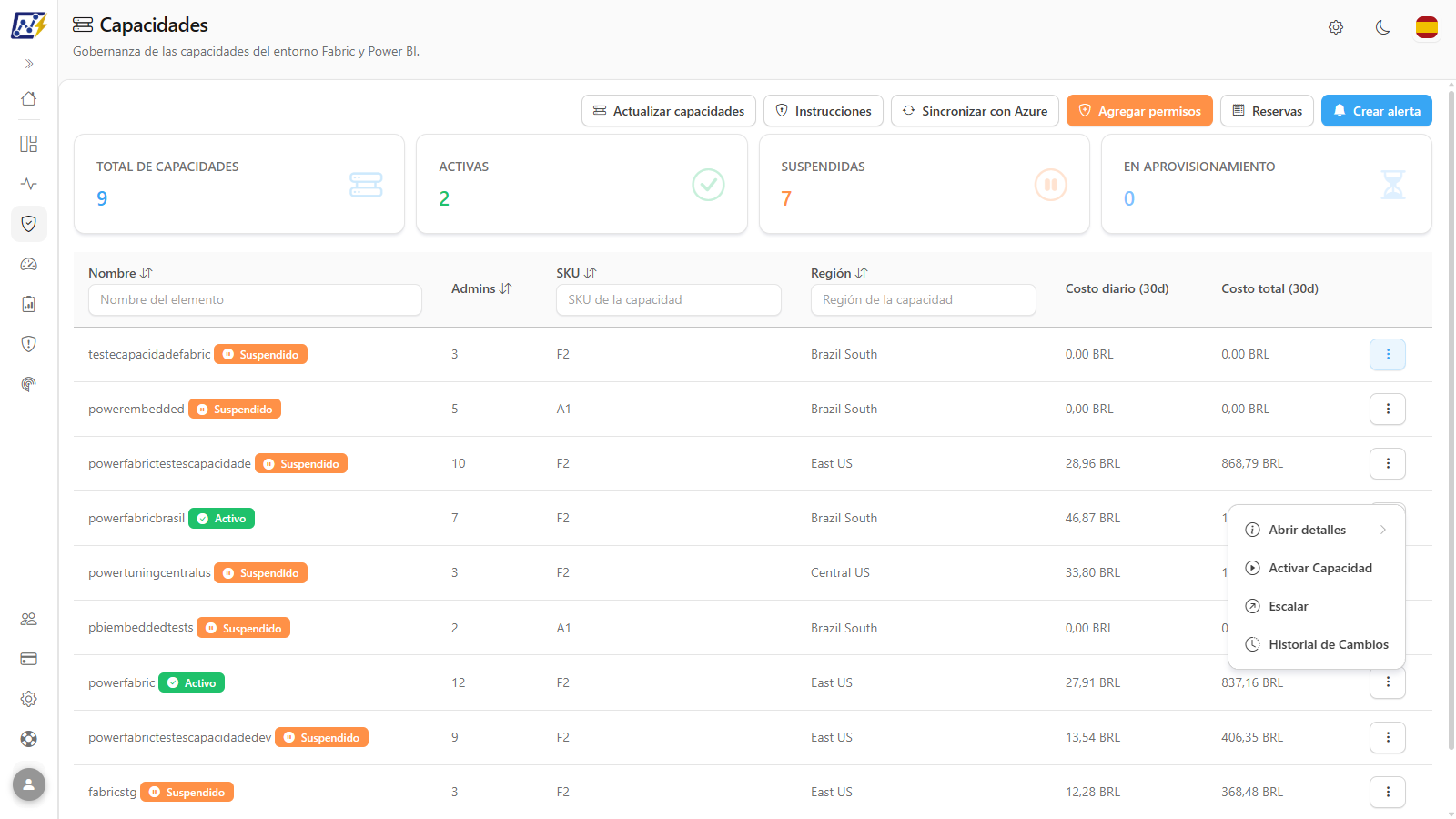
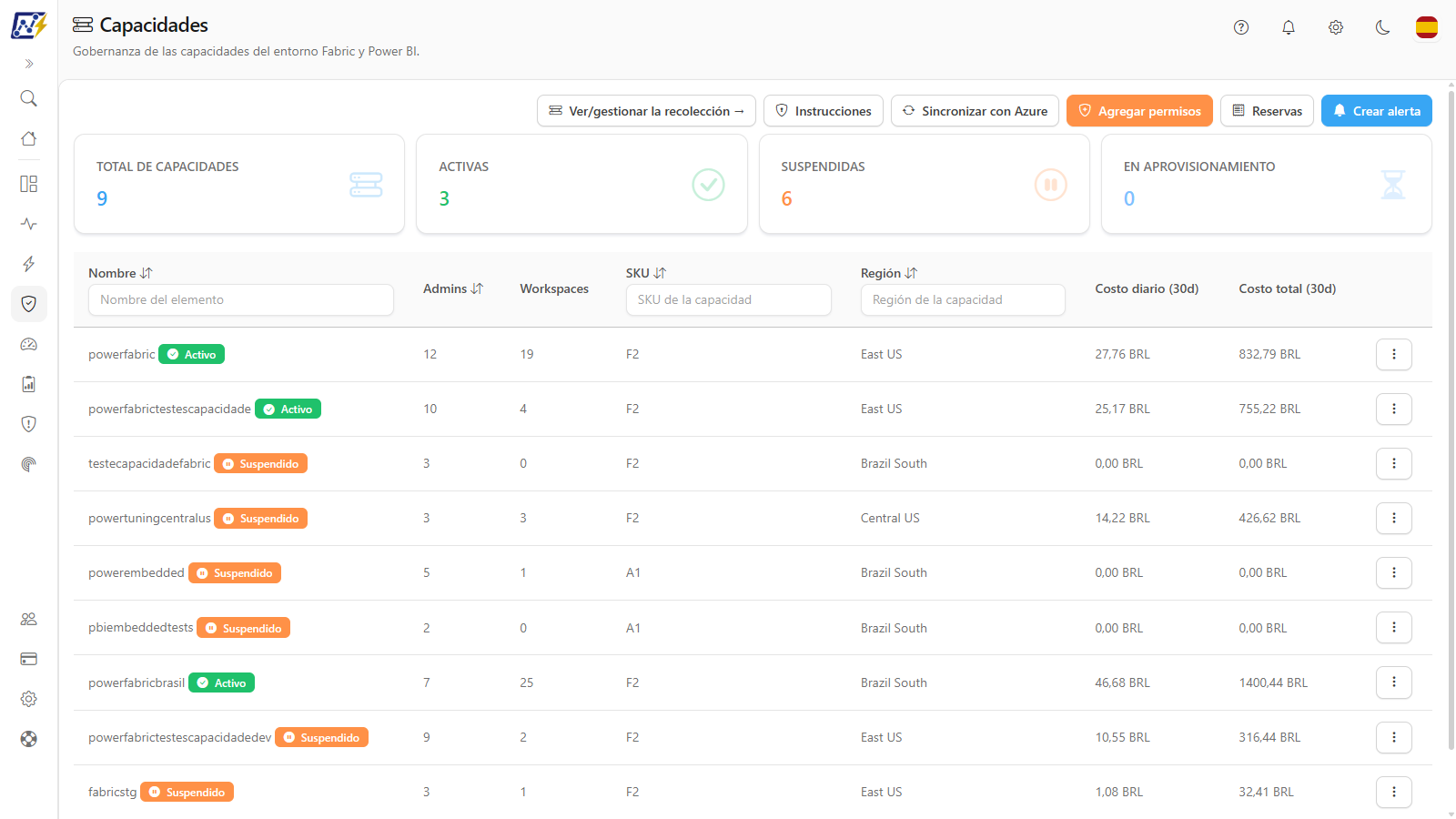
La pantalla **Capacidades** es el punto central de gobernanza de las capacidades de su tenant (Microsoft Fabric, Power BI Premium y Power BI Embedded). Además del inventario (SKU, región, administradores, estado y costo), permite **pausar, reanudar y cambiar el tamaño (SKU)** de capacidades directamente en Azure, **programar** estas acciones, configurar el **escalado automático** y recibir **alertas** cuando una capacidad esté encendida fuera del horario esperado.

**Cómo acceder:** menú *Gobernanza › Infraestructura › Capacidades*. La misma pantalla también está en *Capacidades › Gobernanza de Capacidades*.

**Quién puede usarla:** la pantalla es visible para todos los perfiles. Todas las **acciones** (pausar, reanudar, cambiar el tamaño (SKU), crear o eliminar programaciones, configurar escalado automático y alertas, guardar la ubicación de Azure, sincronizar con Azure y conceder permisos) son exclusivas de **Administradores** y el servidor las rechaza para los demás perfiles. Para esos perfiles, los botones de administración de la parte superior no aparecen (solo queda **Reservas**) y, en el modal de detalles, los campos y botones de guardado aparecen deshabilitados con la sugerencia "Acción restringida a los administradores de la organización.". Los elementos **Pausar Capacidad**/**Activar Capacidad** y **Cambiar tamaño (SKU)** siguen en el menú de la fila, pero la acción se rechaza al ejecutarla.

<figure><picture><source srcset="/files/22lp57PqdglS1mLjI9aQ" media="(prefers-color-scheme: dark)"><img src="https://4061945739-files.gitbook.io/~/files/v0/b/gitbook-x-prod.appspot.com/o/spaces%2FHiNRgoZ8eJ4rcnrLAoso%2Fuploads%2Fgit-blob-8f0d5c7bd2feb0e750a1b6fc3444e2297b457d8f%2Fpm-governanca-capacidades-es.png?alt=media" alt="Pantalla Capacidades con la barra de acciones, las tarjetas de resumen y la tabla de capacidades"></picture><figcaption><p>Gobernanza › Infraestructura › Capacidades</p></figcaption></figure>

## Para qué sirve

* **Reducir costos** pausando capacidades fuera del horario de uso (noches, fines de semana) con programaciones recurrentes.
* **Absorber picos** aumentando el SKU en ventanas conocidas (cierre mensual, cargas nocturnas) y volviendo al tamaño normal después.
* **Reaccionar a carga sostenida** con escalado automático basado en el uso de Capacity Units (CU).
* **Recibir avisos** cuando una capacidad que debería estar apagada sigue encendida (y generando costo).
* **Auditar** SKU, región, administradores, costo de los últimos 30 días y el historial de cambios del recurso en Azure.

## Visión general de la pantalla

La pantalla tiene tres bloques, de arriba hacia abajo:

1. **Barra de acciones**: botones de administración (enlace a la recolección de la lista, instrucciones de permiso, sincronizar con Azure, agregar permisos, reservas y crear alerta de costo).
2. **Tarjetas de resumen**: conteo de capacidades por estado.
3. **Tabla de capacidades**: una fila por capacidad, con filtros en el encabezado, ordenación, paginación y el menú de acciones **⋮** de cada fila, que da acceso al modal de detalles y a las operaciones en Azure.

<figure><picture><source srcset="/files/bIk8lTYIqoeGSGwUrATr" media="(prefers-color-scheme: dark)"><img src="https://4061945739-files.gitbook.io/~/files/v0/b/gitbook-x-prod.appspot.com/o/spaces%2FHiNRgoZ8eJ4rcnrLAoso%2Fuploads%2Fgit-blob-ee0faed17dfcbb016576841b724b335c065ef20a%2Fpm-governanca-capacidades-barra-acoes-es.png?alt=media" alt="Barra de acciones de la pantalla Capacidades"></picture><figcaption><p>Barra de acciones (vista de Administrador)</p></figcaption></figure>

## Funcionalidades

### Tarjetas de resumen

**Qué es:** cuatro tarjetas en la parte superior que cuentan las capacidades listadas por estado: **Total de Capacidades**, **Activas**, **Suspendidas** y **En Aprovisionamiento**.

**Para qué sirve:** saber, de un vistazo, cuántas capacidades están encendidas (y generando costo) y cuántas están pausadas, por ejemplo para verificar si las programaciones nocturnas de pausa están funcionando.

<figure><picture><source srcset="/files/9V8E0NBMh5676X84tJiR" media="(prefers-color-scheme: dark)"><img src="https://4061945739-files.gitbook.io/~/files/v0/b/gitbook-x-prod.appspot.com/o/spaces%2FHiNRgoZ8eJ4rcnrLAoso%2Fuploads%2Fgit-blob-cfc0a057142b5f1ff81a05f388e47fa9a2e49093%2Fpm-governanca-capacidades-cards-es.png?alt=media" alt="Tarjetas Total de Capacidades, Activas, Suspendidas y En Aprovisionamiento"></picture><figcaption><p>Tarjetas de resumen por estado</p></figcaption></figure>

| Tarjeta                  | Significado                                 |
| ------------------------ | ------------------------------------------- |
| **Total de Capacidades** | Cantidad de capacidades listadas            |
| **Activas**              | Capacidades en ejecución (estado *Activo*)  |
| **Suspendidas**          | Capacidades pausadas                        |
| **En Aprovisionamiento** | Capacidades en proceso de creación en Azure |

**Cómo funciona:**

* Las tarjetas acompañan los filtros de la tabla: al filtrar por nombre, SKU o región, los conteos pasan a considerar solo las capacidades filtradas.
* Las capacidades **PP3** (Premium por usuario) no entran en ninguna tarjeta, ya que no se listan en esta pantalla.
* Las tarjetas son solo informativas (no se puede hacer clic en ellas). Estados como *Actualizando SKU* o *Error de Aprovisionamiento* entran en **Total de Capacidades**, pero no en ninguna de las otras tres tarjetas.
* Las capacidades **F0** (bajo demanda) nunca cuentan como **Suspendidas**: no tienen capacidad aprovisionada que pausar.

### Tabla de capacidades

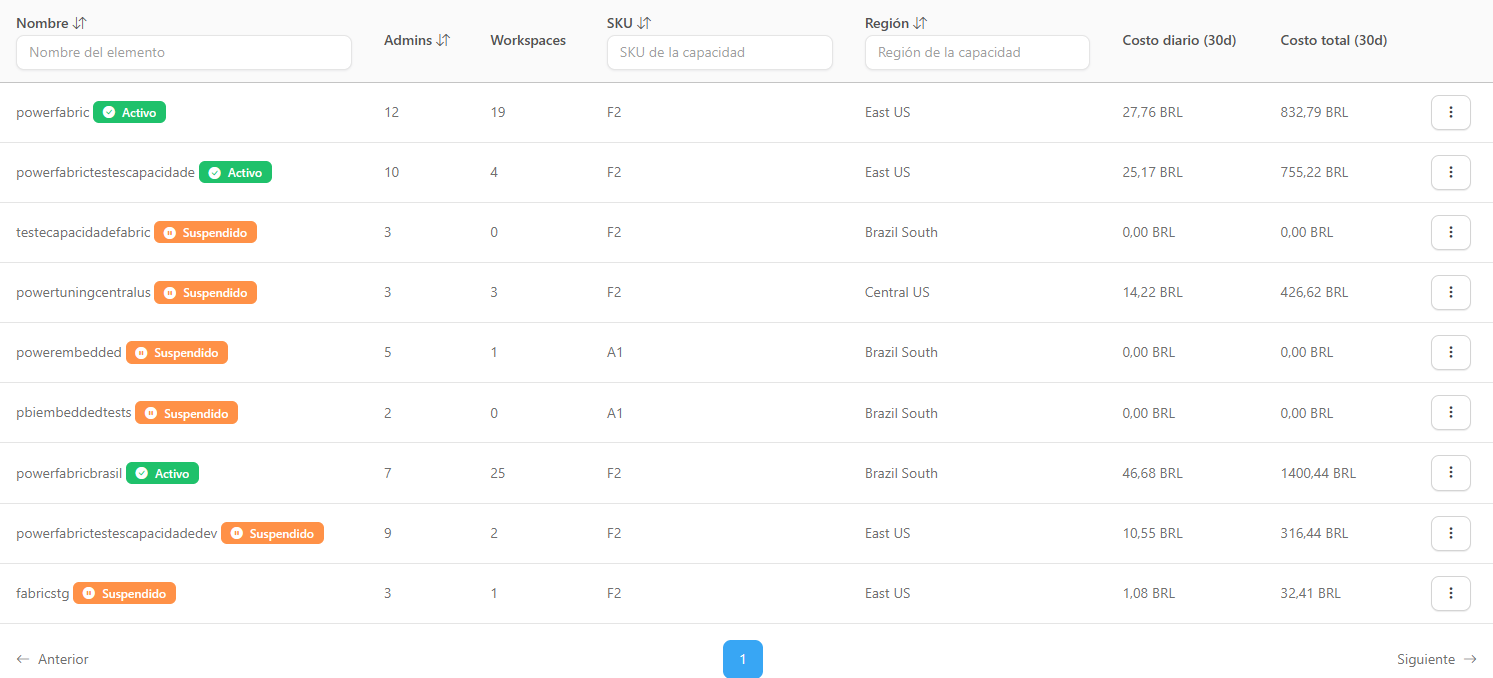
**Qué es:** la lista de capacidades del tenant, una por fila, con estado, administradores, cantidad de workspaces, SKU, región y costo de los últimos 30 días.

**Para qué sirve:** inventariar las capacidades, identificar rápidamente las que están pausadas o con problemas y las que aún no están listas para ser operadas por Power Monitor (distintivo **No configurado**).

<figure><picture><source srcset="/files/vqJ9AJJ57CwNVphvArox" media="(prefers-color-scheme: dark)"><img src="https://4061945739-files.gitbook.io/~/files/v0/b/gitbook-x-prod.appspot.com/o/spaces%2FHiNRgoZ8eJ4rcnrLAoso%2Fuploads%2Fgit-blob-e637b4d8fbea4f0b7f5979794ee25888e624c795%2Fpm-governanca-capacidades-tabela-es.png?alt=media" alt="Tabla de capacidades con distintivos de estado y las columnas Admins, Workspaces, SKU, Región y costo"></picture><figcaption><p>Tabla de capacidades</p></figcaption></figure>

| Columna                | Descripción                                                                                                                                                                                                                                               |
| ---------------------- | --------------------------------------------------------------------------------------------------------------------------------------------------------------------------------------------------------------------------------------------------------- |
| **Nombre**             | Nombre de la capacidad, con el distintivo de **estado** (o el distintivo **Bajo demanda (F0)**), el distintivo amarillo **No configurado** cuando falta la ubicación de Azure y, en las capacidades de evaluación, el distintivo de vencimiento del trial |
| **Admins**             | Cantidad de administradores de la capacidad                                                                                                                                                                                                               |
| **Workspaces**         | Cantidad de workspaces asignados a la capacidad. Cuenta los workspaces existentes, monitoreados o no, sin workspaces personales ni eliminados                                                                                                             |
| **SKU**                | Tamaño contratado (por ejemplo, F0, F2, F64, A1, P1)                                                                                                                                                                                                      |
| **Región**             | Región de Azure donde está aprovisionada la capacidad                                                                                                                                                                                                     |
| **Costo diario (30d)** | Costo promedio por día en los últimos 30 días (**Variable** para F0)                                                                                                                                                                                      |
| **Costo total (30d)**  | Costo acumulado en los últimos 30 días (**Variable** para F0)                                                                                                                                                                                             |

**Distintivos de estado (columna Nombre):**

| Distintivo                     | Color    | Significado                               |
| ------------------------------ | -------- | ----------------------------------------- |
| **Activo**                     | Verde    | Capacidad encendida y en ejecución        |
| **Suspendido**                 | Amarillo | Capacidad pausada (sin cobro de cómputo)  |
| **Aprovisionando**             | Azul     | Capacidad en creación en Azure            |
| **Actualizando SKU**           | Azul     | Cambio de SKU en curso                    |
| **Error de Aprovisionamiento** | Rojo     | Azure no pudo crear la capacidad          |
| **Eliminado**                  | Rojo     | Capacidad eliminada                       |
| **Desconocido**                | Gris     | Cualquier otro estado informado por Azure |

**Otros distintivos de la columna Nombre:**

| Distintivo                                                                                        | Significado                                                                                                                                                                                                                                                             |
| ------------------------------------------------------------------------------------------------- | ----------------------------------------------------------------------------------------------------------------------------------------------------------------------------------------------------------------------------------------------------------------------- |
| **Bajo demanda (F0)**                                                                             | Capacidad F0, serverless: sin CU aprovisionadas, facturación por consumo real y sin alertas de capacidad apagada. Nunca queda pausada. Aparece en lugar del distintivo de estado.                                                                                       |
| **Trial: vence en&#x20;*****N*****&#x20;días** / **Trial: vence en 1 día** / **Trial: vence hoy** | Capacidad de evaluación de Fabric con fecha de vencimiento conocida. Gris con más de 14 días, amarillo con 14 días o menos y rojo con 3 días o menos. Pase el mouse para ver la fecha (UTC) y, cuando es estimada, el aviso de estimación.                              |
| **Trial vencido**                                                                                 | Capacidad de evaluación que ya venció (rojo).                                                                                                                                                                                                                           |
| **Overage**                                                                                       | El overage (excedente) está activado en la capacidad: puede consumir más allá de su SKU y el excedente se factura en CU-hora hasta el límite. Pase el mouse para ver la explicación; el detalle está en la sección [Overage (excedente)](#overage-excedente) del modal. |

El distintivo **No configurado** indica que la capacidad aún no tiene **Subscription** y **Resource Group** conocidos. Mientras aparezca, no es posible pausar, reanudar, cambiar el tamaño (SKU) ni consultar el historial de cambios desde Power Monitor. Vea [Cómo preparar una capacidad para ser operada por Power Monitor](#como-preparar-una-capacidad-para-ser-operada-por-power-monitor).

{% hint style="info" %}
Las columnas de costo se completan solo para capacidades **Fabric (F)** y **Power BI Embedded (A)**, que factura Azure. Las capacidades de evaluación (**FT**) y Premium clásicas (**P**) muestran "-". Las capacidades **F0** (bajo demanda) muestran **Variable**: la facturación es por consumo, sin costo fijo mensual. El costo proviene de la misma recopilación de Azure Cost Management usada en [Dashboards › Costo de Capacidad](/es/power-monitor/dashboards/custo-de-capacidade.md).
{% endhint %}

**Cómo usar:**

1. Haga clic en cualquier punto de la fila para abrir el modal de detalles de la capacidad.
2. Haga clic en el botón **⋮** al final de la fila (o haga clic con el botón derecho sobre la fila) para abrir el [menú de acciones](#menu-de-acciones-de-la-fila).
3. Use la paginación debajo de la tabla para navegar; la lista muestra 10 capacidades por página y el selector **Elementos por página** (10, 25, 50 o 100) permite cambiarlo. Cambiar el tamaño vuelve a la primera página.

Cuando no se encuentra ninguna capacidad, la tabla muestra "No hay capacidades registradas".

### Filtros y ordenación

**Qué es:** cuadros de texto en el encabezado de las columnas **Nombre**, **SKU** y **Región** y ordenación haciendo clic en el título de las columnas.

**Para qué sirve:** encontrar rápidamente una capacidad por nombre, listar todas las de un tamaño (por ejemplo, todas las F64) o de una región.

<figure><picture><source srcset="/files/4FufegV3f38Y6fmf3ib5" media="(prefers-color-scheme: dark)"><img src="https://4061945739-files.gitbook.io/~/files/v0/b/gitbook-x-prod.appspot.com/o/spaces%2FHiNRgoZ8eJ4rcnrLAoso%2Fuploads%2Fgit-blob-4a50d27d5341ab0c82888a029c0303ac1f486acc%2Fpm-governanca-capacidades-filtro-sku-es.png?alt=media" alt="Tabla de capacidades filtrada por la columna SKU"></picture><figcaption><p>Filtro por la columna SKU</p></figcaption></figure>

**Cómo usar:**

1. Escriba el término en el cuadro debajo del título de la columna **Nombre** (*Nombre del elemento*), **SKU** (*SKU de la capacidad*) o **Región** (*Región de la capacidad*). La tabla se filtra automáticamente y vuelve a la primera página.
2. Para borrar un filtro, haga clic en la **X** dentro del cuadro o borre el texto.
3. Haga clic en el título de la columna **Nombre**, **Admins**, **SKU** o **Región** para ordenar. El primer clic ordena de forma descendente; haga clic nuevamente para invertir. La flecha junto al título indica la columna y el sentido de la ordenación.

**Reglas:** los filtros pueden combinarse y se aplican poco después de que deja de escribir. Las columnas de costo no son ordenables.

### Actualizar capacidades

**Qué es:** el enlace **Ver/gestionar la recolección →** de la barra de acciones (solo Administradores) abre [*Mapeo › Capacidades*](/es/power-monitor/mapeamento/capacidades.md), donde está la recolección del [Escaneo de Capacidades](/es/power-monitor/mapeamento/capacidades.md). El botón **Actualizar capacidades**, que dispara el scan en el momento, sigue disponible en el modal **Instrucciones**.

**Para qué sirve:** traer a la lista una capacidad recién creada, un nuevo SKU o un nuevo administrador sin esperar el scan programado.

{% hint style="info" %}
Requiere perfil **Administrador**.
{% endhint %}

**Cómo usar:**

1. Haga clic en **Actualizar capacidades** en el modal **Instrucciones** (o, en la barra de acciones, en **Ver/gestionar la recolección →** y use **Ejecutar ahora** en la pantalla de Mapeo).
2. El mensaje "Escaneo de capacidades iniciado con éxito." confirma el inicio. Cuando el scan termine, recargue la pantalla para ver los datos actualizados; el progreso se muestra en [Mapeo › Capacidades](/es/power-monitor/mapeamento/capacidades.md).

### Instrucciones de permiso

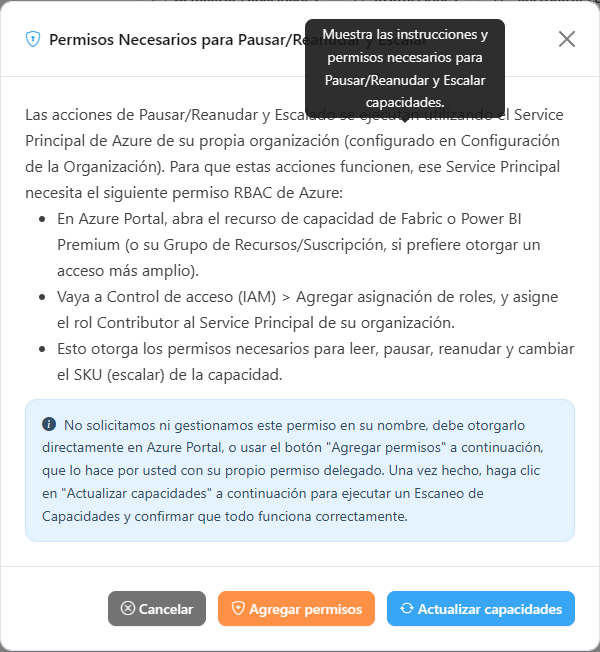
**Qué es:** el botón **Instrucciones** abre el modal **Permisos Necesarios para Pausar/Reanudar y Cambiar el Tamaño**, que explica cómo conceder, directamente en el Portal de Azure, el rol **Contributor** al Service Principal de la organización.

**Para qué sirve:** orientar a quien prefiere (o necesita, por política interna) conceder el permiso manualmente en Azure, en lugar de usar el botón **Agregar permisos**.

<figure><picture><source srcset="/files/LD7FpFRP4aB03i9Ldt1M" media="(prefers-color-scheme: dark)"><img src="https://4061945739-files.gitbook.io/~/files/v0/b/gitbook-x-prod.appspot.com/o/spaces%2FHiNRgoZ8eJ4rcnrLAoso%2Fuploads%2Fgit-blob-fa20b58b8d7db6cec98cd4911bee5d03201b94ff%2Fpm-governanca-capacidades-modal-instrucoes-es.png?alt=media" alt="Modal Permisos Necesarios para Pausar/Reanudar y Cambiar el Tamaño"></picture><figcaption><p>Modal de instrucciones de permiso</p></figcaption></figure>

{% hint style="info" %}
Requiere perfil **Administrador**.
{% endhint %}

**Cómo usar:**

1. Haga clic en **Instrucciones** en la barra de acciones.
2. En el Portal de Azure, abra el recurso de la capacidad (o el Resource Group/Subscription, si prefiere conceder en un ámbito más amplio).
3. Vaya a **Control de acceso (IAM) › Agregar asignación de roles** y asigne el rol **Contributor** al Service Principal de su organización. Esto permite leer, pausar, reanudar y cambiar el SKU de la capacidad.
4. De vuelta en el modal, use **Agregar permisos** o **Actualizar capacidades** si lo necesita, y ciérrelo.

### Sincronizar con Azure

**Qué es:** el botón **Sincronizar con Azure** consulta Azure Resource Graph y completa la **Subscription** y el **Resource Group** de cada capacidad.

**Para qué sirve:** es requisito previo para pausar, reanudar y cambiar el tamaño (SKU), para el historial de cambios y para capturar el costo de la capacidad en Azure Cost Management. Quita el distintivo **No configurado** de las capacidades encontradas.

{% hint style="info" %}
Requiere perfil **Administrador**. El Service Principal necesita al menos **Reader** en las suscripciones de las capacidades.
{% endhint %}

**Cómo usar:**

1. Haga clic en **Sincronizar con Azure**.
2. Lea el resultado en el mensaje, por ejemplo "*X* de *Y* capacidad(es) correlacionada(s) actualizada(s) con datos de Azure." o "*Y* capacidad(es) correlacionada(s) ya estaban actualizadas. Nada que cambiar.". Si no se encuentra ninguna, el mensaje sugiere verificar el permiso **Reader** del Service Principal.
3. Si aparece el aviso **Capacidades no sincronizadas**, este lista las capacidades que no se localizaron. Haga clic en **Solicitar permiso** para conceder el rol **Reader** al Service Principal en las suscripciones en que sea posible (usando **su** permiso en Azure); Power Monitor sincroniza nuevamente a continuación.
4. Si aún quedan capacidades, espere algunos minutos (propagación del permiso en Azure) y haga clic en **Sincronizar con Azure** nuevamente, o [informe la ubicación manualmente](#pestana-detalles-y-ubicacion-de-azure).

### Agregar permisos

**Qué es:** el botón **Agregar permisos** usa **su** permiso delegado en Azure para agregar el Service Principal de la organización como **Administrador** de la capacidad y concederle el rol **Contributor** con ámbito en la capacidad.

**Para qué sirve:** dejar las capacidades listas para ser operadas por Power Monitor con un solo clic, sin necesidad de abrir el Portal de Azure.

{% hint style="info" %}
Requiere perfil **Administrador** en Power Monitor y, en Azure, un rol con permiso suficiente en la suscripción de la capacidad (Owner, Contributor, User Access Administrator o RBAC Administrator, según la acción). Las capacidades en suscripciones donde usted no tiene ese rol se omiten. Los Administradores Globales de Entra ID sin esos roles pueden usar *Elevate access* en el Portal de Azure.
{% endhint %}

**Cómo usar:**

1. Ejecute antes **Sincronizar con Azure**: las capacidades sin Subscription y Resource Group no son elegibles.
2. Haga clic en **Agregar permisos**. La confirmación **¿Agregar permisos al Service Principal?** lista las capacidades agrupadas por suscripción.
3. Haga clic en **Otorgar permisos** (complete el consentimiento de Azure, si se solicita).
4. Lea el resultado: **Permisos agregados con éxito** (con el conteo de capacidades en que se concedió cada permiso) o **Permisos no otorgados en todas las capacidades**, con el detalle por capacidad. Las suscripciones en que usted no tiene un rol suficiente se informan en **Algunas suscripciones fueron omitidas**.

### Reservas

**Qué es:** el botón **Reservas** abre el modal **Reservas de Capacidad** con las reservas de Azure visibles para el Service Principal de la organización.

**Para qué sirve:** verificar qué reservas tiene la organización, cuándo vencen y cuánto cuestan, e indicar a qué capacidad pertenece una reserva cuando Power Monitor no pudo identificarla por sí solo.

<figure><picture><source srcset="/files/orKxbUqOmv4og4c8tE3R" media="(prefers-color-scheme: dark)"><img src="https://4061945739-files.gitbook.io/~/files/v0/b/gitbook-x-prod.appspot.com/o/spaces%2FHiNRgoZ8eJ4rcnrLAoso%2Fuploads%2Fgit-blob-292081113118f44d9e9c5c3466b11392559e15f2%2Fpm-governanca-capacidades-modal-reservas-es.png?alt=media" alt="Modal Reservas de Capacidad con la lista de reservas"></picture><figcaption><p>Modal Reservas de Capacidad</p></figcaption></figure>

| Columna                                                        | Descripción                                                                                                                                                |
| -------------------------------------------------------------- | ---------------------------------------------------------------------------------------------------------------------------------------------------------- |
| **SKU**                                                        | SKU reservado y nombre de la reserva. El distintivo **Vía detalles de facturación** o **Estimado vía Cost Management** indica de dónde provienen los datos |
| **Plazo**                                                      | **1 año** o **3 años**                                                                                                                                     |
| **Región**                                                     | Región de la reserva                                                                                                                                       |
| **Capacidad**                                                  | Capacidad asociada a la reserva (o el selector para asociarla)                                                                                             |
| **Cantidad**                                                   | Cantidad de unidades reservadas                                                                                                                            |
| **Estado**                                                     | Estado de la reserva en Azure                                                                                                                              |
| **Fecha de Compra** / **Fecha de Vencimiento**                 | Fechas de la reserva. El vencimiento recibe el distintivo **Vencida**, **Vence pronto** (menos de 30 días) o **Atención** (menos de 90 días)               |
| **Precio Total** / **Valor Mensual** / **Plan de Facturación** | Valores y forma de pago de la reserva                                                                                                                      |

**Cómo usar:**

1. Haga clic en **Reservas** en la barra de acciones (disponible para todos los perfiles).
2. En las reservas con el distintivo **Estimado vía Cost Management**, la columna **Capacidad** muestra un selector. Elija la capacidad en **Seleccione una capacidad** y haga clic en **Asociar**. Solo aparecen capacidades de la misma suscripción y región ("Ninguna capacidad de la misma suscripción/región" cuando no hay candidatas). El botón queda deshabilitado mientras la elección sea igual a la asociación actual.
3. Haga clic en **Cerrar**.

### Crear alerta de costo

**Qué es:** el botón **Crear alerta** lleva a la creación de una alerta de costo en [Dashboards › Costo de Capacidad](/es/power-monitor/dashboards/custo-de-capacidade.md).

**Para qué sirve:** recibir un aviso cuando el costo de una capacidad (o de todas) supere un valor definido.

1. Haga clic en **Crear alerta** en la barra de acciones (solo Administrador).
2. Se le lleva a la pantalla de alertas de [Dashboards › Costo de Capacidad](/es/power-monitor/dashboards/custo-de-capacidade.md), donde crea la alerta para una capacidad específica o para todas.

### Menú de acciones de la fila

**Qué es:** el menú que se abre con el botón **⋮** de cada fila (o con el clic derecho sobre la fila), con las operaciones disponibles para esa capacidad.

**Para qué sirve:** llegar, a partir de la capacidad, a cualquier pestaña del modal de detalles y a las operaciones inmediatas en Azure.

<figure><picture><source srcset="/files/iKry8wVYkvebaWpPDilr" media="(prefers-color-scheme: dark)"><img src="https://4061945739-files.gitbook.io/~/files/v0/b/gitbook-x-prod.appspot.com/o/spaces%2FHiNRgoZ8eJ4rcnrLAoso%2Fuploads%2Fgit-blob-186c9c199181d81b8976fb2c8bed0facd0bfcc8b%2Fpm-governanca-capacidades-menu-acoes-es.png?alt=media" alt="Menú de acciones de una capacidad con el submenú Abrir detalles"></picture><figcaption><p>Menú de acciones con el submenú Abrir detalles</p></figcaption></figure>

| Elemento                                     | Qué hace                                                                                                                                                                                     |
| -------------------------------------------- | -------------------------------------------------------------------------------------------------------------------------------------------------------------------------------------------- |
| **Abrir detalles**                           | Abre el modal de detalles. El submenú lleva directamente a cada pestaña: *Detalles*, *Programar Encendido/Apagado*, *Programar Cambio de SKU*, *Escalado Automático* y *Alertas de Horarios* |
| **Pausar Capacidad** / **Activar Capacidad** | La etiqueta cambia según el estado actual. Pide confirmación y ejecuta la acción de inmediato en Azure                                                                                       |
| **Cambiar tamaño (SKU)**                     | Abre el modal *Cambiar tamaño de la capacidad (SKU)* para cambiar el SKU ahora, con vista previa del costo                                                                                   |
| **Historial de Cambios**                     | Abre el registro de actividades del recurso en Azure (solo aparece cuando la capacidad tiene Subscription y Resource Group configurados)                                                     |

**Cómo usar:**

1. Haga clic en **⋮** en la fila de la capacidad.
2. Haga clic en el elemento deseado o, para ir directamente a una pestaña del modal, pase el mouse sobre **Abrir detalles** y elija la pestaña en el submenú.

{% hint style="warning" %}
Para capacidades de evaluación (**FT1**, **FT64**, etc.), la API de Fabric no permite pausar, reanudar ni cambiar el tamaño (SKU). En ellas el menú muestra solo **Abrir detalles** (solo la pestaña *Detalles*) y, cuando corresponde, **Historial de Cambios**. Las capacidades **PP3** (Premium por usuario) no se listan en esta pantalla.
{% endhint %}

{% hint style="info" %}
En capacidades **F0** (bajo demanda), **Pausar Capacidad** y **Cambiar tamaño (SKU)** aparecen deshabilitados, con la sugerencia "No disponible para F0: una capacidad bajo demanda no se puede pausar, reanudar, redimensionar ni programar.".
{% endhint %}

### Pausar y activar la capacidad

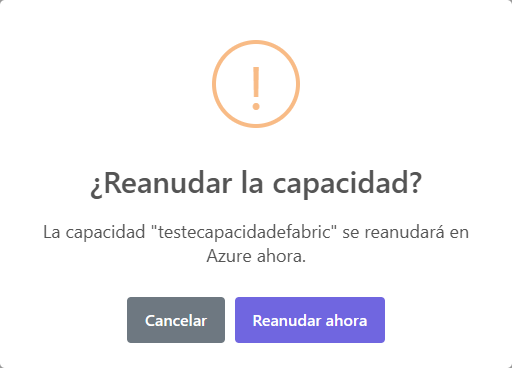
**Qué es:** los elementos **Pausar Capacidad** y **Activar Capacidad** del menú **⋮** suspenden o reactivan la capacidad en Azure en el momento.

**Para qué sirve:** detener el cobro de una capacidad ociosa (por ejemplo, un entorno de desarrollo al final del día) o reactivar una capacidad pausada sin entrar al Portal de Azure.

<figure><picture><source srcset="/files/WAlsecuT5MdSWyYjPzzd" media="(prefers-color-scheme: dark)"><img src="https://4061945739-files.gitbook.io/~/files/v0/b/gitbook-x-prod.appspot.com/o/spaces%2FHiNRgoZ8eJ4rcnrLAoso%2Fuploads%2Fgit-blob-eaede3bbe127c466d854fe9cb84a94f30d52e520%2Fpm-governanca-capacidades-confirmar-pausar-es.png?alt=media" alt="Confirmación antes de pausar o reanudar la capacidad"></picture><figcaption><p>Confirmación de pausa/reanudación</p></figcaption></figure>

{% hint style="info" %}
Requiere perfil **Administrador** y la capacidad preparada (vea [Cómo preparar una capacidad](#como-preparar-una-capacidad-para-ser-operada-por-power-monitor)). No disponible para capacidades **FT**.
{% endhint %}

**Cómo usar:**

1. En el menú **⋮** de la capacidad, haga clic en **Pausar Capacidad** (si está activa) o **Activar Capacidad** (si está pausada).
2. En la confirmación **¿Pausar la capacidad?** o **¿Reanudar la capacidad?**, haga clic en **Pausar ahora** o **Reanudar ahora** (o **Cancelar**).
3. El mensaje "Capacidad pausada correctamente." o "Capacidad reanudada correctamente." confirma la ejecución y la lista se recarga con el nuevo estado.

**Reglas:**

* Al pausar, **los workspaces asociados quedan no disponibles hasta la reanudación**.
* Si la capacidad ya estaba en el estado solicitado, la pantalla informa "La capacidad ya estaba en el estado solicitado.". En caso de error, el aviso **No fue posible completar la acción** explica el motivo.
* Toda ejecución queda registrada en [Auditoría › Acciones de Capacidad](/es/power-monitor/auditoria/acoes-de-capacidade.md).

### Cambiar el tamaño ahora (cambio inmediato de SKU)

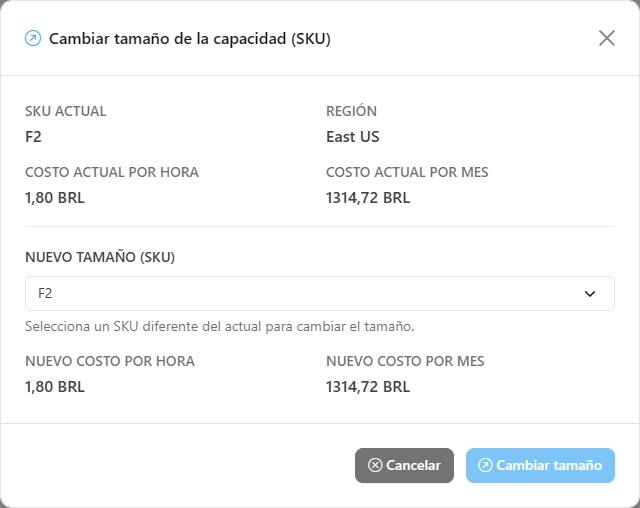
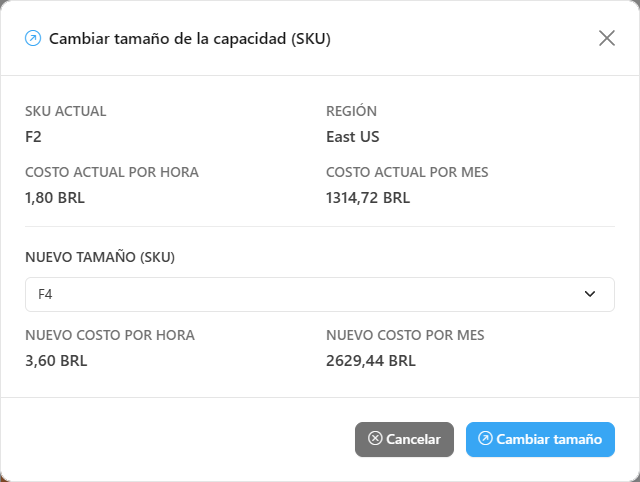
**Qué es:** el elemento **Cambiar tamaño (SKU)** del menú **⋮** abre el modal **Cambiar tamaño de la capacidad (SKU)**, que cambia el SKU de la capacidad en el momento y muestra antes el impacto en el costo.

**Para qué sirve:** absorber una carga inesperada (aumentando el SKU) o reducir costos después de un pico (disminuyendo el SKU), sabiendo cuánto cuesta el cambio por hora y por mes.

<figure><picture><source srcset="/files/9gRkqzDfuQn8VchfbgxZ" media="(prefers-color-scheme: dark)"><img src="https://4061945739-files.gitbook.io/~/files/v0/b/gitbook-x-prod.appspot.com/o/spaces%2FHiNRgoZ8eJ4rcnrLAoso%2Fuploads%2Fgit-blob-f055e6b67efadd209f2379a896581dfdf9efd4a8%2Fpm-governanca-capacidades-modal-alterar-tamanho-es.png?alt=media" alt="Modal Cambiar tamaño de la capacidad (SKU) con el SKU actual y el costo actual"></picture><figcaption><p>Modal Cambiar tamaño de la capacidad (SKU)</p></figcaption></figure>
<figure><picture><source srcset="/files/eVj4Fl0r14JiFQYPL4J7" media="(prefers-color-scheme: dark)"><img src="https://4061945739-files.gitbook.io/~/files/v0/b/gitbook-x-prod.appspot.com/o/spaces%2FHiNRgoZ8eJ4rcnrLAoso%2Fuploads%2Fgit-blob-76a1e83d47ea4d02200c1c9f7368599f8f85f020%2Fpm-governanca-capacidades-modal-alterar-tamanho-previa-es.png?alt=media" alt="Modal Cambiar tamaño de la capacidad (SKU) con un nuevo SKU elegido y la vista previa del nuevo costo"></picture><figcaption><p>Vista previa del costo del nuevo SKU</p></figcaption></figure>

{% hint style="info" %}
Requiere perfil **Administrador** y la capacidad preparada. No disponible para capacidades **FT**.
{% endhint %}

**Cómo usar:**

{% stepper %}
{% step %}

#### Abra el modal

En el menú **⋮** de la capacidad, haga clic en **Cambiar tamaño (SKU)**. El modal muestra el **SKU actual**, la **Región** y el costo actual por hora y por mes.
{% endstep %}

{% step %}

#### Elija el nuevo SKU

Seleccione el **Nuevo tamaño (SKU)**. El modal calcula el **Nuevo costo por hora** y el **Nuevo costo por mes**. Mientras el SKU elegido sea igual al actual, el botón **Cambiar tamaño** queda deshabilitado.
{% endstep %}

{% step %}

#### Confirme

Haga clic en **Cambiar tamaño**. La confirmación **Confirmar cambio de tamaño** muestra el origen y el destino y los costos estimados; haga clic en **Confirmar cambio**.
{% endstep %}

{% step %}

#### Verifique el resultado

El mensaje "Tamaño de la capacidad cambiado a *SKU* con éxito." confirma el cambio. Si la capacidad ya estaba en el SKU elegido, aparece **No se necesita ningún cambio**.
{% endstep %}
{% endstepper %}

**Cómo funciona:**

* SKU disponibles: **F2 a F2048** para capacidades Fabric y **A1 a A8** para Power BI Embedded.
* Los precios son los de lista de Microsoft (Azure Retail Prices) para la región, convertidos a la moneda de la organización. El costo mensual considera 730 horas. Cuando la conversión no está disponible, el valor aparece en USD.
* El valor es una estimación sin descuentos de reserva ni acuerdos comerciales.

### Historial de Cambios

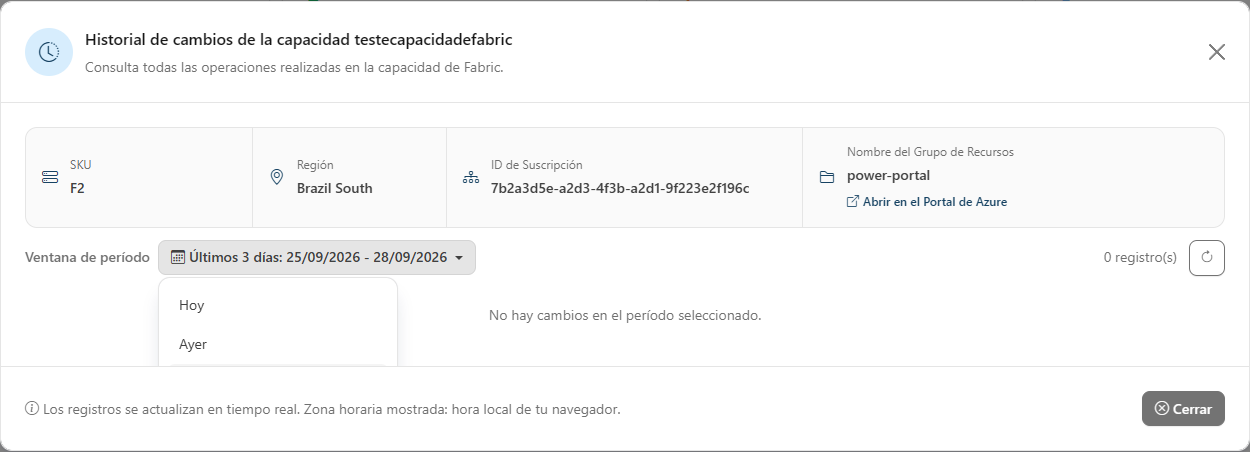
**Qué es:** el elemento **Historial de Cambios** del menú **⋮** abre las operaciones administrativas registradas en el **Azure Activity Log** del recurso de la capacidad.

**Para qué sirve:** descubrir quién pausó, reanudó, cambió el tamaño (SKU) o modificó la capacidad en Azure (desde Power Monitor, el Portal de Azure o automatizaciones) y cuándo.

<figure><picture><source srcset="/files/dVzQlANdy4Fw4b4Hh0HT" media="(prefers-color-scheme: dark)"><img src="https://4061945739-files.gitbook.io/~/files/v0/b/gitbook-x-prod.appspot.com/o/spaces%2FHiNRgoZ8eJ4rcnrLAoso%2Fuploads%2Fgit-blob-19ece96beb3d00ff793a57292abf4446462830b4%2Fpm-governanca-capacidades-modal-historico-alteracoes-es.png?alt=media" alt="Modal Historial de cambios de la capacidad"></picture><figcaption><p>Historial de cambios proveniente de Azure Activity Log</p></figcaption></figure>

<figure><picture><source srcset="/files/SlDoldyY5z11fBQSjqlK" media="(prefers-color-scheme: dark)"><img src="https://4061945739-files.gitbook.io/~/files/v0/b/gitbook-x-prod.appspot.com/o/spaces%2FHiNRgoZ8eJ4rcnrLAoso%2Fuploads%2Fgit-blob-68e57d7f2ab17577aad5b1711e8d520888de1a5d%2Fpm-governanca-capacidades-historico-periodo-es.png?alt=media" alt="Selector Ventana de período abierto en el historial de cambios"></picture><figcaption><p>Selector Ventana de período</p></figcaption></figure>

{% hint style="info" %}
Disponible para todos los perfiles, solo en capacidades con Subscription y Resource Group configurados.
{% endhint %}

**Cómo usar:**

1. En el menú **⋮** de la capacidad, haga clic en **Historial de Cambios**.
2. En **Ventana de período**, elija el intervalo: **Hoy**, **Ayer**, **Últimos 3 días** (predeterminado), 7, 14, 30, 60 o 90 días. El conteo de registros aparece al lado; use el botón de actualizar para recargar la lista. El botón **Ocultar datos** de la parte superior del modal enmascara los nombres y correos de la columna **Responsable**.
3. Consulte las columnas **Fecha/Hora**, **Operación**, **Estado**, **Mensaje** y **Responsable**.
4. Para ver el recurso en Azure, haga clic en **Abrir en el Portal de Azure** en la tarjeta con SKU, región, suscripción y resource group.

**Reglas:** los horarios están en la zona horaria de su navegador. Si el Service Principal no tiene acceso al recurso, el modal lo informa y ofrece el botón **Conceder permiso**.

### Pestaña Detalles y ubicación de Azure

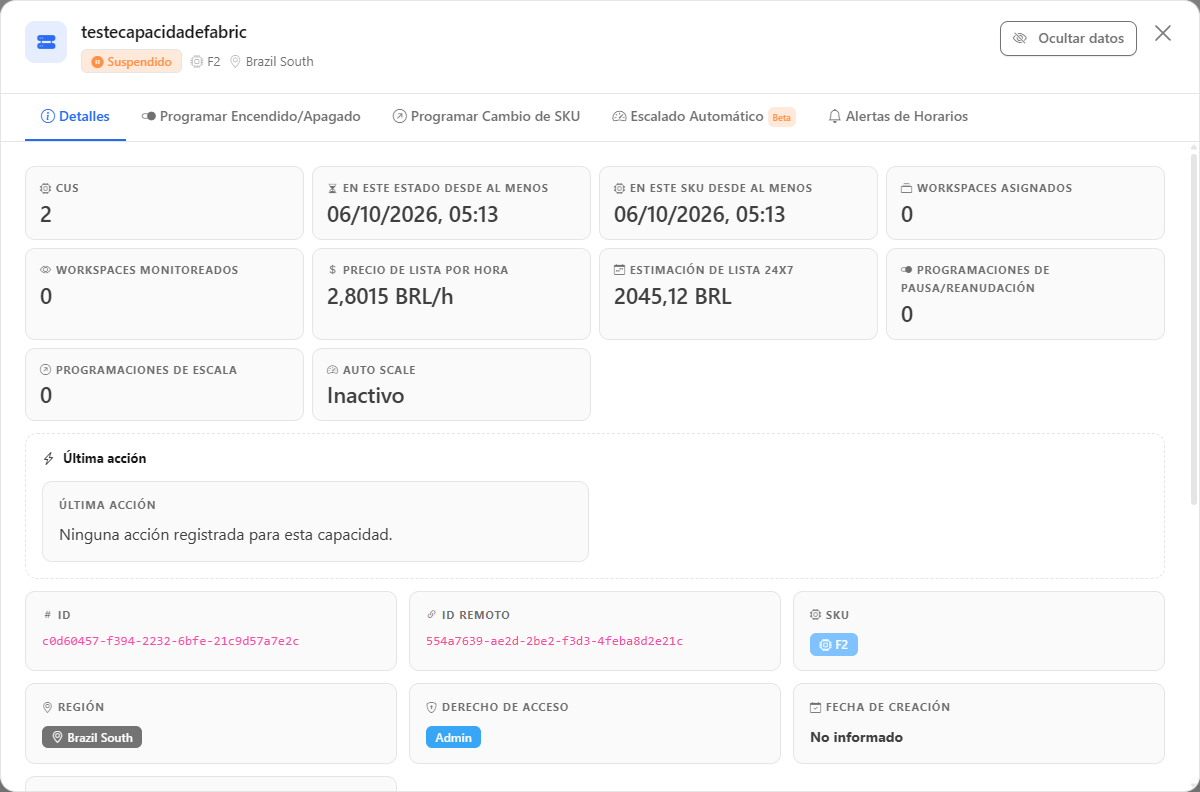
**Qué es:** la primera pestaña del modal **Detalles de Capacidad**, que se abre con el clic en la fila o con **⋮ › Abrir detalles**. En la parte superior están los indicadores y el bloque **Última acción**; debajo, ID, Remote ID, SKU, Región, Derecho de Acceso, Fecha de Creación, Última Actualización, **Vencimiento del trial** (en las capacidades de evaluación) y la lista de **Administradores** (usuarios y aplicaciones, estas identificadas como *Aplicación:* seguido del ID abreviado). El encabezado del modal repite el estado, el SKU y la región y trae el botón **Ocultar datos**, que enmascara los nombres de los administradores (útil para compartir capturas).

**Para qué sirve:** consultar el registro completo de la capacidad, saber desde hace cuánto está en el estado y en el SKU actuales, cuánto cuesta según el precio de lista y cuál fue la última acción ejecutada en ella y, cuando sea necesario, informar manualmente dónde está en Azure.

<figure><picture><source srcset="/files/HueZ073HWdCs2mILlWrl" media="(prefers-color-scheme: dark)"><img src="https://4061945739-files.gitbook.io/~/files/v0/b/gitbook-x-prod.appspot.com/o/spaces%2FHiNRgoZ8eJ4rcnrLAoso%2Fuploads%2Fgit-blob-87e0bdc00016a0d816a8c9c80dfcd80bcbafb566%2Fpm-governanca-capacidades-modal-detalhes-es.png?alt=media" alt="Pestaña Detalles del modal de la capacidad con los indicadores, el bloque Última acción y el registro de la capacidad"></picture><figcaption><p>Pestaña Detalles</p></figcaption></figure>

Los indicadores siguen la [estructura común de la Visión General](/es/power-monitor/governanca/relatorios.md#la-pestana-vision-general); cada uno solo aparece cuando hay datos:

| Indicador                                                                               | Qué muestra                                                                                                                                                                                                                                       |
| --------------------------------------------------------------------------------------- | ------------------------------------------------------------------------------------------------------------------------------------------------------------------------------------------------------------------------------------------------- |
| **CUs**                                                                                 | Unidades de capacidad del SKU F (ej.: F64 = 64 CUs). Para los SKU A, EM y P, aparece como referencia, por ejemplo *CUs (referencia: A4 ≈ F64)*: es la equivalencia publicada por Microsoft, no la capacidad exacta. No aplica a PP3, trial ni F0. |
| **En este estado desde** / **En este SKU desde**                                        | Desde cuándo la capacidad está en el estado y en el SKU actuales. Cuando la etiqueta dice *desde al menos*, Power Monitor solo observa la capacidad a partir de esa fecha y puede estar así desde hace más tiempo.                                |
| **Workspaces asignados** / **Workspaces monitoreados**                                  | Cuántos workspaces que usted puede ver están en la capacidad, y cuántos de ellos están monitoreados.                                                                                                                                              |
| **Precio de lista por hora** / **Estimación de lista 24x7**                             | Precio de lista por hora para el SKU y la región, en la moneda de la organización, y ese precio por 730 horas, como si la capacidad estuviera encendida todo el mes. No consideran pausas, descuentos ni la factura real. No aparecen para F0.    |
| **Programaciones de pausa/reanudación** / **Programaciones de escala** / **Auto scale** | Cuántas programaciones existen y si la escala automática está **Activo** o **Inactivo**.                                                                                                                                                          |

* **Última acción:** la última acción registrada para la capacidad (pausa, reanudación, cambio de SKU), con **Resultado**, **Ejecutada el**, **Responsable**, **Origen**, **Transición** y **Mensaje**, o "Ninguna acción registrada para esta capacidad.". El historial completo está en [Acciones de Capacidad](/es/power-monitor/auditoria/acoes-de-capacidade.md).
* **Vencimiento del trial:** en las capacidades de evaluación, el distintivo de vencimiento y la fecha (UTC); cuando la fecha es estimada a partir de la creación, el campo lo indica.
* **Capacidad F0:** un bloque en la parte superior explica el **Modelo de facturación** (*Por consumo (bajo demanda)*), que el multiplicador de precio lo define Microsoft y que no hay % de utilización, porque F0 no tiene un límite de CU aprovisionado.
* **Capacidad eliminada:** cuando la capacidad dejó de existir, la franja "Eliminado de Fabric/Power BI desde *fecha*." aparece en la parte superior.

El bloque **Ubicación del Recurso de Azure** permite informar el **ID de Suscripción**, el **Nombre del Grupo de Recursos** y el **Proveedor de Recursos** (*Capacidad de Microsoft Fabric* o *Capacidad de Power BI Premium/Embedded (legado)*). Úselo cuando el Service Principal tenga permiso solo en el recurso de la capacidad (y no en la suscripción completa), situación en la que **Sincronizar con Azure** no logra localizarla. El bloque no aparece para capacidades **FT**.

**Cómo informar la ubicación manualmente** (solo **Administrador**):

1. Abra los detalles de la capacidad en la pestaña **Detalles**.
2. En el bloque **Ubicación del Recurso de Azure**, complete **ID de Suscripción** y **Nombre del Grupo de Recursos** y elija el **Proveedor de Recursos**.
3. Haga clic en **Guardar**. El mensaje "ID de Suscripción / Nombre del Grupo de Recursos guardado con éxito." confirma el guardado y la fila de la tabla deja de mostrar el distintivo **No configurado**.

#### Overage (excedente)

**Qué es:** la sección **Overage (excedente)** de la pestaña **Detalles**, de solo lectura, que muestra si la capacidad puede consumir más allá del SKU contratado. Con el overage activado, el excedente se factura en CU-hora hasta el límite configurado por el administrador de la capacidad en Fabric.

**Para qué sirve:** saber, sin abrir el portal de Fabric, qué capacidades pueden generar cobros adicionales por consumo por encima del SKU y cuál es el tope de ese cobro.

<figure><picture><source srcset="/files/o6ilPdszQDRjZa45XH0W" media="(prefers-color-scheme: dark)"><img src="https://4061945739-files.gitbook.io/~/files/v0/b/gitbook-x-prod.appspot.com/o/spaces%2FHiNRgoZ8eJ4rcnrLAoso%2Fuploads%2Fgit-blob-c1efc2aff794b7b28aae0252efce1ceeb83a7b15%2Fpm-governanca-capacidades-modal-overage-es.png?alt=media" alt="Sección Overage (excedente) de la pestaña Detalles de una capacidad F"></picture><figcaption><p>Sección Overage (excedente)</p></figcaption></figure>

**Cómo funciona:**

| Campo             | Qué muestra                                                                         |
| ----------------- | ----------------------------------------------------------------------------------- |
| **Estado**        | **Activado**, **Desactivado** o **Desconocido** (estado nuevo informado por Fabric) |
| **Límite**        | El tope del excedente, en *N CU-hora* (solo cuando el overage está activado)        |
| **Verificado el** | Fecha y hora de la última lectura                                                   |

* **Quién lo lee:** el [escaneo de capacidades](/es/power-monitor/mapeamento/capacidades.md) lee la configuración de overage de las capacidades **F** con CU aprovisionadas (F2, F64, etc.). En las capacidades trial, F0, Premium por usuario, Power BI Embedded (A y EM) y Premium (P), la sección muestra **No se aplica a este SKU.**
* **Aún no leída:** en una capacidad F que el escaneo todavía no leyó, aparece **Aún no verificado. Ejecute el escaneo de capacidad.**
* **Permiso:** el Service Principal necesita ser **administrador de la capacidad** para leer el overage. Sin eso, aparece **El Service Principal necesita ser administrador de la capacidad para leer el overage.**
* **Otros mensajes:** **Fabric no ofrece la configuración de overage para esta capacidad.** y, cuando la lectura falla, **No se pudo leer la configuración de overage en la última verificación. El próximo escaneo de capacidad lo intentará de nuevo.** (el último valor leído sigue vigente).
* **Solo lectura:** Power Monitor no activa, desactiva ni cambia el límite del overage; eso se hace en el portal de Fabric. La configuración de overage es una función en preview de Microsoft.
* Con el overage activado, la fila de la tabla recibe el distintivo **Overage** y la tarjeta **Gestión del workspace** de los workspaces de esa capacidad muestra la fila [Overage de la capacidad](/es/power-monitor/governanca/workspaces.md#gestion-del-workspace).

### Pestaña Programar Encendido/Apagado

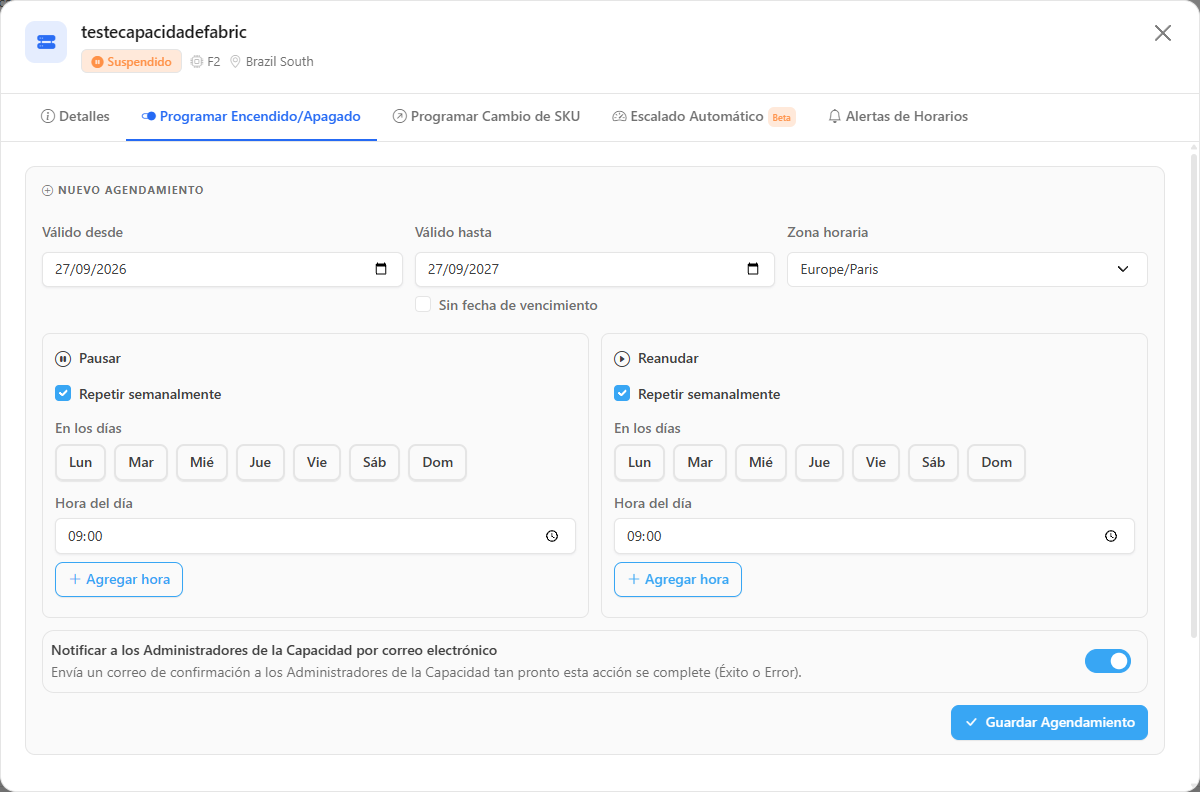
**Qué es:** pestaña del modal de detalles que crea reglas recurrentes (o únicas) de **Pausar** y **Reanudar** la capacidad, y lista las programaciones existentes. El número de programaciones aparece junto al nombre de la pestaña.

**Para qué sirve:** reducir costos apagando la capacidad automáticamente por las noches y los fines de semana, sin depender de que alguien recuerde pausarla.

<figure><picture><source srcset="/files/d0CweeSPWKlxjMn34crM" media="(prefers-color-scheme: dark)"><img src="https://4061945739-files.gitbook.io/~/files/v0/b/gitbook-x-prod.appspot.com/o/spaces%2FHiNRgoZ8eJ4rcnrLAoso%2Fuploads%2Fgit-blob-ec8cb190b8d69e705a45918edb18d11ce03bdf9a%2Fpm-governanca-capacidades-modal-agendar-ligar-desligar-es.png?alt=media" alt="Pestaña Programar Encendido/Apagado"></picture><figcaption><p>Programación de pausa y reanudación</p></figcaption></figure>

{% hint style="info" %}
Requiere perfil **Administrador** y la capacidad preparada. No disponible para capacidades **FT**.
{% endhint %}

**Cómo usar:**

{% stepper %}
{% step %}

#### Abra la pestaña de programación

En el menú **⋮** de la capacidad, elija **Abrir detalles › Programar Encendido/Apagado**.
{% endstep %}

{% step %}

#### Defina la validez y la zona horaria

En **Nuevo Agendamiento**, verifique **Válido desde** e informe **Válido hasta**, o marque **Sin fecha de vencimiento**. Verifique la **Zona horaria** (predeterminada: la de su navegador).
{% endstep %}

{% step %}

#### Configure la pausa

En **Pausar**, haga clic en los días en **En los días** (por ejemplo, Lun a Vie) e informe la **Hora del día** (por ejemplo, 20:00). Use **Agregar hora** para más de un horario el mismo día. Mantenga **Repetir semanalmente** marcado para una regla recurrente; desmarcado, la regla se ejecuta una sola vez.
{% endstep %}

{% step %}

#### Configure la reanudación

En **Reanudar**, marque los días (por ejemplo, Lun a Vie) y el horario (por ejemplo, 07:00).
{% endstep %}

{% step %}

#### Guarde

Mantenga o desmarque **Notificar a los Administradores de la Capacidad por correo electrónico** (marcado de forma predeterminada; envía un correo a los administradores de la capacidad cuando la acción concluye, con éxito o con error) y haga clic en **Guardar Agendamiento**. El mensaje "Agendamiento creado con éxito." confirma el guardado y la programación aparece en la lista debajo del formulario.
{% endstep %}
{% endstepper %}

**Reglas:**

* **Válido desde / Válido hasta** es la ventana en la que la regla permanece activa, no el momento de la ejecución.
* Es necesario configurar al menos **Pausar** o **Reanudar**; ambos lados son opcionales individualmente.
* Validaciones que impiden guardar: ningún día marcado en Pausar ni en Reanudar ("Configure al menos Pausar o Reanudar."), validez incompleta ("Informe las fechas de inicio y fin de validez.") y Pausar y Reanudar el mismo día y a la misma hora ("Pausar y Reanudar no pueden programarse para el mismo día y hora exactos.").
* La lista muestra, para cada programación, el resumen de Pausar y Reanudar, la última ejecución de cada acción, la ventana de validez y quién la creó.
* Las programaciones no son editables. Para cambiarla, elimínela y cree otra: haga clic en el botón de papelera de la programación. La eliminación es inmediata, sin confirmación, y se confirma con "Agendamiento eliminado.".
* Para recibir un aviso si la capacidad se reactiva fuera del horario, configure también la [alerta de horario](#pestana-alertas-de-horarios).

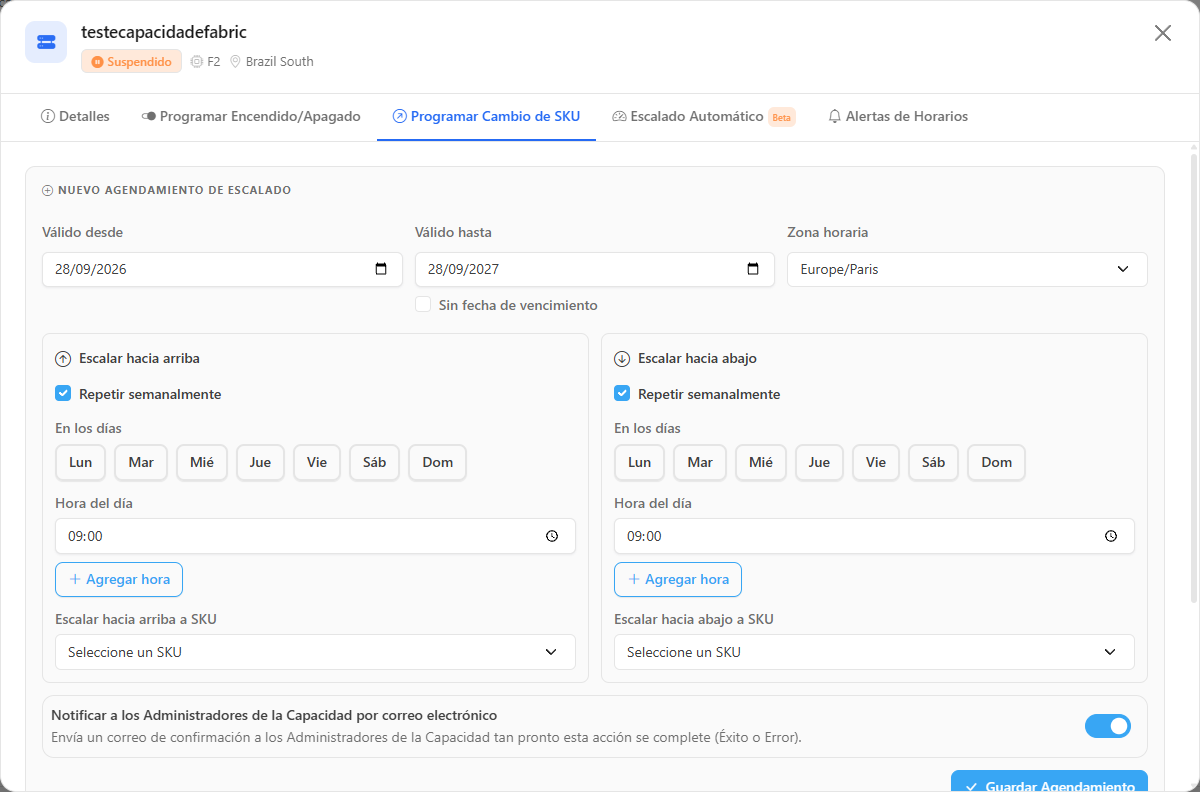
### Pestaña Programar Cambio de SKU

**Qué es:** pestaña del modal de detalles que programa un **Escalar hacia arriba** (aumento de SKU) y un **Escalar hacia abajo** (reducción de SKU) recurrentes, y lista las programaciones de escalado existentes.

**Para qué sirve:** aumentar la capacidad antes de ventanas de carga conocidas (cierre mensual, cargas nocturnas) y reducirla después, pagando el SKU mayor solo cuando es necesario.

<figure><picture><source srcset="/files/V26PLtftePcnaKPHVqw9" media="(prefers-color-scheme: dark)"><img src="https://4061945739-files.gitbook.io/~/files/v0/b/gitbook-x-prod.appspot.com/o/spaces%2FHiNRgoZ8eJ4rcnrLAoso%2Fuploads%2Fgit-blob-53305ff0d7a7325d3a4e4438fb15a689bb1a70c8%2Fpm-governanca-capacidades-modal-agendar-sku-es.png?alt=media" alt="Pestaña Programar Cambio de SKU con los bloques Escalar hacia arriba y Escalar hacia abajo"></picture><figcaption><p>Programación de cambio de SKU</p></figcaption></figure>

{% hint style="info" %}
Requiere perfil **Administrador** y la capacidad preparada. No disponible para capacidades **FT**.
{% endhint %}

**Cómo usar:**

{% stepper %}
{% step %}

#### Abra la pestaña

En el menú **⋮** de la capacidad, elija **Abrir detalles › Programar Cambio de SKU**.
{% endstep %}

{% step %}

#### Defina la validez y la zona horaria

En **Nuevo Agendamiento de Escalado**, informe **Válido desde**, **Válido hasta** (o **Sin fecha de vencimiento**) y la **Zona horaria**.
{% endstep %}

{% step %}

#### Configure el escalado hacia arriba

En **Escalar hacia arriba**, marque los días, el horario y elija el SKU en **Escalar hacia arriba a SKU**.
{% endstep %}

{% step %}

#### Configure el escalado hacia abajo

En **Escalar hacia abajo**, marque los días, el horario y elija el SKU en **Escalar hacia abajo a SKU**.
{% endstep %}

{% step %}

#### Guarde

Mantenga o desmarque **Notificar a los Administradores de la Capacidad por correo electrónico** y haga clic en **Guardar Agendamiento**. El mensaje "Agendamiento de escalado creado con éxito." confirma el guardado.
{% endstep %}
{% endstepper %}

**Reglas:**

* A diferencia de la programación de pausa, **ambos lados son obligatorios**: cada programación de escalado tiene un escalado hacia arriba y uno hacia abajo, con días de la semana y SKU de destino.
* Validaciones que impiden guardar: validez incompleta, días no marcados en alguno de los lados ("Seleccione al menos un día de la semana."), SKU de destino no elegido ("Informe el SKU de destino del Escalado hacia arriba." / "Informe el SKU de destino del Escalado hacia abajo.") y escalado hacia arriba y hacia abajo el mismo día y a la misma hora.
* La eliminación funciona como en la pestaña anterior (papelera, sin confirmación, mensaje "Agendamiento de escalado eliminado.").

{% hint style="danger" %}
**Aviso de impacto de la reducción de SKU** (mostrado en la parte superior de la pestaña): reducir la capacidad puede causar lentitud severa o rechazo de consultas (*throttling*) si hay consumo acumulado pendiente de suavizado (*carryforward*). Las cargas grandes en ejecución con un SKU menor pueden fallar por falta de memoria.
{% endhint %}

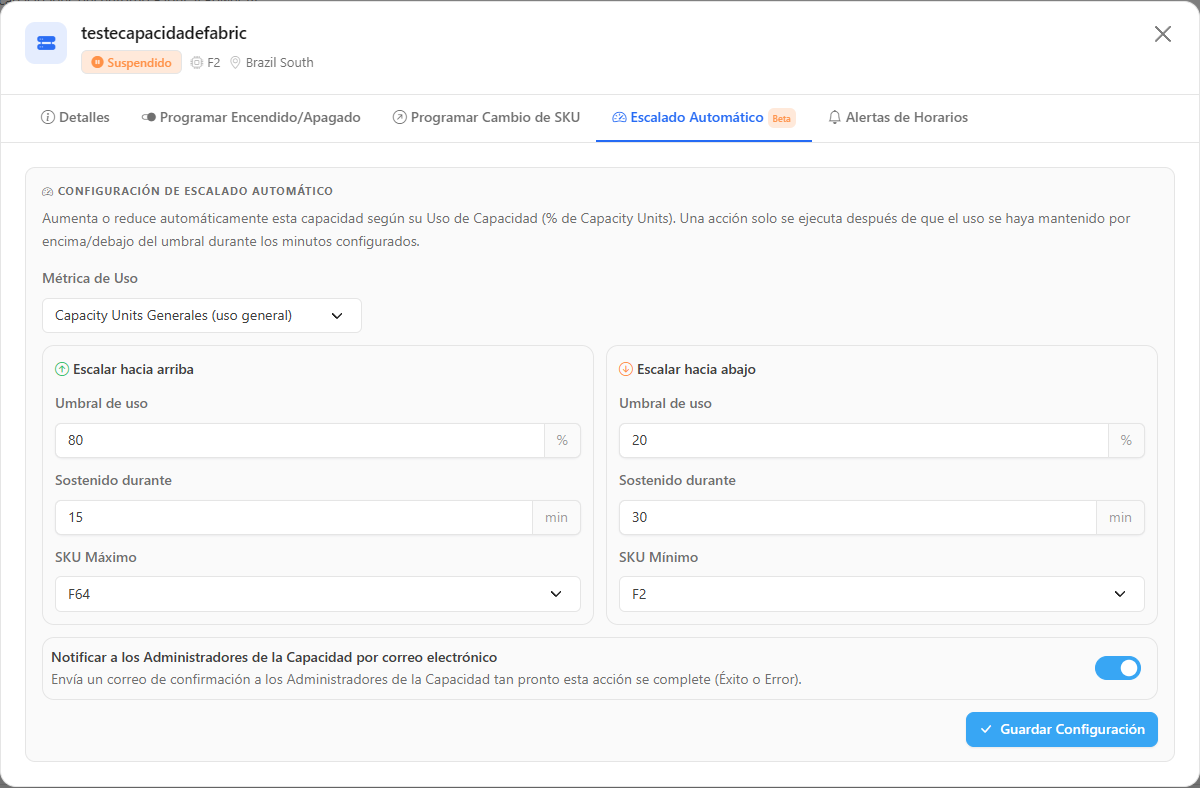
### Pestaña Escalado Automático

**Qué es:** pestaña del modal de detalles (marcada como **beta**) que aumenta o reduce el SKU automáticamente en función del uso de Capacity Units.

**Para qué sirve:** reaccionar automáticamente a sobrecargas sostenidas, subiendo el SKU cuando el uso se mantiene alto durante un tiempo y volviendo al tamaño menor cuando el uso baja, dentro de un techo y un piso que usted define.

<figure><picture><source srcset="/files/ryV41gTzSFU1oCcimt6T" media="(prefers-color-scheme: dark)"><img src="https://4061945739-files.gitbook.io/~/files/v0/b/gitbook-x-prod.appspot.com/o/spaces%2FHiNRgoZ8eJ4rcnrLAoso%2Fuploads%2Fgit-blob-733260ff33537fb211cf3b8dbc8b52a4722a3276%2Fpm-governanca-capacidades-modal-escala-automatica-es.png?alt=media" alt="Pestaña Escalado Automático con los umbrales de Escalar hacia arriba y Escalar hacia abajo"></picture><figcaption><p>Configuración del escalado automático</p></figcaption></figure>

| Campo                                                                      | Predeterminado               | Descripción                                                                                  |
| -------------------------------------------------------------------------- | ---------------------------- | -------------------------------------------------------------------------------------------- |
| **Métrica de Uso**                                                         | Capacity Units Generales     | *Capacity Units Generales (uso general)* o *Uso de Capacidad en Segundo Plano*               |
| **Escalar hacia arriba › Umbral de uso**                                   | 80%                          | Porcentaje de uso que activa el aumento                                                      |
| **Escalar hacia arriba › Sostenido durante**                               | 15 min                       | Tiempo que el uso debe permanecer por encima del umbral                                      |
| **SKU Máximo**                                                             | F64 (Fabric) / A6 (Embedded) | Techo del escalado hacia arriba                                                              |
| **Escalar hacia abajo › Umbral de uso**                                    | 20%                          | Porcentaje de uso que activa la reducción (debe ser menor que el de escalado hacia arriba)   |
| **Escalar hacia abajo › Sostenido durante**                                | 30 min                       | Tiempo que el uso debe permanecer por debajo del umbral                                      |
| **SKU Mínimo**                                                             | F2 (Fabric) / A1 (Embedded)  | Piso del escalado hacia abajo (no puede ser mayor que el SKU Máximo)                         |
| **Notificar a los Administradores de la Capacidad por correo electrónico** | Marcado                      | Envía un correo a los administradores de la capacidad cuando concluye una acción de escalado |

{% hint style="info" %}
Requiere perfil **Administrador**, la capacidad preparada y el [monitoreo de consumo de la capacidad](/es/power-monitor/monitoramento/capacidades/ativar-monitoramento-de-capacidade.md) activo. No disponible para capacidades **FT**.
{% endhint %}

**Cómo usar:**

{% stepper %}
{% step %}

#### Abra la pestaña

En el menú **⋮** de la capacidad, elija **Abrir detalles › Escalado Automático**.
{% endstep %}

{% step %}

#### Elija la métrica

En **Métrica de Uso**, elija **Capacity Units Generales (uso general)** o **Uso de Capacidad en Segundo Plano**.
{% endstep %}

{% step %}

#### Configure los umbrales

En **Escalar hacia arriba**, informe el **Umbral de uso** (%), el tiempo **Sostenido durante** (min) y el **SKU Máximo**. En **Escalar hacia abajo**, informe el umbral, el tiempo y el **SKU Mínimo**. El umbral de escalado hacia abajo debe ser menor que el de escalado hacia arriba, y el SKU Mínimo no puede ser mayor que el Máximo.
{% endstep %}

{% step %}

#### Guarde

Mantenga o desmarque **Notificar a los Administradores de la Capacidad por correo electrónico** y haga clic en **Guardar Configuración**. El mensaje "Configuración de Escalado Automático guardada con éxito." confirma el guardado y el aviso de funcionamiento e impacto se muestra en la parte superior de la pestaña.
{% endstep %}
{% endstepper %}

**Reglas:**

* Cada capacidad tiene como máximo una regla de escalado automático; guardar nuevamente actualiza la regla existente. La pestaña muestra la fecha de la **última acción de escalado** y quién creó la regla.
* Para desactivarlo, haga clic en **Eliminar Escalado Automático**. La eliminación es inmediata y se confirma con el mensaje "Escalado Automático eliminado para esta capacidad.".

{% hint style="warning" %}
**Antes de activarlo, considere:** las métricas de uso llegan con un retraso de 5 a 15 minutos o más, por lo que el escalado automático reacciona a sobrecargas **sostenidas**, no a picos instantáneos. Configure siempre un **SKU Máximo** para evitar costos inesperados y mantenga un buen margen entre los umbrales de subida y bajada para evitar oscilaciones (*flapping*).
{% endhint %}

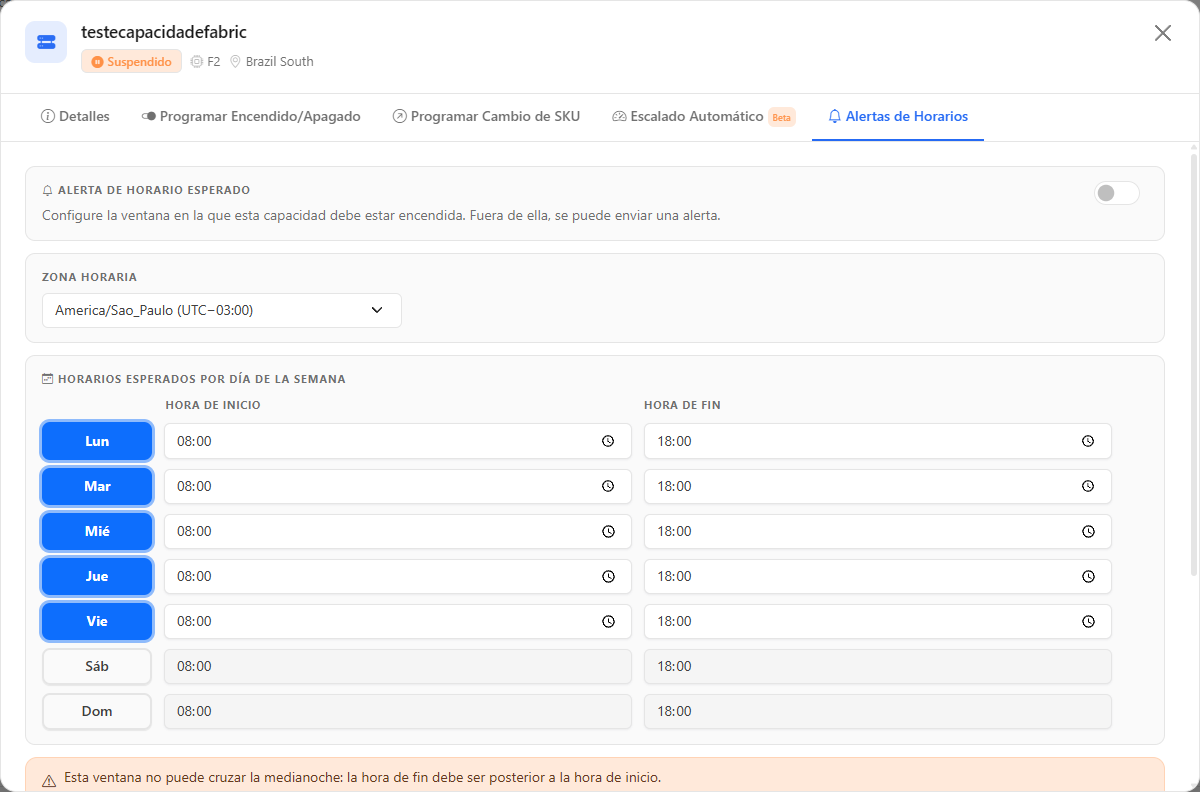
### Pestaña Alertas de Horarios

**Qué es:** pestaña del modal de detalles que define la ventana en la que la capacidad **debe** estar encendida. Fuera de ella, si la capacidad está encendida, se abre una alerta y se envía por correo electrónico.

**Para qué sirve:** recibir un aviso cuando una capacidad esté encendida (y generando costo) fuera del horario en que debería funcionar, por ejemplo cuando alguien la reactivó manualmente por la noche o falló una programación de pausa.

<figure><picture><source srcset="/files/gUvAoRWWNAFupoXamKGq" media="(prefers-color-scheme: dark)"><img src="https://4061945739-files.gitbook.io/~/files/v0/b/gitbook-x-prod.appspot.com/o/spaces%2FHiNRgoZ8eJ4rcnrLAoso%2Fuploads%2Fgit-blob-2e2fe4275d20c85c9b60de650af091d6bf5a8d7a%2Fpm-governanca-capacidades-modal-alertas-horarios-es.png?alt=media" alt="Pestaña Alertas de Horarios del modal de la capacidad"></picture><figcaption><p>Alerta de capacidad encendida fuera del horario esperado</p></figcaption></figure>

{% hint style="info" %}
Requiere perfil **Administrador** y el [monitoreo de consumo de la capacidad](/es/power-monitor/monitoramento/capacidades/ativar-monitoramento-de-capacidade.md) activo. No disponible para capacidades **FT**.
{% endhint %}

**Cómo usar:**

{% stepper %}
{% step %}

#### Abra la pestaña

En el menú **⋮** de la capacidad, elija **Abrir detalles › Alertas de Horarios**.
{% endstep %}

{% step %}

#### Active la alerta

En la tarjeta **Alerta de Horario Esperado**, active el interruptor (desactivado de forma predeterminada) y verifique la **Zona horaria**.
{% endstep %}

{% step %}

#### Defina la ventana de cada día

En **Horarios esperados por día de la semana**, haga clic en los días en que la capacidad debe funcionar y ajuste **Hora de inicio** y **Hora de fin** (predeterminado 08:00–18:00). Un día no marcado significa que la capacidad no debería estar encendida ese día.
{% endstep %}

{% step %}

#### Defina el reenvío y los destinatarios

Informe la **Frecuencia de reenvío (minutos)**, entre 30 y 240. Marque **Enviar correos a los administradores del sistema** y/o **Notificar a otros usuarios**; en este caso, escriba cada dirección en **Correos adicionales** y presione **Enter**.
{% endstep %}

{% step %}

#### Guarde

Haga clic en **Guardar Alerta**. El mensaje "Alerta de horario guardada con éxito." confirma el guardado.
{% endstep %}
{% endstepper %}

**Cómo funciona:**

* La ventana no puede cruzar la medianoche: el fin debe ser posterior al inicio en cada día marcado.
* Mientras la situación persista, el correo se reenvía en el intervalo configurado, sin abrir una nueva alerta.
* Cuando la capacidad se apaga o vuelve a estar dentro de la ventana, la alerta se resuelve y se envía un correo de "\[RESUELTO]". Las capacidades en esta situación también aparecen en el panel **Capacidades Fuera del Horario Esperado** del Dashboard de Monitoreo (modo TV).
* Validaciones que impiden guardar: ningún día marcado, ventana inválida en algún día, frecuencia de reenvío fuera del intervalo y **Notificar a otros usuarios** marcado sin ningún correo.

## Cómo preparar una capacidad para ser operada por Power Monitor

Para pausar, reanudar, cambiar el tamaño (SKU) (manualmente, por programación o por escalado automático) o ver el historial de cambios, la capacidad debe tener la ubicación de Azure conocida y el Service Principal de la organización necesita el rol **Contributor** en ella. Este flujo combina varias funcionalidades anteriores.

{% hint style="info" %}
Requiere perfil **Administrador** en Power Monitor. Las concesiones de permiso usan **su** identidad en Azure: usted debe tener un rol como Owner, User Access Administrator o RBAC Administrator en la suscripción de la capacidad.
{% endhint %}

{% stepper %}
{% step %}

#### Localice el recurso en Azure

Haga clic en **Sincronizar con Azure** y resuelva el aviso **Capacidades no sincronizadas**, si aparece (vea [Sincronizar con Azure](#sincronizar-con-azure)). Como alternativa, [informe la ubicación manualmente](#pestana-detalles-y-ubicacion-de-azure).
{% endstep %}

{% step %}

#### Conceda el permiso de operación

Haga clic en **Agregar permisos** y confirme en **Otorgar permisos** (vea [Agregar permisos](#agregar-permisos)). Si prefiere el Portal de Azure, siga el modal **Instrucciones**.
{% endstep %}

{% step %}

#### Confirme

Haga clic en **Actualizar capacidades** en el modal **Instrucciones**, o use **Ejecutar ahora** en *Mapeo › Capacidades*. El distintivo **No configurado** debe desaparecer de la fila de la capacidad, y los elementos **Pausar Capacidad**/**Activar Capacidad** y **Cambiar tamaño (SKU)** pasan a funcionar.
{% endstep %}
{% endstepper %}

## Reglas y comportamiento

* **Origen del inventario:** la lista de capacidades proviene del [Escaneo de Capacidades](/es/power-monitor/mapeamento/capacidades.md). El botón **Actualizar capacidades** del modal **Instrucciones** y **Ejecutar ahora** en *Mapeo › Capacidades* fuerzan una nueva ejecución.
* **Cómo llegan las acciones a Azure:** pausar, reanudar y cambiar el tamaño (SKU) (manuales, programadas o automáticas) las ejecuta el **Service Principal de la organización** vía Azure Resource Manager. Por eso necesita el rol **Contributor** en el recurso de la capacidad (o en el resource group/suscripción), y la capacidad debe tener **Subscription** y **Resource Group** conocidos (vía **Sincronizar con Azure** o completado manual en la pestaña *Detalles*).
* **Permisos con su identidad:** **Agregar permisos** y **Solicitar/Conceder permiso** usan **su** permiso delegado en Azure. Las capacidades en suscripciones donde usted no tiene un rol suficiente se omiten.
* **Frecuencia de ejecución:** las programaciones de pausa/reanudación y de SKU se verifican **cada minuto**; el escalado automático y las alertas de horario se evalúan **cada 5 minutos**.
* **Las alertas de horario** solo se evalúan para capacidades con monitoreo de consumo activo. Si se desactiva el monitoreo de la capacidad, los correos dejan de enviarse.
* **Auditoría:** todo intento de acción (manual, programada o automática, con éxito o con error) se registra en [Auditoría › Acciones de Capacidad](/es/power-monitor/auditoria/acoes-de-capacidade.md), con quién ejecutó o configuró la regla y el consumo de la capacidad en ese momento.
* **Capacidades ocultas o restringidas:** las capacidades **PP3** no aparecen en la pantalla ni en las tarjetas; las capacidades **FT** (evaluación) no permiten acciones.
* **Overage (excedente):** lo lee el escaneo de capacidades en las capacidades F con CU aprovisionadas, con el Service Principal como administrador de la capacidad, y se muestra solo para consulta. Vea [Overage (excedente)](#overage-excedente).
* **Capacidades F0 (bajo demanda):** no tienen CU aprovisionadas ni costo fijo; la facturación es por el consumo real. Por eso no se pueden pausar, reanudar, redimensionar ni programar, muestran **Variable** en las columnas de costo, no muestran precio de lista y nunca cuentan como apagadas.
* **Trial por vencer:** las capacidades de evaluación de Fabric vencen 60 días después de su creación y se llevan consigo el acceso al contenido de los workspaces asignados. Cuando una de ellas tiene workspaces y faltan 14 días o menos, además del distintivo en la fila aparece un aviso en la parte superior de todas las páginas (vea [Avisos en la parte superior de las páginas](/es/power-monitor/interface-e-navegacao.md#avisos-en-la-parte-superior-de-las-paginas)), con el enlace **Ver capacidades** a esta pantalla.

{% hint style="info" %}
Esta pantalla trata del **registro y la operación** de las capacidades. Para el consumo de Capacity Units, el *throttling* y la salud en tiempo real, use [Monitoreo › Capacidades](/es/power-monitor/monitoramento/capacidades.md).
{% endhint %}

## Preguntas frecuentes

<details>

<summary>Hice clic en "Pausar Capacidad" y recibí un error de permiso.</summary>

Verifique tres puntos: (1) su usuario es **Administrador** en Power Monitor; (2) la capacidad tiene Subscription y Resource Group configurados (sin el distintivo **No configurado**); (3) el Service Principal de la organización tiene el rol **Contributor** en el recurso. Use **Instrucciones** o **Agregar permisos** para resolver el punto 3.

</details>

<details>

<summary>¿Por qué mi capacidad de evaluación no tiene las opciones de pausar y cambiar el tamaño (SKU)?</summary>

Las capacidades de evaluación (SKU **FT**) no pueden pausarse ni cambiar de tamaño mediante la API de Fabric. Para ellas, solo está disponible la consulta de detalles.

</details>

<details>

<summary>¿Por qué mi capacidad F0 no tiene costo, % de uso ni las opciones de pausar?</summary>

F0 es la capacidad de Fabric bajo demanda (serverless): no hay capacidad aprovisionada que pausar, reanudar o redimensionar y la facturación se hace por el consumo real, con el multiplicador definido por Microsoft. El costo aparece como **Variable** y no hay % de utilización, porque no existe un límite de CU aprovisionado. Revise el límite de gasto en Azure para que el consumo no supere lo esperado.

</details>

<details>

<summary>¿Qué hacer cuando aparece el distintivo "Trial: vence en N días"?</summary>

La capacidad de evaluación va a vencer y, con ella, el acceso al contenido de los workspaces asignados. Antes de la fecha, mueva esos workspaces a una capacidad de pago (por ejemplo, con el [cambio de capacidad en masa](/es/power-monitor/governanca/workspaces.md#cambiar-capacidad-en-masa) en *Gobernanza › Workspaces*). Cuando la fecha aparece como estimada, se calculó a partir de la creación de la capacidad.

</details>

<details>

<summary>¿Por qué el estado de una capacidad aparece como "Suspendido"?</summary>

Fue pausada, ya sea desde el Portal de Azure, por una programación, por el escalado automático o manualmente desde esta pantalla. Consulte el **Historial de Cambios** de la capacidad o [Acciones de Capacidad](/es/power-monitor/auditoria/acoes-de-capacidade.md) para saber quién la pausó y cuándo.

</details>

<details>

<summary>¿El costo mostrado en el modal "Cambiar tamaño de la capacidad (SKU)" es el valor de mi factura?</summary>

No necesariamente. Es una estimación basada en el precio de lista de Microsoft para la región, sin descuentos de reserva ni acuerdos comerciales. El costo real de los últimos 30 días aparece en las columnas **Costo diario (30d)** y **Costo total (30d)**.

</details>

<details>

<summary>¿Puedo editar una programación existente?</summary>

No. Elimine la programación y cree una nueva con la configuración deseada.

</details>

<details>

<summary>¿Por qué no puedo asociar una reserva a una capacidad?</summary>

El selector de capacidad solo aparece en las reservas marcadas como **Estimado vía Cost Management**, y lista solo capacidades de la misma suscripción y región de la reserva. En las demás reservas, la columna **Capacidad** muestra la capacidad identificada automáticamente por Power Monitor (o "-", cuando no hay asociación).

</details>

## Páginas relacionadas

* [Monitoreo › Capacidades](/es/power-monitor/monitoramento/capacidades.md)
* [Activar monitoreo de capacidad](/es/power-monitor/monitoramento/capacidades/ativar-monitoramento-de-capacidade.md)
* [Auditoría › Acciones de Capacidad](/es/power-monitor/auditoria/acoes-de-capacidade.md)
* [Mapeo › Capacidades](/es/power-monitor/mapeamento/capacidades.md)
* [Dashboards › Costo de Capacidad](/es/power-monitor/dashboards/custo-de-capacidade.md)
* [Dashboard de Capacidad](/es/power-monitor/dashboards/dashboard-de-capacidade.md)


---

# Agent Instructions
This documentation is published with GitBook. GitBook is the documentation platform designed so that both humans and AI agents can read, navigate, and reason over technical content effectively. Learn more at gitbook.com.

## Querying This Documentation
If you need additional information that is not directly available in this page, you can query the documentation by asking a question.

Perform an HTTP GET request on the following URL with the `ask` and `goal` query parameters:

```
GET https://docs.powermonitor.com.br/es/power-monitor/governanca/infraestrutura/capacidades.md?ask=<question>&goal=<user_goal>
```

`ask` is the immediate question: it should be specific, self-contained, and written in natural language.
`goal` is what the user is ultimately trying to achieve, the reason they need the answer. Sharing it helps GitBook give you a better, more relevant answer. A goal is most helpful when it describes the outcome the user wants rather than restating the question. For example, with `ask=how do I create an API token`, a goal like `automate deployments from our CI pipeline` lets GitBook tailor the answer to that use case.

The response will contain a direct answer to the question and relevant excerpts and sources from the documentation.

Use this mechanism when the answer is not explicitly present in the current page, you need clarification or additional context, or you want to retrieve related documentation sections.