> For the complete documentation index, see [llms.txt](https://docs.powermonitor.com.br/llms.txt). Markdown versions of documentation pages are available by appending `.md` to page URLs; this page is available as [Markdown](https://docs.powermonitor.com.br/es/power-monitor/governanca/infraestrutura/conexoes.md).

# Conexiones

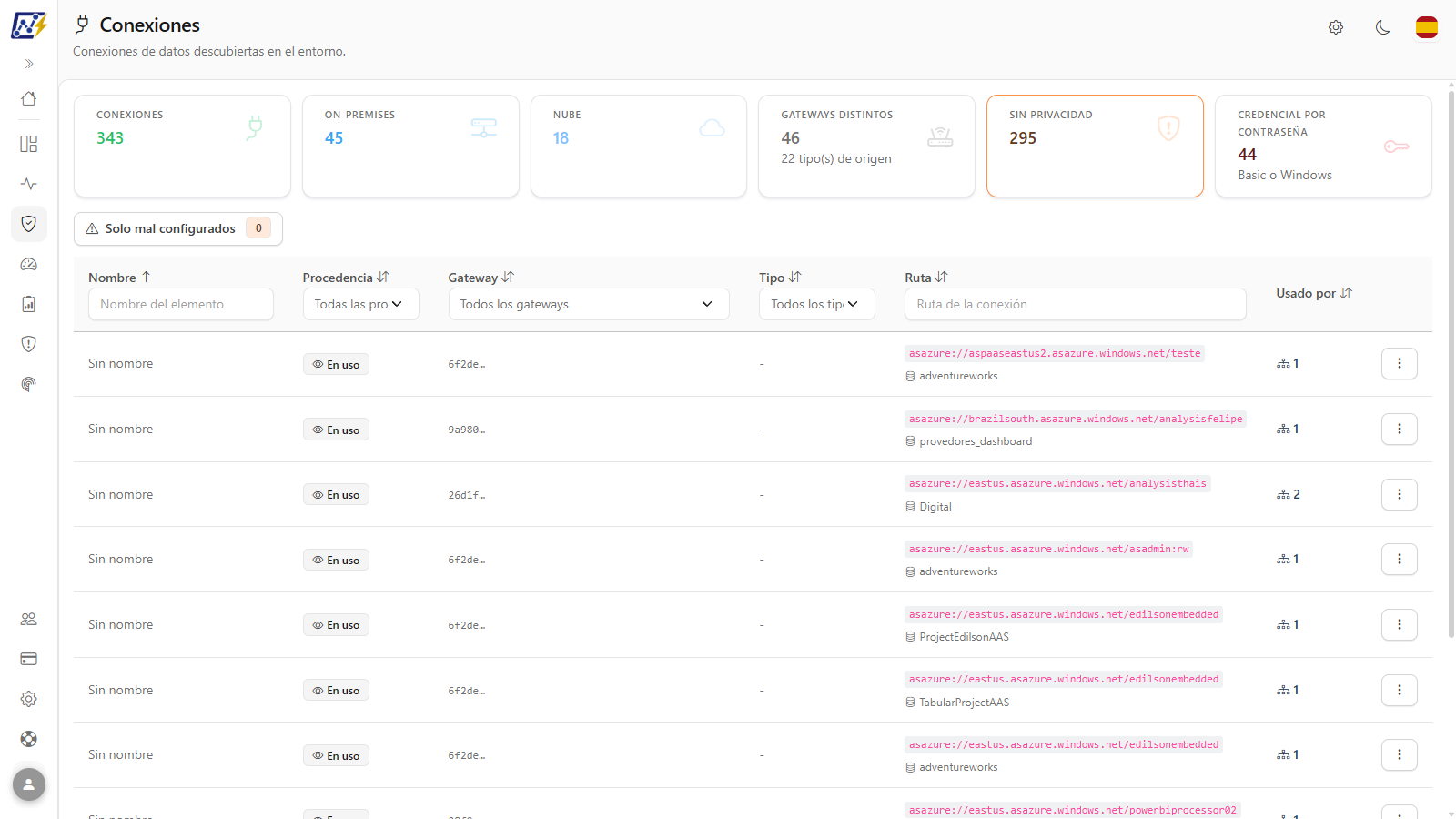
Inventario único de las conexiones y orígenes de datos del tenant, configurados en Fabric y observados en uso por los modelos, con gateway, privacidad, credencial, permisos y linaje inverso.

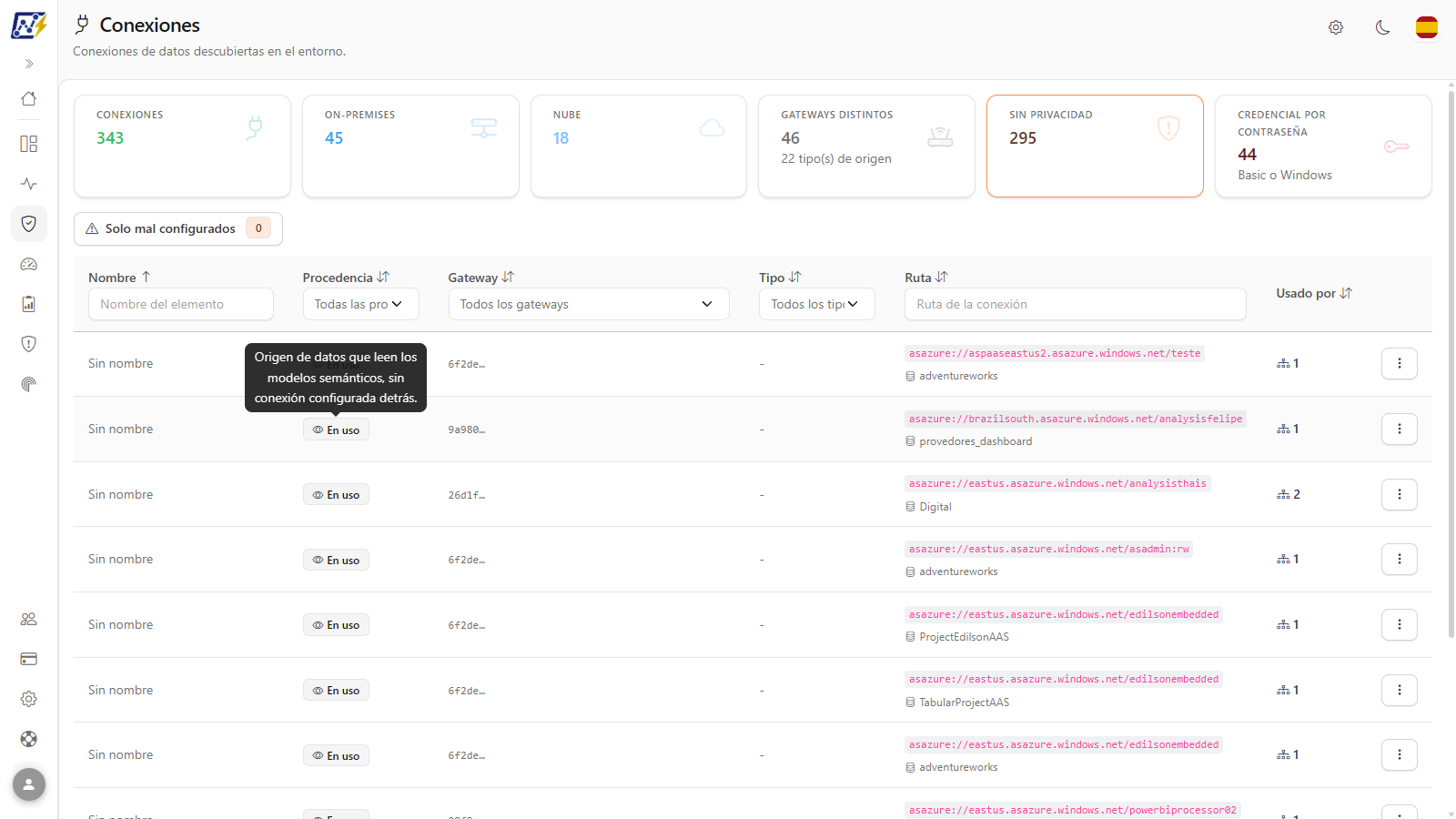
La pantalla **Conexiones** es el inventario único de las conexiones de datos de su tenant. Reúne, en una sola lista, las **conexiones configuradas** en Fabric/Power BI (de gateway, de red virtual y de nube) y los **orígenes de datos observados en uso** por los modelos semánticos, incluso cuando no hay una conexión configurada detrás. Para cada fila usted ve el gateway, el tipo, el servidor/base de datos, cuántos artefactos leen a través de ella y, en el detalle, la privacidad, la credencial, los permisos y el linaje.

**Cómo acceder:** menú *Gobernanza › Infraestructura › Conexiones*. También es posible llegar ya filtrado por un gateway, con el botón **Ver** de la tarjeta *Conexiones* en la pantalla [Gateways](/es/power-monitor/governanca/infraestrutura/gateways.md).

**Quién puede usarla:** la pantalla es visible para **todos los perfiles** (Usuario y Administrador). La concesión de acceso al Service Principal (botón **Conceder permisos** de la pestaña *Permisos*) solo se ejecuta para **Administradores**. El administrador puede ocultar la página para usuarios específicos, en la pestaña **Acceso a páginas** del registro de [Usuarios](/es/power-monitor/usuarios.md).

<figure><picture><source srcset="/files/oCIX8WioVsqkgbGPZYYv" media="(prefers-color-scheme: dark)"><img src="https://4061945739-files.gitbook.io/~/files/v0/b/gitbook-x-prod.appspot.com/o/spaces%2FHiNRgoZ8eJ4rcnrLAoso%2Fuploads%2Fgit-blob-c7bfff5db8b0ceafe1129daed6d43a828c674a9d%2Fpm-governanca-conexoes-es.png?alt=media" alt="Pantalla Conexiones con los KPI, el botón Solo mal configurados y la tabla unificada"></picture><figcaption><p>Gobernanza › Infraestructura › Conexiones</p></figcaption></figure>

{% hint style="warning" %}
**Datos sensibles:** la pantalla muestra el **tipo** de credencial y el **nivel de privacidad** con fines de auditoría. Power Monitor nunca recopila ni muestra contraseñas, claves ni secretos. Aun así, los nombres de servidores y bases de datos son información sensible: tenga cuidado al copiar o compartir capturas de esta pantalla, especialmente con datos de clientes.
{% endhint %}

## Para qué sirve

* **Auditar la seguridad de los orígenes**: encontrar conexiones **sin nivel de privacidad** o con **credencial por contraseña** (Basic o Windows).
* **Encontrar orígenes rotos**: aislar los orígenes de datos que Power BI no logró resolver (**mal configurados**).
* **Evaluar el impacto** de un cambio en un servidor o base de datos: saber qué modelos semánticos, pipelines, dataflows y mirrored databases leen a través de ese origen.
* **Limpiar el entorno**: localizar conexiones configuradas que **nadie usa**.
* **Revisar quién puede usar** cada conexión (roles en la conexión).

## Visión general de la pantalla

De arriba hacia abajo, la pantalla tiene:

1. **Encabezado** con el título **Conexiones** y el subtítulo *"Conexiones de datos descubiertas en el entorno."*
2. **Franja de filtro por gateway** (amarilla), solo cuando hay un gateway seleccionado.
3. **Seis KPI**: **Conexiones** (o **Conexiones filtradas**), **On-premises**, **Nube**, **Gateways distintos**, **Sin privacidad** y **Credencial por contraseña**.
4. Botón **Solo mal configurados**, con el conteo, y la indicación de filas detectadas como eliminadas.
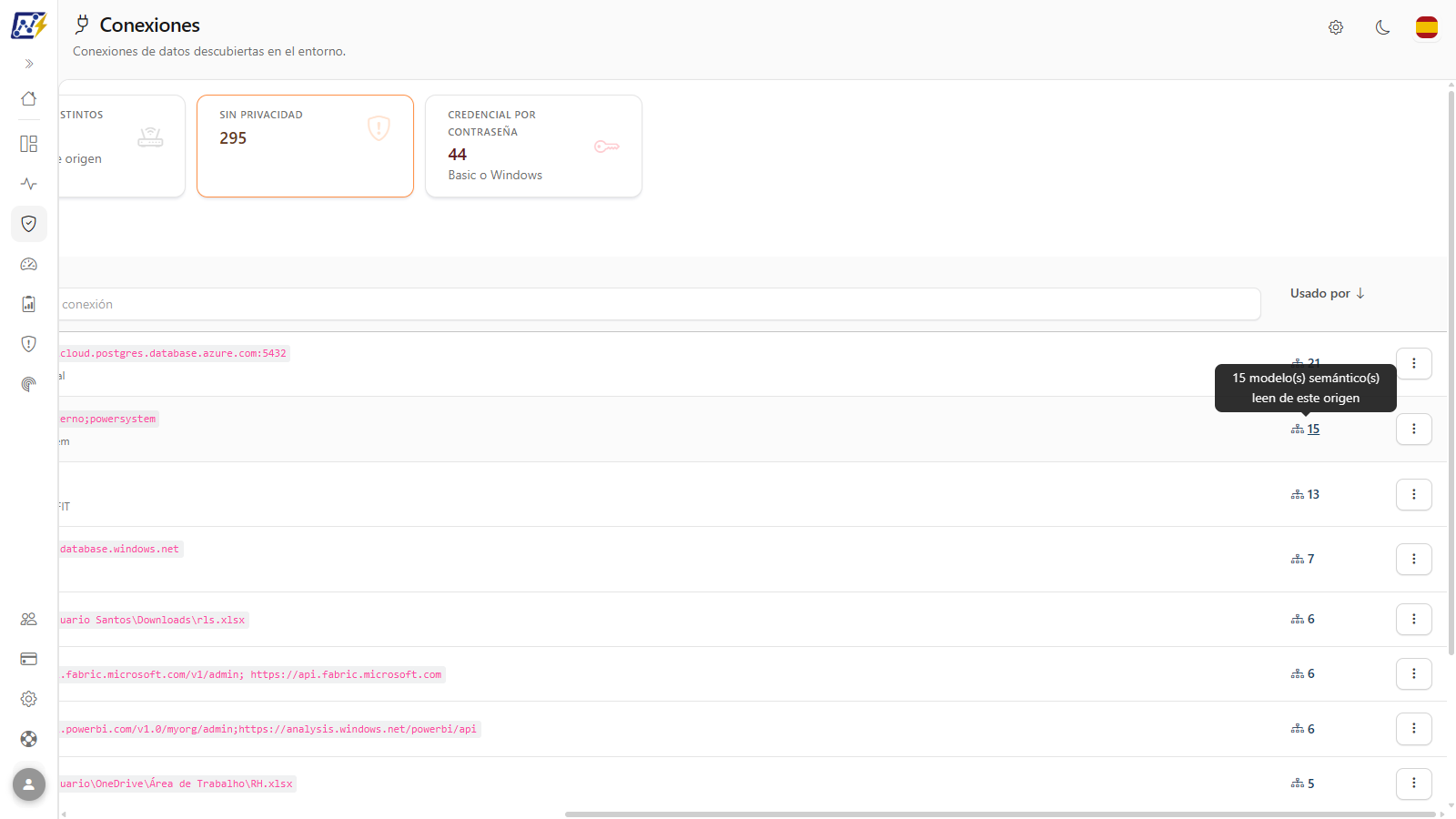
5. **Tabla de conexiones** con filtros y ordenación en el encabezado, conteo **Usado por** en el que se puede hacer clic, menú **⋮** por fila y paginación de 10 en 10.
6. **Modal de la conexión**, con las pestañas **Información**, **Permisos** (cuando corresponde), **Linaje de Elementos** y **Linaje de Tablas**.

## Funcionalidades

### KPI

**Qué es:** seis tarjetas que resumen las filas de la tabla.

**Para qué sirve:** medir de un vistazo la exposición del entorno (cuántos orígenes sin privacidad o con contraseña) y la dependencia de gateways on-premises.

<figure><picture><source srcset="/files/K1fr6Y0Ji2ucsow9SbbD" media="(prefers-color-scheme: dark)"><img src="https://4061945739-files.gitbook.io/~/files/v0/b/gitbook-x-prod.appspot.com/o/spaces%2FHiNRgoZ8eJ4rcnrLAoso%2Fuploads%2Fgit-blob-38de66b92c83153738cc1f47991d89418d4b3900%2Fpm-governanca-conexoes-kpis-es.png?alt=media" alt="Tarjetas Conexiones, On-premises, Nube, Gateways distintos, Sin privacidad y Credencial por contraseña"></picture><figcaption><p>KPI de la pantalla Conexiones</p></figcaption></figure>

| Tarjeta                       | Cómo se calcula                                                                                                                                                                             |
| ----------------------------- | ------------------------------------------------------------------------------------------------------------------------------------------------------------------------------------------- |
| **Conexiones**                | Cantidad de filas (conexiones y orígenes de datos). Con algún filtro activo, la tarjeta pasa a llamarse **Conexiones filtradas**                                                            |
| **On-premises**               | Filas con conectividad a través de gateway on-premises. Cuando las hay, la línea de apoyo muestra **+N VNet** (conexiones a través de gateway de red virtual)                               |
| **Nube**                      | Filas con conectividad de nube (sin gateway)                                                                                                                                                |
| **Gateways distintos**        | Cantidad de gateways diferentes presentes en las filas. La línea de apoyo muestra **N tipo(s) de origen**: cuántos tipos de conector distintos (SQL, Web, SharePoint, OData, etc.) aparecen |
| **Sin privacidad**            | Filas sin nivel de privacidad definido (vacío o *None*). La tarjeta tiene borde amarillo cuando es mayor que cero                                                                           |
| **Credencial por contraseña** | Filas con credencial **Basic** o **Windows** (línea de apoyo *Basic o Windows*)                                                                                                             |

**Cómo usar:**

1. Abra *Gobernanza › Infraestructura › Conexiones* y lea los seis números.
2. Para acotar, aplique los filtros de la tabla: los KPI pasan a reflejar solo las filas filtradas.

**Cómo funciona:** los KPI **acompañan todos los filtros** (columnas, franja de gateway y **Solo mal configurados**). La lista se carga de una vez y los filtros se aplican en el momento, sin nueva consulta.

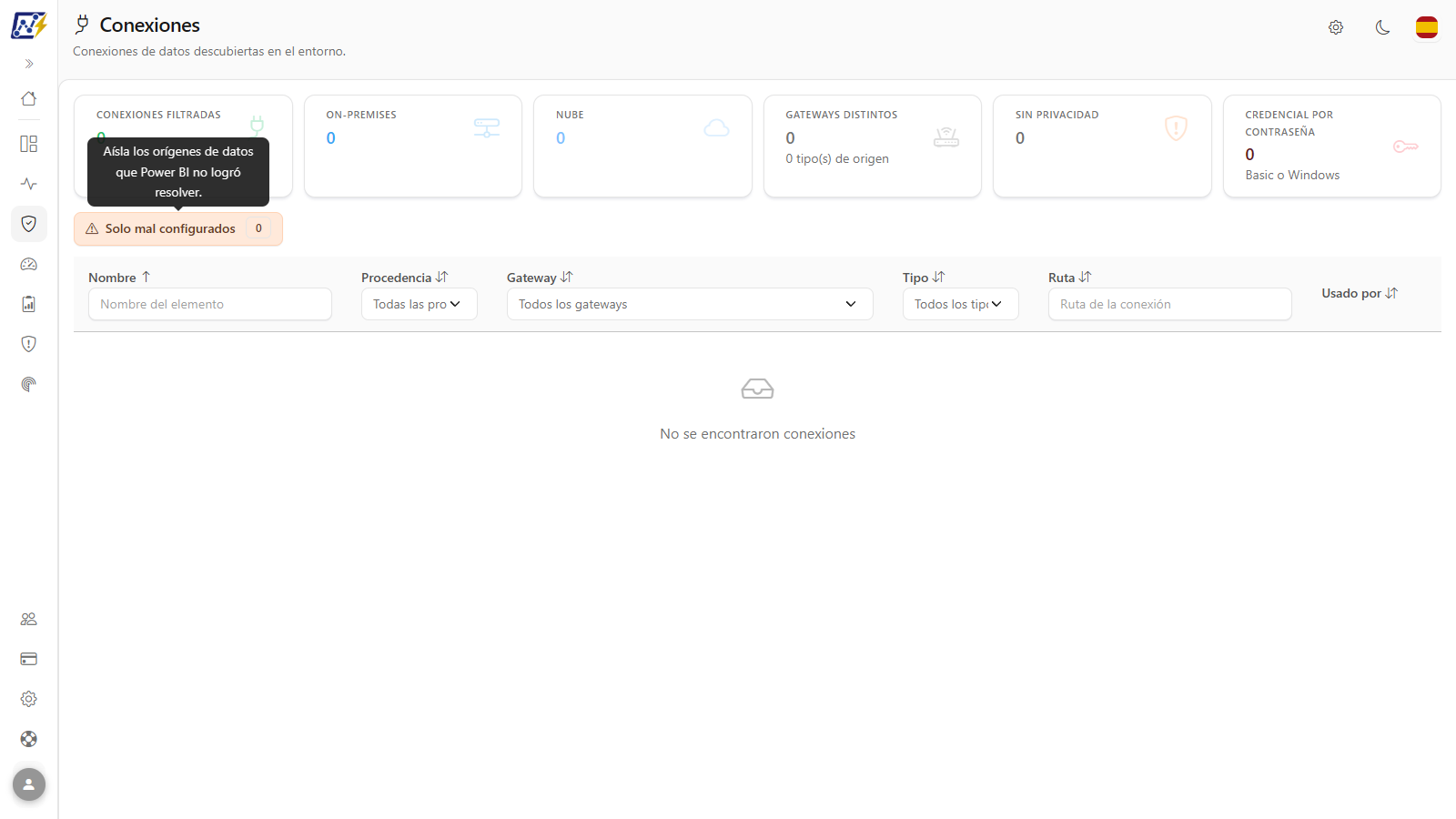
### Solo mal configurados

**Qué es:** botón encima de la tabla que aísla los orígenes de datos que Power BI **no logró resolver** (*"Aísla los orígenes de datos que Power BI no logró resolver."*). El número al lado es el total de orígenes mal configurados en el inventario. Cuando existen, la pantalla informa al lado cuántas filas fueron **detectadas como eliminadas** ("*N* detectado(s) como eliminado(s)").

**Para qué sirve:** encontrar orígenes rotos, normalmente por falta de asignación en el gateway o por credenciales inválidas, antes de que causen fallas de actualización.

<figure><picture><source srcset="/files/mTTt0eJdfCcynH85vDdW" media="(prefers-color-scheme: dark)"><img src="https://4061945739-files.gitbook.io/~/files/v0/b/gitbook-x-prod.appspot.com/o/spaces%2FHiNRgoZ8eJ4rcnrLAoso%2Fuploads%2Fgit-blob-dd438ecc4679a36f2a99f1882c120654b1299d90%2Fpm-governanca-conexoes-somente-mal-configuradas-es.png?alt=media" alt="Botón Solo mal configurados activo, con la sugerencia que explica el filtro; en este ejemplo ninguna conexión está mal configurada y la tabla muestra No se encontraron conexiones"></picture><figcaption><p>Filtro Solo mal configurados activo (sin conexiones mal configuradas en este entorno)</p></figcaption></figure>

**Cómo usar:**

1. En *Gobernanza › Infraestructura › Conexiones*, haga clic en **Solo mal configurados**. El botón queda resaltado.
2. La tabla pasa a mostrar solo las filas con el distintivo **Mal configurado** (*"Power BI no logró resolver este origen de datos."*), y los KPI se ajustan a ese filtro.
3. Abra cada fila para ver el gateway, el servidor/base de datos y el linaje.
4. Haga clic en el botón nuevamente para desactivar el filtro.

**Cómo funciona:** el número del botón siempre se refiere al inventario completo, incluso con el filtro activado. La información de "mal configurado" proviene del [Escaneo de Inventario](/es/power-monitor/mapeamento/inventarios.md). El filtro se combina con los filtros de columna.

### Filtros de texto (Nombre y Ruta)

**Qué es:** cuadros de texto debajo de los títulos **Nombre** (*Nombre del elemento*) y **Ruta** (*Ruta de la conexión*).

**Para qué sirve:** localizar una conexión por nombre o todos los orígenes de un servidor o base de datos (por ejemplo, antes de apagar un servidor).

**Cómo usar:**

1. Escriba el término en el cuadro de filtro de la columna.
2. La tabla se filtra mientras escribe y vuelve a la primera página.
3. Borre el texto para quitar el filtro.

**Cómo funciona:** la búsqueda encuentra el texto en cualquier parte del valor, sin distinguir mayúsculas de minúsculas. El filtro de **Ruta** busca en la ruta registrada de la conexión configurada (servidor y base de datos). Las filas solo **En uso**, cuya ruta mostrada proviene del propio origen de datos, pueden no encontrarse con este filtro: en ese caso, localícelas por **Nombre** o ordenando la columna **Ruta**.

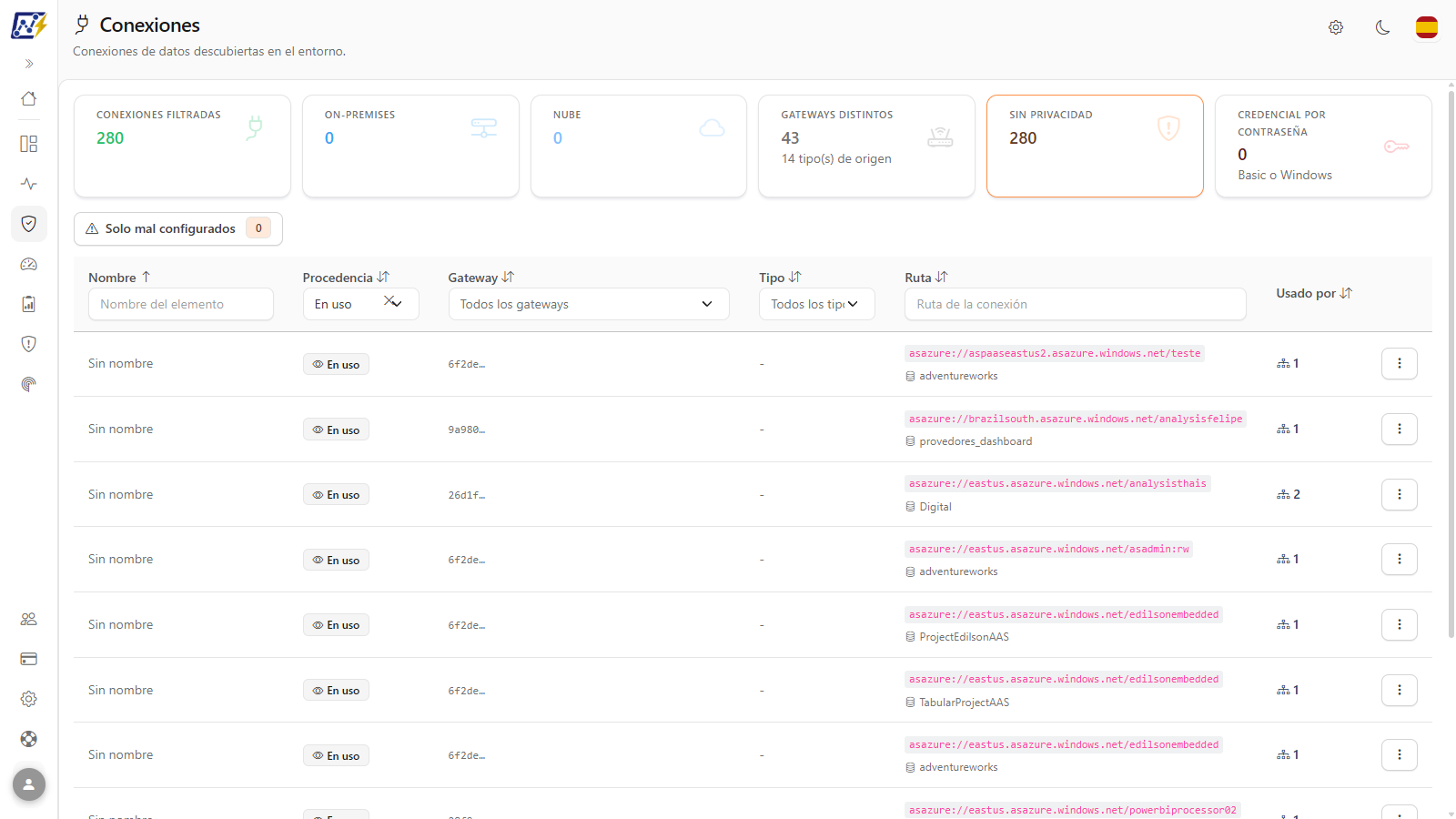
### Filtros de lista (Procedencia, Gateway y Tipo)

**Qué es:** listas de selección debajo de los títulos **Procedencia** (*Todas las procedencias*), **Gateway** (*Todos los gateways*) y **Tipo** (*Todos los tipos*).

**Para qué sirve:** separar las conexiones configuradas de los orígenes solo en uso, enfocarse en un gateway o en un tipo de conectividad (por ejemplo, solo conexiones a través de gateway on-premises).

<figure><picture><source srcset="/files/G0eYDp0q7UPKRFgbowgX" media="(prefers-color-scheme: dark)"><img src="https://4061945739-files.gitbook.io/~/files/v0/b/gitbook-x-prod.appspot.com/o/spaces%2FHiNRgoZ8eJ4rcnrLAoso%2Fuploads%2Fgit-blob-0fe2c2a6d6d630518aa57be6ba8f8886c01b478a%2Fpm-governanca-conexoes-filtro-origem-es.png?alt=media" alt="Tabla de conexiones filtrada por una procedencia, con el KPI Conexiones filtradas"></picture><figcaption><p>Lista filtrada por la columna Procedencia</p></figcaption></figure>

**Cómo usar:**

1. Haga clic en la lista de la columna y elija un valor.
2. La tabla y los KPI pasan a mostrar solo las filas correspondientes; la primera tarjeta cambia a **Conexiones filtradas**.
3. Para quitarlo, haga clic en la **X** junto a la lista o vuelva a la opción *Todas/Todos*.

**Cómo funciona:** las listas muestran solo los valores que existen en las conexiones cargadas. En **Gateway**, la opción **Sin Gateway** aísla las conexiones que no pasan por ningún gateway. Elegir un gateway (o **Sin Gateway**) muestra la franja de filtro descrita a continuación. Todos los filtros se combinan (todos deben cumplirse). Si ninguna fila los cumple, la tabla muestra "No se encontraron conexiones".

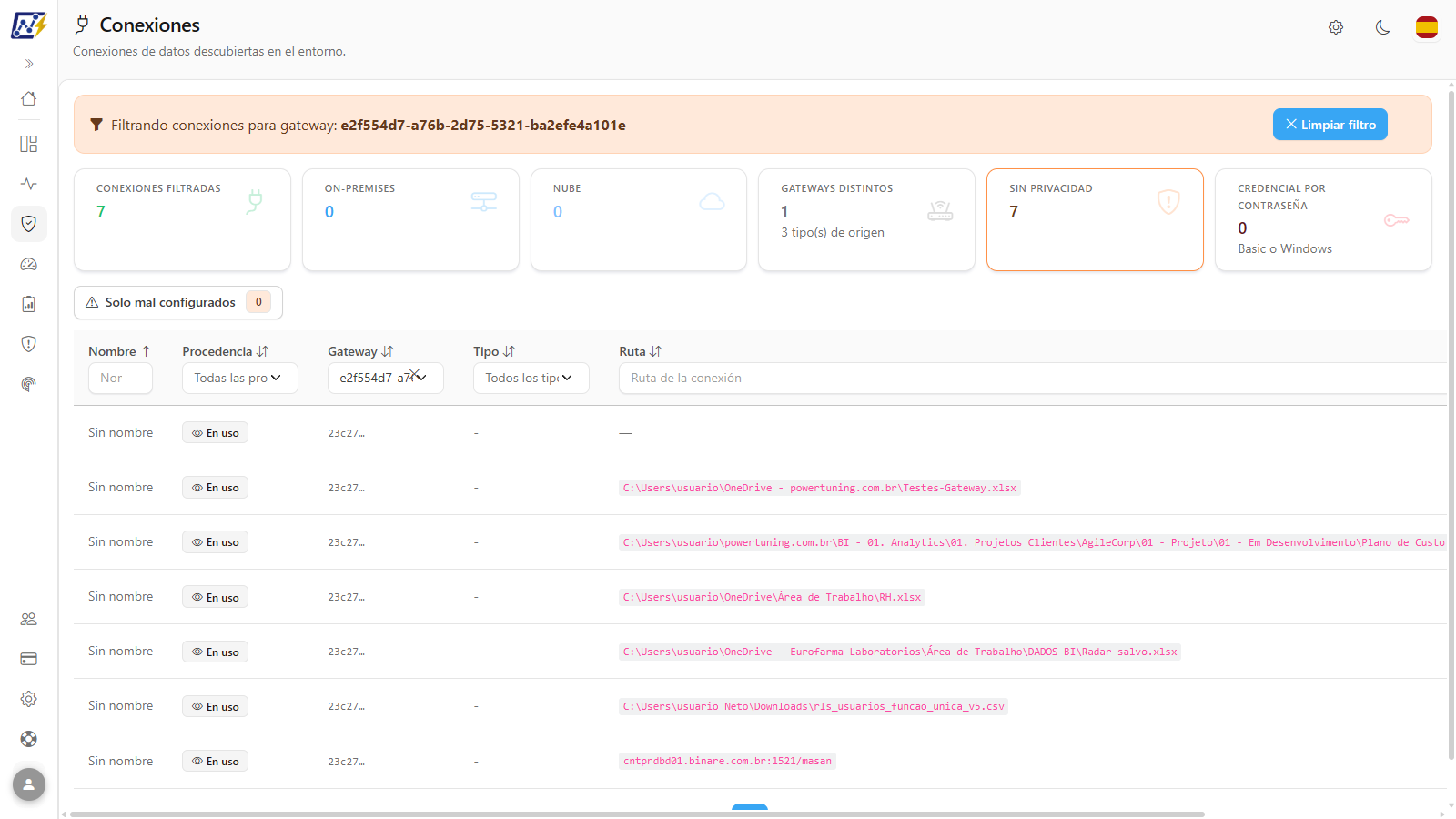
### Franja de filtro por gateway y Limpiar filtro

**Qué es:** franja amarilla en la parte superior que informa "Filtrando conexiones para gateway: *nombre*" (o "Filtrando conexiones sin gateway"), con el botón **Limpiar filtro**.

**Para qué sirve:** dejar claro que la lista está restringida a un gateway, especialmente cuando usted llega desde la pantalla [Gateways](/es/power-monitor/governanca/infraestrutura/gateways.md), y volver a la lista completa con un clic.

<figure><picture><source srcset="/files/Llvwsa5HbxpsfXQKwQH3" media="(prefers-color-scheme: dark)"><img src="https://4061945739-files.gitbook.io/~/files/v0/b/gitbook-x-prod.appspot.com/o/spaces%2FHiNRgoZ8eJ4rcnrLAoso%2Fuploads%2Fgit-blob-58b9a3a5fc17ddb51f7ebde123133e69e328c954%2Fpm-governanca-conexoes-filtro-gateway-es.png?alt=media" alt="Franja amarilla Filtrando conexiones para gateway con el botón Limpiar filtro y la lista filtrada"></picture><figcaption><p>Lista filtrada por gateway</p></figcaption></figure>

**Cómo usar:**

{% stepper %}
{% step %}

### Seleccione el gateway

En la columna **Gateway**, elija el gateway en la lista. Como alternativa, en la pantalla [Gateways](/es/power-monitor/governanca/infraestrutura/gateways.md), abra el gateway y haga clic en **Ver** en la tarjeta **Conexiones**: llegará a esta pantalla ya filtrada.
{% endstep %}

{% step %}

### Verifique la franja

La franja amarilla muestra el nombre del gateway. La tabla y los KPI muestran solo las conexiones de ese gateway.
{% endstep %}

{% step %}

### Vuelva a la lista completa

Haga clic en **Limpiar filtro**. Se muestra el mensaje "Filtros limpiados.".
{% endstep %}
{% endstepper %}

**Cómo funciona:** **Limpiar filtro** borra **todos** los filtros de la tabla (incluido **Solo mal configurados**) y restablece la ordenación por **Nombre**, en orden ascendente.

### Columna Procedencia

**Qué es:** distintivo que indica de dónde proviene la fila: **Configurada**, **En uso** o **Configurada y en uso**. Pase el mouse para leer la explicación.

**Para qué sirve:** distinguir conexiones registradas sin uso (candidatas a limpieza) de orígenes que los modelos leen sin conexión configurada (comunes en orígenes de nube).

<figure><picture><source srcset="/files/0WF2DzH3LY6yXASn0rUa" media="(prefers-color-scheme: dark)"><img src="https://4061945739-files.gitbook.io/~/files/v0/b/gitbook-x-prod.appspot.com/o/spaces%2FHiNRgoZ8eJ4rcnrLAoso%2Fuploads%2Fgit-blob-daa9156cdb2e8e898705be2dbeab80bd63461d3a%2Fpm-governanca-conexoes-origem-tooltip-es.png?alt=media" alt="Información sobre herramientas del distintivo de la columna Procedencia con la explicación del origen"></picture><figcaption><p>Información sobre herramientas de la columna Procedencia</p></figcaption></figure>

| Distintivo               | Significado                                                                                       |
| ------------------------ | ------------------------------------------------------------------------------------------------- |
| **Configurada**          | Conexión configurada en el entorno. Ningún modelo semántico conocido lee a través de ella todavía |
| **En uso**               | Origen de datos que leen los modelos semánticos, sin conexión configurada detrás                  |
| **Configurada y en uso** | Conexión configurada en el entorno y leída por modelos semánticos                                 |

**Cómo usar:** lea el distintivo en la columna **Procedencia** o filtre por la lista de la columna para aislar una procedencia.

**Cómo funciona:** las conexiones configuradas provienen de la Fabric API; los orígenes en uso provienen del [Escaneo de Inventario](/es/power-monitor/mapeamento/inventarios.md). Cuando ambos coinciden, la fila aparece como **Configurada y en uso**. Las filas **En uso** no tienen pestaña *Permisos*.

### Columnas Nombre, Gateway, Tipo y Ruta

**Qué es:** las columnas descriptivas de cada fila.

**Para qué sirve:** identificar la conexión, por dónde pasa y hacia dónde apunta.

| Columna     | Descripción                                                                                                                                                                                          |
| ----------- | ---------------------------------------------------------------------------------------------------------------------------------------------------------------------------------------------------- |
| **Nombre**  | Nombre de la conexión. Puede traer el distintivo **Mal configurado** y, si la fila fue detectada como eliminada, un ícono de papelera (pase el mouse para ver "Detectado como eliminado el *fecha*") |
| **Gateway** | Nombre del gateway. Cuando no se conoce el nombre, muestra el ID abreviado (el ID completo aparece al pasar el mouse); "—" cuando no hay gateway                                                     |
| **Tipo**    | Tipo de conectividad (por ejemplo, OnPremisesGateway, VirtualNetworkGateway, ShareableCloud)                                                                                                         |
| **Ruta**    | Servidor/dirección del origen y, debajo, la base de datos cuando existe                                                                                                                              |

**Cómo usar:** lea las columnas o use los filtros correspondientes. Los campos **Privacidad** y **Credencial** no aparecen en la tabla: consúltelos en la pestaña **Información** del modal.

**Cómo funciona:** las filas detectadas como eliminadas siguen listadas, con la marca discreta, para que pueda auditarlas. También aparecen en [Artefactos Eliminados](/es/power-monitor/governanca/operacao/artefatos-excluidos.md).

### Columna Usado por

**Qué es:** el **total de consumidores** que leen a través de este origen (modelos semánticos, Data Pipelines, Dataflows y Mirrored Databases). Se puede hacer clic en el número, que abre el linaje de elementos.

**Para qué sirve:** saber, sin abrir nada, si una conexión es crítica (muchos consumidores) o si no tiene uso (cero).

<figure><picture><source srcset="/files/3X6Ghli0z7iVLX3k2bt1" media="(prefers-color-scheme: dark)"><img src="https://4061945739-files.gitbook.io/~/files/v0/b/gitbook-x-prod.appspot.com/o/spaces%2FHiNRgoZ8eJ4rcnrLAoso%2Fuploads%2Fgit-blob-ffb5b177107c5170fc410d5316a59b8bd246bc3b%2Fpm-governanca-conexoes-usado-por-tooltip-es.png?alt=media" alt="Información sobre herramientas de la columna Usado por con el desglose de los consumidores"></picture><figcaption><p>Información sobre herramientas de la columna Usado por</p></figcaption></figure>
**Cómo usar:**

1. Pase el mouse sobre el número para ver el desglose, por ejemplo "5 consumidor(es) leen por esta fuente, de los cuales 3 modelo(s) semántico(s)" o "3 modelo(s) semántico(s) leen de este origen".
2. Haga clic en el número para abrir el modal directamente en la pestaña **Linaje de Elementos**.
3. Para ordenar por uso, haga clic en el título **Usado por**.

**Cómo funciona / reglas:**

* **0** (en gris) es información: la conexión existe, pero ningún consumidor conocido lee a través de ella ("Ningún consumidor conocido lee por esta fuente.").
* **—** significa uso desconocido ("Uso desconocido"), no cero.
* Un número en gris y sin enlace indica que el origen no tiene clave de linaje ("Sin clave de linaje para este origen."), por lo que no hay linaje que abrir.
* En la ordenación, las filas de uso desconocido quedan al final del orden ascendente.

### Ordenación y paginación

**Qué es:** haga clic en el título de cualquier columna (**Nombre**, **Procedencia**, **Gateway**, **Tipo**, **Ruta** o **Usado por**) para ordenar; la tabla se pagina con **10 filas por página**.

**Para qué sirve:** llevar arriba las conexiones más usadas, agrupar por gateway o tipo y recorrer inventarios grandes.

**Cómo usar:**

1. Haga clic en el título de la columna. El primer clic ordena de forma ascendente (flecha hacia arriba); haga clic nuevamente para invertir.
2. Use los controles de página debajo de la tabla.

**Cómo funciona:** de forma predeterminada, la lista viene ordenada por **Nombre**. **Usado por** se ordena numéricamente. Cambiar un filtro vuelve a la primera página.

### Menú de acciones de la fila (⋮)

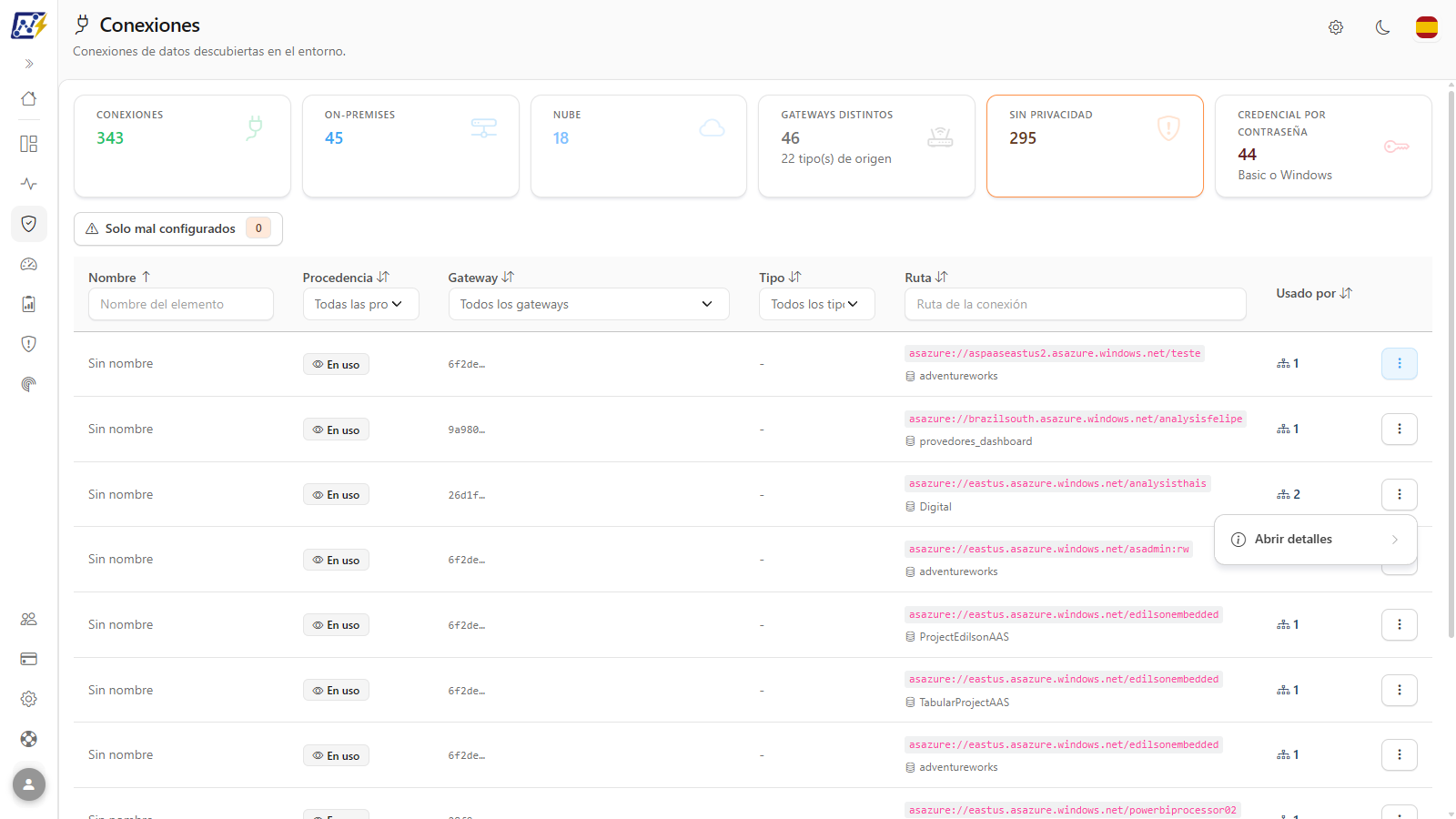
**Qué es:** el botón **⋮** al final de la fila (o el botón derecho del mouse sobre la fila) abre el menú con **Abrir detalles**. Al pasar el mouse sobre él, un submenú lleva directamente a **Información**, **Permisos** o **Linaje**.

**Para qué sirve:** abrir el modal ya en la pestaña deseada.

<figure><picture><source srcset="/files/oCIX8WioVsqkgbGPZYYv" media="(prefers-color-scheme: dark)"><img src="https://4061945739-files.gitbook.io/~/files/v0/b/gitbook-x-prod.appspot.com/o/spaces%2FHiNRgoZ8eJ4rcnrLAoso%2Fuploads%2Fgit-blob-a7d3bd40daa7260479d32a0772137ff8ed617e4c%2Fpm-governanca-conexoes-menu-acoes-es.png?alt=media" alt="Menú de acciones de la fila con el submenú Abrir detalles abierto"></picture><figcaption><p>Menú ⋮ con el submenú Abrir detalles</p></figcaption></figure>

**Cómo usar:**

1. Haga clic en **⋮** en la fila (o haga clic con el botón derecho sobre ella).
2. Haga clic en **Abrir detalles** para abrir la pestaña **Información**, o pase el mouse y elija **Información**, **Permisos** o **Linaje** (abre la pestaña **Linaje de Elementos**).

**Cómo funciona:** **Permisos** solo aparece en el submenú para filas con conexión configurada (procedencia **Configurada** o **Configurada y en uso**). Hacer clic en cualquier punto de la fila abre el modal en la pestaña **Información**.

### Modal de la conexión: pestaña Información

**Qué es:** la primera pestaña del modal **Información de la Conexión:&#x20;*****nombre***. El subtítulo del modal resume la procedencia, el tipo de conectividad y el gateway.

**Para qué sirve:** ver todo lo que Power Monitor sabe sobre la conexión, incluidos los campos que no aparecen en la tabla (privacidad, credencial, Single Sign-On, cifrado).

<figure><picture><source srcset="/files/Ol7SURaP3amMdcOZ0Hop" media="(prefers-color-scheme: dark)"><img src="https://4061945739-files.gitbook.io/~/files/v0/b/gitbook-x-prod.appspot.com/o/spaces%2FHiNRgoZ8eJ4rcnrLAoso%2Fuploads%2Fgit-blob-03eeb8f25bab152061ac8542093b8165bd022927%2Fpm-governanca-conexoes-modal-informacoes-es.png?alt=media" alt="Modal Información de la Conexión"></picture><figcaption><p>Pestaña Información</p></figcaption></figure>

**Cómo usar:**

1. Haga clic en la fila de la conexión (o use **⋮ › Abrir detalles**).
2. Lea las tarjetas: **Nombre** y tipo de conectividad; **ID Interno** e **ID** (identificador en Fabric); **Procedencia**, con la explicación; **Usado por**, con la frase de uso y, debajo, los dos números detrás de ella: **Modelos semánticos** y **Total de consumidores**; **Visto por última vez** (con **Actualizado el**, cuando existe, y la fecha de detección de la eliminación, si la hay); **Gateway** (o *Sin Gateway*); **Servidor / base de datos**; **Tipo de Origen** (conector); **Privacidad**; **Credencial**; **Single Sign-On**; **Cifrado de la Conexión**; **Omitir Prueba de Conexión**.
3. Haga clic en **Cerrar** para salir.

**Cómo funciona:** los datos provienen de la propia lista, sin nueva consulta. Los campos sin valor aparecen como "—"; en **Modelos semánticos** y **Total de consumidores**, "—" significa que el número es desconocido, no cero. **Actualizado el** solo aparece cuando la conexión se editó manualmente en Power Monitor: la recolección no modifica esta fecha.

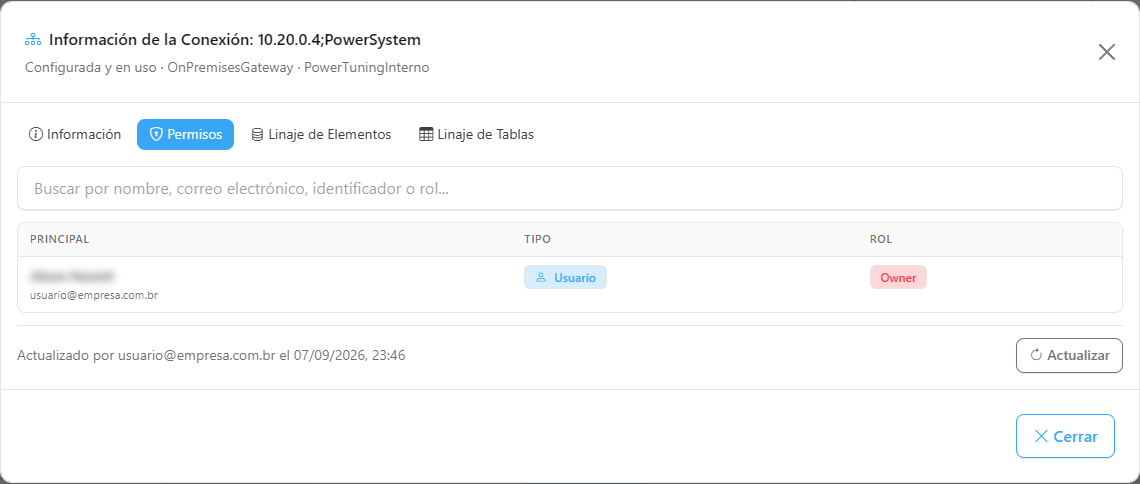
### Modal de la conexión: pestaña Permisos

**Qué es:** lista de los usuarios, grupos y entidades de servicio con rol en la conexión en Fabric (por ejemplo, Owner, User, User With Reshare).

**Para qué sirve:** revisar quién puede usar, compartir o administrar la conexión.

<figure><picture><source srcset="/files/490p18t626ruPrh0UAae" media="(prefers-color-scheme: dark)"><img src="https://4061945739-files.gitbook.io/~/files/v0/b/gitbook-x-prod.appspot.com/o/spaces%2FHiNRgoZ8eJ4rcnrLAoso%2Fuploads%2Fgit-blob-9ed0c24510b7f6190ec304dab4d6b0bad4fafea8%2Fpm-governanca-conexoes-modal-permissoes-es.png?alt=media" alt="Pestaña Permisos del modal de la conexión con la búsqueda y la tabla Principal, Tipo y Rol"></picture><figcaption><p>Pestaña Permisos de la conexión</p></figcaption></figure>

**Cómo usar:**

{% stepper %}
{% step %}

### Abra la pestaña

En el menú **⋮** de la conexión, elija **Abrir detalles › Permisos**, o abra el modal y haga clic en la pestaña **Permisos**. La pantalla muestra "Cargando permisos..." mientras busca el último resultado registrado.
{% endstep %}

{% step %}

### Busque

Use el cuadro *Buscar por nombre, correo electrónico, identificador o rol...*. La tabla muestra **Principal**, **Tipo** (**Usuario**, **Grupo** o **Entidad de Servicio**) y **Rol**.
{% endstep %}

{% step %}

### Actualice la consulta

El pie muestra "Actualizado por *nombre* el *fecha*". Para consultar Fabric de nuevo, haga clic en **Actualizar**.
{% endstep %}

{% step %}

### Si aparece "Sin acceso concedido"

El Service Principal de la organización aún no tiene permiso sobre la conexión. Un **Administrador** puede hacer clic en **Conceder permisos**. Al final, el cuadro "Concesión de acceso al Service Principal completada" resume cuántos gateways y conexiones se concedieron, ya tenían acceso, fallaron o fueron limitados por tasa, y la pestaña se consulta nuevamente.
{% endstep %}
{% endstepper %}

**Cómo funciona / reglas:**

* Disponible solo para filas con conexión configurada. Los orígenes solo **En uso** no tienen esta pestaña, porque no hay objeto de conexión en Fabric que consultar.
* La pestaña muestra el último resultado consultado y solo consulta Fabric de nuevo al hacer clic en **Actualizar** (disponible para todos los perfiles).
* **Conceder permisos** es la misma concesión del botón **Conceder Acceso del Service Principal a los Gateways** de la pantalla [Gateways](/es/power-monitor/governanca/infraestrutura/gateways.md): concede al Service Principal acceso a los gateways visibles para su cuenta y a las conexiones sin gateway. Solo se ejecuta para **Administradores**.
* Otros estados: "Esta conexión aún no tiene un ID remoto del scan. Inténtalo de nuevo después del próximo scan.", "No se encontraron permisos." y "Error al consultar permisos" (con **Reintentar**).
* Los roles se muestran con color: **Owner** en rojo, **User With Reshare** en amarillo y **User** en azul.

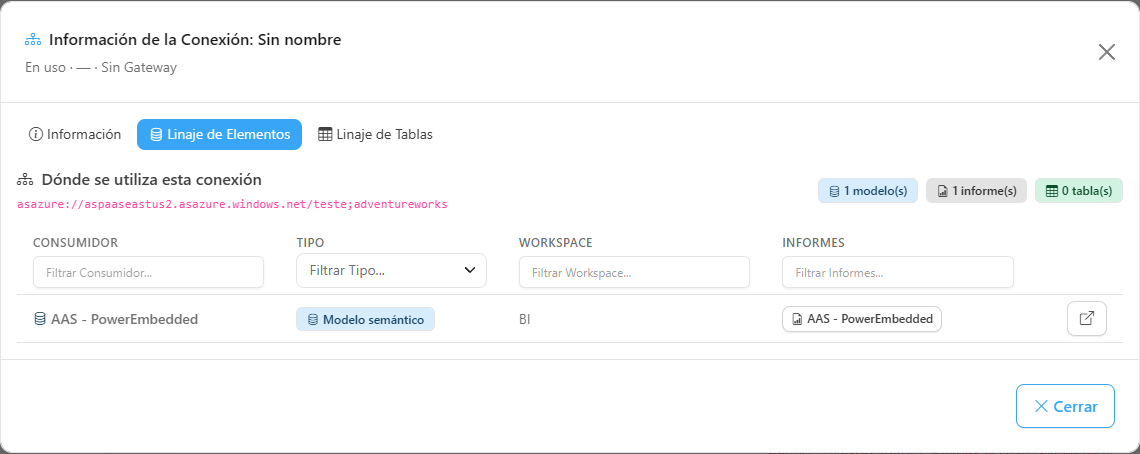
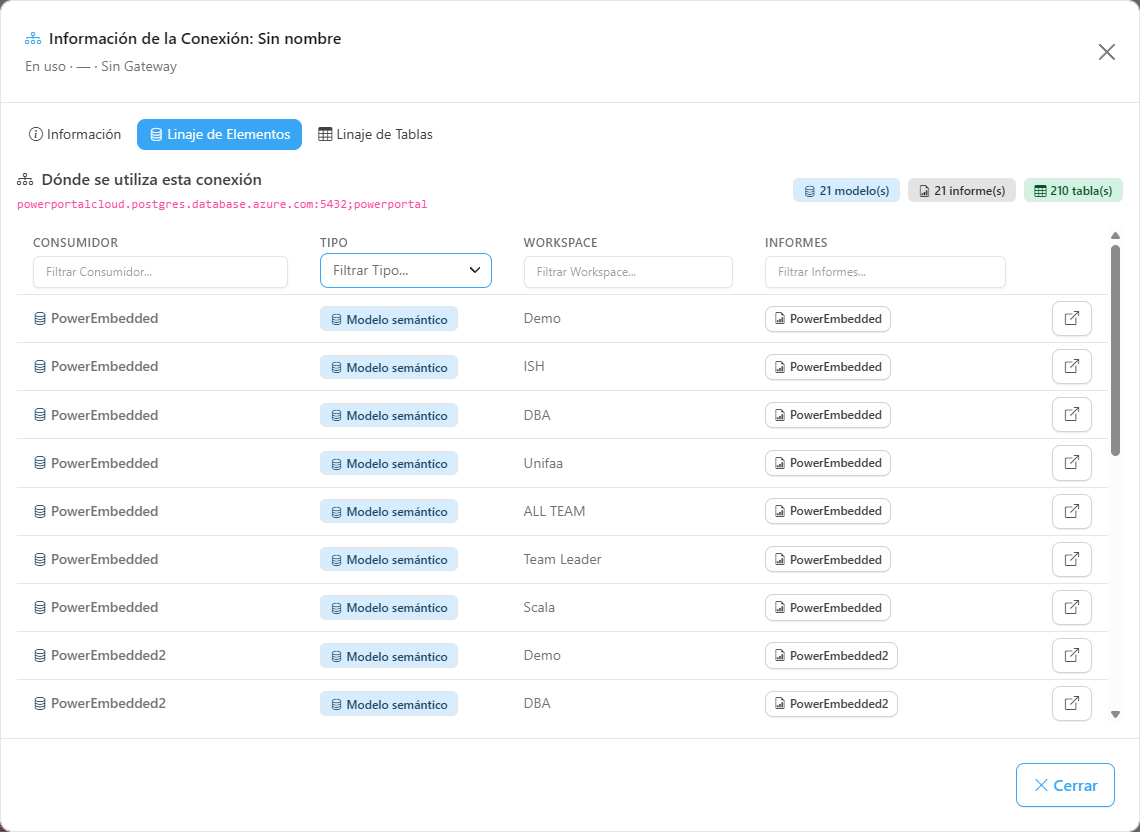
### Modal de la conexión: pestaña Linaje de Elementos

**Qué es:** los consumidores que leen a través de este origen, con las columnas **Consumidor**, **Tipo**, **Workspace** e **Informes**, bajo el título "Dónde se utiliza esta conexión" y los contadores de consumidores, informes y tablas.

**Para qué sirve:** saber quién se verá afectado por un cambio en el origen y abrir los elementos directamente en Power BI.

<figure><picture><source srcset="/files/3lLKsyS45wswOPiFXbjt" media="(prefers-color-scheme: dark)"><img src="https://4061945739-files.gitbook.io/~/files/v0/b/gitbook-x-prod.appspot.com/o/spaces%2FHiNRgoZ8eJ4rcnrLAoso%2Fuploads%2Fgit-blob-8c0602173220050fb24e759b8b102e82ba7539c1%2Fpm-governanca-conexoes-modal-linhagem-itens-es.png?alt=media" alt="Pestaña Linaje de Elementos del modal de la conexión"></picture><figcaption><p>Pestaña Linaje de Elementos: dónde se utiliza esta conexión</p></figcaption></figure>

<figure><picture><source srcset="/files/XrTWxpSHWHBP0hoXkAIA" media="(prefers-color-scheme: dark)"><img src="https://4061945739-files.gitbook.io/~/files/v0/b/gitbook-x-prod.appspot.com/o/spaces%2FHiNRgoZ8eJ4rcnrLAoso%2Fuploads%2Fgit-blob-b4b73b603fdf477fef40ab8b68970d1e1628d199%2Fpm-governanca-conexoes-modal-linhagem-itens-filtro-tipo-es.png?alt=media" alt="Filtro de Tipo del Linaje de Elementos abierto, con los tipos de consumidor y Limpiar selección"></picture><figcaption><p>Filtro por tipo de consumidor</p></figcaption></figure>

**Cómo usar:**

{% stepper %}
{% step %}

### Abra el linaje

Haga clic en el número de la columna **Usado por**, o use **⋮ › Abrir detalles › Linaje**. El modal se abre en la pestaña **Linaje de Elementos**.
{% endstep %}

{% step %}

### Filtre los consumidores

Use los cuadros debajo de los títulos **Consumidor**, **Workspace** e **Informes**. En la columna **Tipo**, marque uno o más tipos (**Modelo semántico**, **Data Pipeline**, **Dataflow**, **Mirrored Database**); **Limpiar selección** quita la elección.
{% endstep %}

{% step %}

### Abra en Power BI

Use el botón de acceso directo de la fila (**Abrir modelo en Power BI**) o haga clic en el nombre de un informe (**Abrir informe en Power BI**).
{% endstep %}
{% endstepper %}

**Cómo funciona:** solo los modelos semánticos tienen informes vinculados; para los demás tipos, la columna **Informes** muestra "No se aplica". Sin consumidores, la pestaña informa "Ningún consumidor conocido utiliza este origen.". Si no se puede cargar el linaje, aparece "No se pudo cargar el linaje." con **Reintentar**.

### Modal de la conexión: pestaña Linaje de Tablas

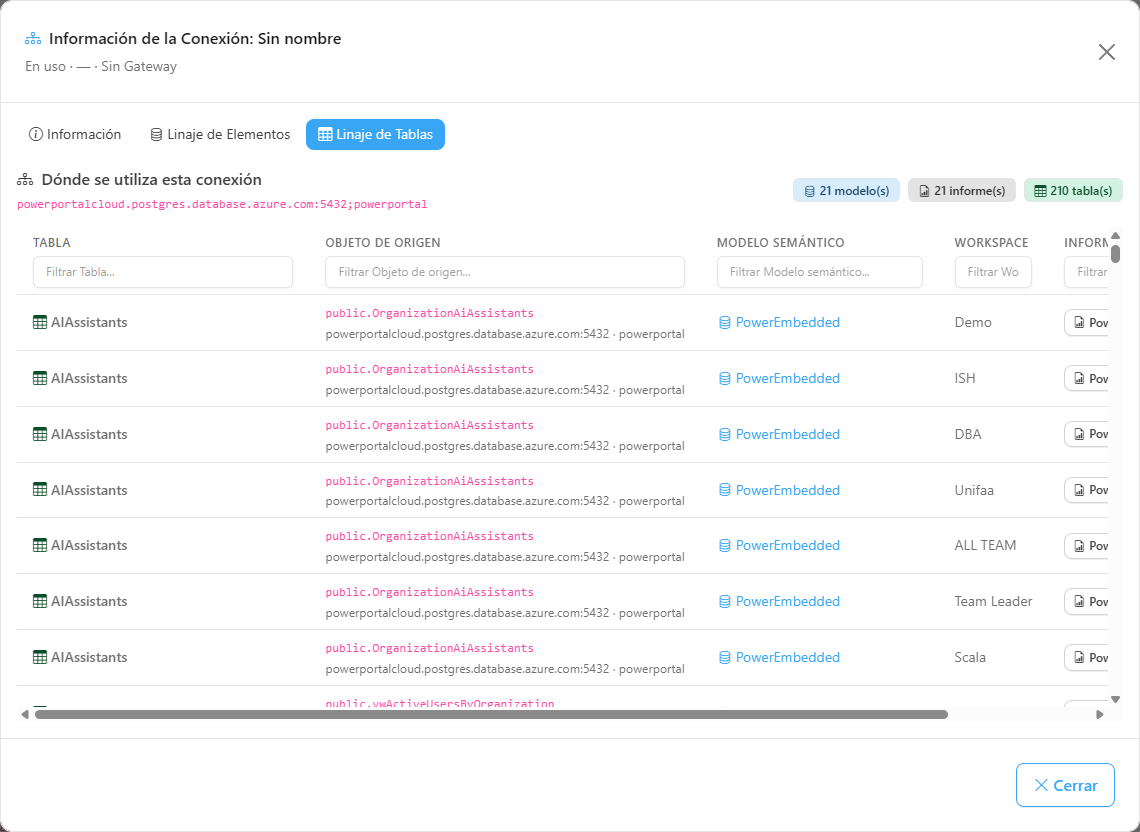
**Qué es:** las tablas de los modelos semánticos atribuidas a este origen, con las columnas **Tabla**, **Objeto de origen**, **Modelo semántico**, **Workspace** e **Informes**.

**Para qué sirve:** bajar al nivel de tabla antes de modificar o apagar un origen: saber exactamente qué tablas de qué modelos leen de él.

<figure><picture><source srcset="/files/T7WKmw90EknTWtYHdXOH" media="(prefers-color-scheme: dark)"><img src="https://4061945739-files.gitbook.io/~/files/v0/b/gitbook-x-prod.appspot.com/o/spaces%2FHiNRgoZ8eJ4rcnrLAoso%2Fuploads%2Fgit-blob-951b1d034be072e3be0222711948195cc3605783%2Fpm-governanca-conexoes-modal-linhagem-tabelas-es.png?alt=media" alt="Pestaña Linaje de Tablas del modal de la conexión"></picture><figcaption><p>Pestaña Linaje de Tablas</p></figcaption></figure>

**Cómo usar:**

1. Abra el modal de la conexión y haga clic en la pestaña **Linaje de Tablas**.
2. Filtre con los cuadros de cada columna.
3. Haga clic en el nombre del modelo semántico para abrirlo en Power BI, o en un informe para abrir el informe.

**Cómo funciona:** la asignación es **conservadora**: solo atribuye tablas cuya consulta M apunta explícitamente al servidor/base de datos del origen (conectores SQL, PostgreSQL, MySQL, Db2, Redshift y Analysis Services). Las tablas con merge o de otros conectores no se atribuyen. Sin tablas atribuibles, la pestaña informa "No se pudo atribuir ninguna tabla a este origen.".

## Cómo usar: tareas comunes

### Cómo auditar conexiones sin privacidad y con contraseña

{% stepper %}
{% step %}

### Vea los totales

En *Gobernanza › Infraestructura › Conexiones*, verifique las tarjetas **Sin privacidad** y **Credencial por contraseña**.
{% endstep %}

{% step %}

### Refine la lista

Use los filtros **Tipo** (por ejemplo, solo conexiones de gateway) y **Gateway**. Las tarjetas se ajustan al filtro.
{% endstep %}

{% step %}

### Verifique cada conexión

Abra la conexión y verifique **Privacidad** y **Credencial** en la pestaña **Información**. En la pestaña **Permisos**, vea quién puede usarla. Los ajustes se hacen en el propio Fabric/Power BI (*Administrar conexiones y puertas de enlace*).
{% endstep %}
{% endstepper %}

### Cómo descubrir el impacto de apagar un servidor

{% stepper %}
{% step %}

### Localice el origen

Filtre la columna **Ruta** por el nombre del servidor.
{% endstep %}

{% step %}

### Abra los consumidores

Haga clic en el número de la columna **Usado por** para abrir el **Linaje de Elementos** y anote los modelos, pipelines, dataflows y mirrored databases afectados.
{% endstep %}

{% step %}

### Profundice por tabla

En la pestaña **Linaje de Tablas**, vea qué tablas de los modelos leen de ese origen y comuníquelo a los responsables de los workspaces.
{% endstep %}
{% endstepper %}

### Cómo encontrar conexiones sin uso

{% stepper %}
{% step %}

### Filtre por procedencia

En la columna **Procedencia**, elija **Configurada** (conexiones registradas que ningún modelo semántico conocido lee).
{% endstep %}

{% step %}

### Ordene por uso

Haga clic en el título **Usado por** para llevar arriba las filas con **0**.
{% endstep %}

{% step %}

### Confirme antes de eliminar

Abra la conexión, verifique la pestaña **Linaje de Elementos** (los pipelines y dataflows también cuentan) y, si no hay consumidores, evalúe la eliminación en Fabric con el responsable.
{% endstep %}
{% endstepper %}

## Reglas y comportamiento

* **Dos orígenes, una lista:** las conexiones **configuradas** provienen de la Fabric API (recopiladas por el scan de conexiones y gateways); los orígenes **en uso** provienen del [Escaneo de Inventario](/es/power-monitor/mapeamento/inventarios.md), que informa qué orígenes lee cada modelo semántico y cuáles no logró resolver Power BI (mal configurados). Cuando ambos coinciden, la fila aparece como **Configurada y en uso**.
* **Filtros en el navegador:** la lista completa se carga al abrir la pantalla; los filtros, la ordenación, la paginación y los KPI se calculan en el momento, sin nueva consulta.
* **Linaje inverso gateway ↔ conexión:** la relación entre conexiones, gateways y consumidores es la misma que se usa en la pantalla [Gateways](/es/power-monitor/governanca/infraestrutura/gateways.md) y en los filtros de Gateway y Conexión de la Línea de Tiempo de Actualizaciones (en [Programaciones](/es/power-monitor/governanca/operacao/agendamentos.md)).
* **Las filas eliminadas siguen listadas**, con una marca discreta y la fecha de detección, para que pueda auditarlas. También aparecen en [Artefactos Eliminados](/es/power-monitor/governanca/operacao/artefatos-excluidos.md).
* **Permisos:** la pestaña *Permisos* muestra el último resultado consultado en Fabric y solo vuelve a consultar al hacer clic en **Actualizar**. **Conceder permisos** solo se ejecuta para **Administradores**.
* **Solo lectura sobre las conexiones:** la pantalla no crea, modifica ni elimina conexiones; eso se hace en Fabric/Power BI.

## Preguntas frecuentes

<details>

<summary>¿Cuál es la diferencia entre "Configurada", "En uso" y "Configurada y en uso"?</summary>

**Configurada** es una conexión registrada en el entorno que ningún modelo semántico conocido usa. **En uso** es un origen de datos que los modelos leen, pero sin una conexión configurada detrás (común en orígenes de nube). **Configurada y en uso** reúne ambos casos.

</details>

<details>

<summary>¿Qué significa el distintivo "Mal configurado"?</summary>

Power BI informó que no logró resolver ese origen de datos. Normalmente indica un origen sin asignación correcta en el gateway o con credenciales inválidas. Use el botón **Solo mal configurados** para listarlos todos.

</details>

<details>

<summary>¿Por qué algunas filas no tienen la pestaña Permisos?</summary>

Las filas de procedencia **En uso** no tienen una conexión configurada en Fabric detrás, por lo tanto no hay permisos que consultar.

</details>

<details>

<summary>¿Cómo conceder permiso de uso de una conexión a otro usuario?</summary>

La concesión de roles a usuarios se hace en el propio Fabric/Power BI (*Administrar conexiones y puertas de enlace*). El botón **Conceder permisos** de Power Monitor concede acceso solo al **Service Principal de la organización**, para que el producto pueda leer los permisos y los metadatos.

</details>

<details>

<summary>El nombre del gateway aparece como un código.</summary>

Cuando no se conoce el nombre del gateway, la pantalla muestra el ID abreviado (el ID completo aparece al pasar el mouse). Verifique si el gateway aún existe y si el Service Principal tiene acceso a él en la pantalla [Gateways](/es/power-monitor/governanca/infraestrutura/gateways.md).

</details>

<details>

<summary>La columna "Usado por" muestra "—". ¿Es lo mismo que cero?</summary>

No. **—** significa que el uso es desconocido (el dato no está disponible). **0** significa que ningún consumidor conocido lee a través del origen.

</details>

## Páginas relacionadas

* [Gateways](/es/power-monitor/governanca/infraestrutura/gateways.md)
* [Modelos Semánticos](/es/power-monitor/governanca/modelos-semanticos.md)
* [Programaciones](/es/power-monitor/governanca/operacao/agendamentos.md)
* [Artefactos Eliminados](/es/power-monitor/governanca/operacao/artefatos-excluidos.md)
* [Mapeo › Gateways](/es/power-monitor/mapeamento/gateways.md)
* [Mapeo › Inventario](/es/power-monitor/mapeamento/inventarios.md)
* [Usuarios](/es/power-monitor/usuarios.md)


---

# Agent Instructions
This documentation is published with GitBook. GitBook is the documentation platform designed so that both humans and AI agents can read, navigate, and reason over technical content effectively. Learn more at gitbook.com.

## Querying This Documentation
If you need additional information that is not directly available in this page, you can query the documentation by asking a question.

Perform an HTTP GET request on the following URL with the `ask` and `goal` query parameters:

```
GET https://docs.powermonitor.com.br/es/power-monitor/governanca/infraestrutura/conexoes.md?ask=<question>&goal=<user_goal>
```

`ask` is the immediate question: it should be specific, self-contained, and written in natural language.
`goal` is what the user is ultimately trying to achieve, the reason they need the answer. Sharing it helps GitBook give you a better, more relevant answer. A goal is most helpful when it describes the outcome the user wants rather than restating the question. For example, with `ask=how do I create an API token`, a goal like `automate deployments from our CI pipeline` lets GitBook tailor the answer to that use case.

The response will contain a direct answer to the question and relevant excerpts and sources from the documentation.

Use this mechanism when the answer is not explicitly present in the current page, you need clarification or additional context, or you want to retrieve related documentation sections.