> For the complete documentation index, see [llms.txt](https://docs.powermonitor.com.br/llms.txt). Markdown versions of documentation pages are available by appending `.md` to page URLs; this page is available as [Markdown](https://docs.powermonitor.com.br/es/power-monitor/governanca/infraestrutura/gateways.md).

# Gateways

Inventario de los gateways de datos del tenant, con estado de la versión frente al catálogo de versiones de Microsoft, permisos y linaje inverso (conexiones, modelos y tablas).

La pantalla **Gateways** cataloga los gateways de datos registrados en su tenant (On-premises Data Gateway y gateways de red virtual), con la versión instalada, la máquina, el departamento y el contacto de cada uno. También avisa cuando la versión del gateway está **desactualizada o fuera del soporte** de Microsoft, muestra **quién tiene permiso** sobre cada gateway y qué **pasa por él** (conexiones, modelos semánticos, pipelines, dataflows y tablas).

**Cómo acceder:** menú *Gobernanza › Infraestructura › Gateways*.

**Quién puede usarla:** la pantalla es visible para **todos los perfiles** (Usuario y Administrador). El botón **Conceder Acceso del Service Principal a los Gateways** aparece solo para **Administradores**, y la concesión desde la pestaña *Permisos* también se ejecuta solo para Administradores. El administrador puede ocultar la página para usuarios específicos, en la pestaña **Acceso a páginas** del registro de [Usuarios](/es/power-monitor/usuarios.md).

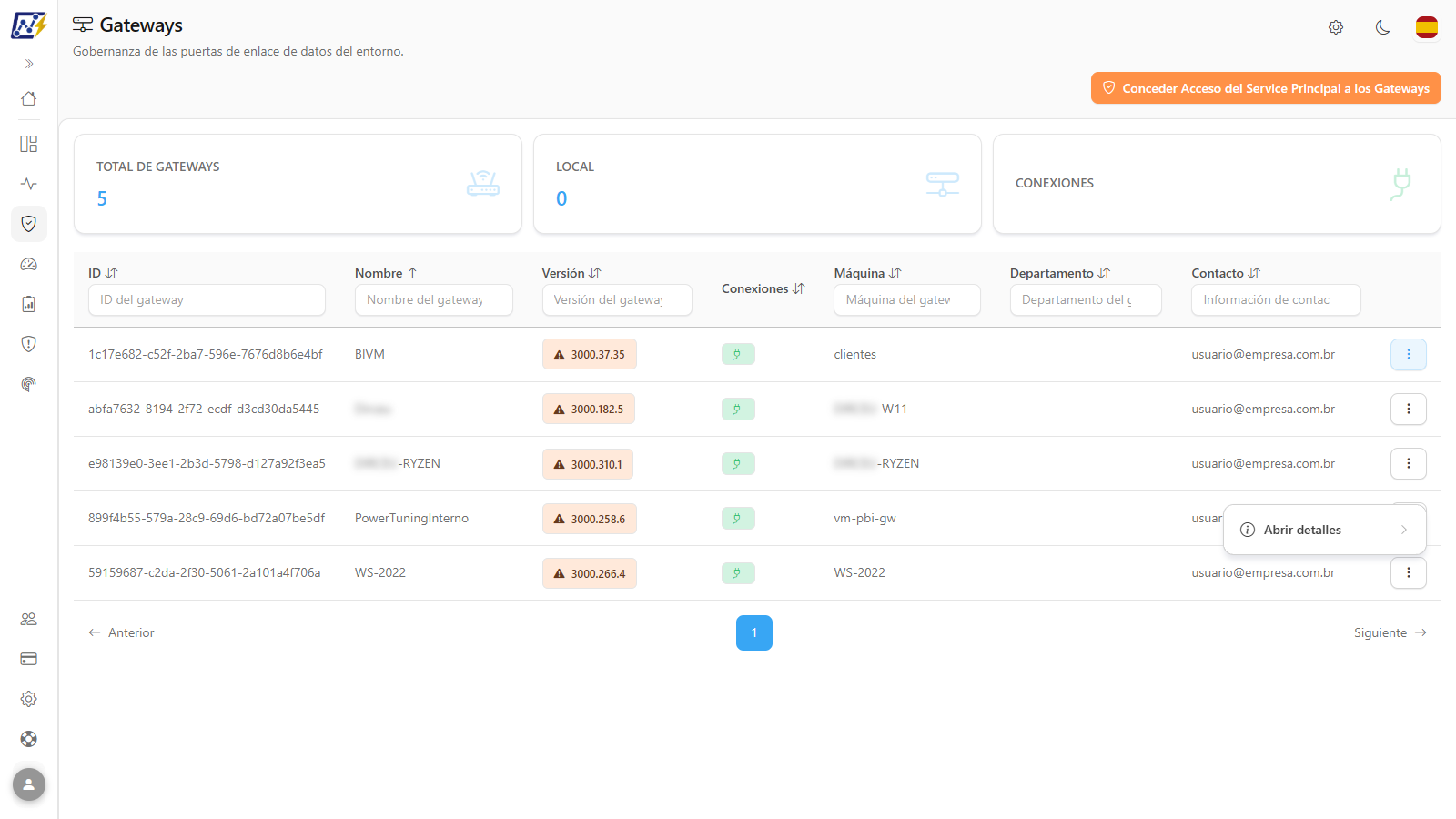
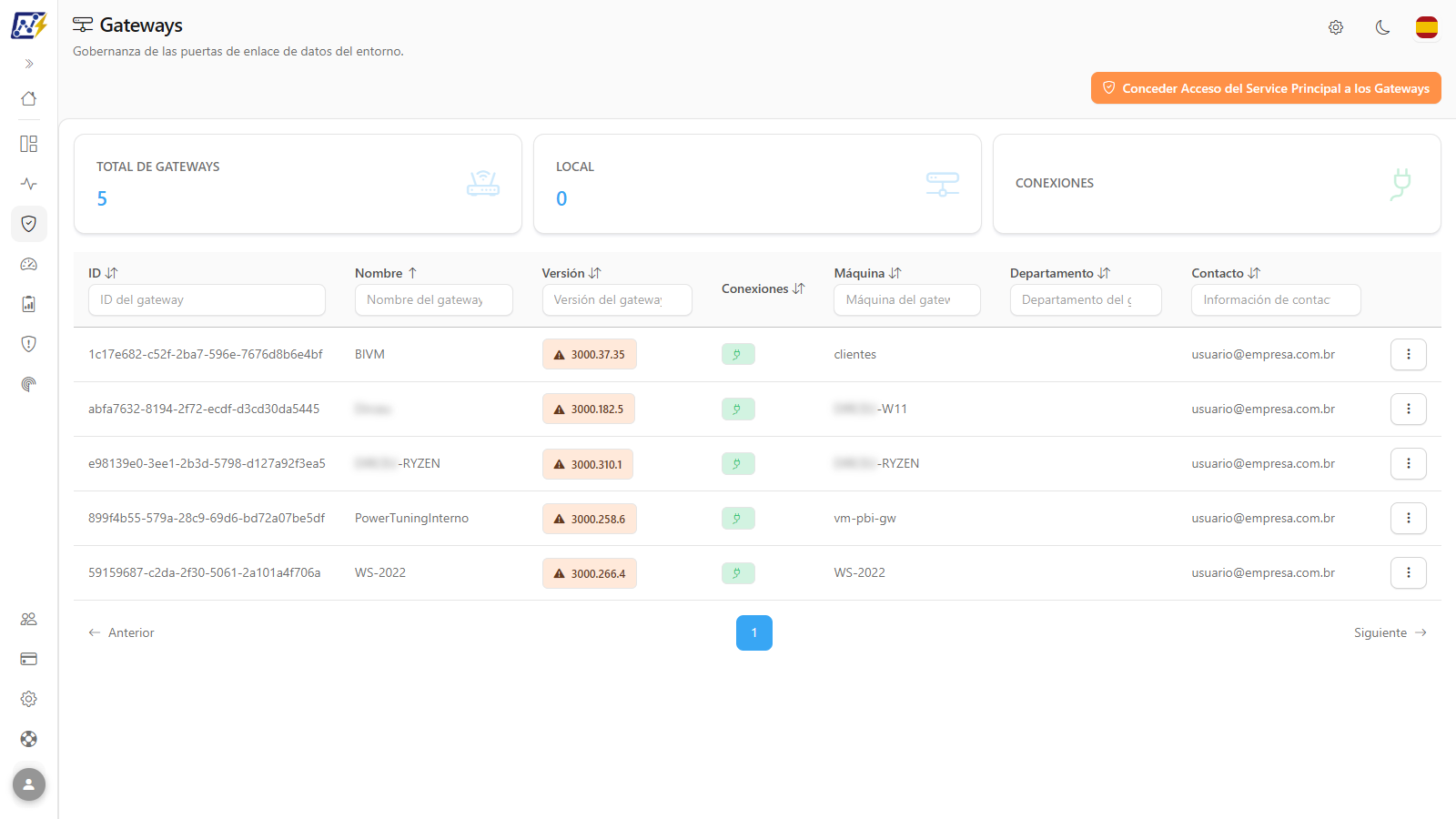
<figure><picture><source srcset="/files/WlBmHyqLaUrsR0Eakngb" media="(prefers-color-scheme: dark)"><img src="https://4061945739-files.gitbook.io/~/files/v0/b/gitbook-x-prod.appspot.com/o/spaces%2FHiNRgoZ8eJ4rcnrLAoso%2Fuploads%2Fgit-blob-201d56153b019484fb8f98505c3297c98de2f2d4%2Fpm-governanca-gateways-es.png?alt=media" alt="Pantalla Gateways con las tarjetas de resumen y la tabla de gateways con el distintivo de versión"></picture><figcaption><p>Gobernanza › Infraestructura › Gateways</p></figcaption></figure>

## Para qué sirve

* **Mantener los gateways actualizados**: identificar gateways con versión desfasada o ya fuera de las versiones soportadas por Microsoft, que pueden fallar en las actualizaciones de datos.
* **Saber quién es el responsable** de cada gateway (departamento y contacto) y en qué máquina está instalado.
* **Auditar permisos**: ver quién es administrador o usuario de cada gateway.
* **Evaluar el impacto** de un mantenimiento: descubrir qué conexiones, modelos semánticos y tablas dependen de un gateway antes de reiniciarlo, actualizarlo o migrarlo.

## Visión general de la pantalla

De arriba hacia abajo, la pantalla tiene:

1. **Encabezado** con el título **Gateways** y el subtítulo *"Gobernanza de las puertas de enlace de datos del entorno."*
2. Botón **Conceder Acceso del Service Principal a los Gateways** (solo Administradores), a la derecha, y el cuadro de resumen de la última concesión, cuando lo hay.
3. **Tarjetas de resumen**: **Total de Gateways**, **Local** y **Conexiones**.
4. **Tabla de gateways** con filtro de texto y ordenación en el encabezado, menú **⋮** por fila y paginación de 10 en 10.
5. **Modal de detalles** del gateway, con las pestañas **Información**, **Permisos**, **Linaje de Conexiones**, **Linaje de Elementos** y **Linaje de Tablas**.

## Funcionalidades

### Conceder Acceso del Service Principal a los Gateways

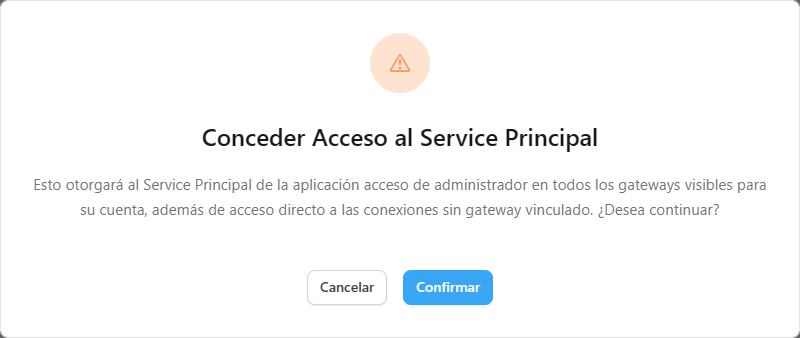
**Qué es:** botón de la parte superior de la pantalla, visible solo para **Administradores**, que concede al Service Principal de Power Monitor acceso de **administrador en todos los gateways visibles para su cuenta** y acceso directo a las **conexiones sin gateway vinculado**.

**Para qué sirve:** es este acceso el que permite a Power Monitor leer los permisos, las conexiones y los detalles de los gateways. Úselo en la implementación del producto y cada vez que se creen nuevos gateways en el tenant. Sin él, parte de la información de esta pantalla y de la pantalla [Conexiones](/es/power-monitor/governanca/infraestrutura/conexoes.md) puede quedar incompleta (por ejemplo, la pestaña *Permisos* muestra "Sin acceso concedido").

<figure><picture><source srcset="/files/iLCdCkMWXz7nhcpENvSn" media="(prefers-color-scheme: dark)"><img src="https://4061945739-files.gitbook.io/~/files/v0/b/gitbook-x-prod.appspot.com/o/spaces%2FHiNRgoZ8eJ4rcnrLAoso%2Fuploads%2Fgit-blob-03cef1b45eaa0f37da43b81499a029d5956a45ac%2Fpm-governanca-gateways-conceder-acesso-confirmacao-es.png?alt=media" alt="Modal Conceder Acceso al Service Principal con los botones Cancelar y Confirmar"></picture><figcaption><p>Confirmación de la concesión de acceso al Service Principal</p></figcaption></figure>

**Cómo usar:**

{% stepper %}
{% step %}

### Inicie la concesión

En *Gobernanza › Infraestructura › Gateways*, haga clic en **Conceder Acceso del Service Principal a los Gateways** (encima de las tarjetas).
{% endstep %}

{% step %}

### Confirme

El modal **Conceder Acceso al Service Principal** explica lo que se hará: concederá al Service Principal de la aplicación acceso de administrador en todos los gateways visibles para su cuenta, además de acceso directo a las conexiones sin gateway vinculado, y pregunta si desea continuar. Haga clic en **Confirmar** para proseguir o en **Cancelar** para desistir. Durante el proceso, el botón muestra **Concediendo acceso...**.
{% endstep %}

{% step %}

### Verifique el resultado

Se muestra el mensaje "Acceso del Service Principal concedido a los gateways." y el cuadro **Concesión de acceso al Service Principal completada** resume, en una fila para **Gateways** y otra para **Conexiones**, cuántos se concedieron, cuántos ya tenían acceso, cuántos fallaron y cuántos fueron limitados por tasa por la API de Microsoft. Si no hay nada elegible, el cuadro informa "No se encontró ningún gateway o conexión elegible en su acceso: no había nada que conceder.". Cierre el cuadro con la **X**.

{% endstep %}
{% endstepper %}

**Cómo funciona / reglas:**

* La concesión usa **su** identidad en Fabric (permiso delegado): solo alcanza los gateways y conexiones que usted mismo puede administrar. Si otro administrador de Fabric administra gateways que usted no ve, debe repetir la operación.
* Los elementos "limitados por tasa" fueron rechazados temporalmente por la API de Microsoft por exceso de llamadas: repita la concesión unos minutos después.
* Si la operación falla (por ejemplo, sin permiso o sin el consentimiento necesario completado), se muestra un mensaje de error y no aparece ningún resumen.

### Tarjetas de resumen

**Qué es:** tres tarjetas en la parte superior de la lista: **Total de Gateways** (cantidad de gateways listados), **Local** (cuántos son del tipo On-premises Data Gateway) y **Conexiones**.

**Para qué sirve:** dar la dimensión del parque de gateways y de cuánto de él es on-premises, lo que ayuda a planificar las actualizaciones mensuales y el mantenimiento de servidores.

<figure><picture><source srcset="/files/icvvamCCGpEF4CnMIirK" media="(prefers-color-scheme: dark)"><img src="https://4061945739-files.gitbook.io/~/files/v0/b/gitbook-x-prod.appspot.com/o/spaces%2FHiNRgoZ8eJ4rcnrLAoso%2Fuploads%2Fgit-blob-3e5baf197fedca25c64faf6ddfe45ca7882450bd%2Fpm-governanca-gateways-cards-es.png?alt=media" alt="Tarjetas Total de Gateways, Local y Conexiones"></picture><figcaption><p>Tarjetas de resumen de la pantalla Gateways</p></figcaption></figure>

**Cómo usar:**

1. Abra *Gobernanza › Infraestructura › Gateways* y lea los números de **Total de Gateways** y **Local**.
2. Para ver la cantidad de conexiones, use la columna **Conexiones** de la tabla (por gateway) o la pantalla [Conexiones](/es/power-monitor/governanca/infraestrutura/conexoes.md) (inventario completo).

**Cómo funciona:** las tarjetas se calculan sobre la lista devuelta con los **filtros de columna** aplicados, por lo que se ajustan cuando usted filtra la tabla. La tarjeta **Conexiones** es solo una referencia y no muestra contador: el conteo por gateway está en la columna **Conexiones**.

### Tabla de gateways

**Qué es:** la lista de los gateways del tenant, uno por fila.

**Para qué sirve:** localizar un gateway y ver de un vistazo la versión, la cantidad de conexiones y el responsable.

**Cómo usar:** recorra las columnas a continuación; haga clic en una fila para abrir los detalles (vea la funcionalidad **Modal de detalles: pestaña Información**).

| Columna          | Descripción                                                                                                                                            |
| ---------------- | ------------------------------------------------------------------------------------------------------------------------------------------------------ |
| **ID**           | Identificador (GUID) del gateway en Fabric                                                                                                             |
| **Nombre**       | Nombre del gateway, con el distintivo del tipo: **Local** (azul) o **VNet** (gateway de red virtual). Los tipos no reconocidos aparecen sin distintivo |
| **Versión**      | Versión instalada, en un distintivo coloreado según el estado de actualización (vea la siguiente funcionalidad)                                        |
| **Conexiones**   | Cantidad de conexiones asociadas al gateway                                                                                                            |
| **Máquina**      | Nombre del servidor o VM donde está instalado el gateway                                                                                               |
| **Departamento** | Departamento informado en el registro del gateway                                                                                                      |
| **Contacto**     | Información de contacto del responsable, según lo registrado en el gateway                                                                             |

**Cómo funciona:** los datos provienen del [Escaneo de Gateways](/es/power-monitor/mapeamento/gateways.md). Los gateways eliminados en Fabric no aparecen aquí; pasan a listarse en [Artefactos Eliminados](/es/power-monitor/governanca/operacao/artefatos-excluidos.md). Cuando ningún gateway cumple los filtros (o no hay gateways recopilados), la tabla muestra "No hay gateways registrados".

### Distintivo de versión y estado de actualización

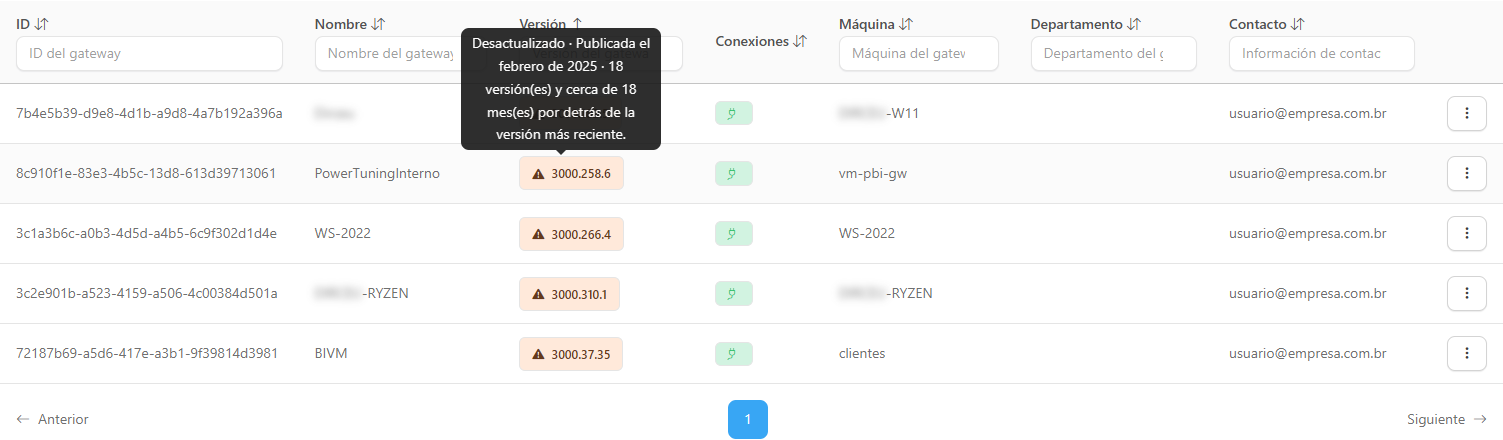
**Qué es:** en la columna **Versión**, la versión instalada aparece en un distintivo cuyo color e ícono indican si el gateway está al día con las versiones mensuales de Microsoft. Pase el mouse sobre el distintivo para ver el estado, el mes de publicación ("Publicada el *mes*") y el retraso con respecto a la versión más reciente.

**Para qué sirve:** encontrar rápidamente los gateways que necesitan actualización antes de que fallen en las actualizaciones de datos o pierdan el soporte.

<figure><picture><source srcset="/files/LdZzKojUtZd3ntGv30W4" media="(prefers-color-scheme: dark)"><img src="https://4061945739-files.gitbook.io/~/files/v0/b/gitbook-x-prod.appspot.com/o/spaces%2FHiNRgoZ8eJ4rcnrLAoso%2Fuploads%2Fgit-blob-e1ae1b5782fe8b1e65a1f6fccb69d7352477f472%2Fpm-governanca-gateways-versao-tooltip-es.png?alt=media" alt="Información sobre herramientas del distintivo de versión con estado, mes de publicación y retraso"></picture><figcaption><p>Información sobre herramientas del distintivo de versión</p></figcaption></figure>

**Cómo usar:**

1. En la columna **Versión**, identifique el color del distintivo.
2. Pase el mouse sobre el distintivo para leer el detalle.
3. Para priorizar, ordene por la columna **Versión** (vea la funcionalidad **Ordenación y paginación**) y trate primero los distintivos rojos.

| Distintivo                | Color    | Significado                                                                                                                                                                                                                        |
| ------------------------- | -------- | ---------------------------------------------------------------------------------------------------------------------------------------------------------------------------------------------------------------------------------- |
| **Actualizado**           | Verde    | El gateway está en la versión más reciente publicada por Microsoft                                                                                                                                                                 |
| **Desactualizado**        | Amarillo | La versión consta en el catálogo, pero hay versiones más nuevas. El detalle muestra cuántas versiones y cerca de cuántos meses de retraso, por ejemplo "2 versión(es) y cerca de 2 mes(es) por detrás de la versión más reciente." |
| **No soportado**          | Rojo     | La versión es anterior a la versión más antigua aún soportada. Microsoft mantiene soporte solo para las **6 últimas versiones mensuales**: actualice lo antes posible                                                              |
| **Versión no catalogada** | Gris     | La versión no consta en la lista oficial de versiones conocida por Power Monitor                                                                                                                                                   |

**Cómo funciona / reglas:**

* **Catálogo de versiones:** Power Monitor sincroniza **una vez al día** la página oficial de actualizaciones mensuales del On-premises Data Gateway. El catálogo **acumula** las versiones ya vistas, de modo que los gateways antiguos siguen con el mes de publicación conocido incluso después de que Microsoft retire la versión de la página.
* La comparación considera solo los dos primeros números de la versión (por ejemplo, 3000.330), ignorando la compilación.
* **"No soportado" es relativo al catálogo:** significa anterior a la versión más antigua del catálogo de Power Monitor. Como el catálogo acumula versiones ya retiradas de la página de Microsoft, un gateway **Desactualizado** con más de 6 versiones de retraso también puede estar ya fuera de soporte: verifique el retraso en la información sobre herramientas o en la tarjeta de versión.
* Una versión muy reciente, publicada después de la última sincronización diaria, puede aparecer como **Versión no catalogada** hasta la sincronización siguiente.

### Filtros de columna

**Qué es:** cuadros de texto debajo del título de las columnas **ID** (*ID del gateway*), **Nombre** (*Nombre del gateway*), **Versión** (*Versión del gateway*), **Máquina** (*Máquina del gateway*), **Departamento** (*Departamento del gateway*) y **Contacto** (*Información de contacto*). La columna **Conexiones** no tiene filtro.

**Para qué sirve:** localizar un gateway por nombre, encontrar todos los gateways de una misma versión (por ejemplo, escribiendo el inicio del número de la versión) o de un mismo servidor o departamento.

<figure><picture><source srcset="/files/wrbrd6LgV1iWpLXATYZm" media="(prefers-color-scheme: dark)"><img src="https://4061945739-files.gitbook.io/~/files/v0/b/gitbook-x-prod.appspot.com/o/spaces%2FHiNRgoZ8eJ4rcnrLAoso%2Fuploads%2Fgit-blob-746d0b44a3d64858f9dc70dd50864ee24d571d01%2Fpm-governanca-gateways-filtros-colunas-es.png?alt=media" alt="Encabezado de la tabla de gateways con los cuadros de filtro de cada columna"></picture><figcaption><p>Filtros de columna de la tabla de gateways</p></figcaption></figure>

**Cómo usar:**

1. Escriba el término en el cuadro de filtro de la columna deseada.
2. La tabla se filtra automáticamente justo después de que deja de escribir y vuelve a la primera página. Las tarjetas de resumen acompañan el resultado.
3. Combine filtros de columnas diferentes para refinar (todos deben cumplirse).
4. Para volver a la lista completa, borre el texto de los filtros.

**Cómo funciona:** los filtros de **Nombre**, **Versión**, **Máquina**, **Departamento** y **Contacto** buscan el texto en cualquier parte del valor, sin distinguir mayúsculas de minúsculas. El filtro de **ID** exige el **identificador completo** del gateway (GUID): copie el ID de la columna o del modal y péguelo completo.

### Ordenación y paginación

**Qué es:** haga clic en el título de una columna para ordenar la lista por ella; la tabla se pagina con **10 gateways por página**.

**Para qué sirve:** agrupar gateways de la misma versión, máquina o departamento, y recorrer listas grandes.

**Cómo usar:**

1. Haga clic en el título de la columna (**Nombre**, **Versión**, **Máquina**, **Departamento** o **Contacto**). El primer clic ordena de forma ascendente (flecha hacia arriba); haga clic nuevamente para invertir (flecha hacia abajo).
2. Use los controles de página debajo de la tabla para navegar.

**Cómo funciona:** de forma predeterminada, la lista viene ordenada por **Nombre**, en orden ascendente. La ordenación por **Versión** compara el texto de la versión. Cambiar un filtro vuelve a la primera página.

### Menú de acciones de la fila (⋮)

**Qué es:** el botón **⋮** al final de cada fila (o el botón derecho del mouse sobre la fila) abre el menú con **Abrir detalles**. Al pasar el mouse sobre **Abrir detalles**, un submenú lleva directamente a **Información** o **Linaje**.

**Para qué sirve:** ir directamente a la pestaña deseada del modal, sin pasar por la pestaña *Información*.

<figure><picture><source srcset="/files/WlBmHyqLaUrsR0Eakngb" media="(prefers-color-scheme: dark)"><img src="https://4061945739-files.gitbook.io/~/files/v0/b/gitbook-x-prod.appspot.com/o/spaces%2FHiNRgoZ8eJ4rcnrLAoso%2Fuploads%2Fgit-blob-e33fb745ac0cb52a79455e32982cc1ec1bdac315%2Fpm-governanca-gateways-menu-acoes-es.png?alt=media" alt="Menú de acciones de la fila del gateway con el submenú Abrir detalles abierto"></picture><figcaption><p>Menú ⋮ con el submenú Abrir detalles</p></figcaption></figure>

**Cómo usar:**

1. Haga clic en **⋮** en la fila del gateway (o haga clic con el botón derecho sobre la fila).
2. Haga clic en **Abrir detalles** para abrir el modal en la pestaña **Información**, o pase el mouse sobre él y elija **Información** o **Linaje** (abre la pestaña **Linaje de Elementos**).

**Cómo funciona:** hacer clic en cualquier punto de la fila también abre el modal en la pestaña **Información**.

### Modal de detalles: pestaña Información

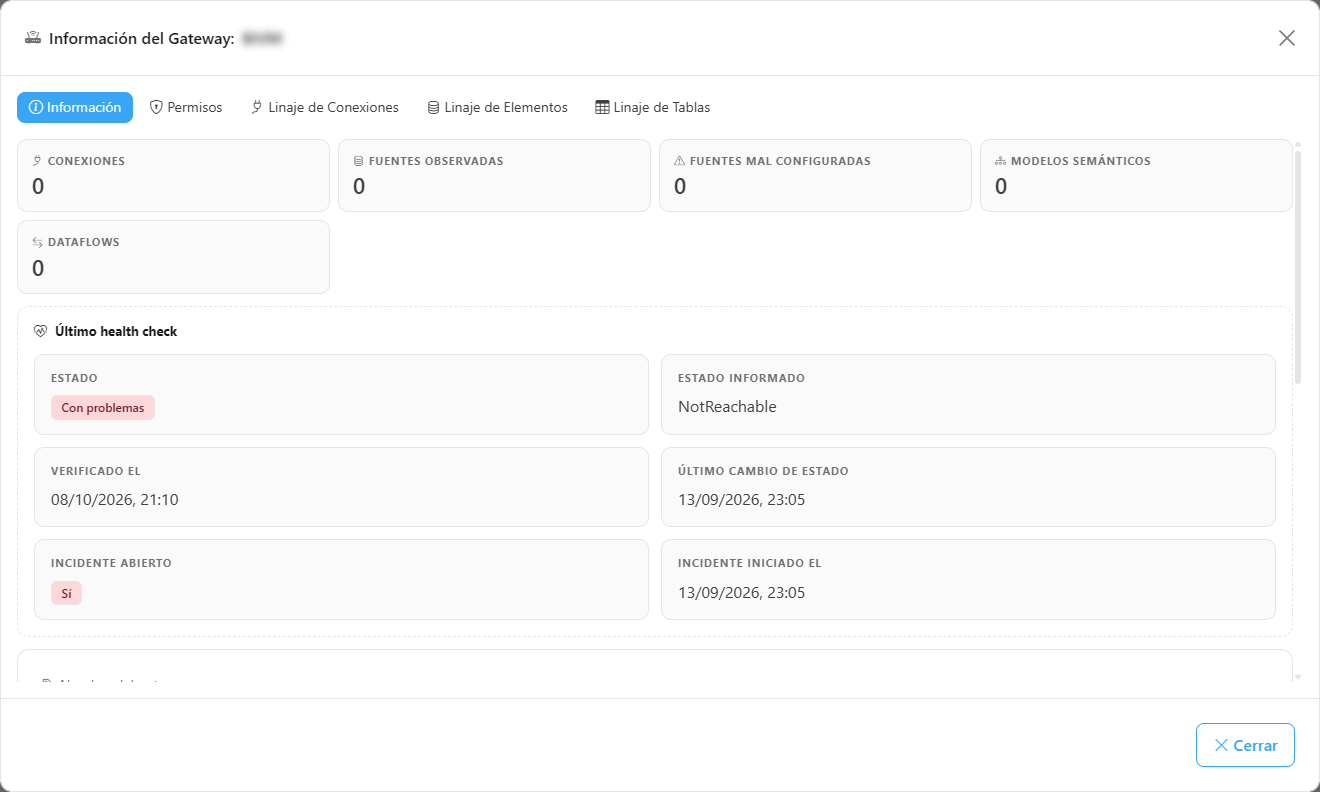
**Qué es:** la primera pestaña del modal **Información del Gateway:&#x20;*****nombre***, con los indicadores de uso del gateway, el último health check y todos los datos de registro.

**Para qué sirve:** consultar en un solo lugar cuánto se usa el gateway, si está saludable, el identificador, la versión, las conexiones, el responsable y las claves públicas del gateway.

<figure><picture><source srcset="/files/y0tRNzGjIaXNHymBzXtq" media="(prefers-color-scheme: dark)"><img src="https://4061945739-files.gitbook.io/~/files/v0/b/gitbook-x-prod.appspot.com/o/spaces%2FHiNRgoZ8eJ4rcnrLAoso%2Fuploads%2Fgit-blob-25fdd78ad6854a5a1f850df14c5c2f5f06533203%2Fpm-governanca-gateways-modal-informacoes-es.png?alt=media" alt="Modal Información del Gateway con la tarjeta de versión y el botón Actualizar"></picture><figcaption><p>Pestaña Información, con el estado de la versión</p></figcaption></figure>

**Cómo usar:**

1. Haga clic en la fila del gateway (o use **⋮ › Abrir detalles**).
2. Lea los indicadores y las secciones de la parte superior (vea a continuación).
3. Lea las tarjetas: **Nombre del gateway** (con la máquina y el distintivo del tipo), **ID** (identificador interno de Power Monitor), **Remote ID** (identificador del gateway en Fabric), **Versión**, **Conexiones**, **Departamento**, **Información de contacto** e **Información técnica**.
4. Haga clic en **Cerrar** (o en la **X**) para salir.

**Cómo funciona:**

* La parte superior de la pestaña sigue la [estructura común de la Visión General](/es/power-monitor/governanca/relatorios.md#la-pestana-vision-general). Los indicadores son **Conexiones**, **Fuentes observadas** (orígenes de datos en uso por modelos semánticos que pasan por el gateway), **Fuentes mal configuradas** (las que Power BI no pudo resolver), **Modelos semánticos** y **Dataflows**. **Modelos semánticos** y **Dataflows** son valores mínimos: las fuentes sin identificador estable no se cuentan.
* La sección **Conexiones por tipo** divide las conexiones por tipo de conectividad (*Tipo no capturado* cuando el tipo no vino en la recolección).
* La sección **Último health check** muestra el **Estado** (*Saludable*, *Degradado*, *Con problemas* o *Desconocido*), el estado informado, **Verificado el**, **Último cambio de estado** y, cuando existe, el incidente abierto y las fechas de inicio y de cierre del último incidente. Sin verificación, aparece "Este gateway aún no fue verificado.".
* Cuando el gateway dejó de existir, la franja "Eliminado de Fabric/Power BI desde *fecha*." aparece en la parte superior.
* Las tarjetas **Departamento** e **Información de contacto** solo aparecen cuando el dato se completó en el registro del gateway, y la tarjeta **Versión** solo aparece cuando se conoce la versión.

### Tarjeta Versión y botón Actualizar

**Qué es:** tarjeta de la pestaña *Información* que muestra la versión instalada, el distintivo de estado, el mes de publicación ("Publicada el *mes*"), el retraso y "Versión más reciente: *versión* (*mes*)", con el botón **Actualizar**. Cuando el gateway necesita actualización, la tarjeta recibe un borde de color y el botón queda resaltado.

**Para qué sirve:** saber exactamente cuánto está retrasado el gateway y obtener el instalador más reciente.

<figure><picture><source srcset="/files/MZXpMjlEPi95ae0bQNiH" media="(prefers-color-scheme: dark)"><img src="https://4061945739-files.gitbook.io/~/files/v0/b/gitbook-x-prod.appspot.com/o/spaces%2FHiNRgoZ8eJ4rcnrLAoso%2Fuploads%2Fgit-blob-2323f7b1555fca812803150dac7adc181df986ad%2Fpm-governanca-gateways-modal-cartao-versao-es.png?alt=media" alt="Tarjeta Versión con estado, mes de publicación, versión más reciente y botón Actualizar"></picture><figcaption><p>Tarjeta Versión de la pestaña Información</p></figcaption></figure>

**Cómo usar:**

{% stepper %}
{% step %}

### Abra la tarjeta de versión

Abra los detalles del gateway. En la pestaña **Información**, localice la tarjeta **Versión** y verifique el estado y el retraso.
{% endstep %}

{% step %}

### Descargue el instalador

Haga clic en **Actualizar** (*"Descargar la versión más reciente del On-premises Data Gateway desde el sitio de Microsoft"*). La página de descarga del On-premises Data Gateway en el sitio de Microsoft se abre en una nueva pestaña.
{% endstep %}

{% step %}

### Actualice en el servidor

La instalación se hace en el servidor del gateway, fuera de Power Monitor. La nueva versión aparece en esta pantalla después de la siguiente ejecución del [Escaneo de Gateways](/es/power-monitor/mapeamento/gateways.md).
{% endstep %}
{% endstepper %}

**Cómo funciona:** el botón **Actualizar** siempre lleva a la página oficial de descarga de Microsoft, que entrega la versión mensual más reciente; no instala nada automáticamente.

### Tarjeta Conexiones y botón Ver

**Qué es:** tarjeta de la pestaña *Información* con la cantidad de conexiones del gateway y el botón **Ver**.

**Para qué sirve:** ir del gateway a la lista detallada de las conexiones configuradas en él, con privacidad, credencial y uso.

**Cómo usar:**

1. Abra los detalles del gateway y, en la pestaña **Información**, localice la tarjeta **Conexiones**.
2. Haga clic en **Ver**. La pantalla [Conexiones](/es/power-monitor/governanca/infraestrutura/conexoes.md) se abre ya filtrada por este gateway, con la franja "Filtrando conexiones para gateway: *nombre*".

**Cómo funciona:** el botón **Ver** queda deshabilitado cuando el gateway no tiene conexiones. Para una vista rápida sin salir del modal, use la pestaña **Linaje de Conexiones**.

### Información técnica

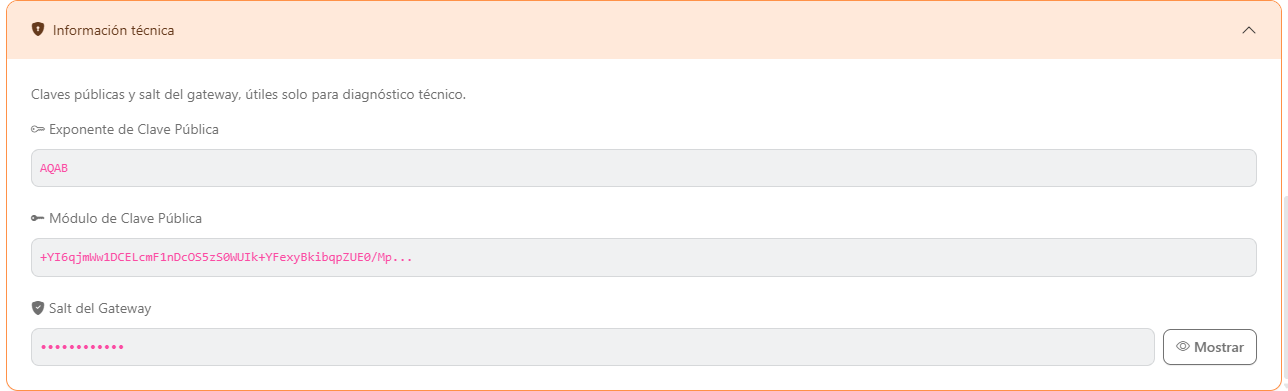
**Qué es:** tarjeta contraíble **Información técnica** (antes llamada *Información de seguridad*), con las claves públicas y el salt del gateway: **Exponente de Clave Pública**, **Módulo de Clave Pública** y **Salt del Gateway**, mostrados de forma abreviada.

**Para qué sirve:** confirmar, en un diagnóstico técnico, que el gateway tiene registradas las claves de cifrado, que Fabric usa para cifrar las credenciales enviadas al gateway.

<figure><picture><source srcset="/files/xFIAYDRblvsXEv9lgrV1" media="(prefers-color-scheme: dark)"><img src="https://4061945739-files.gitbook.io/~/files/v0/b/gitbook-x-prod.appspot.com/o/spaces%2FHiNRgoZ8eJ4rcnrLAoso%2Fuploads%2Fgit-blob-cd8280373977d8af50af2f609b469a4c4595b20e%2Fpm-governanca-gateways-modal-seguranca-es.png?alt=media" alt="Tarjeta Información técnica abierta, con las claves públicas del gateway y el Salt del Gateway oculto con el botón Mostrar"></picture><figcaption><p>Información técnica del gateway</p></figcaption></figure>

**Cómo usar:**

1. Abra los detalles del gateway y desplácese por la pestaña **Información** hasta la tarjeta **Información técnica**.
2. Haga clic en el título de la tarjeta para abrirla.
3. Para ver el **Salt del Gateway**, haga clic en **Mostrar**; haga clic en **Ocultar** para ocultarlo de nuevo.

**Cómo funciona:** la tarjeta viene contraída y el salt viene oculto (*••••••••••••*), para que no queden a la vista en capturas y al compartir pantalla. Al cambiar de gateway o cerrar el modal, la tarjeta vuelve a contraerse y el salt vuelve a ocultarse. Cuando el gateway no tiene esta información, la pestaña muestra el aviso "Este gateway no tiene información de seguridad configurada.".

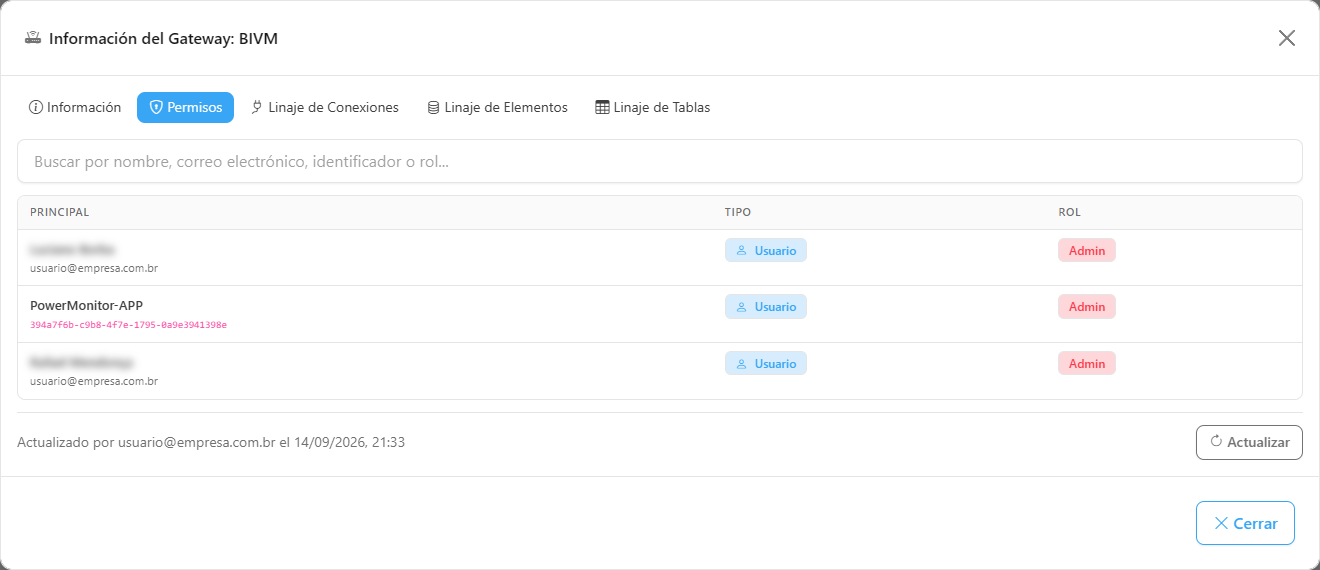
### Pestaña Permisos

**Qué es:** lista de usuarios, grupos y entidades de servicio con rol sobre el gateway en Fabric.

**Para qué sirve:** auditar quién puede administrar el gateway y quién puede crear conexiones en él.

<figure><picture><source srcset="/files/N8PPjWNQ6lzMBA4Sy6c1" media="(prefers-color-scheme: dark)"><img src="https://4061945739-files.gitbook.io/~/files/v0/b/gitbook-x-prod.appspot.com/o/spaces%2FHiNRgoZ8eJ4rcnrLAoso%2Fuploads%2Fgit-blob-389bb0f69319bc5e140525775b5b532517503a0e%2Fpm-governanca-gateways-modal-permissoes-es.png?alt=media" alt="Pestaña Permisos del modal del gateway"></picture><figcaption><p>Pestaña Permisos</p></figcaption></figure>

**Cómo usar:**

{% stepper %}
{% step %}

### Abra la pestaña

Abra los detalles del gateway y haga clic en la pestaña **Permisos**. La pantalla muestra "Cargando permisos..." mientras busca el último resultado registrado.
{% endstep %}

{% step %}

### Busque

Use el cuadro *Buscar por nombre, correo electrónico, identificador o rol...*. La tabla muestra **Principal** (nombre y, debajo, correo o identificador), **Tipo** (**Usuario**, **Grupo** o **Entidad de Servicio**) y **Rol**.
{% endstep %}

{% step %}

### Actualice la consulta

El pie muestra "Actualizado por *nombre* el *fecha*". Haga clic en **Actualizar** para consultar Fabric nuevamente.
{% endstep %}

{% step %}

### Si aparece "Sin acceso concedido"

El Service Principal aún no tiene permiso sobre el gateway. Un **Administrador** puede hacer clic en **Conceder permisos** en la propia pestaña (misma concesión que el botón de la parte superior de la pantalla). Al final, el cuadro de resumen de la concesión aparece en la pestaña y esta se consulta nuevamente.
{% endstep %}
{% endstepper %}

**Cómo funciona / reglas:**

* La pestaña muestra el **último resultado consultado** en Fabric (con autor y fecha) y solo vuelve a consultar al hacer clic en **Actualizar**, que está disponible para todos los perfiles.
* Los roles se muestran con espacios entre las palabras y con color: **Admin** en rojo, **Connection Creator With Resharing** en amarillo y **Connection Creator** en azul.
* Otros estados: "No se encontraron permisos." (consulta sin resultados) y "Error al consultar permisos", con el botón **Reintentar**.
* **Conceder permisos** solo se ejecuta para **Administradores**; para los demás perfiles, la operación se rechaza.

### Pestaña Linaje de Conexiones

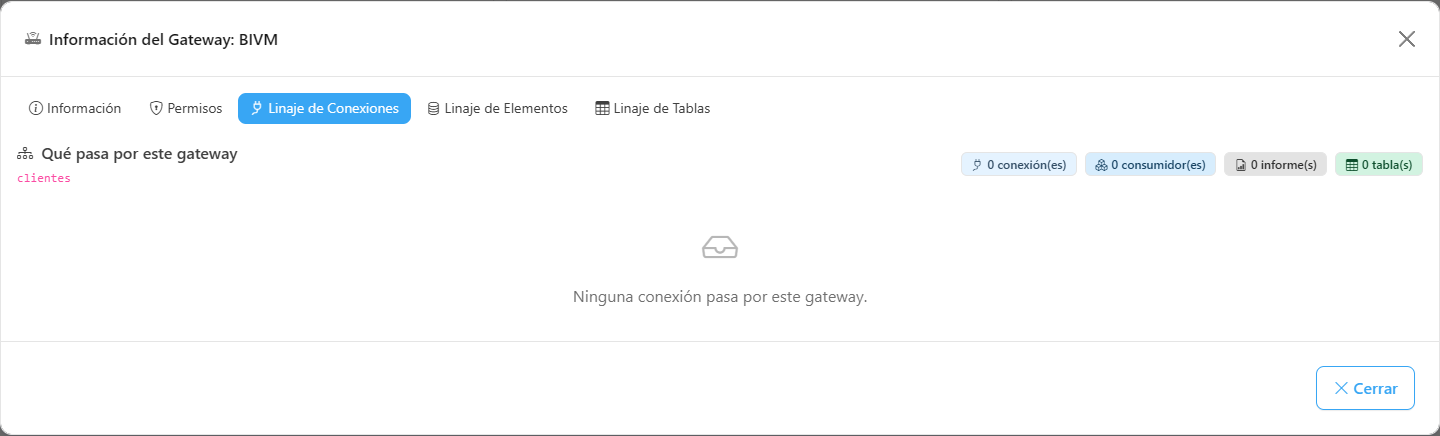
**Qué es:** la lista de las conexiones configuradas en el gateway, con las columnas **Conexión**, **Tipo**, **Ruta** y **Credencial**. El encabezado del linaje ("Qué pasa por este gateway") incluye los contadores de conexiones, consumidores, informes y tablas.

**Para qué sirve:** ver, sin salir del modal, qué conexiones se verían afectadas por una parada del gateway y qué tipo de credencial usa cada una.

<figure><picture><source srcset="/files/vvtRg4jtJsxqsPaHYNL7" media="(prefers-color-scheme: dark)"><img src="https://4061945739-files.gitbook.io/~/files/v0/b/gitbook-x-prod.appspot.com/o/spaces%2FHiNRgoZ8eJ4rcnrLAoso%2Fuploads%2Fgit-blob-f6aca15788ceec864e97637d666c8e73c9f68a5c%2Fpm-governanca-gateways-modal-linhagem-conexoes-es.png?alt=media" alt="Pestaña Linaje de Conexiones del modal del gateway"></picture><figcaption><p>Pestaña Linaje de Conexiones</p></figcaption></figure>

**Cómo usar:**

1. Abra los detalles del gateway y haga clic en la pestaña **Linaje de Conexiones**.
2. Filtre con los cuadros de filtro de **Conexión** y **Ruta**, o marque uno o más valores en las listas de **Tipo** y **Credencial**.
3. Si ninguna conexión cumple el filtro, la pestaña muestra "Ningún resultado para el filtro aplicado.".

**Cómo funciona:** cuando el gateway no tiene conexiones, la pestaña informa "Ninguna conexión pasa por este gateway.". Las tres pestañas de linaje se cargan una sola vez por gateway; alternar entre ellas no repite la consulta.

### Pestaña Linaje de Elementos

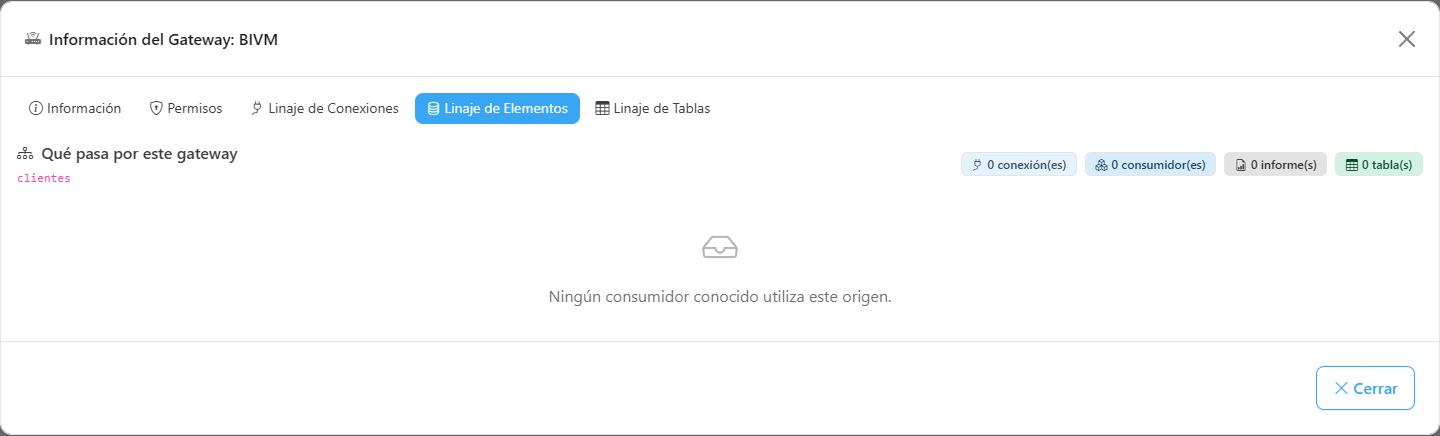
**Qué es:** los consumidores que leen a través de las conexiones del gateway: **modelos semánticos** (con sus informes), **Data Pipelines**, **Dataflows** y **Mirrored Databases**, con las columnas **Consumidor**, **Tipo**, **Workspace**, **Vía conexión** e **Informes**.

**Para qué sirve:** evaluar el impacto de un mantenimiento en el gateway y saber a quién avisar.

<figure><picture><source srcset="/files/iek0Lr1MAKj7cejPztxA" media="(prefers-color-scheme: dark)"><img src="https://4061945739-files.gitbook.io/~/files/v0/b/gitbook-x-prod.appspot.com/o/spaces%2FHiNRgoZ8eJ4rcnrLAoso%2Fuploads%2Fgit-blob-cfc58ead7381c57099104a90b08d48209a41be88%2Fpm-governanca-gateways-modal-linhagem-itens-es.png?alt=media" alt="Pestaña Linaje de Elementos del modal del gateway"></picture><figcaption><p>Pestaña Linaje de Elementos: qué pasa por este gateway</p></figcaption></figure>

**Cómo usar:**

1. En el menú **⋮** del gateway, elija **Abrir detalles › Linaje**, o abra el modal y haga clic en la pestaña **Linaje de Elementos**.
2. Vea cada consumidor, el workspace y la conexión a través de la cual lee (columna **Vía conexión**).
3. Filtre con los cuadros de **Consumidor**, **Workspace**, **Vía conexión** e **Informes**; en la columna **Tipo**, marque uno o más tipos de consumidor (**Limpiar selección** quita la elección).
4. Use el botón de acceso directo de la fila (**Abrir modelo en Power BI**) o haga clic en el nombre de un informe (**Abrir informe en Power BI**) para ir directamente al elemento.

**Cómo funciona:** solo los modelos semánticos tienen informes vinculados. Para los demás tipos, la columna **Informes** muestra "No se aplica" (el dato no falta); un modelo sin informes muestra "Sin informes". Sin consumidores, la pestaña informa "Ningún consumidor conocido utiliza este origen.".

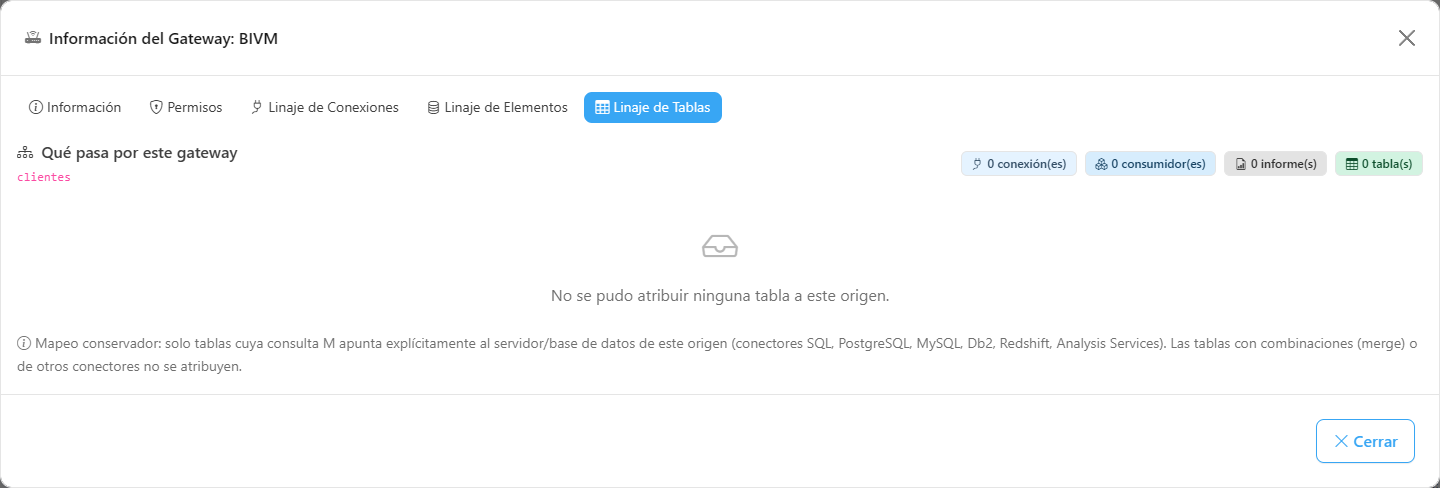
### Pestaña Linaje de Tablas

**Qué es:** las tablas de los modelos semánticos atribuidas a los orígenes del gateway, con las columnas **Tabla**, **Objeto de origen**, **Modelo semántico**, **Workspace**, **Vía conexión** e **Informes**.

**Para qué sirve:** bajar al nivel de tabla: saber exactamente qué tablas de qué modelos leen a través de este gateway.

<figure><picture><source srcset="/files/jaNriIMUzs7HYDI5yfmR" media="(prefers-color-scheme: dark)"><img src="https://4061945739-files.gitbook.io/~/files/v0/b/gitbook-x-prod.appspot.com/o/spaces%2FHiNRgoZ8eJ4rcnrLAoso%2Fuploads%2Fgit-blob-4d3e2396cb7181c4d2f51c6bc68c9d5788e275d5%2Fpm-governanca-gateways-modal-linhagem-tabelas-es.png?alt=media" alt="Pestaña Linaje de Tablas del modal del gateway"></picture><figcaption><p>Pestaña Linaje de Tablas</p></figcaption></figure>

**Cómo usar:**

1. Abra los detalles del gateway y haga clic en la pestaña **Linaje de Tablas**.
2. Filtre con los cuadros de cada columna.
3. Haga clic en el nombre del modelo semántico para abrirlo en Power BI, o en un informe para abrir el informe.

**Cómo funciona:** la asignación es **conservadora**: solo se atribuyen tablas cuya consulta M apunta explícitamente al servidor/base de datos del origen (conectores SQL, PostgreSQL, MySQL, Db2, Redshift y Analysis Services). Las tablas con merge o de otros conectores no se atribuyen. Sin tablas atribuibles, la pestaña informa "No se pudo atribuir ninguna tabla a este origen.".

### Estados de carga y error

**Qué es:** mensajes mostrados cuando no hay datos o una consulta falla.

**Para qué sirve:** distinguir "no existe" de "no se pudo cargar".

| Mensaje                           | Dónde                              | Significado                                                         |
| --------------------------------- | ---------------------------------- | ------------------------------------------------------------------- |
| **No hay gateways registrados**   | Tabla                              | No se recopiló ningún gateway o ninguno cumple los filtros actuales |
| **Error al cargar los gateways.** | Aviso en la esquina de la pantalla | No se pudo cargar la lista; recargue la página                      |
| **No se pudo cargar el linaje.**  | Pestañas de linaje                 | Falla al armar el linaje; haga clic en **Reintentar**               |
| **Sin acceso concedido**          | Pestaña Permisos                   | El Service Principal no tiene permiso sobre el gateway              |
| **Error al consultar permisos**   | Pestaña Permisos                   | La consulta a Fabric falló; haga clic en **Reintentar**             |

## Cómo usar: tareas comunes

### Cómo encontrar gateways que necesitan actualización

{% stepper %}
{% step %}

### Ordene por versión

En *Gobernanza › Infraestructura › Gateways*, haga clic en el título de la columna **Versión** para agrupar las versiones.
{% endstep %}

{% step %}

### Identifique los distintivos rojos y amarillos

Los distintivos **No soportado** (rojo) son prioridad; **Desactualizado** (amarillo) indica un retraso de una o más versiones mensuales. Pase el mouse para ver el retraso.
{% endstep %}

{% step %}

### Contacte al responsable

Abra el gateway, verifique **Máquina**, **Departamento** e **Información de contacto** y use el botón **Actualizar** de la tarjeta **Versión** para obtener el instalador más reciente.
{% endstep %}
{% endstepper %}

### Cómo evaluar el impacto de un mantenimiento en el gateway

{% stepper %}
{% step %}

### Abra el linaje

En el menú **⋮** del gateway, elija **Abrir detalles › Linaje**. El modal se abre en la pestaña **Linaje de Elementos**, con el título "Qué pasa por este gateway".
{% endstep %}

{% step %}

### Revise los consumidores

Vea los modelos semánticos, pipelines, dataflows y mirrored databases que leen a través del gateway, la conexión a través de la cual lee cada uno (**Vía conexión**) y los informes de cada modelo.
{% endstep %}

{% step %}

### Verifique las conexiones y las tablas

En la pestaña **Linaje de Conexiones**, vea qué conexiones se verán afectadas; en **Linaje de Tablas**, qué tablas de los modelos leen a través de los orígenes del gateway. Comuníquelo a los responsables de los workspaces listados.
{% endstep %}
{% endstepper %}

### Cómo habilitar la lectura de permisos de gateways nuevos

{% stepper %}
{% step %}

### Verifique la pestaña Permisos

Abra un gateway recién creado y haga clic en la pestaña **Permisos**. Si aparece **Sin acceso concedido**, el Service Principal aún no tiene acceso.
{% endstep %}

{% step %}

### Conceda el acceso (Administrador)

Haga clic en **Conceder Acceso del Service Principal a los Gateways** en la parte superior de la pantalla y confirme. Use una cuenta que administre los gateways en Fabric.
{% endstep %}

{% step %}

### Actualice la pestaña

Vuelva a la pestaña **Permisos** del gateway y haga clic en **Actualizar**.
{% endstep %}
{% endstepper %}

## Reglas y comportamiento

* **Origen de los datos:** los gateways se recopilan mediante el [Escaneo de Gateways](/es/power-monitor/mapeamento/gateways.md) (Fabric API). Los cambios hechos en Fabric aparecen después de la siguiente ejecución del scan.
* **Catálogo de versiones:** se sincroniza una vez al día a partir de la página oficial de actualizaciones mensuales del On-premises Data Gateway, acumulando las versiones ya vistas (vea la funcionalidad **Distintivo de versión y estado de actualización**).
* **Permisos:** quedan registrados con la fecha y el autor de la última consulta; la consulta a Fabric solo se repite al hacer clic en **Actualizar**.
* **Los gateways eliminados** en Fabric salen de esta lista y pasan a aparecer en [Artefactos Eliminados](/es/power-monitor/governanca/operacao/artefatos-excluidos.md).
* **Solo lectura sobre el gateway:** la pantalla no modifica configuraciones del gateway. La única acción de escritura es la concesión de acceso al Service Principal, exclusiva de Administradores.

{% hint style="info" %}
Esta pantalla trata del **registro, la versión y los permisos** de los gateways. Para el estado en línea/fuera de línea en tiempo real y las alertas de indisponibilidad, use [Monitoreo › Gateways](/es/power-monitor/monitoramento/gateways.md).
{% endhint %}

## Preguntas frecuentes

<details>

<summary>¿Qué hacer con un gateway marcado como "No soportado"?</summary>

La versión instalada es anterior a las versiones mensuales que Microsoft aún soporta. Actualice el gateway en el servidor (el botón **Actualizar** de la tarjeta **Versión** lleva a la página de descarga) para evitar fallas de actualización y de autenticación con la nube.

</details>

<details>

<summary>¿Por qué un gateway aparece como "Versión no catalogada"?</summary>

La versión no consta en el catálogo de versiones conocido por Power Monitor. Esto puede ocurrir con versiones muy recientes, publicadas después de la última sincronización diaria del catálogo, o con versiones fuera del patrón de numeración oficial.

</details>

<details>

<summary>La pestaña Permisos muestra "Sin acceso concedido".</summary>

El Service Principal de la organización aún no tiene permiso sobre el gateway en la Fabric API. Un administrador puede usar **Conceder permisos** en la propia pestaña o el botón **Conceder Acceso del Service Principal a los Gateways** en la parte superior de la pantalla.

</details>

<details>

<summary>No veo el botón "Conceder Acceso del Service Principal a los Gateways".</summary>

El botón se muestra solo a los usuarios con perfil de **Administrador** en Power Monitor.

</details>

<details>

<summary>Filtré por el ID y no apareció nada.</summary>

El filtro de **ID** exige el identificador completo del gateway (GUID). Copie el valor de la columna **ID** y péguelo completo en el cuadro de filtro.

</details>

<details>

<summary>Actualicé el gateway, pero sigue apareciendo la versión anterior.</summary>

La versión la lee el [Escaneo de Gateways](/es/power-monitor/mapeamento/gateways.md). Espere la siguiente ejecución del scan para ver la nueva versión.

</details>

## Páginas relacionadas

* [Conexiones](/es/power-monitor/governanca/infraestrutura/conexoes.md)
* [Monitoreo › Gateways](/es/power-monitor/monitoramento/gateways.md)
* [Mapeo › Gateways](/es/power-monitor/mapeamento/gateways.md)
* [Artefactos Eliminados](/es/power-monitor/governanca/operacao/artefatos-excluidos.md)
* [Programaciones](/es/power-monitor/governanca/operacao/agendamentos.md) (la Línea de Tiempo filtra las ejecuciones de actualización por gateway)
* [Usuarios](/es/power-monitor/usuarios.md)


---

# Agent Instructions
This documentation is published with GitBook. GitBook is the documentation platform designed so that both humans and AI agents can read, navigate, and reason over technical content effectively. Learn more at gitbook.com.

## Querying This Documentation
If you need additional information that is not directly available in this page, you can query the documentation by asking a question.

Perform an HTTP GET request on the following URL with the `ask` and `goal` query parameters:

```
GET https://docs.powermonitor.com.br/es/power-monitor/governanca/infraestrutura/gateways.md?ask=<question>&goal=<user_goal>
```

`ask` is the immediate question: it should be specific, self-contained, and written in natural language.
`goal` is what the user is ultimately trying to achieve, the reason they need the answer. Sharing it helps GitBook give you a better, more relevant answer. A goal is most helpful when it describes the outcome the user wants rather than restating the question. For example, with `ask=how do I create an API token`, a goal like `automate deployments from our CI pipeline` lets GitBook tailor the answer to that use case.

The response will contain a direct answer to the question and relevant excerpts and sources from the documentation.

Use this mechanism when the answer is not explicitly present in the current page, you need clarification or additional context, or you want to retrieve related documentation sections.