> For the complete documentation index, see [llms.txt](https://docs.powermonitor.com.br/llms.txt). Markdown versions of documentation pages are available by appending `.md` to page URLs; this page is available as [Markdown](https://docs.powermonitor.com.br/es/power-monitor/governanca/modelos-semanticos.md).

# Modelos Semánticos

Inventario y gobernanza de los modelos semánticos (datasets) de Power BI y Fabric: modo de almacenamiento, RLS, tamaño, esquema, linaje, diagrama del modelo, historial de actualizaciones y metadatos d

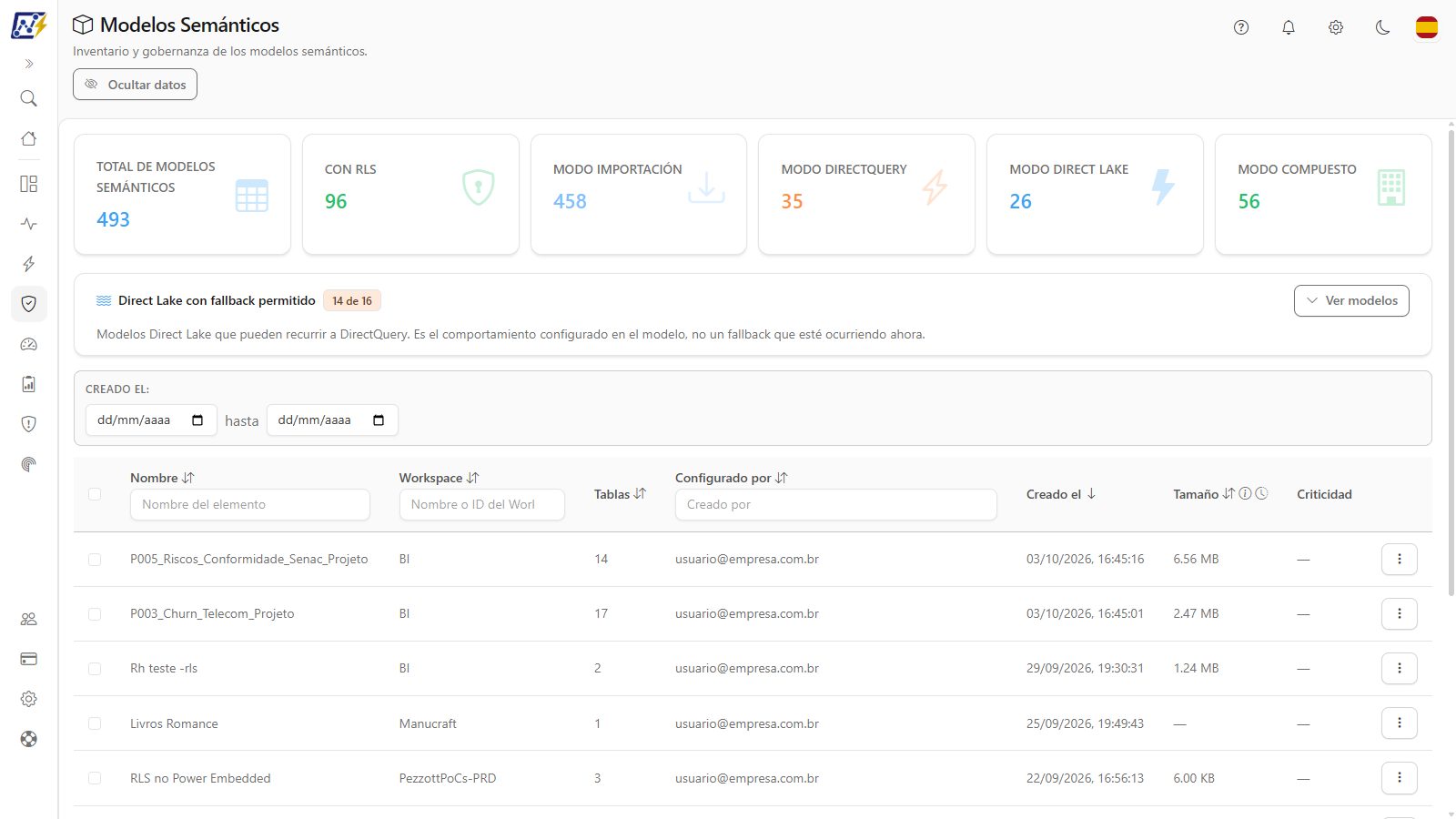
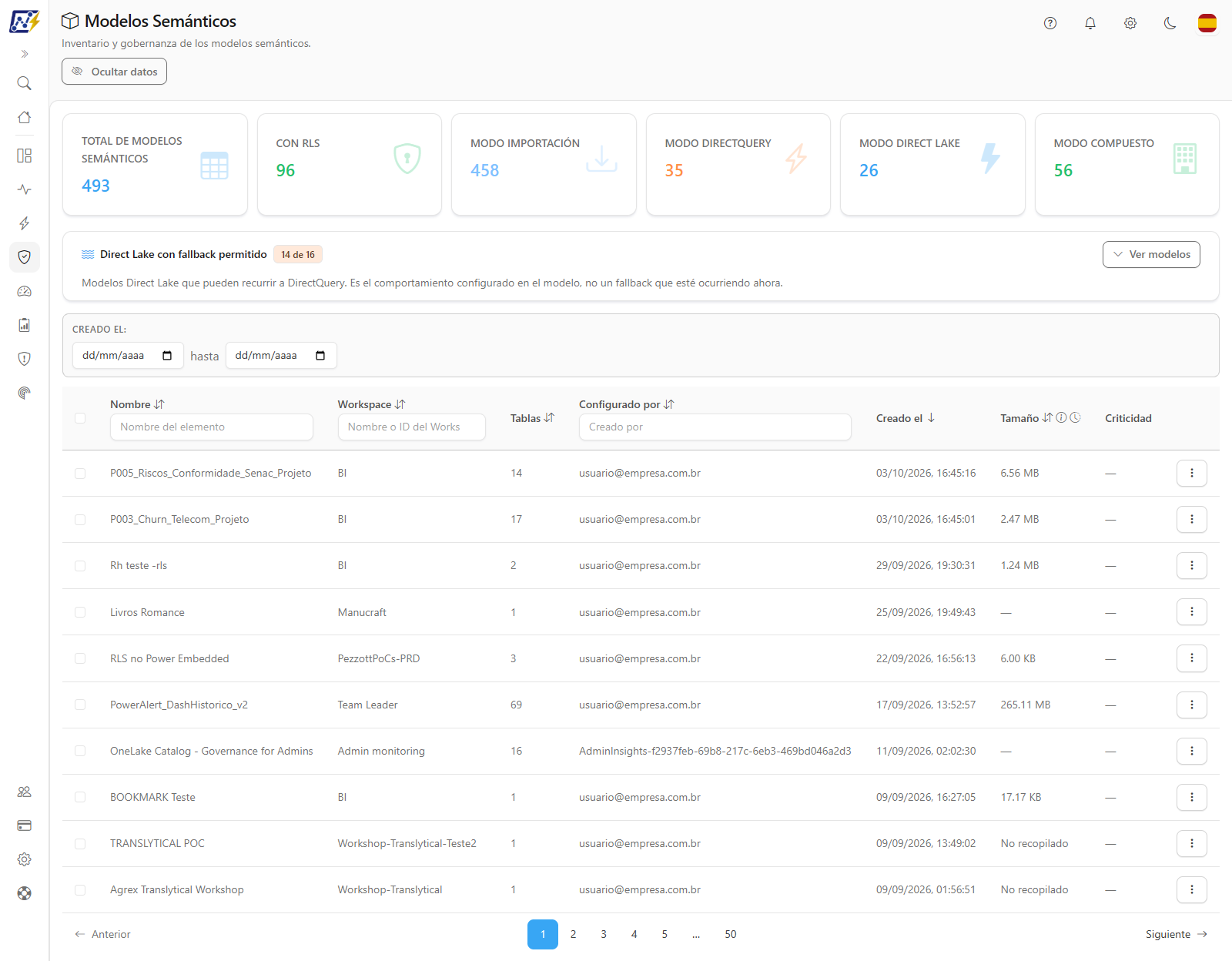
La pantalla **Modelos Semánticos** es el inventario de los modelos semánticos (antiguos *datasets*) de los workspaces monitoreados. Es la pantalla más completa de Gobernanza: además de listar los modelos, muestra el modo de almacenamiento, la seguridad de nivel de fila (RLS), el tamaño en memoria, el esquema completo (tablas, columnas, medidas, expresiones M), el linaje de extremo a extremo, el diagrama de relaciones, las evaluaciones de IA y de buenas prácticas, la programación, el historial de actualizaciones y los metadatos de gobernanza (responsable, criticidad) de cada modelo.

**Cómo acceder:** menú *Gobernanza › Modelos Semánticos*. La pantalla está disponible para todos los perfiles; editar la gobernanza, administrar programaciones y activar el monitoreo de desvío de tiempo de ejecución son acciones exclusivas de **Administrador**. Los usuarios con visibilidad restringida a algunos workspaces ven solo los modelos de esos workspaces.

<figure><picture><source srcset="/files/C8FknvbP5cjZkSauMl2r" media="(prefers-color-scheme: dark)"><img src="https://4061945739-files.gitbook.io/~/files/v0/b/gitbook-x-prod.appspot.com/o/spaces%2FHiNRgoZ8eJ4rcnrLAoso%2Fuploads%2Fgit-blob-8acf779d393d8c67ebb3e95ff911df191df53414%2Fpm-governanca-modelos-semanticos-es.png?alt=media" alt="Pantalla de Modelos Semánticos con las tarjetas de modo de almacenamiento y la tabla de inventario"></picture><figcaption><p>Inventario de Modelos Semánticos</p></figcaption></figure>

## Para qué sirve

* **Mapear la arquitectura de datos:** cuántos modelos son Import, DirectQuery, Direct Lake o compuestos, y cuáles usan RLS.
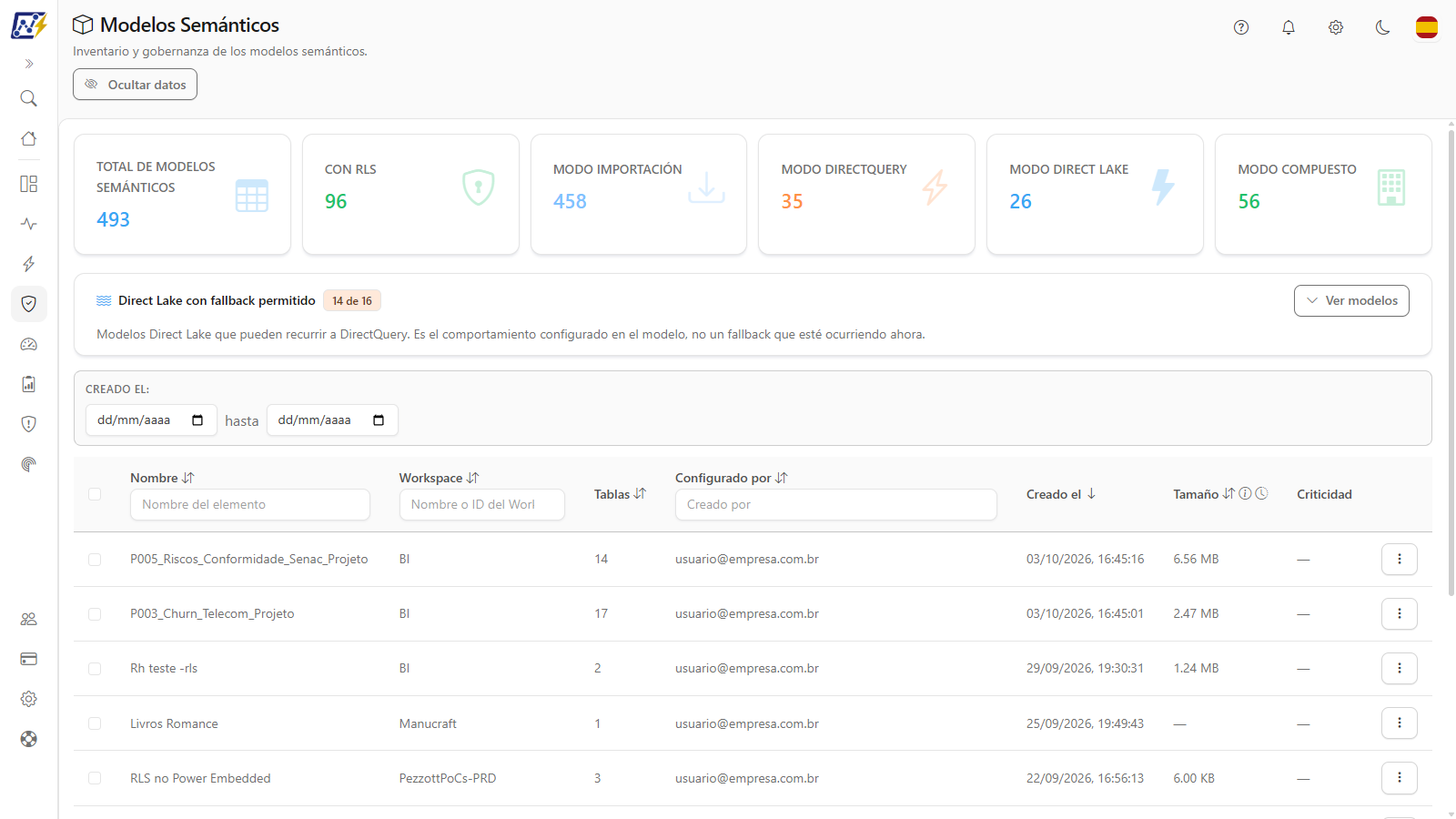
* **Encontrar modelos pesados:** la columna **Tamaño** muestra el tamaño en memoria (VertiPaq) de cada modelo en capacidad dedicada, útil para planificar la capacidad y priorizar optimizaciones.
* **Analizar el impacto antes de cambiar algo:** la pestaña **Linaje** muestra de dónde lee el modelo (gateways, orígenes, modelos de origen) y quién depende de él (informes, apps, modelos dependientes).
* **Documentar y revisar el modelo:** tablas, columnas, medidas DAX, expresiones de Power Query y el diagrama de relaciones, exportables como imagen.
* **Evaluar la calidad del modelo:** las pestañas **Adherencia de IA** y **Adherencia de Buenas Prácticas** dan una nota de 0 a 100 y listan los problemas encontrados.
* **Asignar responsabilidades:** registrar el responsable técnico, el contacto del área de negocio y la criticidad de cada modelo, incluso de forma masiva.
* **Investigar actualizaciones lentas o con fallas:** el historial de actualizaciones muestra la duración, la variación con respecto al promedio y el mensaje de error de cada ejecución.

## Visión general de la pantalla

La pantalla sigue la [estructura común de las listas de Gobernanza](/es/power-monitor/governanca/relatorios.md#estructura-comun-de-las-listas) y se organiza, de arriba hacia abajo, en:

1. **Tarjetas de KPI** (seis tarjetas; cinco de ellas funcionan como filtro).
2. Filtro **Creado el** y, para los Administradores, la barra de selección masiva.
3. **Tabla de inventario**, con filtros y ordenación en el encabezado, paginada con 10 modelos por página (el selector **Elementos por página** ofrece 10, 25, 50 o 100).
4. **Menú de acciones (⋮)** en cada fila, que da acceso al **modal de detalles** (nueve pestañas), al **Historial de Actualizaciones**, a la edición de gobernanza, a la Evaluación de Rendimiento, al historial de cambios de la estructura del modelo y a los accesos directos a Power BI.

La lista no tiene exportación a CSV/Excel. Debajo del título de la página está el botón **Ocultar datos**, que enmascara los nombres e identificadores de personas (vea [Reglas y permisos](#reglas-y-permisos)).

## Funcionalidades

Todos los flujos a continuación parten del menú *Gobernanza › Modelos Semánticos*.

### Tarjetas de KPI y filtro por tarjeta

**Qué es:** seis tarjetas en la parte superior de la pantalla que resumen el inventario: **Total de Modelos Semánticos**, **Con RLS**, **Modo Importación**, **Modo DirectQuery**, **Modo Direct Lake** y **Modo Compuesto**. En las cinco últimas se puede hacer clic para filtrar la tabla.

**Para qué sirve:** responder con un clic preguntas como "¿qué modelos tienen RLS?" o "¿cuántos modelos ya están en Direct Lake?", y ver de inmediato la lista de esos modelos.

<figure><picture><source srcset="/files/BKeXdKBuAqdVoBKbiD63" media="(prefers-color-scheme: dark)"><img src="https://4061945739-files.gitbook.io/~/files/v0/b/gitbook-x-prod.appspot.com/o/spaces%2FHiNRgoZ8eJ4rcnrLAoso%2Fuploads%2Fgit-blob-0cce9769fa6aaa75916967e2d97a7e15d0d522ae%2Fpm-governanca-modelos-semanticos-cards-filtro-es.png?alt=media" alt="Tarjetas de KPI de Modelos Semánticos con la tarjeta Con RLS activa como filtro"></picture><figcaption><p>Tarjetas de KPI con el filtro Con RLS activo</p></figcaption></figure>

| Tarjeta                         | Qué cuenta                                                                                             | Clic |
| ------------------------------- | ------------------------------------------------------------------------------------------------------ | ---- |
| **Total de Modelos Semánticos** | Total de modelos de la lista, considerando los filtros aplicados.                                      | No   |
| **Con RLS**                     | Modelos que requieren identidad efectiva, es decir, que tienen seguridad de nivel de fila configurada. | Sí   |
| **Modo Importación**            | Modelos cuyo modo de almacenamiento informado por Power BI es *Import* o *Import (ABF)*.               | Sí   |
| **Modo DirectQuery**            | Modelos cuyo modo de almacenamiento informado por Power BI es *DirectQuery* o *Premium Files*.         | Sí   |
| **Modo Direct Lake**            | Modelos que tienen al menos una tabla en modo Direct Lake.                                             | Sí   |
| **Modo Compuesto**              | Modelos compuestos (combinan modos de almacenamiento).                                                 | Sí   |

**Cómo usar:**

1. Haga clic en una de las tarjetas **Con RLS**, **Modo Importación**, **Modo DirectQuery**, **Modo Direct Lake** o **Modo Compuesto** (o selecciónela con el teclado y presione Enter/Espacio). La tarjeta queda resaltada, el ícono cambia a un embudo y la tabla pasa a mostrar solo los modelos que ella cuenta.
2. Para combinar, haga clic también en **Con RLS** junto con una tarjeta de modo. Las cuatro tarjetas de modo son excluyentes entre sí: hacer clic en otra cambia el filtro.
3. Haga clic nuevamente en la tarjeta activa para quitar el filtro.

**Cómo funciona:**

* Los contadores se calculan sobre **toda** la lista filtrada (incluidos los filtros de encabezado y de fecha), no solo sobre la página actual.
* El clic aplica exactamente la misma condición usada en el conteo: el número de la tarjeta y la cantidad de filas filtradas siempre coinciden.
* **RLS:** la tarjeta *Con RLS* indica que el modelo requiere identidad efectiva, es decir, que hay roles de seguridad definidos. No valida si las reglas DAX son correctas.

{% hint style="warning" %}
**Cómo leer las tarjetas Importación y DirectQuery.** Power BI informa, para cada modelo, el *formato de almacenamiento*: `ABF` para el formato pequeño y `Premium Files` para el formato de modelo semántico grande. La tarjeta **Modo Importación** cuenta los modelos en formato pequeño y la tarjeta **Modo DirectQuery** cuenta los que están en **formato grande (Premium Files)**, lo que incluye modelos Import con el formato de almacenamiento grande habilitado. Para confirmar el modo de cada tabla, consulte la pestaña **Tablas y Esquema** del modal de detalles.

**Direct Lake** se identifica por las tablas del modelo, que completa el scan de mapeo de modelos. Un modelo Direct Lake recién descubierto puede aparecer fuera de esa tarjeta hasta el siguiente mapeo.
{% endhint %}

### Tarjeta Direct Lake con fallback permitido
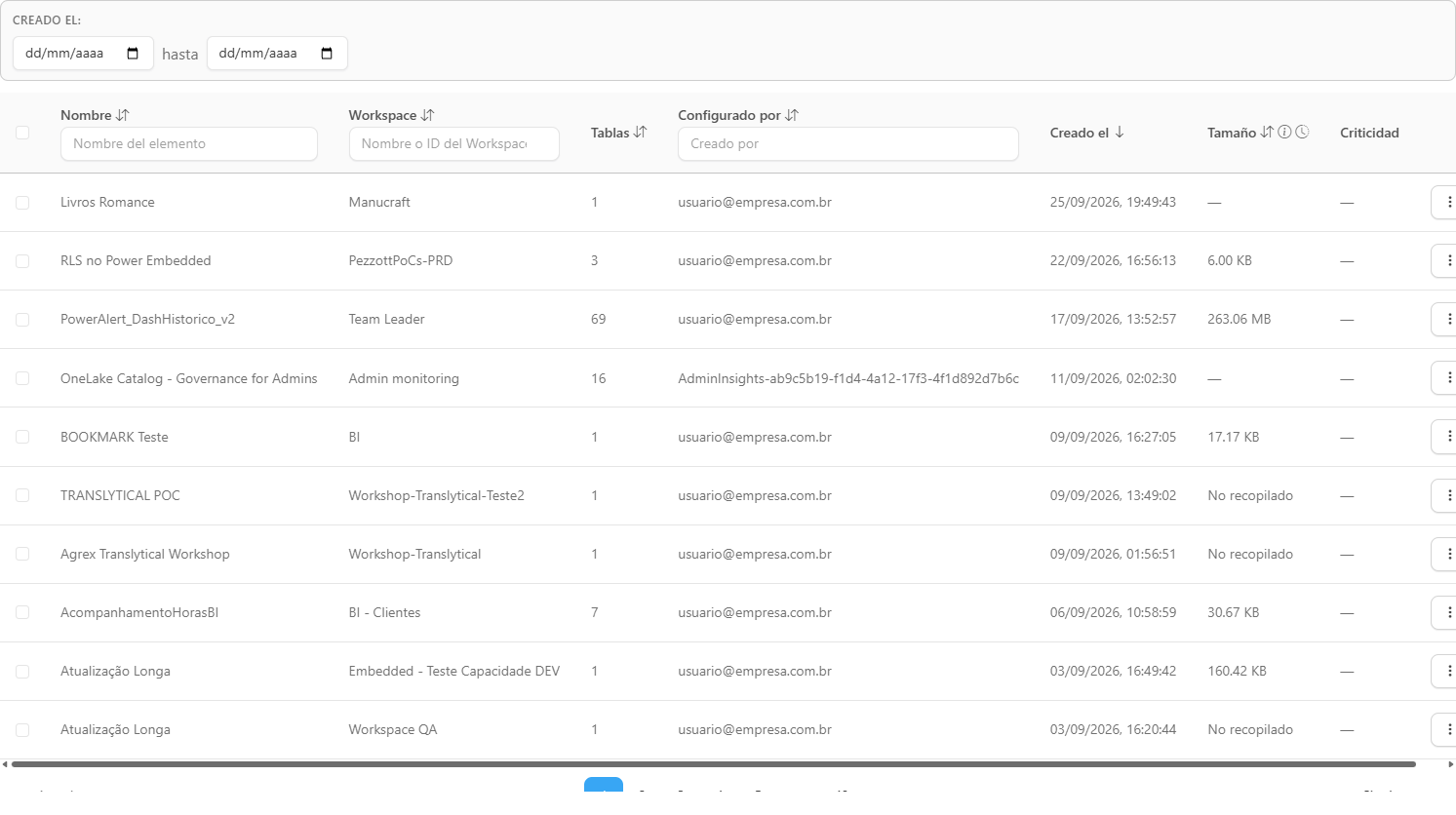
**Qué es:** una tarjeta compacta, justo debajo de las tarjetas de indicadores, llamada **Direct Lake con fallback permitido** (con el contador *N de M* modelos Direct Lake). Viene cerrada por defecto: haga clic en **Ver modelos** para abrir la lista y en **Ocultar** para contraerla (el botón solo aparece cuando hay al menos un modelo con fallback permitido). Si el tenant no tiene ningún modelo Direct Lake, la tarjeta no aparece.

**Para qué sirve:** encontrar los modelos Direct Lake que **pueden recurrir a DirectQuery** (el fallback automático), lo que suele dejar las consultas más lentas y más caras. La lista trae **Modelo**, **Workspace** y **Tablas Direct Lake** (*N de M*, las tablas en Direct Lake del total del modelo), ordenada con los modelos con más tablas Direct Lake primero y luego por nombre. Muestra 10 modelos por vez, con el botón **Mostrar más (N)** cuando la lista es larga.

<figure><picture><source srcset="/files/V4X7vnzjtmoLAuUZ0KaH" media="(prefers-color-scheme: dark)"><img src="https://4061945739-files.gitbook.io/~/files/v0/b/gitbook-x-prod.appspot.com/o/spaces%2FHiNRgoZ8eJ4rcnrLAoso%2Fuploads%2Fgit-blob-b3586cad77f01ebff6b80100650569950c8d11f8%2Fpm-governanca-modelos-semanticos-direct-lake-es.png?alt=media" alt="Tarjeta Direct Lake con fallback permitido abierta, con la lista de modelos, workspaces y tablas Direct Lake"></picture><figcaption><p>Tarjeta Direct Lake con fallback permitido</p></figcaption></figure>

**Cómo funciona:**

* La tarjeta mira todo el tenant y **no acompaña** los filtros, la ordenación ni el filtro **Creado el** de la tabla.
* La tarjeta muestra el **comportamiento configurado** en el modelo, no un fallback que esté ocurriendo ahora: Power BI no informa si una consulta está recurriendo a DirectQuery en este momento.
* Los modelos con comportamiento aún no capturado aparecen en la nota *N modelo(s) con comportamiento desconocido. Aparece tras la próxima lectura de la definición del modelo.* La definición solo se lee en modelos en los que el Service Principal tiene permiso de escritura.
* Si ningún modelo Direct Lake permite fallback, la tarjeta informa *Ningún modelo Direct Lake permite fallback a DirectQuery.*

### Filtro por período de creación

**Qué es:** el filtro **Creado el**, encima de la tabla, con fecha inicial y fecha final.

**Para qué sirve:** encontrar modelos publicados recientemente (por ejemplo, para revisar lo que entró en producción el último mes) o modelos antiguos candidatos a ser descontinuados.

<figure><picture><source srcset="/files/V78rNxoOF74O6f5DGBtd" media="(prefers-color-scheme: dark)"><img src="https://4061945739-files.gitbook.io/~/files/v0/b/gitbook-x-prod.appspot.com/o/spaces%2FHiNRgoZ8eJ4rcnrLAoso%2Fuploads%2Fgit-blob-2674dfee137f8f258861b8833a49b67c8cc703b7%2Fpm-governanca-modelos-semanticos-filtros-tabela-es.png?alt=media" alt="Filtro Creado el y encabezado de la tabla con los cuadros de filtro Nombre del elemento, Nombre o ID del Workspace y Creado por"></picture><figcaption><p>Filtro de período y filtros del encabezado de la tabla</p></figcaption></figure>

**Cómo usar:**

1. En el filtro **Creado el**, complete la fecha inicial y/o la fecha final.
2. La tabla y las tarjetas se recalculan automáticamente.
3. Para quitar el filtro, borre las fechas.

**Cómo funciona:** al completar la fecha inicial, la lista pasa a ordenarse por fecha de creación de la más antigua a la más reciente; sin fecha inicial, vuelve a ordenarse de la más reciente a la más antigua.

### Filtros y ordenación de la tabla

**Qué es:** cuadros de búsqueda debajo del título de las columnas **Nombre**, **Workspace** y **Configurado por**, y ordenación haciendo clic en el título de las columnas.

**Para qué sirve:** localizar rápidamente un modelo por nombre, todos los modelos de un workspace o todos los modelos configurados por una cuenta determinada; ordenar para encontrar los modelos más grandes o los más recientes.

**Cómo usar:**

{% stepper %}
{% step %}

#### Filtre por el encabezado

Escriba el término en el cuadro debajo del título de la columna **Nombre** (*Nombre del elemento*), **Workspace** (*Nombre o ID del Workspace*) o **Configurado por** (*Creado por*). La tabla se filtra automáticamente mientras escribe.
{% endstep %}

{% step %}

#### Ordene

Haga clic en el título de la columna (por ejemplo, **Tamaño**). El primer clic ordena de forma descendente (los modelos más grandes primero); haga clic nuevamente para invertir. La flecha junto al título indica la columna y el sentido de la ordenación.
{% endstep %}

{% step %}

#### Navegue por las páginas

Use la paginación debajo de la tabla. Cualquier cambio de filtro u ordenación vuelve a la primera página.
{% endstep %}
{% endstepper %}

**Cómo funciona:**

* En el filtro de workspace, pegar el ID (GUID) completo busca el workspace exacto por ID; cualquier otro texto busca por nombre.
* Todas las columnas, excepto **Criticidad**, son ordenables; **Tamaño** ordena por el número real de bytes.
* Los filtros de encabezado se combinan con el filtro de fecha y con las tarjetas.

### Tabla de inventario

**Qué es:** la lista de los modelos semánticos, con 10 modelos por página por defecto. El selector **Elementos por página** (10, 25, 50 o 100) está en la paginación; al cambiarlo, la lista vuelve a la primera página, manteniendo los filtros.

**Para qué sirve:** tener la vista consolidada de cada modelo: dónde está publicado, cuántas tablas tiene, quién lo configuró, cuándo se creó, cuál es su tamaño y su criticidad.

| Columna             | Descripción                                                                                                                                    |
| ------------------- | ---------------------------------------------------------------------------------------------------------------------------------------------- |
| *(selección)*       | Casilla de selección para la edición de gobernanza masiva. Visible solo para Administradores.                                                  |
| **Nombre**          | Nombre del modelo semántico.                                                                                                                   |
| **Workspace**       | Workspace donde está publicado el modelo.                                                                                                      |
| **Tablas**          | Cantidad de tablas del modelo.                                                                                                                 |
| **Configurado por** | Cuenta propietaria de la configuración del modelo en Power BI.                                                                                 |
| **Creado el**       | Fecha y hora de creación.                                                                                                                      |
| **Tamaño**          | Tamaño del modelo en memoria (VertiPaq). Vea [Columna Tamaño](#columna-tamano).                                                                |
| **Criticidad**      | Distintivo con el nivel de criticidad asignado en la gobernanza: **Baja**, **Media**, **Alta** o **Crítica** ("-" cuando no está clasificado). |

**Cómo usar:**

1. Haga clic en cualquier punto de la fila (o selecciónela y presione Enter) para abrir el [modal de detalles](#modal-de-detalles-y-pestana-informacion-general).
2. Haga clic con el botón derecho en la fila, o en el botón **⋮** al final de ella, para abrir el [menú de acciones](#menu-de-acciones).

**Cómo funciona:**

* Solo aparecen modelos de **workspaces monitoreados**, y los modelos detectados como eliminados en el tenant no aparecen (van a [Artefactos Eliminados](/es/power-monitor/governanca/operacao/artefatos-excluidos.md)).
* Cuando ningún modelo cumple los filtros, la tabla muestra "No hay datasets registrados".
* El inventario se actualiza con los scans de inventario; las tablas, columnas y medidas dependen del scan de mapeo de modelos. Vea [Escaneo de Inventario](/es/power-monitor/mapeamento/inventarios.md) y [Escaneo de Mapeo de Modelo](/es/power-monitor/mapeamento/mapeamento-de-modelos.md).

### Columna Tamaño

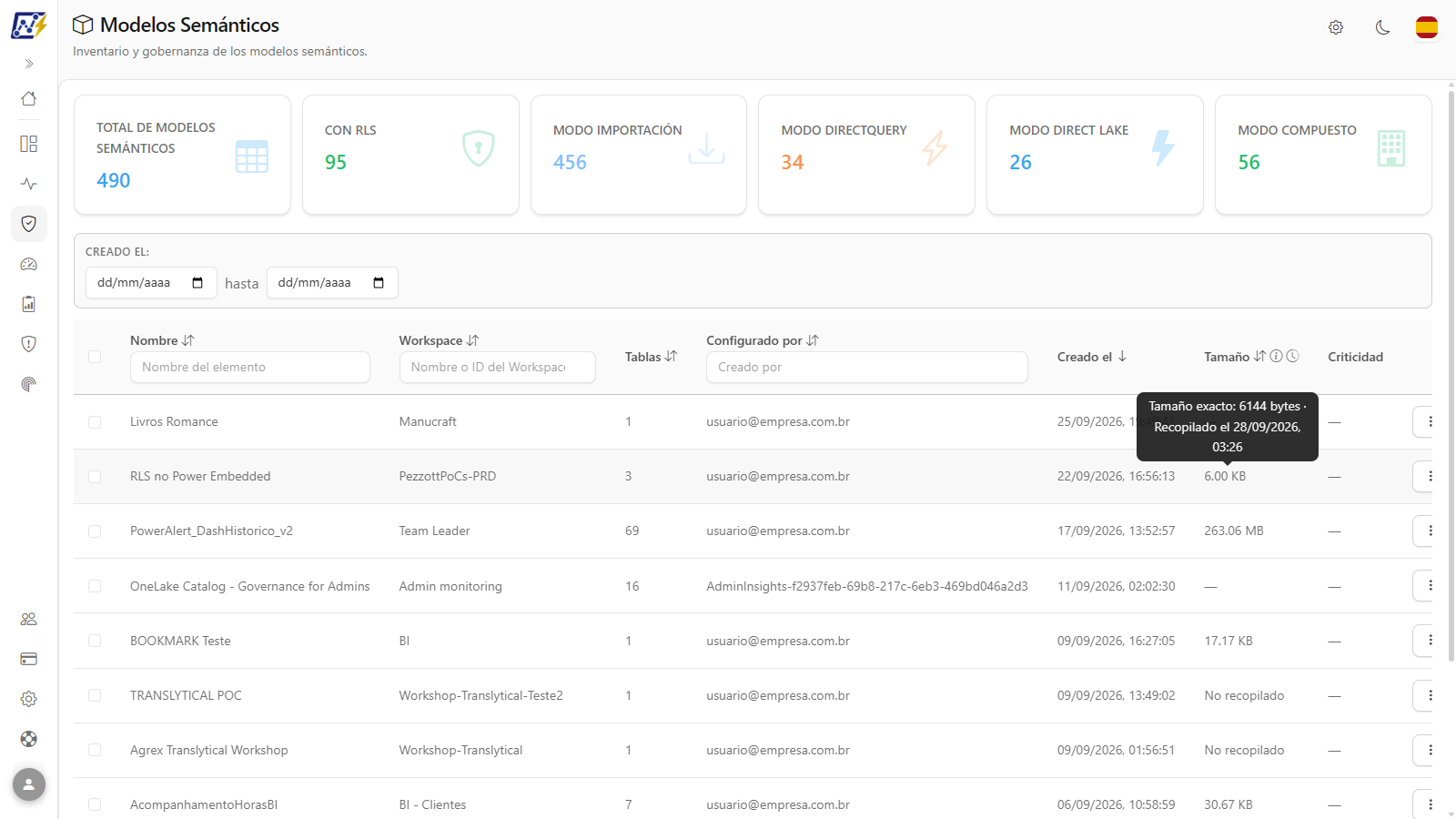
**Qué es:** el tamaño del modelo en memoria (VertiPaq), medido directamente en el modelo.

**Para qué sirve:** identificar los modelos más pesados de la capacidad, seguir su crecimiento y priorizar optimizaciones (eliminación de columnas, reducción de cardinalidad, actualización incremental).

<figure><picture><source srcset="/files/Xhag2pBxB6pcmh4LdSOx" media="(prefers-color-scheme: dark)"><img src="https://4061945739-files.gitbook.io/~/files/v0/b/gitbook-x-prod.appspot.com/o/spaces%2FHiNRgoZ8eJ4rcnrLAoso%2Fuploads%2Fgit-blob-54f24ad96eec07ca0aba665470af8ac3e85475a4%2Fpm-governanca-modelos-semanticos-coluna-tamanho-es.png?alt=media" alt="Información sobre herramientas de la columna Tamaño con el tamaño exacto en bytes y la fecha de recopilación"></picture><figcaption><p>Información sobre herramientas de la columna Tamaño</p></figcaption></figure>
**Cómo usar:**

1. Haga clic en el título **Tamaño** para ordenar del modelo más grande al más pequeño.
2. Pase el mouse sobre el valor para ver el tamaño exacto en bytes y la fecha de recopilación (o el motivo por el que no hay recopilación).
3. Pase el mouse sobre el ícono de información junto al título para ver en qué capacidades existe el dato. Los Administradores también ven un ícono de reloj que lleva al historial de la captura en [Mapeo › Tamaño de Modelos](/es/power-monitor/mapeamento/tamanho-de-modelos.md).

**Cómo funciona:**

* El tamaño se mide **en el propio modelo, mediante el endpoint XMLA**, con una rutina diaria (a las 22:16, hora de Brasilia, UTC-3; en *Configuración › Monitoreo* la frecuencia puede cambiarse a semanal o mensual, vea [Frecuencia de ejecución](/es/power-monitor/configuracoes/monitoramento.md#frecuencia-de-ejecucion)). El Administrador también puede iniciar una captura manual en [Mapeo › Tamaño de Modelos](/es/power-monitor/mapeamento/tamanho-de-modelos.md).
* **Requisitos previos:** el workspace debe estar **monitoreado** y en **capacidad dedicada** (Fabric, Power BI Embedded, Premium o PPU), y el Service Principal de Power Monitor debe ser **miembro del workspace**: el acceso XMLA no está cubierto por los permisos de Admin API.
* Valores posibles: **-** (workspace sin capacidad dedicada: el dato no se aplica), **No recopilado** (a la espera de la primera recopilación o el último intento falló; el motivo aparece al pasar el mouse) o el tamaño formateado. Si una recopilación falla después de una recopilación exitosa, se mantiene el último valor válido y la información sobre herramientas advierte que puede estar desactualizado.

### Menú de acciones

**Qué es:** el menú que se abre con el botón **⋮** de cada fila (o con el clic derecho en la fila), con todas las acciones disponibles para el modelo.

**Para qué sirve:** ir directamente a la información o a la acción deseada (por ejemplo, abrir el modal ya en la pestaña **Linaje**) sin pasar por la pestaña inicial.

<figure><picture><source srcset="/files/V4X7vnzjtmoLAuUZ0KaH" media="(prefers-color-scheme: dark)"><img src="https://4061945739-files.gitbook.io/~/files/v0/b/gitbook-x-prod.appspot.com/o/spaces%2FHiNRgoZ8eJ4rcnrLAoso%2Fuploads%2Fgit-blob-f9fb936f5ce01685e507758718559ac4bd0e3cf6%2Fpm-governanca-modelos-semanticos-menu-acoes-es.png?alt=media" alt="Menú de acciones de un modelo semántico con el submenú Abrir detalles abierto"></picture><figcaption><p>Menú de acciones de un modelo semántico</p></figcaption></figure>
| Acción                           | Qué hace                                                                                                                                                                                                                                                                                                                                    | Quién la ve   |
| -------------------------------- | ------------------------------------------------------------------------------------------------------------------------------------------------------------------------------------------------------------------------------------------------------------------------------------------------------------------------------------------- | ------------- |
| **Abrir detalles**               | Abre el modal de detalles en la pestaña *Información General*. Al pasar el mouse, abre un submenú con *Información General*, *Tablas y Esquema*, *Parámetros*, *Permisos*, *Linaje*, *Diagrama del modelo*, *Adherencia de IA*, *Adherencia de Buenas Prácticas* y *Programaciones*, que abren el modal directamente en la pestaña elegida. | Todos         |
| **Editar gobernanza**            | Abre el modal de gobernanza ya completado con los valores actuales del modelo.                                                                                                                                                                                                                                                              | Administrador |
| **Evaluar rendimiento** *(beta)* | Lleva a la pantalla [Evaluación de Rendimiento](/es/power-monitor/performance/avaliacao-de-performance.md) con el modelo ya seleccionado.                                                                                                                                                                                                   | Todos         |
| **Ver historial de cambios**     | Abre el historial de versiones del modelo, con la comparación de versiones. Vea [Historial de Modelos](/es/power-monitor/governanca/operacao/historico-de-modelos.md).                                                                                                                                                                      | Todos         |
| **Abrir en Power BI**            | Abre la página del modelo semántico en Power BI.                                                                                                                                                                                                                                                                                            | Todos         |
| **Configuración en Power BI**    | Abre la página de configuración del modelo en Power BI (credenciales, gateway, actualización programada).                                                                                                                                                                                                                                   | Todos         |
| **Historial de Actualizaciones** | Abre el modal con las últimas actualizaciones del modelo.                                                                                                                                                                                                                                                                                   | Todos         |

**Cómo usar:**

1. Haga clic en el botón **⋮** de la fila o haga clic con el botón derecho en cualquier punto de la fila. El menú se abre junto al botón (o en el punto del clic).
2. Haga clic en la acción deseada. Para abrir el modal en una pestaña específica, pase el mouse sobre **Abrir detalles** y elija la pestaña en el submenú.
3. Para cerrar el menú sin elegir nada, presione Esc o haga clic fuera de él.

### Modal de detalles y pestaña Información General

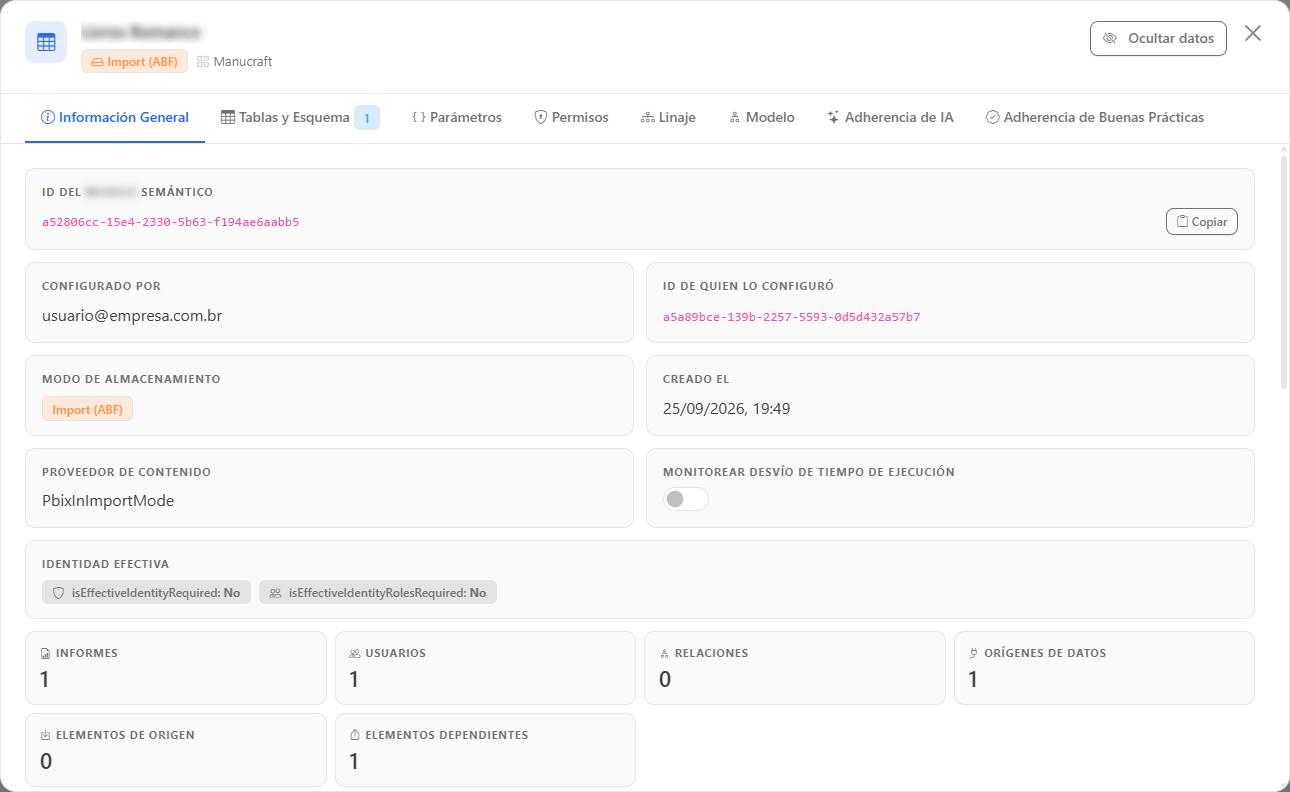
**Qué es:** el modal que se abre al hacer clic en la fila. El encabezado muestra el nombre del modelo, un distintivo con el modo de almacenamiento (**Importación (ABF)**, **Archivos Premium**, **Importación**, **DirectQuery**, **Compuesto** o *No definido*) y el workspace. La primera pestaña, **Información General**, reúne los datos de registro y técnicos del modelo.

**Para qué sirve:** consultar rápidamente el ID del modelo (para tickets de soporte, scripts o API), quién lo configuró, si requiere identidad efectiva y cuál es la programación de actualización configurada en Power BI.

<figure><picture><source srcset="/files/qhMcv9tcrfOwFqURuqxU" media="(prefers-color-scheme: dark)"><img src="https://4061945739-files.gitbook.io/~/files/v0/b/gitbook-x-prod.appspot.com/o/spaces%2FHiNRgoZ8eJ4rcnrLAoso%2Fuploads%2Fgit-blob-8c032806925f39f2a51d0cdb08b7061f0646f4cd%2Fpm-governanca-modelos-semanticos-modal-informacoes-es.png?alt=media" alt="Pestaña Información General del modal de modelo semántico con detalles técnicos VertiPaq"></picture><figcaption><p>Pestaña Información General</p></figcaption></figure>

**Cómo usar:**

1. Haga clic en la fila del modelo, o en el botón **⋮** › **Abrir detalles**. El modal se abre en la pestaña **Información General**.
2. Haga clic en **Copiar** junto al **ID del modelo semántico** para copiar el identificador del modelo (el botón muestra la confirmación de la copia).
3. Cambie de pestaña con la barra de pestañas del modal (en pantallas estrechas, las pestañas se convierten en una lista desplegable). La pestaña **Tablas y Esquema** muestra la cantidad de tablas junto al nombre.
4. Cierre el modal con la **×**, con Esc o haciendo clic fuera de él.

**Cómo funciona:** la pestaña muestra **ID del modelo semántico**, **Configurado por**, **ID de quien lo configuró**, **Modo de almacenamiento**, **Creado el**, **Proveedor de contenido** e **Identidad efectiva** (si el modelo requiere identidad efectiva y si requiere roles), además del interruptor [Monitorear desvío de tiempo de ejecución](#monitorear-desvio-de-tiempo-de-ejecucion), del bloque [Detalles Técnicos (VertiPaq)](#detalles-tecnicos-vertipaq) y del bloque **Programación de Actualización** (situación, días, horarios y zona horaria configurados en Power BI; "No hay ninguna programación configurada para este modelo" cuando no la hay). El encabezado del modal tiene el botón **Ocultar datos**, que enmascara **Configurado por** y **ID de quien lo configuró**.

### Detalles Técnicos (VertiPaq)

**Qué es:** bloque de la pestaña **Información General** con las métricas técnicas recopiladas en el propio modelo: **Tamaño Total**, **Filas Totales**, **Nivel de Compatibilidad**, **Particiones**, **Actualización Incremental** y **Roles de RLS**, con la fecha de recopilación.

**Para qué sirve:** entender el tamaño y la configuración del modelo sin abrir herramientas externas; por ejemplo, confirmar si la actualización incremental está configurada o cuántos roles de RLS existen.

<figure><picture><source srcset="/files/4P9PwqB11TqSSMC6nd9h" media="(prefers-color-scheme: dark)"><img src="https://4061945739-files.gitbook.io/~/files/v0/b/gitbook-x-prod.appspot.com/o/spaces%2FHiNRgoZ8eJ4rcnrLAoso%2Fuploads%2Fgit-blob-f2e4548ea5541e2241cd178c04d3515f693b4e18%2Fpm-governanca-modelos-semanticos-detalhes-tecnicos-es.png?alt=media" alt="Bloque Detalles Técnicos (VertiPaq) con tamaño total, filas, nivel de compatibilidad, particiones, actualización incremental y roles de RLS"></picture><figcaption><p>Detalles Técnicos (VertiPaq)</p></figcaption></figure>

**Cómo usar:**

1. Abra el modal del modelo (pestaña **Información General**).
2. Consulte el bloque **Detalles Técnicos (VertiPaq)**. La fecha de recopilación aparece en la esquina superior derecha del bloque.

**Cómo funciona:** los datos provienen de la misma captura diaria de la [columna Tamaño](#columna-tamano) y tienen los mismos requisitos previos. Para workspaces sin capacidad dedicada, el bloque informa que el dato está disponible solo para capacidad dedicada; antes de la primera recopilación, muestra "Aún no recopilado."; si la recopilación más reciente falló, se mantienen los últimos valores con un aviso de que pueden estar desactualizados.

### Monitorear desvío de tiempo de ejecución

**Qué es:** interruptor de la pestaña **Información General** que incluye el modelo en el monitoreo de desvío del tiempo promedio de actualización.

**Para qué sirve:** recibir una alerta cuando una actualización tarde mucho más (o mucho menos) de lo normal, síntoma común de crecimiento de volumen, origen lento o falla parcial.

{% hint style="info" %}
Requiere perfil **Administrador**. Para los demás perfiles, el interruptor aparece deshabilitado con la sugerencia "Acción restringida a los administradores de la organización.".
{% endhint %}

**Cómo usar:**

1. Haga clic en la fila del modelo para abrir el modal en la pestaña **Información General**.
2. Active el interruptor **Monitorear desvío de tiempo de ejecución**. El cambio se guarda en el momento (aparece un indicador de carga junto al interruptor).
3. Para desactivarlo, desmarque el mismo interruptor. Si el workspace del modelo está marcado para monitoreo, el modelo sigue monitoreado por el workspace.

**Cómo funciona:** Power Monitor pasa a comparar la duración de cada actualización con el promedio histórico del modelo y emite una alerta cuando se aparta del patrón (vea [Tiempo Medio de Ejecución](/es/power-monitor/performance/tempo-medio-de-execucao.md)). El modelo se monitorea cuando **él** o **su workspace** está marcado (la marca del workspace está en el modal de detalles del workspace, en [Workspaces](/es/power-monitor/governanca/workspaces.md)). Si el guardado falla, el interruptor vuelve a la posición anterior y aparece el mensaje "Error al actualizar el monitoreo de desvío de tiempo de ejecución.". Los modelos monitoreados pasan a aparecer en [Tiempo Medio de Ejecución](/es/power-monitor/performance/tempo-medio-de-execucao.md).

### Pestaña Tablas y Esquema

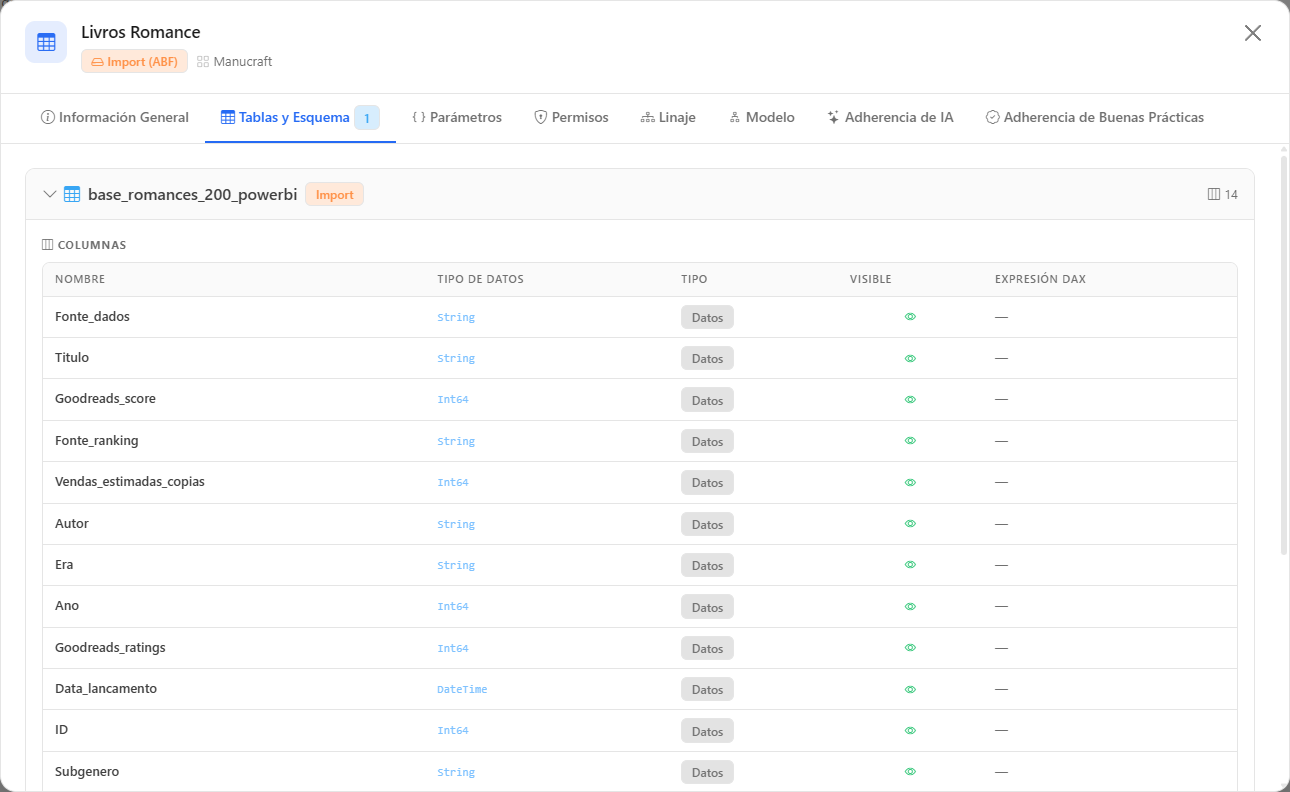
**Qué es:** el esquema completo del modelo, con una sección contraíble por tabla.

**Para qué sirve:** documentar el modelo, revisar una medida DAX o una expresión de Power Query, o verificar el modo de almacenamiento de cada tabla sin abrir Power BI Desktop.

<figure><picture><source srcset="/files/2PrpHDi6kudaiBmI6r8o" media="(prefers-color-scheme: dark)"><img src="https://4061945739-files.gitbook.io/~/files/v0/b/gitbook-x-prod.appspot.com/o/spaces%2FHiNRgoZ8eJ4rcnrLAoso%2Fuploads%2Fgit-blob-0f22c076460b4a545f6bef81cd3c03218ff1fcd6%2Fpm-governanca-modelos-semanticos-modal-tabelas-es.png?alt=media" alt="Pestaña Tablas y Esquema con una tabla expandida mostrando columnas, medidas y Power Query / M"></picture><figcaption><p>Pestaña Tablas y Esquema con una tabla expandida</p></figcaption></figure>
**Cómo usar:**

{% stepper %}
{% step %}

#### Abra la pestaña

En el menú **⋮** del modelo, pase el mouse sobre **Abrir detalles** y elija **Tablas y Esquema** (o haga clic en la pestaña con el modal ya abierto).
{% endstep %}

{% step %}

#### Expanda la tabla

Haga clic en el nombre de la tabla para expandir la sección. El encabezado de la sección muestra el modo de almacenamiento de la tabla, la indicación *Oculto* y las cantidades de columnas y medidas.
{% endstep %}

{% step %}

#### Consulte y copie

Dentro de la sección: **Columnas** (Nombre, Tipo de datos, tipo (calculada o de datos), Visible y Expresión DAX), **Medidas** (expresión DAX) y **Power Query / M** (expresiones M). Haga clic en el ícono de copiar de una medida o expresión M para llevarla al portapapeles.
{% endstep %}
{% endstepper %}

**Cómo funciona:** las columnas, medidas y expresiones dependen del *enhanced metadata* del scan. Cuando no están disponibles, la pestaña lista solo los nombres de las tablas con el aviso "Esquema detallado no disponible": ejecute un nuevo scan de inventario con los metadatos detallados habilitados. Una tabla sin columnas, medidas ni expresiones muestra "No hay detalles disponibles para esta tabla.".

### Pestaña Parámetros

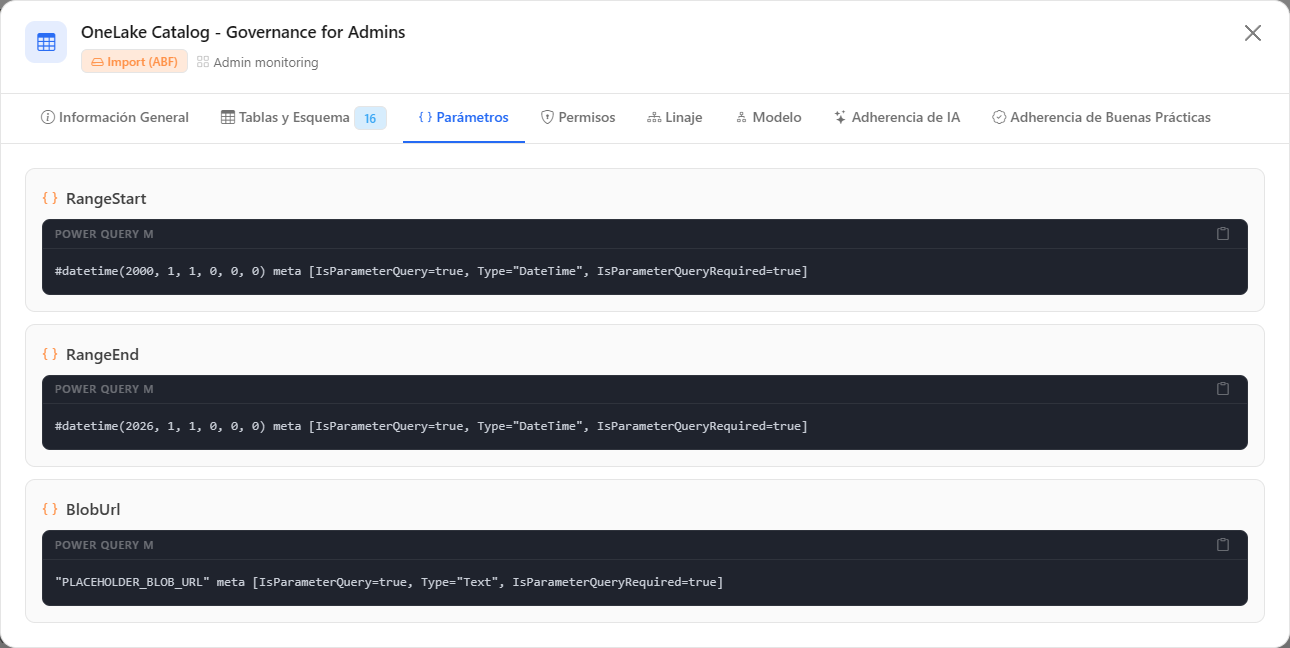
**Qué es:** las expresiones globales (parámetros y consultas compartidas) en M del modelo.

**Para qué sirve:** verificar a qué servidor, base de datos o entorno apunta el modelo (por ejemplo, parámetros de servidor de desarrollo olvidados en producción).

<figure><picture><source srcset="/files/JZgkuLHPvhjrQPCQZ9p1" media="(prefers-color-scheme: dark)"><img src="https://4061945739-files.gitbook.io/~/files/v0/b/gitbook-x-prod.appspot.com/o/spaces%2FHiNRgoZ8eJ4rcnrLAoso%2Fuploads%2Fgit-blob-9cc0cc77b2ee733e8924d0c50f5edf6a40444e34%2Fpm-governanca-modelos-semanticos-modal-parametros-es.png?alt=media" alt="Pestaña Parámetros con las expresiones globales en Power Query M"></picture><figcaption><p>Pestaña Parámetros</p></figcaption></figure>

**Cómo usar:**

1. En el menú **⋮** del modelo, pase el mouse sobre **Abrir detalles** y elija **Parámetros**.
2. Cada expresión aparece en una tarjeta con el nombre y el código M; haga clic en el ícono de copiar para copiar el valor.

**Cómo funciona:** el contenido también depende del *enhanced metadata* del scan. Sin expresiones, la pestaña muestra "No hay expresiones globales disponibles.".

### Pestaña Permisos

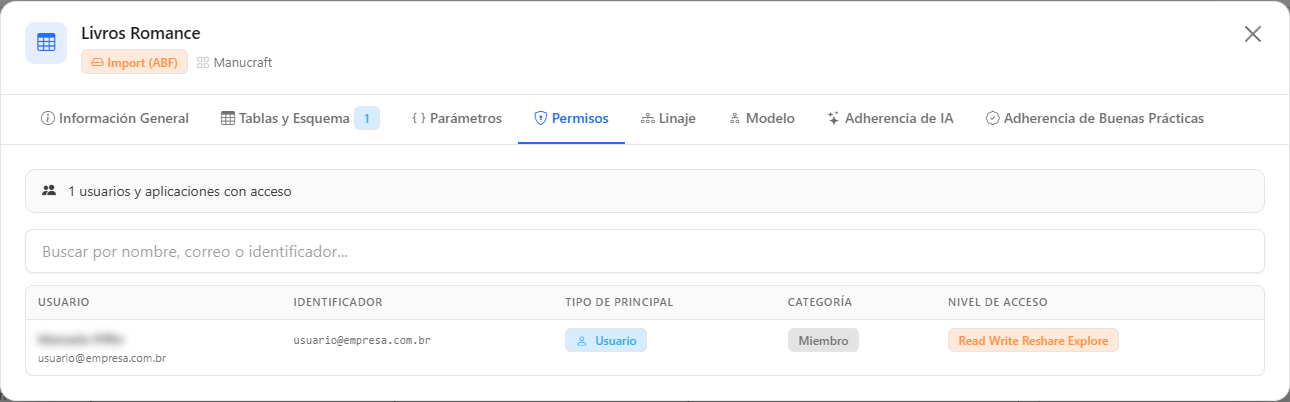
**Qué es:** la lista de usuarios, grupos y aplicaciones con acceso directo al modelo.

**Para qué sirve:** auditar quién puede leer, volver a compilar o reutilizar el modelo, e identificar invitados externos con acceso.

<figure><picture><source srcset="/files/9EuiSudKt2tKOBlZ4CRg" media="(prefers-color-scheme: dark)"><img src="https://4061945739-files.gitbook.io/~/files/v0/b/gitbook-x-prod.appspot.com/o/spaces%2FHiNRgoZ8eJ4rcnrLAoso%2Fuploads%2Fgit-blob-d2b0586a851541acf1d96534f838f37a28d744f3%2Fpm-governanca-modelos-semanticos-modal-permissoes-es.png?alt=media" alt="Pestaña Permisos con la búsqueda y las columnas Usuario, Identificador, Tipo de Principal, Categoría y Nivel de Acceso"></picture><figcaption><p>Pestaña Permisos</p></figcaption></figure>

**Cómo usar:**

1. En el menú **⋮** del modelo, pase el mouse sobre **Abrir detalles** y elija **Permisos**.
2. Use la búsqueda (*Buscar por nombre, correo o identificador...*) para localizar un usuario, grupo o aplicación.
3. Analice las columnas **Usuario**, **Identificador**, **Tipo de Principal** (Usuario, Grupo o Aplicación), **Categoría** (**Miembro** o **Invitado/Externo**, este resaltado) y **Nivel de Acceso**.

**Cómo funciona:** el resumen encima de la tabla informa cuántos usuarios y aplicaciones tienen acceso. Los permisos provienen del scan de inventario.

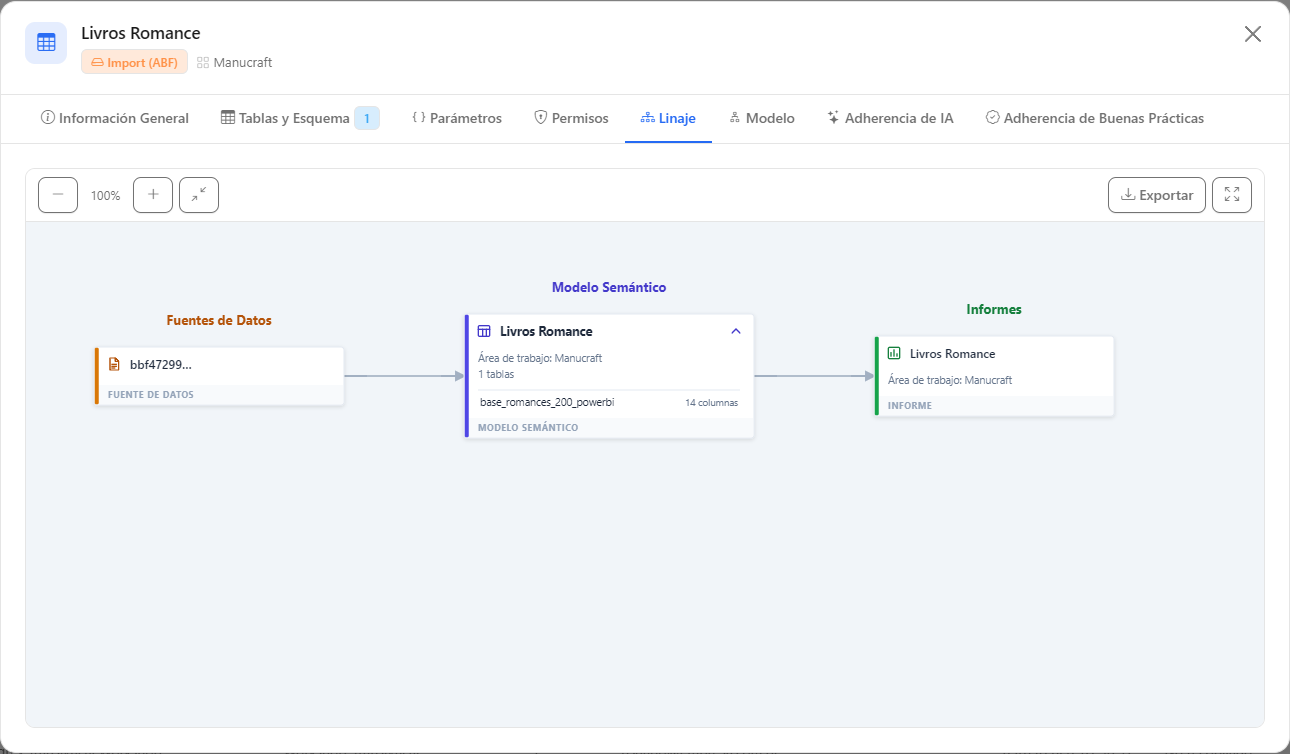
### Pestaña Linaje

**Qué es:** diagrama de linaje de extremo a extremo del modelo, desde el origen hasta el consumo.

**Para qué sirve:** evaluar el impacto de un cambio (renombrar una columna, cambiar un origen, eliminar el modelo) y entender de dónde lee el modelo los datos.

<figure><picture><source srcset="/files/4cp1lM2WzAMalQKm0TVR" media="(prefers-color-scheme: dark)"><img src="https://4061945739-files.gitbook.io/~/files/v0/b/gitbook-x-prod.appspot.com/o/spaces%2FHiNRgoZ8eJ4rcnrLAoso%2Fuploads%2Fgit-blob-da9620e687386eb5b329c5f8e6a199c58f11d0bd%2Fpm-governanca-modelos-semanticos-modal-linhagem-es.png?alt=media" alt="Diagrama de linaje del modelo semántico, con gateways y orígenes a la izquierda e informes y apps a la derecha"></picture><figcaption><p>Pestaña Linaje: de dónde lee el modelo y quién depende de él</p></figcaption></figure>

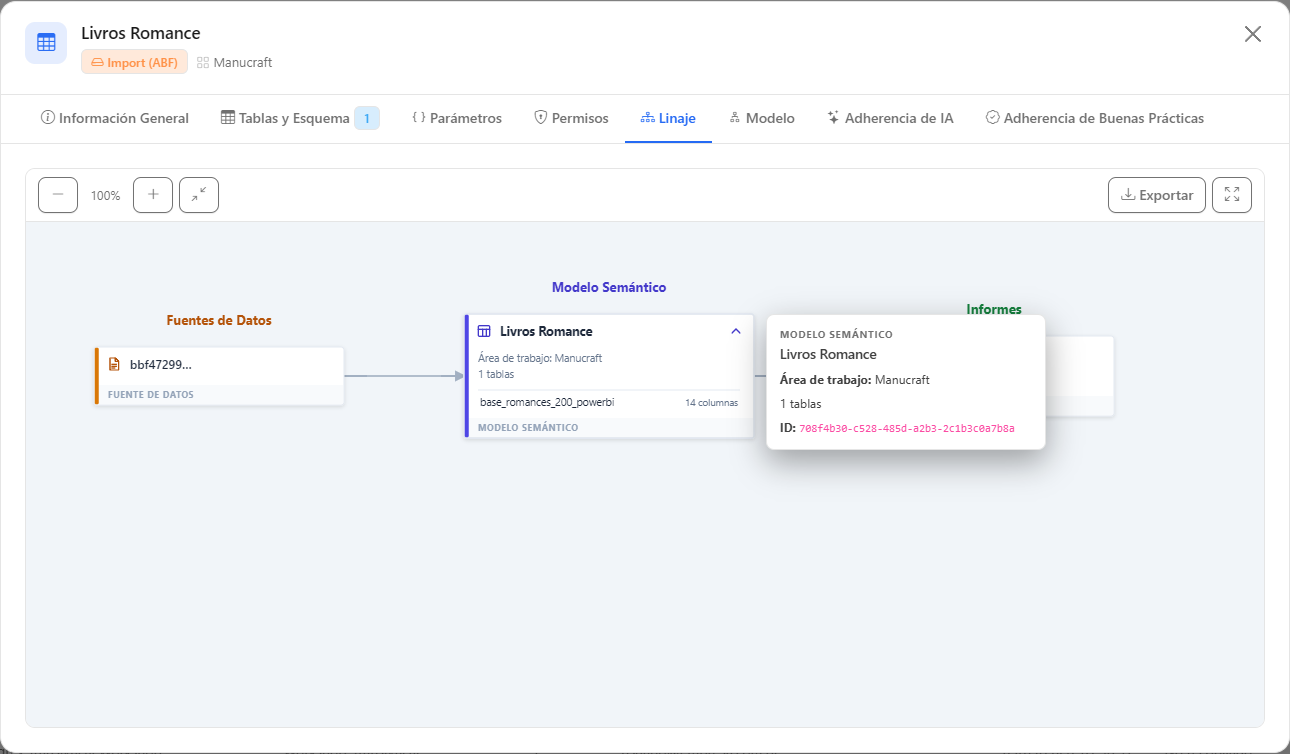
<figure><picture><source srcset="/files/mROQ2OgSIaAufAdsMd0t" media="(prefers-color-scheme: dark)"><img src="https://4061945739-files.gitbook.io/~/files/v0/b/gitbook-x-prod.appspot.com/o/spaces%2FHiNRgoZ8eJ4rcnrLAoso%2Fuploads%2Fgit-blob-abc210261689d6c3bf8e7e315cc27d3000d317bc%2Fpm-governanca-modelos-semanticos-linhagem-tooltip-es.png?alt=media" alt="Información sobre herramientas de un nodo del linaje con tipo, workspace e ID"></picture><figcaption><p>Detalles de un nodo al pasar el mouse</p></figcaption></figure>

**Cómo usar:**

{% stepper %}
{% step %}

#### Abra el linaje

En el menú **⋮** del modelo, pase el mouse sobre **Abrir detalles** y elija **Linaje**.
{% endstep %}

{% step %}

#### Lea el diagrama

A la izquierda están los orígenes; en el centro, el modelo; a la derecha, los consumidores. Haga clic en el nodo del modelo para expandir o contraer la lista de tablas. Pase el mouse sobre un nodo para ver los detalles y haga clic en él para resaltar sus conexiones (haga clic de nuevo para deshacer).
{% endstep %}

{% step %}

#### Navegue

Arrastre el fondo para moverse, use la rueda del mouse para hacer zoom o los botones **Alejar**, **Acercar** y **Ajustar a la pantalla**. El botón **Pantalla completa** amplía el diagrama (**Salir de pantalla completa** para volver).
{% endstep %}

{% step %}

#### Exporte, si es necesario

Vea [Exportar el linaje](#exportar-el-linaje).
{% endstep %}
{% endstepper %}

**Cómo funciona:**

* **Antes del modelo:** **Gateways**, **Orígenes de Datos** y **Modelos de origen** (cuando el modelo es compuesto y lee de otro modelo).
* **Modelo Semántico** en el centro, con hasta 8 tablas visibles (las demás aparecen como "+*N* tablas...").
* **Después del modelo (linaje inverso):** **Modelos dependientes**, **Informes de los modelos dependientes**, **Informes** y **Apps**, es decir, todo lo que se vería afectado por un cambio en el modelo.
* La información sobre herramientas de cada nodo muestra, según el tipo, workspace, servidor, base de datos, nivel de privacidad, máquina del gateway, tipo de informe, quién lo publicó e ID.
* El zoom va del 20% al 250%.

{% hint style="info" %}
Para la pregunta inversa a partir de un Lakehouse o Warehouse ("¿qué modelos leen de este almacenamiento?"), use la pestaña *Linaje* de la pantalla [Almacenamiento](/es/power-monitor/governanca/armazenamento.md#linaje-inverso).
{% endhint %}

### Exportar el linaje

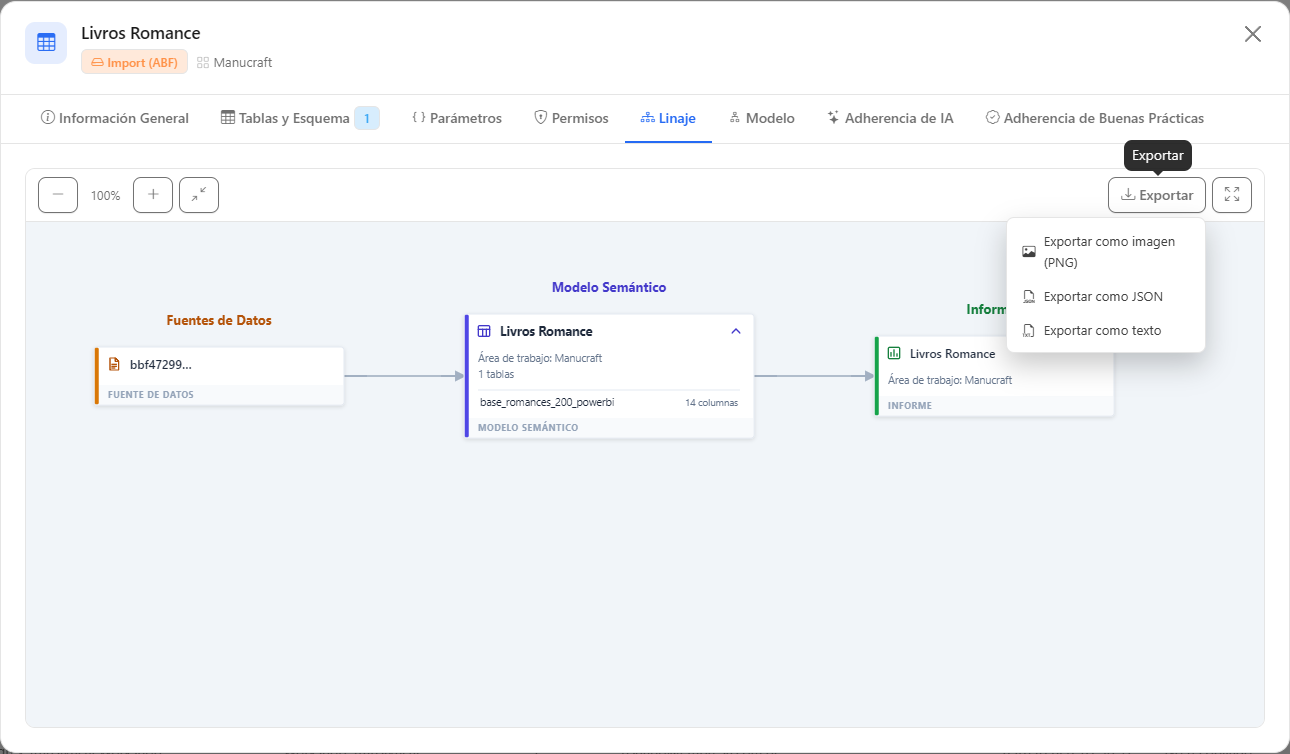
**Qué es:** el botón **Exportar** de la barra de la pestaña **Linaje**, con tres formatos: **Exportar como imagen (PNG)**, **Exportar como JSON** y **Exportar como texto**.

**Para qué sirve:** adjuntar el análisis de impacto a una solicitud de cambio, documentar la arquitectura o procesar el linaje en otra herramienta.

<figure><picture><source srcset="/files/KAnJT3rHLGXABA4nvH6g" media="(prefers-color-scheme: dark)"><img src="https://4061945739-files.gitbook.io/~/files/v0/b/gitbook-x-prod.appspot.com/o/spaces%2FHiNRgoZ8eJ4rcnrLAoso%2Fuploads%2Fgit-blob-6a761b59ef6d51b57f7adc627844225c1c846d6d%2Fpm-governanca-modelos-semanticos-linhagem-exportar-es.png?alt=media" alt="Menú Exportar del linaje con las opciones PNG, JSON y texto"></picture><figcaption><p>Opciones de exportación del linaje</p></figcaption></figure>

**Cómo usar:**

1. En la pestaña **Linaje**, haga clic en **Exportar**.
2. Elija **Exportar como imagen (PNG)**, **Exportar como JSON** o **Exportar como texto**. El navegador descarga el archivo.

**Cómo funciona:** el PNG es una imagen del diagrama; el JSON contiene la estructura completa del linaje; el texto contiene un listado legible del modelo, las tablas, los orígenes, los gateways, los informes y las apps. Con **Ocultar datos** activado, quién publicó cada app sale enmascarado en la información sobre herramientas y en el archivo de texto.

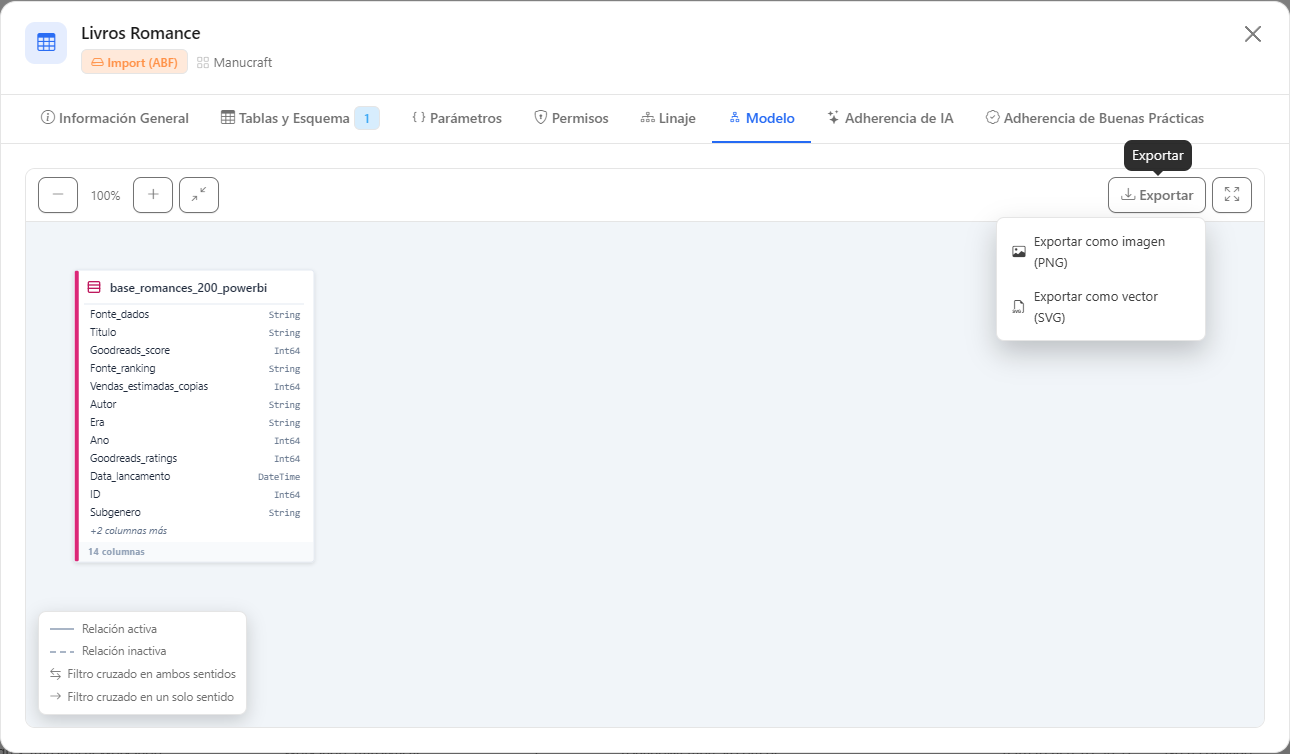
### Pestaña Modelo (diagrama del modelo)

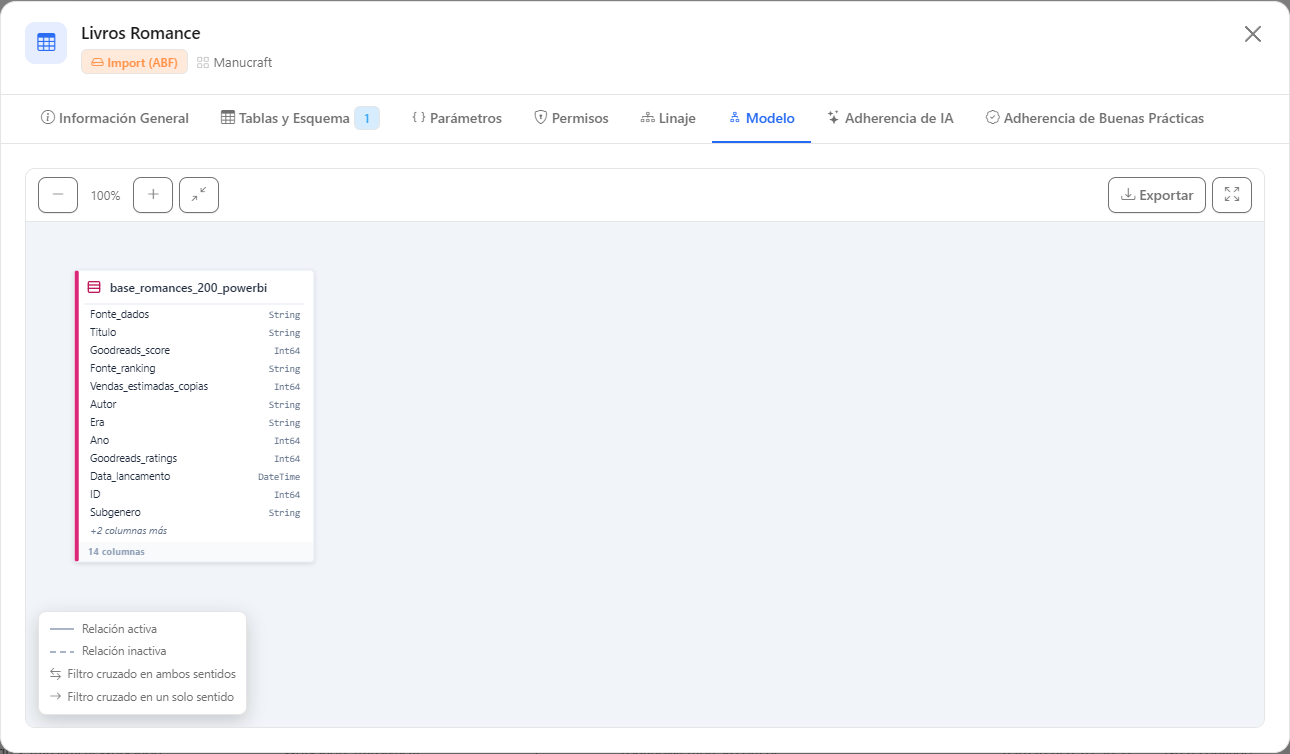
**Qué es:** diagrama de tablas y relaciones del modelo semántico (en el submenú del **⋮**, el elemento se llama **Diagrama del modelo**).

**Para qué sirve:** revisar el modelado (esquema en estrella, relaciones inactivas, filtros bidireccionales) y generar una imagen para la documentación del proyecto.

<figure><picture><source srcset="/files/BKXm8bnckSDiJZCSl37b" media="(prefers-color-scheme: dark)"><img src="https://4061945739-files.gitbook.io/~/files/v0/b/gitbook-x-prod.appspot.com/o/spaces%2FHiNRgoZ8eJ4rcnrLAoso%2Fuploads%2Fgit-blob-bb0e46f4af28ad182379ef8d201961f57cdfef52%2Fpm-governanca-modelos-semanticos-modal-diagrama-es.png?alt=media" alt="Diagrama de tablas y relaciones del modelo semántico"></picture><figcaption><p>Pestaña Modelo: diagrama de tablas y relaciones</p></figcaption></figure>

**Cómo usar:**

1. En el menú **⋮** del modelo, pase el mouse sobre **Abrir detalles** y elija **Diagrama del modelo**.
2. Haga clic en una tabla para resaltar las tablas vinculadas a ella.
3. Use la rueda del mouse o **Acercar** / **Alejar**, arrastre el fondo para moverse y haga clic en **Ajustar a la pantalla** para encuadrar todas las tablas. **Pantalla completa** amplía el diagrama.

**Cómo funciona:** cada tabla aparece como una tarjeta con sus columnas y tipos de datos (hasta 12 columnas por tarjeta, con la indicación "+*N* columnas más"), la marca **Oculta** en las tablas ocultas y las líneas de relación. La leyenda distingue **Relación activa** de **Relación inactiva** y **Filtro cruzado en ambos sentidos** de **Filtro cruzado en un solo sentido**.

### Exportar el diagrama del modelo

**Qué es:** el botón **Exportar** de la pestaña **Modelo**, con **Exportar como imagen (PNG)** y **Exportar como vector (SVG)**.

**Para qué sirve:** incluir el diagrama en documentación técnica, wikis o presentaciones.

<figure><picture><source srcset="/files/gKjuoJAlCaz9wAPkgbLa" media="(prefers-color-scheme: dark)"><img src="https://4061945739-files.gitbook.io/~/files/v0/b/gitbook-x-prod.appspot.com/o/spaces%2FHiNRgoZ8eJ4rcnrLAoso%2Fuploads%2Fgit-blob-19dbc861903456428558a79ac3652aa861ca1b15%2Fpm-governanca-modelos-semanticos-diagrama-exportar-es.png?alt=media" alt="Menú Exportar del diagrama del modelo con las opciones PNG y SVG"></picture><figcaption><p>Opciones de exportación del diagrama del modelo</p></figcaption></figure>

**Cómo usar:**

1. En la pestaña **Modelo**, haga clic en **Exportar**.
2. Elija **Exportar como imagen (PNG)** o **Exportar como vector (SVG)**. El navegador descarga el archivo.

**Cómo funciona:** el PNG se genera en alta resolución con el diagrama completo, independientemente del zoom de la pantalla; el SVG es vectorial y puede ampliarse sin pérdida de calidad.

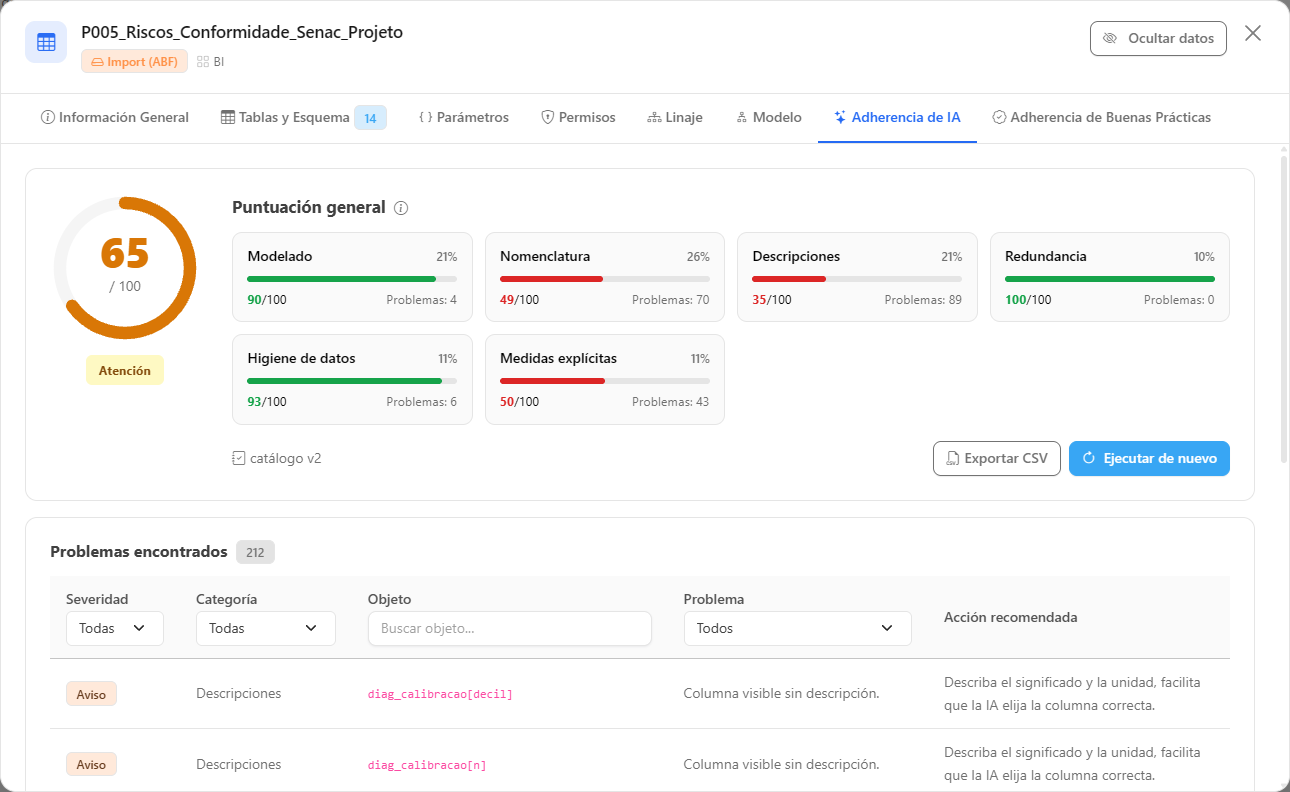
### Pestaña Adherencia de IA

**Qué es:** evaluación del modelo en cuanto a su preparación para el uso con IA, con una nota de 0 a 100.

**Para qué sirve:** saber qué ajustar en el modelo para que las respuestas generadas por herramientas de IA sobre él sean más confiables, con la acción recomendada para cada problema.

<figure><picture><source srcset="/files/7YtuiP4VECfHUwNQiUb7" media="(prefers-color-scheme: dark)"><img src="https://4061945739-files.gitbook.io/~/files/v0/b/gitbook-x-prod.appspot.com/o/spaces%2FHiNRgoZ8eJ4rcnrLAoso%2Fuploads%2Fgit-blob-ef9b91c774e0b87aaea3fa25509c5f6ddb98912e%2Fpm-governanca-modelos-semanticos-modal-aderencia-ia-es.png?alt=media" alt="Pestaña Adherencia de IA con la puntuación general, las categorías y la tabla de problemas encontrados"></picture><figcaption><p>Pestaña Adherencia de IA</p></figcaption></figure>

**Cómo usar:**

1. En el menú **⋮** del modelo, pase el mouse sobre **Abrir detalles** y elija **Adherencia de IA**. La pestaña muestra "Analizando el modelo..." mientras calcula.
2. Vea la nota general y el distintivo de situación: **Bueno** (80 o más), **Atención** (60 a 79) o **Requiere atención** (menos de 60).
3. En **Puntuación general**, cada categoría muestra el peso, la nota y la cantidad de **Problemas**. Haga clic en una categoría para filtrar la tabla **Problemas encontrados** (haga clic en **Limpiar filtro** para deshacer).
4. Filtre la tabla por **Severidad**, **Categoría**, **Objeto** o **Problema** y lea la **Acción recomendada** de cada elemento; cuando existe, el enlace **Fuente** abre la referencia de la regla.
5. Haga clic en **Exportar CSV** para descargar la lista de problemas, o en **Ejecutar de nuevo** para recalcular el análisis.

**Cómo funciona:** el análisis usa los metadatos del último scan del modelo. Las reglas y categorías se describen en [Score de IA](/es/power-monitor/qualidade-de-dados/score-de-ia.md). Junto a **Exportar CSV** aparece la versión del catálogo de reglas (*catálogo vN*): compare notas solo entre análisis de la misma versión, porque la nota puede cambiar cuando el catálogo cambia. El ícono de información en **Score general** explica los pesos (las categorías sin verificaciones aplicables quedan fuera y los pesos se redistribuyen). En cada problema, **Recomendación** expande el texto de corrección y la fuente de la regla aparece como **Fuente: Microsoft**, **Fuente: Estándar W3C**, **Fuente: Herramienta de la comunidad**, **Fuente: Heurística de Power Monitor** o un enlace con la dirección de la referencia. Cuando faltan datos, la lista expandible **Reglas no evaluadas (N)** indica qué reglas quedaron fuera del cálculo y por qué, y un aviso informa que parte de los metadatos del modelo no está disponible.

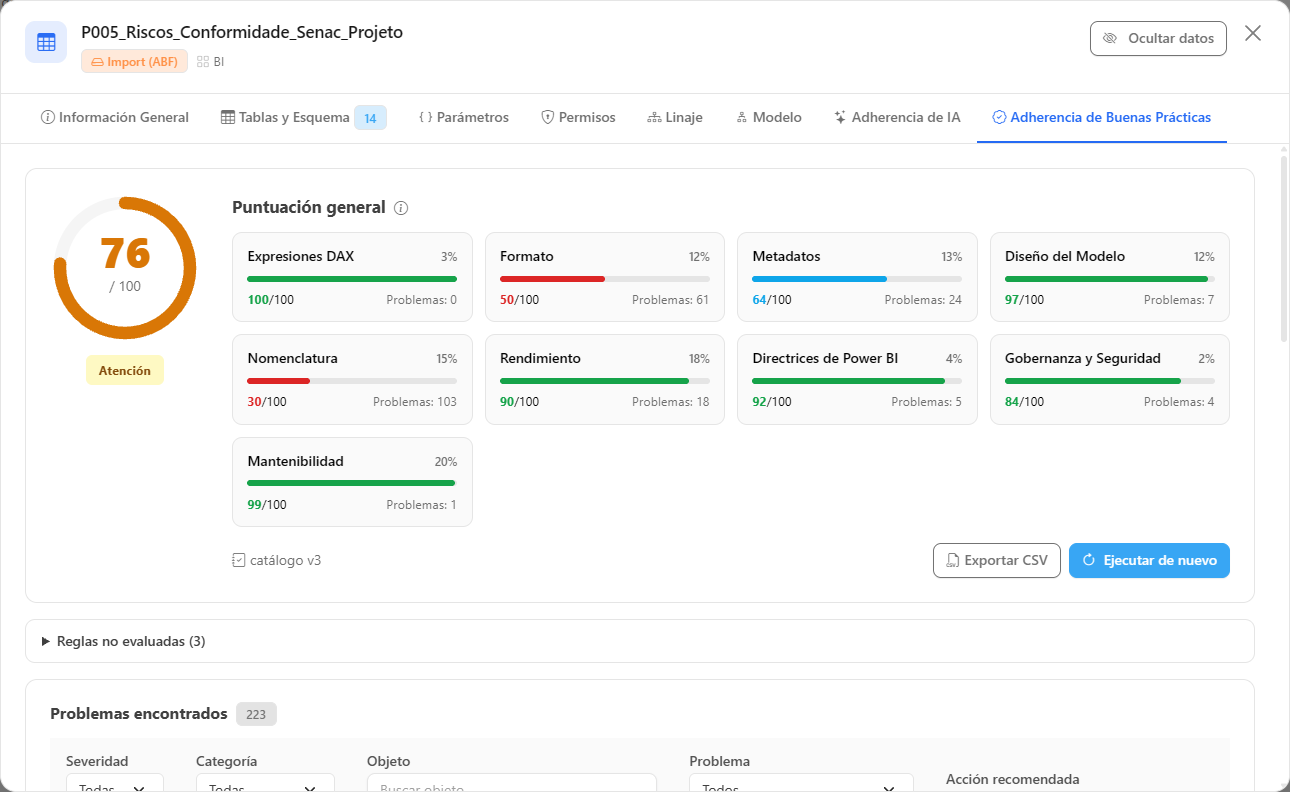
### Pestaña Adherencia de Buenas Prácticas
**Qué es:** evaluación del modelo según las reglas de buenas prácticas de modelado, con una nota de 0 a 100.

**Para qué sirve:** encontrar problemas de modelado que afectan el rendimiento, el mantenimiento y la estandarización, con la acción recomendada para cada uno.

<figure><picture><source srcset="/files/pp1u7d7EsTUvuN3unWqr" media="(prefers-color-scheme: dark)"><img src="https://4061945739-files.gitbook.io/~/files/v0/b/gitbook-x-prod.appspot.com/o/spaces%2FHiNRgoZ8eJ4rcnrLAoso%2Fuploads%2Fgit-blob-2689855c0026e981f98704e5554aec278e7de697%2Fpm-governanca-modelos-semanticos-modal-boas-praticas-es.png?alt=media" alt="Pestaña Adherencia de Buenas Prácticas con la puntuación general, las categorías y la tabla de problemas encontrados"></picture><figcaption><p>Pestaña Adherencia de Buenas Prácticas</p></figcaption></figure>

**Cómo usar:** el funcionamiento es idéntico al de la [pestaña Adherencia de IA](#pestana-adherencia-de-ia): nota general con distintivo, categorías en las que se puede hacer clic como filtro, tabla **Problemas encontrados** con filtros, **Exportar CSV** y **Ejecutar de nuevo**.

**Cómo funciona:** el análisis usa los metadatos del último scan del modelo. Las reglas se describen en [Score de Buenas Prácticas](/es/power-monitor/qualidade-de-dados/score-de-boas-praticas-bpa.md). El catálogo de reglas, las recomendaciones, las fuentes y la lista **Reglas no evaluadas (N)** funcionan como se describe en la pestaña anterior.

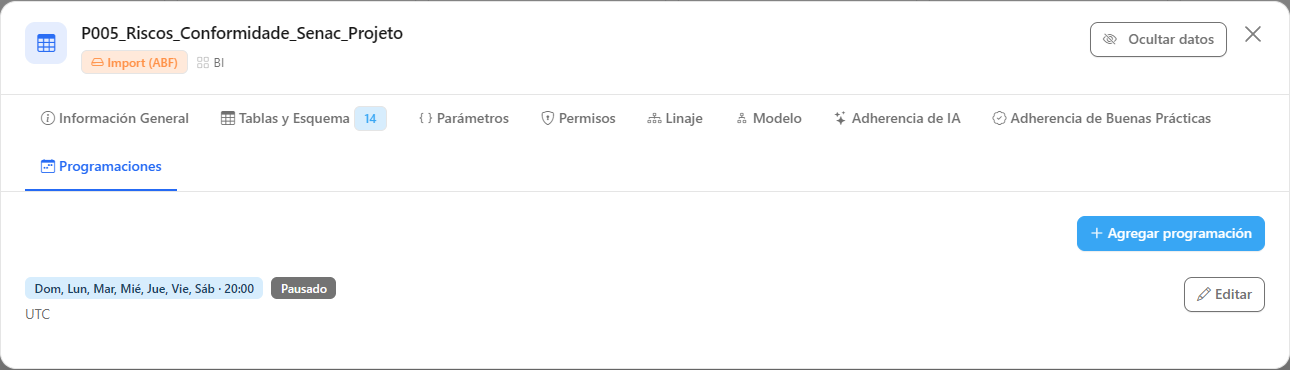
### Pestaña Programaciones

**Qué es:** la programación de actualización del modelo, leída directamente de Power BI en el momento en que se abre la pestaña, con la posibilidad de crearla o modificarla.

**Para qué sirve:** verificar y ajustar los días, horarios y zona horaria de la actualización programada sin salir de Power Monitor; por ejemplo, para sacar la actualización de un horario pico de la capacidad.

<figure><picture><source srcset="/files/6QnkKDGsWCeuFFjUBhFt" media="(prefers-color-scheme: dark)"><img src="https://4061945739-files.gitbook.io/~/files/v0/b/gitbook-x-prod.appspot.com/o/spaces%2FHiNRgoZ8eJ4rcnrLAoso%2Fuploads%2Fgit-blob-cd70607ecb12a5699944c44366428745550bae3c%2Fpm-governanca-modelos-semanticos-modal-agendamentos-es.png?alt=media" alt="Pestaña Programaciones del modal de modelo semántico con el resumen de la programación de actualización"></picture><figcaption><p>Pestaña Programaciones</p></figcaption></figure>

{% hint style="info" %}
La consulta está disponible para todos los perfiles; **Agregar programación** y **Editar** son exclusivos de **Administrador**. El Service Principal de Power Monitor necesita tener acceso al workspace del modelo.
{% endhint %}

**Cómo usar:**

{% stepper %}
{% step %}

#### Abra la pestaña

En el menú **⋮** del modelo, pase el mouse sobre **Abrir detalles** y elija **Programaciones**. La pantalla muestra "Verificando el acceso del service principal…" mientras consulta Power BI.
{% endstep %}

{% step %}

#### Verifique la programación actual

La programación aparece con el resumen de días y horarios, la situación (**Activo** o **Pausado**) y la zona horaria. Si el modelo no tiene programación, aparece "Este elemento todavía no tiene programación.".
{% endstep %}

{% step %}

#### Cree o modifique

Haga clic en **Agregar programación** (abre **Crear programación de actualización**) o en **Editar** (abre **Editar programación de actualización**). Marque los **Días de la semana**, informe los **Horarios**, la **Zona horaria**, la situación (activa/pausada) y la **Notificación**.
{% endstep %}

{% step %}

#### Guarde

Haga clic en **Crear programación** o **Guardar**. La pestaña se vuelve a leer desde Power BI y ya muestra la nueva configuración. Si Power BI rechaza el cambio, el mensaje del proveedor aparece en el formulario.
{% endstep %}
{% endstepper %}

**Cómo funciona:**

* En Power BI, cada modelo tiene una única programación de actualización, y no hay eliminación: para desactivarla, páusela o desmarque todos los días.
* La pestaña solo existe cuando el modelo tiene registrados los identificadores de Power BI.
* Si aparece el aviso de que el service principal no tiene acceso al workspace, use el botón **Conceder acceso al service principal** o conceda el acceso manualmente en el workspace. Los detalles de cada campo del formulario están en [Programaciones](/es/power-monitor/governanca/operacao/agendamentos.md#funcionalidades).

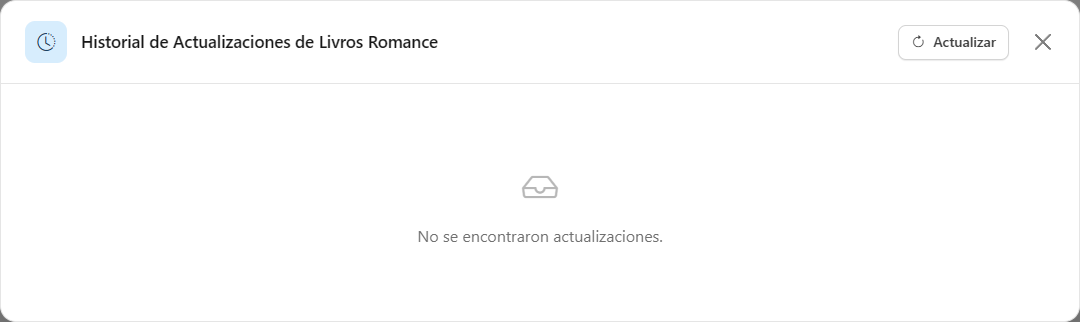
### Historial de Actualizaciones

**Qué es:** modal **Historial de Actualizaciones de&#x20;*****nombre del modelo***, que se abre desde el menú **⋮**, con las actualizaciones del modelo de la más reciente a la más antigua.

**Para qué sirve:** investigar una actualización lenta o con falla: ver cuándo comenzó, cuánto duró, cuánto se apartó del promedio y cuál fue el error.

<figure><picture><source srcset="/files/HqloWIhpf5zuA8uoUgFN" media="(prefers-color-scheme: dark)"><img src="https://4061945739-files.gitbook.io/~/files/v0/b/gitbook-x-prod.appspot.com/o/spaces%2FHiNRgoZ8eJ4rcnrLAoso%2Fuploads%2Fgit-blob-3be01d9da62b3a15fee5a69486c635357ef2ee57%2Fpm-governanca-modelos-semanticos-historico-atualizacoes-es.png?alt=media" alt="Modal Historial de Actualizaciones con columnas Tipo, Inicio, Fin, Duración, Variación, Estado y Mensaje"></picture><figcaption><p>Historial de Actualizaciones de un modelo</p></figcaption></figure>

**Cómo usar:**

{% stepper %}
{% step %}

#### Abra el historial

En el menú **⋮** del modelo, haga clic en **Historial de Actualizaciones**.
{% endstep %}

{% step %}

#### Analice las ejecuciones

Observe la columna **Variación**: el rojo indica una ejecución mucho más lenta que el promedio histórico; el verde, mucho más rápida (pase el mouse para leer la interpretación). En las fallas, pase el mouse sobre el **Mensaje** para leer el error completo.
{% endstep %}

{% step %}

#### Recargue, si es necesario

Haga clic en **Actualizar** para buscar las ejecuciones más recientes sin cerrar el modal. El historial no se actualiza solo mientras el modal está abierto.
{% endstep %}
{% endstepper %}

**Cómo funciona:**

| Columna              | Descripción                                                                                                                                                                                                                                                                                        |
| -------------------- | -------------------------------------------------------------------------------------------------------------------------------------------------------------------------------------------------------------------------------------------------------------------------------------------------- |
| **Tipo**             | Cómo se inició la actualización: **Programado**, **Bajo demanda**, **Vía API**, **Vía API mejorada**, **Vía endpoint XMLA** u **OneDrive**.                                                                                                                                                        |
| **Inicio** / **Fin** | Inicio y fin de la ejecución.                                                                                                                                                                                                                                                                      |
| **Duración**         | Tiempo total de la actualización.                                                                                                                                                                                                                                                                  |
| **Variación**        | Diferencia porcentual entre esta duración y el promedio histórico del modelo. Hasta −40%: verde ("Mucho más rápido que el promedio histórico"); a partir de +40%: rojo ("Mucho más lento que el promedio histórico"); entre ambos: gris ("dentro de lo esperado"). "-" cuando aún no hay promedio. |
| **Estado**           | Resultado de la actualización, en un distintivo de color.                                                                                                                                                                                                                                          |
| **Mensaje**          | Código y mensaje de error, cuando hubo una falla.                                                                                                                                                                                                                                                  |

El historial proviene del monitoreo de actualizaciones de modelos semánticos. Sin ejecuciones, el modal muestra "No se encontraron actualizaciones.". Para seguir las actualizaciones en tiempo real y configurar alertas, use [Monitoreo › Modelos Semánticos](/es/power-monitor/monitoramento/modelos-semanticos.md).

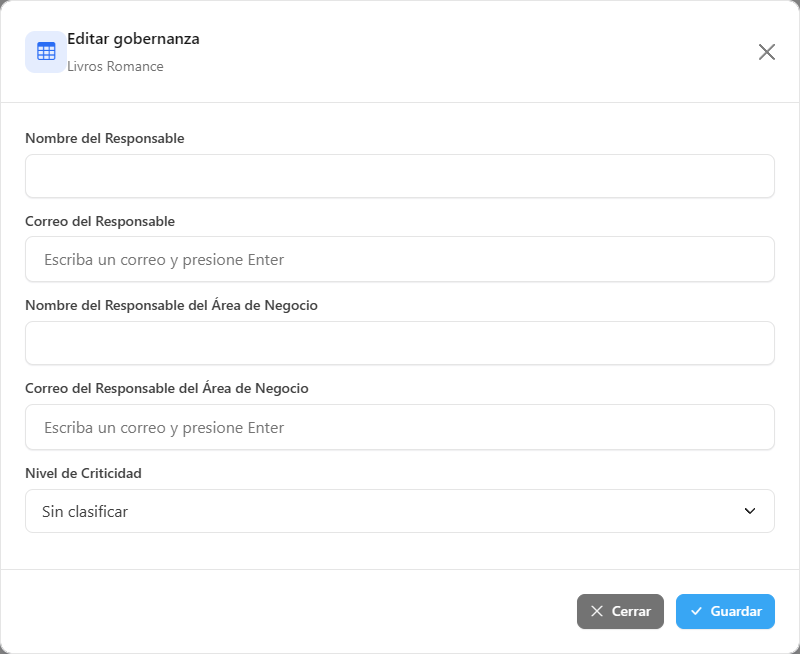
### Editar la gobernanza de un modelo

**Qué es:** el modal **Editar gobernanza**, que se abre desde el menú **⋮**, para registrar el responsable técnico, el responsable de negocio y la criticidad de un modelo.

**Para qué sirve:** saber a quién recurrir cuando el modelo falla y priorizar la atención de los modelos más críticos. Los correos registrados también pueden usarse como destinatarios de alertas.

{% hint style="info" %}
Requiere perfil **Administrador**. Para los demás perfiles, el elemento **Editar gobernanza** no aparece en el menú.
{% endhint %}

<figure><picture><source srcset="/files/f2qRNAVcP0vP9FIdW3bi" media="(prefers-color-scheme: dark)"><img src="https://4061945739-files.gitbook.io/~/files/v0/b/gitbook-x-prod.appspot.com/o/spaces%2FHiNRgoZ8eJ4rcnrLAoso%2Fuploads%2Fgit-blob-57fe791a7b28d613c37bb219954a56c37ce87590%2Fpm-governanca-modelos-semanticos-editar-governanca-es.png?alt=media" alt="Modal Editar gobernanza de un modelo semántico con los campos de responsable y criticidad"></picture><figcaption><p>Edición de la gobernanza de un modelo</p></figcaption></figure>

**Cómo usar:**

{% stepper %}
{% step %}

#### Abra el modal

En el menú **⋮** del modelo (o con el botón derecho en la fila), haga clic en **Editar gobernanza**. El modal se abre con los valores actuales del modelo.
{% endstep %}

{% step %}

#### Complete los campos

Informe **Nombre del Responsable**, **Correo del Responsable**, **Nombre del Responsable del Área de Negocio**, **Correo del Responsable del Área de Negocio** y el **Nivel de Criticidad**. En los campos de correo, escriba cada dirección y presione Enter para agregarla; haga clic en la **×** de un correo para quitarlo.
{% endstep %}

{% step %}

#### Guarde

Haga clic en **Guardar**. Aparece el mensaje "Gobernanza actualizada para 1 elemento(s)." y la columna **Criticidad** de la tabla se actualiza.
{% endstep %}
{% endstepper %}

**Cómo funciona:**

| Campo                                          | Observación                                                        |
| ---------------------------------------------- | ------------------------------------------------------------------ |
| **Nombre del Responsable**                     | Texto libre.                                                       |
| **Correo del Responsable**                     | Uno o más correos: escriba y presione Enter para agregar cada uno. |
| **Nombre del Responsable del Área de Negocio** | Texto libre.                                                       |
| **Correo del Responsable del Área de Negocio** | Uno o más correos.                                                 |
| **Nivel de Criticidad**                        | Baja, Media, Alta, Crítica o Sin clasificar.                       |

En el modo de un único modelo, todos los campos se guardan al hacer clic en guardar. Los campos **Área** y **Subárea** existen solo en la gobernanza de [Workspaces](/es/power-monitor/governanca/workspaces.md); no aparecen para los modelos semánticos.

{% hint style="info" %}
Los correos de responsable registrados aquí pueden usarse como destinatarios de alertas; por ejemplo, la opción de notificar a los contactos del modelo semántico en las alertas de actualización de datos. La misma gobernanza también puede aplicarse desde el workspace, con la opción **Aplicar a todos los elementos del workspace** (vea [Workspaces](/es/power-monitor/governanca/workspaces.md)).
{% endhint %}

### Edición de gobernanza masiva

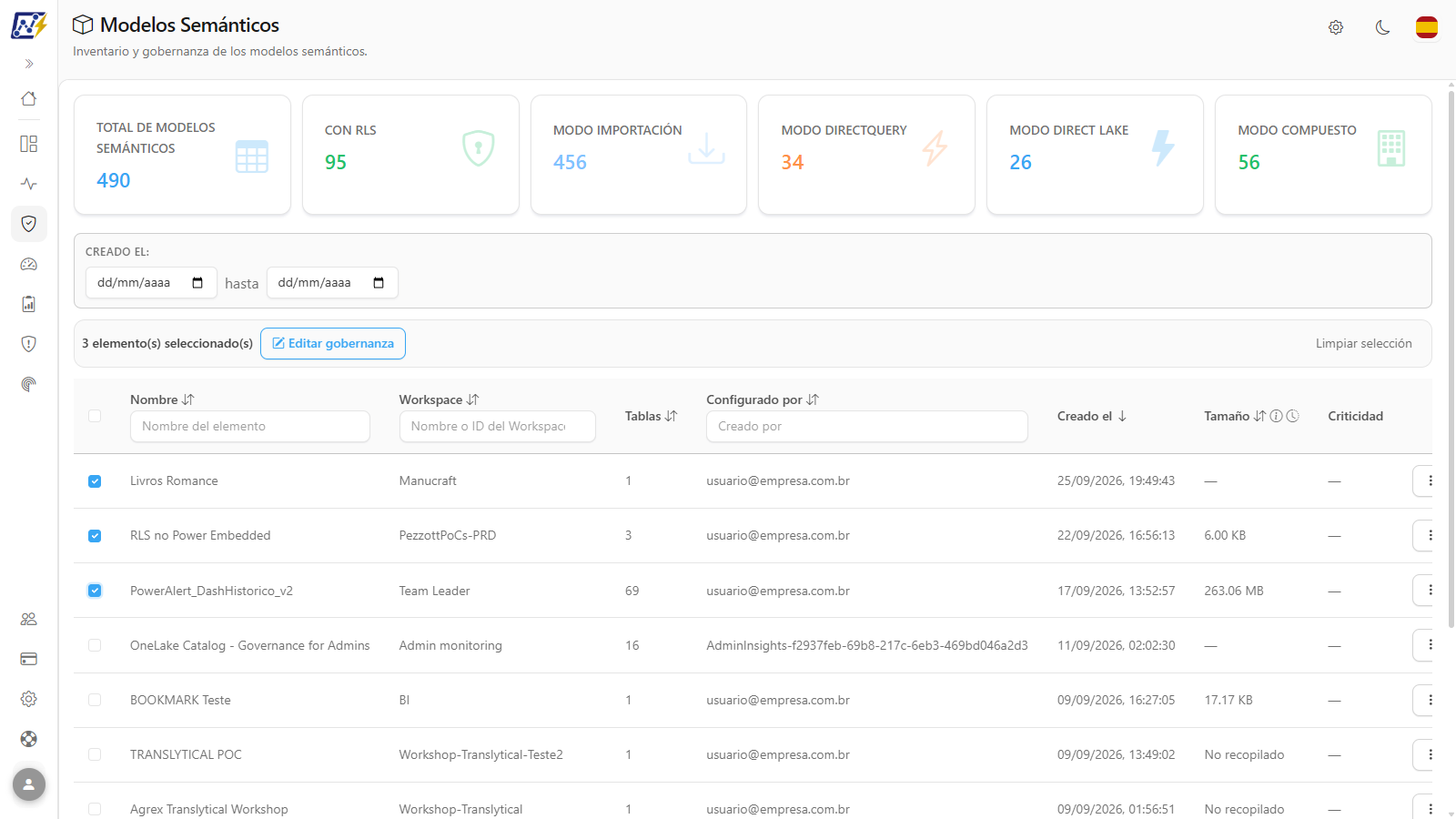
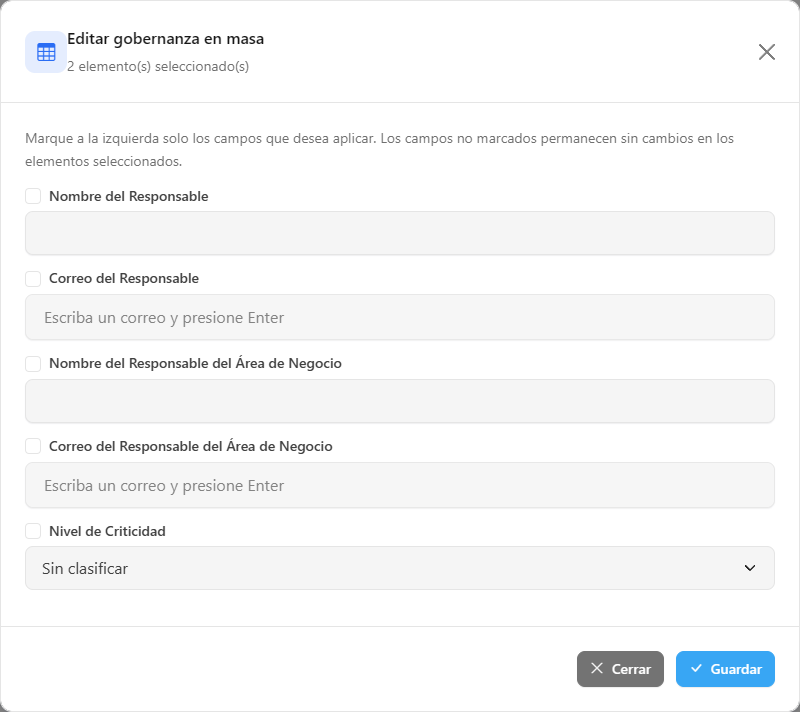
**Qué es:** la selección de varias filas con la barra **"*****N*****&#x20;elemento(s) seleccionado(s)"** y el modal **Editar gobernanza en masa**.

**Para qué sirve:** aplicar el mismo responsable o la misma criticidad a varios modelos a la vez; por ejemplo, a todos los modelos de un workspace de Finanzas.

{% hint style="info" %}
Requiere perfil **Administrador**. Las casillas de selección y la barra de acciones solo aparecen para los Administradores.
{% endhint %}

<figure><picture><source srcset="/files/S04V10JfBJCwFNJImufQ" media="(prefers-color-scheme: dark)"><img src="https://4061945739-files.gitbook.io/~/files/v0/b/gitbook-x-prod.appspot.com/o/spaces%2FHiNRgoZ8eJ4rcnrLAoso%2Fuploads%2Fgit-blob-d7296169047ed774c64d31bb72e28c0663934fa1%2Fpm-governanca-modelos-semanticos-barra-selecao-es.png?alt=media" alt="Barra de selección con el texto 3 elemento(s) seleccionado(s) y los botones Editar gobernanza y Limpiar selección"></picture><figcaption><p>Barra de acciones de la selección masiva</p></figcaption></figure>

<figure><picture><source srcset="/files/jxJY5CTwPS3LFuY78txw" media="(prefers-color-scheme: dark)"><img src="https://4061945739-files.gitbook.io/~/files/v0/b/gitbook-x-prod.appspot.com/o/spaces%2FHiNRgoZ8eJ4rcnrLAoso%2Fuploads%2Fgit-blob-cc774326453b93618fc9942bd6adde5e36459781%2Fpm-governanca-modelos-semanticos-editar-governanca-massa-es.png?alt=media" alt="Modal Editar gobernanza en masa con las casillas Incluir este campo"></picture><figcaption><p>Edición de gobernanza masiva</p></figcaption></figure>

**Cómo usar:**

{% stepper %}
{% step %}

#### Seleccione los modelos

Filtre la lista (por ejemplo, por **Workspace**) y marque las casillas de selección de los modelos deseados. La casilla del encabezado marca todos los modelos **de la página actual**. La barra "*N* elemento(s) seleccionado(s)" aparece encima de la tabla.
{% endstep %}

{% step %}

#### Abra la edición masiva

Haga clic en **Editar gobernanza** en la barra. El modal **Editar gobernanza en masa** se abre con todos los campos deshabilitados.
{% endstep %}

{% step %}

#### Marque solo lo que desea modificar

Marque la casilla a la izquierda de los campos que desea aplicar (*Incluir este campo*; por ejemplo, *Correo del Responsable* y *Nivel de Criticidad*) y complete los valores.
{% endstep %}

{% step %}

#### Guarde

Haga clic en **Guardar**. Aparece el mensaje "Gobernanza actualizada para *N* elemento(s).", la selección se borra y la tabla se recarga. Para desistir antes de guardar, use **Cerrar** en el modal o **Limpiar selección** en la barra.
{% endstep %}
{% endstepper %}

**Cómo funciona:** solo los campos marcados se guardan en los modelos seleccionados; los demás permanecen como están. Es necesario marcar al menos un campo; de lo contrario, aparece el mensaje "Seleccione al menos un campo para aplicar.". Un campo marcado y dejado en blanco **borra** el valor en los elementos seleccionados.

### Evaluar rendimiento

**Qué es:** acceso directo del menú **⋮** (**Evaluar rendimiento**, con el distintivo *beta*) a la pantalla de Evaluación de Rendimiento.

**Para qué sirve:** pasar del inventario directamente a un análisis de rendimiento del modelo, sin necesidad de buscarlo de nuevo.

**Cómo usar:**

1. En el menú **⋮** del modelo, haga clic en **Evaluar rendimiento**.
2. La pantalla [Evaluación de Rendimiento](/es/power-monitor/performance/avaliacao-de-performance.md) se abre con el modelo ya seleccionado; siga el flujo de esa pantalla para solicitar la evaluación.

**Cómo funciona:** el acceso directo solo navega. La evaluación en sí se solicita (y se controla por permisos) en la pantalla de destino.

### Ver historial de cambios

**Qué es:** la acción **Ver historial de cambios** del menú **⋮**, justo después de **Evaluar rendimiento**, que abre el historial de versiones del modelo: la línea de tiempo de las versiones capturadas y el comparador de diferencias (tablas, columnas, medidas y relaciones agregadas, eliminadas o modificadas).

**Para qué sirve:** descubrir qué cambió en la estructura del modelo antes de que un informe se rompa, sin salir del inventario.

**Cómo usar:**

1. En el menú **⋮** del modelo, haga clic en **Ver historial de cambios**.
2. En la ventana, elija dos versiones (o use **Comparar con la anterior**) para ver las diferencias por severidad.

**Cómo funciona:** el historial solo existe para modelos cuya definición Power Monitor puede leer (el Service Principal necesita permiso de escritura en el modelo). Vea [Historial de Modelos](/es/power-monitor/governanca/operacao/historico-de-modelos.md).

### Abrir en Power BI y Configuración en Power BI

**Qué es:** accesos directos del menú **⋮** que abren el modelo en el portal de Power BI.

**Para qué sirve:** ir directamente a Power BI para actuar sobre el modelo: ajustar credenciales, gateway o actualización programada, o abrir la página del modelo.

**Cómo usar:**

1. En el menú **⋮** del modelo, haga clic en **Abrir en Power BI** para abrir la página del modelo, o en **Configuración en Power BI** para abrir la configuración (credenciales, gateway, actualización programada).
2. La página se abre en una nueva pestaña del navegador.

**Cómo funciona:** usted necesita tener acceso al modelo en Power BI para ver la página; Power Monitor no concede ese acceso.

## Reglas y permisos

* **Permisos:** editar la gobernanza (individual o masiva), crear/editar programaciones y cambiar el interruptor de monitoreo de desvío son acciones de **Administrador**. Todas las consultas, exportaciones de diagramas y enlaces a Power BI están disponibles para todos los perfiles.
* **Alcance:** solo aparecen modelos de workspaces monitoreados y visibles para el usuario.
* **Ocultar datos:** el botón está debajo del título de la pantalla y en el encabezado del modal de detalles (que también vale para la pestaña **Linaje**). Activado, enmascara **Configurado por** en la pantalla, el **ID de quien lo configuró** del modal y quién publicó las apps en el linaje (también en el texto exportado). La preferencia vale para el navegador y se comparte entre las pantallas.
* **Origen de los datos:** el inventario y los permisos provienen del scan de inventario; las tablas, columnas, medidas y expresiones provienen del scan con metadatos detallados y del mapeo de modelos; el tamaño y los detalles técnicos provienen de la captura diaria vía XMLA; el historial de actualizaciones proviene del monitoreo de modelos semánticos; las programaciones se leen de Power BI en el momento de la consulta.

## Preguntas frecuentes

<details>

<summary>¿Por qué la columna Tamaño muestra "-" o "No recopilado"?</summary>

"-" significa que el workspace no está en capacidad dedicada: el endpoint XMLA no existe para ese workspace y el tamaño no puede medirse. "No recopilado" significa que la captura aún no se ejecutó para el modelo o falló; pase el mouse para ver el motivo. La causa más común es que el Service Principal no es miembro del workspace.

</details>

<details>

<summary>Un modelo Direct Lake no aparece en la tarjeta Modo Direct Lake.</summary>

El modo Direct Lake se identifica por las tablas del modelo, que completa el scan de mapeo de modelos. Espere el siguiente mapeo (o pida a un Administrador que lo ejecute) y el modelo pasará a contarse.

</details>

<details>

<summary>¿Por qué un modelo Import aparece en la tarjeta Modo DirectQuery?</summary>

Porque la tarjeta cuenta el formato de almacenamiento informado por Power BI, y los modelos con el **formato de modelo semántico grande** se informan como *Premium Files*. Vea el aviso en [Tarjetas de KPI y filtro por tarjeta](#tarjetas-de-kpi-y-filtro-por-tarjeta).

</details>

<details>

<summary>La pestaña Tablas y Esquema dice "Esquema detallado no disponible".</summary>

Las columnas, medidas y expresiones provienen del scan con metadatos detallados (*enhanced metadata*). Verifique si el tenant permite que el Service Principal lea metadatos detallados en la configuración de administración de Fabric y ejecute un nuevo scan de inventario.

</details>

<details>

<summary>No veo la pestaña Programaciones en el modal.</summary>

La pestaña solo aparece cuando el modelo tiene registrados en el inventario los identificadores de Power BI. Espere el siguiente scan de inventario.

</details>

<details>

<summary>No veo el botón Editar gobernanza ni las casillas de selección.</summary>

Son recursos exclusivos de Administrador. Los usuarios de los demás perfiles ven la criticidad en la tabla, pero no pueden modificarla.

</details>

## Páginas relacionadas

* [Workspaces](/es/power-monitor/governanca/workspaces.md)
* [Informes](/es/power-monitor/governanca/relatorios.md)
* [Almacenamiento](/es/power-monitor/governanca/armazenamento.md)
* [Evaluación de Rendimiento](/es/power-monitor/performance/avaliacao-de-performance.md)
* [Programaciones](/es/power-monitor/governanca/operacao/agendamentos.md)
* [Tiempo Medio de Ejecución](/es/power-monitor/performance/tempo-medio-de-execucao.md)
* [Monitoreo › Modelos Semánticos](/es/power-monitor/monitoramento/modelos-semanticos.md)
* [Escaneo de Tamaño de Modelos](/es/power-monitor/mapeamento/tamanho-de-modelos.md)
* [Score de IA](/es/power-monitor/qualidade-de-dados/score-de-ia.md)
* [Score de Buenas Prácticas](/es/power-monitor/qualidade-de-dados/score-de-boas-praticas-bpa.md)
* [Linaje de Datos](/es/power-monitor/qualidade-de-dados/linhagem-de-dados.md)


---

# Agent Instructions
This documentation is published with GitBook. GitBook is the documentation platform designed so that both humans and AI agents can read, navigate, and reason over technical content effectively. Learn more at gitbook.com.

## Querying This Documentation
If you need additional information that is not directly available in this page, you can query the documentation by asking a question.

Perform an HTTP GET request on the following URL with the `ask` and `goal` query parameters:

```
GET https://docs.powermonitor.com.br/es/power-monitor/governanca/modelos-semanticos.md?ask=<question>&goal=<user_goal>
```

`ask` is the immediate question: it should be specific, self-contained, and written in natural language.
`goal` is what the user is ultimately trying to achieve, the reason they need the answer. Sharing it helps GitBook give you a better, more relevant answer. A goal is most helpful when it describes the outcome the user wants rather than restating the question. For example, with `ask=how do I create an API token`, a goal like `automate deployments from our CI pipeline` lets GitBook tailor the answer to that use case.

The response will contain a direct answer to the question and relevant excerpts and sources from the documentation.

Use this mechanism when the answer is not explicitly present in the current page, you need clarification or additional context, or you want to retrieve related documentation sections.