> For the complete documentation index, see [llms.txt](https://docs.powermonitor.com.br/llms.txt). Markdown versions of documentation pages are available by appending `.md` to page URLs; this page is available as [Markdown](https://docs.powermonitor.com.br/es/power-monitor/governanca/operacao/agendamentos.md).

# Programaciones

Todas las programaciones de la organización en un solo lugar (actualización de modelos semánticos y trabajos de elementos Fabric) con mapa de calor de concentración, edición, historial de acciones y l

La pantalla **Programaciones** reúne en un solo lugar todas las programaciones de la organización: las **programaciones de actualización (refresh) de modelos semánticos** y las **programaciones de trabajos de elementos Fabric** (Data Pipelines, Copy Jobs, Notebooks y Dataflows). Un **mapa de calor** muestra en qué días y horarios se concentran las programaciones, la tabla detalla la agenda de cada entidad, y los administradores pueden crear, editar, pausar y eliminar programaciones sin salir de Power Monitor.

Desde ella también se llega a la **Línea de Tiempo de Actualizaciones**, que muestra las ejecuciones reales de actualización de los modelos semánticos en un diagrama de Gantt.

**Cómo acceder:** menú *Gobernanza › Operación › Programaciones*. La línea de tiempo se abre con el botón **Línea de tiempo**, en la barra de acciones de la pantalla.

**Quién puede usarla:** la consulta (mapa de calor, tabla, historial de acciones y línea de tiempo) está disponible para **todos los perfiles**. Crear, editar, pausar y eliminar programaciones son exclusivos de los **Administradores**; para los demás perfiles, esos botones no se muestran. La recolección manual y la conciliación del historial de actualizaciones están en [Mapeo › Actualizaciones y Programaciones](/es/power-monitor/mapeamento/atualizacoes-e-agendamentos.md), también exclusiva de los Administradores. La pantalla respeta el **alcance de workspaces** de cada usuario y el administrador puede ocultarla para usuarios específicos, en la pestaña **Acceso a páginas** del registro de [Usuarios](/es/power-monitor/usuarios.md).

<figure><picture><source srcset="/files/2XRvzFxXnoNQWdawFLfQ" media="(prefers-color-scheme: dark)"><img src="https://4061945739-files.gitbook.io/~/files/v0/b/gitbook-x-prod.appspot.com/o/spaces%2FHiNRgoZ8eJ4rcnrLAoso%2Fuploads%2Fgit-blob-94e9705e8c527f17f35d4cb32259b3cf50088fac%2Fpm-governanca-agendamentos-es.png?alt=media" alt="Pantalla Programaciones con filtros, barra de acciones, mapa de calor y tabla de entidades programadas"></picture><figcaption><p>Gobernanza › Operación › Programaciones</p></figcaption></figure>

## Para qué sirve

* **Encontrar horarios pico**: identificar cuándo muchas actualizaciones y trabajos se disparan al mismo tiempo y compiten por la misma capacidad (por ejemplo, decenas de modelos a las 08:00).
* **Redistribuir cargas**: mover programaciones a horarios ociosos con base en el mapa de calor.
* **Auditar la agenda**: ver quién es el propietario de cada programación, si está activa o pausada y en qué zona horaria se configuró.
* **Operar programaciones** (Administradores): crear, modificar, pausar y eliminar programaciones de elementos Fabric y ajustar la programación de actualización de modelos semánticos, directamente en Power BI/Fabric.
* **Investigar fallas de modificación**: el historial de acciones también registra los intentos que fallaron y el motivo.
* **Ver lo que realmente se ejecutó**: la línea de tiempo muestra el inicio, el fin, la duración y el resultado de cada actualización.

## Vista general de la pantalla

**Programaciones** (*Gobernanza › Operación › Programaciones*), de arriba hacia abajo:

1. **Encabezado**: título **Programaciones** con un ícono de información, subtítulo, el botón **Ocultar datos** y la línea **Última recolección**.
2. **Filtros**: **Workspace**, **Capacidad**, **Tipo de elemento**, **Estado**, **Buscar** y el botón **Limpiar filtros**.
3. Línea **Recolección** (estado de la última ejecución y, para los Administradores, el enlace **Ver/gestionar la recolección →**) y **barra de acciones**: **Historial de acciones** y **Línea de tiempo**.
4. **Avisos** (cuando corresponda): resultado de una modificación o recolección, cobertura incompleta de la recolección, error de carga.
5. **Mapa de Calor de Programaciones (UTC)**: cuadrícula de días de la semana × horas.
6. **Aviso de programaciones mensuales** (cuando corresponda).
7. **Tabla Entidades Programadas**, con filas expandibles, acciones por fila y paginación (10 por página, ajustable en **Elementos por página**).

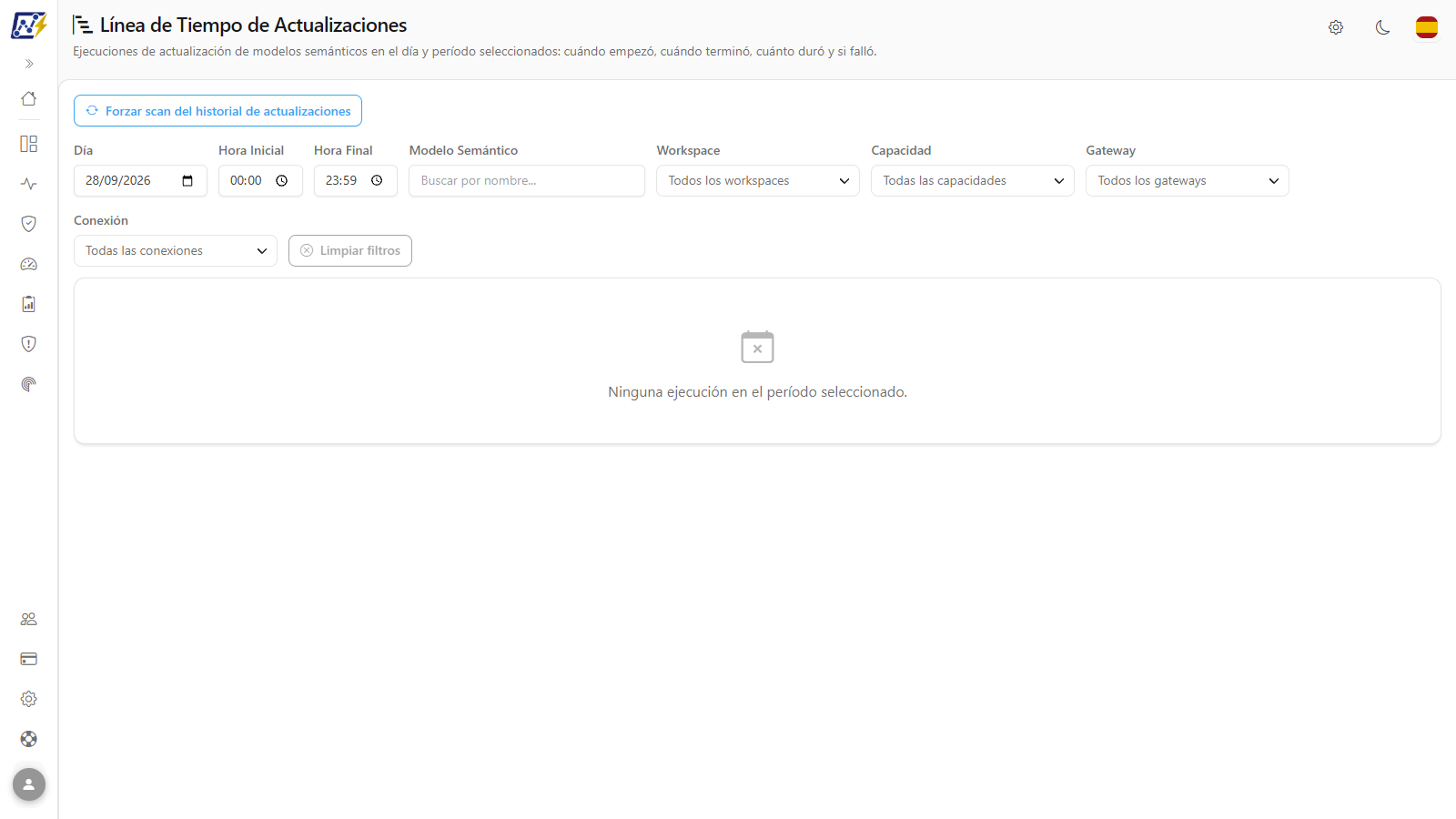
**Línea de Tiempo de Actualizaciones** (botón **Línea de tiempo**):

1. **Barra de acciones** con el enlace **Ver/gestionar la recolección →** (Administradores), que lleva a la recolección en Mapeo.
2. **Filtros**: **Día**, **Hora Inicial**, **Hora Final**, **Modelo Semántico**, **Workspace**, **Capacidad**, **Gateway**, **Conexión** y **Limpiar filtros**.
3. **Diagrama de Gantt** de las ejecuciones, con zoom y pantalla completa.

## Funcionalidades

### Encabezado y Última recolección

**Qué es:** debajo del título **Programaciones**, el subtítulo resume la pantalla y la línea **Última recolección:&#x20;*****fecha y hora*** indica cuándo se recolectaron las programaciones por última vez. El ícono de información junto al título recuerda que el mapa de calor está en UTC y la tabla en la zona horaria de cada entidad.

**Para qué sirve:** saber si lo que está viendo es reciente. Si acaba de modificar una programación directamente en Power BI/Fabric y la última recolección es anterior a eso, la pantalla aún no refleja el cambio.

<figure><picture><source srcset="/files/Q0rC4UhNInwuCFpkMxHX" media="(prefers-color-scheme: dark)"><img src="https://4061945739-files.gitbook.io/~/files/v0/b/gitbook-x-prod.appspot.com/o/spaces%2FHiNRgoZ8eJ4rcnrLAoso%2Fuploads%2Fgit-blob-68a0d1c021111c99e55828f75e4d23887bdcca44%2Fpm-governanca-agendamentos-filtros-es.png?alt=media" alt="Encabezado de la pantalla Programaciones con Última recolección y la fila de filtros"></picture><figcaption><p>Encabezado, Última recolección y filtros</p></figcaption></figure>

**Cómo usar:**

1. Revise la fecha y la hora en **Última recolección** (mostradas en la zona horaria de su navegador).
2. Pase el mouse sobre el ícono de información junto al título para leer la regla de zonas horarias de la pantalla.

**Cómo funciona:** la recolección de programaciones se ejecuta automáticamente **cada 6 horas**; un administrador puede adelantarla en Mapeo (consulte [Recolección](#recoleccion)). Mientras no se haya ejecutado ninguna recolección, la línea **Última recolección** no se muestra.

### Filtros Workspace, Capacidad y Tipo de elemento

**Qué es:** tres selectores que restringen, **al mismo tiempo**, el mapa de calor y la tabla:

| Filtro               | Opciones                                                                                              |
| -------------------- | ----------------------------------------------------------------------------------------------------- |
| **Workspace**        | **Todos los workspaces** o un workspace específico                                                    |
| **Capacidad**        | **Todas las capacidades** o una capacidad específica                                                  |
| **Tipo de elemento** | **Todos los tipos**, **Modelo Semántico**, **DataPipeline**, **CopyJob**, **Notebook** o **Dataflow** |

**Para qué sirve:** analizar la concentración de programaciones de una sola capacidad (quién compite por los mismos recursos), de un workspace de un proyecto o de un tipo de elemento (por ejemplo, solo las actualizaciones de modelos semánticos).

**Cómo usar:**

1. En *Gobernanza › Operación › Programaciones*, elija una opción en **Workspace**, **Capacidad** y/o **Tipo de elemento**.
2. El mapa de calor y la tabla se recargan de inmediato, y la tabla vuelve a la primera página.
3. Para volver al valor predeterminado, elija **Todos...** en el mismo selector o haga clic en **Limpiar filtros**.

**Cómo funciona:** los filtros pueden combinarse.

### Filtro Estado

**Qué es:** el selector **Estado** define si la pantalla muestra programaciones activas, pausadas o ambas: **Solo activos (predeterminado)**, **Solo pausados** o **Activos y pausados**.

**Para qué sirve:** de forma predeterminada, la pantalla muestra solo lo que realmente se va a disparar. Cambie el filtro para encontrar programaciones que alguien pausó y olvidó, o para revisar la agenda completa antes de un cambio.

<figure><picture><source srcset="/files/VkcyEVyjZqDK4W9aBmNW" media="(prefers-color-scheme: dark)"><img src="https://4061945739-files.gitbook.io/~/files/v0/b/gitbook-x-prod.appspot.com/o/spaces%2FHiNRgoZ8eJ4rcnrLAoso%2Fuploads%2Fgit-blob-01865654fd1e94b05dab9f2857663bf3fd9bf625%2Fpm-governanca-agendamentos-limpar-filtros-es.png?alt=media" alt="Filtro Estado en Activos y pausados y botón Limpiar filtros resaltado con el contador de filtros activos"></picture><figcaption><p>Estado = Activos y pausados, con el contador en Limpiar filtros</p></figcaption></figure>

**Cómo usar:**

1. Haga clic en **Estado** y elija **Solo pausados** o **Activos y pausados**.
2. El mapa de calor y la tabla pasan a considerar el estado elegido.

**Cómo funciona:** el mapa de calor y la tabla siempre usan el mismo filtro de estado, para referirse al mismo conjunto de programaciones. Un elemento con parte de los horarios pausada aparece con la etiqueta **Parcial** (vea [Columna Estado](#columna-estado-activo-pausado-y-parcial)).

### Búsqueda

**Qué es:** el campo **Buscar** (*Buscar por nombre o workspace...*) filtra la tabla por texto libre.

**Para qué sirve:** encontrar rápidamente la programación de un modelo o pipeline específico, o listar todo lo que existe en workspaces con un mismo prefijo de nombre.

**Cómo usar:**

1. Escriba parte del nombre de la entidad o del workspace en **Buscar**.
2. La tabla se filtra unos instantes después de que deje de escribir y vuelve a la primera página.
3. Borre el texto para volver a la lista completa.

**Cómo funciona:** la búsqueda filtra **solo la tabla**; el mapa de calor no cambia con ella.

### Limpiar filtros

**Qué es:** el botón **Limpiar filtros**, al final de la fila de filtros. Cuando hay filtros activos, queda resaltado y muestra la cantidad.

**Para qué sirve:** volver de una vez al recorte predeterminado después de una investigación.

**Cómo usar:**

1. Haga clic en **Limpiar filtros**.
2. Workspace, capacidad y tipo vuelven a **Todos**, el **Estado** vuelve a **Solo activos (predeterminado)**, la búsqueda se borra y la celda seleccionada en el mapa de calor se desmarca.

**Cómo funciona:** el contador incluye la celda seleccionada en el mapa de calor. Sin ningún filtro activo, el botón queda deshabilitado.

### Historial de acciones

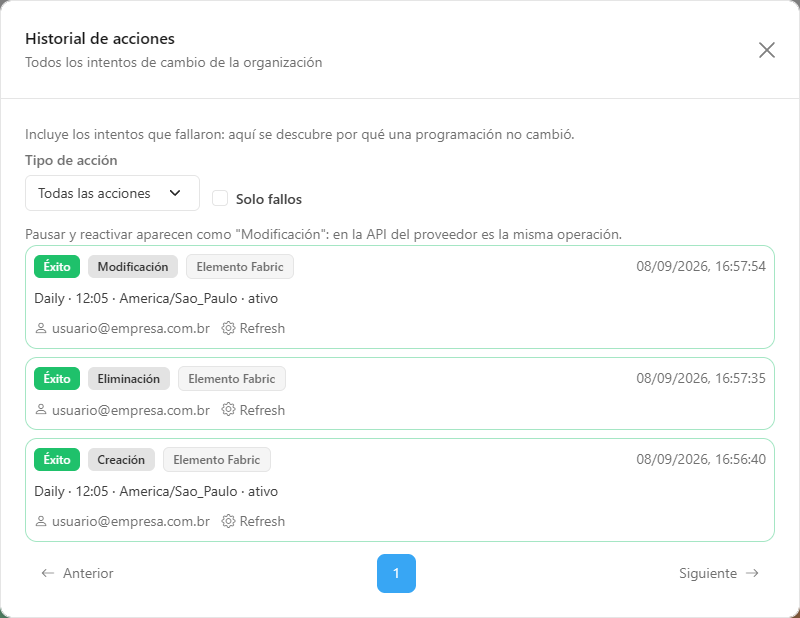
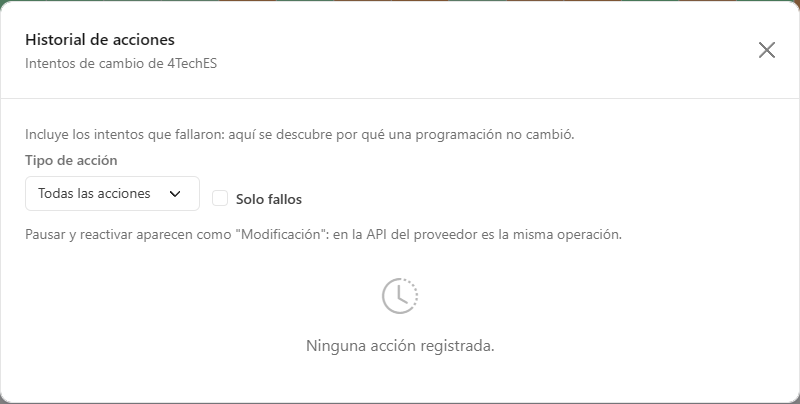
**Qué es:** el botón **Historial de acciones**, en la barra de acciones, abre una ventana con **todos los intentos** de creación, modificación y eliminación de programaciones realizados por Power Monitor en la organización, **incluidos los que fallaron**. El mismo historial, filtrado por una entidad, se abre con el ícono de reloj **Ver el historial de esta entidad** de cada fila de la tabla.

**Para qué sirve:** auditar quién cambió qué y cuándo, y descubrir **por qué una programación no cambió**: el mensaje y el código de error de Power BI/Fabric quedan registrados.

<figure><picture><source srcset="/files/IjQYaPyUWk7dDE6l2oOG" media="(prefers-color-scheme: dark)"><img src="https://4061945739-files.gitbook.io/~/files/v0/b/gitbook-x-prod.appspot.com/o/spaces%2FHiNRgoZ8eJ4rcnrLAoso%2Fuploads%2Fgit-blob-46a19c04fb16aa3f73c2583b5110ed57409ec1dc%2Fpm-governanca-agendamentos-barra-acoes-es.png?alt=media" alt="Barra de acciones con los botones Historial de acciones y Línea de tiempo"></picture><figcaption><p>Barra de acciones</p></figcaption></figure>

<figure><picture><source srcset="/files/ZOW7Q1WLaefajSfTajLD" media="(prefers-color-scheme: dark)"><img src="https://4061945739-files.gitbook.io/~/files/v0/b/gitbook-x-prod.appspot.com/o/spaces%2FHiNRgoZ8eJ4rcnrLAoso%2Fuploads%2Fgit-blob-ee32f5050c147f854ba6d67b71c76d04e439250d%2Fpm-governanca-agendamentos-historico-acoes-es.png?alt=media" alt="Ventana Historial de acciones de programaciones"></picture><figcaption><p>Historial de acciones de la organización, incluidos los intentos con fallo</p></figcaption></figure>

<figure><picture><source srcset="/files/2YNGHqSunAQkYbsme54t" media="(prefers-color-scheme: dark)"><img src="https://4061945739-files.gitbook.io/~/files/v0/b/gitbook-x-prod.appspot.com/o/spaces%2FHiNRgoZ8eJ4rcnrLAoso%2Fuploads%2Fgit-blob-d4ef036a9237e763a04d57c31b70073f8c0b96d7%2Fpm-governanca-agendamentos-historico-entidade-es.png?alt=media" alt="Historial de acciones filtrado por una entidad"></picture><figcaption><p>Historial de una entidad (ícono de reloj de la fila)</p></figcaption></figure>

**Cómo usar:**

1. Haga clic en **Historial de acciones** (toda la organización) o en el ícono de reloj **Ver el historial de esta entidad** de una fila (el subtítulo pasa a ser *Intentos de cambio de "entidad"*).
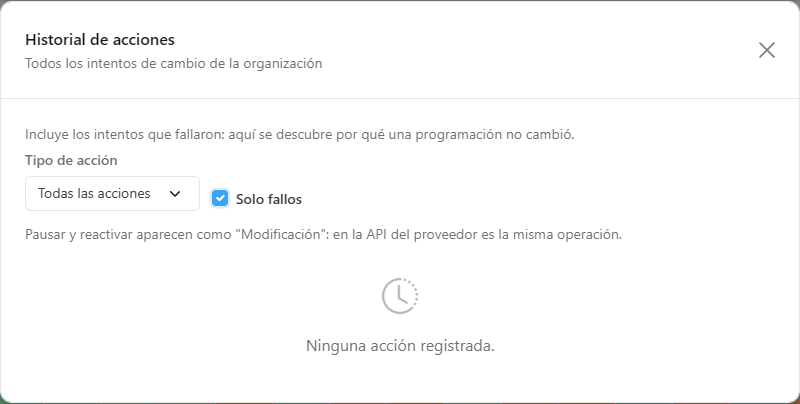
2. Filtre por **Tipo de acción** (**Todas las acciones**, **Creación**, **Modificación** o **Eliminación**) y marque **Solo fallos** para ver solo los intentos rechazados.
3. Lea cada registro:
   * etiqueta **Éxito** (verde) o **Fallo** (rojo), tipo de acción y origen (**Modelo Semántico** o **Elemento Fabric**);
   * fecha y hora del intento;
   * resumen de lo que se envió;
   * en los fallos, el mensaje de error del proveedor;
   * quién lo ejecutó, el tipo de trabajo y, cuando corresponda, el código de error.
4. Use la paginación y el selector **Elementos por página** del pie para ver registros más antiguos y cierre con la **X** (**Cerrar historial**) o haciendo clic fuera de la ventana.

<figure><picture><source srcset="/files/R17tnzwLq8ludZW6jE1Z" media="(prefers-color-scheme: dark)"><img src="https://4061945739-files.gitbook.io/~/files/v0/b/gitbook-x-prod.appspot.com/o/spaces%2FHiNRgoZ8eJ4rcnrLAoso%2Fuploads%2Fgit-blob-fa18a14ccd6c1d9d5172cbd443df558f016327dd%2Fpm-governanca-agendamentos-historico-somente-falhas-es.png?alt=media" alt="Historial de acciones con la opción Solo fallos marcada"></picture><figcaption><p>Historial filtrado por Solo fallos</p></figcaption></figure>

**Cómo funciona:** el historial es de solo lectura y está disponible para todos los perfiles. **Pausar y reactivar aparecen como "Modificación"**, porque en la API del proveedor son la misma operación. Los cambios hechos directamente en Power BI/Fabric, fuera de Power Monitor, no aparecen aquí.

### Recolección

**Qué es:** la línea **Recolección**, justo encima de la barra de acciones, que muestra el estado de la última ejecución de la recolección de programaciones (*última ejecución el \[fecha]*, *en curso desde \[fecha]*, *última ejecución el \[fecha], con fallo* o *ninguna ejecución registrada*). Para los Administradores, incluye el enlace **Ver/gestionar la recolección →**.

**Para qué sirve:** saber si las programaciones mostradas son recientes e ir directo a la página que dispara la recolección, por ejemplo justo después de crear o modificar programaciones directamente en Power BI/Fabric, o cuando la organización se acaba de habilitar y la primera recolección todavía no se ejecutó.

**Cómo usar:**

1. Haga clic en **Ver/gestionar la recolección →** (el mismo acceso aparece en la tabla vacía *"Todavía no se recolectó ninguna programación."*, para los Administradores).
2. En [Mapeo › Actualizaciones y Programaciones](/es/power-monitor/mapeamento/atualizacoes-e-agendamentos.md), haga clic en **Ejecutar ahora** en la fila del escaneo **Programación de elementos de Fabric**.
3. Cuando la ejecución termine, vuelva a esta pantalla y recargue la página.

**Cómo funciona:** solo los **Administradores** ven el enlace y abren la página de Mapeo; los demás perfiles ven solo el estado. La recolección se ejecuta en segundo plano, con el Service Principal de la organización. Esta pantalla ya no tiene el botón de recolección: está en la página de Mapeo.

### Línea de tiempo

**Qué es:** el botón **Línea de tiempo** abre la **Línea de Tiempo de Actualizaciones** (*Gobernanza › Operación › Programaciones › Línea de tiempo*).

**Para qué sirve:** comparar la **configuración** de la agenda (esta pantalla) con las **ejecuciones reales** (la línea de tiempo); por ejemplo, confirmar si un horario pico del mapa de calor realmente provoca actualizaciones superpuestas o más lentas.

**Cómo usar:** haga clic en **Línea de tiempo** y siga las funcionalidades *Línea de tiempo*, descritas más abajo.

### Aviso de cobertura de la recolección

**Qué es:** cuando, en la última recolección, el Service Principal de la organización no tenía acceso a todos los workspaces monitoreados, la pantalla muestra el aviso amarillo **"La recolección no cubrió todos los workspaces"**, con cuántos workspaces son accesibles, cuántos elementos no se leyeron y el botón **Conceder acceso al service principal**.

**Para qué sirve:** evitar la conclusión errónea de que un elemento no tiene programación. En ese escenario, **puede haber programaciones que la pantalla no muestra**.

<figure><picture><source srcset="/files/gmoXcin1xflBjrqto39h" media="(prefers-color-scheme: dark)"><img src="https://4061945739-files.gitbook.io/~/files/v0/b/gitbook-x-prod.appspot.com/o/spaces%2FHiNRgoZ8eJ4rcnrLAoso%2Fuploads%2Fgit-blob-3fe36fa77bb1a1b6d9383398b298e1f77e812c05%2Fpm-governanca-agendamentos-aviso-cobertura-es.png?alt=media" alt="Aviso La recolección no cubrió todos los workspaces con el botón Conceder acceso al service principal"></picture><figcaption><p>Aviso de cobertura incompleta</p></figcaption></figure>

**Cómo usar:**

1. Haga clic en **Ver los N workspaces sin acceso** para listar los workspaces que el Service Principal no ve (**Ocultar la lista** los contrae).
2. Haga clic en **Conceder acceso al service principal** para abrir el flujo de permisos del producto (el mismo de [Workspaces](/es/power-monitor/governanca/workspaces.md)), o conceda el acceso manualmente en cada workspace en Power BI/Fabric.
3. Después de conceder el acceso, un administrador hace clic en **Ejecutar ahora** en [Mapeo › Actualizaciones y Programaciones](/es/power-monitor/mapeamento/atualizacoes-e-agendamentos.md) y, a continuación, recarga esta pantalla.
4. Para ocultar el aviso en esta visita, haga clic en la **X** (**Descartar el aviso**).

**Cómo funciona:** el aviso desaparece solo cuando una recolección cubre todos los workspaces monitoreados. Cuando Power Monitor no pudo verificar qué workspaces ve el Service Principal, aparece otro aviso, gris, que informa que la recolección recorrió todos los workspaces y que los números de cobertura de ese ciclo no son confiables. En las filas de la tabla, un ícono de escudo amarillo marca los elementos de workspaces sin acceso.

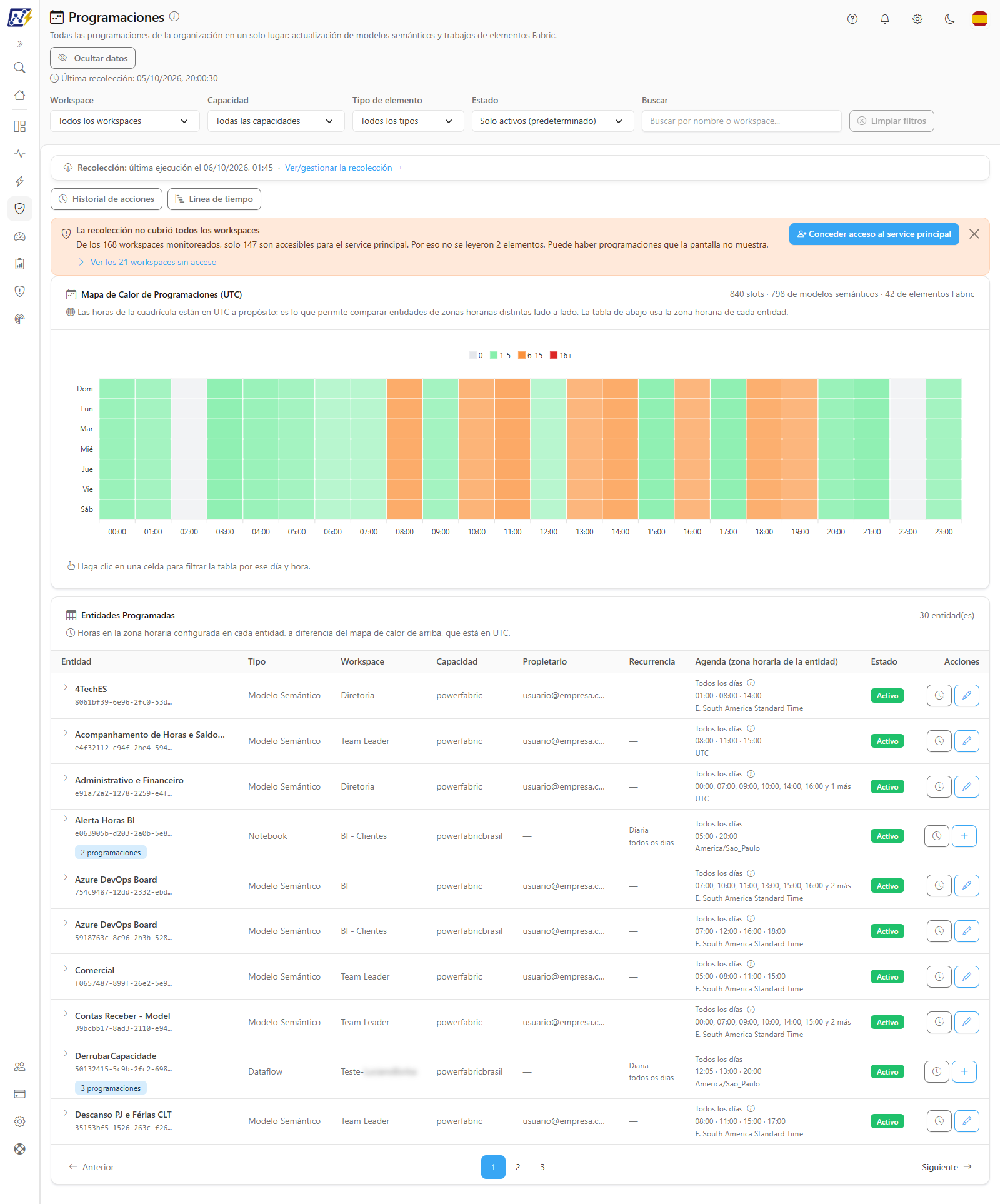
### Mapa de Calor de Programaciones (UTC)

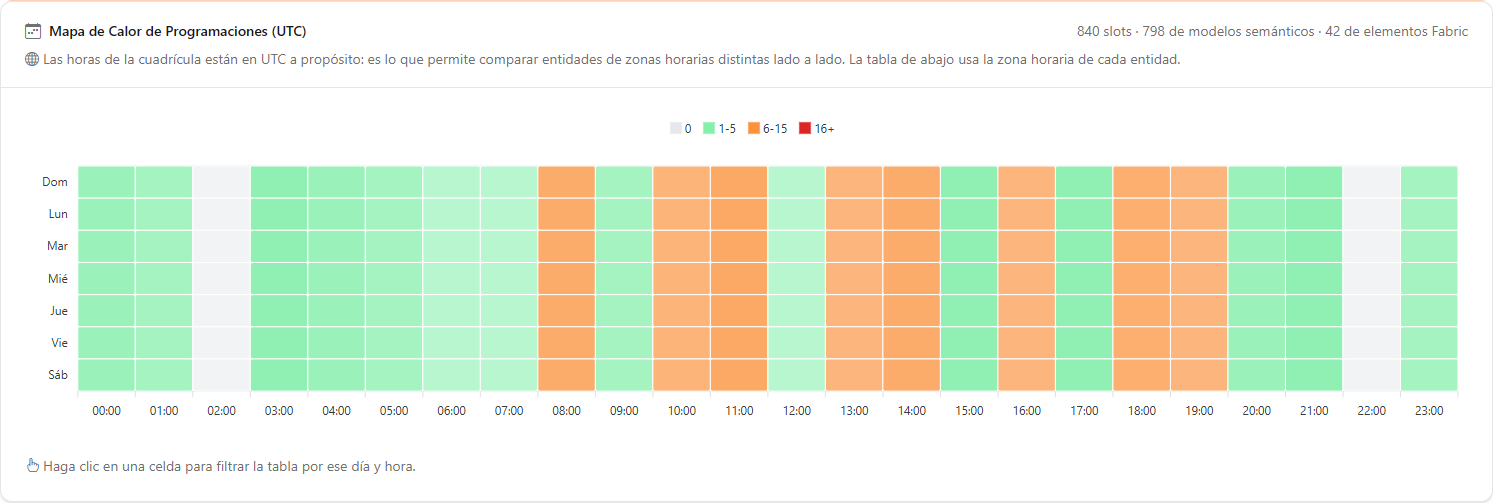
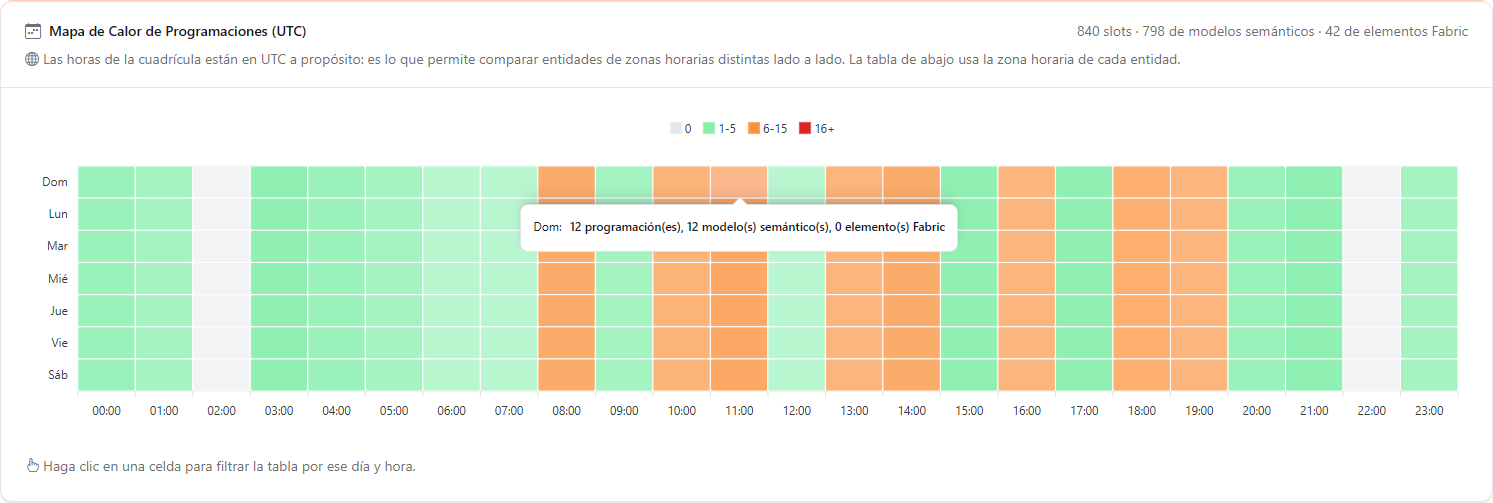
**Qué es:** una cuadrícula de **días de la semana × horas del día (00:00 a 23:00)**. Cada celda muestra cuántos disparos programados caen en ese día y hora. El encabezado de la tarjeta indica el total de *slots* (disparos), separado entre modelos semánticos y elementos Fabric; por ejemplo, *"120 slots · 80 de modelos semánticos · 40 de elementos Fabric"*.

**Para qué sirve:** ver de un vistazo los horarios pico, en los que muchas actualizaciones y trabajos se disputan la misma capacidad, y los horarios ociosos a los que conviene mover programaciones.

<figure><picture><source srcset="/files/I1KII9mlvUrHgT2iQNJY" media="(prefers-color-scheme: dark)"><img src="https://4061945739-files.gitbook.io/~/files/v0/b/gitbook-x-prod.appspot.com/o/spaces%2FHiNRgoZ8eJ4rcnrLAoso%2Fuploads%2Fgit-blob-a0d1f4b3752dd3b59224d70055c1ab3f00f48a8c%2Fpm-governanca-agendamentos-mapa-de-calor-es.png?alt=media" alt="Mapa de calor de programaciones por día de la semana y hora UTC"></picture><figcaption><p>Mapa de calor: concentración de disparos por día y hora (UTC)</p></figcaption></figure>

**Cómo usar:**

1. Localice las celdas más calientes. Los colores siguen a la cantidad de disparos de la celda:

   | Color   | Disparos en la celda |
   | ------- | -------------------- |
   | Gris    | Ninguno              |
   | Verde   | 1 a 5                |
   | Naranja | 6 a 15               |
   | Rojo    | 16 o más             |
2. Pase el mouse sobre una celda para ver el desglose, por ejemplo *"12 programación(es), 9 modelo(s) semántico(s), 3 elemento(s) Fabric"* (o *"Ninguna programación"*).
3. Haga clic en la celda para listar en la tabla quién se dispara allí (vea la siguiente funcionalidad).

<figure><picture><source srcset="/files/Ow24sAPvR4ZmAlhAHzm8" media="(prefers-color-scheme: dark)"><img src="https://4061945739-files.gitbook.io/~/files/v0/b/gitbook-x-prod.appspot.com/o/spaces%2FHiNRgoZ8eJ4rcnrLAoso%2Fuploads%2Fgit-blob-c1355a23c5b37c11746e491f4bc751bd8c054409%2Fpm-governanca-agendamentos-mapa-de-calor-tooltip-es.png?alt=media" alt="Tooltip de una celda del mapa de calor con el total de programaciones, modelos semánticos y elementos Fabric"></picture><figcaption><p>Desglose de una celda al pasar el mouse</p></figcaption></figure>

**Cómo funciona:**

* **Los horarios de la cuadrícula están en UTC**, a propósito: es lo que permite comparar, lado a lado, entidades configuradas en zonas horarias diferentes. Una programación a las 08:00 de Brasilia (UTC-3) aparece en la columna de las 11:00.
* Las programaciones por **intervalo** (cada N minutos/horas) ocupan todas las horas en las que se disparan.
* La cuadrícula respeta los filtros **Workspace**, **Capacidad**, **Tipo de elemento** y **Estado**, pero no la **Búsqueda**.

### Filtrar la tabla por día y hora

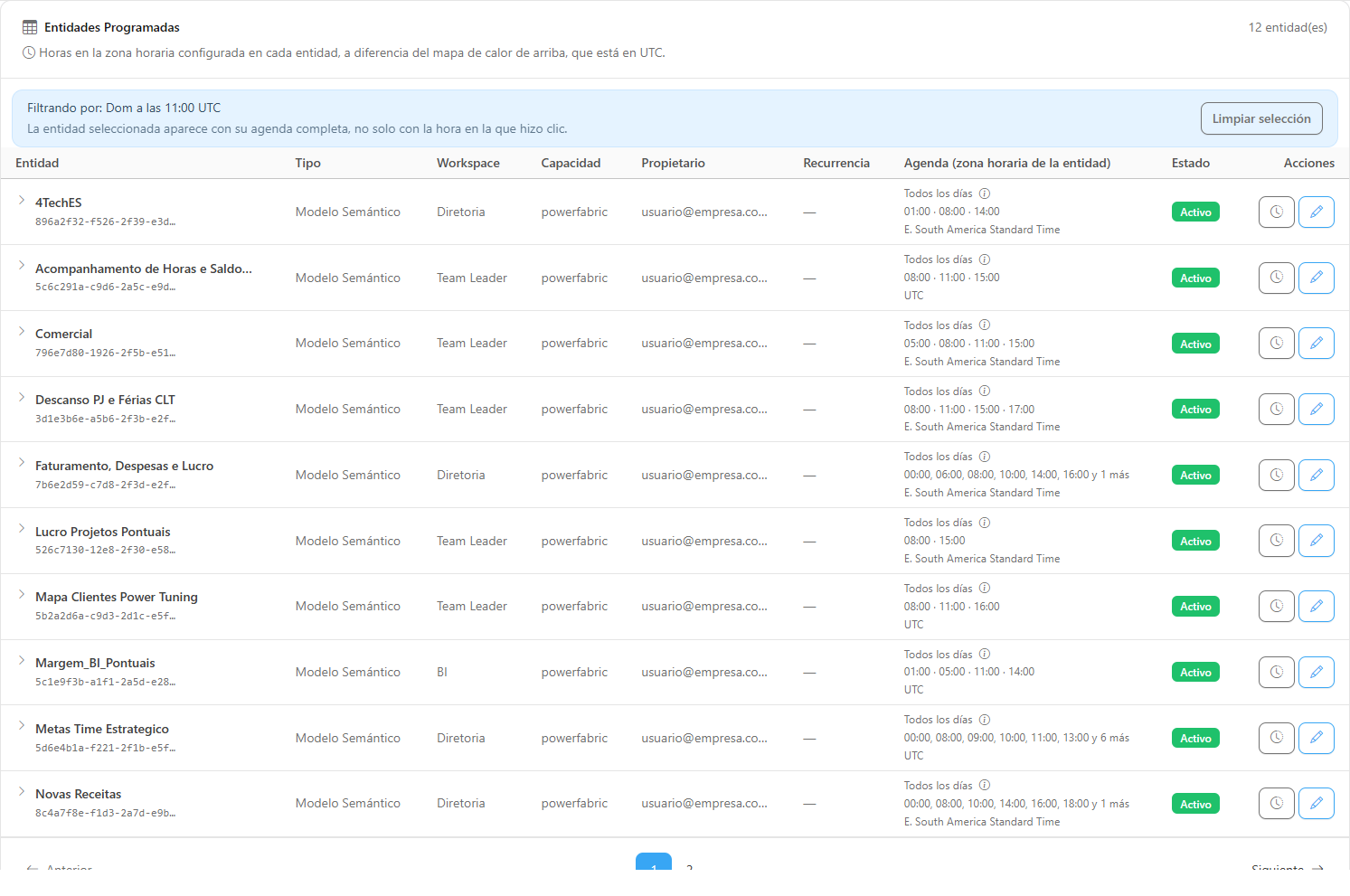
**Qué es:** al hacer clic en una celda del mapa de calor, la tabla pasa a mostrar solo las entidades con disparo en ese día y hora UTC, con el aviso **"Filtrando por:&#x20;*****día*****&#x20;a las&#x20;*****hora*****&#x20;UTC"**.

**Para qué sirve:** responder "¿quién se dispara el lunes a las 11:00 UTC?", el primer paso para aliviar un horario pico.

<figure><picture><source srcset="/files/iLFOCTLfoptUwjzs4w1R" media="(prefers-color-scheme: dark)"><img src="https://4061945739-files.gitbook.io/~/files/v0/b/gitbook-x-prod.appspot.com/o/spaces%2FHiNRgoZ8eJ4rcnrLAoso%2Fuploads%2Fgit-blob-4469ce24990d5bd7641f3c7c9395aa5b942e857c%2Fpm-governanca-agendamentos-celula-selecionada-es.png?alt=media" alt="Tabla Entidades Programadas filtrada por un día y una hora, con el botón Limpiar selección"></picture><figcaption><p>Tabla filtrada por la celda seleccionada en el mapa de calor</p></figcaption></figure>

**Cómo usar:**

1. Haga clic en la celda deseada del **Mapa de Calor de Programaciones (UTC)**.
2. Revise, en la tabla **Entidades Programadas**, las entidades encontradas.
3. Haga clic en **Limpiar selección** (o en **Limpiar filtros**) para volver a la lista completa.

**Cómo funciona:** la selección filtra **solo la tabla**: la cuadrícula sigue mostrando la semana entera. Cada entidad encontrada aparece con su **agenda completa**, no solo con el horario en el que hizo clic, para que vea todos sus disparos antes de decidir qué mover.

### Aviso de programaciones mensuales

**Qué es:** el aviso azul *"N programación(es) mensual(es) no aparece(n) en la cuadrícula…"*, que se muestra debajo del mapa de calor cuando hay programaciones con recurrencia mensual.

**Para qué sirve:** dejar claro que esas programaciones no desaparecieron: simplemente no tienen un día de la semana fijo y, por eso, no caben en la cuadrícula.

**Cómo usar:** lea la cantidad en el aviso y busque esas programaciones en la tabla, donde la entidad muestra la etiqueta **N mensual(es)** y el día aparece como **Mensual (sin día de la semana)**.

### Tabla Entidades Programadas

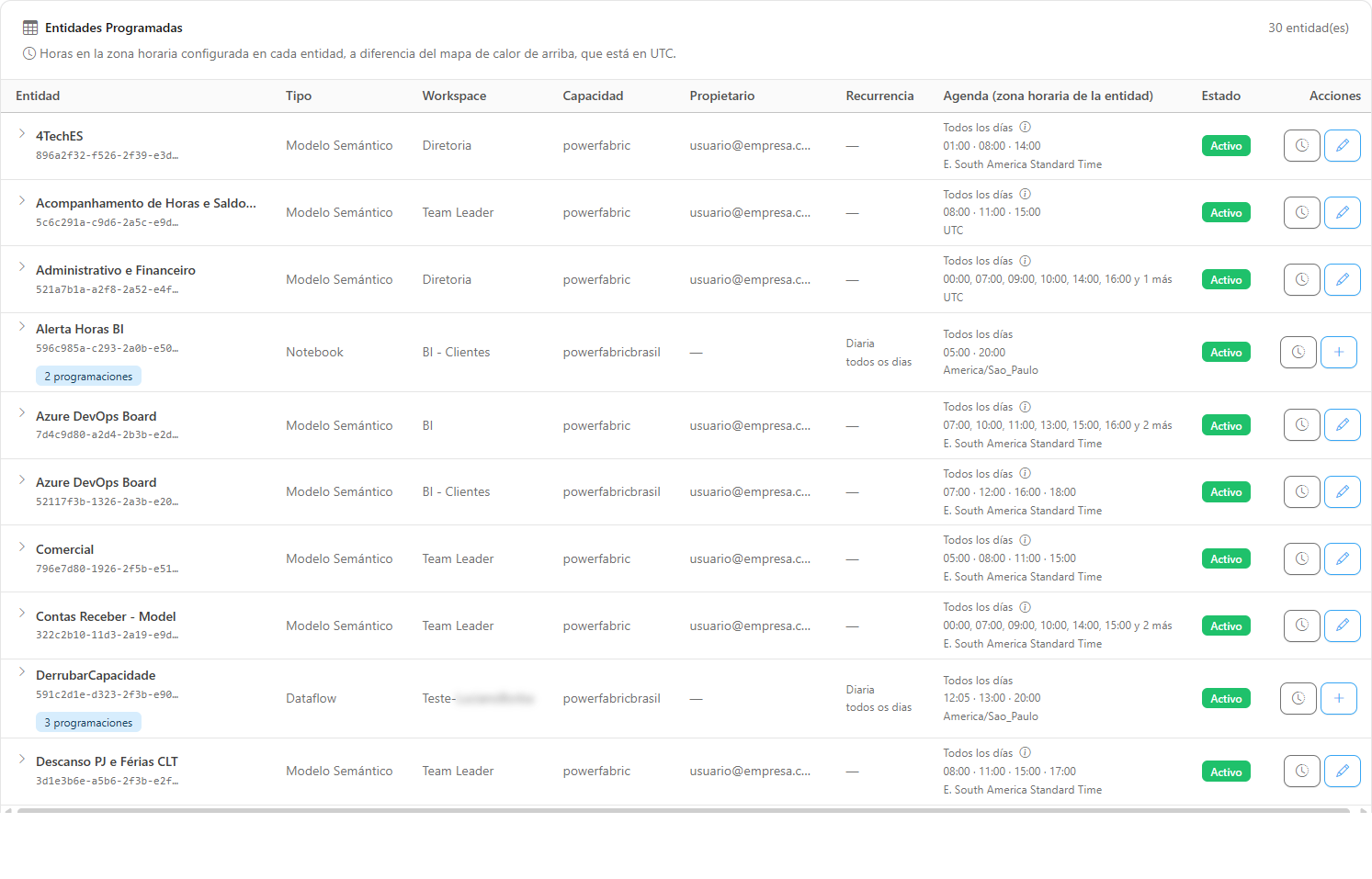
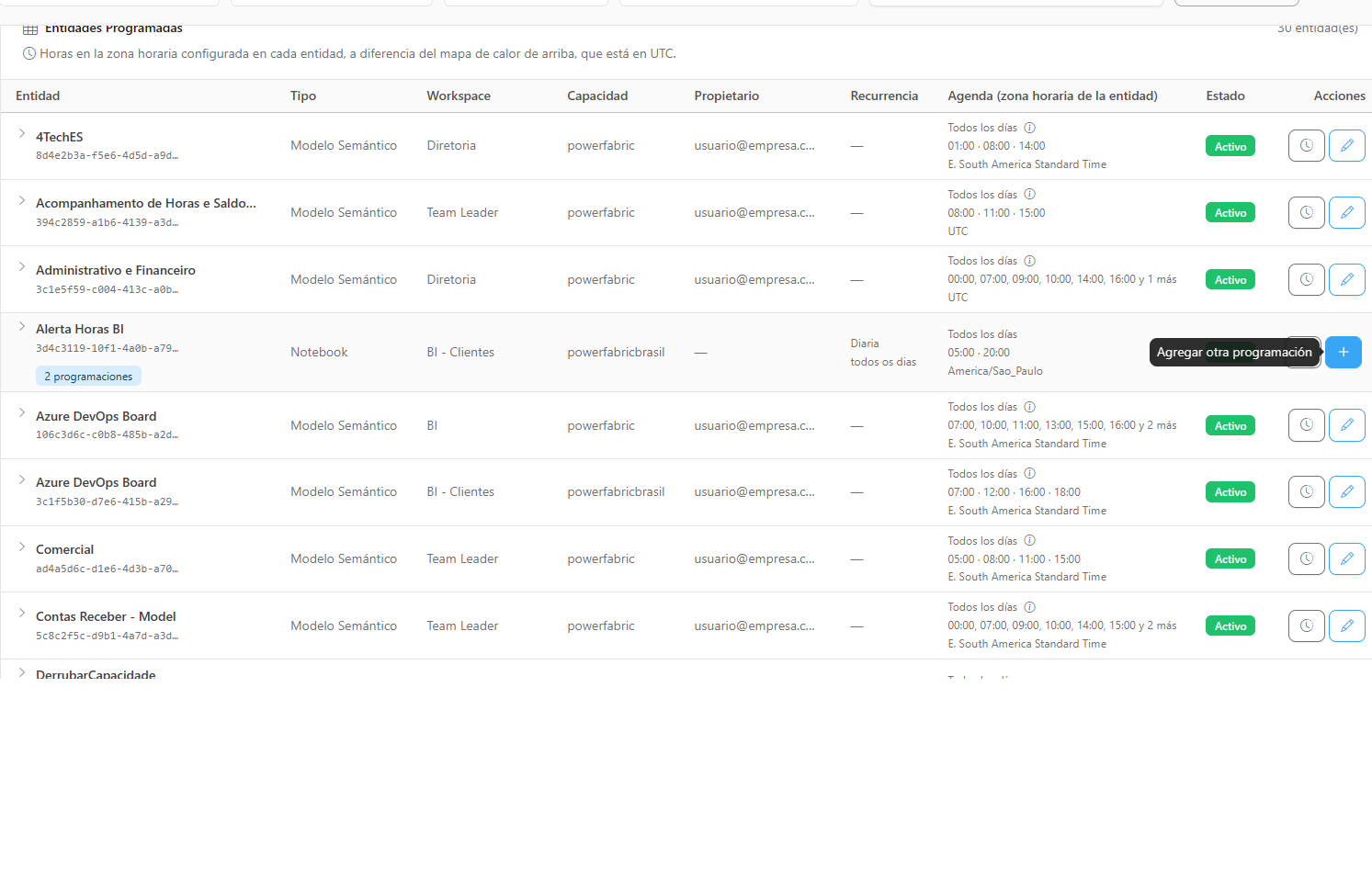
**Qué es:** la lista de las entidades (modelos semánticos y elementos Fabric) que tienen al menos una programación recolectada, con el total de entidades en el encabezado (*"N entidad(es)"*). **Los horarios de la tabla están en la zona horaria configurada en cada entidad**, a diferencia del mapa de calor.

**Para qué sirve:** ver, entidad por entidad, la agenda configurada, el propietario y el estado, y actuar sobre cada programación.

<figure><picture><source srcset="/files/6WPHv95yQjYQVHE7lzTW" media="(prefers-color-scheme: dark)"><img src="https://4061945739-files.gitbook.io/~/files/v0/b/gitbook-x-prod.appspot.com/o/spaces%2FHiNRgoZ8eJ4rcnrLAoso%2Fuploads%2Fgit-blob-8ab036bfa64ebe6699bf8d9c718c74249ecf0326%2Fpm-governanca-agendamentos-tabela-es.png?alt=media" alt="Tabla Entidades Programadas con columnas, etiquetas de estado y botones de acción"></picture><figcaption><p>Tabla Entidades Programadas</p></figcaption></figure>

**Cómo usar:** lea las columnas:

| Columna                                 | Descripción                                                                                                                                                                                                                                                                                                               |
| --------------------------------------- | ------------------------------------------------------------------------------------------------------------------------------------------------------------------------------------------------------------------------------------------------------------------------------------------------------------------------- |
| **Entidad**                             | Nombre del modelo semántico o elemento Fabric y, debajo, el ID. Las etiquetas e íconos indican situaciones especiales (vea la siguiente funcionalidad)                                                                                                                                                                    |
| **Tipo**                                | **Modelo Semántico** o el tipo del elemento Fabric (DataPipeline, CopyJob, Notebook, Dataflow)                                                                                                                                                                                                                            |
| **Workspace**                           | Workspace de la entidad                                                                                                                                                                                                                                                                                                   |
| **Capacidad**                           | Capacidad del workspace                                                                                                                                                                                                                                                                                                   |
| **Propietario**                         | Propietario de la programación/entidad. Con **Ocultar datos** activado, el nombre queda enmascarado                                                                                                                                                                                                                       |
| **Recurrencia**                         | **Intervalo (cron)**, **Diaria**, **Semanal** o **Mensual**, con el detalle de la recurrencia debajo (por ejemplo, el intervalo). Queda vacía cuando el elemento mezcla programaciones de tipos diferentes                                                                                                                |
| **Agenda (zona horaria de la entidad)** | Días de disparo (o **Todos los días**), horarios (hasta seis; por encima de eso, *"… y N más"*; los intervalos aparecen como *"Cada N minutos/horas"*) y la zona horaria. Pase el mouse sobre la zona horaria para ver *"Configurada: … · Resuelta: …"* cuando la zona configurada difiere de la zona efectivamente usada |
| **Estado**                              | **Activo**, **Pausado** o **Parcial**                                                                                                                                                                                                                                                                                     |
| **Acciones**                            | Botones de la fila (vea *Acciones de la fila*, más abajo)                                                                                                                                                                                                                                                                 |

La tabla está paginada, con **10** entidades por página por defecto; use la paginación y el selector **Elementos por página** (10, 25, 50 o 100) del pie. Cambiar el tamaño de página vuelve a la primera página y mantiene los filtros y el horario seleccionado en el mapa de calor.

**Cómo funciona:** solo aparecen las entidades **con programación**. Para crear la **primera** programación de un elemento Fabric, use la pestaña **Programaciones** del modal de detalles del elemento en [Ingeniería de Datos](/es/power-monitor/governanca/dados-e-engenharia/engenharia-de-dados.md).

### Etiquetas e íconos de la entidad

**Qué es:** marcas que se muestran junto al ID, en la columna **Entidad**:

| Marca                                     | Significado                                                                                                             |
| ----------------------------------------- | ----------------------------------------------------------------------------------------------------------------------- |
| Etiqueta **N programaciones** (azul)      | El elemento Fabric tiene más de una programación. Expanda la fila para ver, editar o eliminar cada una                  |
| Etiqueta **N mensual(es)** (gris)         | La entidad tiene programaciones mensuales, que no aparecen en el mapa de calor                                          |
| Ícono de **tijera** (amarillo)            | *"Agenda muy extensa"*: la lista mostrada es solo una parte del total real de disparos                                  |
| Ícono de **escudo** (amarillo)            | El Service Principal no tiene acceso al workspace del elemento; no es posible crear una programación para él            |
| Ícono de **información** junto a los días | Este origen almacena solo el día en UTC; el día mostrado puede diferir del día local cuando la hora cruza la medianoche |

**Para qué sirve:** llamar la atención sobre situaciones que cambian la lectura de la fila (agenda incompleta, programaciones fuera de la cuadrícula, falta de acceso).

**Cómo usar:** pase el mouse sobre la etiqueta o el ícono para leer la explicación completa.

### Columna Estado: Activo, Pausado y Parcial

**Qué es:** la etiqueta de estado de cada entidad: **Activo** (verde), **Pausado** (gris) o **Parcial** (amarillo).

**Para qué sirve:** identificar programaciones que no se van a disparar (pausadas) o que se disparan solo en parte de los horarios.

**Cómo usar:** lea la etiqueta en la columna **Estado**. Para el detalle por horario, expanda la fila: cada horario de la agenda completa tiene su propia etiqueta.

**Cómo funciona:** **Activo** cuando todos los horarios de la entidad están activos, **Pausado** cuando todos están pausados y **Parcial** cuando una parte está pausada; por ejemplo, un elemento con dos programaciones, una activa y una pausada. Las pausadas solo aparecen en la lista cuando el filtro **Estado** las incluye.

### Agenda completa (fila expandida)

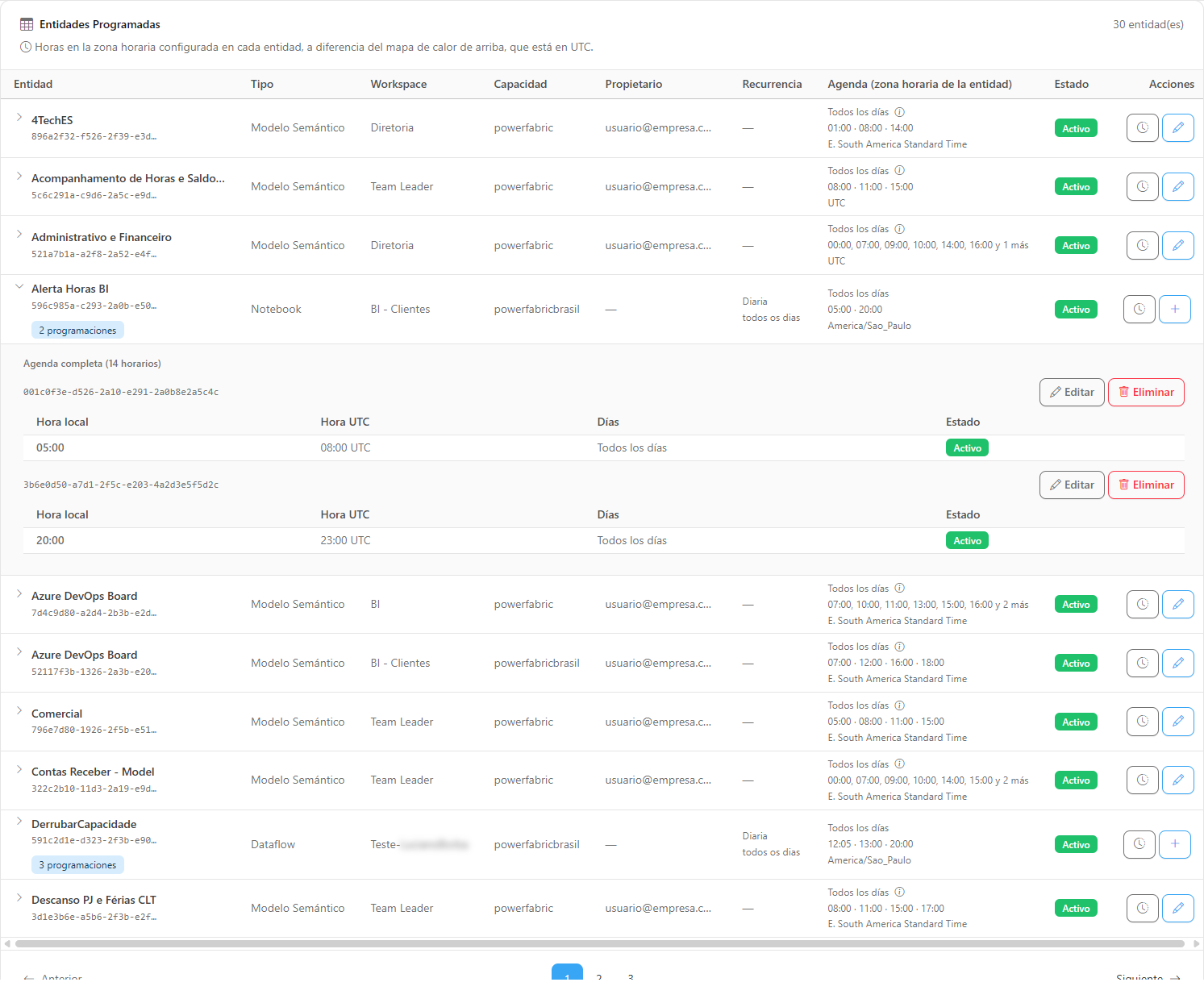
**Qué es:** la flecha junto al nombre de la entidad (**Ver los N horarios**, o **Ver las N programaciones** cuando el elemento tiene más de una) expande la fila y muestra la **Agenda completa (N horarios)**.

**Para qué sirve:** ver todos los disparos de la entidad con la hora local y la hora UTC lado a lado, y llegar a los botones **Editar** y **Eliminar** de cada programación de un elemento Fabric.

<figure><picture><source srcset="/files/uthDAMN9kOIyESMBCu4g" media="(prefers-color-scheme: dark)"><img src="https://4061945739-files.gitbook.io/~/files/v0/b/gitbook-x-prod.appspot.com/o/spaces%2FHiNRgoZ8eJ4rcnrLAoso%2Fuploads%2Fgit-blob-279c75ee8cd70223a176ff0ae7703f6757c4a949%2Fpm-governanca-agendamentos-agenda-completa-es.png?alt=media" alt="Fila expandida con la agenda completa: hora local, hora UTC, días y estado, y los botones Editar y Eliminar"></picture><figcaption><p>Agenda completa de un elemento Fabric</p></figcaption></figure>

**Cómo usar:**

1. Haga clic en la flecha junto al nombre de la entidad.
2. Para cada programación (identificada por el ID; en los modelos semánticos, **Programación de actualización**), lea la tabla **Hora local**, **Hora UTC**, **Días** y **Estado**. Las programaciones por intervalo aparecen como un resumen: *"Cada N minutos"*, los días cubiertos (o *"De … a …"*, cuando la ventana de validez es menor que un día) y el estado.
3. En los elementos Fabric, los Administradores ven **Editar** y **Eliminar** junto al ID de cada programación.
4. Haga clic de nuevo en la flecha (**Ocultar horarios**) para contraerla.

**Cómo funciona:** al cambiar de página o de filtro, las filas expandidas vuelven a quedar contraídas.

### Acciones de la fila

**Qué es:** los botones con ícono de la columna **Acciones** (el nombre de cada uno aparece al pasar el mouse):

| Botón                                           | Quién lo ve                         | Qué hace                                                          |
| ----------------------------------------------- | ----------------------------------- | ----------------------------------------------------------------- |
| Reloj: **Ver el historial de esta entidad**     | Todos                               | Abre el **Historial de acciones** filtrado por la entidad         |
| **+**: **Agregar otra programación**            | Administradores, elementos Fabric   | Abre el formulario **Agregar programación**                       |
| Lápiz: **Editar programación de actualización** | Administradores, modelos semánticos | Abre el formulario de la programación de actualización del modelo |

**Para qué sirve:** actuar sobre la entidad sin salir de la fila.

<figure><picture><source srcset="/files/yZKd41YoFLVaUW5UxvzP" media="(prefers-color-scheme: dark)"><img src="https://4061945739-files.gitbook.io/~/files/v0/b/gitbook-x-prod.appspot.com/o/spaces%2FHiNRgoZ8eJ4rcnrLAoso%2Fuploads%2Fgit-blob-c3cade2e9d3330d2a09445476e750ecc55f0851a%2Fpm-governanca-agendamentos-acao-adicionar-es.png?alt=media" alt="Tooltip Agregar otra programación sobre el botón + de la columna Acciones"></picture><figcaption><p>Botón Agregar otra programación</p></figcaption></figure>

**Cómo usar:** pase el mouse sobre el botón para confirmar la acción y haga clic en él.

**Cómo funciona:** el **+** queda **deshabilitado** cuando no es posible crear una programación para el elemento; el motivo aparece en el tooltip; por ejemplo, *"El service principal no tiene acceso al workspace de este elemento. Conceda el acceso para poder crear la programación."*, un elemento sin workspace identificado o un tipo de elemento que no admite programación mediante la API de Fabric.

### Agregar otra programación (elemento Fabric)

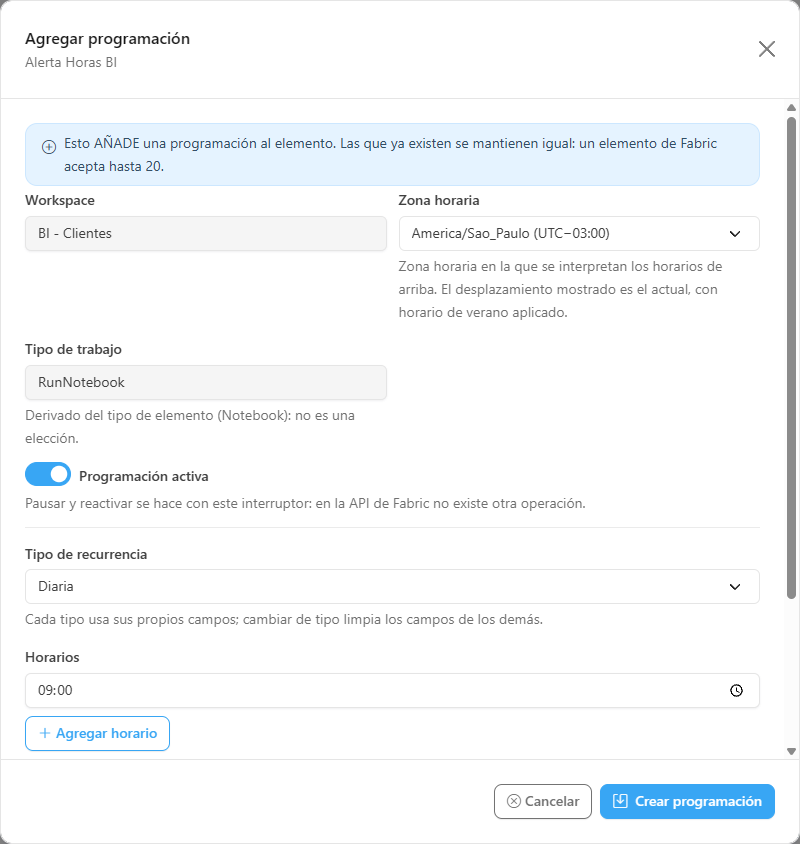
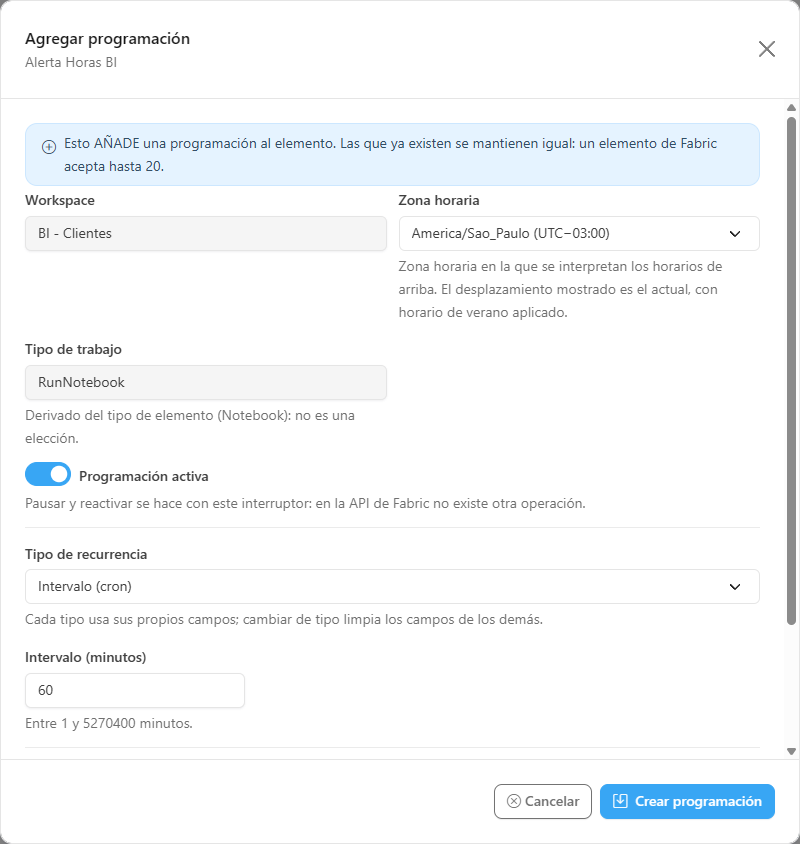
**Qué es:** el formulario **Agregar programación**, que se abre con el **+** de la fila y **añade** una programación a un Data Pipeline, Copy Job, Notebook o Dataflow que ya tiene programación.

**Para qué sirve:** crear un segundo horario con una regla diferente (por ejemplo, una carga diaria a las 06:00 y otra semanal los domingos) sin tocar las programaciones existentes.

<figure><picture><source srcset="/files/i53Njp4ujLnKBpK7jHrW" media="(prefers-color-scheme: dark)"><img src="https://4061945739-files.gitbook.io/~/files/v0/b/gitbook-x-prod.appspot.com/o/spaces%2FHiNRgoZ8eJ4rcnrLAoso%2Fuploads%2Fgit-blob-00baff4d9f62eab5167487128badf325a1bc53c5%2Fpm-governanca-agendamentos-form-adicionar-es.png?alt=media" alt="Formulario Agregar programación con zona horaria, tipo de trabajo, interruptor Programación activa, recurrencia Diaria y validez"></picture><figcaption><p>Formulario Agregar programación</p></figcaption></figure>

**Cómo usar:**

{% stepper %}
{% step %}

#### Abra el formulario

En la fila del elemento, haga clic en el **+** (**Agregar otra programación**). El modal muestra el aviso de que la programación se **añadirá** y de que un elemento Fabric acepta hasta 20 programaciones.
{% endstep %}

{% step %}

#### Complete los campos generales

Revise el **Workspace** (solo lectura) y elija la **Zona horaria** en la que se interpretarán los horarios. El **Tipo de trabajo** se completa automáticamente a partir del tipo del elemento. Deje el interruptor en **Programación activa** o cámbielo a **Programación pausada** para crearla ya pausada.
{% endstep %}

{% step %}

#### Defina la recurrencia

Elija el **Tipo de recurrencia** y complete sus campos (vea *Tipos de recurrencia del formulario*, más abajo). El formulario viene con **Diaria** a las 09:00.
{% endstep %}

{% step %}

#### Ajuste la validez

Revise **Inicio de validez** y **Fin de validez** (ambos son obligatorios). El valor predeterminado es desde ahora hasta dentro de 10 años.
{% endstep %}

{% step %}

#### Cree

Haga clic en **Crear programación**. El modal se cierra, la tabla se recarga y el elemento pasa a mostrar la etiqueta **N programaciones**. Para desistir, haga clic en **Cancelar**.
{% endstep %}
{% endstepper %}

**Cómo funciona:**

* Requiere el perfil **Administrador** y acceso del Service Principal al workspace del elemento.
* Cada elemento Fabric acepta **hasta 20 programaciones**. Al superarlo, Fabric rechaza la creación y el formulario indica eliminar una programación antes de crear otra.
* Los errores de llenado aparecen en la parte superior del modal en **Corrija antes de guardar** (por ejemplo, *"Hay horarios repetidos."* o *"El fin de validez debe ser posterior al inicio."*). Los rechazos de Power BI/Fabric aparecen en **El servidor rechazó el cambio**, con el mensaje del proveedor.

### Tipos de recurrencia del formulario

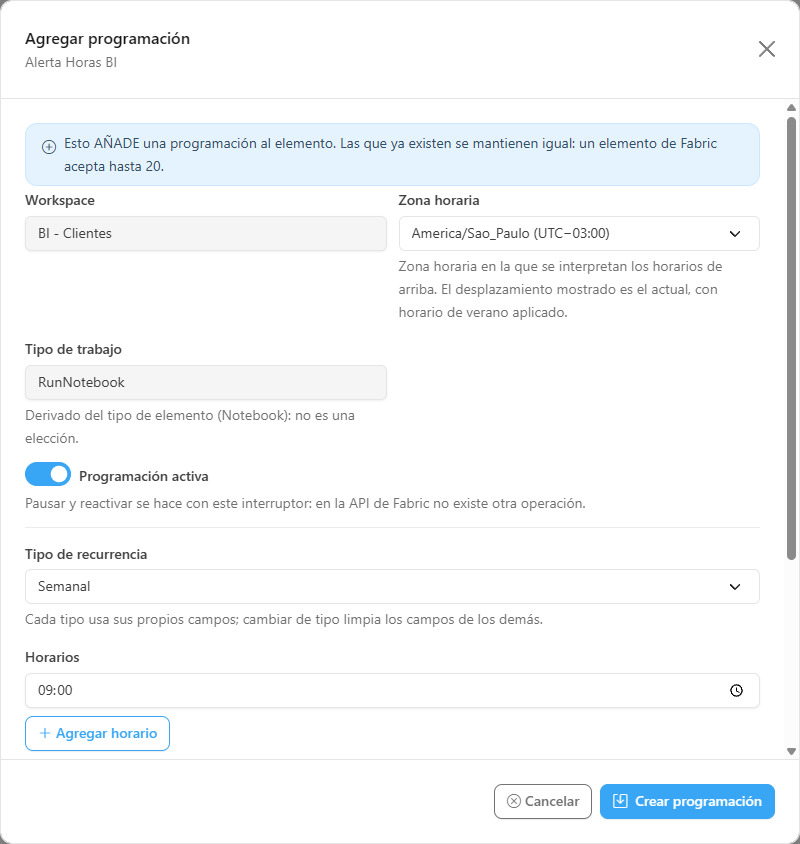
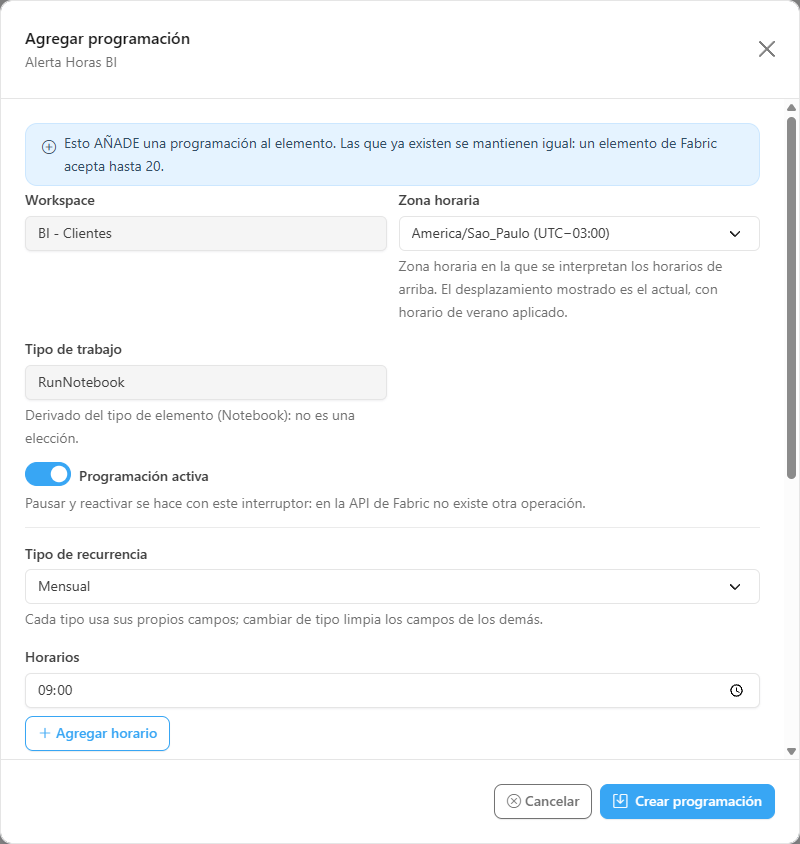
**Qué es:** el campo **Tipo de recurrencia** de los formularios de elementos Fabric, con cuatro opciones, cada una con sus propios campos.

**Para qué sirve:** reproducir cualquier agenda admitida por Fabric: cada N minutos, todos los días, en ciertos días de la semana o una vez al mes.

<figure><picture><source srcset="/files/Kw1cNrxxKCh05oP8ZM6z" media="(prefers-color-scheme: dark)"><img src="https://4061945739-files.gitbook.io/~/files/v0/b/gitbook-x-prod.appspot.com/o/spaces%2FHiNRgoZ8eJ4rcnrLAoso%2Fuploads%2Fgit-blob-bf18915166baf7cf0da3c9b6ce69a95c708e449c%2Fpm-governanca-agendamentos-form-semanal-es.png?alt=media" alt="Formulario con recurrencia Semanal: días de la semana y horarios"></picture><figcaption><p>Recurrencia Semanal</p></figcaption></figure>

<figure><picture><source srcset="/files/xhIlG6xmqAD5zEyDpB8Y" media="(prefers-color-scheme: dark)"><img src="https://4061945739-files.gitbook.io/~/files/v0/b/gitbook-x-prod.appspot.com/o/spaces%2FHiNRgoZ8eJ4rcnrLAoso%2Fuploads%2Fgit-blob-4fa8ed47a12192ef6ac33570a007bd340a81f546%2Fpm-governanca-agendamentos-form-mensal-es.png?alt=media" alt="Formulario con recurrencia Mensual: Cada (meses), Cómo se elige el día y horarios"></picture><figcaption><p>Recurrencia Mensual</p></figcaption></figure>

<figure><picture><source srcset="/files/9uQHjMQATlrMO67bvMl7" media="(prefers-color-scheme: dark)"><img src="https://4061945739-files.gitbook.io/~/files/v0/b/gitbook-x-prod.appspot.com/o/spaces%2FHiNRgoZ8eJ4rcnrLAoso%2Fuploads%2Fgit-blob-5e37ca58330a3afcc2a6accc6e8a7c165b1a6767%2Fpm-governanca-agendamentos-form-intervalo-es.png?alt=media" alt="Formulario con recurrencia Intervalo (cron): Intervalo (minutos)"></picture><figcaption><p>Recurrencia Intervalo (cron)</p></figcaption></figure>

**Cómo usar:** elija el tipo y complete:

| Tipo                 | Campos                                                                                                                                                                                                                                            |
| -------------------- | ------------------------------------------------------------------------------------------------------------------------------------------------------------------------------------------------------------------------------------------------- |
| **Intervalo (cron)** | **Intervalo (minutos)**: número entero entre 1 y 5.270.400                                                                                                                                                                                        |
| **Diaria**           | **Horarios** (hh:mm): hasta 100, sin repetir. Use **Agregar horario** y **Quitar horario**                                                                                                                                                        |
| **Semanal**          | **Días de la semana** (al menos uno) y **Horarios**                                                                                                                                                                                               |
| **Mensual**          | **Cada (meses)** (1 a 12); **Cómo se elige el día**: **Día fijo del mes** (**Día del mes**, 1 a 31) o **Día de la semana ordinal** (**Semana** (Primera a Quinta) y **Día de la semana**, por ejemplo, el segundo martes del mes); y **Horarios** |

**Cómo funciona:** cambiar el tipo limpia los campos de los demás tipos. Una programación mensual sin día definido nunca se dispara, por eso el formulario exige elegir el día.

### Editar programación de elemento Fabric
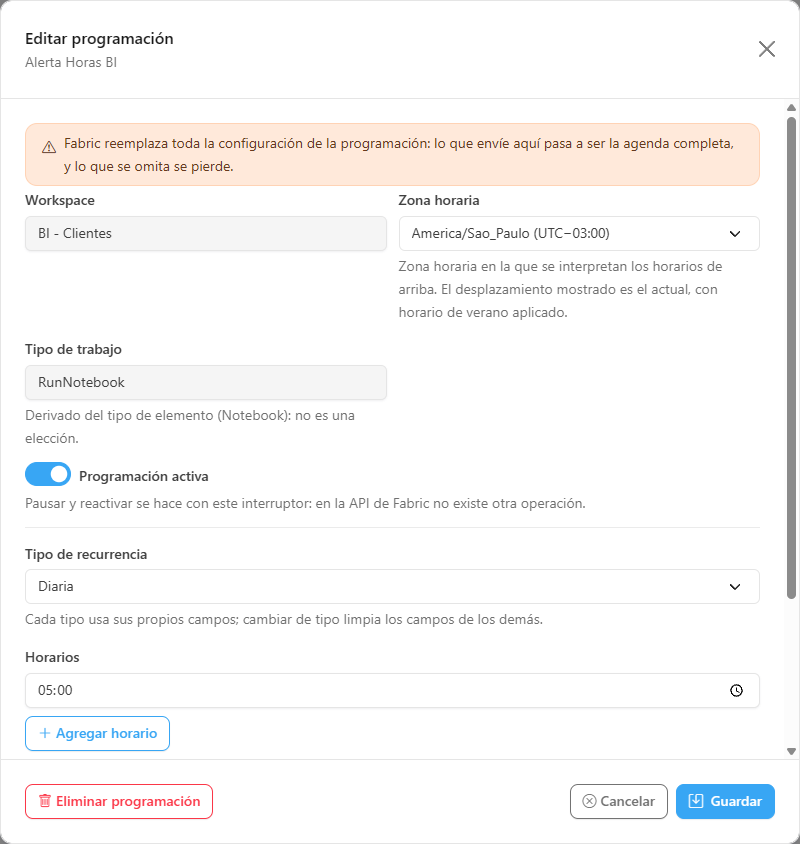
**Qué es:** el formulario **Editar programación**, que se abre con el botón **Editar** de una programación en la fila expandida del elemento.

**Para qué sirve:** cambiar horarios, días, recurrencia, zona horaria o validez de **una** programación del elemento, sin afectar a las demás; por ejemplo, mover un pipeline de las 08:00 a las 05:00 para evitar un pico.

<figure><picture><source srcset="/files/Op2zjUCkIUcuujbd0Sg4" media="(prefers-color-scheme: dark)"><img src="https://4061945739-files.gitbook.io/~/files/v0/b/gitbook-x-prod.appspot.com/o/spaces%2FHiNRgoZ8eJ4rcnrLAoso%2Fuploads%2Fgit-blob-8142425cd0271e48d9a1cddccae610b129d74900%2Fpm-governanca-agendamentos-form-editar-es.png?alt=media" alt="Formulario Editar programación con el aviso de que se reemplaza toda la configuración"></picture><figcaption><p>Editar programación de elemento Fabric</p></figcaption></figure>

**Cómo usar:**

1. Expanda la fila del elemento y, en el bloque de la programación deseada (identificada por el ID), haga clic en **Editar**.
2. El modal se abre con la configuración actual. Ajuste los campos.
3. Haga clic en **Guardar** (o en **Cancelar** para desistir).

**Cómo funciona:**

* Requiere el perfil **Administrador**.
* La edición **reemplaza toda la configuración** de esa programación: lo que envíe pasa a ser la agenda completa, y lo que se omita se pierde. El modal lo recuerda en un aviso amarillo.
* Cuando la configuración actual no puede reconstruirse a partir de los datos recolectados, el modal lo avisa y muestra la **Configuración actual** registrada; revise todos los campos antes de guardar.
* El mismo modal tiene el botón **Eliminar programación** (vea [Eliminar programación de elemento Fabric](#eliminar-programacion-de-elemento-fabric)).

### Pausar o reactivar una programación

**Qué es:** el interruptor **Programación activa / Programación pausada** de los formularios. No hay un botón de pausa separado: en la API de Fabric, pausar y reactivar se hace con este mismo interruptor.

**Para qué sirve:** suspender temporalmente los disparos (por ejemplo, durante un mantenimiento de la fuente de datos) sin perder la configuración.

**Cómo usar:**

1. Abra el formulario de la programación: **Editar** (elemento Fabric, en la fila expandida) o el lápiz **Editar programación de actualización** (modelo semántico).
2. Haga clic en el interruptor para que pase a **Programación pausada** (o al revés, para reactivarla).
3. Haga clic en **Guardar**.

**Cómo funciona:** requiere el perfil **Administrador**. La programación pasa a mostrar la etiqueta **Pausado** (o **Parcial**, cuando solo una parte de los horarios de la entidad está pausada) y solo aparece en la lista cuando el filtro **Estado** incluye las pausadas. En el historial de acciones, la operación aparece como **Modificación**.

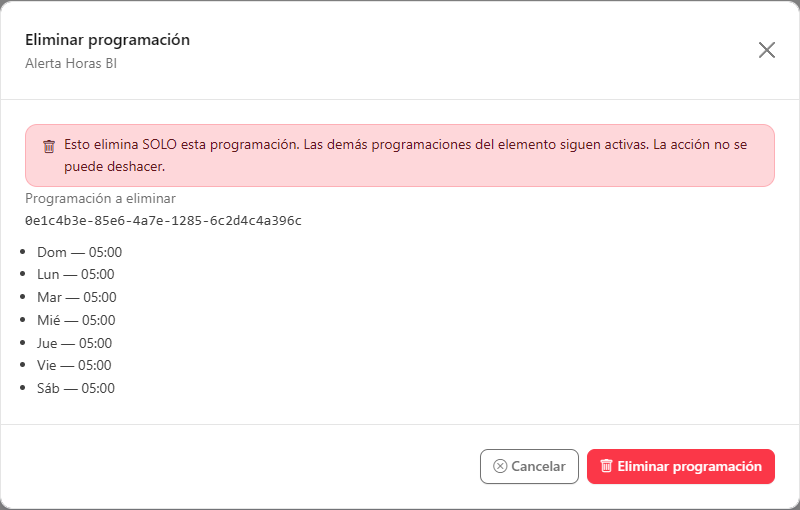
### Eliminar programación de elemento Fabric

**Qué es:** el botón **Eliminar** de una programación, en la fila expandida del elemento, abre el modal **Eliminar programación**.

**Para qué sirve:** quitar una programación que ya no es necesaria, o liberar espacio cuando el elemento llegó al límite de 20 programaciones.

<figure><picture><source srcset="/files/LBHcyH3Y2beartenp5no" media="(prefers-color-scheme: dark)"><img src="https://4061945739-files.gitbook.io/~/files/v0/b/gitbook-x-prod.appspot.com/o/spaces%2FHiNRgoZ8eJ4rcnrLAoso%2Fuploads%2Fgit-blob-f7b7f27bc44469c5e828139993fae38b99e80c1f%2Fpm-governanca-agendamentos-form-excluir-es.png?alt=media" alt="Modal Eliminar programación con el aviso de que solo se elimina esta programación y la lista de horarios que se quitarán"></picture><figcaption><p>Confirmación de eliminación de una programación</p></figcaption></figure>

**Cómo usar:**

1. Expanda la fila del elemento y, en el bloque de la programación, haga clic en **Eliminar**.
2. Lea el aviso *"Esto elimina SOLO esta programación. Las demás programaciones del elemento siguen activas. La acción no se puede deshacer."* y revise, en **Programación a eliminar**, el ID y los horarios que se quitarán.
3. Haga clic en **Eliminar programación** para confirmar, o en **Cancelar** para desistir.

También es posible eliminar desde el modal **Editar programación**: haga clic en **Eliminar programación**; el modal pregunta **¿Eliminar definitivamente?** y usted confirma en **Eliminar** o vuelve con **Cancelar**.

**Cómo funciona:** requiere el perfil **Administrador** y **no se puede deshacer**. Los modelos semánticos no admiten eliminación (vea la siguiente funcionalidad).

### Editar programación de actualización de modelo semántico
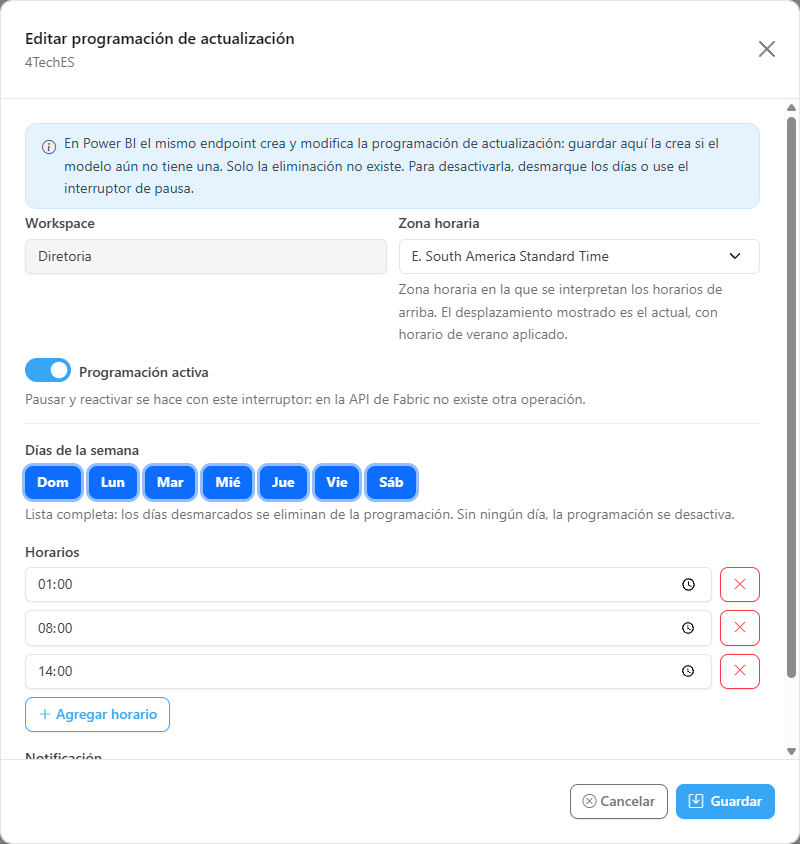
**Qué es:** el formulario **Editar programación de actualización**, que se abre con el lápiz de la fila de un modelo semántico.

**Para qué sirve:** ajustar días, horarios, zona horaria, estado y notificación de la actualización programada de un modelo semántico sin abrir Power BI.

<figure><picture><source srcset="/files/4BYSK3THevstQs20um78" media="(prefers-color-scheme: dark)"><img src="https://4061945739-files.gitbook.io/~/files/v0/b/gitbook-x-prod.appspot.com/o/spaces%2FHiNRgoZ8eJ4rcnrLAoso%2Fuploads%2Fgit-blob-d55434ed40e9bce0d3b7e2ed26ac1e15e412b822%2Fpm-governanca-agendamentos-form-modelo-semantico-es.png?alt=media" alt="Formulario Editar programación de actualización de modelo semántico con días de la semana, horarios y notificación"></picture><figcaption><p>Programación de actualización de modelo semántico</p></figcaption></figure>

**Cómo usar:**

{% stepper %}
{% step %}

#### Abra el formulario

En la fila del modelo semántico, haga clic en el lápiz **Editar programación de actualización**.
{% endstep %}

{% step %}

#### Ajuste los campos

* **Zona horaria** y el interruptor **Programación activa / Programación pausada**;
* **Días de la semana**: haga clic en cada día para marcarlo o desmarcarlo;
* **Horarios**: use **Agregar horario** y **Quitar horario**;
* **Notificación**: **Mantener lo configurado**, **Correo en caso de fallo** o **Sin notificación**.
  {% endstep %}

{% step %}

#### Guarde

Haga clic en **Guardar**. La pantalla muestra el aviso de que se encoló una recolección; después de aproximadamente un minuto, haga clic en **Actualizar ahora** para ver la nueva agenda.
{% endstep %}
{% endstepper %}

**Cómo funciona:**

* Requiere el perfil **Administrador**.
* En Power BI, cada modelo tiene **una** programación de actualización, y el mismo comando la crea y la modifica. No hay eliminación: para desactivarla, desmarque todos los días o páusela.
* La lista de **Días de la semana** es completa: los días desmarcados se eliminan de la programación. Sin ningún día, la programación se desactiva.

### Aviso después de guardar: Actualizar ahora y Descartar

**Qué es:** el aviso que se muestra en la parte superior de la pantalla después de una modificación o de una recolección a pedido, con los botones **Actualizar ahora** y **Descartar**.

**Para qué sirve:** indicar con claridad si la pantalla ya muestra el cambio o si todavía va a converger.

**Cómo usar:** lea el mensaje; cuando indique que se encoló una recolección, espere y haga clic en **Actualizar ahora**. Use **Descartar** para cerrar el aviso.

**Cómo funciona:**

* **Elementos Fabric:** Power Monitor vuelve a leer el elemento en Fabric justo después de guardar, y la tabla y el mapa de calor ya se recargan con la nueva agenda; en ese caso, no se muestra ningún aviso.
* Cuando esa relectura no es posible (siempre, en el caso de los **modelos semánticos**; o, para elementos Fabric, por falta de acceso, limitación de llamadas, etc.), aparece *"Programación modificada. Se encoló una recolección: la cuadrícula y la tabla deberían reflejar el cambio en aproximadamente un minuto."*.
* Si ni siquiera la recolección inmediata puede encolarse, el aviso (amarillo) informa que el cambio solo aparecerá en la **próxima recolección programada**. La modificación en sí se guardó correctamente.

{% hint style="warning" %}
Si Power BI/Fabric rechaza una modificación, el formulario muestra el mensaje del proveedor. **No repita la operación antes de aplicar la corrección indicada**, para no crear una programación duplicada.
{% endhint %}

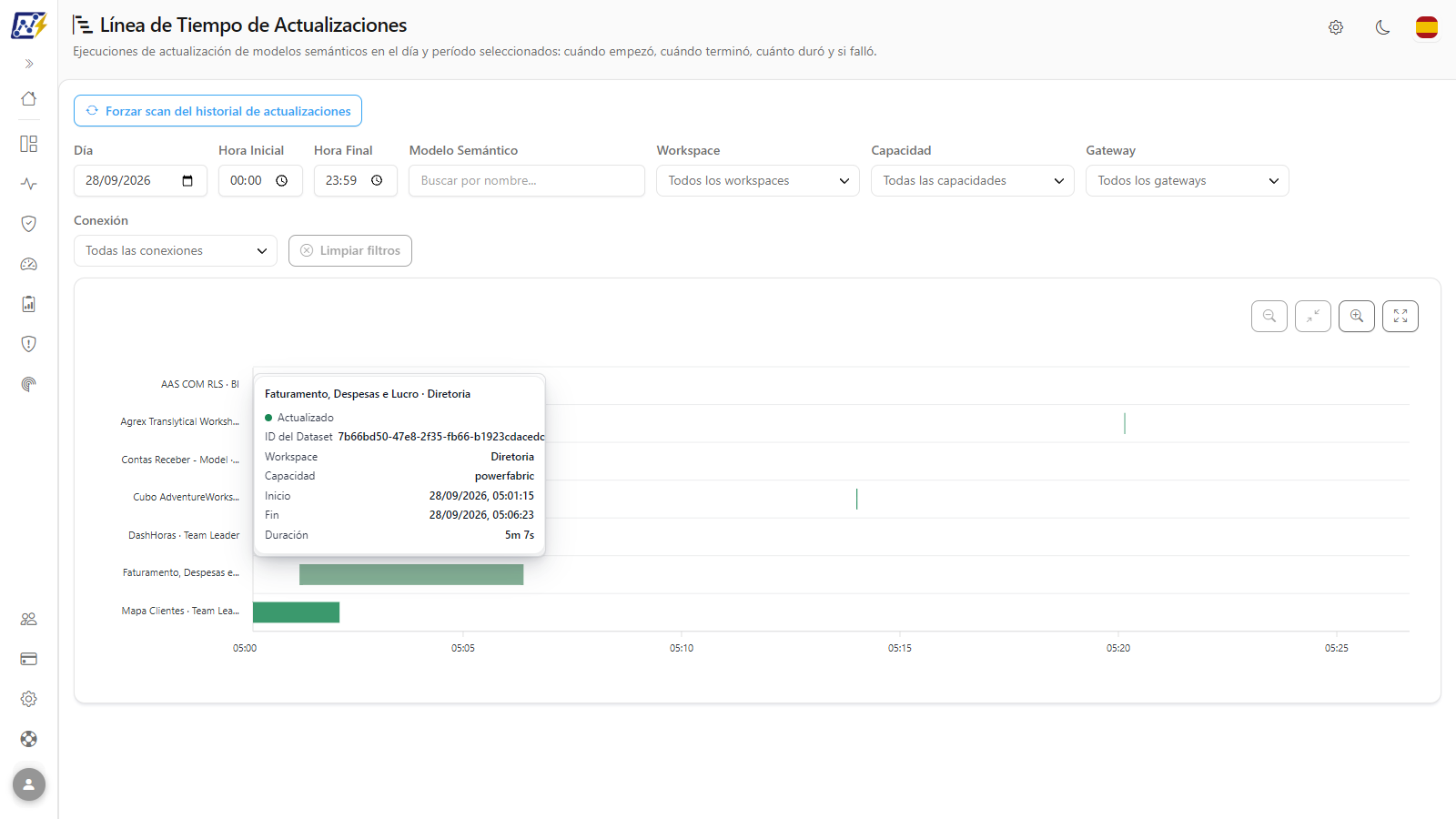
### Línea de tiempo: gráfico de ejecuciones

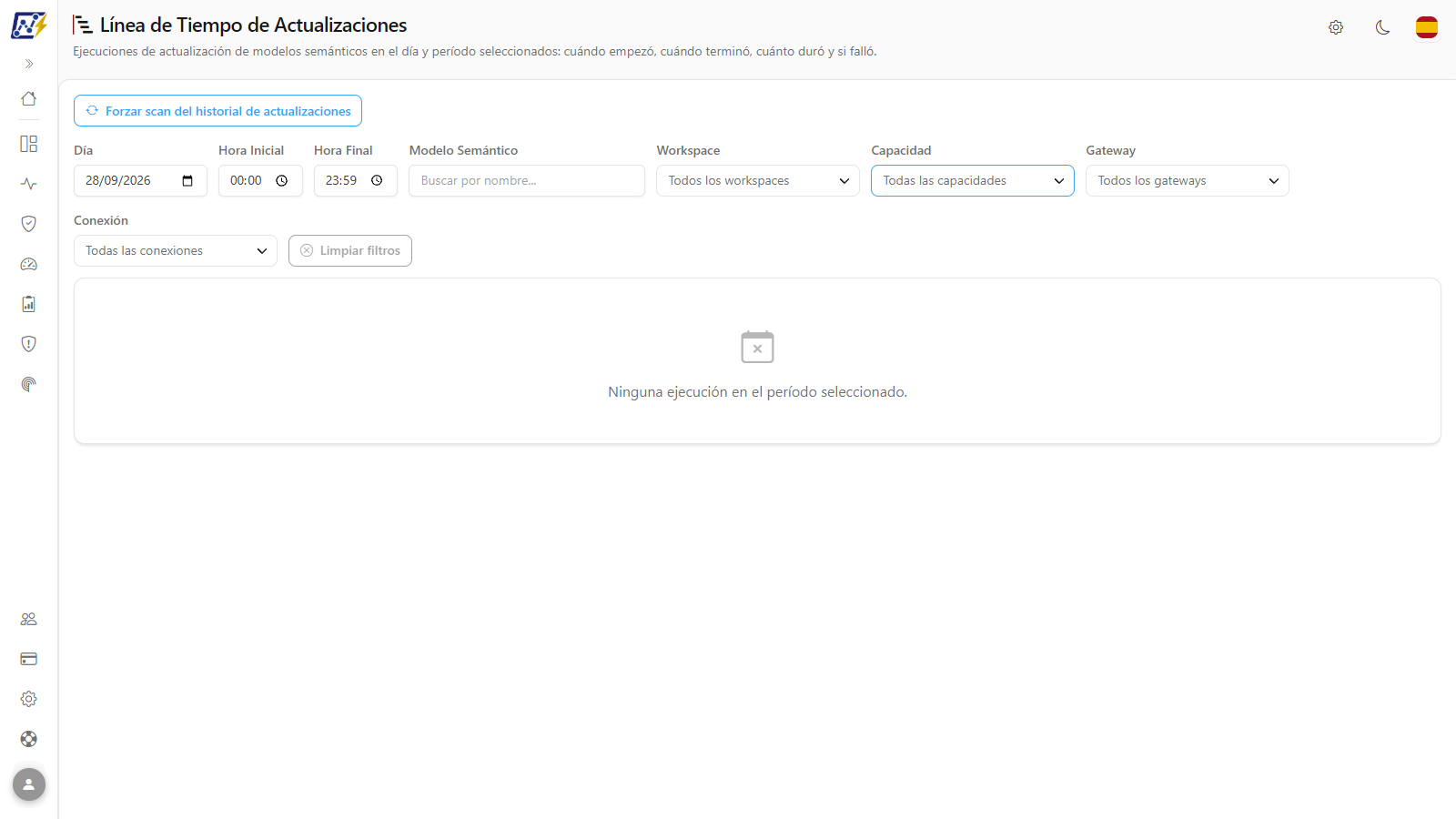
**Qué es:** la pantalla **Línea de Tiempo de Actualizaciones** muestra las **ejecuciones reales** de actualización de modelos semánticos en un diagrama de Gantt: cuándo empezó cada actualización, cuándo terminó, cuánto duró y si falló. Complementa la pantalla de Programaciones, que muestra la **configuración** de la recurrencia.

**Para qué sirve:** ver lo que realmente se ejecutó en un día e identificar actualizaciones que se superponen, que tardan más de lo normal o que fallaron.

<figure><picture><source srcset="/files/JBwHDyFmjQ62PpFfpgP7" media="(prefers-color-scheme: dark)"><img src="https://4061945739-files.gitbook.io/~/files/v0/b/gitbook-x-prod.appspot.com/o/spaces%2FHiNRgoZ8eJ4rcnrLAoso%2Fuploads%2Fgit-blob-6bf08236078e559dc11d2c3916d7c07c3d1a6350%2Fpm-governanca-agendamentos-linha-do-tempo-es.png?alt=media" alt="Línea de Tiempo de Actualizaciones en formato de Gantt"></picture><figcaption><p>Gobernanza › Operación › Programaciones › Línea de tiempo</p></figcaption></figure>

**Cómo usar:**

1. En *Gobernanza › Operación › Programaciones*, haga clic en **Línea de tiempo**.
2. Cada fila del gráfico es un modelo semántico (etiqueta *"modelo · workspace"*); varias ejecuciones en el mismo día aparecen como varias barras en la misma fila.
3. Lea el color de cada barra:

   | Color | Resultado                                            |
   | ----- | ---------------------------------------------------- |
   | Verde | Actualizado (éxito)                                  |
   | Rojo  | Fallo                                                |
   | Azul  | **En curso**: la barra llega hasta el momento actual |
   | Gris  | Otros estados (por ejemplo, cancelado)               |

**Cómo funciona:** el eje de horarios y los tooltips usan la zona horaria de su navegador. Las ejecuciones sin hora de inicio no se dibujan. Cuando no hay ejecuciones en el período, aparece *"Ninguna ejecución en el período seleccionado."*.

### Línea de tiempo: día e intervalo de horario

**Qué es:** los filtros **Día** (predeterminado: hoy), **Hora Inicial** (predeterminado: 00:00) y **Hora Final** (predeterminado: 23:59).

**Para qué sirve:** enfocarse en una ventana específica; por ejemplo, la madrugada de ayer, cuando una carga se atrasó.

<figure><picture><source srcset="/files/v98ET0QheZpkbdvA4MDn" media="(prefers-color-scheme: dark)"><img src="https://4061945739-files.gitbook.io/~/files/v0/b/gitbook-x-prod.appspot.com/o/spaces%2FHiNRgoZ8eJ4rcnrLAoso%2Fuploads%2Fgit-blob-f9e6e7786336a7db4be80af00b6b7643d0f89cda%2Fpm-governanca-agendamentos-linha-do-tempo-filtros-es.png?alt=media" alt="Filtros de la Línea de tiempo: Día, Hora Inicial, Hora Final, Modelo Semántico, Workspace, Capacidad, Gateway, Conexión y Limpiar filtros"></picture><figcaption><p>Filtros de la Línea de tiempo</p></figcaption></figure>

**Cómo usar:**

1. Elija el **Día**.
2. Ajuste **Hora Inicial** y **Hora Final**.
3. El gráfico se recarga con cada cambio.

**Cómo funciona:** el día y los horarios del filtro se interpretan en la **zona horaria configurada para la organización**.

### Línea de tiempo: filtros de modelo, workspace, capacidad, gateway y conexión

**Qué es:** los filtros **Modelo Semántico** (búsqueda por nombre), **Workspace**, **Capacidad**, **Gateway** y **Conexión** (estos cuatro de selección múltiple, con búsqueda) y el botón **Limpiar filtros**.

**Para qué sirve:** aislar las actualizaciones de un proyecto, de una capacidad o de una fuente de datos; por ejemplo, ver si todos los modelos que leen a través del mismo gateway fallaron en el mismo horario.

<figure><picture><source srcset="/files/xdJFISRhhfDqggML1aUq" media="(prefers-color-scheme: dark)"><img src="https://4061945739-files.gitbook.io/~/files/v0/b/gitbook-x-prod.appspot.com/o/spaces%2FHiNRgoZ8eJ4rcnrLAoso%2Fuploads%2Fgit-blob-cae7e9d4fef4ec16f881fd440c2e3c612110cc9b%2Fpm-governanca-agendamentos-linha-do-tempo-filtro-capacidade-es.png?alt=media" alt="Filtro Capacidad de la Línea de tiempo abierto, con búsqueda y la opción Sin capacidad"></picture><figcaption><p>Filtro Capacidad (selección múltiple)</p></figcaption></figure>

**Cómo usar:**

1. Escriba parte del nombre en **Modelo Semántico** (*Buscar por nombre...*); el gráfico se filtra unos instantes después de que deje de escribir.
2. Haga clic en **Workspace**, **Capacidad**, **Gateway** o **Conexión**, busque y marque una o más opciones. En **Capacidad**, la opción **Sin capacidad** muestra los modelos de workspaces sin capacidad asignada.
3. Use la **x** dentro de un filtro para limpiarlo, o **Limpiar filtros** (con el contador de filtros activos) para volver todo al valor predeterminado, incluidos el día y los horarios.

**Cómo funciona:** **Gateway** y **Conexión** muestran solo los modelos que leen a través del gateway o de la conexión elegidos. Los filtros pueden combinarse.

### Línea de tiempo: detalles de la ejecución (tooltip)

**Qué es:** el cuadro que se muestra al pasar el mouse sobre una barra.

**Para qué sirve:** obtener los datos exactos de una ejecución, incluido el ID del dataset, para localizarlo en Power BI.

<figure><picture><source srcset="/files/bebCNeXDNw45MiG7qzVt" media="(prefers-color-scheme: dark)"><img src="https://4061945739-files.gitbook.io/~/files/v0/b/gitbook-x-prod.appspot.com/o/spaces%2FHiNRgoZ8eJ4rcnrLAoso%2Fuploads%2Fgit-blob-73a672e14690c8bae3f65b8407fba0fc3d81bead%2Fpm-governanca-agendamentos-linha-do-tempo-tooltip-es.png?alt=media" alt="Tooltip de una barra de la Línea de tiempo con nombre, estado, ID del Dataset, workspace, capacidad, inicio, fin y duración"></picture><figcaption><p>Detalles de una ejecución</p></figcaption></figure>

**Cómo usar:** pase el mouse sobre una barra y lea: nombre completo del modelo, estado (**Actualizado**, **Fallo**, **En curso**, **Cancelado**…), **ID del Dataset**, **Workspace**, **Capacidad**, **Inicio**, **Fin** y **Duración**.

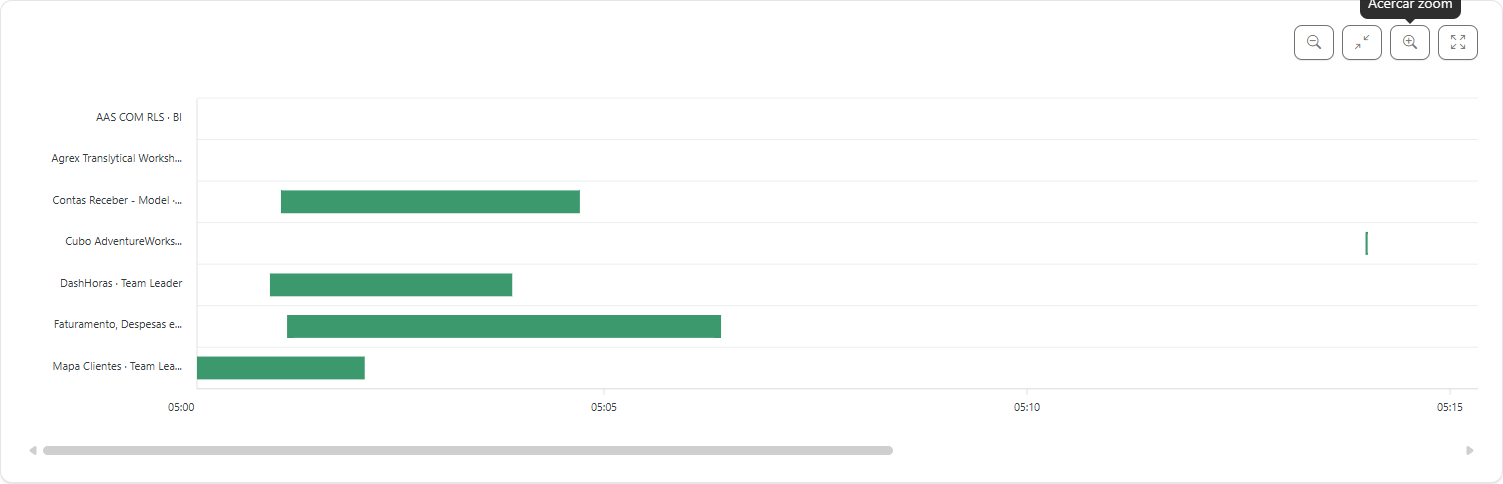
### Línea de tiempo: zoom y pantalla completa

**Qué es:** los botones encima del gráfico: **Alejar zoom**, **Ajustar al intervalo completo (100%)**, **Acercar zoom** y **Pantalla completa**.

**Para qué sirve:** separar visualmente ejecuciones cortas y cercanas entre sí, o ampliar el gráfico cuando hay muchos modelos.

<figure><picture><source srcset="/files/WG4D5UDfxJaEyb8MEKkE" media="(prefers-color-scheme: dark)"><img src="https://4061945739-files.gitbook.io/~/files/v0/b/gitbook-x-prod.appspot.com/o/spaces%2FHiNRgoZ8eJ4rcnrLAoso%2Fuploads%2Fgit-blob-f3a9f11102c9e4ec320c3ff92890e9292b109ba4%2Fpm-governanca-agendamentos-linha-do-tempo-zoom-es.png?alt=media" alt="Gráfico de la Línea de tiempo con zoom aplicado y los botones de zoom y pantalla completa"></picture><figcaption><p>Zoom aplicado al gráfico</p></figcaption></figure>

**Cómo usar:**

1. Haga clic en **Acercar zoom** o **Alejar zoom** para acercar o alejar el eje de horarios.
2. Haga clic en **Ajustar al intervalo completo (100%)** para volver al intervalo inicial.
3. Haga clic en **Pantalla completa** para ampliar el gráfico; use **Salir de pantalla completa** (o Esc) para volver.

**Cómo funciona:** el zoom parte del intervalo real de las ejecuciones cargadas, no del día entero. Los botones quedan deshabilitados cuando ya no hay nada más que acercar o alejar.

### Línea de tiempo: actualizaciones atascadas en En curso

**Qué es:** barras azules de la línea de tiempo que siguen **En curso** desde hace horas, aunque la actualización ya haya terminado en Power BI.

**Para qué sirve:** corregir esos casos conciliando la actualización con el historial real de actualización de Power BI, modelo por modelo.

**Cómo usar:** un administrador hace clic en **Ver/gestionar la recolección →** en la barra de acciones de la línea de tiempo y, en [Mapeo › Actualizaciones y Programaciones](/es/power-monitor/mapeamento/atualizacoes-e-agendamentos.md), usa el botón **Forzar scan del historial de actualizaciones** de la tarjeta **Historial de actualizaciones**. Cuando la conciliación termine, recargue la línea de tiempo.

**Cómo funciona:** solo los **Administradores** ven el enlace. La conciliación usa las credenciales del Service Principal de la organización; el resultado y los mensajes de error aparecen en la página de Mapeo.

## Cómo usar: tareas comunes

### Cómo encontrar y aliviar un horario pico

{% stepper %}
{% step %}

#### Identifique el pico

En el **Mapa de Calor de Programaciones (UTC)**, localice las celdas naranjas y rojas. Si quiere analizar una capacidad específica, elíjala antes en **Capacidad**.
{% endstep %}

{% step %}

#### Vea quién se dispara allí

Haga clic en la celda. La tabla pasa a mostrar solo las entidades que se disparan en ese día y hora UTC, cada una con su agenda completa.
{% endstep %}

{% step %}

#### Revise la ejecución real

Abra la **Línea de tiempo** en el mismo día y vea si las actualizaciones de ese horario se superponen o tardan más de lo normal. Recuerde que la línea de tiempo no está en UTC.
{% endstep %}

{% step %}

#### Redistribuya (Administradores)

Use **Editar** (elementos Fabric) o **Editar programación de actualización** (modelos semánticos) para mover parte de las entidades a horarios menos ocupados. Después de guardar, revise el mapa de calor (para modelos semánticos, haga clic en **Actualizar ahora** cuando el aviso lo indique).
{% endstep %}
{% endstepper %}

### Cómo descubrir por qué no se aplicó un cambio de programación

{% stepper %}
{% step %}

#### Abra el historial de la entidad

En la fila de la entidad, haga clic en el ícono de reloj **Ver el historial de esta entidad**.
{% endstep %}

{% step %}

#### Filtre los fallos

Marque **Solo fallos** y lea el mensaje y el código de error devueltos por el proveedor.
{% endstep %}

{% step %}

#### Corrija antes de repetir

Aplique la corrección indicada (por ejemplo, conceder acceso al Service Principal o eliminar una programación cuando el elemento ya tiene 20) y solo entonces repita la operación, para no crear una programación duplicada.
{% endstep %}
{% endstepper %}

### Cómo asegurarse de que la pantalla muestra todas las programaciones

1. Revise la **Última recolección** en el encabezado. Si es antigua, un administrador hace clic en **Ejecutar ahora** en [Mapeo › Actualizaciones y Programaciones](/es/power-monitor/mapeamento/atualizacoes-e-agendamentos.md) y, después de algunos minutos, recarga esta pantalla.
2. Si aparece el aviso **"La recolección no cubrió todos los workspaces"**, conceda el acceso al Service Principal con el botón **Conceder acceso al service principal** y vuelva a recolectar.
3. Cambie **Estado** a **Activos y pausados** para incluir las programaciones pausadas.
4. Haga clic en **Limpiar filtros** para quitar cualquier otro recorte.

### Cómo crear la primera programación de un elemento Fabric

La pantalla Programaciones lista solo las entidades que ya tienen programación. Para un elemento sin ninguna:

1. Abra [Ingeniería de Datos](/es/power-monitor/governanca/dados-e-engenharia/engenharia-de-dados.md) y el modal de detalles del elemento.
2. Vaya a la pestaña **Programaciones** y haga clic en **Agregar programación**.
3. Complete el mismo formulario descrito en [Agregar otra programación](#agregar-otra-programacion-elemento-fabric). Después de la siguiente recolección, el elemento pasa a aparecer en esta pantalla.

## Reglas y comportamiento

* **Recolección:** las programaciones de elementos Fabric se recolectan **cada 6 horas** (o a pedido, por un administrador, en [Mapeo › Actualizaciones y Programaciones](/es/power-monitor/mapeamento/atualizacoes-e-agendamentos.md)) mediante el Service Principal de la organización, en los workspaces monitoreados. Las programaciones de actualización de los modelos semánticos provienen de la API de administración de Power BI.
* **Solo las entidades con programación** aparecen en la tabla. La primera programación de un elemento Fabric se crea en la pestaña **Programaciones** del modal de detalles en [Ingeniería de Datos](/es/power-monitor/governanca/dados-e-engenharia/engenharia-de-dados.md), que lee la agenda del elemento directamente de Fabric en el momento de la consulta.
* **Una programación pausada es un estado válido**, que se muestra con la etiqueta **Pausado**, y solo aparece en la lista cuando el filtro **Estado** incluye las pausadas.
* **Zonas horarias:** el mapa de calor siempre está en **UTC**; la tabla y los formularios usan la **zona horaria de cada entidad**; la línea de tiempo filtra por la zona horaria de la **organización** y muestra en la zona horaria de **su navegador**. Algunos orígenes almacenan solo el día en UTC; en esos casos, un ícono avisa que el día mostrado puede diferir del día local cuando la hora cruza la medianoche.
* **Las programaciones mensuales** no aparecen en el mapa de calor (no tienen día de la semana fijo), pero siguen en la tabla.
* **Alcance de workspaces:** si su usuario tiene visibilidad restringida a algunos workspaces, verá solo las programaciones de esos workspaces.
* **Escritura a través del proveedor:** toda creación, modificación y eliminación se hace directamente en la API de Power BI/Fabric con el Service Principal de la organización, que necesita acceso al workspace del elemento. Solo los **Administradores** pueden escribir.
* **Límites de Fabric:** hasta **20 programaciones por elemento**; hasta 100 horarios por programación; intervalo entre 1 y 5.270.400 minutos; recurrencia mensual cada 1 a 12 meses; inicio y fin de validez obligatorios.
* **Estados de la tabla vacía:** la tabla explica por qué está vacía:

  | Mensaje                                               | Significado                                                                                                                                                                                                                                              |
  | ----------------------------------------------------- | -------------------------------------------------------------------------------------------------------------------------------------------------------------------------------------------------------------------------------------------------------- |
  | **Ninguna programación coincide con los filtros.**    | Hay programaciones, pero ninguna cumple los filtros actuales. Ajuste o limpie los filtros                                                                                                                                                                |
  | **Todavía no se recolectó ninguna programación.**     | La recolección aún no se ejecutó (se ejecuta cada 6 horas). Los Administradores ven el botón **Ver/gestionar la recolección →**, que lleva a la recolección en Mapeo; los demás perfiles, el aviso de que un administrador puede disparar la recolección |
  | **Nada recolectado, y la cobertura está incompleta.** | El Service Principal no ve parte de los workspaces monitoreados. Use **Conceder acceso al service principal** y vuelva a recolectar antes de concluir que no hay programaciones                                                                          |
  | **No se encontró ninguna programación.**              | La recolección recorrió todos los workspaces accesibles y no encontró programaciones de modelos semánticos ni de elementos Fabric                                                                                                                        |
* **Error de carga:** si no se pueden cargar el mapa de calor o la tabla, la pantalla muestra *"No se pudieron cargar las programaciones."* con el botón **Intentar de nuevo**. En la línea de tiempo, el mensaje es *"No se pudieron cargar las ejecuciones."*.

## Preguntas frecuentes

<details>

<summary>La pantalla está vacía. ¿No existe ninguna programación?</summary>

Lea el mensaje de la tabla: distingue entre "la recolección aún no se ejecutó", "la cobertura está incompleta" (el Service Principal no ve parte de los workspaces) y "no se encontró ninguna programación" (la recolección cubrió todo y no encontró nada). Solo en el último caso la organización realmente no tiene programaciones en los workspaces monitoreados. Verifique también que el filtro **Estado** no esté ocultando programaciones pausadas.

</details>

<details>

<summary>¿Por qué el horario del mapa de calor es diferente del horario de la tabla?</summary>

El mapa de calor usa **UTC** para permitir comparar entidades de zonas horarias diferentes. La tabla usa la **zona horaria configurada en cada entidad**. Una programación a las 08:00 en Brasilia (UTC-3) aparece a las 11:00 en el mapa de calor. En la fila expandida de la tabla, las columnas **Hora local** y **Hora UTC** muestran ambas lado a lado.

</details>

<details>

<summary>Edité una programación y la tabla sigue igual.</summary>

La modificación se guarda de inmediato en Power BI/Fabric. Para elementos Fabric, la pantalla normalmente ya se recarga con la nueva agenda; cuando eso no es posible (siempre, para modelos semánticos), Power Monitor encola una nueva recolección y muestra un aviso. Espere aproximadamente un minuto y haga clic en **Actualizar ahora**. Si el aviso dice que la recolección inmediata no se encoló, el cambio aparecerá en la próxima recolección programada (cada 6 horas).

</details>

<details>

<summary>¿Por qué no puedo eliminar la programación de un modelo semántico?</summary>

Power BI no ofrece la eliminación de la programación de actualización. Para desactivarla, desmarque todos los días o pause la programación en el formulario.

</details>

<details>

<summary>¿Por qué el botón + (Agregar otra programación) está deshabilitado?</summary>

Pase el mouse sobre él para ver el motivo. Lo más común es que el Service Principal no tenga acceso al workspace del elemento; conceda el acceso y vuelva a recolectar. El botón también queda deshabilitado para elementos sin workspace identificado o de un tipo que no admite programación mediante la API de Fabric.

</details>

<details>

<summary>No veo los botones Editar, Eliminar ni el +.</summary>

Esos botones son exclusivos de los **Administradores**. Los demás perfiles pueden consultar la pantalla y el historial de acciones, pero no modificar programaciones.

</details>

<details>

<summary>Una actualización aparece "En curso" desde hace horas en la línea de tiempo.</summary>

Un administrador puede usar **Forzar scan del historial de actualizaciones** en [Mapeo › Actualizaciones y Programaciones](/es/power-monitor/mapeamento/atualizacoes-e-agendamentos.md) para conciliar la ejecución con el historial real de Power BI.

</details>

## Páginas relacionadas

* [Ingeniería de Datos](/es/power-monitor/governanca/dados-e-engenharia/engenharia-de-dados.md) (pestaña **Programaciones** del modal de detalles del elemento)
* [Modelos Semánticos](/es/power-monitor/governanca/modelos-semanticos.md)
* [Workspaces](/es/power-monitor/governanca/workspaces.md) (permiso del Service Principal)
* [Mapeo › Actualizaciones y Programaciones](/es/power-monitor/mapeamento/atualizacoes-e-agendamentos.md) (recolección manual y conciliación del historial)
* [Capacidades](/es/power-monitor/governanca/infraestrutura/capacidades.md) (programaciones de pausa/reanudación y de SKU de las capacidades)
* [Gateways](/es/power-monitor/governanca/infraestrutura/gateways.md) y [Conexiones](/es/power-monitor/governanca/infraestrutura/conexoes.md)
* [Monitoreo › Modelos Semánticos](/es/power-monitor/monitoramento/modelos-semanticos.md)


---

# Agent Instructions
This documentation is published with GitBook. GitBook is the documentation platform designed so that both humans and AI agents can read, navigate, and reason over technical content effectively. Learn more at gitbook.com.

## Querying This Documentation
If you need additional information that is not directly available in this page, you can query the documentation by asking a question.

Perform an HTTP GET request on the following URL with the `ask` and `goal` query parameters:

```
GET https://docs.powermonitor.com.br/es/power-monitor/governanca/operacao/agendamentos.md?ask=<question>&goal=<user_goal>
```

`ask` is the immediate question: it should be specific, self-contained, and written in natural language.
`goal` is what the user is ultimately trying to achieve, the reason they need the answer. Sharing it helps GitBook give you a better, more relevant answer. A goal is most helpful when it describes the outcome the user wants rather than restating the question. For example, with `ask=how do I create an API token`, a goal like `automate deployments from our CI pipeline` lets GitBook tailor the answer to that use case.

The response will contain a direct answer to the question and relevant excerpts and sources from the documentation.

Use this mechanism when the answer is not explicitly present in the current page, you need clarification or additional context, or you want to retrieve related documentation sections.