> For the complete documentation index, see [llms.txt](https://docs.powermonitor.com.br/llms.txt). Markdown versions of documentation pages are available by appending `.md` to page URLs; this page is available as [Markdown](https://docs.powermonitor.com.br/es/power-monitor/governanca/operacao/artefatos-excluidos.md).

# Artefactos Eliminados

Lista de los artefactos que dejaron de existir en su entorno de Fabric/Power BI, con la fecha en que Power Monitor detectó la eliminación.

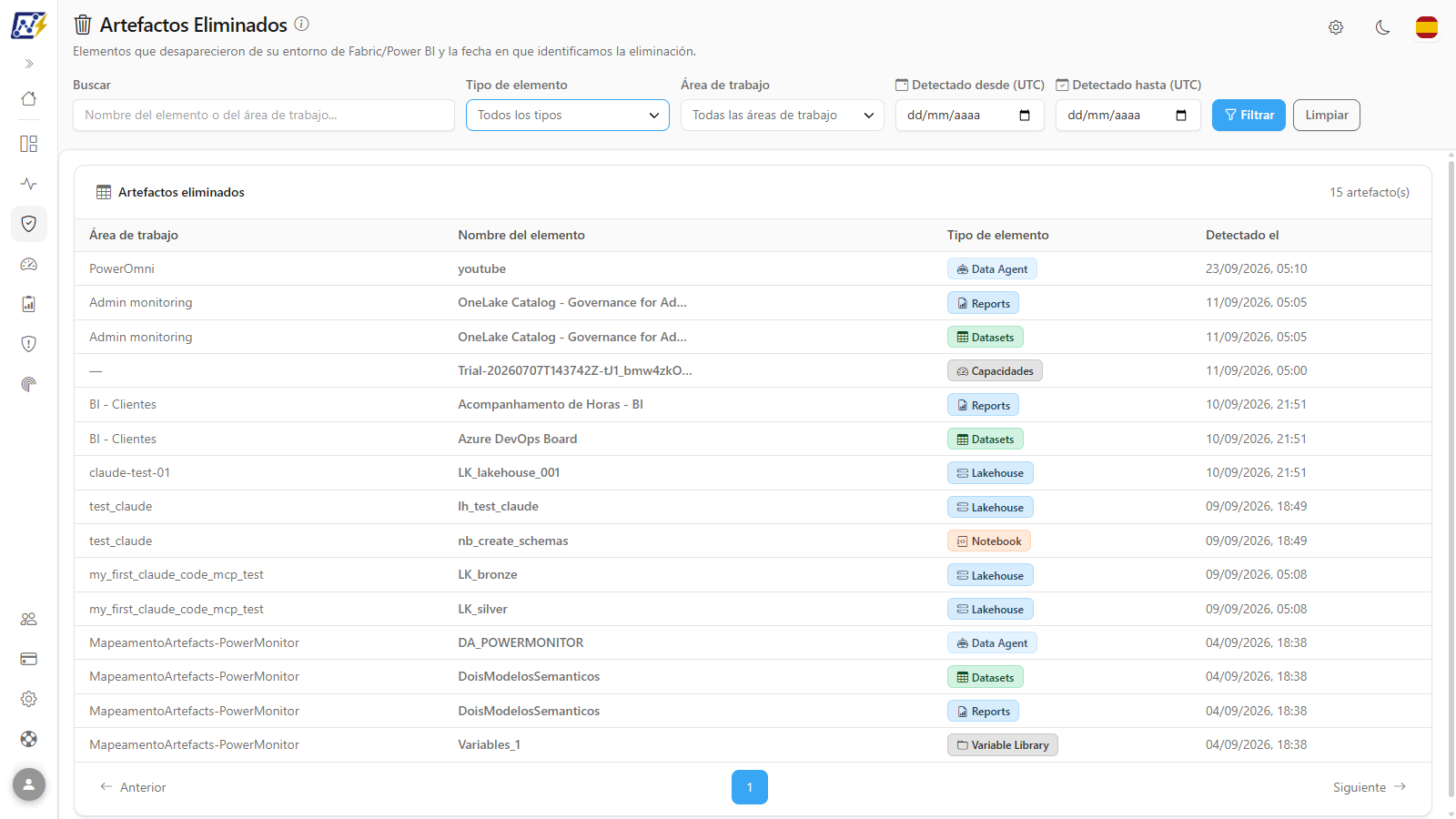
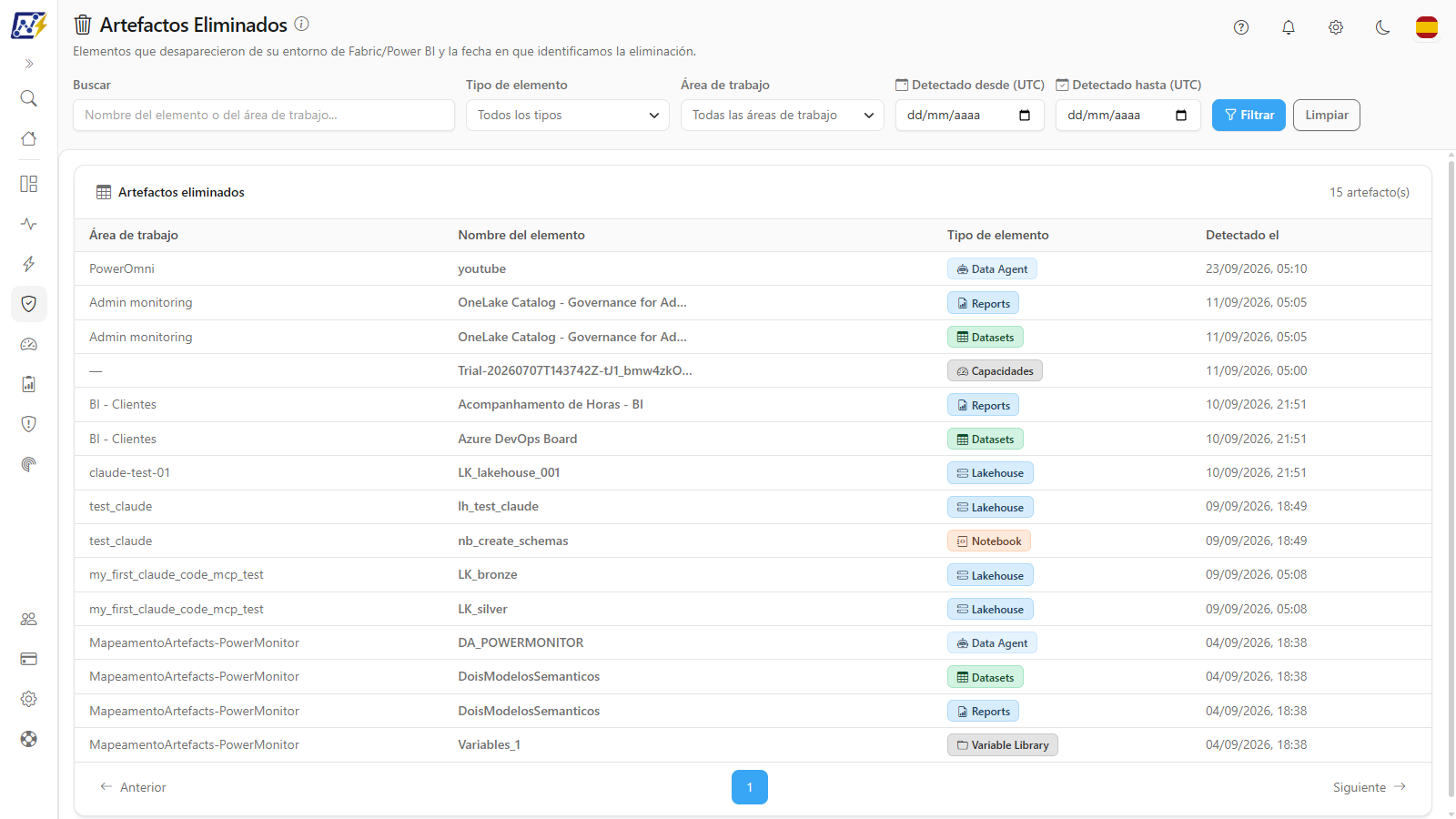
La pantalla **Artefactos Eliminados** lista los elementos que desaparecieron de su entorno de Microsoft Fabric/Power BI (informes, modelos semánticos, lakehouses, pipelines, workspaces, gateways, conexiones y demás tipos inventariados) y la **fecha en que Power Monitor detectó la eliminación**. Es la única pantalla del producto en la que aparecen esos elementos: en todas las demás pantallas de inventario y en los conteos, dejan de mostrarse.

**Cómo acceder:** menú *Gobernanza › Operación › Artefactos Eliminados* (último elemento del grupo Operación). La pantalla es de solo lectura y está disponible para todos los perfiles de usuario.

<figure><picture><source srcset="/files/vy4GOdTpx7DPdXUrJFWH" media="(prefers-color-scheme: dark)"><img src="https://4061945739-files.gitbook.io/~/files/v0/b/gitbook-x-prod.appspot.com/o/spaces%2FHiNRgoZ8eJ4rcnrLAoso%2Fuploads%2Fgit-blob-fcd22eb9d85f60cad5c495900b415196468e85a1%2Fpm-governanca-artefatos-excluidos-es.png?alt=media" alt="Pantalla Artefactos Eliminados con filtros y la tabla de elementos eliminados"></picture><figcaption><p>Gobernanza › Operación › Artefactos Eliminados</p></figcaption></figure>

## Para qué sirve

* **Explicar variaciones en los conteos**: entender por qué disminuyó el número de informes, modelos o workspaces en las demás pantallas y en los dashboards.
* **Auditar eliminaciones**: saber qué se eliminó del tenant y cuándo se detectó, por ejemplo después de una limpieza de workspaces.
* **Investigar incidentes**: confirmar si un informe que "desapareció" para los usuarios realmente se eliminó y en qué workspace estaba.
* **Apoyar la verificación de la factura**: los elementos eliminados dejan de formar parte de la base de artefactos monitoreados.

## Vista general de la pantalla

1. **Encabezado** con el título **Artefactos Eliminados**, un ícono de información (**i**) y el subtítulo *Elementos que desaparecieron de su entorno de Fabric/Power BI y la fecha en que identificamos la eliminación.*
2. **Barra de filtros**: **Buscar**, **Tipo de elemento**, **Área de trabajo**, **Detectado desde (UTC)**, **Detectado hasta (UTC)** y los botones **Filtrar** y **Limpiar**.
3. **Línea Mostrando:** con los filtros efectivamente aplicados.
4. **Tabla Artefactos eliminados**, con el total de resultados y paginación.

{% hint style="info" %}
En esta pantalla, los filtros **no** se aplican mientras escribe o selecciona: complete los campos que quiera y haga clic en **Filtrar** (o presione **Enter** en el campo **Buscar**).
{% endhint %}

## Funcionalidades

### Ícono de información: cómo se detecta la eliminación

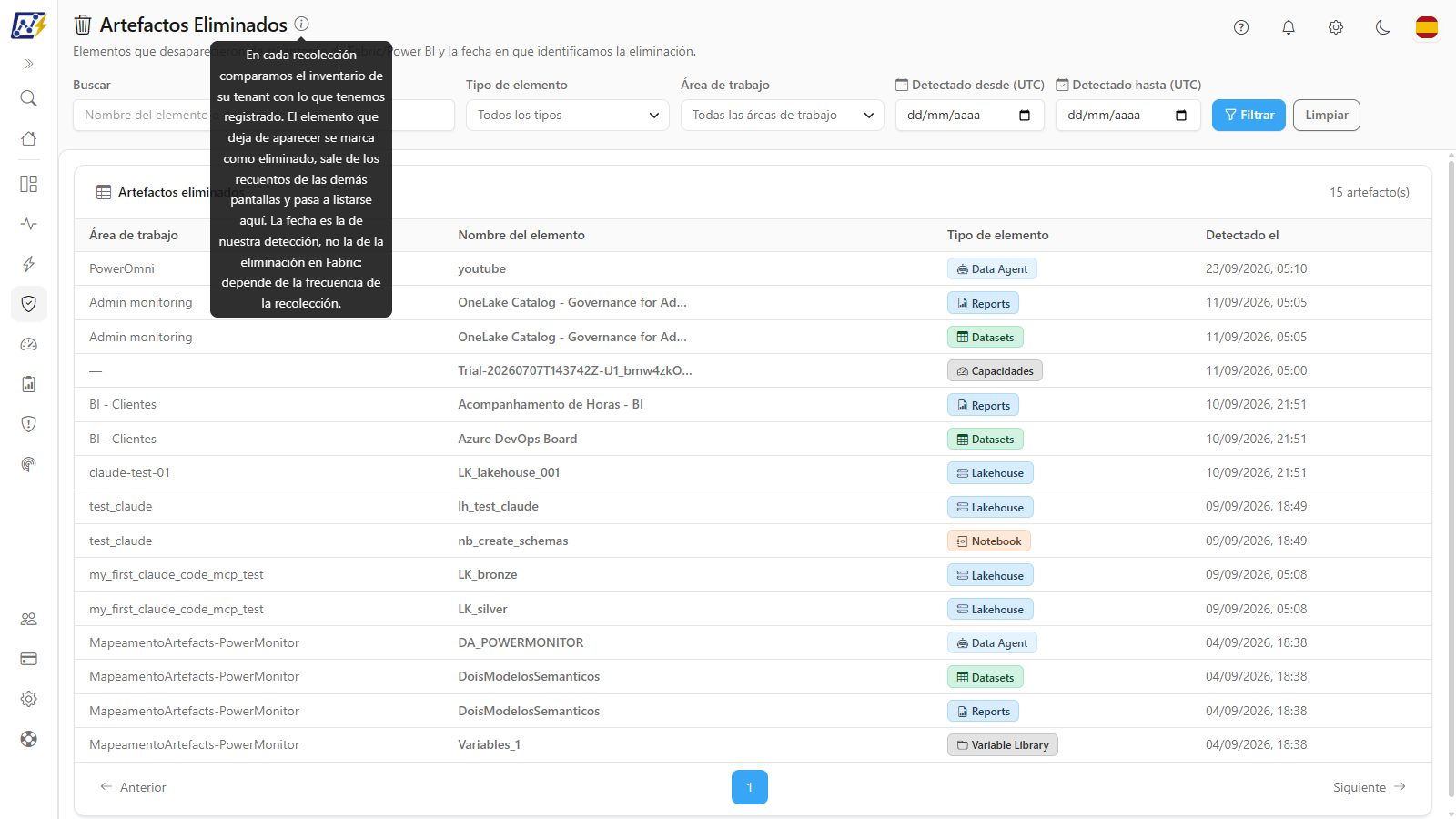
**Qué es:** el ícono **i** junto al título. Al pasar el mouse, explica cómo funciona la pantalla: en cada recolección, Power Monitor compara el inventario del tenant con lo que tiene registrado; el elemento que deja de aparecer se marca como eliminado, sale de los conteos de las demás pantallas y pasa a listarse aquí.

**Para qué sirve:** recordar que la fecha mostrada es la de la **detección** por parte de Power Monitor, no la de la eliminación en Fabric.

<figure><picture><source srcset="/files/jw7j08BvQaz4ImAWxapO" media="(prefers-color-scheme: dark)"><img src="https://4061945739-files.gitbook.io/~/files/v0/b/gitbook-x-prod.appspot.com/o/spaces%2FHiNRgoZ8eJ4rcnrLAoso%2Fuploads%2Fgit-blob-fcc93213f2e11c75cbc7e65c8bfdc85c48555ec6%2Fpm-governanca-artefatos-excluidos-info-es.png?alt=media" alt="Globo del ícono de información que explica cómo se detecta la eliminación"></picture><figcaption><p>Explicación que muestra el ícono de información</p></figcaption></figure>

**Cómo usar:** pase el mouse sobre el ícono **i** junto al título **Artefactos Eliminados**.

### Buscar

**Qué es:** un campo de texto libre (*Nombre del elemento o del área de trabajo...*) que busca por el nombre del elemento o del workspace.

**Para qué sirve:** confirmar rápidamente si un informe, modelo o workspace que "desapareció" para los usuarios realmente se eliminó.

<figure><picture><source srcset="/files/yq88YL2izWmv0c8hiLCA" media="(prefers-color-scheme: dark)"><img src="https://4061945739-files.gitbook.io/~/files/v0/b/gitbook-x-prod.appspot.com/o/spaces%2FHiNRgoZ8eJ4rcnrLAoso%2Fuploads%2Fgit-blob-9349774cc2bd99ee942b28f23e741c44444a335d%2Fpm-governanca-artefatos-excluidos-filtros-es.png?alt=media" alt="Barra de filtros con Buscar, Tipo de elemento, Área de trabajo, período de detección y los botones Filtrar y Limpiar"></picture><figcaption><p>Barra de filtros</p></figcaption></figure>

**Cómo usar:**

1. En *Gobernanza › Operación › Artefactos Eliminados*, escriba parte del nombre del elemento o del workspace en **Buscar**.
2. Presione **Enter** o haga clic en **Filtrar**.
3. La tabla muestra los elementos encontrados y el total (*N artefacto(s)*). Si no se encuentra nada, aparece *No se encontraron artefactos eliminados para este filtro.*

### Filtro Tipo de elemento

**Qué es:** una selección múltiple, con búsqueda, de los tipos de artefacto (texto de ejemplo *Todos los tipos*).

**Para qué sirve:** restringir la lista a un tipo (por ejemplo, solo informes o solo lakehouses) al auditar una limpieza.

<figure><picture><source srcset="/files/DH703qn2r6kQ3Orc08oB" media="(prefers-color-scheme: dark)"><img src="https://4061945739-files.gitbook.io/~/files/v0/b/gitbook-x-prod.appspot.com/o/spaces%2FHiNRgoZ8eJ4rcnrLAoso%2Fuploads%2Fgit-blob-c7b77b16ac7f9d4b2ceb9068e44ecdfe1e23d836%2Fpm-governanca-artefatos-excluidos-filtro-tipo-es.png?alt=media" alt="Lista de selección múltiple Tipo de elemento abierta con la búsqueda y los tipos de artefacto"></picture><figcaption><p>Filtro Tipo de elemento abierto</p></figcaption></figure>

**Cómo usar:**

1. Haga clic en **Tipo de elemento** y, si lo desea, escriba en la búsqueda de la propia lista.
2. Marque uno o más tipos.
3. Haga clic en **Filtrar**.

**Cómo funciona:** los tipos de artefacto aparecen con el nombre técnico de Fabric/Power BI (por ejemplo, **Reports**, **Datasets**, **Lakehouse**, **Data Pipeline**, **Notebook**), en orden alfabético; los elementos de la organización aparecen con los nombres de Power Monitor (**Apps**, **Gateways**, **Capacidades**, **Conexiones**, **Conexiones de Modelo Semántico**, **Orígenes de Datos**), intercalados en el mismo orden.

### Filtro Área de trabajo

**Qué es:** una selección múltiple de workspaces (texto de ejemplo *Todas las áreas de trabajo*).

**Para qué sirve:** ver qué se eliminó de un workspace específico; por ejemplo, después de que un equipo reorganizó su entorno.

**Cómo usar:**

1. Haga clic en **Área de trabajo** y marque uno o más workspaces (la lista tiene búsqueda).
2. Haga clic en **Filtrar**.

**Cómo funciona:** los elementos que no pertenecen a un workspace (gateways, capacidades, conexiones, orígenes de datos, apps) no aparecen cuando hay un workspace seleccionado. Si no se puede cargar la lista de workspaces, el filtro queda vacío, pero la tabla sigue funcionando.

### Período de detección (Detectado desde / Detectado hasta)

**Qué es:** dos campos de fecha, **Detectado desde (UTC)** y **Detectado hasta (UTC)**, que filtran por la fecha en que Power Monitor detectó la eliminación.

**Para qué sirve:** responder "¿qué desapareció del tenant esta semana/este mes?".

<figure><picture><source srcset="/files/TmX22MyjsFv4UM2MPx3a" media="(prefers-color-scheme: dark)"><img src="https://4061945739-files.gitbook.io/~/files/v0/b/gitbook-x-prod.appspot.com/o/spaces%2FHiNRgoZ8eJ4rcnrLAoso%2Fuploads%2Fgit-blob-36625f24b2fc20df50800addd18430373b432fd8%2Fpm-governanca-artefatos-excluidos-periodo-invalido-es.png?alt=media" alt="Campos de fecha en rojo con el mensaje La fecha inicial no puede ser posterior a la fecha final"></picture><figcaption><p>Validación del período de detección</p></figcaption></figure>

**Cómo usar:**

1. Complete **Detectado desde (UTC)** y/o **Detectado hasta (UTC)**. Puede indicar solo una de las fechas.
2. Haga clic en **Filtrar**.

**Cómo funciona:** las fechas están en **UTC**. Si la fecha inicial es posterior a la final, los dos campos se muestran en rojo, aparece el mensaje *La fecha inicial no puede ser posterior a la fecha final.* y el botón **Filtrar** queda deshabilitado hasta que corrija el período.

### Botones Filtrar y Limpiar

**Qué es:** **Filtrar** aplica todos los filtros completados; **Limpiar** devuelve todos los campos a sus valores predeterminados y recarga la lista completa.

**Para qué sirve:** armar la consulta con calma (varios filtros) y aplicarla de una sola vez.

**Cómo usar:**

1. Complete los filtros deseados y haga clic en **Filtrar**. La consulta vuelve a la primera página.
2. Para empezar de nuevo, haga clic en **Limpiar**: búsqueda vacía, todos los tipos, todos los workspaces, sin período, primera página.

**Cómo funciona:** mientras la consulta está en curso, los campos y los botones quedan deshabilitados y la tabla muestra un indicador de carga.

### Línea Mostrando:

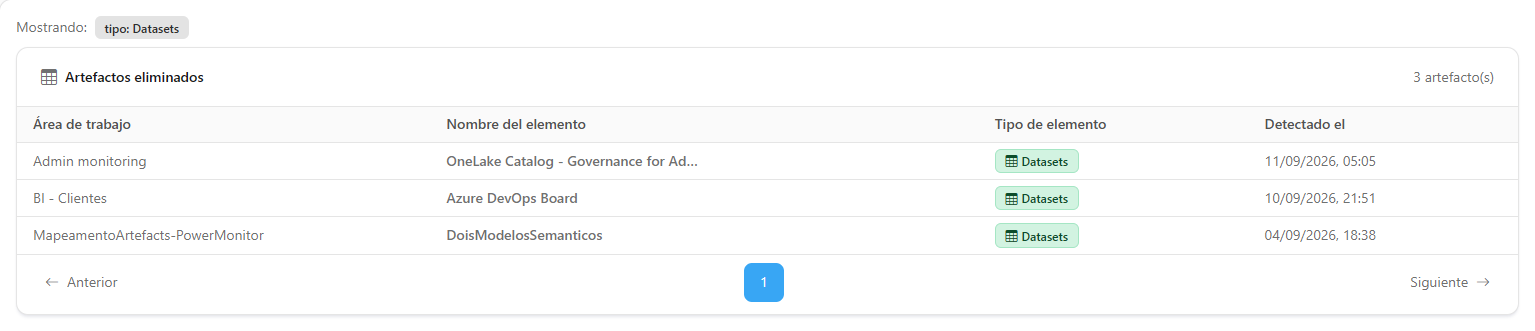
**Qué es:** encima de la tabla, la línea **Mostrando:** muestra una etiqueta por cada filtro **efectivamente aplicado** al resultado: *búsqueda: término*, *tipo: …*, *área de trabajo: …*, *desde fecha* y *hasta fecha*.

**Para qué sirve:** evitar confusiones entre lo que está completado en los campos y lo que realmente produjo la lista mostrada (por ejemplo, si modificó un campo y todavía no hizo clic en **Filtrar**).

<figure><picture><source srcset="/files/qzY7ijm72tNA0bsCTDVr" media="(prefers-color-scheme: dark)"><img src="https://4061945739-files.gitbook.io/~/files/v0/b/gitbook-x-prod.appspot.com/o/spaces%2FHiNRgoZ8eJ4rcnrLAoso%2Fuploads%2Fgit-blob-d064e8742b97694f2488be61e86b2d0902c3b091%2Fpm-governanca-artefatos-excluidos-mostrando-es.png?alt=media" alt="Línea Mostrando con la etiqueta del tipo aplicado encima de la tabla de artefactos eliminados"></picture><figcaption><p>Resumen de los filtros aplicados</p></figcaption></figure>

**Cómo funciona:** la línea solo aparece cuando hay algún filtro aplicado y desaparece después de **Limpiar**.

### Tabla de artefactos eliminados

**Qué es:** la tabla **Artefactos eliminados**, con el total de resultados (*N artefacto(s)*) en la esquina superior derecha.

**Para qué sirve:** saber qué se eliminó, de dónde y cuándo se detectó la ausencia.

| Columna                 | Descripción                                                                                                                                                                         |
| ----------------------- | ----------------------------------------------------------------------------------------------------------------------------------------------------------------------------------- |
| **Área de trabajo**     | Workspace en el que estaba el elemento. Para los elementos que no pertenecen a un workspace (gateways, capacidades, conexiones, orígenes de datos, apps), la celda muestra un guion |
| **Nombre del elemento** | Nombre del artefacto en el momento en que se vio por última vez (los nombres largos se recortan; pase el mouse para ver el nombre completo)                                         |
| **Tipo de elemento**    | Etiqueta con ícono y color del tipo                                                                                                                                                 |
| **Detectado el**        | Fecha y hora en que Power Monitor identificó la eliminación                                                                                                                         |

**Cómo usar:**

1. Lea la lista de arriba hacia abajo: viene ordenada de la detección **más reciente** a la más antigua.
2. Use los controles de página debajo de la tabla para navegar. Por defecto se muestran **20 elementos por página**; el selector **Elementos por página** (10, 25, 50 o 100) cambia el tamaño, vuelve a la primera página y mantiene los filtros aplicados.

**Cómo funciona:** las columnas no tienen ordenamiento manual y no hay exportación en esta pantalla. El botón **⋮** de cada fila (**Más acciones**), o el clic con el botón derecho, abre **Ver detalles** (vea a continuación).

### Detalles del artefacto eliminado

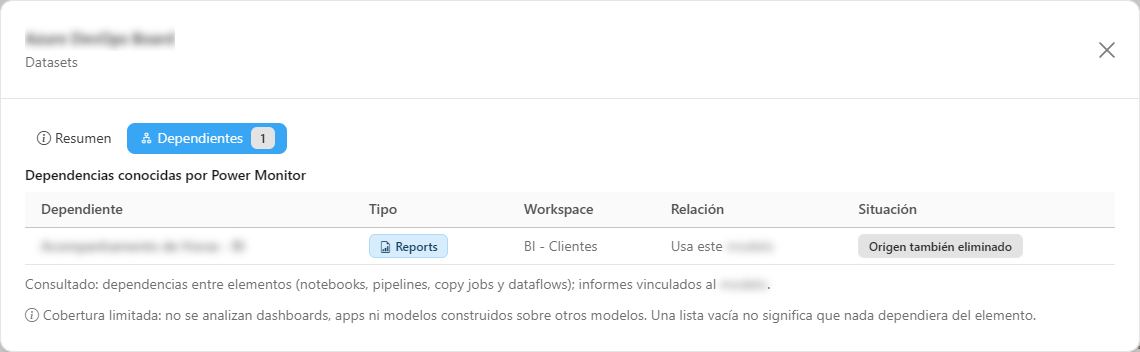
**Qué es:** el modal de un artefacto eliminado, abierto por **⋮ › Ver detalles**, con las pestañas **Resumen** y **Dependientes**.

**Para qué sirve:** antes de restaurar o de dar el caso por cerrado, saber qué puede haberse roto con la eliminación: qué pipelines, notebooks, informes y otros elementos dependían del artefacto y todavía existen.

<figure><picture><source srcset="/files/0CRzOlc8PFw2wF8BCu2E" media="(prefers-color-scheme: dark)"><img src="https://4061945739-files.gitbook.io/~/files/v0/b/gitbook-x-prod.appspot.com/o/spaces%2FHiNRgoZ8eJ4rcnrLAoso%2Fuploads%2Fgit-blob-5ca245ad9ef366926d31d7a7fd73e858951da525%2Fpm-governanca-artefatos-excluidos-modal-dependentes-es.png?alt=media" alt="Pestaña Dependientes del modal de un artefacto eliminado, con el conteo de dependientes que pueden romperse y la tabla con las situaciones Puede romperse y Origen también eliminado"></picture><figcaption><p>Dependientes de un artefacto eliminado</p></figcaption></figure>

**Cómo usar:**

1. Haga clic en el botón **⋮** de la fila (o haga clic con el botón derecho en la fila) y elija **Ver detalles**.
2. Lea la pestaña **Resumen**: los indicadores **Tipo de elemento** y **Detectado el** y la sección **Elemento eliminado** (workspace, nombre, tipo, fecha de detección, ID remoto del elemento e ID del workspace, con botón de copiar).
3. Haga clic en la pestaña **Dependientes** y empiece por las filas **Puede romperse**.

**Cómo funciona:**

* La pestaña **Dependientes** (*Dependencias conocidas por Power Monitor*) se carga la primera vez que usted la abre y lista **Dependiente**, **Tipo**, **Workspace**, **Relación** (*Lee el elemento*, *Escribe en el elemento*, *Orquesta el elemento* o *Usa este modelo*) y **Situación**.

| Situación                    | Significado                                                                                                                                              |
| ---------------------------- | -------------------------------------------------------------------------------------------------------------------------------------------------------- |
| **Puede romperse**           | El dependiente aún existe y perdió el elemento de origen. Aparece resaltado, y el total aparece encima de la tabla (*N aún existen y pueden romperse.*). |
| **Origen también eliminado** | El dependiente también fue eliminado.                                                                                                                    |

* **Cobertura limitada:** la consulta usa las dependencias entre elementos (notebooks, pipelines, copy jobs y dataflows) y los informes vinculados a un modelo; la línea *Consultado:* indica lo que se verificó. No se analizan dashboards, apps ni modelos construidos sobre otros modelos, por lo que una lista vacía ("Ningún dependiente conocido por Power Monitor.") no garantiza que nada dependiera del elemento.
* La fecha **Detectado el** es la de cuando Power Monitor detectó la eliminación, no la de la eliminación.

### Estados vacío y de error

**Qué es:** mensajes que se muestran en lugar de la tabla.

| Mensaje                                                     | Significado                                                                                                                  |
| ----------------------------------------------------------- | ---------------------------------------------------------------------------------------------------------------------------- |
| *No se encontraron artefactos eliminados para este filtro.* | No hay elementos eliminados que cumplan los filtros aplicados (o no se detectó ningún elemento como eliminado en su alcance) |
| *No se pudieron cargar los artefactos eliminados.*          | La consulta falló. Haga clic en **Reintentar**                                                                               |

## Cómo usar: tareas comunes

### Cómo verificar si se eliminó un informe

{% stepper %}
{% step %}

#### Busque por el nombre

Escriba el nombre del informe (o del workspace) en **Buscar**.
{% endstep %}

{% step %}

#### Restrinja el tipo

En **Tipo de elemento**, seleccione el tipo deseado (para los informes de Power BI, **Reports**) y haga clic en **Filtrar**.
{% endstep %}

{% step %}

#### Revise la fecha

La columna **Detectado el** indica cuándo se detectó la ausencia. Para saber quién lo eliminó, consulte los eventos de auditoría de Power BI en el período.
{% endstep %}
{% endstepper %}

### Cómo listar lo que se eliminó en un período

{% stepper %}
{% step %}

#### Indique el período

Complete **Detectado desde (UTC)** y **Detectado hasta (UTC)**.
{% endstep %}

{% step %}

#### Refine (opcional)

Seleccione tipos en **Tipo de elemento** y/o workspaces en **Área de trabajo**.
{% endstep %}

{% step %}

#### Aplique y revise

Haga clic en **Filtrar**. Revise en la línea **Mostrando:** los filtros aplicados y, en la esquina de la tabla, el total de artefactos.
{% endstep %}
{% endstepper %}

## Reglas y comportamiento

* **Cómo se detecta la eliminación:** en cada recolección, Power Monitor compara el inventario del tenant con lo que tiene registrado. El elemento que deja de aparecer se marca como eliminado, sale de los conteos de las demás pantallas y pasa a listarse aquí.
* **La fecha es la de la detección, no la de la eliminación en Fabric.** Depende de la frecuencia de la recolección: un elemento eliminado en Fabric aparece aquí después de la siguiente recolección que detecte la ausencia.
* **Detección conservadora:** Power Monitor solo marca un elemento como eliminado cuando la lectura de ese alcance fue **completa**. Las fallas de recolección, las lecturas parciales de un workspace, los workspaces fuera del monitoreo o los escaneos incrementales **no** generan la marca, para evitar falsos positivos.
* **Workspace eliminado:** cuando se elimina un workspace, sus elementos también pasan a considerarse eliminados.
* **Los elementos que vuelven** (por ejemplo, restaurados desde la papelera de reciclaje de Fabric) pierden la marca en la siguiente recolección y dejan de aparecer aquí, volviendo a las pantallas de inventario.
* **Alcance de workspaces:** si su usuario tiene visibilidad restringida a algunos workspaces, verá solo los elementos de esos workspaces.

{% hint style="info" %}
La pantalla [Conexiones](/es/power-monitor/governanca/infraestrutura/conexoes.md) es una excepción parcial: sigue listando las conexiones y los orígenes de datos detectados como eliminados, con un ícono de papelera y la fecha de la detección, para facilitar la auditoría.
{% endhint %}

## Preguntas frecuentes

<details>

<summary>Eliminé un elemento en Fabric y todavía no aparece aquí.</summary>

La eliminación solo se detecta en la siguiente recolección completa del inventario. Hasta entonces, el elemento sigue en las demás pantallas. Consulte *Mapeo › Inventario* ([Inventario](/es/power-monitor/mapeamento/inventarios.md)) para ver cuándo está previsto el próximo ciclo.

</details>

<details>

<summary>¿La fecha de "Detectado el" es la fecha en que se eliminó el elemento?</summary>

No. Es la fecha en que Power Monitor detectó la ausencia del elemento, que depende de la frecuencia de la recolección.

</details>

<details>

<summary>¿Puedo restaurar un elemento desde esta pantalla?</summary>

No. La pantalla es de solo lectura. La restauración, cuando es posible, se hace en el propio Fabric/Power BI; después de la siguiente recolección, el elemento vuelve a las pantallas de inventario.

</details>

<details>

<summary>Un workspace dejó de monitorearse. ¿Sus elementos aparecen aquí?</summary>

No. Dejar de monitorear un workspace es una decisión de su organización, no una eliminación en el tenant, y por eso no genera la marca de artefacto eliminado.

</details>

## Páginas relacionadas

* [Workspaces](/es/power-monitor/governanca/workspaces.md)
* [Conexiones](/es/power-monitor/governanca/infraestrutura/conexoes.md)
* [Mapeo › Inventario](/es/power-monitor/mapeamento/inventarios.md)
* [Auditoría › Visión General de Eventos](/es/power-monitor/auditoria/geral-de-eventos.md)


---

# Agent Instructions
This documentation is published with GitBook. GitBook is the documentation platform designed so that both humans and AI agents can read, navigate, and reason over technical content effectively. Learn more at gitbook.com.

## Querying This Documentation
If you need additional information that is not directly available in this page, you can query the documentation by asking a question.

Perform an HTTP GET request on the following URL with the `ask` and `goal` query parameters:

```
GET https://docs.powermonitor.com.br/es/power-monitor/governanca/operacao/artefatos-excluidos.md?ask=<question>&goal=<user_goal>
```

`ask` is the immediate question: it should be specific, self-contained, and written in natural language.
`goal` is what the user is ultimately trying to achieve, the reason they need the answer. Sharing it helps GitBook give you a better, more relevant answer. A goal is most helpful when it describes the outcome the user wants rather than restating the question. For example, with `ask=how do I create an API token`, a goal like `automate deployments from our CI pipeline` lets GitBook tailor the answer to that use case.

The response will contain a direct answer to the question and relevant excerpts and sources from the documentation.

Use this mechanism when the answer is not explicitly present in the current page, you need clarification or additional context, or you want to retrieve related documentation sections.