> For the complete documentation index, see [llms.txt](https://docs.powermonitor.com.br/llms.txt). Markdown versions of documentation pages are available by appending `.md` to page URLs; this page is available as [Markdown](https://docs.powermonitor.com.br/es/power-monitor/governanca/operacao/git-dos-workspaces.md).
# Git de los workspaces
Vea qué workspaces están conectados a Git, dónde hay cambios sin confirmar o conflictos y qué workspaces no pudieron leerse. Recolección automática cada 6 horas.
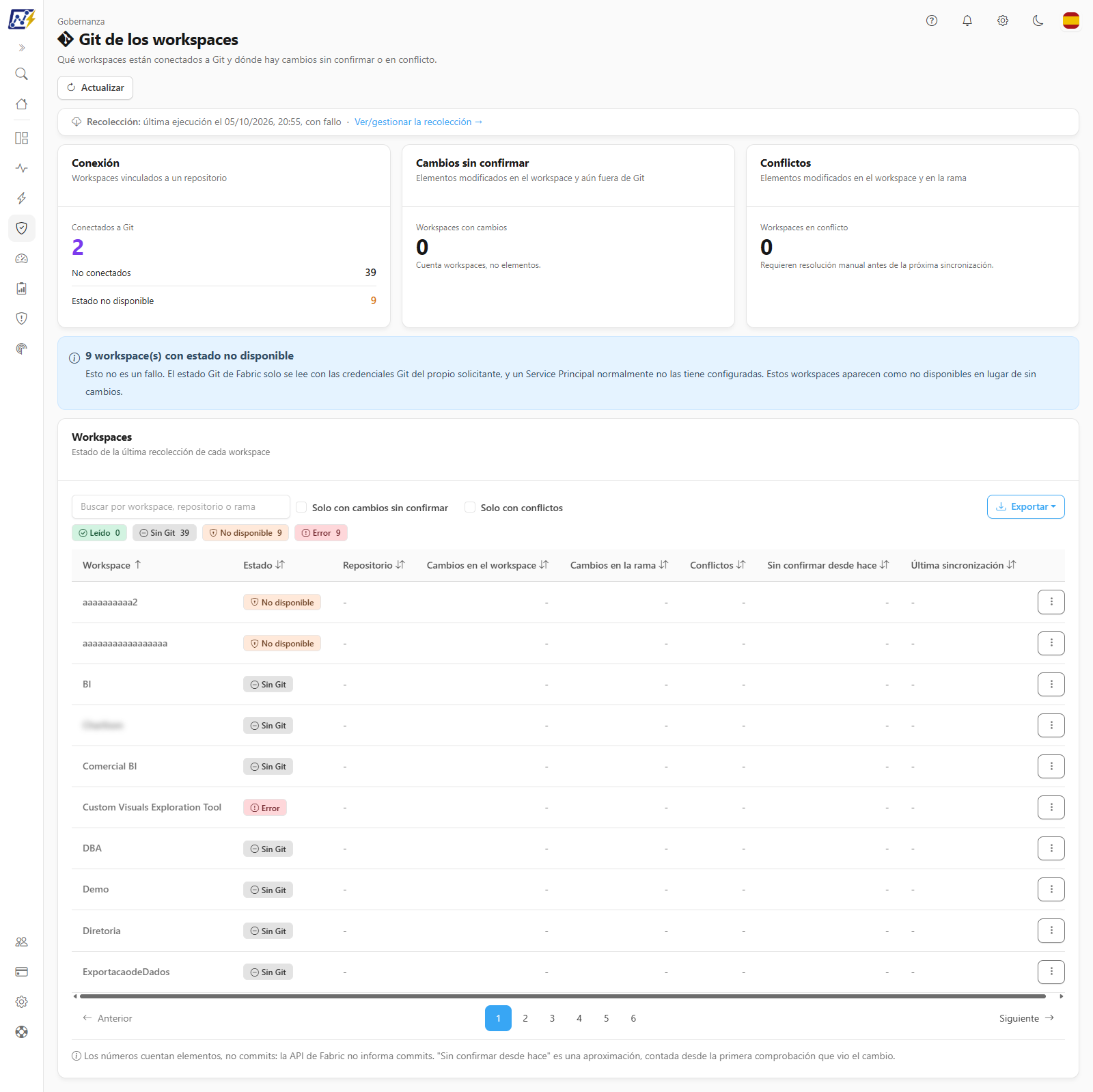
La pantalla **Git de los workspaces** muestra, para cada workspace, si está **conectado a un repositorio Git** (integración Git de Microsoft Fabric), a qué repositorio y rama, y si hay **cambios sin confirmar** o **conflictos** entre el workspace y la rama.
**Cómo acceder:** menú *Gobernanza › Operación › Git de los workspaces*.
**Quién puede usarla:** la pantalla es de solo lectura y está abierta a **todos los perfiles**, dentro del **alcance de workspaces** de cada usuario. Un administrador puede bloquearla para usuarios específicos en [Usuarios](/es/power-monitor/usuarios.md). La **recolección** en sí la gestionan los Administradores en [*Mapeo › Git de los workspaces*](/es/power-monitor/mapeamento/git-dos-workspaces.md) (vea [Reglas y comportamiento](#reglas-y-comportamiento)).
Gobernanza › Operación › Git de los workspaces
## Para qué sirve
* **Medir la adopción** del control de versiones: cuántos workspaces están vinculados a Git y cuántos no.
* **Encontrar trabajo olvidado**: workspaces con cambios que aún no se confirmaron, y hace cuántos días.
* **Anticipar problemas**: workspaces en **conflicto**, que requieren resolución manual antes de la próxima sincronización.
## Componentes de la pantalla
### Encabezado y línea de recolección
El botón **Actualizar** del encabezado recarga la lista. Justo debajo está la línea **Recolección**, que informa el estado de la última ejecución (*última ejecución el \[fecha]*, *en curso desde \[fecha]*, *última ejecución el \[fecha], con fallo* o *ninguna ejecución registrada*) y, para los Administradores, el enlace **Ver/gestionar la recolección →** a [Mapeo › Git de los workspaces](/es/power-monitor/mapeamento/git-dos-workspaces.md).
### Tarjetas de indicadores
| Tarjeta | Qué muestra |
| -------------------------------------------------------------------------------------- | ------------------------------------------------------------------------------------------- |
| **Conexión** (*Workspaces vinculados a un repositorio*) | **Conectados a Git**, con **No conectados** y **Estado no disponible** |
| **Cambios sin confirmar** (*Elementos modificados en el workspace y aún fuera de Git*) | **Workspaces con cambios**. Cuenta workspaces, no elementos |
| **Conflictos** (*Elementos modificados en el workspace y en la rama*) | **Workspaces en conflicto**. Requieren resolución manual antes de la próxima sincronización |
### Aviso de estado no disponible
Cuando hay workspaces con estado no disponible, aparece el aviso **N workspace(s) con estado no disponible**. **Esto no es un fallo:** el estado Git de Fabric solo se lee con las credenciales Git del propio llamador, y un Service Principal suele no tenerlas configuradas. Esos workspaces aparecen como no disponibles en lugar de "sin cambios".
### Lista de workspaces
La lista **Workspaces** (*Estado de la última recolección de cada workspace*) tiene los filtros **Buscar por workspace, repositorio o rama**, **Solo con cambios sin confirmar** y **Solo con conflictos**, además de cuatro botones de estado (**Leído**, **Sin Git**, **No disponible** y **Error**, cada uno con su cantidad de workspaces) que funcionan como filtro: haga clic para filtrar y otra vez para deshacer. **Limpiar filtros** aparece cuando hay algún filtro activo. Los filtros se combinan y cambiar uno vuelve a la primera página.
| Estado | Significado |
| ----------------- | ------------------------------------------------------------------------------ |
| **Leído** | El estado Git se leyó correctamente |
| **Sin Git** | El workspace no está conectado a un repositorio Git |
| **No disponible** | El Service Principal no puede leer el estado de este workspace. No es un fallo |
| **Error** | La recolección falló para este workspace |
| Columna | Contenido |
| ---------------------------- | -------------------------------------------------------- |
| **Workspace** | Nombre del workspace |
| **Estado** | Resultado de la última recolección (vea arriba) |
| **Repositorio** | Repositorio y rama conectados |
| **Cambios en el workspace** | Elementos modificados en el workspace y aún fuera de Git |
| **Cambios en la rama** | Elementos modificados en la rama |
| **Conflictos** | Elementos en conflicto |
| **Sin confirmar desde hace** | Hace cuántos días existe un cambio sin confirmar |
| **Última sincronización** | Cuándo se sincronizó el workspace con Git |
En **Repositorio**, la segunda línea muestra el proveedor y la rama. Los contadores (**Cambios en el workspace**, **Cambios en la rama** y **Conflictos**) solo existen cuando el estado fue **Leído**; en los demás casos aparece un guion. Al pasar el mouse sobre la insignia de **Estado** se muestra la explicación del resultado y, cuando exista, el detalle del error. Las columnas son ordenables (el orden inicial es **Workspace**, de la A a la Z; los valores vacíos van siempre al final), la tabla se pagina de 10 en 10 con el selector **Elementos por página** y **Conflictos** aparece en rojo cuando hay elementos en conflicto.
El menú **Más acciones** de cada fila (o el clic con el botón derecho) ofrece **Ver detalles** (vea a continuación), **Abrir workspace en Power BI** y **Copiar nombre del workspace** (la pantalla confirma con *Nombre copiado.*). El botón **Exportar** genera CSV o JSON respetando los filtros (incluye proveedor, rama, días sin confirmar y última comprobación).
{% hint style="info" %}
Los números **cuentan elementos, no commits**: la API de Fabric no informa commits. **Sin confirmar desde hace** es una aproximación, contada desde la primera comprobación que vio el cambio.
{% endhint %}
### Detalles del workspace
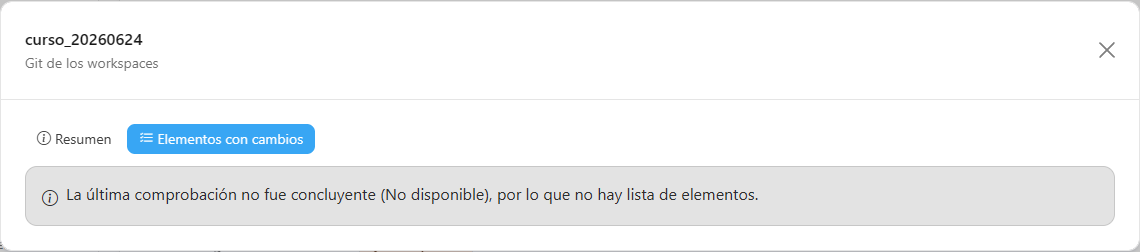
La opción **Ver detalles** del menú **Más acciones** abre el modal del estado Git de un workspace, con las pestañas **Resumen** y **Elementos con cambios**. Úselo para saber exactamente qué elementos están fuera de Git antes de hacer commit o de actualizar el workspace.
Elementos con cambios de un workspace conectado a Git
* **Resumen:** sigue la [estructura común](/es/power-monitor/governanca/relatorios.md#la-pestana-vision-general). Los indicadores **Cambios en el workspace**, **Cambios en la rama**, **Conflictos** y **Sin confirmar desde hace** aparecen cuando hay datos. Las secciones son **Conexión con Git** (Proveedor, Repositorio, Rama, Estado de la conexión), **Sincronización** (Última sincronización, Última comprobación, Cambio sin commit desde) y **Resultado de la recopilación** (Estado, Qué significa y, cuando exista, el Detalle del error).
* **Elementos con cambios:** se carga la primera vez que usted abre la pestaña. Lista **Elemento**, **Tipo**, **En el workspace** y **En la rama** (*Agregado*, *Modificado*, *Eliminado* o *Sin cambios*) y **Conflicto** (*Conflicto*, *Mismos cambios* o *Sin conflicto*), con la fecha de la comprobación encima de la tabla (*Elementos de la comprobación del fecha.*).
* La pestaña **Elementos con cambios** distingue los casos: "aún no recopilado" (espere a la próxima recopilación, cada 6 horas), "la última comprobación no fue concluyente" (sin lista de elementos) y "Ningún elemento con cambios en la última comprobación.". Siempre son elementos, nunca commits.
## Reglas y comportamiento
* **Frecuencia:** la recolección se ejecuta **cada 6 horas**. Si Fabric aún no fue recolectado, la pantalla muestra *Aún no se ha recolectado ningún workspace. Ejecuta la recolección en Mapeo.*
* **Recolección manual:** un Administrador puede ejecutar la recolección en el momento en *Mapeo › Git de los workspaces* (botón **Ejecutar ahora**). La recolección puede activarse o desactivarse, y su frecuencia ajustarse, en *Configuración › Monitoreo* (**Estado Git de los workspaces**).
* **De dónde viene el dato:** la API de Fabric (estado Git de cada workspace). Power Monitor solo lee; nunca hace commit, sincronización ni altera la conexión Git.
* **Límite:** la lista carga hasta 5.000 workspaces (la pantalla avisa *Mostrando N de M workspaces. Use la búsqueda para encontrar uno específico.* cuando muestra solo una parte). Los indicadores y las cantidades de los botones de estado se calculan sobre los workspaces cargados.
* **Alcance:** los usuarios con visibilidad restringida a algunos workspaces solo ven los suyos.
## Paso a paso
### Cómo encontrar workspaces con trabajo sin confirmar
1. Abra *Gobernanza › Operación › Git de los workspaces*.
2. Active **Solo con cambios sin confirmar**.
3. Lea la columna **Sin confirmar desde hace** para priorizar los más antiguos.
4. Use **Abrir workspace en Power BI** para tratar cada caso con el equipo responsable.
## Preguntas frecuentes
¿Por qué tantos workspaces aparecen como "No disponible"?
Fabric solo informa el estado Git con las credenciales Git de quien consulta, y el Service Principal de Power Monitor normalmente no las tiene. No es un fallo: el workspace aparece como no disponible, nunca como "sin cambios".
¿La pantalla muestra el número de commits pendientes?
No. La API de Fabric no informa commits; los números son conteos de elementos.
¿Puedo corregir un conflicto desde Power Monitor?
No. La pantalla es de solo lectura. Los conflictos se resuelven en la integración Git del propio workspace, en Fabric.
## Páginas relacionadas
* [Operación](/es/power-monitor/governanca/operacao.md): grupo del menú Gobernanza
* [Historial de despliegues](/es/power-monitor/governanca/operacao/historico-de-deploys.md)
* [Canalizaciones de Implementación](/es/power-monitor/governanca/operacao/pipelines-de-implantacao.md)
* [Workspaces](/es/power-monitor/governanca/workspaces.md)
* [Configuración › Monitoreo](/es/power-monitor/configuracoes/monitoramento.md)
---
# Agent Instructions
This documentation is published with GitBook. GitBook is the documentation platform designed so that both humans and AI agents can read, navigate, and reason over technical content effectively. Learn more at gitbook.com.
## Querying This Documentation
If you need additional information that is not directly available in this page, you can query the documentation by asking a question.
Perform an HTTP GET request on the following URL with the `ask` and `goal` query parameters:
```
GET https://docs.powermonitor.com.br/es/power-monitor/governanca/operacao/git-dos-workspaces.md?ask=&goal=
```
`ask` is the immediate question: it should be specific, self-contained, and written in natural language.
`goal` is what the user is ultimately trying to achieve, the reason they need the answer. Sharing it helps GitBook give you a better, more relevant answer. A goal is most helpful when it describes the outcome the user wants rather than restating the question. For example, with `ask=how do I create an API token`, a goal like `automate deployments from our CI pipeline` lets GitBook tailor the answer to that use case.
The response will contain a direct answer to the question and relevant excerpts and sources from the documentation.
Use this mechanism when the answer is not explicitly present in the current page, you need clarification or additional context, or you want to retrieve related documentation sections.