> For the complete documentation index, see [llms.txt](https://docs.powermonitor.com.br/llms.txt). Markdown versions of documentation pages are available by appending `.md` to page URLs; this page is available as [Markdown](https://docs.powermonitor.com.br/es/power-monitor/governanca/operacao/historico-de-deploys.md).
# Historial de despliegues
Vea quién hizo cada despliegue entre las etapas de las canalizaciones de implementación, cuándo, qué cambió y si funcionó. Historial acumulado por una recolección diaria, por hasta 180 días.
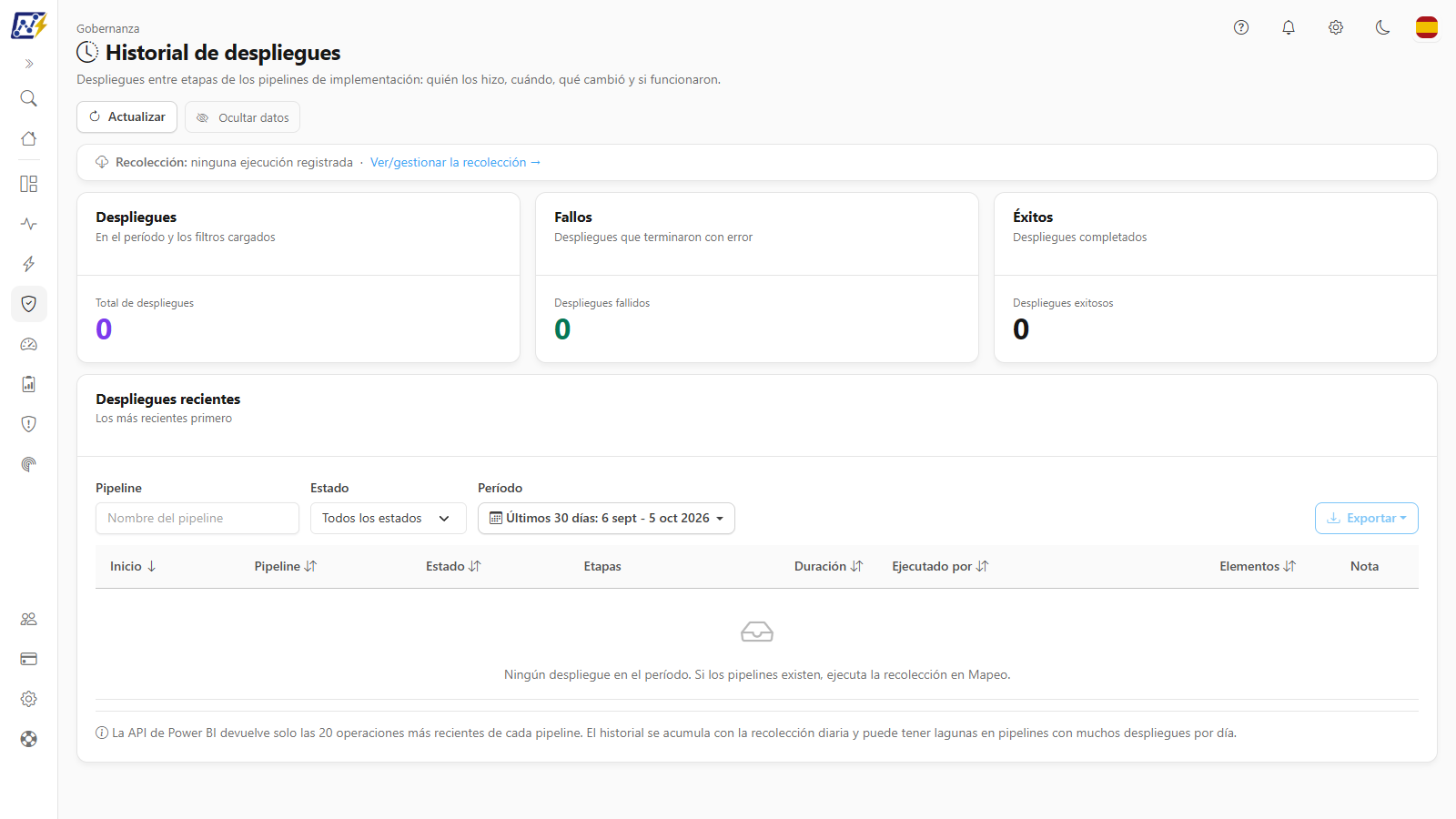
La pantalla **Historial de despliegues** lista las **operaciones de despliegue** (despliegues entre etapas) de las **canalizaciones de implementación** del tenant: de qué etapa a cuál, quién las ejecutó, cuándo empezaron, cuánto duraron, cuántos elementos se afectaron y si terminaron con éxito.
**Cómo acceder:** menú *Gobernanza › Operación › Historial de despliegues*.
**Quién puede usarla:** la pantalla es de solo lectura y está abierta a **todos los perfiles**, dentro del **alcance de workspaces** de cada usuario. Un administrador puede bloquearla para usuarios específicos en [Usuarios](/es/power-monitor/usuarios.md). La recolección la gestionan los Administradores en [*Mapeo › Operaciones de despliegue*](/es/power-monitor/mapeamento/operacoes-de-deploy.md).
Gobernanza › Operación › Historial de despliegues
## Para qué sirve
* **Rastrear cambios en producción:** quién desplegó qué, de qué etapa a cuál y cuándo.
* **Investigar fallos de despliegue** y medir la duración de los despliegues.
* **Auditar el proceso de ALM** (ciclo de vida), complementando el inventario de [Canalizaciones de Implementación](/es/power-monitor/governanca/operacao/pipelines-de-implantacao.md).
## Componentes de la pantalla
### Encabezado y línea de recolección
El encabezado trae el botón **Actualizar** y el botón **Ocultar datos**. Debajo está la línea **Recolección**, con el estado de la última ejecución (*última ejecución el \[fecha]*, *en curso desde \[fecha]*, *última ejecución el \[fecha], con fallo* o *ninguna ejecución registrada*) y, para los Administradores, el enlace **Ver/gestionar la recolección →**.
### Tarjetas de indicadores
| Tarjeta | Qué muestra |
| -------------------------------------------------------- | ----------------------------------------------------------------------------------------- |
| **Despliegues** (*En el período y los filtros cargados*) | **Total de despliegues** |
| **Fallos** (*Despliegues que terminaron con error*) | **Despliegues fallidos**. La tarjeta se pone roja cuando hay fallos y verde cuando no hay |
| **Éxitos** (*Despliegues completados*) | **Despliegues exitosos** |
Las tres tarjetas cuentan los despliegues ya cargados en pantalla (el período y el filtro de **Estado** elegidos); el filtro de **Pipeline** no altera los conteos de las tarjetas.
### Despliegues recientes
La lista **Despliegues recientes** (*Los más recientes primero*) tiene los filtros **Pipeline** (búsqueda por parte del nombre, aplicada al instante a los despliegues cargados), **Estado** (**Todos los estados**, **Falló**, **En ejecución**, **No iniciado**, **Completado**) y **Período** (7, 14, 30, 60, 90 o 180 días, o intervalo personalizado de hasta 180 días; el valor predeterminado es 30 días). **Estado** y **Período** consultan al servidor, que entrega los despliegues en lotes de 100 con el botón **Cargar más** (*N de M*). En pantalla, la tabla se pagina de 10 en 10, con el selector **Elementos por página**. El botón **Ver historial de despliegues** de cada pipeline en [Canalizaciones de Implementación](/es/power-monitor/governanca/operacao/pipelines-de-implantacao.md) abre esta pantalla ya filtrada por el pipeline.
| Columna | Contenido |
| ----------------- | ------------------------------------------------------------------------------------------------------------------------------------------------------------------------------------------------------------------------------------------------------------------------------ |
| **Inicio** | Cuándo empezó el despliegue |
| **Pipeline** | Nombre del pipeline |
| **Estado** | **Completado**, **Falló**, **En ejecución** o **No iniciado** |
| **Etapas** | De qué etapa a cuál (**Desarrollo**, **Prueba**, **Producción**) |
| **Duración** | Tiempo del despliegue |
| **Ejecutado por** | Quién lo ejecutó. Es identidad: respeta el botón **Ocultar datos**; las aplicaciones y los grupos siguen legibles |
| **Elementos** | Tres conteos de colores: **+N** elementos nuevos, **\~N** diferentes y **=N** sin diferencia respecto a la etapa de destino; la pista los detalla (*N nuevos, N diferentes, N sin diferencia respecto a la etapa de destino*). Guion cuando el despliegue no informó elementos |
| **Nota** | Ícono de comentario, con la nota registrada en el despliegue en la pista (*nota truncada* cuando es muy larga); guion cuando no hay nota |
La tabla viene ordenada por **Inicio**, del más reciente al más antiguo. Se pueden ordenar las columnas **Inicio**, **Pipeline**, **Estado**, **Duración**, **Ejecutado por** y **Elementos**; **Etapas** y **Nota** no son ordenables. La **Duración** aparece como *N s*, *N min N s* o *N h N min* y muestra un guion mientras el despliegue está en ejecución.
En **Ejecutado por**, el botón **Ocultar datos** enmascara el nombre de la persona en pantalla y en las exportaciones; las aplicaciones y los grupos siguen legibles.
El botón **Exportar** genera CSV o JSON de los despliegues mostrados (respetando el filtro de pipeline y **Ocultar datos**), con inicio, fin, pipeline, estado, etapa de origen y de destino, duración en segundos, ejecutado por, conteos de elementos nuevos, diferentes y sin diferencia, y la nota.
Al pie de la lista, una nota fija recuerda el límite de la fuente: la API de Power BI devuelve solo las 20 operaciones más recientes de cada pipeline. Sin resultados, la pantalla muestra *Ningún despliegue en el período...* (nada recolectado) o *Ningún despliegue coincide con los filtros.*
## Reglas y comportamiento
* **Frecuencia:** la recolección se ejecuta **una vez por día**. Si aún no hay datos, la pantalla orienta: *Ningún despliegue en el período. Si los pipelines existen, ejecuta la recolección en Mapeo.*
* **Retención:** el historial se mantiene por **180 días**.
* **Límite de la fuente (mejor esfuerzo):** la API de Power BI devuelve solo las **20 operaciones más recientes de cada pipeline**. El historial se acumula con la recolección diaria y **puede tener lagunas** en pipelines con muchos despliegues por día.
* **Recolección manual y configuración:** en *Mapeo › Operaciones de despliegue* (**Ejecutar ahora**) y en *Configuración › Monitoreo* (**Operaciones de despliegue de los pipelines**).
* Power Monitor solo lee: nunca ejecuta ni deshace despliegues.
## Paso a paso
### Cómo investigar un fallo de despliegue
{% stepper %}
{% step %}
### Filtre los fallos
En *Gobernanza › Operación › Historial de despliegues*, elija **Estado › Falló** y el período.
{% endstep %}
{% step %}
### Identifique el despliegue
Vea el **Pipeline**, las **Etapas**, **Ejecutado por** y la **Nota**.
{% endstep %}
{% step %}
### Profundice
Abra el pipeline en Power BI para leer el mensaje de error y volver a ejecutar el despliegue.
{% endstep %}
{% endstepper %}
## Preguntas frecuentes
¿Por qué un despliegue antiguo no aparece?
La API de Power BI solo informa las 20 operaciones más recientes por pipeline, y el historial se construye con la recolección diaria. Los despliegues hechos entre dos recolecciones, más allá de esas 20, no pueden recuperarse.
¿Puedo ver el contenido de cada despliegue?
Usted ve los conteos de elementos (nuevos, diferentes y sin diferencia), pero no la lista de elementos.
## Páginas relacionadas
* [Operación](/es/power-monitor/governanca/operacao.md): grupo del menú Gobernanza
* [Canalizaciones de Implementación](/es/power-monitor/governanca/operacao/pipelines-de-implantacao.md)
* [Git de los workspaces](/es/power-monitor/governanca/operacao/git-dos-workspaces.md)
* [Historial de Modelos](/es/power-monitor/governanca/operacao/historico-de-modelos.md)
* [Configuración › Monitoreo](/es/power-monitor/configuracoes/monitoramento.md)
---
# Agent Instructions
This documentation is published with GitBook. GitBook is the documentation platform designed so that both humans and AI agents can read, navigate, and reason over technical content effectively. Learn more at gitbook.com.
## Querying This Documentation
If you need additional information that is not directly available in this page, you can query the documentation by asking a question.
Perform an HTTP GET request on the following URL with the `ask` and `goal` query parameters:
```
GET https://docs.powermonitor.com.br/es/power-monitor/governanca/operacao/historico-de-deploys.md?ask=&goal=
```
`ask` is the immediate question: it should be specific, self-contained, and written in natural language.
`goal` is what the user is ultimately trying to achieve, the reason they need the answer. Sharing it helps GitBook give you a better, more relevant answer. A goal is most helpful when it describes the outcome the user wants rather than restating the question. For example, with `ask=how do I create an API token`, a goal like `automate deployments from our CI pipeline` lets GitBook tailor the answer to that use case.
The response will contain a direct answer to the question and relevant excerpts and sources from the documentation.
Use this mechanism when the answer is not explicitly present in the current page, you need clarification or additional context, or you want to retrieve related documentation sections.