> For the complete documentation index, see [llms.txt](https://docs.powermonitor.com.br/llms.txt). Markdown versions of documentation pages are available by appending `.md` to page URLs; this page is available as [Markdown](https://docs.powermonitor.com.br/es/power-monitor/governanca/operacao/historico-de-modelos.md).
# Historial de Modelos
Siga los cambios estructurales de los modelos semánticos (tablas, columnas, medidas y relaciones), compare versiones y, si lo desea, reciba una alerta cuando un cambio rompa la compatibilidad.
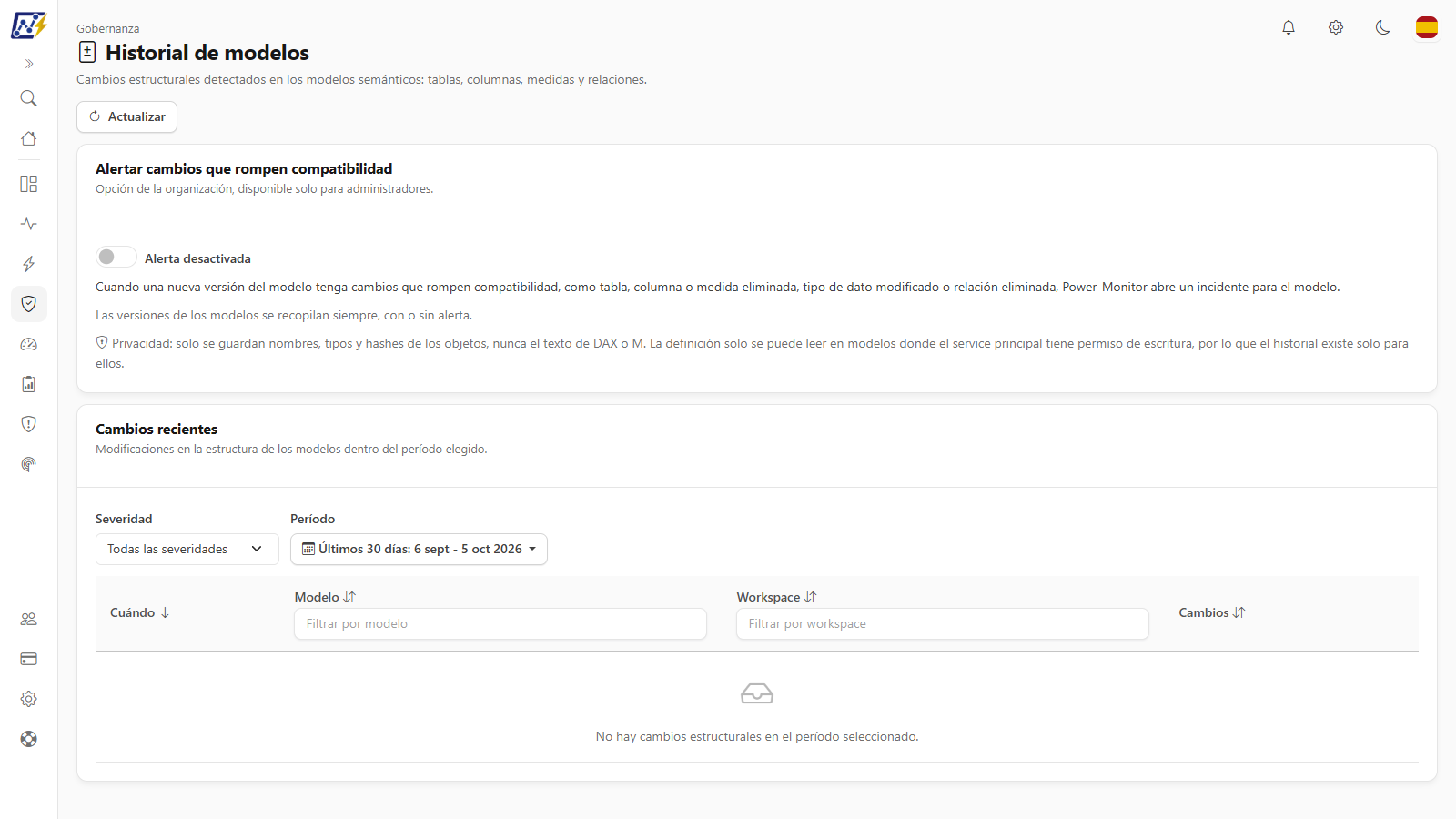
La pantalla **Historial de Modelos** muestra los **cambios estructurales** detectados en los modelos semánticos: tablas, columnas, medidas, relaciones, jerarquías, roles de seguridad y otros objetos que se agregaron, eliminaron o modificaron. Cada cambio recibe una **severidad** (**Rompe compatibilidad**, **Aditiva** o **Cosmética**) y es posible comparar dos versiones capturadas del mismo modelo.
**Cómo acceder:** menú *Gobernanza › Operación › Historial de Modelos*. También es posible abrir el historial de un modelo específico desde el menú **⋮** de la pantalla [Modelos Semánticos](/es/power-monitor/governanca/modelos-semanticos.md) de Gobernanza, en la acción **Ver historial de cambios**.
**Quién puede usarla:** la lectura está abierta a **todos los perfiles**, dentro del **alcance de workspaces** de cada usuario. Solo los **Administradores** ven y alteran la tarjeta de alerta de cambios incompatibles. Un administrador puede bloquear la página para usuarios específicos en [Usuarios](/es/power-monitor/usuarios.md).
Gobernanza › Operación › Historial de Modelos
## Para qué sirve
* **Descubrir qué cambió** en un modelo antes de que un informe se rompa: una tabla, columna o medida eliminada, un tipo de dato modificado o una relación eliminada.
* **Auditar** la evolución de la estructura de los modelos y ver el historial de versiones.
* **Ser avisado** (opcionalmente) de cambios que rompen compatibilidad.
## Componentes de la pantalla
### Tarjeta "Alertar cambios que rompen compatibilidad" (Administrador)
Opción de la organización, disponible solo para Administradores (**Alerta activada** / **Alerta desactivada**). Cuando está activada, una nueva versión del modelo con cambios que rompen compatibilidad (tabla, columna o medida eliminada, tipo de dato modificado, relación eliminada) abre un **incidente** para el modelo, tratado como las demás alertas de Power Monitor (correo, canales y [Alertas](/es/power-monitor/monitoramento/alertas.md)). El incidente se resuelve cuando la versión siguiente ya no tiene cambios incompatibles o después de 7 días. El mismo cambio nunca alerta dos veces.
Las versiones de los modelos se recopilan **siempre**, con o sin alerta. La opción también puede activarse en *Configuración › Monitoreo*, en la sección **Auditoría, seguridad y cumplimiento** (**Historial de Modelos: alerta de cambio incompatible**).
### Cambios recientes
El feed **Cambios recientes** (*Modificaciones en la estructura de los modelos dentro del período elegido*) tiene los filtros:
| Filtro | Opciones |
| -------------------------------------------------- | -------------------------------------------------------------------------------- |
| **Severidad** | **Todas las severidades**, **Rompe compatibilidad**, **Aditiva** o **Cosmética** |
| **Período** | 7, 14, 30, 60, 90 o 180 días, o un intervalo personalizado (hasta 365 días) |
| **Filtrar por modelo** / **Filtrar por workspace** | Búsqueda por texto |
Y las columnas **Cuándo**, **Modelo**, **Workspace** y **Cambios** (insignias con la cantidad de cambios de cada severidad, con ícono y sugerencia al pasar el mouse). La lista viene ordenada por **Cuándo**, de la más reciente a la más antigua, y las columnas se pueden reordenar haciendo clic en el encabezado. Los campos *Filtrar por modelo* y *Filtrar por workspace* están en los encabezados de las columnas **Modelo** y **Workspace**. El botón **Actualizar** del encabezado recarga el feed.
El servidor entrega los cambios en lotes de 100, con el botón **Cargar más** (*N de M*); en pantalla la tabla se pagina de 10 en 10, con el selector **Elementos por página**. Hacer clic en una fila abre **Ver cambios**. El menú **Más acciones** de cada fila (también con el botón derecho) ofrece:
* **Ver cambios:** abre la ventana **Cambios en** *modelo*, con la fecha y hora de la captura, el workspace y lo que cambió en esa captura, agrupado por severidad (tipo de objeto, nombre y qué cambió: *agregado*, *eliminado*, *modificado*, *visibilidad modificada*, *tipo de dato modificado*, *definición modificada*, *modo de partición modificado* etc.). Si el registro tiene muchos cambios, la ventana muestra solo los primeros y un aviso con el botón **Ver historial del modelo** para la lista completa;
* **Ver historial del modelo:** abre el historial completo del modelo.
### Severidad de los cambios
| Severidad | Cuándo |
| ------------------------ | ----------------------------------------------------------------------------------------------------------------------------------------------------------------------------- |
| **Rompe compatibilidad** | Tabla, columna o medida eliminada, tipo de dato de columna modificado o relación eliminada |
| **Aditiva** | Elementos agregados, expresión de medida o definición de columna modificada, modo u origen de partición, relaciones modificadas, roles de seguridad y expresiones compartidas |
| **Cosmética** | Visibilidad de tablas, columnas y medidas, jerarquías, perspectivas, culturas y cantidad de particiones |
Renombrar un objeto no se distingue de eliminar y agregar: aparece como una eliminación (**Rompe compatibilidad**) más una adición.
### Historial de un modelo
La ventana **Historial de** *modelo* (con el botón **Actualizar** en el encabezado) también se abre desde *Gobernanza › Modelos Semánticos*, con la acción **Ver historial de cambios** del menú de la fila. Muestra:
* **Versiones capturadas** (*N versiones, de la más reciente a la más antigua*), cada una con los conteos de **Tablas**, **Columnas**, **Medidas** y **Relaciones**. La primera captura es la **Línea base** (*no hay una versión anterior con la cual comparar*); la más reciente lleva la insignia **Más reciente**. Una insignia **Alerta de ruptura abierta** indica versiones con incidente abierto.
* **Diferencias entre versiones:** elija **Versión más antigua** y **Versión más reciente** (o use **Comparar con la anterior**) para ver qué cambió, de la más grave a la más leve. Dos versiones iguales no son comparables, y tampoco versiones generadas por versiones distintas del analizador (la ventana explica el motivo).
## Reglas y comportamiento
* **Cómo se captura:** la estructura del modelo se lee junto con la definición del modelo durante la recolección de mapeo de modelos (una vez por día) y la ingesta del inventario. Una nueva versión solo se guarda **cuando la estructura cambia**.
* **Qué modelos tienen historial:** solo los modelos cuya definición el Service Principal de Power Monitor puede leer, lo que exige permiso de **escritura** en el modelo. Los modelos sin ese permiso no tienen historial (la ventana muestra *El historial solo existe para modelos cuya definición Power-Monitor puede leer*).
* **Privacidad:** solo se guardan **nombres, tipos y hashes** de los objetos. **Nunca** el texto de DAX o M, filtros de RLS ni detalles de fuentes de datos. Las ediciones solo de formato no cuentan como cambio.
* **Retención:** hasta 50 versiones por modelo; las más antiguas se descartan.
* **Artefactos estándar de Microsoft:** no se aplican a esta pantalla.
## Paso a paso
### Cómo investigar un cambio que rompió un informe
{% stepper %}
{% step %}
### Filtre las rupturas
En *Gobernanza › Operación › Historial de Modelos*, elija **Severidad › Rompe compatibilidad** y el período deseado.
{% endstep %}
{% step %}
### Vea qué cambió
Haga clic en **Ver cambios** en la fila del modelo para ver los objetos eliminados o modificados.
{% endstep %}
{% step %}
### Compare versiones
Abra **Ver historial del modelo** y compare la versión anterior con la más reciente.
{% endstep %}
{% step %}
### Corrija
Restaure el objeto en el modelo o ajuste los informes que dependían de él.
{% endstep %}
{% endstepper %}
### Cómo ser avisado de rupturas (Administrador)
1. En la propia pantalla, active el interruptor de la tarjeta **Alertar cambios que rompen compatibilidad**.
2. Verifique los destinatarios en [Configuración › Notificaciones](/es/power-monitor/configuracoes/notificacoes.md).
## Preguntas frecuentes
Un modelo no tiene historial. ¿Por qué?
Power Monitor solo puede leer la definición de modelos en los que el Service Principal tiene permiso de escritura. Sin él, no hay versiones capturadas.
¿Power Monitor guarda el texto de mis medidas DAX?
No. Solo nombres, tipos y hashes. Es posible saber que una medida cambió, pero no el contenido de la expresión.
¿La fecha del cambio es la fecha real de la modificación?
Es la fecha de la captura que percibió el cambio, no necesariamente el momento exacto en que se modificó el modelo.
## Páginas relacionadas
* [Operación](/es/power-monitor/governanca/operacao.md): grupo del menú Gobernanza
* [Modelos Semánticos](/es/power-monitor/governanca/modelos-semanticos.md)
* [Alertas](/es/power-monitor/monitoramento/alertas.md)
* [Mapeo de Modelo](/es/power-monitor/mapeamento/mapeamento-de-modelos.md)
* [Configuración › Monitoreo](/es/power-monitor/configuracoes/monitoramento.md)
---
# Agent Instructions
This documentation is published with GitBook. GitBook is the documentation platform designed so that both humans and AI agents can read, navigate, and reason over technical content effectively. Learn more at gitbook.com.
## Querying This Documentation
If you need additional information that is not directly available in this page, you can query the documentation by asking a question.
Perform an HTTP GET request on the following URL with the `ask` and `goal` query parameters:
```
GET https://docs.powermonitor.com.br/es/power-monitor/governanca/operacao/historico-de-modelos.md?ask=&goal=
```
`ask` is the immediate question: it should be specific, self-contained, and written in natural language.
`goal` is what the user is ultimately trying to achieve, the reason they need the answer. Sharing it helps GitBook give you a better, more relevant answer. A goal is most helpful when it describes the outcome the user wants rather than restating the question. For example, with `ask=how do I create an API token`, a goal like `automate deployments from our CI pipeline` lets GitBook tailor the answer to that use case.
The response will contain a direct answer to the question and relevant excerpts and sources from the documentation.
Use this mechanism when the answer is not explicitly present in the current page, you need clarification or additional context, or you want to retrieve related documentation sections.