> For the complete documentation index, see [llms.txt](https://docs.powermonitor.com.br/llms.txt). Markdown versions of documentation pages are available by appending `.md` to page URLs; this page is available as [Markdown](https://docs.powermonitor.com.br/es/power-monitor/governanca/operacao/pipelines-de-implantacao.md).

# Canalizaciones de Implementación

Inventario de las canalizaciones de implementación del tenant, consultado en vivo en Power BI, con fases, workspaces asignados y administradores, destacando las canalizaciones huérfanas y las fases va

La pantalla **Canalizaciones de Implementación** lista todas las **canalizaciones de implementación** (deployment pipelines) del tenant de Power BI/Fabric, con la secuencia de fases de cada una (por ejemplo, *Desarrollo → Prueba → Producción*), el workspace asignado a cada fase y quién administra la canalización. Los datos se **consultan en vivo** en Power BI cada vez que se abre la pantalla.

La pantalla destaca dos hallazgos de gobernanza:

* **Canalizaciones huérfanas**: canalizaciones sin ningún administrador. Nadie puede administrarlas, implementarlas ni eliminarlas.
* **Fases vacías**: fases sin workspace asignado, que indican un flujo de promoción incompleto o abandonado.

**Cómo acceder:** menú *Gobernanza › Operación › Canalizaciones de Implementación*.

**Quién puede usarla:** la pantalla es de solo lectura y está disponible para **todos los perfiles** (Usuario y Administrador). Respeta el **alcance de workspaces** de cada usuario (vea [Reglas y comportamiento](#reglas-y-comportamiento)) y el administrador puede ocultarla para usuarios específicos, en la pestaña **Acceso a páginas** del registro de [Usuarios](/es/power-monitor/usuarios.md).

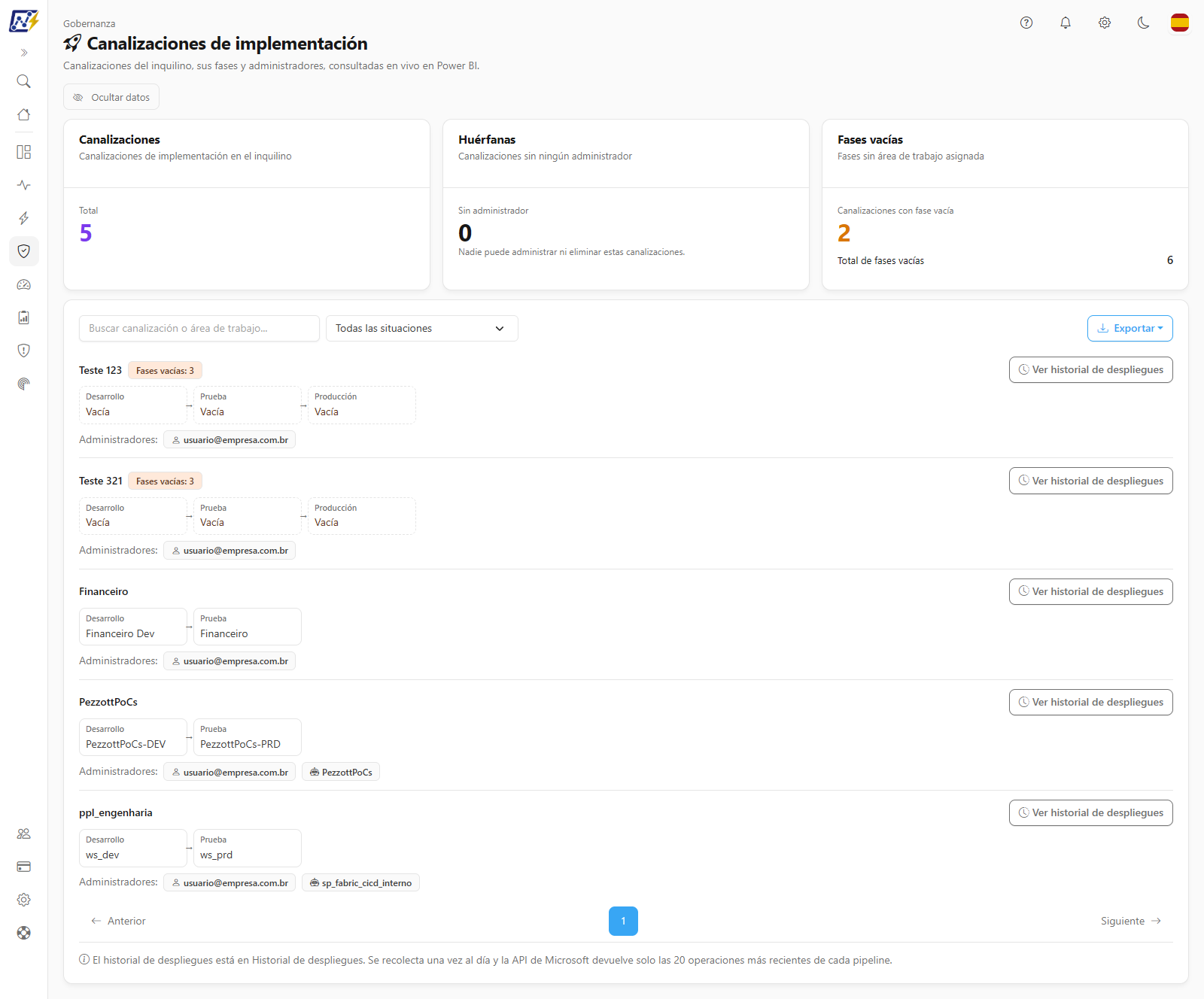
<figure><picture><source srcset="/files/Ao0Gx4SWOrFrdyqJ2rcF" media="(prefers-color-scheme: dark)"><img src="https://4061945739-files.gitbook.io/~/files/v0/b/gitbook-x-prod.appspot.com/o/spaces%2FHiNRgoZ8eJ4rcnrLAoso%2Fuploads%2Fgit-blob-8ed95709e37caf4a0370e5bc4c866527059cf8a2%2Fpm-governanca-pipelines-de-implantacao-es.png?alt=media" alt="Pantalla Canalizaciones de Implementación con las tarjetas de KPI, la búsqueda, el filtro de situación y la lista de canalizaciones con sus fases y administradores"></picture><figcaption><p>Gobernanza › Operación › Canalizaciones de Implementación</p></figcaption></figure>

## Para qué sirve

* **Inventariar el ciclo de vida (ALM)**: saber cuántas canalizaciones de implementación existen en el tenant y qué workspaces forman parte de cada flujo de promoción.
* **Encontrar canalizaciones huérfanas**: identificar canalizaciones que quedaron sin administrador (por ejemplo, cuando el único administrador dejó la empresa o fue eliminado) y que, por lo tanto, nadie puede seguir administrando desde la interfaz de Power BI.
* **Encontrar flujos incompletos**: localizar canalizaciones con fases sin workspace, como una canalización creada solo con la fase de Desarrollo y nunca completada.
* **Revisar quién administra cada canalización**: verificar si los administradores son personas, grupos o Service Principals y si el acceso está concentrado en una única cuenta.
* **Descubrir a qué canalización pertenece un workspace**: la búsqueda también busca por el nombre de los workspaces asignados a las fases.
* **Llevar la lista fuera de la herramienta**: exportar el inventario en CSV o JSON para auditorías y planes de acción.

## Visión general de la pantalla

De arriba hacia abajo, la pantalla tiene:

1. **Encabezado** con el título **Canalizaciones de implementación**, el subtítulo *"Canalizaciones del inquilino, sus fases y administradores, consultadas en vivo en Power BI."* y el botón **Ocultar datos**.
2. **Tarjetas de KPI**: **Canalizaciones**, **Huérfanas** y **Fases vacías**.
3. **Barra de herramientas**: búsqueda **Buscar canalización o área de trabajo...**, selector **Situación** y botón **Exportar**.
4. **Lista de canalizaciones**, un bloque por canalización, con distintivos, secuencia de fases y administradores, paginada de 10 en 10.
5. **Nota al pie** que apunta al [Historial de despliegues](/es/power-monitor/governanca/operacao/historico-de-deploys.md).

## Funcionalidades

### Tarjeta Canalizaciones

**Qué es:** la tarjeta **Canalizaciones** muestra, en el indicador **Total**, cuántas canalizaciones de implementación existen en el tenant y son visibles para usted.

**Para qué sirve:** da la dimensión del uso de ALM (ciclo de vida de aplicaciones) en el tenant; por ejemplo, para seguir la adopción de canalizaciones en proyectos de BI o para dimensionar una revisión.

<figure><picture><source srcset="/files/KK7sFhzc8DLVzmD1UYqV" media="(prefers-color-scheme: dark)"><img src="https://4061945739-files.gitbook.io/~/files/v0/b/gitbook-x-prod.appspot.com/o/spaces%2FHiNRgoZ8eJ4rcnrLAoso%2Fuploads%2Fgit-blob-19090f7a26dc735a662610f3d694ab8d53f2205d%2Fpm-governanca-pipelines-de-implantacao-kpis-es.png?alt=media" alt="Tarjetas de KPI Canalizaciones, Huérfanas y Fases vacías"></picture><figcaption><p>Tarjetas de KPI de la pantalla Canalizaciones de Implementación</p></figcaption></figure>

**Cómo usar:**

1. Abra *Gobernanza › Operación › Canalizaciones de Implementación* y espere a que termine la consulta a Power BI (mientras tanto, las tarjetas muestran un indicador de carga).
2. Lea el número en **Total**.

**Cómo funciona:** las tres tarjetas consideran **todas las canalizaciones que usted puede ver**: **no cambian** con la búsqueda ni con el filtro **Situación**. Los usuarios con alcance de workspaces restringido ven solo el conteo de las canalizaciones de su alcance.

### Tarjeta Huérfanas

**Qué es:** la tarjeta **Huérfanas** cuenta, en el indicador **Sin administrador**, las canalizaciones que no tienen ningún administrador. El pie recuerda: *"Nadie puede administrar ni eliminar estas canalizaciones."*

**Para qué sirve:** es el hallazgo más grave de la pantalla. Una canalización huérfana no puede implementarse, reconfigurarse ni eliminarse desde la interfaz de Power BI, normalmente porque el único administrador dejó la empresa o fue eliminado.

**Cómo usar:**

1. Verifique el número en **Sin administrador**. La tarjeta se pone **roja** cuando es mayor que cero; con cero, no hay pendientes de este tipo.
2. Para ver cuáles son, use el filtro **Situación › Huérfanas (sin administrador)**.

**Cómo funciona:** una canalización se considera huérfana cuando Power BI informa que **no tiene ningún usuario, grupo ni Service Principal** con acceso de administrador.

### Tarjeta Fases vacías

**Qué es:** la tarjeta **Fases vacías** muestra, en el indicador **Canalizaciones con fase vacía**, cuántas canalizaciones tienen al menos una fase sin workspace asignado. La línea **Total de fases vacías** suma todas las fases vacías de todas las canalizaciones.

**Para qué sirve:** revela flujos de promoción incompletos o abandonados; por ejemplo, una canalización con Desarrollo configurado y sin Prueba ni Producción.

**Cómo usar:**

1. Verifique los dos números de la tarjeta. Se pone **amarilla** cuando hay al menos una canalización con fase vacía.
2. Para listar esas canalizaciones, use **Situación › Con fase vacía**.

**Cómo funciona:** una fase vacía es la fase que no tiene workspace asignado en Power BI.

### Búsqueda por canalización o workspace

**Qué es:** el campo **Buscar canalización o área de trabajo...** filtra la lista por texto libre.

**Para qué sirve:** encontrar rápidamente una canalización por nombre y, sobre todo, **descubrir a qué canalización pertenece un workspace**, útil antes de mover, renombrar o eliminar un workspace.

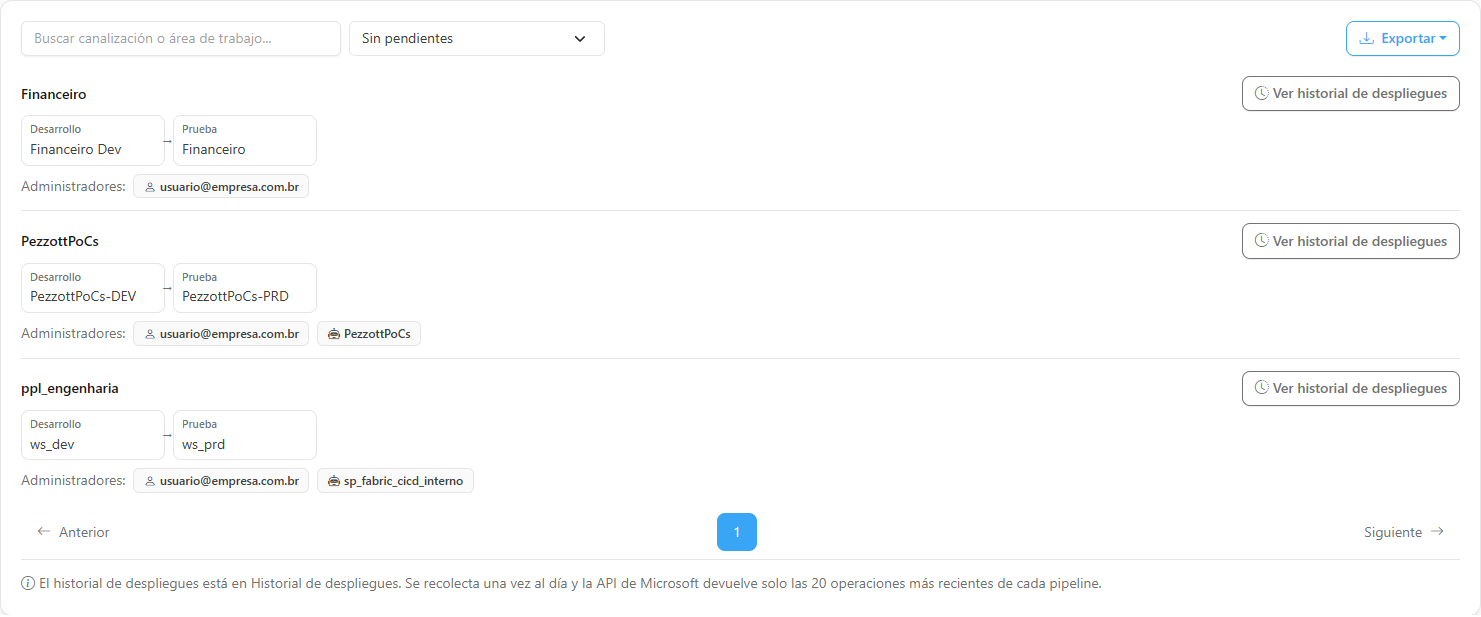
<figure><picture><source srcset="/files/VPCKyXspBd26UzmgFOP6" media="(prefers-color-scheme: dark)"><img src="https://4061945739-files.gitbook.io/~/files/v0/b/gitbook-x-prod.appspot.com/o/spaces%2FHiNRgoZ8eJ4rcnrLAoso%2Fuploads%2Fgit-blob-5343abe786c60da0463ed919f9a247ebebc3d3ed%2Fpm-governanca-pipelines-de-implantacao-busca-filtro-es.png?alt=media" alt="Barra con el campo de búsqueda, el selector Situación y el botón Exportar"></picture><figcaption><p>Búsqueda, filtro Situación y Exportar</p></figcaption></figure>

**Cómo usar:**

1. Escriba el nombre (o parte del nombre) de la canalización o del workspace en **Buscar canalización o área de trabajo...**.
2. La lista muestra las canalizaciones que coinciden con el texto. Si buscó un workspace, vea en la secuencia de fases en qué fase (Desarrollo, Prueba, Producción…) está.
3. Para volver a la lista completa, borre el texto.

**Cómo funciona:** la búsqueda busca en el **nombre** y en la **descripción** de la canalización y en el **nombre de los workspaces** asignados a las fases, sin distinguir mayúsculas de minúsculas. La lista se filtra en cuanto deja de escribir y vuelve a la primera página.

### Filtro Situación

**Qué es:** el selector **Situación** restringe la lista según la condición de gobernanza de la canalización.

**Para qué sirve:** separar lo que requiere acción (huérfanas, fases vacías) de lo que está en orden.

**Cómo usar:**

1. Haga clic en **Situación** y elija una opción:
   * **Todas las situaciones** (predeterminado): todas las canalizaciones;
   * **Huérfanas (sin administrador)**: solo las canalizaciones sin administrador;
   * **Con fase vacía**: canalizaciones con al menos una fase sin workspace;
   * **Sin pendientes**: canalizaciones que tienen al menos un administrador **y** todas las fases con workspace.
2. La lista se actualiza en el momento y vuelve a la primera página. El filtro puede combinarse con la búsqueda.

<figure><picture><source srcset="/files/vHLuwUrLNyrhqJkIaNJh" media="(prefers-color-scheme: dark)"><img src="https://4061945739-files.gitbook.io/~/files/v0/b/gitbook-x-prod.appspot.com/o/spaces%2FHiNRgoZ8eJ4rcnrLAoso%2Fuploads%2Fgit-blob-17f49d729b3ad0b7d38fc1e0d0280137a4c07459%2Fpm-governanca-pipelines-de-implantacao-filtro-sem-pendencias-es.png?alt=media" alt="Lista filtrada por la situación Sin pendientes"></picture><figcaption><p>Lista filtrada por Situación › Sin pendientes</p></figcaption></figure>

**Cómo funciona:** cuando ninguna canalización cumple la búsqueda y el filtro, aparece **Ninguna canalización coincide con los filtros**. Para borrarlos, elija **Todas las situaciones** y borre el texto de la búsqueda.

### Bloque de la canalización: distintivos y secuencia de fases

**Qué es:** cada canalización aparece como un bloque con el **nombre**, la **descripción** (cuando existe), los **distintivos de hallazgo** y la **secuencia de fases** en orden, unidas por flechas.

**Para qué sirve:** entender de un vistazo el flujo de promoción de la canalización (qué workspaces son Desarrollo, Prueba y Producción) y dónde está incompleto.

<figure><picture><source srcset="/files/Nh9RPCYgaS2aP5iDpNRR" media="(prefers-color-scheme: dark)"><img src="https://4061945739-files.gitbook.io/~/files/v0/b/gitbook-x-prod.appspot.com/o/spaces%2FHiNRgoZ8eJ4rcnrLAoso%2Fuploads%2Fgit-blob-8ce0a07f814947292f546bad43b4454643a57879%2Fpm-governanca-pipelines-de-implantacao-card-estagio-vazio-es.png?alt=media" alt="Bloque de una canalización con el distintivo Fases vacías y una fase con borde discontinuo y la indicación Vacía"></picture><figcaption><p>Canalización con fase vacía</p></figcaption></figure>

**Cómo usar (leer el bloque):**

1. Junto al nombre, verifique los distintivos:
   * **Huérfana** (rojo): la canalización no tiene ningún administrador;
   * **Fases vacías: N** (amarillo): cantidad de fases sin workspace asignado.
2. En la secuencia, cada fase muestra el **nombre de la fase** y el **workspace asignado**. Una fase sin workspace aparece con **borde discontinuo** y la indicación **Vacía**.
3. Pase el mouse sobre un nombre de workspace largo para verlo completo.

**Cómo funciona / reglas:**

* **Nombres de las fases:** las canalizaciones de hasta tres fases usan los nombres predeterminados de Power BI: **Desarrollo**, **Prueba** y **Producción**, en ese orden. Las canalizaciones con más de tres fases se muestran como **Fase 1**, **Fase 2**, **Fase 3**…, porque pueden tener nombres personalizados.
* **Nombre de los workspaces:** cuando el workspace ya es conocido por el inventario de Power Monitor, se muestra el nombre registrado en Power Monitor; de lo contrario, el nombre informado por Power BI.
* **Workspace fuera de su alcance:** la fase tiene workspace, pero el nombre queda oculto y aparece **No informado** (distinto de **Vacía**, que es una fase realmente sin workspace).

### Administradores de la canalización

**Qué es:** la línea **Administradores** de cada bloque muestra un distintivo por cada administrador de la canalización, con un ícono que indica el tipo: **persona** (usuario), **grupo** (grupo de Microsoft Entra ID) o **robot** (aplicación/Service Principal).

**Para qué sirve:** revisar quién puede administrar e implementar cada canalización, identificar accesos concentrados en una sola persona (riesgo de que la canalización quede huérfana) y confirmar si las canalizaciones de producción son administradas por grupos o Service Principals.

**Cómo usar:**

1. Localice la canalización con la búsqueda o recorriendo la lista.
2. En la línea **Administradores**, verifique los distintivos y sus íconos.
3. Pase el mouse sobre un distintivo para ver el **nivel de acceso** de ese administrador.
4. Cuando la canalización no tiene ningún administrador, aparece **Ningún administrador** en rojo.

**Cómo funciona:** los usuarios aparecen con su dirección de inicio de sesión. Con el botón **Ocultar datos** activado, los nombres de las personas en los distintivos se enmascaran; los grupos y las aplicaciones siguen legibles. Para grupos y aplicaciones, Power Monitor busca el nombre en Microsoft Entra ID con el mejor esfuerzo posible; cuando no lo logra (por ejemplo, sin permiso de lectura del directorio), el distintivo muestra el **identificador (ID)** del grupo o la aplicación, sin interrumpir el listado.

### Ordenación y paginación

**Qué es:** la lista se ordena automáticamente y se pagina.

**Para qué sirve:** garantizar que lo que requiere acción aparezca arriba, sin necesidad de ordenar manualmente.

**Cómo usar:**

1. Recorra la lista de arriba hacia abajo: primero vienen las **canalizaciones huérfanas**, luego las que tienen **más fases vacías** y, por último, las demás en **orden alfabético**.
2. Use los controles de página debajo de la lista y el selector **Elementos por página** (10, 25, 50 o 100) para ver más canalizaciones a la vez.

**Cómo funciona:** por defecto se muestran **10 canalizaciones por página**. No hay ordenación manual. Cambiar la búsqueda, el filtro o el tamaño de página vuelve a la primera página.

### Exportar (CSV o JSON)

**Qué es:** el botón **Exportar** descarga el inventario de canalizaciones en **CSV** o **JSON**.

**Para qué sirve:** llevar la lista a hojas de cálculo, auditorías, planes de acción o scripts.

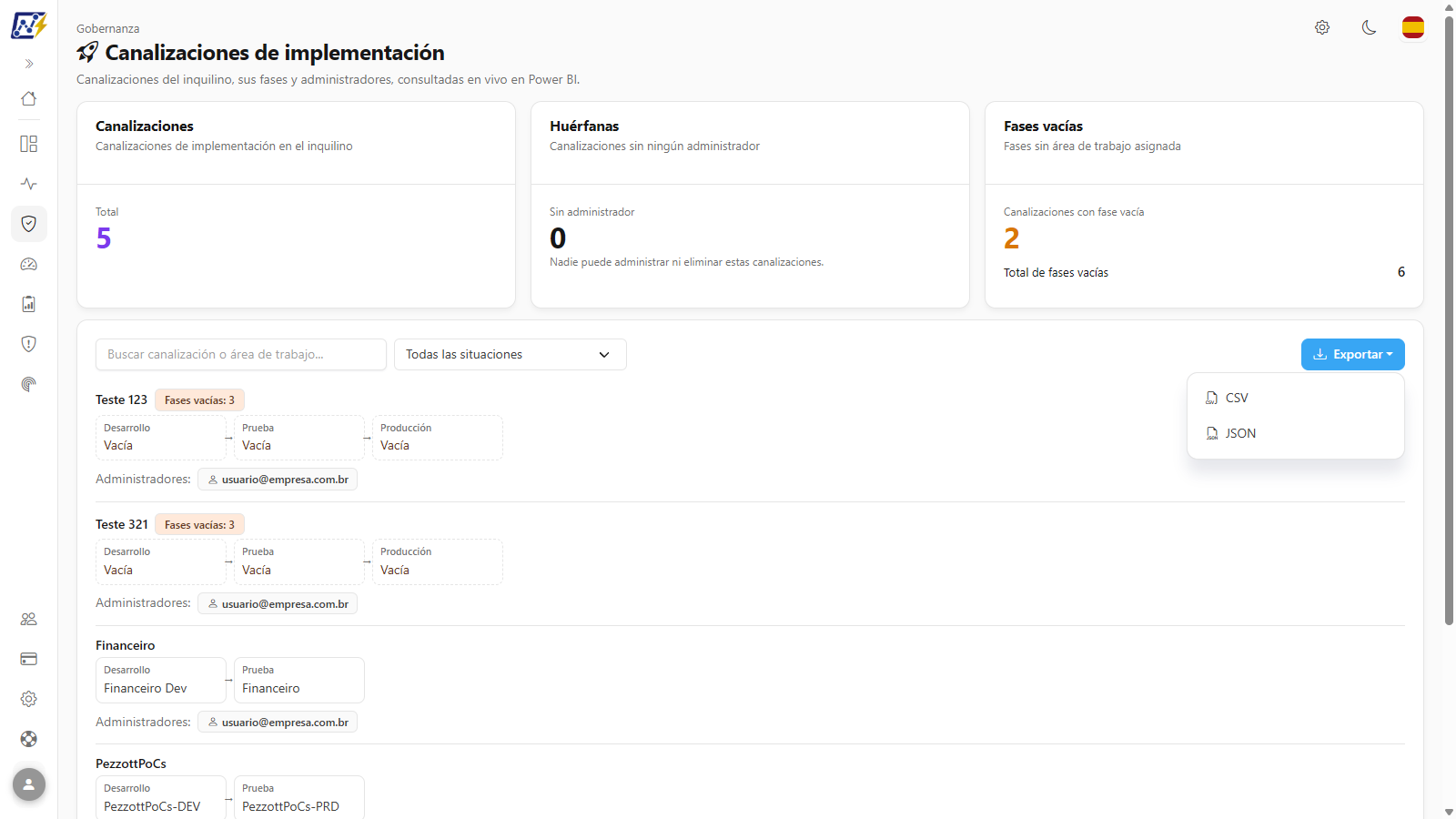
<figure><picture><source srcset="/files/xc6WleDTMnBOOq6CttUT" media="(prefers-color-scheme: dark)"><img src="https://4061945739-files.gitbook.io/~/files/v0/b/gitbook-x-prod.appspot.com/o/spaces%2FHiNRgoZ8eJ4rcnrLAoso%2Fuploads%2Fgit-blob-e865b249e1cc49e452df02282c098e73633e8717%2Fpm-governanca-pipelines-de-implantacao-exportar-es.png?alt=media" alt="Menú Exportar abierto con las opciones CSV y JSON"></picture><figcaption><p>Menú Exportar</p></figcaption></figure>

**Cómo usar:**

{% stepper %}
{% step %}

### Ajuste la lista

Use la búsqueda y el selector **Situación** para dejar en la lista solo las canalizaciones que desea exportar. Para exportar todo, deje la búsqueda vacía y **Todas las situaciones** seleccionado.
{% endstep %}

{% step %}

### Elija el formato

Haga clic en **Exportar** y elija **CSV** o **JSON**.
{% endstep %}

{% step %}

### Abra el archivo

El navegador descarga el archivo `pipelines-de-implantacao-AAAA-MM-DD.csv` (o `.json`), con la fecha del día en el nombre. Se incluyen todas las páginas de la lista filtrada.
{% endstep %}
{% endstepper %}

**Cómo funciona:** exporta **todas las canalizaciones que cumplen la búsqueda y el filtro actuales** (no solo la página visible). El botón queda deshabilitado cuando la lista está vacía. Con **Ocultar datos** activado, los nombres de personas en la columna **Administradores** (CSV) y en los administradores del JSON salen enmascarados.

**Columnas del CSV:**

| Columna             | Contenido                                                                                                                    |
| ------------------- | ---------------------------------------------------------------------------------------------------------------------------- |
| **Canalización**    | Nombre de la canalización                                                                                                    |
| **Descripción**     | Descripción de la canalización (vacía cuando no existe)                                                                      |
| **Huérfana**        | **Sí** o **No**                                                                                                              |
| **Fases**           | Cantidad de fases                                                                                                            |
| **Fases vacías**    | Cantidad de fases sin workspace                                                                                              |
| **Fases**           | Secuencia en texto, por ejemplo `Desarrollo: Ventas DEV \| Prueba: Vacía \| Producción: Ventas`                              |
| **Administradores** | Lista en texto con el nombre (o identificador), el tipo (`User`, `Group` o `App`) y el nivel de acceso de cada administrador |

El **JSON** contiene las mismas canalizaciones en formato estructurado (fases y administradores como listas), útil para integraciones y scripts.

### Historial de despliegues

**Qué es:** el botón **Ver historial de despliegues**, en el encabezado de cada bloque de canalización, y la nota al pie *El historial de despliegues está en Historial de despliegues. Se recolecta una vez por día y la API de Microsoft devuelve solo las 20 operaciones más recientes de cada pipeline.*

**Para qué sirve:** ir directo a los despliegues de esa canalización (quién desplegó qué, de qué etapa a cuál, cuándo y si funcionó), sin repetir la búsqueda.

**Cómo usar:** haga clic en **Ver historial de despliegues** en la canalización deseada. La pantalla [Historial de despliegues](/es/power-monitor/governanca/operacao/historico-de-deploys.md) se abre ya filtrada por el nombre de la canalización.

**Cómo funciona:** esta pantalla sigue mostrando solo el inventario (etapas y administradores), consultado en vivo. El historial de despliegues viene de una recolección diaria y, como la API de Microsoft devuelve solo las 20 operaciones más recientes de cada pipeline, puede tener lagunas en canalizaciones con muchos despliegues por día.

### Estados vacíos y avisos de error

**Qué es:** mensajes mostrados en lugar de la lista cuando no hay datos o la consulta falla.

**Para qué sirve:** saber si la lista está realmente vacía, si el filtro es demasiado restrictivo o si falta configurar algo.

| Mensaje                                                | Significado                                                                                                                                                                                            |
| ------------------------------------------------------ | ------------------------------------------------------------------------------------------------------------------------------------------------------------------------------------------------------ |
| **No se encontraron canalizaciones de implementación** | La consulta funcionó, pero no hay canalizaciones en el tenant (o ninguna tiene una fase en un workspace de su alcance)                                                                                 |
| **Ninguna canalización coincide con los filtros**      | Hay canalizaciones, pero ninguna cumple la búsqueda y el filtro de situación actuales                                                                                                                  |
| **Complete la instalación para usar esta auditoría**   | El Service Principal de la organización no está configurado. Los Administradores ven el botón **Ir a Configuración**; todos ven **Intentar de nuevo**                                                  |
| **No se pudo cargar la auditoría**                     | La consulta a Power BI falló (por ejemplo, falta de permiso de lectura de las API de administración, límite de llamadas de Microsoft alcanzado o indisponibilidad temporal). Use **Intentar de nuevo** |

**Cómo resolver el aviso "Complete la instalación para usar esta auditoría":**

{% stepper %}
{% step %}

### Acceda a Configuración (Administrador)

Un **Administrador** hace clic en **Ir a Configuración** en el propio aviso, lo que abre *Configuración › Organización*. Los usuarios sin perfil de administrador no ven ese botón y deben contactar a un administrador.
{% endstep %}

{% step %}

### Complete la integración

Complete y guarde los datos de la integración Microsoft / Power BI según [Organización](/es/power-monitor/configuracoes/organizacao.md) y los [requisitos previos de instalación](/es/documentacion-tecnica/instalacao/pre-requisitos.md).
{% endstep %}

{% step %}

### Intente de nuevo

Vuelva a *Gobernanza › Operación › Canalizaciones de Implementación* y haga clic en **Intentar de nuevo**.
{% endstep %}
{% endstepper %}

Si el mensaje es **No se pudo cargar la auditoría**, verifique si la configuración del tenant que permite a los Service Principals usar las API de administración de solo lectura de Power BI está habilitada para el grupo de la aplicación (la misma que exige el inventario) y haga clic en **Intentar de nuevo** después de unos instantes.

## Cómo usar: tareas comunes

### Cómo encontrar y tratar canalizaciones huérfanas

{% stepper %}
{% step %}

### Abra la pantalla

En el menú, acceda a *Gobernanza › Operación › Canalizaciones de Implementación* y espere a que termine la consulta a Power BI.
{% endstep %}

{% step %}

### Verifique la tarjeta Huérfanas

El número en **Sin administrador** muestra cuántas canalizaciones están huérfanas. Si es cero, no hay pendientes de este tipo.
{% endstep %}

{% step %}

### Filtre la lista

En el selector **Situación**, elija **Huérfanas (sin administrador)**. La lista pasa a mostrar solo las canalizaciones con el distintivo **Huérfana** y la indicación **Ningún administrador**.
{% endstep %}

{% step %}

### Trate las canalizaciones en Power BI

Power Monitor no modifica canalizaciones. Un administrador de Fabric debe asignar un nuevo administrador (o eliminar la canalización, si ya no se usa) desde el portal de Power BI o las API de administración de Microsoft. La próxima vez que se abra la pantalla, la canalización dejará de aparecer como huérfana.
{% endstep %}
{% endstepper %}

### Cómo encontrar canalizaciones con fases vacías

{% stepper %}
{% step %}

### Verifique la tarjeta Fases vacías

En *Gobernanza › Operación › Canalizaciones de Implementación*, la tarjeta **Fases vacías** muestra cuántas canalizaciones tienen una fase sin workspace (**Canalizaciones con fase vacía**) y cuántas fases vacías existen en total (**Total de fases vacías**).
{% endstep %}

{% step %}

### Filtre la lista

En el selector **Situación**, elija **Con fase vacía**. Las canalizaciones con más fases vacías aparecen primero.
{% endstep %}

{% step %}

### Identifique la fase sin workspace

En la secuencia de cada canalización, la fase vacía aparece con borde discontinuo y la indicación **Vacía**. El distintivo **Fases vacías: N** junto al nombre resume la cantidad.
{% endstep %}

{% step %}

### Decida con el responsable

Con los administradores listados en el propio bloque, verifique si la canalización debe completarse (asignando un workspace a la fase en Power BI) o eliminarse.
{% endstep %}
{% endstepper %}

## Reglas y comportamiento

* **Origen de los datos:** la lista proviene directamente de las **API de administración de Power BI** (inventario de canalizaciones de implementación con fases y usuarios), usando el Service Principal de la organización. No depende de ningún scan de Power Monitor: las canalizaciones creadas o modificadas en Power BI aparecen la próxima vez que se abra o recargue la pantalla.
* **Consulta en vivo, sin caché:** cada apertura de la pantalla hace una nueva consulta a Power BI. Microsoft limita esta API a cerca de **200 llamadas por hora** por tenant; si se alcanza el límite, la pantalla muestra **No se pudo cargar la auditoría** y basta con intentar de nuevo más tarde.
* **Permiso necesario en el tenant:** la misma configuración del tenant de Fabric que permite al Service Principal usar las **API de administración de solo lectura**, ya exigida por el inventario de Power Monitor. No se necesita ningún permiso adicional.
* **Huérfana:** una canalización se considera huérfana cuando Power BI informa que **no tiene ningún administrador**.
* **Fase vacía:** fase que no tiene workspace asignado.
* **Alcance de workspaces:** los usuarios con visibilidad restringida a algunos workspaces ven solo las canalizaciones que tienen **al menos una fase en un workspace de su alcance**. En las fases asignadas a workspaces fuera del alcance, el nombre del workspace queda oculto (aparece **No informado**). Los KPI y la exportación consideran solo lo que ve el usuario. Los usuarios sin restricción ven todas las canalizaciones del tenant.
* **Historial de implementaciones:** no se muestra en esta pantalla. Está en [Historial de despliegues](/es/power-monitor/governanca/operacao/historico-de-deploys.md), alimentado por una recolección diaria (vea la funcionalidad **Historial de despliegues**).
* **Solo lectura:** la pantalla no crea, modifica, implementa ni elimina canalizaciones. Estas acciones se hacen en Power BI.

## Preguntas frecuentes

<details>

<summary>¿Por qué una canalización aparece como huérfana si sé que alguien la usa?</summary>

Power BI informó que la canalización no tiene ningún usuario, grupo ni Service Principal con acceso de administrador. Esto suele ocurrir cuando la cuenta del único administrador fue eliminada o cuando este fue quitado de la canalización. Quien todavía "usa" la canalización probablemente solo tiene acceso a los workspaces de las fases, no a la canalización en sí. Un administrador de Fabric debe asignar un nuevo administrador mediante las API de administración o el portal de Power BI.

</details>

<details>

<summary>Acabo de crear una canalización. ¿Debo esperar algún scan?</summary>

No. La pantalla consulta Power BI en vivo; basta con abrir (o recargar) la página.

</details>

<details>

<summary>¿Por qué no veo todas las canalizaciones del tenant?</summary>

Si su usuario tiene visibilidad restringida a algunos workspaces, ve solo las canalizaciones con al menos una fase en un workspace de su alcance. Verifique también que la búsqueda o el filtro **Situación** no estén reduciendo la lista.

</details>

<details>

<summary>¿Por qué una fase muestra "No informado" en lugar del nombre del workspace?</summary>

La fase tiene un workspace asignado, pero ese workspace está fuera de su alcance de visibilidad, por lo que el nombre se oculta. Una fase realmente sin workspace aparece como **Vacía**, con borde discontinuo.

</details>

<details>

<summary>¿Por qué un administrador aparece como un código en lugar de un nombre?</summary>

Para grupos y aplicaciones (Service Principals), Power Monitor busca el nombre en Microsoft Entra ID. Cuando esa búsqueda no es posible, se muestra el identificador (ID) del objeto en Entra ID.

</details>

<details>

<summary>¿Puedo ver el historial de implementaciones (quién implementó qué y cuándo)?</summary>

Sí, en la pantalla [Historial de despliegues](/es/power-monitor/governanca/operacao/historico-de-deploys.md), que muestra los despliegues entre etapas con quién los ejecutó, cuándo, la duración y el resultado. Se acumula con una recolección diaria y, como la API de Microsoft devuelve solo las 20 operaciones más recientes de cada pipeline, puede tener lagunas.

</details>

<details>

<summary>¿Puedo corregir la canalización desde Power Monitor?</summary>

No. La pantalla es una auditoría de solo lectura. La asignación de workspaces, la inclusión de administradores y la eliminación de canalizaciones se hacen en Power BI.

</details>

## Páginas relacionadas

* [Workspaces](/es/power-monitor/governanca/workspaces.md)
* [Responsables Dados de Baja](/es/power-monitor/governanca/conformidade/responsaveis-desligados.md): administradores de workspace cuyas cuentas fueron bloqueadas o eliminadas
* [Programaciones](/es/power-monitor/governanca/operacao/agendamentos.md)
* [Historial de despliegues](/es/power-monitor/governanca/operacao/historico-de-deploys.md)
* [Artefactos Eliminados](/es/power-monitor/governanca/operacao/artefatos-excluidos.md)
* [Organización (Configuración)](/es/power-monitor/configuracoes/organizacao.md)
* [Usuarios](/es/power-monitor/usuarios.md)
* [Requisitos previos de instalación](/es/documentacion-tecnica/instalacao/pre-requisitos.md)


---

# Agent Instructions
This documentation is published with GitBook. GitBook is the documentation platform designed so that both humans and AI agents can read, navigate, and reason over technical content effectively. Learn more at gitbook.com.

## Querying This Documentation
If you need additional information that is not directly available in this page, you can query the documentation by asking a question.

Perform an HTTP GET request on the following URL with the `ask` and `goal` query parameters:

```
GET https://docs.powermonitor.com.br/es/power-monitor/governanca/operacao/pipelines-de-implantacao.md?ask=<question>&goal=<user_goal>
```

`ask` is the immediate question: it should be specific, self-contained, and written in natural language.
`goal` is what the user is ultimately trying to achieve, the reason they need the answer. Sharing it helps GitBook give you a better, more relevant answer. A goal is most helpful when it describes the outcome the user wants rather than restating the question. For example, with `ask=how do I create an API token`, a goal like `automate deployments from our CI pipeline` lets GitBook tailor the answer to that use case.

The response will contain a direct answer to the question and relevant excerpts and sources from the documentation.

Use this mechanism when the answer is not explicitly present in the current page, you need clarification or additional context, or you want to retrieve related documentation sections.