> For the complete documentation index, see [llms.txt](https://docs.powermonitor.com.br/llms.txt). Markdown versions of documentation pages are available by appending `.md` to page URLs; this page is available as [Markdown](https://docs.powermonitor.com.br/es/power-monitor/governanca/relatorios.md).

# Informes

Inventario de los informes de Power BI del tenant, con estructura de páginas y objetos visuales, descarga del archivo, exportación a PDF/PowerPoint, acciones masivas y accesos directos a Power BI.

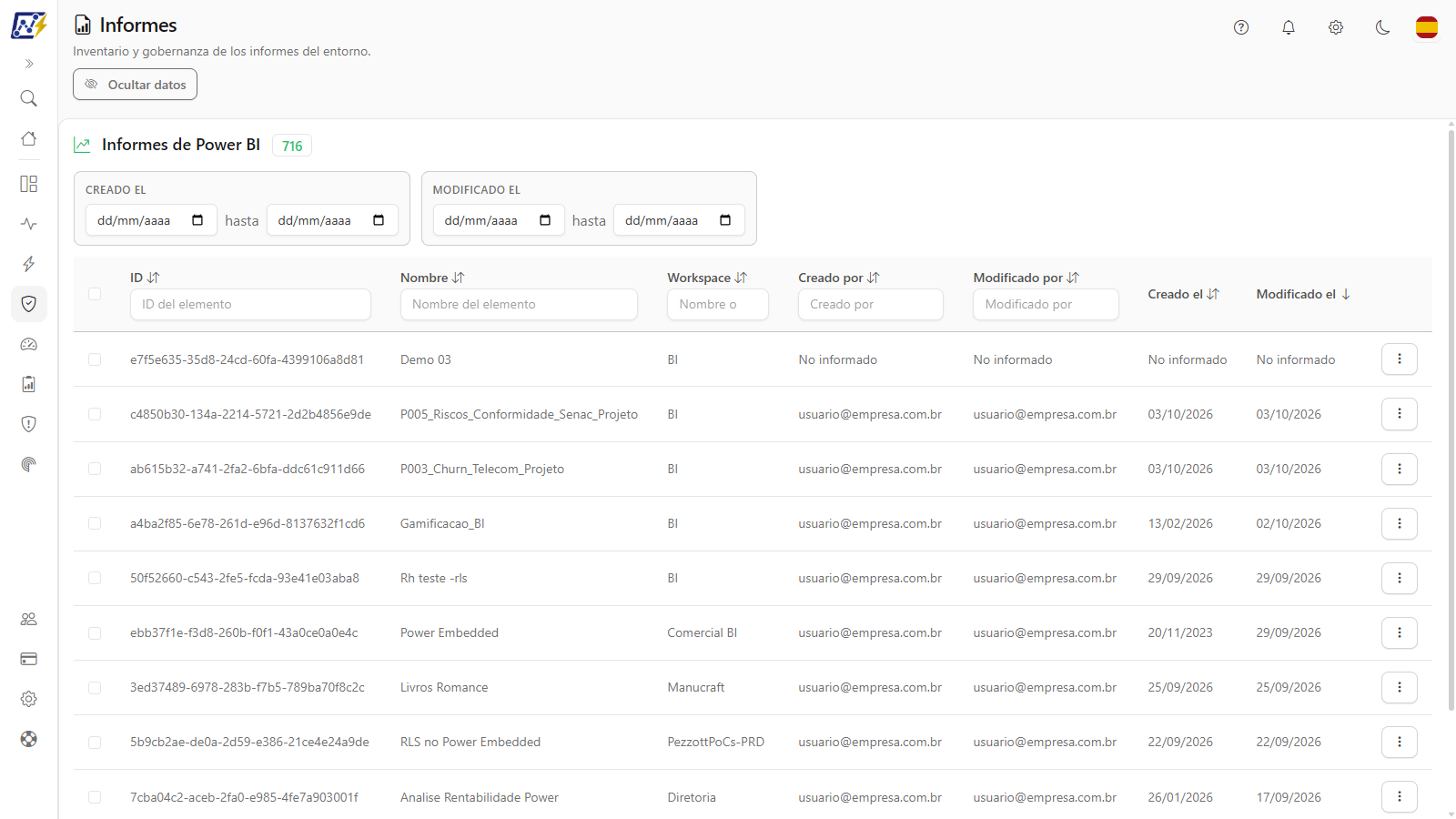
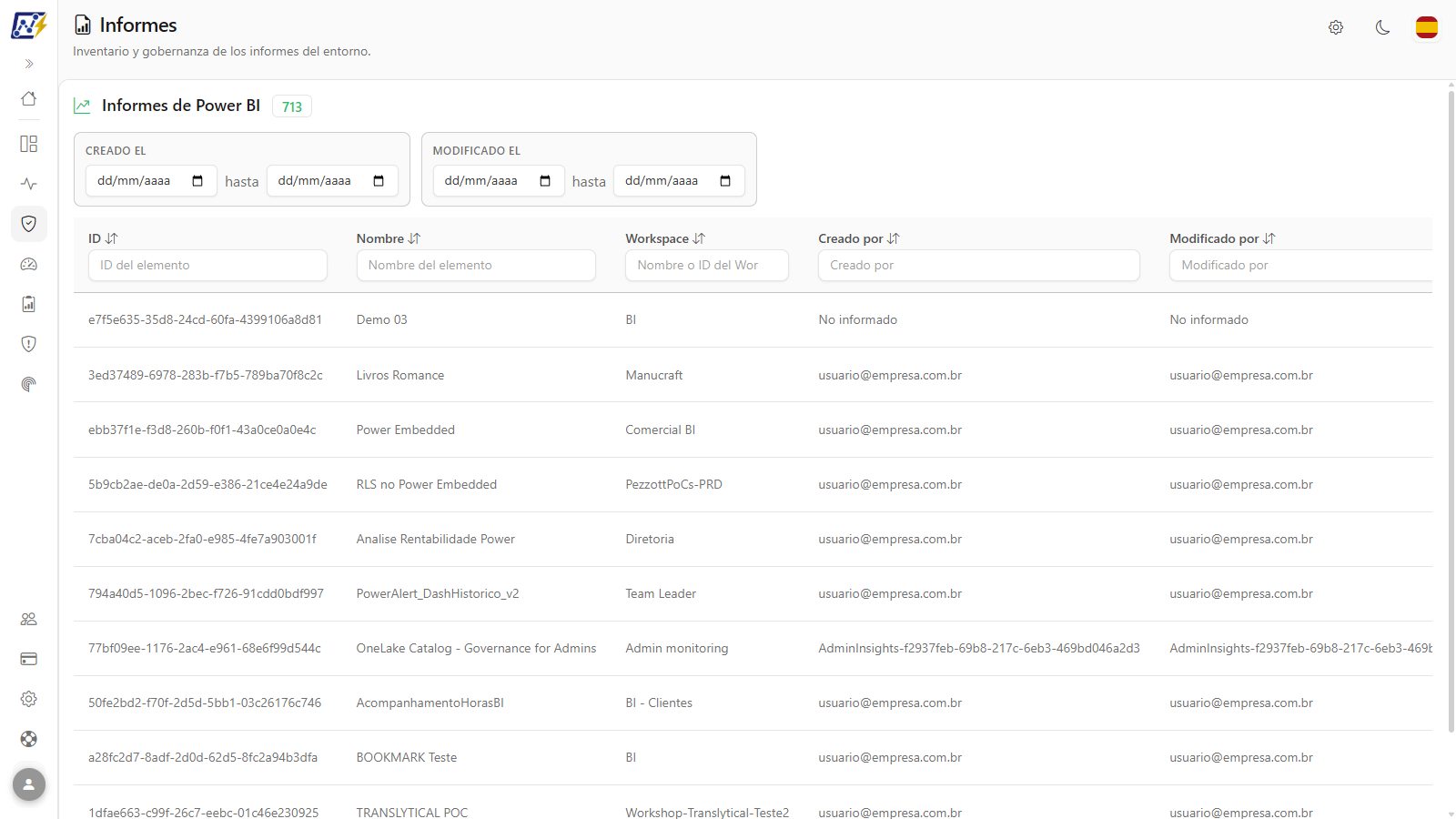
La pantalla **Informes** es el inventario de los **informes de Power BI** (informes interactivos, archivos `.pbix`) publicados en los workspaces monitoreados del tenant. Muestra quién creó y quién modificó cada informe, cuándo ocurrió, la estructura capturada del informe (páginas, objetos visuales, campos) y permite descargar el archivo original o exportarlo a PDF/PowerPoint sin salir de Power Monitor.

**Cómo acceder:** menú *Gobernanza › Informes › Informes*. La pantalla está disponible para todos los perfiles de usuario.

<figure><picture><source srcset="/files/YXTiE57q3CYT8kJ5mKhT" media="(prefers-color-scheme: dark)"><img src="https://4061945739-files.gitbook.io/~/files/v0/b/gitbook-x-prod.appspot.com/o/spaces%2FHiNRgoZ8eJ4rcnrLAoso%2Fuploads%2Fgit-blob-c3664f4410d6aa81848b8e1b8e3da6ca7fd81b21%2Fpm-governanca-relatorios-es.png?alt=media" alt="Pantalla de inventario de Informes de Power BI, con filtros de fecha y tabla de informes"></picture><figcaption><p>Inventario de Informes de Power BI</p></figcaption></figure>

## El grupo "Informes" del menú

En el menú lateral, *Gobernanza › Informes* es un grupo contraíble con una pantalla por tipo de artefacto de consumo:

| Elemento del menú         | Qué lista                                               | Página                                                                                    |
| ------------------------- | ------------------------------------------------------- | ----------------------------------------------------------------------------------------- |
| **Informes**              | Informes interactivos de Power BI (`.pbix`)             | esta página                                                                               |
| **Informes Paginados**    | Informes paginados (`.rdl`)                             | [Informes Paginados](/es/power-monitor/governanca/relatorios/relatorios-paginados.md)     |
| **Dashboards**            | Dashboards (paneles) de Power BI                        | [Dashboards](/es/power-monitor/governanca/relatorios/dashboards.md)                       |
| **KQL Dashboards**        | Paneles en tiempo real (Real-Time Dashboards) de Fabric | [KQL Dashboards](/es/power-monitor/governanca/relatorios/kql-dashboards.md)               |
| **Apps**                  | Apps de Power BI y apps de workspace (Org Apps)         | [Apps](/es/power-monitor/governanca/relatorios/apps.md)                                   |
| **Exploraciones**         | Exploraciones (Explorations) de Power BI                | [Exploraciones](/es/power-monitor/governanca/relatorios/exploracoes.md)                   |
| **Conjuntos de Métricas** | Conjuntos de métricas (Metric Sets)                     | [Conjuntos de Métricas](/es/power-monitor/governanca/relatorios/conjuntos-de-metricas.md) |

Los enlaces "Publicar en la web" ([Enlaces Públicos](/es/power-monitor/governanca/conformidade/links-publicos.md)) y los enlaces para toda la organización ([Enlaces para Toda la Organización](/es/power-monitor/governanca/conformidade/links-para-toda-a-organizacao.md)) están en el grupo [Cumplimiento](/es/power-monitor/governanca/conformidade.md), junto con las demás auditorías de exposición del contenido.

{% hint style="info" %}
Los informes paginados **no aparecen** en esta pantalla: tienen su propia pantalla, [Informes Paginados](/es/power-monitor/governanca/relatorios/relatorios-paginados.md). Aquí solo entran los informes interactivos de Power BI.
{% endhint %}

## Para qué sirve

* **Auditar autoría y cambios:** descubrir quién publicó y quién modificó por última vez un informe, y cuándo.
* **Encontrar informes abandonados:** filtrar por una fecha de modificación antigua para identificar candidatos a archivado antes de una migración o una limpieza del entorno.
* **Guardar o compartir una copia:** descargar el `.pbix` original o exportar el informe a PDF/PowerPoint para una auditoría, sin necesidad de acceso directo al workspace.
* **Entender la complejidad de un informe:** la pestaña *Estructura del Informe* muestra cuántas páginas, objetos visuales, tablas, columnas, medidas y filtros usa.
* **Llegar rápidamente al modelo detrás del informe:** abrir el modelo semántico en Power BI o directamente en su página de configuración (credenciales, actualización programada, etc.).

## Estructura común de las listas

Todas las pantallas de inventario de artefactos de Gobernanza (Informes, Informes Paginados, Dashboards, Apps, Exploraciones, Conjuntos de Métricas, Modelos Semánticos, Almacenamiento, Fabric Mirroring, Tiempo Real y las demás) siguen el mismo patrón. Si conoce una, conoce todas:

| Elemento                     | Cómo funciona                                                                                                                                                                                                                                                                                                                                   |
| ---------------------------- | ----------------------------------------------------------------------------------------------------------------------------------------------------------------------------------------------------------------------------------------------------------------------------------------------------------------------------------------------- |
| **Contadores (KPI)**         | Tarjetas o un distintivo con el total de elementos de la lista. En pantallas con varios tipos (p. ej.: [Almacenamiento](/es/power-monitor/governanca/armazenamento.md), [Tiempo Real](/es/power-monitor/governanca/dados-e-engenharia/tempo-real.md)) cada tarjeta es también una **pestaña**: hacer clic en ella filtra la tabla por ese tipo. |
| **Filtros en el encabezado** | Cada columna filtrable tiene el campo de filtro justo debajo del título (texto, lista de selección o intervalo de fechas). La lista se actualiza automáticamente mientras escribe.                                                                                                                                                              |
| **Ordenación**               | Haga clic en el título de la columna para ordenar: el primer clic ordena de forma **descendente** y el segundo invierte. La flecha junto al título indica la columna y el sentido actuales.                                                                                                                                                     |
| **Paginación**               | 10 elementos por página por defecto, con navegación en el pie de la tabla. En las pantallas que tienen el selector **Elementos por página**, se puede elegir 10, 25, 50 o 100; al cambiarlo, la lista vuelve a la primera página, manteniendo los filtros.                                                                                      |
| **Clic en la fila**          | Abre el **modal de detalles** del artefacto (en las pantallas que tienen modal).                                                                                                                                                                                                                                                                |
| **Menú de acciones (⋮)**     | Botón al final de la fila. El mismo menú se abre con el **clic derecho** en cualquier punto de la fila.                                                                                                                                                                                                                                         |
| **Abrir detalles**           | Primer elemento del menú. Hacer clic abre el modal en la pestaña *Visión General*; pasar el mouse sobre él muestra un submenú para abrir directamente una pestaña específica (*Usuarios & Permisos*, *Dependencias*, etc.).                                                                                                                     |
| **Abrir en Power BI**        | Abre el artefacto en el portal de Power BI/Fabric en una nueva pestaña del navegador. Usted necesita tener acceso al artefacto en Power BI para verlo.                                                                                                                                                                                          |

### El modal de detalles

El modal de detalles es compartido por las pantallas de Gobernanza y siempre tiene las mismas pestañas básicas, además de pestañas específicas según el tipo de artefacto:

| Pestaña                 | Contenido                                                                                                                                                                                                                                                                                                                                                                                                                                                                            |
| ----------------------- | ------------------------------------------------------------------------------------------------------------------------------------------------------------------------------------------------------------------------------------------------------------------------------------------------------------------------------------------------------------------------------------------------------------------------------------------------------------------------------------ |
| **Visión General**      | Indicadores del elemento en la parte superior y las propiedades organizadas en secciones (Identificación, Fechas, Gobernanza y seguridad, Capacidad y ubicación, Contenido y las secciones técnicas del tipo). Vea [La pestaña Visión General](#la-pestana-vision-general).                                                                                                                                                                                                          |
| **Usuarios & Permisos** | Quién tiene acceso al artefacto: resumen "*N* usuarios y aplicaciones con acceso", búsqueda por nombre, correo o identificador y las columnas **Usuario**, **Identificador**, **Tipo de Principal** (Usuario, Aplicación o Grupo), **Categoría** (Miembro o Invitado/Externo) y **Nivel de Acceso**.                                                                                                                                                                                 |
| **Dependencias**        | El grafo de dependencias declarado por el propio Fabric, en dos listas: **Depende de** (artefactos que este elemento lee o ejecuta) y **Usado por** (artefactos que leen o ejecutan este elemento), con las columnas **Artefacto**, **Tipo**, **Tipo de relación** e **Identificador**. Las dependencias que apuntan a algo fuera del alcance monitoreado aparecen como "Artefacto no identificado". La pestaña solo existe para los tipos de artefacto que participan en ese grafo. |
| **Buenas Prácticas**    | El score de buenas prácticas del informe (informes de Power BI y paginados): nota general, categorías y problemas encontrados, con una recomendación para cada uno. Vea [Score de Buenas Prácticas de Informes](/es/power-monitor/qualidade-de-dados/score-de-boas-praticas-de-relatorios.md).                                                                                                                                                                                       |
| Pestañas específicas    | *Linaje*, *Modelo*, *Estructura del Informe*, *Programaciones*, *Sincronización*, *Artefactos*: descritas en la página de cada pantalla.                                                                                                                                                                                                                                                                                                                                             |

<figure><picture><source srcset="/files/uD2POojGFnxq6DDm7q4M" media="(prefers-color-scheme: dark)"><img src="https://4061945739-files.gitbook.io/~/files/v0/b/gitbook-x-prod.appspot.com/o/spaces%2FHiNRgoZ8eJ4rcnrLAoso%2Fuploads%2Fgit-blob-c55bab02a884723269508c869fee8099c6877c6d%2Fpm-governanca-modal-detalhes-dependencias-es.png?alt=media" alt="Pestaña Dependencias del modal de detalles, con las listas Depende de y Usado por"></picture><figcaption><p>Pestaña Dependencias del modal de detalles</p></figcaption></figure>

### La pestaña Visión General

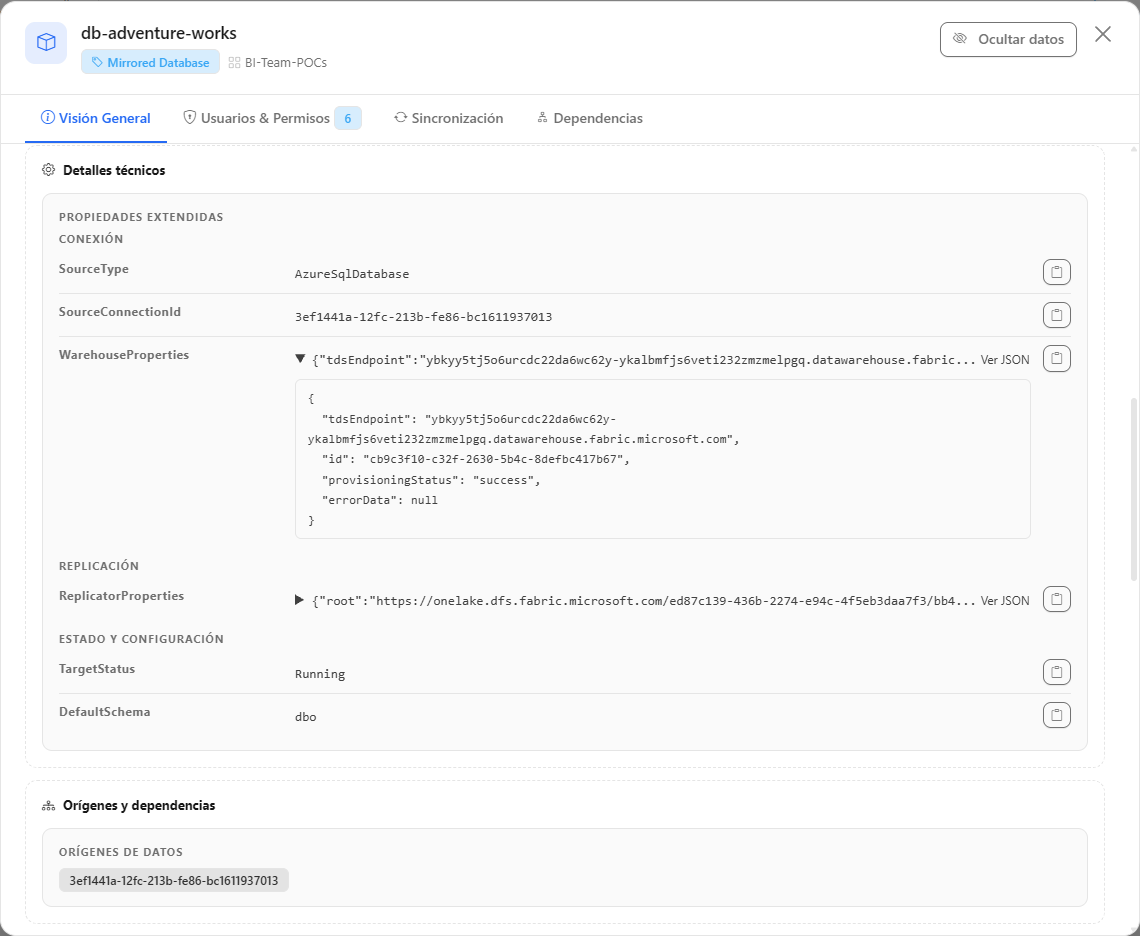
La pestaña **Visión General** tiene la misma organización en todos los modales de detalle de Gobernanza: los modales de artefactos y también los de [Workspaces](/es/power-monitor/governanca/workspaces.md), [Capacidades](/es/power-monitor/governanca/infraestrutura/capacidades.md), [Gateways](/es/power-monitor/governanca/infraestrutura/gateways.md), [Dominios](/es/power-monitor/governanca/tenant/dominios.md), [Git de los workspaces](/es/power-monitor/governanca/operacao/git-dos-workspaces.md), [Artefactos Eliminados](/es/power-monitor/governanca/operacao/artefatos-excluidos.md), [Responsables Dados de Baja](/es/power-monitor/governanca/conformidade/responsaveis-desligados.md) y [Licencias de Power BI](/es/power-monitor/governanca/tenant/licencas-power-bi.md) (en algunos de ellos la pestaña se llama **Resumen**). Conociendo una, usted las lee todas.

<figure><picture><source srcset="/files/syVuRViXCBPcwBsIskL7" media="(prefers-color-scheme: dark)"><img src="https://4061945739-files.gitbook.io/~/files/v0/b/gitbook-x-prod.appspot.com/o/spaces%2FHiNRgoZ8eJ4rcnrLAoso%2Fuploads%2Fgit-blob-be8371e4fc758007ff04ff6348fbd6bc8f70c6ad%2Fpm-governanca-modal-visao-geral-propriedades-es.png?alt=media" alt="Pestaña Visión General de un elemento de Fabric con los indicadores en la parte superior, las secciones Identificación y Fechas y la sección Detalles técnicos con las propiedades agrupadas en Conexión y Estado y configuración"></picture><figcaption><p>Visión General con las propiedades técnicas agrupadas</p></figcaption></figure>

| Parte                       | Qué muestra                                                                                                                                                                                                                                                                                                                    |
| --------------------------- | ------------------------------------------------------------------------------------------------------------------------------------------------------------------------------------------------------------------------------------------------------------------------------------------------------------------------------ |
| **Franja de eliminación**   | Cuando el elemento dejó de existir en el tenant, una franja amarilla en la parte superior dice "Eliminado de Fabric/Power BI desde *fecha*.".                                                                                                                                                                                  |
| **Indicadores**             | Números grandes en la parte superior, específicos de cada tipo (por ejemplo, artefactos e identidades con acceso de un workspace, informes y orígenes de datos de un modelo semántico). Un indicador sin dato muestra "—". Algunos se cargan después de que se abre el modal; mientras tanto aparece un esqueleto en su lugar. |
| **Identificación**          | ID (con **Copiar**), ID remoto, Nombre, Tipo, Estado, Monitoreado y Solo lectura.                                                                                                                                                                                                                                              |
| **Fechas**                  | Creado el, Modificado el, Última actividad, Creado por y Modificado por.                                                                                                                                                                                                                                                       |
| **Gobernanza y seguridad**  | Etiqueta de confidencialidad, Respaldo (con quién lo certificó), Responsable, Contacto del Área de Negocio, Criticidad, Área y Subárea de Negocio y, en los tipos que lo permiten, el interruptor **Monitorear desvío de tiempo de ejecución**.                                                                                |
| **Capacidad y ubicación**   | Workspace, Tipo de workspace, Capacidad, Capacidad dedicada y, en los workspaces, Tamaño y formato de almacenamiento.                                                                                                                                                                                                          |
| **Contenido**               | Descripción y Etiquetas.                                                                                                                                                                                                                                                                                                       |
| **Detalles técnicos**       | Propiedades específicas del tipo (por ejemplo, SQL endpoint, rutas de OneLake, programación de actualización, relaciones y propiedades extendidas).                                                                                                                                                                            |
| **Orígenes y dependencias** | Orígenes de datos y elementos de los que depende el artefacto, cuando el tipo lo informa.                                                                                                                                                                                                                                      |

**Cómo funciona:**

* **Una sección vacía no aparece.** Cada campo solo aparece cuando el dato existe, y una sección sin ningún campo no se muestra. Los modales que no son de artefacto (capacidades, gateways, dominios, etc.) usan los mismos indicadores y el mismo formato de sección, con secciones propias del tema.
* **Propiedades técnicas en lista.** Las propiedades en formato clave/valor aparecen como una lista legible, con la clave a la izquierda y el valor a la derecha. Cuando hay propiedades de más de un tema, la lista se agrupa en **Conexión**, **Replicación**, **Estado y configuración** y **Otras propiedades**.
* **Valores largos y JSON.** Un valor largo aparece contraído en pocas líneas, con **Ver más** / **Ver menos**. Un valor en JSON aparece con sangría dentro de un bloque contraíble **Ver JSON**. El botón de copiar junto a cada valor copia el valor **completo**.
* **Ocultar datos.** En las pantallas que tienen el botón **Ocultar datos**, los nombres y correos de personas de esta pestaña también se enmascaran.

### Reglas que valen para todas las listas

* **Solo workspaces monitoreados.** La mayoría de las listas (entre ellas Informes, Dashboards y KQL Dashboards) muestra solo artefactos de workspaces marcados como monitoreados en [Workspaces › Monitoreo de Workspaces](/es/power-monitor/governanca/workspaces.md#monitoreo-de-workspaces). No hay un interruptor para desactivar este filtro: es el mismo criterio usado en el conteo de elementos de la facturación, por lo que lo que usted ve es lo que se monitorea. En el grupo *Informes*, las excepciones son [Informes Paginados](/es/power-monitor/governanca/relatorios/relatorios-paginados.md), [Apps](/es/power-monitor/governanca/relatorios/apps.md), [Exploraciones](/es/power-monitor/governanca/relatorios/exploracoes.md) y [Conjuntos de Métricas](/es/power-monitor/governanca/relatorios/conjuntos-de-metricas.md), que muestran los elementos de todos los workspaces inventariados, y las pantallas de enlaces, que consultan el tenant completo en vivo.
* **Los artefactos eliminados quedan fuera.** Cuando un artefacto deja de existir en el tenant, sale de las listas de inventario en el scan siguiente y pasa a aparecer en [Artefactos Eliminados](/es/power-monitor/governanca/operacao/artefatos-excluidos.md).
* **Alcance de workspaces del usuario.** Los usuarios con visibilidad restringida a algunos workspaces ven solo los artefactos de esos workspaces.
* **Ocultar datos.** En Informes e Informes Paginados, el botón **Ocultar datos** está justo debajo del título y también en el encabezado del modal de detalles. Activado, enmascara en la tabla las columnas **Creado por** y **Modificado por** y, en el modal, los campos de autoría y los campos de responsables (**Responsable** y **Contacto del Área de Negocio**, si existen) de la pestaña **Visión General** y los nombres e identificadores de personas en la pestaña **Usuarios & Permisos** (los grupos y las aplicaciones siguen legibles). Útil para compartir capturas sin exponer a colegas. La preferencia vale para el navegador y se comparte entre las pantallas.
* **Origen de los datos.** El inventario se actualiza con los scans de inventario (Scan Completo diario y Scan Incremental), configurados en [Mapeo › Inventario](/es/power-monitor/mapeamento/inventarios.md). Un artefacto creado en Power BI aparece aquí después del siguiente scan que alcance su workspace.
* **Bloqueo de página.** El administrador puede bloquear el acceso a cualquiera de estas pantallas para usuarios específicos, en [Usuarios](/es/power-monitor/usuarios.md).
* **Exportación de la lista.** Las listas de inventario no tienen exportación de la tabla a CSV/Excel; las excepciones son [Enlaces Públicos](/es/power-monitor/governanca/conformidade/links-publicos.md) y [Enlaces para Toda la Organización](/es/power-monitor/governanca/conformidade/links-para-toda-a-organizacao.md), que exportan CSV y JSON. En esta pantalla, la "exportación" es del **archivo del informe** (vea el menú de acciones más adelante).

## Funcionalidades

Todas las funcionalidades a continuación parten del menú *Gobernanza › Informes › Informes* y están disponibles para todos los perfiles.

### Contador de informes

**Qué es:** el distintivo **Informes de Power BI**, junto al título de la sección, con la cantidad de informes interactivos de la lista.

**Para qué sirve:** saber cuántos informes existen en el alcance monitoreado y cuántos quedan después de aplicar un filtro (por ejemplo, cuántos no se modifican desde hace más de un año).

**Cómo usar:** lea el número en el distintivo; al aplicar filtros de fecha o de columna, se actualiza para el conjunto filtrado.

**Cómo funciona:** cuenta solo los informes interactivos de Power BI de workspaces monitoreados; los informes paginados están en [Informes Paginados](/es/power-monitor/governanca/relatorios/relatorios-paginados.md).

### Filtros de fecha

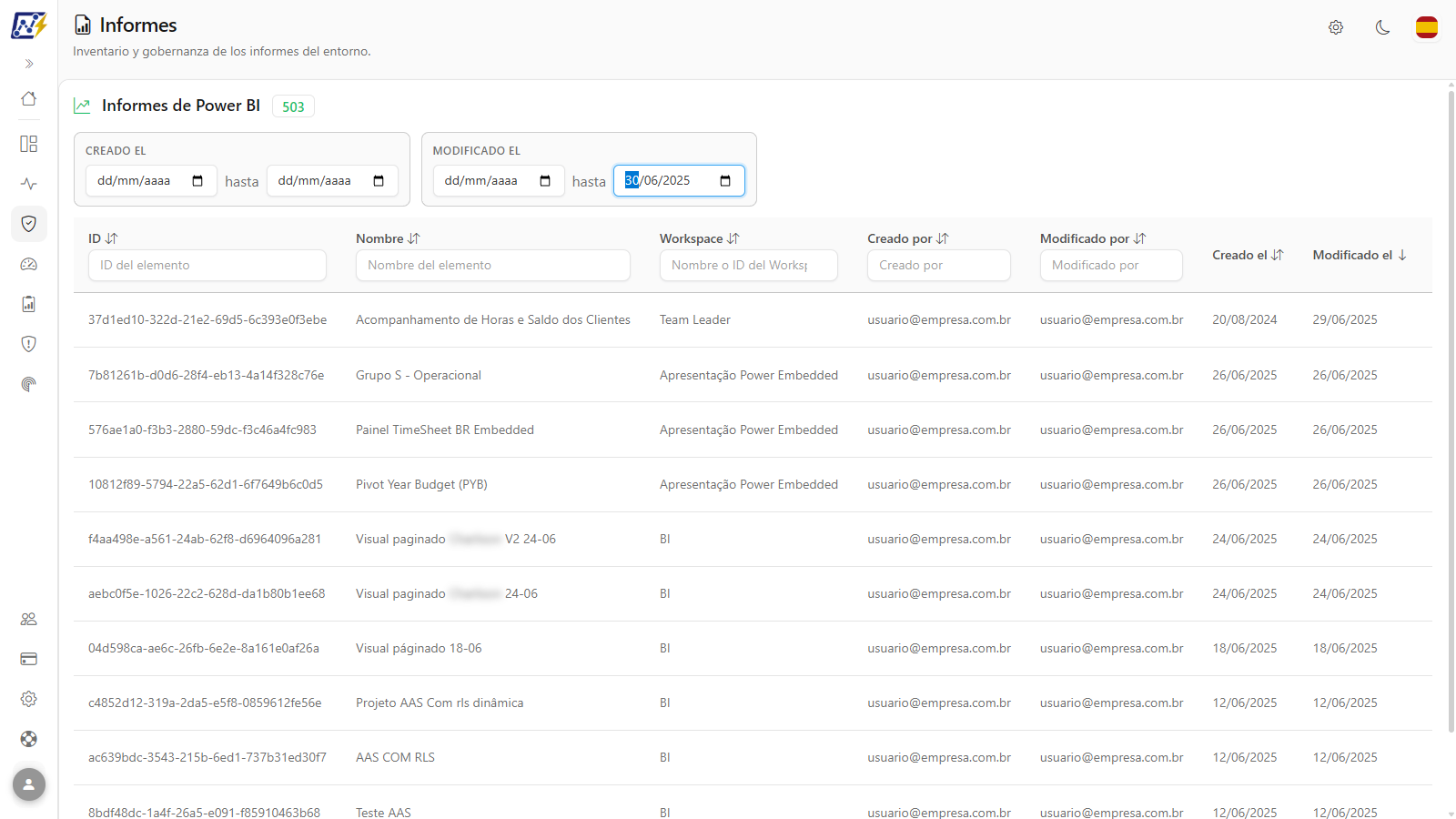
**Qué es:** dos filtros de intervalo de fechas encima de la tabla (**Creado el** y **Modificado el**), cada uno con fecha inicial y fecha final.

**Para qué sirve:** encontrar informes publicados o modificados en un período y, sobre todo, los informes **abandonados** (sin cambios desde hace mucho tiempo), candidatos a archivado antes de una migración o una limpieza del entorno.

<figure><picture><source srcset="/files/dUc7POilPXyOtBD1nPzX" media="(prefers-color-scheme: dark)"><img src="https://4061945739-files.gitbook.io/~/files/v0/b/gitbook-x-prod.appspot.com/o/spaces%2FHiNRgoZ8eJ4rcnrLAoso%2Fuploads%2Fgit-blob-9cfcd5132507cbf1bd91abb75598709573974bba%2Fpm-governanca-relatorios-filtro-datas-es.png?alt=media" alt="Filtros Creado el y Modificado el encima de la tabla de informes, con la fecha final de modificación completada"></picture><figcaption><p>Filtros de fecha de la pantalla Informes</p></figcaption></figure>

**Cómo usar:**

1. En los filtros **Creado el** o **Modificado el**, encima de la tabla, complete la fecha inicial, la fecha final o ambas.
2. La tabla se filtra automáticamente.
3. Borre las fechas para volver a la lista completa.

#### Cómo encontrar informes sin cambios desde hace más de un año

{% stepper %}
{% step %}

#### Filtre por la fecha de modificación

En el filtro **Modificado el**, complete solo la fecha final con la fecha de hace un año.
{% endstep %}

{% step %}

#### Analice el resultado

La lista pasa a mostrar solo los informes que no se han modificado desde entonces, y el contador muestra cuántos son. Use **Abrir detalles › Usuarios & Permisos** para ver quién todavía tiene acceso antes de decidir archivarlos.
{% endstep %}
{% endstepper %}

**Cómo funciona:**

| Filtro            | Qué hace                                                                                                                                                                                |
| ----------------- | --------------------------------------------------------------------------------------------------------------------------------------------------------------------------------------- |
| **Creado el**     | Muestra solo los informes creados en el intervalo elegido. Al completar la fecha inicial, la lista pasa a ordenarse por fecha de creación, de la más antigua a la más reciente.         |
| **Modificado el** | Muestra solo los informes modificados en el intervalo elegido. Al completar la fecha inicial, la lista pasa a ordenarse por fecha de modificación, de la más antigua a la más reciente. |

Al borrar la fecha inicial, la ordenación por esa fecha vuelve a ser de la más reciente a la más antigua.

### Filtros por columna y ordenación

**Qué es:** cuadros de texto en el encabezado de las columnas **ID**, **Nombre**, **Workspace**, **Creado por** y **Modificado por**, y la ordenación haciendo clic en el título de cualquier columna.

**Para qué sirve:** localizar un informe específico, listar todo lo que publica un workspace o todo lo que una persona (o un Service Principal de CI/CD) creó o modificó.

**Cómo usar:**

1. Escriba el término en el cuadro de filtro debajo del título de la columna **ID** (*ID del elemento*), **Nombre** (*Nombre del elemento*), **Workspace** (*Nombre o ID del Workspace*), **Creado por** o **Modificado por**. La tabla se filtra automáticamente.
2. Haga clic en el título de la columna **Modificado el** (o en cualquier otra). El primer clic ordena del más reciente al más antiguo (descendente); haga clic nuevamente para invertir.

**Cómo funciona:** los filtros se combinan entre sí. El filtro de **Workspace** acepta el nombre o el ID del workspace. De forma predeterminada, la lista viene ordenada por **Modificado el**, del más reciente al más antiguo; todas las columnas son ordenables. 10 informes por página por defecto (selector **Elementos por página**: 10, 25, 50 o 100).

### Tabla de informes

**Qué es:** la lista de los informes interactivos de Power BI, con identificación, ubicación y autoría.

**Para qué sirve:** auditar la autoría y los cambios: quién publicó, quién modificó por última vez y cuándo.

**Cómo usar:** lea las columnas de la fila; haga clic en la fila para abrir los detalles (vea [Detalles: Visión General](#detalles-vision-general)).

**Cómo funciona:**

| Columna            | Descripción                                   |
| ------------------ | --------------------------------------------- |
| **ID**             | Identificador (GUID) del informe en Power BI. |
| **Nombre**         | Nombre del informe.                           |
| **Workspace**      | Workspace donde está publicado el informe.    |
| **Creado por**     | Cuenta que publicó el informe.                |
| **Modificado por** | Cuenta que hizo el último cambio.             |
| **Creado el**      | Fecha y hora de creación.                     |
| **Modificado el**  | Fecha y hora de la última modificación.       |
| **⋮**              | Menú de acciones de la fila.                  |

### Menú de acciones

**Qué es:** el menú que se abre con el botón **⋮** al final de cada fila (o con el clic derecho en cualquier punto de la fila).

**Para qué sirve:** reunir, en un solo lugar, los accesos directos a cada pestaña de los detalles, la descarga y la exportación del archivo y los enlaces al informe y al modelo en Power BI.

<figure><picture><source srcset="/files/4rq6TgBscFWPwckLf3ej" media="(prefers-color-scheme: dark)"><img src="https://4061945739-files.gitbook.io/~/files/v0/b/gitbook-x-prod.appspot.com/o/spaces%2FHiNRgoZ8eJ4rcnrLAoso%2Fuploads%2Fgit-blob-6cfbff5e09b8915a8c368c924d52bb955df3b034%2Fpm-governanca-relatorios-menu-acoes-es.png?alt=media" alt="Menú de acciones de una fila de la pantalla Informes con el submenú Abrir detalles abierto"></picture><figcaption><p>Menú de acciones de un informe</p></figcaption></figure>

**Cómo usar:**

1. Haga clic en el botón **⋮** de la fila, o haga clic con el botón derecho en la fila.
2. Haga clic en la acción deseada. Para ir directamente a una pestaña de los detalles, pase el mouse sobre **Abrir detalles** y elija la pestaña en el submenú.

**Cómo funciona:**

| Acción                           | Qué hace                                                                                                                                                                                                                                                                                                                                                                            |
| -------------------------------- | ----------------------------------------------------------------------------------------------------------------------------------------------------------------------------------------------------------------------------------------------------------------------------------------------------------------------------------------------------------------------------------- |
| **Abrir detalles**               | Abre el modal de detalles. El submenú permite abrir directamente las pestañas *Visión General*, *Usuarios & Permisos*, *Linaje* y *Diagrama del modelo* (solo cuando el modelo semántico del informe ya fue escaneado), *Estructura del Informe*, *Buenas Prácticas* y *Dependencias*.                                                                                              |
| **Análisis de Buenas Prácticas** | Abre la página [Score de Buenas Prácticas de Informes](/es/power-monitor/qualidade-de-dados/score-de-boas-praticas-de-relatorios.md) ya con este informe analizado, en pantalla completa. Si esa página está bloqueada para su usuario, abre el detalle del informe directamente en la pestaña **Buenas Prácticas** (vea [Detalles: Buenas Prácticas](#detalles-buenas-practicas)). |
| **Descargar informe**            | Descarga el archivo `.pbix` original del informe.                                                                                                                                                                                                                                                                                                                                   |
| **Exportar informes**            | Exporta el informe a **PowerPoint (.pptx)** o **PDF**.                                                                                                                                                                                                                                                                                                                              |
| **Abrir en Power BI**            | Abre el informe en Power BI.                                                                                                                                                                                                                                                                                                                                                        |
| **Abrir Modelo en Power BI**     | Abre el modelo semántico usado por el informe (incluso cuando está en otro workspace). Solo aparece cuando el informe está vinculado a un modelo.                                                                                                                                                                                                                                   |
| **Configuración del Modelo**     | Abre la página de configuración del modelo semántico en Power BI (origen de datos, credenciales, actualización programada). Solo aparece cuando el informe está vinculado a un modelo.                                                                                                                                                                                              |

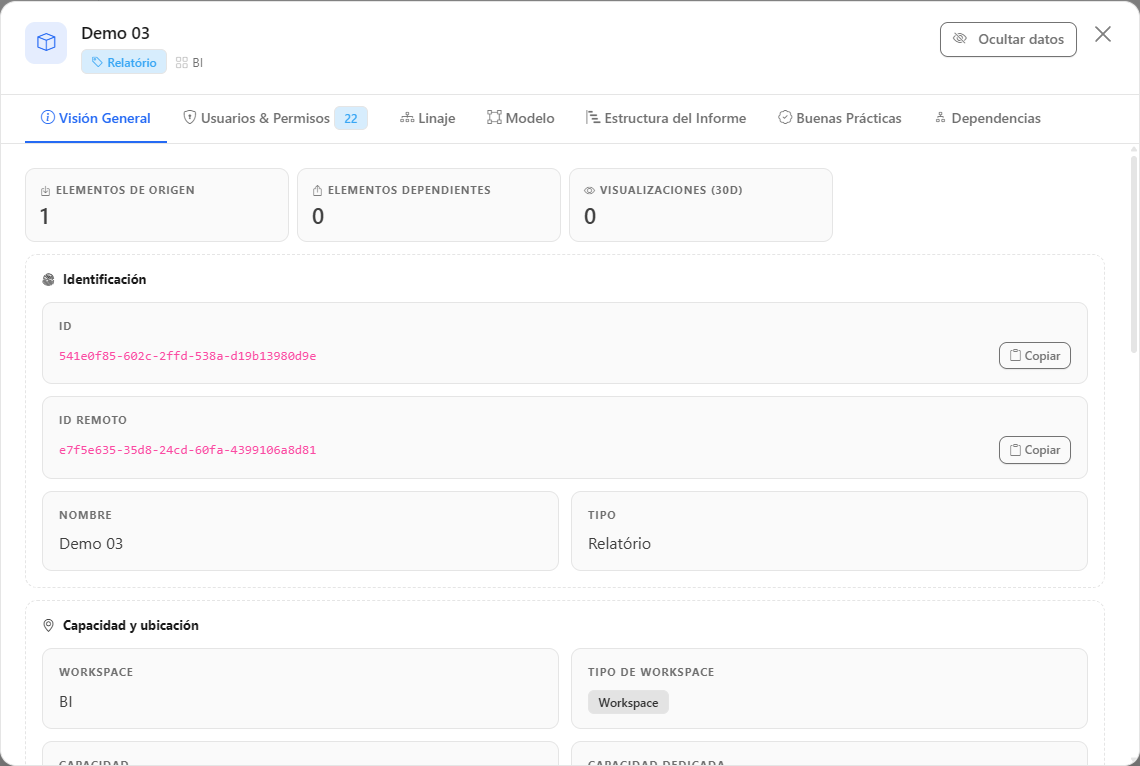
### Detalles: Visión General

**Qué es:** la primera pestaña del modal de detalles, con las propiedades del informe.

**Para qué sirve:** ver de una vez el identificador, el workspace, la capacidad, las fechas y los autores del informe, y copiar el ID para usarlo en otra herramienta o en un ticket de soporte.

<figure><picture><source srcset="/files/NBNkaDlw55Cg162kDcTX" media="(prefers-color-scheme: dark)"><img src="https://4061945739-files.gitbook.io/~/files/v0/b/gitbook-x-prod.appspot.com/o/spaces%2FHiNRgoZ8eJ4rcnrLAoso%2Fuploads%2Fgit-blob-9c25a2248820cd75698b24c8c9e5da843d348eda%2Fpm-governanca-relatorios-modal-visao-geral-es.png?alt=media" alt="Modal de detalles de un informe en la pestaña Visión General, con ID, workspace, capacidad, fechas y autores"></picture><figcaption><p>Detalles del informe: Visión General</p></figcaption></figure>

**Cómo usar:**

1. Haga clic en la fila del informe, o en el botón **⋮** › **Abrir detalles**. El modal se abre en la pestaña **Visión General**.
2. Haga clic en **Copiar** junto al ID para copiar el identificador del informe.
3. Cambie de pestaña con la barra de la parte superior del modal, o ciérrelo con la **X**.

**Cómo funciona:** los campos siguen el patrón descrito en [La pestaña Visión General](#la-pestana-vision-general); cada campo solo aparece cuando el dato existe.

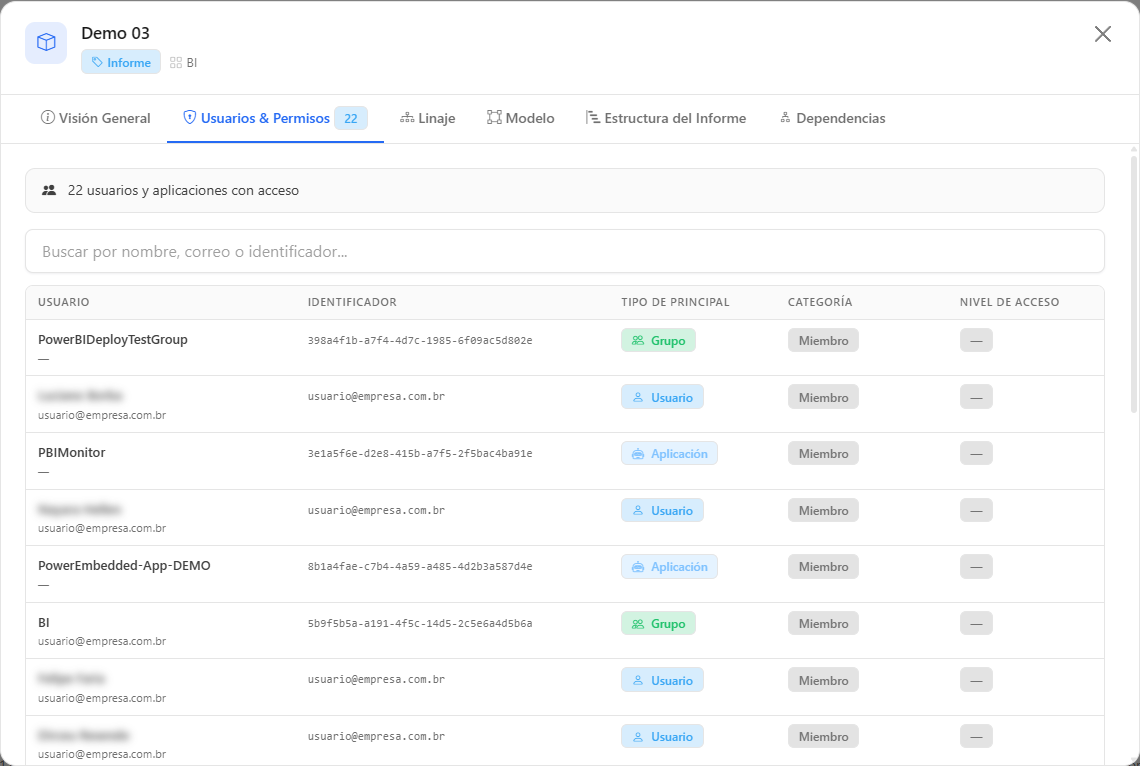
### Detalles: Usuarios & Permisos

**Qué es:** la pestaña que lista quién tiene acceso al informe.

**Para qué sirve:** verificar quién todavía accede a un informe antes de archivarlo, o confirmar que un invitado externo no tiene acceso a un contenido sensible.

<figure><picture><source srcset="/files/di8A5Qt8bH42HzqUClmm" media="(prefers-color-scheme: dark)"><img src="https://4061945739-files.gitbook.io/~/files/v0/b/gitbook-x-prod.appspot.com/o/spaces%2FHiNRgoZ8eJ4rcnrLAoso%2Fuploads%2Fgit-blob-f551eaa733f9fc3f02b00275ef9b4fbe4eb32c15%2Fpm-governanca-relatorios-modal-usuarios-es.png?alt=media" alt="Pestaña Usuarios &#x26; Permisos del modal de un informe, con la búsqueda y la lista de entidades de seguridad con acceso"></picture><figcaption><p>Detalles del informe: Usuarios &#x26; Permisos</p></figcaption></figure>

**Cómo usar:**

1. En el menú **⋮** del informe, pase el mouse sobre **Abrir detalles** y elija **Usuarios & Permisos**.
2. Use la búsqueda para localizar un usuario, grupo o aplicación por nombre, correo o identificador.

**Cómo funciona:** la tabla muestra el **Tipo de Principal**, la **Categoría** (Miembro o Invitado/Externo) y el **Nivel de Acceso** de cada uno; el total aparece en el resumen y como contador en la pestaña.

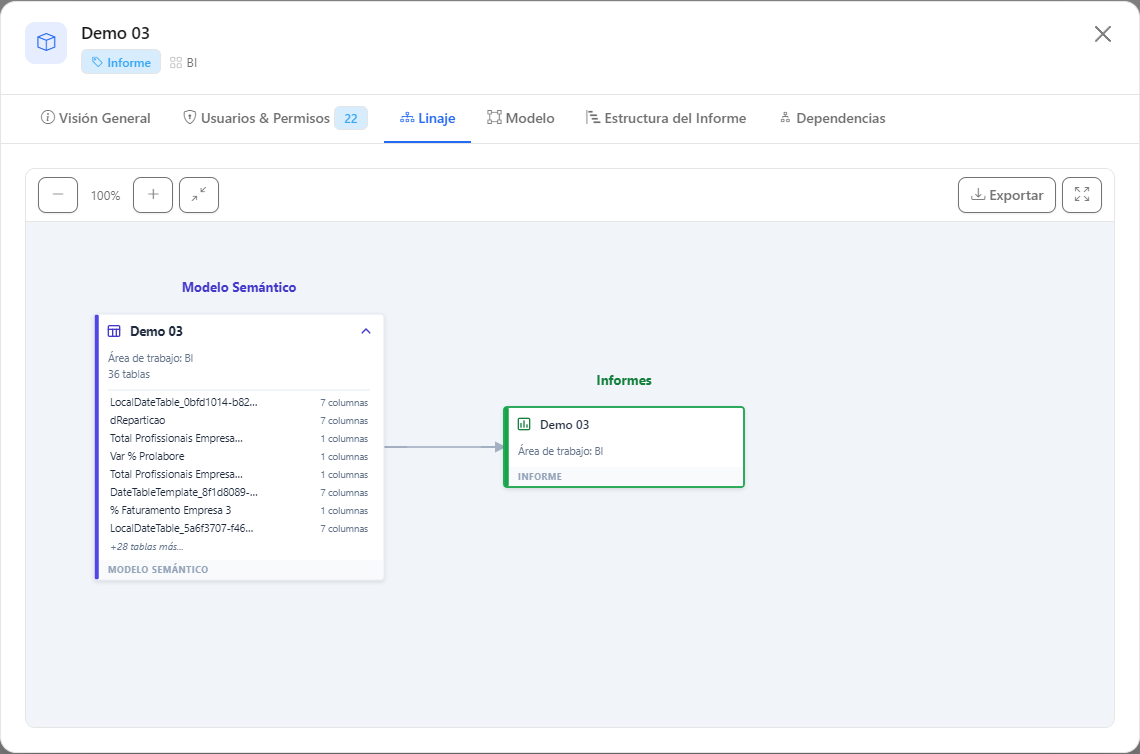
### Detalles: Linaje

**Qué es:** la pestaña que muestra el linaje del modelo semántico usado por el informe (orígenes de datos → modelo → informes), con el informe actual resaltado.

**Para qué sirve:** saber de dónde vienen los datos del informe y qué otros informes comparten el mismo modelo, algo esencial para evaluar el impacto de un cambio.

<figure><picture><source srcset="/files/7StkMq15j3DPJiJzzHjj" media="(prefers-color-scheme: dark)"><img src="https://4061945739-files.gitbook.io/~/files/v0/b/gitbook-x-prod.appspot.com/o/spaces%2FHiNRgoZ8eJ4rcnrLAoso%2Fuploads%2Fgit-blob-f45c6b6fe66d141c1f16726d4eda25988b55f6d6%2Fpm-governanca-relatorios-modal-linhagem-es.png?alt=media" alt="Pestaña Linaje del modal de un informe, con los orígenes de datos, el modelo semántico y los informes vinculados"></picture><figcaption><p>Detalles del informe: Linaje</p></figcaption></figure>

**Cómo usar:**

1. En el menú **⋮** del informe, pase el mouse sobre **Abrir detalles** y elija **Linaje**.
2. Use el zoom, **Ajustar a la pantalla**, **Pantalla completa** y **Exportar** como se describe en [Modelos Semánticos](/es/power-monitor/governanca/modelos-semanticos.md#funcionalidades).

**Cómo funciona:** la pestaña solo existe cuando Power Monitor ya escaneó el modelo semántico del informe.

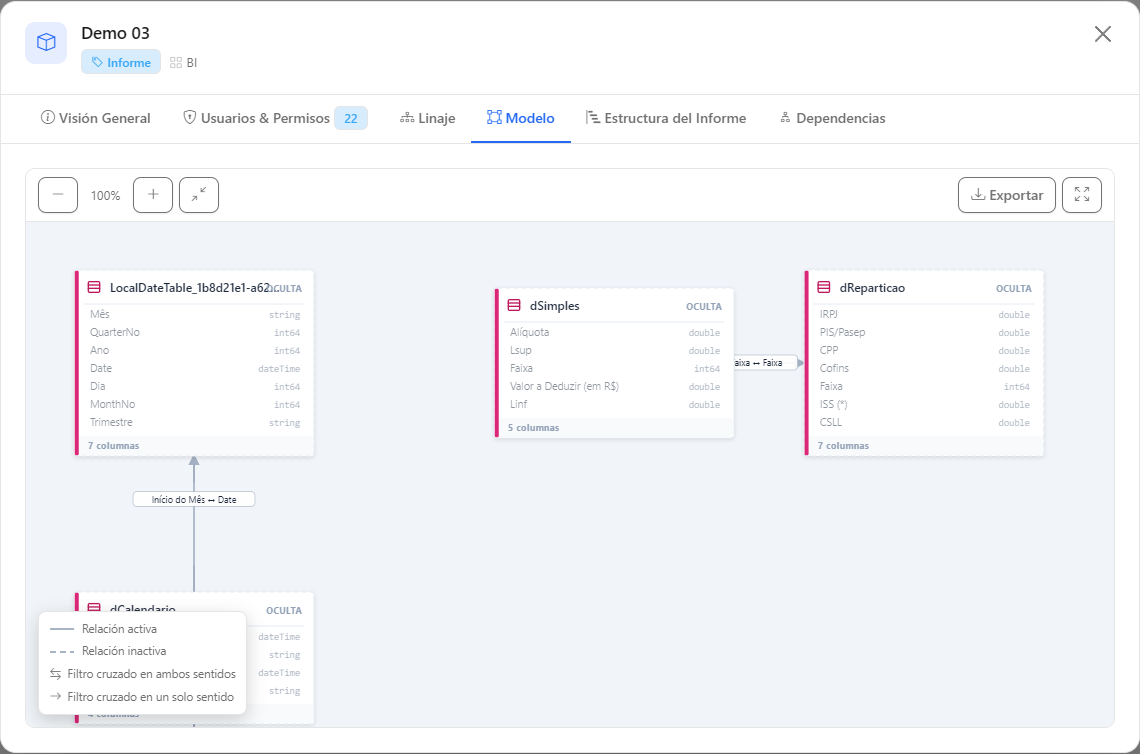
### Detalles: Modelo

**Qué es:** la pestaña **Modelo** (en el submenú, **Diagrama del modelo**), con el diagrama de tablas y relaciones del modelo semántico usado por el informe.

**Para qué sirve:** entender la estructura de datos detrás del informe sin abrir Power BI Desktop.

<figure><picture><source srcset="/files/33kOOurVBy2omBEiKdVo" media="(prefers-color-scheme: dark)"><img src="https://4061945739-files.gitbook.io/~/files/v0/b/gitbook-x-prod.appspot.com/o/spaces%2FHiNRgoZ8eJ4rcnrLAoso%2Fuploads%2Fgit-blob-c41bcfdecce0fe2f5a0711763fbd45ddc8fa90de%2Fpm-governanca-relatorios-modal-modelo-es.png?alt=media" alt="Pestaña Modelo del modal de un informe con el diagrama de tablas y relaciones del modelo semántico"></picture><figcaption><p>Detalles del informe: Modelo</p></figcaption></figure>

**Cómo usar:**

1. En el menú **⋮** del informe, pase el mouse sobre **Abrir detalles** y elija **Diagrama del modelo**.
2. Navegue por el diagrama con los controles descritos en [Modelos Semánticos](/es/power-monitor/governanca/modelos-semanticos.md).

**Cómo funciona:** al igual que el Linaje, solo existe cuando el modelo semántico del informe ya fue escaneado.

### Detalles: Estructura del Informe

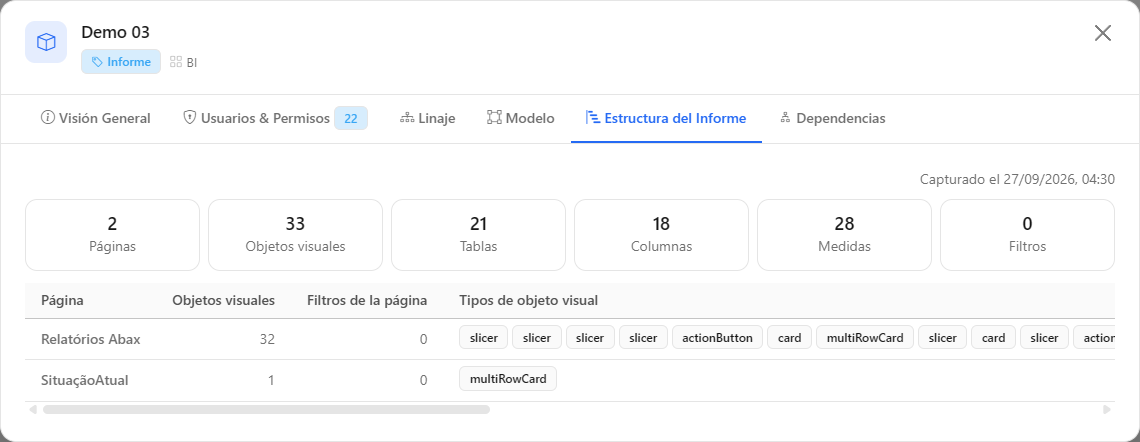
**Qué es:** la pestaña con el resumen de la estructura capturada del informe: páginas, objetos visuales, tablas, columnas, medidas y filtros.

**Para qué sirve:** medir la complejidad de un informe sin abrirlo; por ejemplo, para estimar el esfuerzo de una migración o identificar informes con páginas sobrecargadas de objetos visuales.

<figure><picture><source srcset="/files/QLsaXToL6majg1apeYwv" media="(prefers-color-scheme: dark)"><img src="https://4061945739-files.gitbook.io/~/files/v0/b/gitbook-x-prod.appspot.com/o/spaces%2FHiNRgoZ8eJ4rcnrLAoso%2Fuploads%2Fgit-blob-0115ddadd42deeae763ed3251f5e70afb222633e%2Fpm-governanca-relatorios-modal-estrutura-es.png?alt=media" alt="Pestaña Estructura del Informe del modal de detalles, con totales de páginas, objetos visuales, tablas, columnas, medidas y filtros"></picture><figcaption><p>Pestaña Estructura del Informe</p></figcaption></figure>

**Cómo usar:**

1. En el menú **⋮** del informe, pase el mouse sobre **Abrir detalles** y elija **Estructura del Informe**.
2. Verifique los totales en las tarjetas (**Páginas**, **Objetos visuales**, **Tablas**, **Columnas**, **Medidas**, **Filtros**) y la fecha de la captura ("Capturado el …").
3. En la tabla por página (**Página**, **Objetos visuales**, **Filtros de la página**, **Tipos de objeto visual**), pase el mouse sobre un tipo de objeto visual para ver cuántos campos y filtros usa.

**Cómo funciona:** la estructura se captura con una rutina diaria (vea [Reglas y comportamiento](#reglas-y-comportamiento)). Si la captura aún no se realizó, la pestaña muestra "La estructura de este informe aún no fue capturada. El escaneo se ejecuta diariamente, por la noche."; si la última captura falló, muestra el motivo.

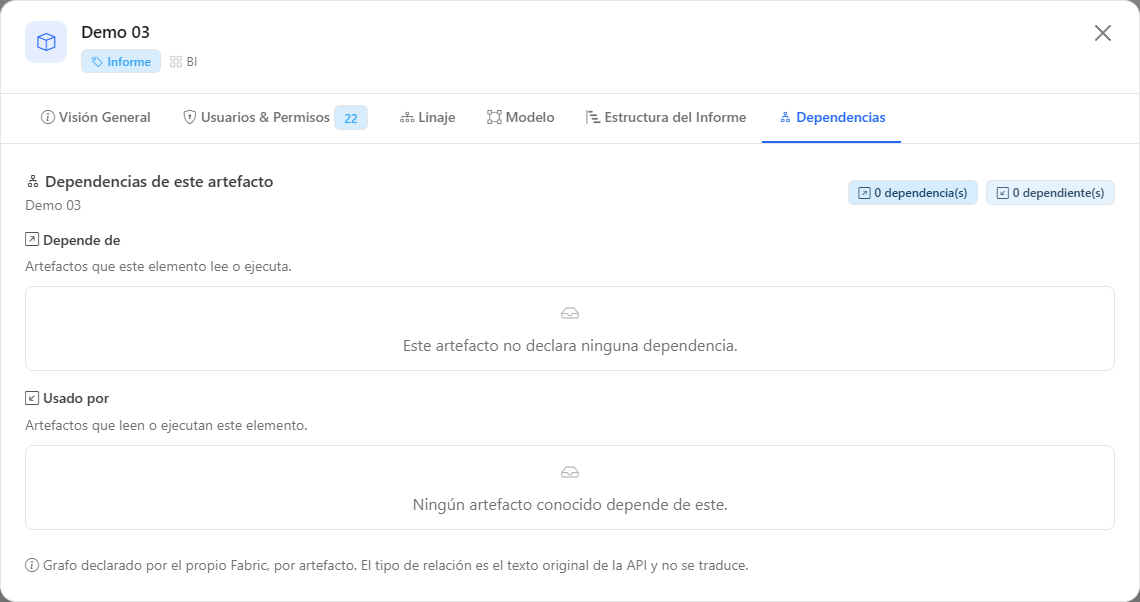
### Detalles: Dependencias

**Qué es:** la pestaña con el grafo de dependencias declarado por el propio Fabric para el informe, en dos listas: **Depende de** y **Usado por**.

**Para qué sirve:** confirmar de qué modelo semántico lee el informe y si algún otro artefacto depende de él antes de moverlo o eliminarlo.

<figure><picture><source srcset="/files/uD2POojGFnxq6DDm7q4M" media="(prefers-color-scheme: dark)"><img src="https://4061945739-files.gitbook.io/~/files/v0/b/gitbook-x-prod.appspot.com/o/spaces%2FHiNRgoZ8eJ4rcnrLAoso%2Fuploads%2Fgit-blob-c55bab02a884723269508c869fee8099c6877c6d%2Fpm-governanca-modal-detalhes-dependencias-es.png?alt=media" alt="Pestaña Dependencias del modal de detalles, con las listas Depende de y Usado por"></picture><figcaption><p>Pestaña Dependencias del modal de detalles</p></figcaption></figure>

**Cómo usar:**

1. En el menú **⋮** del informe, pase el mouse sobre **Abrir detalles** y elija **Dependencias**.
2. En **Depende de** aparecen los artefactos que el informe lee (por ejemplo, el modelo semántico); en **Usado por**, los artefactos que dependen de él.

**Cómo funciona:** columnas **Artefacto**, **Tipo**, **Tipo de relación** e **Identificador**. Las dependencias que apuntan a algo fuera del alcance monitoreado aparecen como "Artefacto no identificado". Vea [El modal de detalles](#el-modal-de-detalles).

### Detalles: Buenas Prácticas

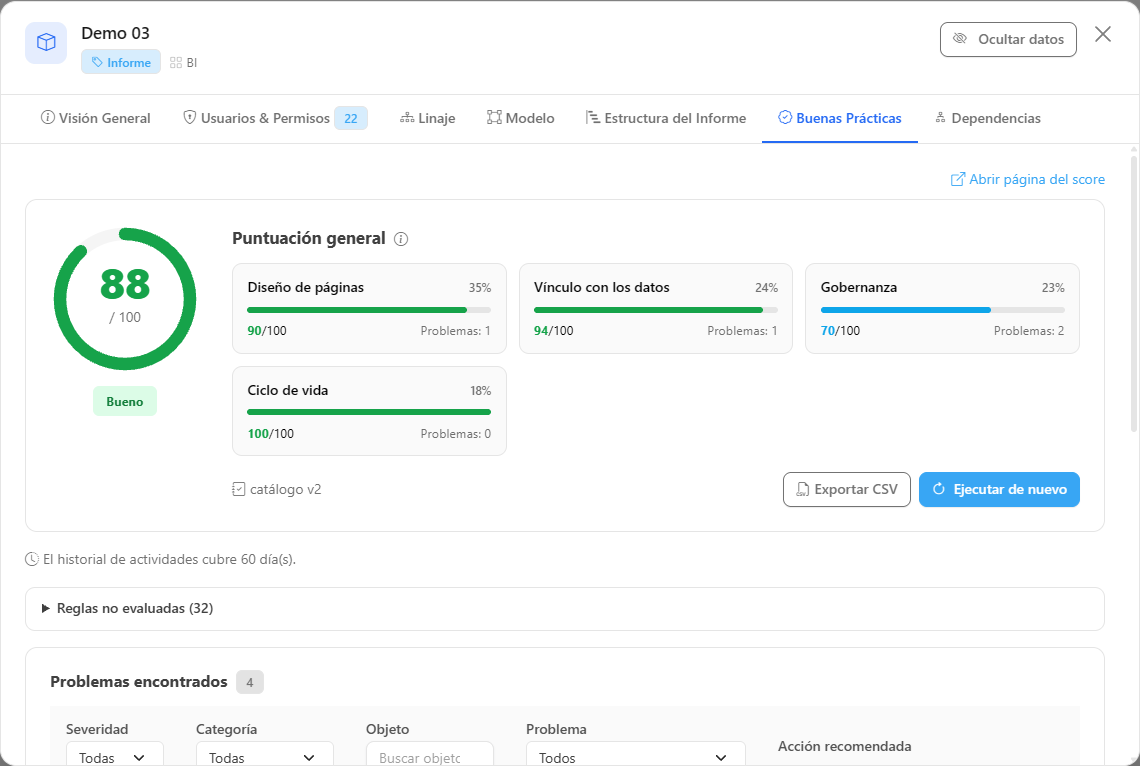
**Qué es:** la pestaña **Buenas Prácticas** del modal de detalles, abierta por **Abrir detalles › Buenas Prácticas** (y también por el elemento **Análisis de Buenas Prácticas** del menú **⋮** cuando la página del score está bloqueada para su usuario). Muestra el score del informe frente a un conjunto de reglas de diseño de páginas, vínculo con los datos, gobernanza, ciclo de vida y accesibilidad, con la recomendación de cada problema.

**Para qué sirve:** revisar un informe antes de publicarlo o certificarlo, sin salir de la lista de inventario.

<figure><picture><source srcset="/files/F96Y3d6c2fcb5f9qtZRz" media="(prefers-color-scheme: dark)"><img src="https://4061945739-files.gitbook.io/~/files/v0/b/gitbook-x-prod.appspot.com/o/spaces%2FHiNRgoZ8eJ4rcnrLAoso%2Fuploads%2Fgit-blob-c26c92966cb7b8f3eac78bd9784478383862896d%2Fpm-governanca-relatorios-modal-boas-praticas-es.png?alt=media" alt="Pestaña Buenas Prácticas del modal de detalles de un informe con el score general y los problemas encontrados"></picture><figcaption><p>Detalles del informe: Buenas Prácticas</p></figcaption></figure>

**Cómo usar:**

1. En el menú **⋮** del informe, pase el mouse sobre **Abrir detalles** y elija **Buenas Prácticas**. Para ir directo a la página completa del score, haga clic en **Análisis de Buenas Prácticas**.
2. Lea el score, las tarjetas por categoría y la tabla de problemas. El enlace **Abrir página del score** lleva a la pantalla [Score de Buenas Prácticas de Informes](/es/power-monitor/qualidade-de-dados/score-de-boas-praticas-de-relatorios.md), con el análisis a pantalla completa.

**Cómo funciona:** el análisis usa lo que Power Monitor ya recolectó (por ejemplo, la estructura del informe). Las reglas que dependen de datos aún no recolectados aparecen como no evaluadas, en vez de contar como aprobadas.

### Descargar informe

**Qué es:** la acción **Descargar informe** del menú **⋮**, que descarga el archivo `.pbix` original.

**Para qué sirve:** guardar una copia para control de versiones, auditoría o respaldo, sin necesidad de acceso directo al workspace.

**Cómo usar:**

{% stepper %}
{% step %}

#### Abra el menú de acciones

Haga clic en el botón **⋮** de la fila (o haga clic con el botón derecho en la fila) y elija **Descargar informe**.
{% endstep %}

{% step %}

#### Espere la descarga

El mensaje "Descargando informe. Esto puede tardar hasta un minuto." permanece en pantalla y el botón **⋮** de la fila queda deshabilitado, con un indicador de carga, hasta el final.
{% endstep %}

{% step %}

#### Verifique el resultado

El navegador descarga el archivo y aparece el mensaje "Informe descargado con éxito.". En caso de falla, aparece el mensaje de error de Power BI o "No fue posible descargar el informe. Inténtelo de nuevo.".
{% endstep %}
{% endstepper %}

**Cómo funciona:** el Service Principal de Power Monitor obtiene el archivo de Power BI, por lo que se aplican las limitaciones del propio servicio; por ejemplo, Power BI puede rechazar la descarga de informes que no pueden descargarse como `.pbix`. Si el informe se eliminó o movió después del último scan, aparece "Informe no encontrado.".

### Exportar a PDF o PowerPoint

**Qué es:** la acción **Exportar informes** del menú **⋮**, que genera el informe en **PowerPoint (.pptx)** o **PDF** mediante el servicio de Power BI.

**Para qué sirve:** enviar una "foto" del informe para una auditoría, una reunión o una persona que no tiene acceso a Power BI.

<figure><picture><source srcset="/files/PQKwxckQ2vRmAAkELKmz" media="(prefers-color-scheme: dark)"><img src="https://4061945739-files.gitbook.io/~/files/v0/b/gitbook-x-prod.appspot.com/o/spaces%2FHiNRgoZ8eJ4rcnrLAoso%2Fuploads%2Fgit-blob-ad0e68823ef0eb5c53974411f8b59b1c83df4bc0%2Fpm-governanca-relatorios-exportar-formato-es.png?alt=media" alt="Ventana Elija el formato de exportación con las opciones PowerPoint (.pptx) y PDF"></picture><figcaption><p>Elección del formato de exportación</p></figcaption></figure>

**Cómo usar:**

{% stepper %}
{% step %}

#### Localice el informe

Use los filtros de **Nombre** o **Workspace** en el encabezado de la tabla.
{% endstep %}

{% step %}

#### Abra el menú de acciones

Haga clic en el botón **⋮** de la fila (o haga clic con el botón derecho en la fila) y elija **Exportar informes**.
{% endstep %}

{% step %}

#### Elija el formato

En la ventana **Elija el formato de exportación**, seleccione **PowerPoint (.pptx)** (opción ya marcada) o **PDF** y haga clic en **Exportar informes**. Para desistir, haga clic en **Cancelar**.
{% endstep %}

{% step %}

#### Espere la exportación

El mensaje "Exportando informe. Esto puede tardar hasta un minuto." permanece en pantalla. Al terminar, el navegador descarga el archivo y aparece "Informe exportado con éxito.". En caso de falla, aparece el mensaje de error de Power BI o "No fue posible exportar el informe. Inténtelo de nuevo.".
{% endstep %}
{% endstepper %}

**Cómo funciona:** descargar y exportar son acciones de lectura y están disponibles para todos los perfiles. La exportación la realiza el servicio de Power BI y puede tardar hasta cerca de un minuto.

### Selección múltiple y acciones masivas

**Qué es:** la columna de casillas de selección a la izquierda de la tabla (con la casilla del encabezado **Seleccionar todos de esta página**) y la barra de acciones masivas, que aparece cuando hay informes marcados. La barra muestra el contador (*N seleccionados*) y los botones **Descargar informes**, **Exportar informes** y **Limpiar selección**.

**Para qué sirve:** guardar la copia de varios informes a la vez (por ejemplo, para una migración o un respaldo) o exportarlos a PDF/PowerPoint, sin repetir la acción fila por fila.

**Cómo usar:**

1. Marque los informes en las casillas o use la casilla del encabezado para marcar todos los de la página. La selección se mantiene al cambiar de página y de **Elementos por página**; si cambia los filtros, los informes que salgan de la lista salen de la selección.
2. Para marcar todos los informes que cumplen los filtros actuales, incluidos los de otras páginas, haga clic en **Seleccionar los N informes filtrados**, que aparece en la barra cuando toda la página está marcada.
3. Haga clic en **Descargar informes** (el archivo `.pbix` de cada informe) o en **Exportar informes** (PDF o PowerPoint). En la exportación, la ventana **Elija el formato de exportación** aparece una sola vez y vale para todos los informes seleccionados.
4. Con más de 5 informes, una confirmación (*¿Descargar N informes?* o *¿Exportar N informes?*) avisa que los archivos se procesan de 2 en 2 y pueden tardar varios minutos. Confirme para empezar.
5. Siga la ventana **Descargando informes** (o **Exportando informes**): la barra de progreso (*N de M*) y, para cada informe, el estado **En espera**, **En curso**, **Completado**, **Omitido**, **Falló** (con el motivo) o **No ejecutado**. No cierre la ventana hasta el final.
6. Si necesita interrumpir, haga clic en **Detener**: los informes en curso terminan y los demás quedan como **No ejecutado**. Al final, **Reintentar (N)** repite solo los que fallaron o no se ejecutaron, y **Cerrar** cierra la ventana.

**Cómo funciona:**

* Cada informe se descarga o exporta como en la acción de fila, **de 2 en 2**, y genera un archivo por informe.
* **Omitido** no es un error: indica un informe cuyo workspace fue eliminado (*El workspace del informe fue eliminado.*) o que no tiene identificador en Power BI (*Informe sin identificador en Power BI.*).
* **Falló** muestra el motivo real devuelto por Power BI (por ejemplo, etiqueta de confidencialidad, permiso del Service Principal o límite del servicio). Un fallo no interrumpe los demás informes.
* Al terminar, un aviso resume el resultado (*Procesamiento finalizado. Completados: X, omitidos: Y, fallos: Z.*) y la ventana repite el resumen.
* El navegador puede pedir permiso para **descargar varios archivos**: autorícelo para la dirección de Power Monitor. Sin el permiso, el navegador puede bloquear los archivos siguientes.
* Mientras una acción masiva está en curso, los botones quedan deshabilitados. Las acciones masivas son de lectura y están disponibles para todos los perfiles.

### Abrir en Power BI y accesos directos del modelo

**Qué es:** las acciones **Abrir en Power BI**, **Abrir Modelo en Power BI** y **Configuración del Modelo** del menú **⋮**.

**Para qué sirve:** ir del inventario directamente al informe, al modelo semántico detrás de él o a la configuración de ese modelo (credenciales, actualización programada), incluso cuando el modelo está en otro workspace.

**Cómo usar:**

1. En el menú **⋮** del informe, haga clic en **Abrir en Power BI** para abrir el informe, en **Abrir Modelo en Power BI** para abrir el modelo semántico que usa o en **Configuración del Modelo** para abrir la configuración de ese modelo.
2. La página se abre en una nueva pestaña del navegador.

**Cómo funciona:** las dos acciones de modelo solo aparecen cuando el informe está vinculado a un modelo semántico. Usted necesita tener acceso al artefacto en Power BI para verlo.

## Reglas y comportamiento

* **Solo informes de Power BI.** Los informes paginados están en la pantalla [Informes Paginados](/es/power-monitor/governanca/relatorios/relatorios-paginados.md).
* **Estructura del informe.** La estructura se captura con una rutina diaria, a las 22:50 (hora de Brasilia, UTC-3; en *Configuración › Monitoreo* la frecuencia puede cambiarse a semanal o mensual), que el administrador sigue en [Mapeo › Estructura de Informes](/es/power-monitor/mapeamento/estrutura-de-relatorios.md). Mientras no se realice la primera captura, la pestaña muestra "La estructura de este informe aún no fue capturada". Si la última captura falló, la pestaña muestra el motivo.
* **Creado por / Modificado por** muestran la cuenta registrada por Power BI. Los informes publicados por automatización (canalizaciones de CI/CD, Service Principals) pueden mostrar el identificador de la aplicación en lugar de un correo electrónico.
* Se aplican todas las [reglas comunes de las listas](#reglas-que-valen-para-todas-las-listas).

## Preguntas frecuentes

<details>

<summary>Un informe que existe en Power BI no aparece en la lista. ¿Por qué?</summary>

Verifique, en este orden: (1) si el workspace del informe está **monitoreado** en *Workspaces › Monitoreo de Workspaces*; (2) si el informe no es **paginado**: en ese caso está en *Informes Paginados*; (3) si ya hubo un scan de inventario después de la publicación; (4) si su usuario tiene visibilidad sobre ese workspace.

</details>

<details>

<summary>¿Por qué las pestañas Linaje y Modelo no aparecen para algunos informes?</summary>

Dependen de que Power Monitor ya haya escaneado el modelo semántico del informe. Los informes cuyo modelo está en un workspace no monitoreado, o que aún no pasó por el scan de modelos, no tienen esas pestañas.

</details>

<details>

<summary>La descarga o la exportación falló. ¿Qué hacer?</summary>

Inténtelo de nuevo en unos minutos: la operación depende del servicio de Power BI y puede tardar hasta un minuto. Si el mensaje indica que no se encontró el informe, es posible que se haya eliminado o movido después del último scan. Algunas restricciones del propio Power BI también impiden descargar determinados informes como `.pbix`.

</details>

<details>

<summary>El creador aparece como un GUID en lugar de un correo electrónico.</summary>

Esto ocurre cuando el informe fue publicado por un Service Principal (por ejemplo, en una canalización de CI/CD) o cuando la cuenta original fue eliminada de Microsoft Entra ID.

</details>

<details>

<summary>¿Cómo selecciono todos los informes de la lista, y no solo los de la página?</summary>

Marque la casilla del encabezado para seleccionar los informes de la página y, en la barra de acciones masivas, haga clic en **Seleccionar los N informes filtrados**. Use antes los filtros para restringir la lista a lo que desea descargar o exportar.

</details>

<details>

<summary>El navegador pidió permiso o bloqueó las descargas de la acción masiva.</summary>

Las acciones masivas generan un archivo por informe, en secuencia. Autorice la **descarga de varios archivos** para la dirección de Power Monitor cuando el navegador pregunte y, si algún archivo queda fuera, use **Reintentar** en la ventana de progreso.

</details>

<details>

<summary>Algunos informes aparecen como "Omitido" o "Falló" en la acción masiva.</summary>

**Omitido** indica un informe de un workspace eliminado o sin identificador en Power BI; no es un error. **Falló** muestra el motivo devuelto por Power BI. Corrija la causa (por ejemplo, el permiso del Service Principal) y haga clic en **Reintentar**, que repite solo los que fallaron o no se ejecutaron.

</details>

## Páginas relacionadas

* [Informes Paginados](/es/power-monitor/governanca/relatorios/relatorios-paginados.md)
* [Modelos Semánticos](/es/power-monitor/governanca/modelos-semanticos.md)
* [Workspaces](/es/power-monitor/governanca/workspaces.md)
* [Enlaces Públicos](/es/power-monitor/governanca/conformidade/links-publicos.md)
* [Enlaces para Toda la Organización](/es/power-monitor/governanca/conformidade/links-para-toda-a-organizacao.md)
* [Etiquetas y Certificación](/es/power-monitor/governanca/conformidade/rotulos-e-certificacao.md)
* [Escaneo de Inventario](/es/power-monitor/mapeamento/inventarios.md)


---

# Agent Instructions
This documentation is published with GitBook. GitBook is the documentation platform designed so that both humans and AI agents can read, navigate, and reason over technical content effectively. Learn more at gitbook.com.

## Querying This Documentation
If you need additional information that is not directly available in this page, you can query the documentation by asking a question.

Perform an HTTP GET request on the following URL with the `ask` and `goal` query parameters:

```
GET https://docs.powermonitor.com.br/es/power-monitor/governanca/relatorios.md?ask=<question>&goal=<user_goal>
```

`ask` is the immediate question: it should be specific, self-contained, and written in natural language.
`goal` is what the user is ultimately trying to achieve, the reason they need the answer. Sharing it helps GitBook give you a better, more relevant answer. A goal is most helpful when it describes the outcome the user wants rather than restating the question. For example, with `ask=how do I create an API token`, a goal like `automate deployments from our CI pipeline` lets GitBook tailor the answer to that use case.

The response will contain a direct answer to the question and relevant excerpts and sources from the documentation.

Use this mechanism when the answer is not explicitly present in the current page, you need clarification or additional context, or you want to retrieve related documentation sections.