> For the complete documentation index, see [llms.txt](https://docs.powermonitor.com.br/llms.txt). Markdown versions of documentation pages are available by appending `.md` to page URLs; this page is available as [Markdown](https://docs.powermonitor.com.br/es/power-monitor/governanca/relatorios/apps.md).
# Apps
Inventario de las Apps de Power BI y de las apps de workspace (Org Apps), con recolección bajo demanda y enlace a Power BI.
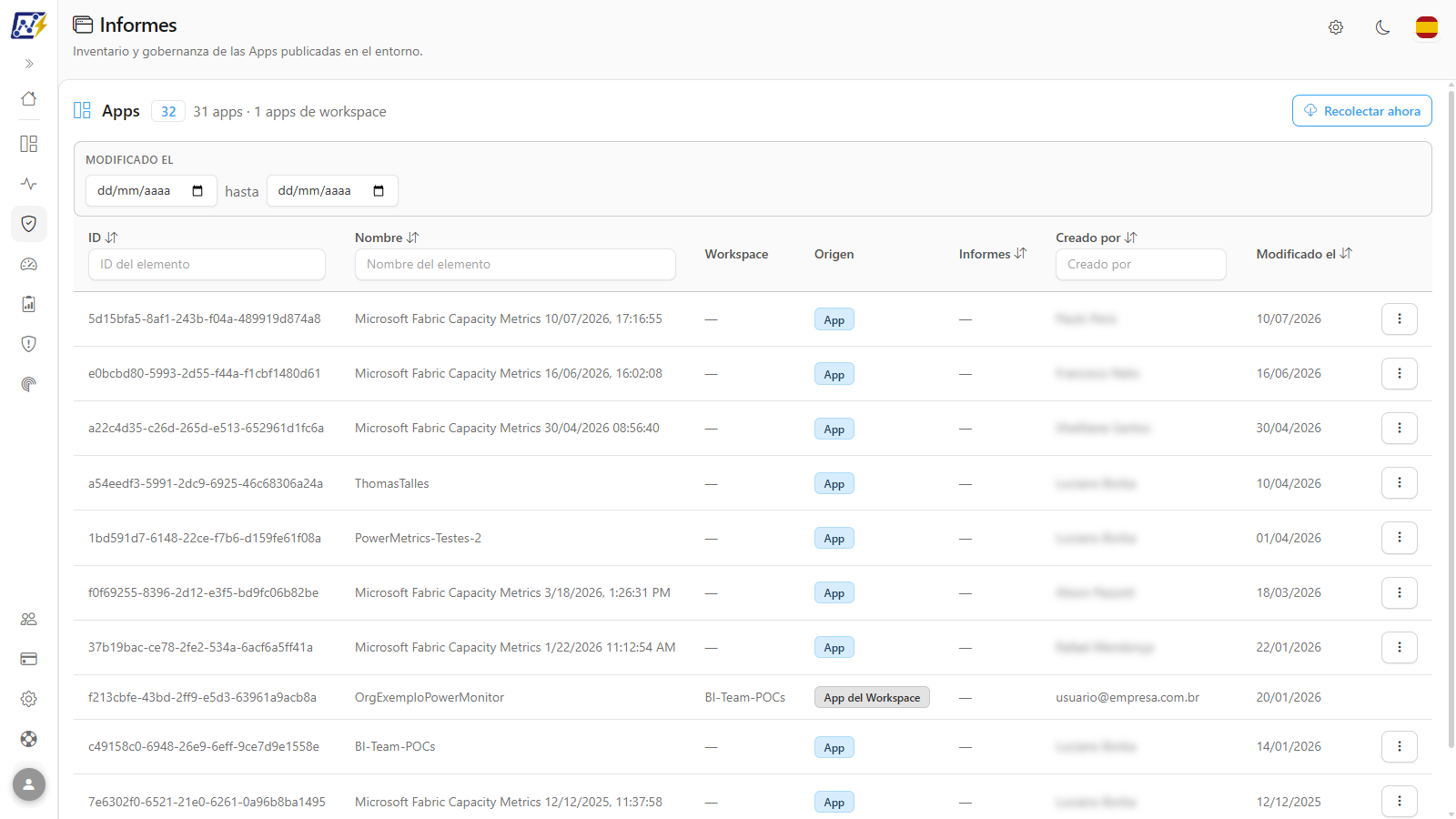
La pantalla **Apps** reúne en una sola lista las **Apps de Power BI** (las aplicaciones publicadas desde un workspace para distribuir informes y dashboards a un público) y las **apps de workspace** (*Org Apps*, elementos de app de Fabric que se encuentran dentro de un workspace).
**Cómo acceder:** menú *Gobernanza › Informes › Apps*. Disponible para todos los perfiles; la recolección de las Apps se controla en *Mapeo › Apps* (solo perfil **Administrador**).
Inventario de Apps
## Para qué sirve
* Saber qué apps existen y cuántos informes distribuye cada una.
* Identificar quién publicó cada app y cuándo se actualizó por última vez: las apps desactualizadas suelen exponer versiones antiguas de los informes.
* Consultar la descripción, los autores, los permisos y las relaciones de una app en el modal de detalles.
* Abrir la app en Power BI desde el inventario.
La pantalla sigue la [estructura común de las listas de Gobernanza](/es/power-monitor/governanca/relatorios.md#estructura-comun-de-las-listas), con las particularidades que se describen a continuación.
## Funcionalidades
Todas las funcionalidades siguientes parten del menú *Gobernanza › Informes › Apps*.
### Contador de apps
**Qué es:** el distintivo **Apps**, con el total de filas, y a su lado el desglose "*N* apps · *M* apps de workspace".
**Para qué sirve:** ver de un vistazo cuántas Apps de Power BI (del tenant) y cuántas apps de workspace existen.
**Cómo usarlo:** lea el distintivo y el desglose junto al título de la sección. El distintivo refleja los filtros aplicados.
**Cómo funciona:** los dos tipos se cargan desde fuentes separadas. Si una de ellas falla, la otra se sigue mostrando y un mensaje de error indica cuál falló (por ejemplo, "No fue posible cargar las apps de workspace.").
### Recolección
**Qué es:** la línea **Recolección**, junto al contador, que muestra cuándo se ejecutó por última vez la recolección de Apps (*última ejecución el \[fecha]*, *en curso desde \[fecha]*, *última ejecución el \[fecha], con fallo* o *ninguna ejecución registrada*), con el enlace **Ver/gestionar la recolección →**.
**Para qué sirve:** saber de un vistazo si los datos de esta pantalla están actualizados e ir directo a la página que controla la recolección.
**Cómo usarlo:** haga clic en **Ver/gestionar la recolección →** para abrir [Mapeo › Apps](/es/power-monitor/mapeamento/apps.md). Allí, un Administrador puede hacer clic en **Ejecutar ahora** para ver una app recién publicada sin esperar el ciclo automático. Para los demás perfiles, la línea muestra solo el estado, sin el enlace. Cuando la ejecución termine, recargue esta pantalla.
**Cómo funciona:** las Apps de Power BI se recolectan automáticamente una vez al día, a las 00:00 (hora de Brasilia, UTC-3), junto con los demás escaneos de inventario. El administrador puede desactivar esta recolección automática o cambiar su frecuencia en [Configuración › Monitoreo](/es/power-monitor/configuracoes/monitoramento.md) (elemento **Inventario de Apps**). El botón de ejecución manual está solo en la página de Mapeo, no en esta pantalla.
### Filtro de fecha de modificación
**Qué es:** el filtro de intervalo **Modificado el**, encima de la tabla.
**Para qué sirve:** encontrar apps que no se actualizan desde hace mucho tiempo y que pueden estar distribuyendo versiones antiguas de los informes.
**Cómo usarlo:**
1. En el filtro **Modificado el**, complete la fecha inicial, la fecha final o ambas.
2. La tabla se filtra automáticamente. Borre las fechas para volver a la lista completa.
**Cómo funciona:** al completar la fecha inicial, la lista pasa a ordenarse de la modificación más antigua a la más reciente.
### Filtros por columna y ordenación
**Qué es:** cuadros de texto en el encabezado de las columnas **ID**, **Nombre** y **Creado por**, y la ordenación por el título de las columnas.
**Para qué sirve:** localizar una app por su nombre o listar las apps publicadas por una persona.
**Cómo usarlo:**
1. Escriba el término en el cuadro de filtro debajo del título de la columna **ID** (*ID del elemento*), **Nombre** (*Nombre del elemento*) o **Creado por**. La tabla se filtra automáticamente.
2. Haga clic en el título de la columna **ID**, **Nombre**, **Creado por** o **Modificado el**. El primer clic ordena de forma descendente; haga clic de nuevo para invertir el orden.
**Cómo funciona:** la ordenación predeterminada es por fecha de modificación, de la más reciente a la más antigua. Las columnas **Workspace**, **Origen** e **Informes** no se pueden ordenar. 10 elementos por página.
### Tabla de apps
**Qué es:** la lista combinada de Apps de Power BI y apps de workspace.
**Para qué sirve:** saber, para cada app, de dónde proviene, cuántos informes distribuye, quién la publicó y cuándo se actualizó.
**Cómo usarlo:** lea las columnas; la columna **Origen** indica si la fila es una App de Power BI o una app de workspace. Haga clic en la fila para abrir los detalles (consulte [Detalles de la app](#detalles-de-la-app)).
**Cómo funciona:**
| Columna | Descripción |
| ----------------- | ----------------------------------------------------------------------------------------------------------------------- |
| **ID** | Identificador (GUID) de la app. |
| **Nombre** | Nombre de la app. |
| **Workspace** | Workspace de la app de workspace. Para las Apps de Power BI, que pertenecen al tenant y no a un workspace, aparece "—". |
| **Origen** | **App** (App de Power BI, del tenant) o **App del Workspace** (Org App). |
| **Informes** | Cantidad de informes publicados en la App de Power BI ("—" para las apps de workspace). |
| **Creado por** | Quién publicó la app. |
| **Modificado el** | Fecha de la última actualización de la app. |
| **⋮** | Menú de acciones de la fila (consulte [Menú de acciones](#menu-de-acciones)). |
### Menú de acciones
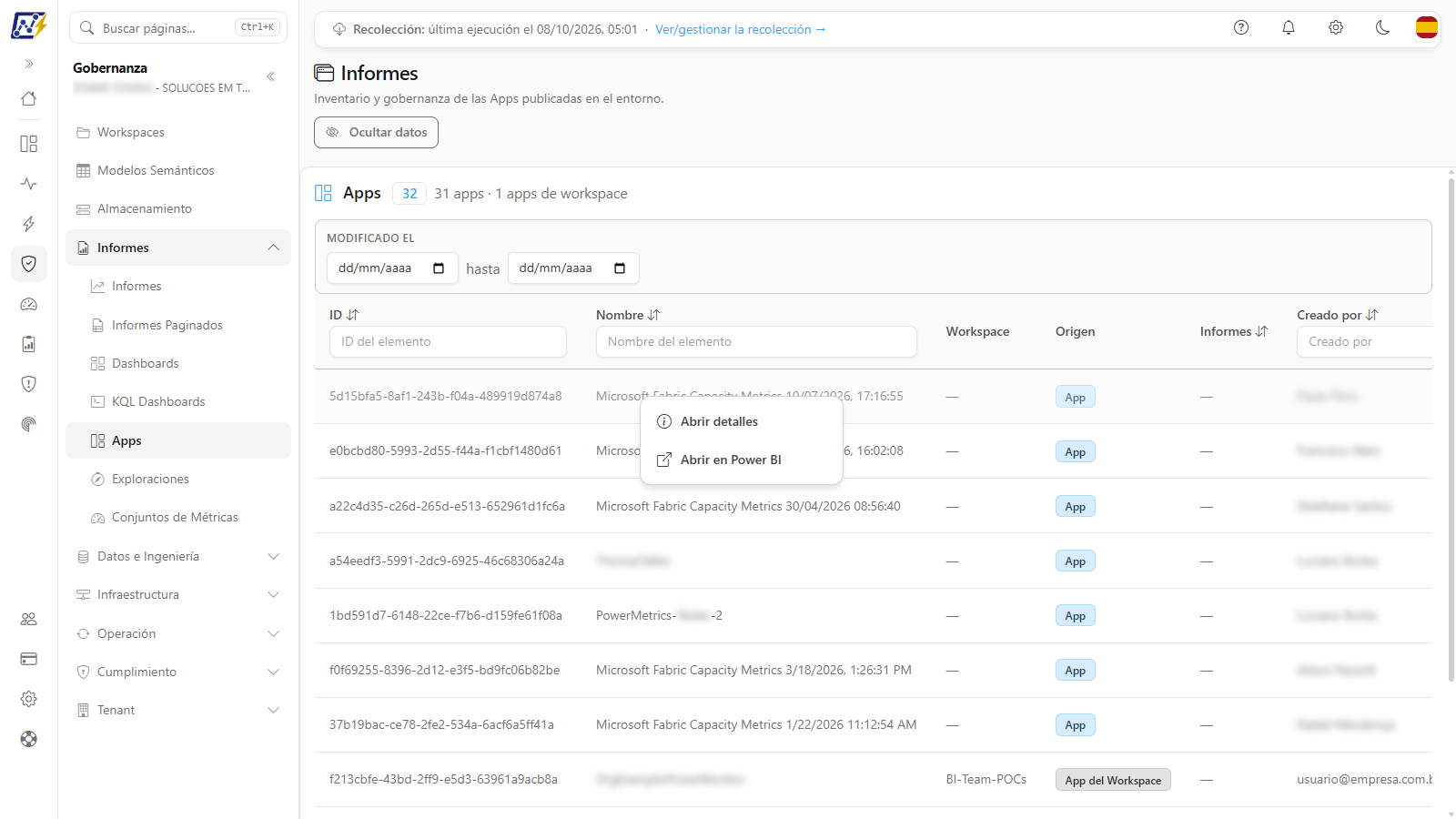
**Qué es:** el menú que se abre con el botón **⋮** al final de cada fila (o con el clic derecho en la fila), con **Abrir detalles** y, en las filas con **Origen** = **App** (Apps de Power BI), **Abrir en Power BI**.
**Para qué sirve:** abrir los detalles de la app o ir del inventario directamente a la app en Power BI, para revisar el contenido publicado o el público.
Menú de acciones de una App
**Cómo usarlo:**
1. Haga clic en el botón **⋮** al final de la fila, o haga clic con el botón derecho en la fila.
2. Haga clic en **Abrir detalles** para abrir el modal de detalles, o en **Abrir en Power BI** para abrir la app en una nueva pestaña del navegador.
**Cómo funciona:** **Abrir en Power BI** no aparece para las apps de workspace, que no tienen ese enlace. Usted necesita tener acceso a la app en Power BI para visualizarla.
### Detalles de la app
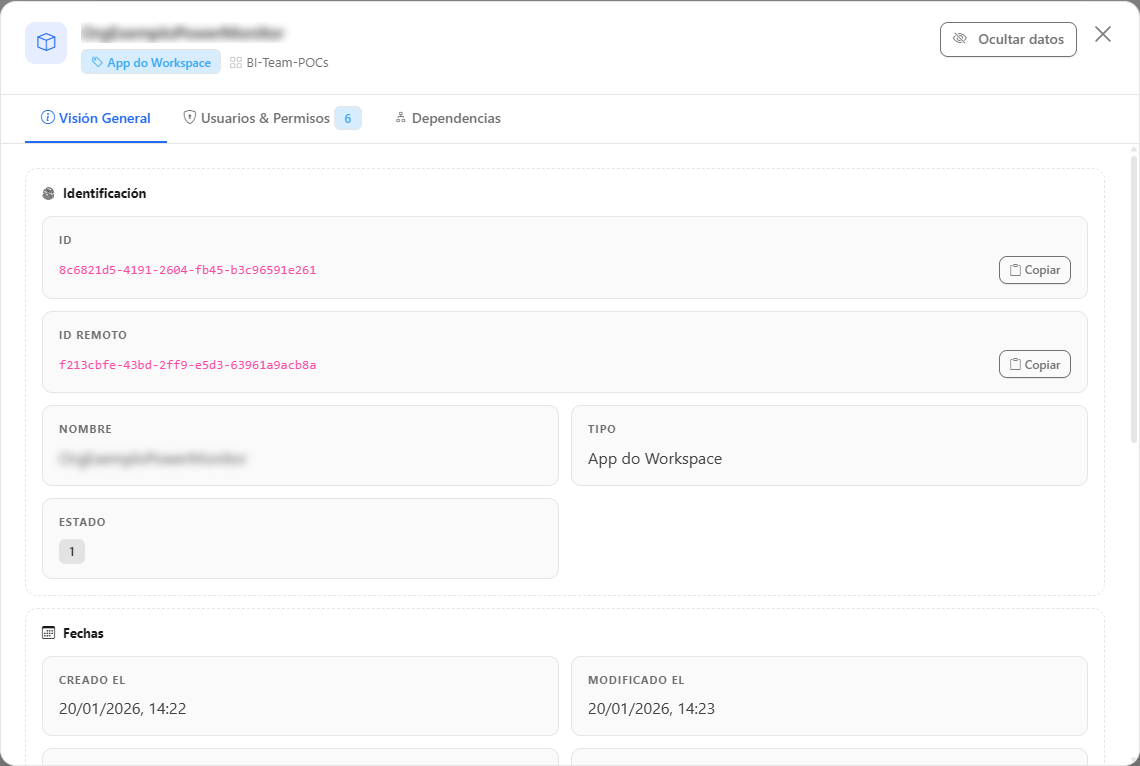
**Qué es:** el modal de detalles de la app, que se abre con el clic en la fila o con **⋮ › Abrir detalles**.
**Para qué sirve:** ver la descripción, quién publicó la app y cuándo se actualizó y, en las apps de workspace, quién tiene acceso y de qué elementos depende la app.
Detalles de una app
**Cómo usarlo:**
1. Haga clic en la fila de la app, o en **⋮ › Abrir detalles**. El modal se abre en la pestaña **Visión General**.
2. Cambie de pestaña con la barra de la parte superior del modal, o ciérrelo con la **X**.
**Cómo funciona:** la pestaña **Visión General** sigue la [estructura común](/es/power-monitor/governanca/relatorios.md#la-pestana-vision-general). Las pestañas varían según el origen:
| Origen | Pestañas | Destacados de la Visión General |
| ------------------------------- | -------------------------------------------------------------- | --------------------------------------------------------------------------------------------------------------------------------------------------------------------------------------- |
| **App** (App de Power BI) | **Visión General** | ID remoto, workspace de origen, descripción, quién la publicó (**Creado por**) y la fecha de la última actualización. No hay pestaña de permisos: el público de la app no se recolecta. |
| **App del Workspace** (Org App) | **Visión General**, **Usuarios & Permisos** y **Dependencias** | Workspace y tipo de workspace, fechas y autores, etiquetas y, en **Detalles técnicos**, las **Relaciones** y las **Propiedades extendidas** del elemento. |
## Reglas y comportamiento
* **Recolección:** las Apps de Power BI se recolectan automáticamente una vez al día, a las 00:00 (hora de Brasilia, UTC-3); consulte [Recolección](#recoleccion).
* **Alcance:** las Apps de Power BI son elementos del tenant y aparecen independientemente del monitoreo de workspaces; las apps de workspace también se listan sin el filtro de workspaces monitoreados. Las apps eliminadas en el tenant salen de la lista.
* Si una de las dos fuentes (Apps o apps de workspace) no se carga, la otra se sigue mostrando y un mensaje de error indica cuál falló.
* **Detalles:** hacer clic en la fila abre el modal de detalles; la pestaña **Usuarios & Permisos** y la pestaña **Dependencias** existen solo para las apps de workspace.
## Preguntas frecuentes
Acabo de publicar una app y no aparece.
Pida a un Administrador que haga clic en **Ejecutar ahora** en [Mapeo › Apps](/es/power-monitor/mapeamento/apps.md) y actualice esta pantalla después de unos instantes. De lo contrario, la app aparecerá después de la próxima recolección automática diaria.
¿Por qué el modal de una App de Power BI no tiene la pestaña Usuarios & Permisos?
Power Monitor no recolecta el público de una App de Power BI (del tenant), por lo que no hay permisos para mostrar. Las apps de workspace sí tienen la pestaña. Para auditar quién accede a los informes distribuidos por una App de Power BI, consulte los propios informes en [Informes](/es/power-monitor/governanca/relatorios.md) (pestaña *Usuarios & Permisos*).
## Páginas relacionadas
* [Informes](/es/power-monitor/governanca/relatorios.md)
* [Dashboards](/es/power-monitor/governanca/relatorios/dashboards.md)
* [Workspaces](/es/power-monitor/governanca/workspaces.md)
---
# Agent Instructions
This documentation is published with GitBook. GitBook is the documentation platform designed so that both humans and AI agents can read, navigate, and reason over technical content effectively. Learn more at gitbook.com.
## Querying This Documentation
If you need additional information that is not directly available in this page, you can query the documentation by asking a question.
Perform an HTTP GET request on the following URL with the `ask` and `goal` query parameters:
```
GET https://docs.powermonitor.com.br/es/power-monitor/governanca/relatorios/apps.md?ask=&goal=
```
`ask` is the immediate question: it should be specific, self-contained, and written in natural language.
`goal` is what the user is ultimately trying to achieve, the reason they need the answer. Sharing it helps GitBook give you a better, more relevant answer. A goal is most helpful when it describes the outcome the user wants rather than restating the question. For example, with `ask=how do I create an API token`, a goal like `automate deployments from our CI pipeline` lets GitBook tailor the answer to that use case.
The response will contain a direct answer to the question and relevant excerpts and sources from the documentation.
Use this mechanism when the answer is not explicitly present in the current page, you need clarification or additional context, or you want to retrieve related documentation sections.