> For the complete documentation index, see [llms.txt](https://docs.powermonitor.com.br/llms.txt). Markdown versions of documentation pages are available by appending `.md` to page URLs; this page is available as [Markdown](https://docs.powermonitor.com.br/es/power-monitor/governanca/relatorios/dashboards.md).
# Dashboards
Inventario de los dashboards (paneles) de Power BI publicados en los workspaces monitoreados, con cantidad de tiles, etiquetas, accesos y enlace a Power BI.
La pantalla **Dashboards** lista los dashboards (paneles de una sola página, compuestos por *tiles* anclados desde informes) publicados en los workspaces monitoreados de Power BI.
**Cómo acceder:** menú *Gobernanza › Informes › Dashboards*. Disponible para todos los perfiles.
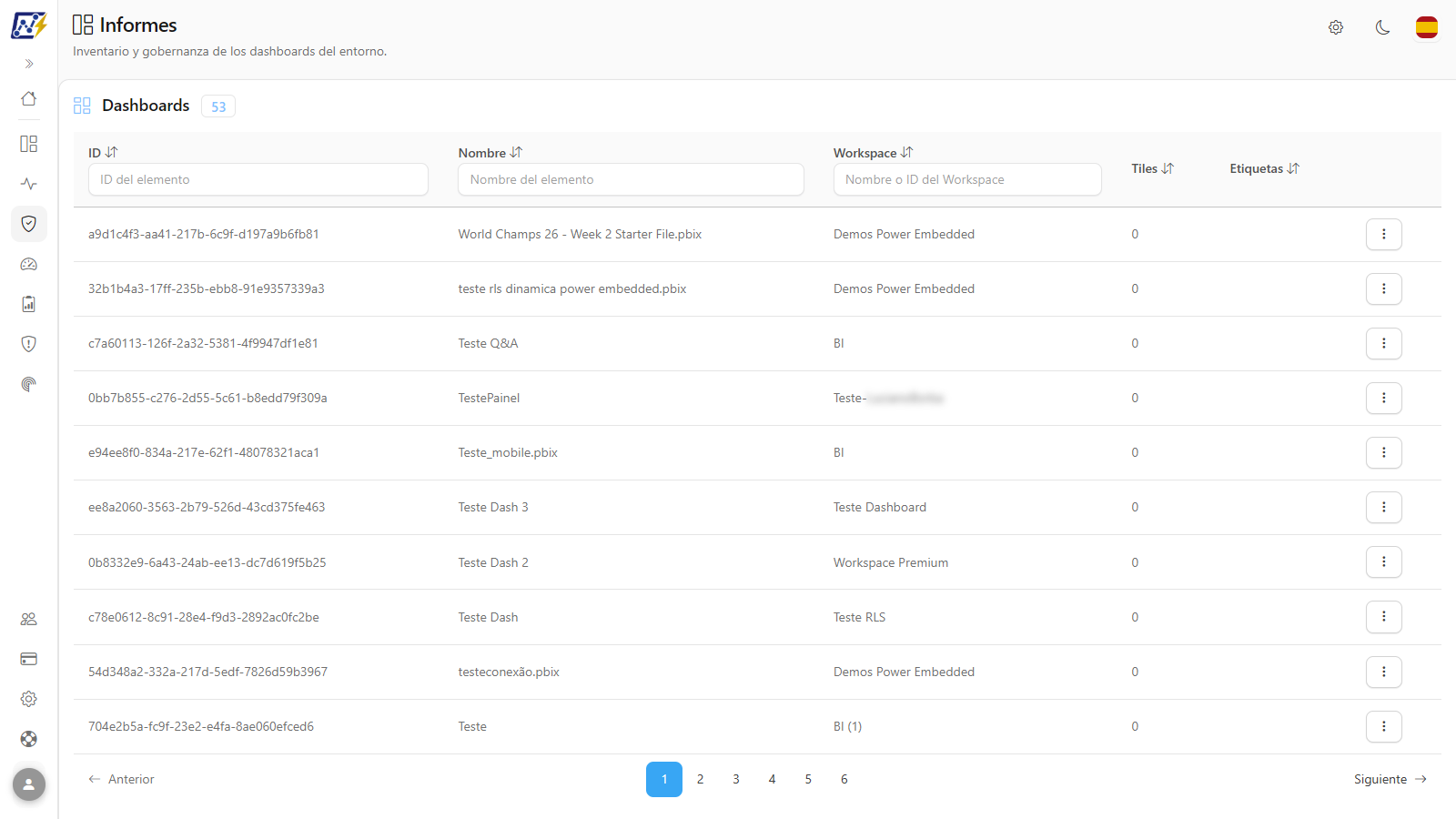
Inventario de Dashboards
## Para qué sirve
* Saber cuántos dashboards existen y en qué workspaces: muchos entornos acumulan dashboards antiguos que nadie mantiene.
* Identificar dashboards vacíos o casi vacíos por la cantidad de **Tiles**, candidatos a eliminación.
* Verificar quién tiene acceso a un dashboard antes de modificarlo o eliminarlo.
La pantalla sigue la [estructura común de las listas de Gobernanza](/es/power-monitor/governanca/relatorios.md#estructura-comun-de-las-listas).
## Funcionalidades
Todas las funcionalidades siguientes parten del menú *Gobernanza › Informes › Dashboards* y están disponibles para todos los perfiles.
### Contador de dashboards
**Qué es:** el distintivo **Dashboards**, junto al título de la sección, con el total de dashboards de la lista.
**Para qué sirve:** dimensionar cuántos dashboards clásicos siguen existiendo en el entorno y cuántos quedan después de filtrar por un workspace.
**Cómo usarlo:** lea el número del distintivo; al aplicar filtros, pasa a mostrar el total del conjunto filtrado.
**Cómo funciona:** cuenta solo los dashboards de workspaces monitoreados que todavía existen en el tenant.
### Filtros por columna y ordenación
**Qué es:** cuadros de texto en el encabezado de las columnas **ID**, **Nombre** y **Workspace**, y la ordenación por el título de cualquier columna.
**Para qué sirve:** localizar un dashboard y, ordenando por **Tiles**, llevar al principio los dashboards vacíos o casi vacíos.
**Cómo usarlo:**
1. Escriba el término en el cuadro de filtro debajo del título de la columna **ID** (*ID del elemento*), **Nombre** (*Nombre del elemento*) o **Workspace** (*Nombre o ID del Workspace*). La tabla se filtra automáticamente.
2. Haga clic en el título de la columna (por ejemplo, **Tiles**). El primer clic ordena de forma descendente (primero los dashboards con más tiles); haga clic de nuevo para invertir el orden, y así los dashboards vacíos o casi vacíos aparecerán al principio.
**Cómo funciona:** todas las columnas se pueden ordenar. 10 elementos por página. Esta pantalla no tiene filtro de fechas.
### Tabla de dashboards
**Qué es:** la lista de los dashboards con identificación, ubicación, cantidad de tiles y etiquetas.
**Para qué sirve:** evaluar el contenido de cada dashboard sin abrirlo.
**Cómo usarlo:** lea las columnas; haga clic en la fila para abrir los detalles.
**Cómo funciona:**
| Columna | Descripción |
| ------------- | ----------------------------------------------- |
| **ID** | Identificador (GUID) del dashboard en Power BI. |
| **Nombre** | Nombre del dashboard. |
| **Workspace** | Workspace en el que se encuentra el dashboard. |
| **Tiles** | Cantidad de tiles (bloques) del dashboard. |
| **Etiquetas** | Etiquetas asignadas al dashboard en Power BI. |
| **⋮** | Menú de acciones de la fila. |
Esta pantalla no tiene columnas de autoría ni de fechas de creación/modificación: el foco es el contenido (tiles y etiquetas) y el acceso.
### Menú de acciones
**Qué es:** el menú que se abre con el botón **⋮** al final de cada fila (o con clic derecho en cualquier punto de la fila).
**Para qué sirve:** llegar a las pestañas de los detalles o abrir el dashboard en Power BI.
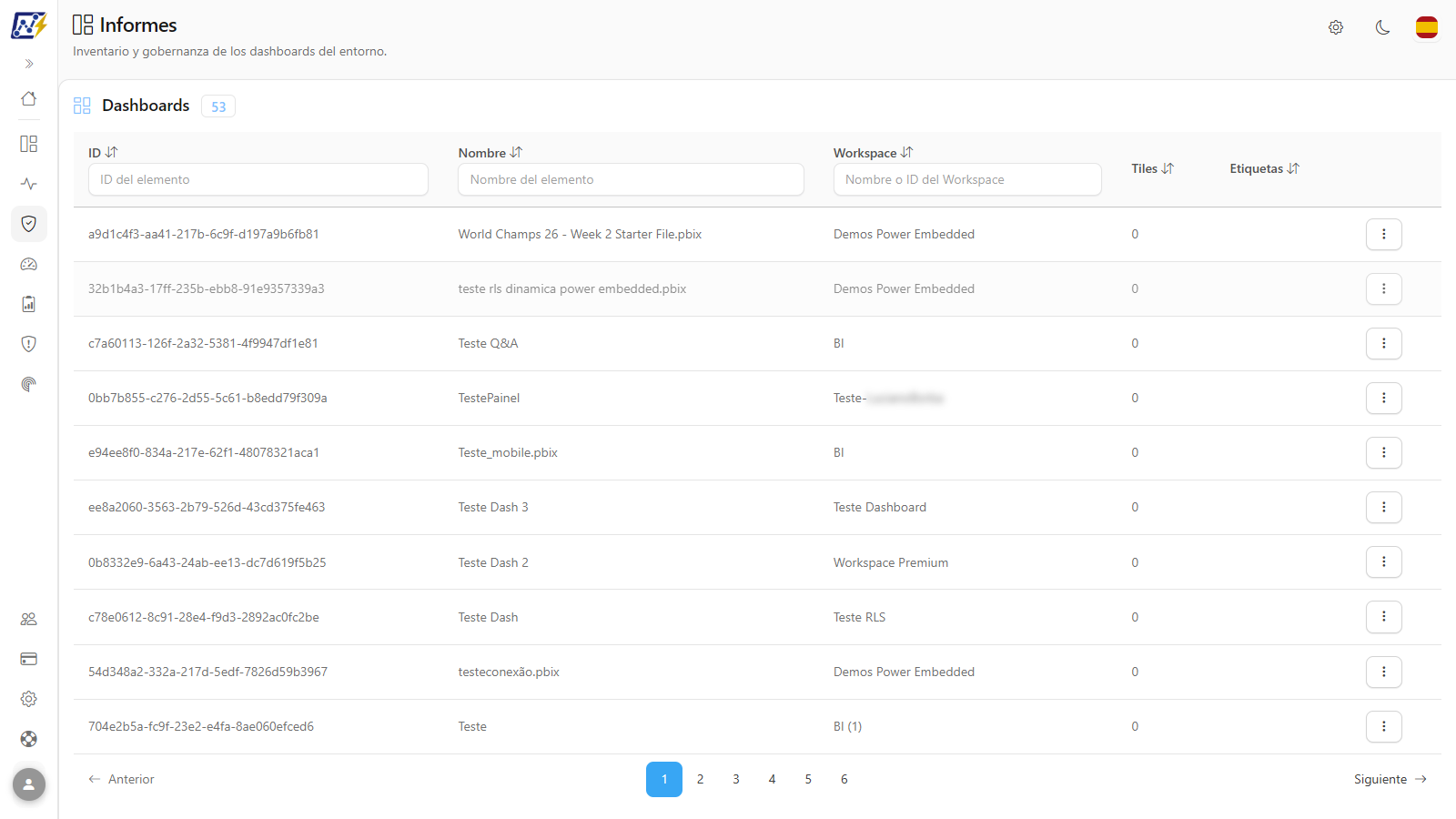
Menú de acciones de un dashboard
**Cómo usarlo:**
1. Haga clic en el botón **⋮** de la fila, o haga clic con el botón derecho en la fila.
2. Haga clic en **Abrir detalles** (o pase el mouse sobre esa opción y elija **Visión General** o **Usuarios & Permisos**) o en **Abrir en Power BI**.
**Cómo funciona:**
| Acción | Qué hace |
| --------------------- | ----------------------------------------------------------------------------- |
| **Abrir detalles** | Abre el modal de detalles. Submenú: *Visión General* y *Usuarios & Permisos*. |
| **Abrir en Power BI** | Abre el dashboard en Power BI, en una nueva pestaña del navegador. |
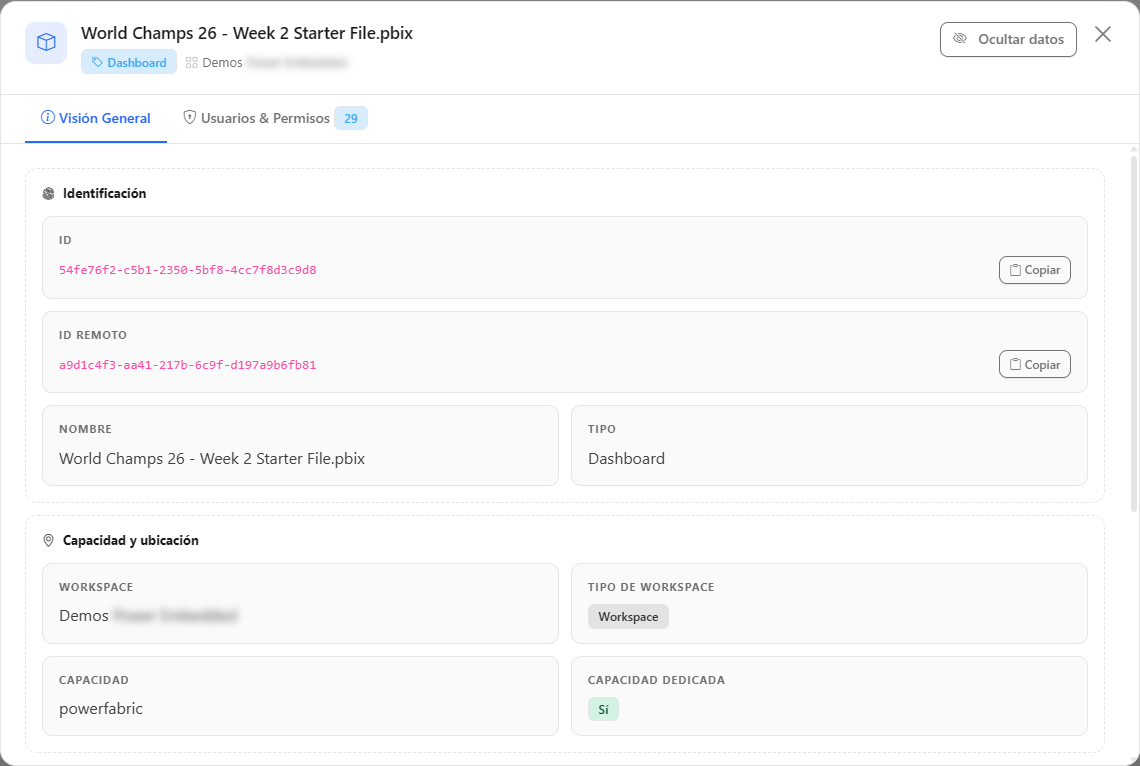
### Detalles: Visión General
**Qué es:** la primera pestaña del modal de detalles, con las propiedades del dashboard.
**Para qué sirve:** consultar el identificador, el workspace y las etiquetas del dashboard, y copiar el ID.
Detalles del dashboard: Visión General
**Cómo usarlo:**
1. Haga clic en la fila del dashboard, o en el botón **⋮** › **Abrir detalles**. El modal se abre en la pestaña **Visión General**.
2. Haga clic en **Copiar** junto al ID para copiar el identificador.
**Cómo funciona:** la pestaña muestra ID, Nombre, Tipo, Workspace y Etiquetas. Consulte [El modal de detalles](/es/power-monitor/governanca/relatorios.md#el-modal-de-detalles).
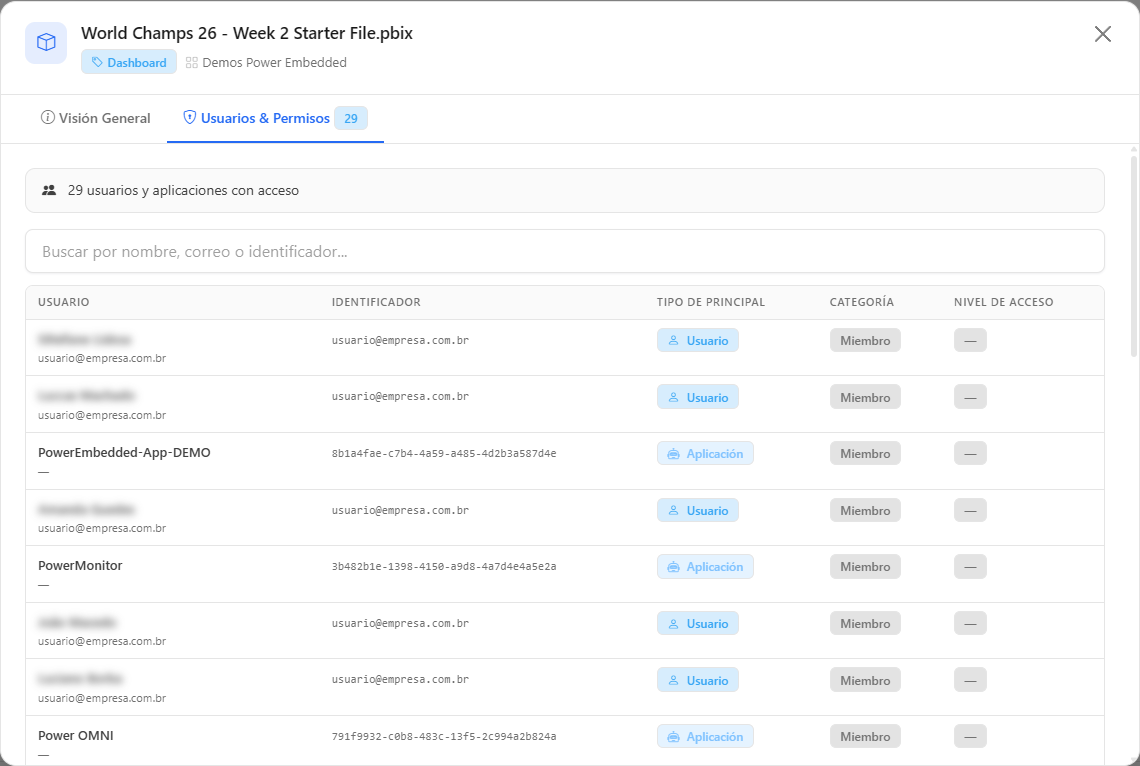
### Detalles: Usuarios & Permisos
**Qué es:** la pestaña que lista quién tiene acceso al dashboard.
**Para qué sirve:** verificar quién sigue usando un dashboard antes de modificarlo o eliminarlo.
Detalles del dashboard: Usuarios & Permisos
**Cómo usarlo:**
1. En el menú **⋮** del dashboard, pase el mouse sobre **Abrir detalles** y elija **Usuarios & Permisos**.
2. Use la búsqueda para localizar un usuario, grupo o aplicación por nombre, correo o identificador.
**Cómo funciona:** la tabla muestra el **Tipo de Principal**, la **Categoría** (Miembro o Invitado/Externo) y el **Nivel de Acceso** de cada uno. Los dashboards no tienen la pestaña *Dependencias*: no forman parte del grafo de dependencias declarado por Fabric.
### Abrir en Power BI
**Qué es:** la acción **Abrir en Power BI** del menú **⋮**.
**Para qué sirve:** ir del inventario directamente al dashboard en el portal.
**Cómo usarlo:**
1. Haga clic en el botón **⋮** al final de la fila, o haga clic con el botón derecho en la fila.
2. Haga clic en **Abrir en Power BI**. El dashboard se abre en una nueva pestaña del navegador.
**Cómo funciona:** usted necesita tener acceso al dashboard en Power BI para visualizarlo.
## Reglas y comportamiento
* Esta pantalla no tiene columnas de autoría ni de fechas de creación/modificación, ni filtro de fechas: el foco es el contenido (tiles y etiquetas) y el acceso.
* Se aplican las [reglas comunes de las listas](/es/power-monitor/governanca/relatorios.md#reglas-que-valen-para-todas-las-listas): solo workspaces monitoreados, los artefactos eliminados quedan fuera, se respeta el alcance de workspaces del usuario y la actualización se realiza mediante los escaneos de inventario.
## Preguntas frecuentes
¿Cuál es la diferencia entre esta pantalla y KQL Dashboards?
Esta pantalla lista los dashboards clásicos de Power BI (tiles anclados desde informes). **KQL Dashboards** son los paneles en tiempo real de Fabric, que consultan bases de datos KQL; tienen su propia pantalla en [KQL Dashboards](/es/power-monitor/governanca/relatorios/kql-dashboards.md).
## Páginas relacionadas
* [Informes](/es/power-monitor/governanca/relatorios.md)
* [KQL Dashboards](/es/power-monitor/governanca/relatorios/kql-dashboards.md)
* [Apps](/es/power-monitor/governanca/relatorios/apps.md)
---
# Agent Instructions
This documentation is published with GitBook. GitBook is the documentation platform designed so that both humans and AI agents can read, navigate, and reason over technical content effectively. Learn more at gitbook.com.
## Querying This Documentation
If you need additional information that is not directly available in this page, you can query the documentation by asking a question.
Perform an HTTP GET request on the following URL with the `ask` and `goal` query parameters:
```
GET https://docs.powermonitor.com.br/es/power-monitor/governanca/relatorios/dashboards.md?ask=&goal=
```
`ask` is the immediate question: it should be specific, self-contained, and written in natural language.
`goal` is what the user is ultimately trying to achieve, the reason they need the answer. Sharing it helps GitBook give you a better, more relevant answer. A goal is most helpful when it describes the outcome the user wants rather than restating the question. For example, with `ask=how do I create an API token`, a goal like `automate deployments from our CI pipeline` lets GitBook tailor the answer to that use case.
The response will contain a direct answer to the question and relevant excerpts and sources from the documentation.
Use this mechanism when the answer is not explicitly present in the current page, you need clarification or additional context, or you want to retrieve related documentation sections.