# Dashboards
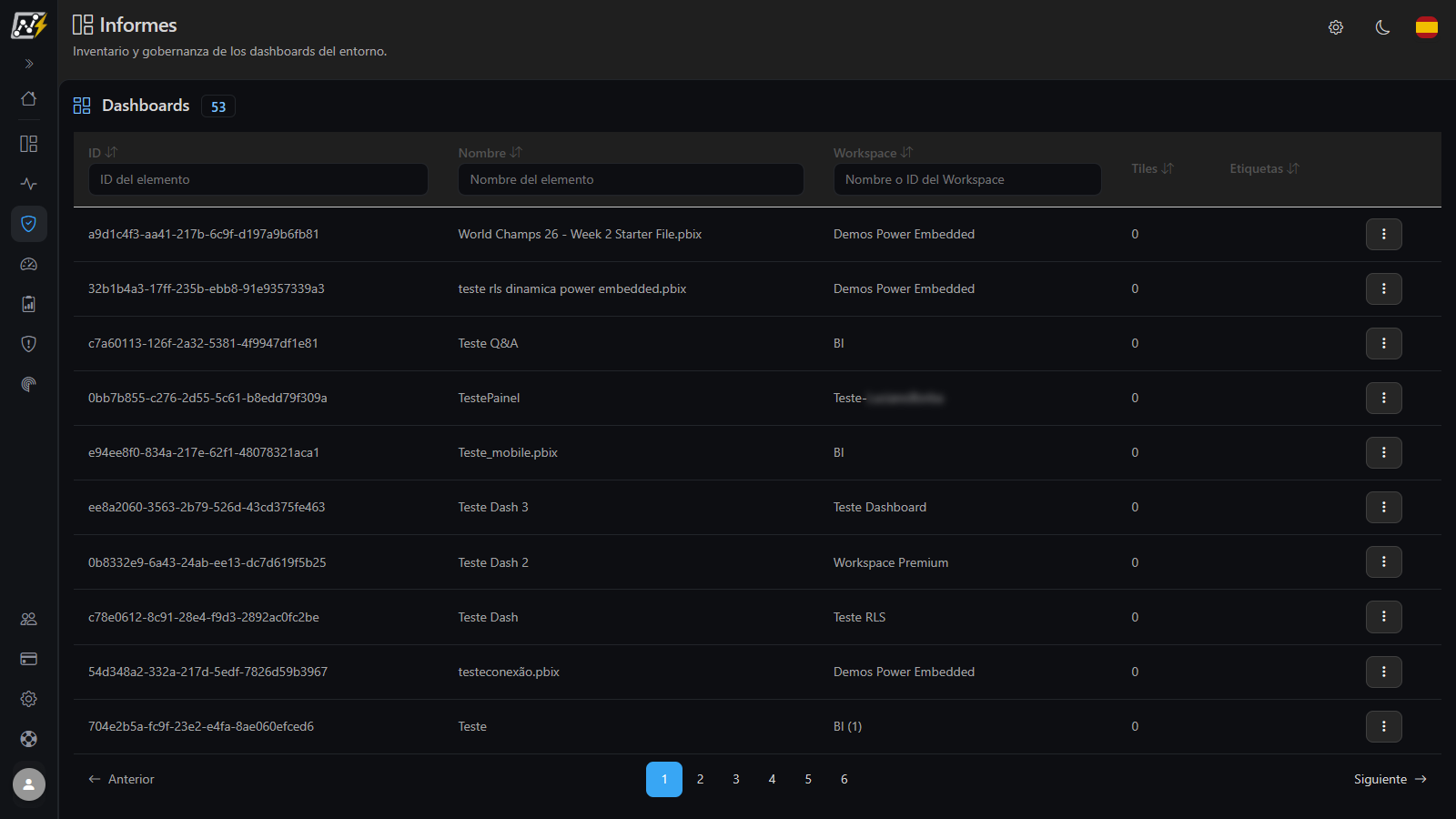
La pantalla **Dashboards** lista los dashboards (paneles de una sola página, compuestos por *tiles* anclados desde informes) publicados en los workspaces monitoreados de Power BI.
**Cómo acceder:** menú *Gobernanza › Informes › Dashboards*. Disponible para todos los perfiles.
Inventario de Dashboards
## Para qué sirve
* Saber cuántos dashboards existen y en qué workspaces: muchos entornos acumulan dashboards antiguos que nadie mantiene.
* Identificar dashboards vacíos o casi vacíos por la cantidad de **Tiles**, candidatos a eliminación.
* Verificar quién tiene acceso a un dashboard antes de modificarlo o eliminarlo.
La pantalla sigue la [estructura común de las listas de Gobernanza](../relatorios.md#estructura-comun-de-las-listas).
## Funcionalidades
Todas las funcionalidades siguientes parten del menú *Gobernanza › Informes › Dashboards* y están disponibles para todos los perfiles.
### Contador de dashboards
**Qué es:** el distintivo **Dashboards**, junto al título de la sección, con el total de dashboards de la lista.
**Para qué sirve:** dimensionar cuántos dashboards clásicos siguen existiendo en el entorno y cuántos quedan después de filtrar por un workspace.
**Cómo usarlo:** lea el número del distintivo; al aplicar filtros, pasa a mostrar el total del conjunto filtrado.
**Cómo funciona:** cuenta solo los dashboards de workspaces monitoreados que todavía existen en el tenant.
### Filtros por columna y ordenación
**Qué es:** cuadros de texto en el encabezado de las columnas **ID**, **Nombre** y **Workspace**, y la ordenación por el título de cualquier columna.
**Para qué sirve:** localizar un dashboard y, ordenando por **Tiles**, llevar al principio los dashboards vacíos o casi vacíos.
**Cómo usarlo:**
1. Escriba el término en el cuadro de filtro debajo del título de la columna **ID** (*ID del elemento*), **Nombre** (*Nombre del elemento*) o **Workspace** (*Nombre o ID del Workspace*). La tabla se filtra automáticamente.
2. Haga clic en el título de la columna (por ejemplo, **Tiles**). El primer clic ordena de forma descendente (primero los dashboards con más tiles); haga clic de nuevo para invertir el orden, y así los dashboards vacíos o casi vacíos aparecerán al principio.
**Cómo funciona:** todas las columnas se pueden ordenar. 10 elementos por página. Esta pantalla no tiene filtro de fechas.
### Tabla de dashboards
**Qué es:** la lista de los dashboards con identificación, ubicación, cantidad de tiles y etiquetas.
**Para qué sirve:** evaluar el contenido de cada dashboard sin abrirlo.
**Cómo usarlo:** lea las columnas; haga clic en la fila para abrir los detalles.
**Cómo funciona:**
| Columna | Descripción |
| --- | --- |
| **ID** | Identificador (GUID) del dashboard en Power BI. |
| **Nombre** | Nombre del dashboard. |
| **Workspace** | Workspace en el que se encuentra el dashboard. |
| **Tiles** | Cantidad de tiles (bloques) del dashboard. |
| **Etiquetas** | Etiquetas asignadas al dashboard en Power BI. |
| **⋮** | Menú de acciones de la fila. |
Esta pantalla no tiene columnas de autoría ni de fechas de creación/modificación: el foco es el contenido (tiles y etiquetas) y el acceso.
### Menú de acciones
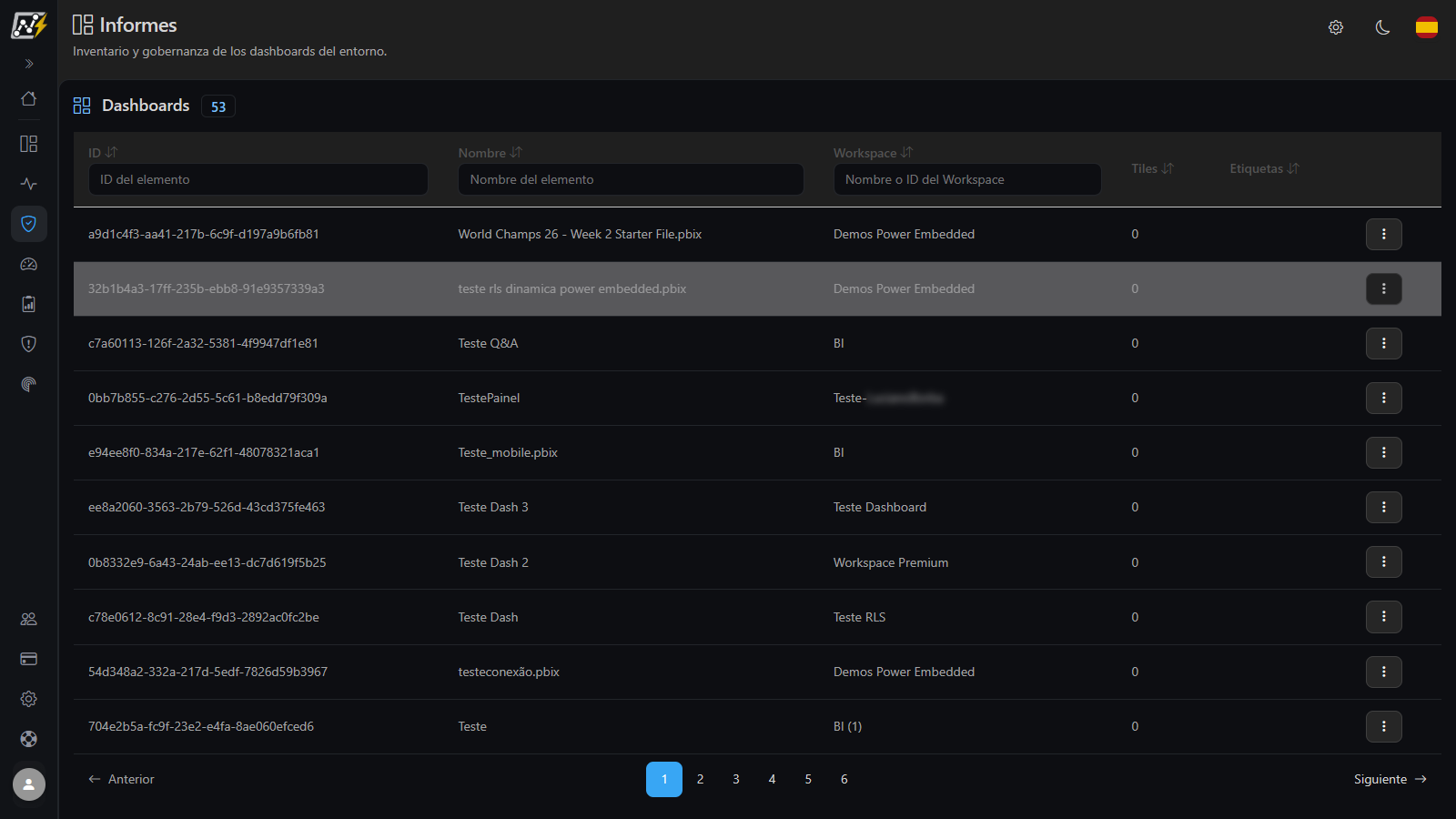
**Qué es:** el menú que se abre con el botón **⋮** al final de cada fila (o con clic derecho en cualquier punto de la fila).
**Para qué sirve:** llegar a las pestañas de los detalles o abrir el dashboard en Power BI.
Menú de acciones de un dashboard
**Cómo usarlo:**
1. Haga clic en el botón **⋮** de la fila, o haga clic con el botón derecho en la fila.
2. Haga clic en **Abrir detalles** (o pase el mouse sobre esa opción y elija **Visión General** o **Usuarios & Permisos**) o en **Abrir en Power BI**.
**Cómo funciona:**
| Acción | Qué hace |
| --- | --- |
| **Abrir detalles** | Abre el modal de detalles. Submenú: *Visión General* y *Usuarios & Permisos*. |
| **Abrir en Power BI** | Abre el dashboard en Power BI, en una nueva pestaña del navegador. |
### Detalles: Visión General
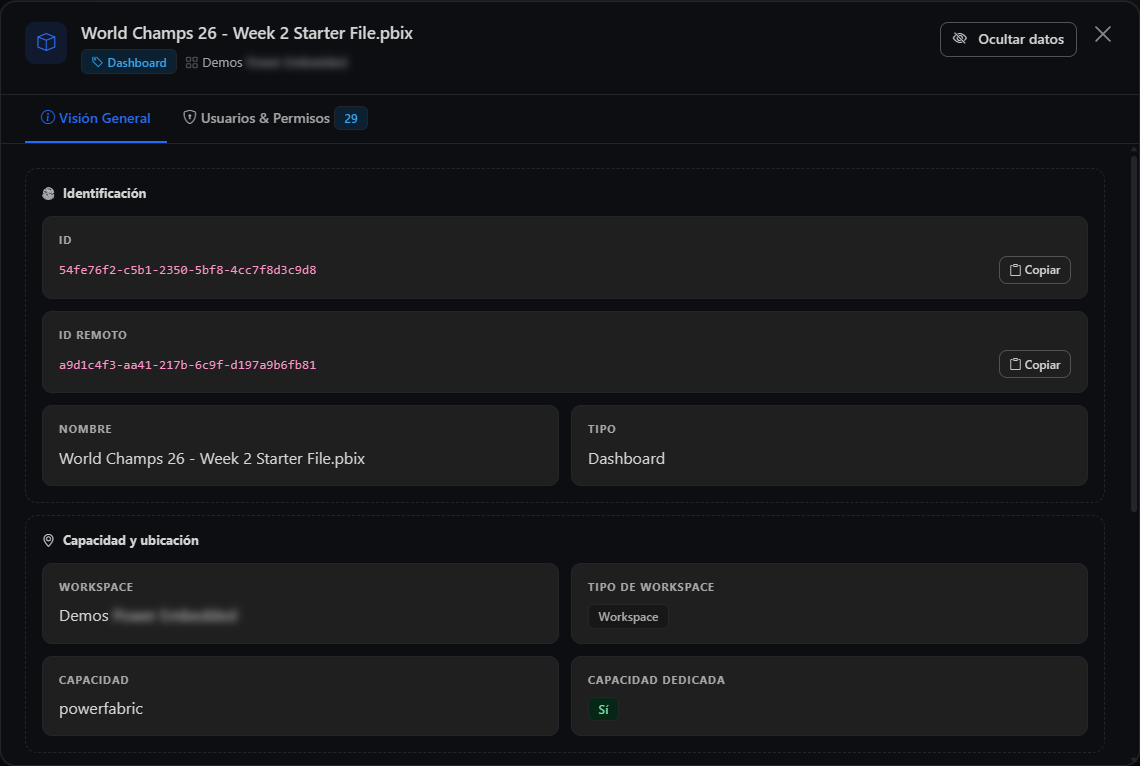
**Qué es:** la primera pestaña del modal de detalles, con las propiedades del dashboard.
**Para qué sirve:** consultar el identificador, el workspace y las etiquetas del dashboard, y copiar el ID.
Detalles del dashboard: Visión General
**Cómo usarlo:**
1. Haga clic en la fila del dashboard, o en el botón **⋮** › **Abrir detalles**. El modal se abre en la pestaña **Visión General**.
2. Haga clic en **Copiar** junto al ID para copiar el identificador.
**Cómo funciona:** la pestaña muestra ID, Nombre, Tipo, Workspace y Etiquetas. Consulte [El modal de detalles](../relatorios.md#el-modal-de-detalles).
### Detalles: Usuarios & Permisos
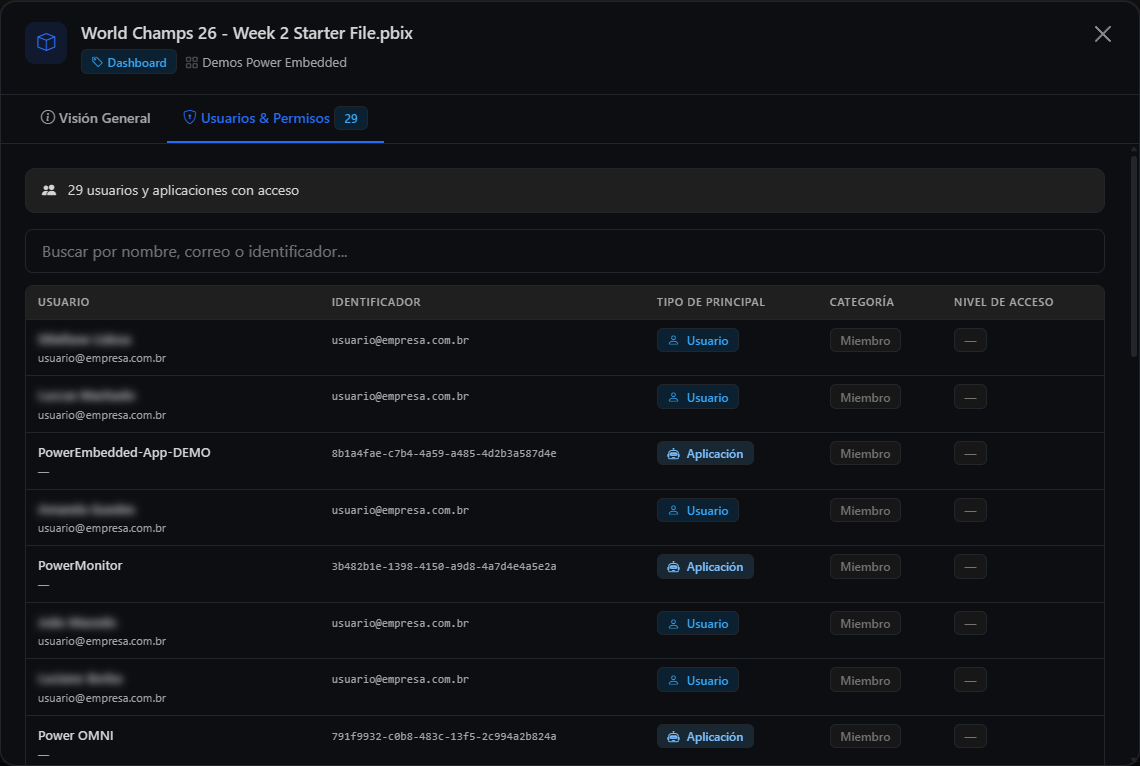
**Qué es:** la pestaña que lista quién tiene acceso al dashboard.
**Para qué sirve:** verificar quién sigue usando un dashboard antes de modificarlo o eliminarlo.
Detalles del dashboard: Usuarios & Permisos
**Cómo usarlo:**
1. En el menú **⋮** del dashboard, pase el mouse sobre **Abrir detalles** y elija **Usuarios & Permisos**.
2. Use la búsqueda para localizar un usuario, grupo o aplicación por nombre, correo o identificador.
**Cómo funciona:** la tabla muestra el **Tipo de Principal**, la **Categoría** (Miembro o Invitado/Externo) y el **Nivel de Acceso** de cada uno. Los dashboards no tienen la pestaña *Dependencias*: no forman parte del grafo de dependencias declarado por Fabric.
### Abrir en Power BI
**Qué es:** la acción **Abrir en Power BI** del menú **⋮**.
**Para qué sirve:** ir del inventario directamente al dashboard en el portal.
**Cómo usarlo:**
1. Haga clic en el botón **⋮** al final de la fila, o haga clic con el botón derecho en la fila.
2. Haga clic en **Abrir en Power BI**. El dashboard se abre en una nueva pestaña del navegador.
**Cómo funciona:** usted necesita tener acceso al dashboard en Power BI para visualizarlo.
## Reglas y comportamiento
* Esta pantalla no tiene columnas de autoría ni de fechas de creación/modificación, ni filtro de fechas: el foco es el contenido (tiles y etiquetas) y el acceso.
* Se aplican las [reglas comunes de las listas](../relatorios.md#reglas-que-valen-para-todas-las-listas): solo workspaces monitoreados, los artefactos eliminados quedan fuera, se respeta el alcance de workspaces del usuario y la actualización se realiza mediante los escaneos de inventario.
## Preguntas frecuentes
¿Cuál es la diferencia entre esta pantalla y KQL Dashboards?
Esta pantalla lista los dashboards clásicos de Power BI (tiles anclados desde informes). **KQL Dashboards** son los paneles en tiempo real de Fabric, que consultan bases de datos KQL; tienen su propia pantalla en [KQL Dashboards](kql-dashboards.md).
## Páginas relacionadas
* [Informes](../relatorios.md)
* [KQL Dashboards](kql-dashboards.md)
* [Apps](apps.md)