> For the complete documentation index, see [llms.txt](https://docs.powermonitor.com.br/llms.txt). Markdown versions of documentation pages are available by appending `.md` to page URLs; this page is available as [Markdown](https://docs.powermonitor.com.br/es/power-monitor/governanca/relatorios/exploracoes.md).
# Exploraciones
Inventario de las Exploraciones (Explorations) de Power BI, con estado, autoría, accesos y dependencias.
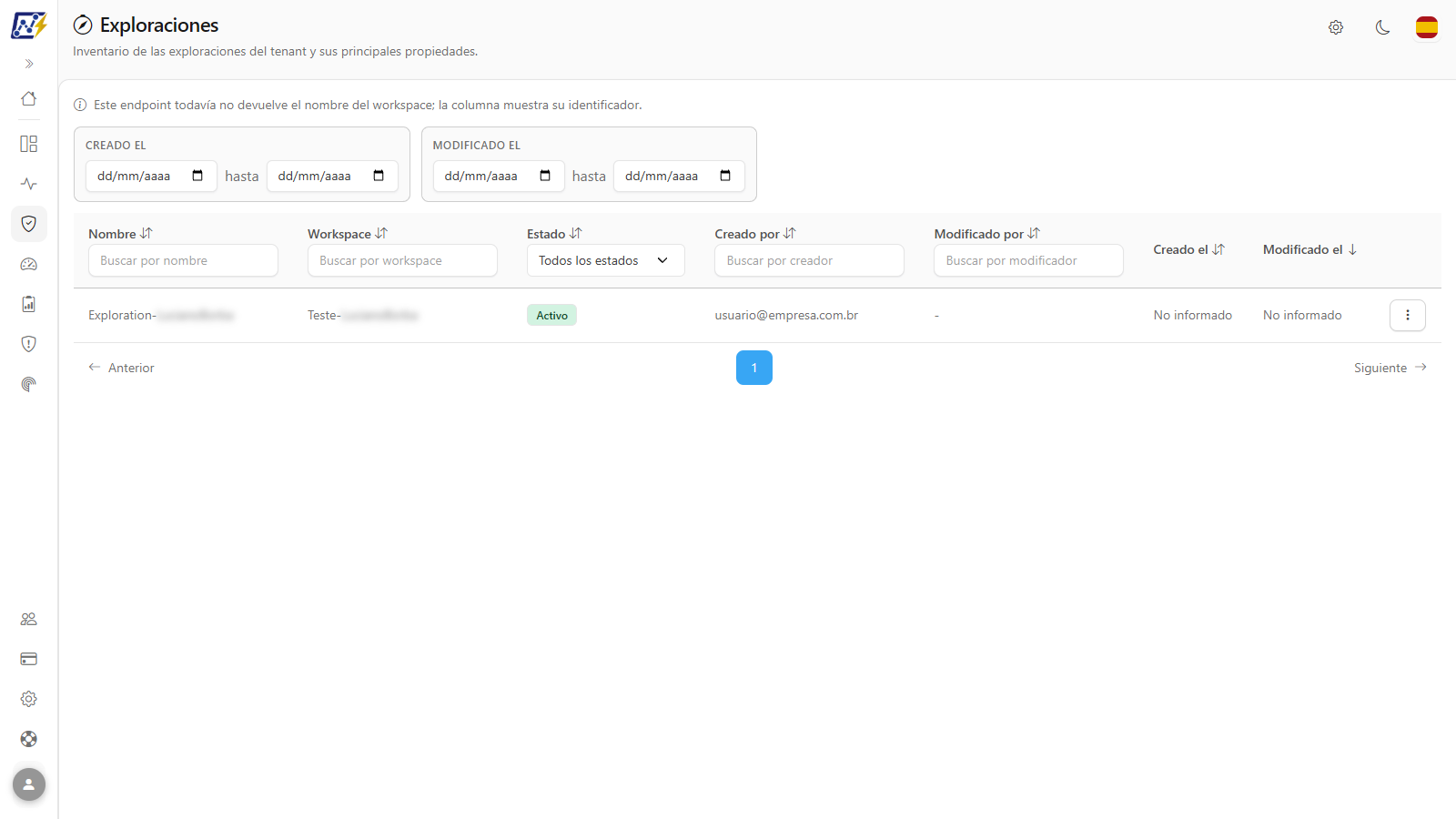
La pantalla **Exploraciones** lista las *Explorations* de Power BI (análisis ad hoc guardados a partir de un modelo semántico, la experiencia "Explorar estos datos") existentes en los workspaces inventariados por Power Monitor.
**Cómo acceder:** menú *Gobernanza › Informes › Exploraciones*. Disponible para todos los perfiles.
Inventario de Exploraciones
## Para qué sirve
* **Conciliar inventario y facturación:** las exploraciones son elementos del inventario y, en los workspaces monitoreados, entran en el conteo de elementos de Power Monitor. Esta pantalla permite ver exactamente cuáles son.
* Descubrir análisis ad hoc creados por los usuarios sobre modelos corporativos: un buen indicador de demanda de nuevos informes.
* Ver, en la pestaña *Dependencias*, de qué modelo semántico lee cada exploración.
La pantalla sigue la [estructura común de las listas de Gobernanza](/es/power-monitor/governanca/relatorios.md#estructura-comun-de-las-listas).
## Funcionalidades
Todas las funcionalidades siguientes parten del menú *Gobernanza › Informes › Exploraciones* y están disponibles para todos los perfiles.
### Filtros de fecha
**Qué es:** los filtros de intervalo **Creado el** y **Modificado el**, encima de la tabla.
**Para qué sirve:** encontrar exploraciones creadas en un período (por ejemplo, después del lanzamiento de un nuevo modelo) o abandonadas desde hace mucho tiempo.
**Cómo usarlo:**
1. En los filtros **Creado el** o **Modificado el**, encima de la tabla, complete la fecha inicial, la fecha final o ambas.
2. La tabla se filtra automáticamente y vuelve a la primera página. Borre las fechas para volver a la lista completa.
**Cómo funciona:** el filtro se aplica sobre la lista ya cargada, sin una nueva consulta al servidor.
### Filtros por columna y ordenación
**Qué es:** cuadros de texto y una lista de estados en el encabezado de la tabla, y la ordenación por el título de las columnas.
**Para qué sirve:** localizar exploraciones de un workspace, de un autor o en un estado específico.
**Cómo usarlo:**
1. Escriba el término en el cuadro de filtro debajo del título de la columna **Nombre** (*Buscar por nombre*), **Workspace** (*Buscar por workspace*), **Creado por** (*Buscar por creador*) o **Modificado por** (*Buscar por modificador*). La tabla se filtra automáticamente.
2. En la columna **Estado**, elija **Activo**, **Inactivo** o **Desconocido** en la lista (*Todos los estados* quita el filtro).
3. Haga clic en el título de la columna **Modificado el** (o en cualquier otra). El primer clic ordena del más reciente al más antiguo (descendente); haga clic de nuevo para invertir el orden.
**Cómo funciona:** ordenación predeterminada por **Modificado el**, de la más reciente a la más antigua. 10 elementos por página.
### Tabla de exploraciones
**Qué es:** la lista de las exploraciones con ubicación, estado, autoría y fechas.
**Para qué sirve:** saber quién crea análisis ad hoc y sobre qué workspaces.
**Cómo usarlo:** lea las columnas; haga clic en la fila para abrir los detalles.
**Cómo funciona:**
| Columna | Descripción |
| ------------------ | ----------------------------------------------------------------------------------------------------------------------------------------- |
| **Nombre** | Nombre de la exploración. |
| **Workspace** | Workspace de la exploración. Cuando el nombre del workspace no está disponible, la columna muestra el identificador (GUID) del workspace. |
| **Estado** | **Activo**, **Inactivo** o **Desconocido**. |
| **Creado por** | Cuenta que creó la exploración. |
| **Modificado por** | Cuenta de la última modificación. |
| **Creado el** | Fecha de creación. |
| **Modificado el** | Fecha de la última modificación. |
| **⋮** | Menú de acciones de la fila. |
Encima de la tabla hay una nota que informa que, cuando no se devuelve el nombre del workspace, la columna muestra su identificador. Por eso el filtro de **Workspace** es de texto: puede escribir parte del nombre o del identificador.
### Menú de acciones
**Qué es:** el menú que se abre con el botón **⋮** al final de cada fila (o con clic derecho en cualquier punto de la fila), con el elemento **Abrir detalles**.
**Para qué sirve:** ir directamente a una pestaña específica de los detalles.
Menú de acciones de una exploración
**Cómo usarlo:**
1. Haga clic en el botón **⋮** de la fila, o haga clic con el botón derecho en la fila.
2. Haga clic en **Abrir detalles** para abrir la pestaña **Visión General**, o pase el mouse sobre esa opción y elija **Visión General**, **Usuarios & Permisos** o **Dependencias**.
**Cómo funciona:** no hay enlace "Abrir en Power BI" en esta pantalla.
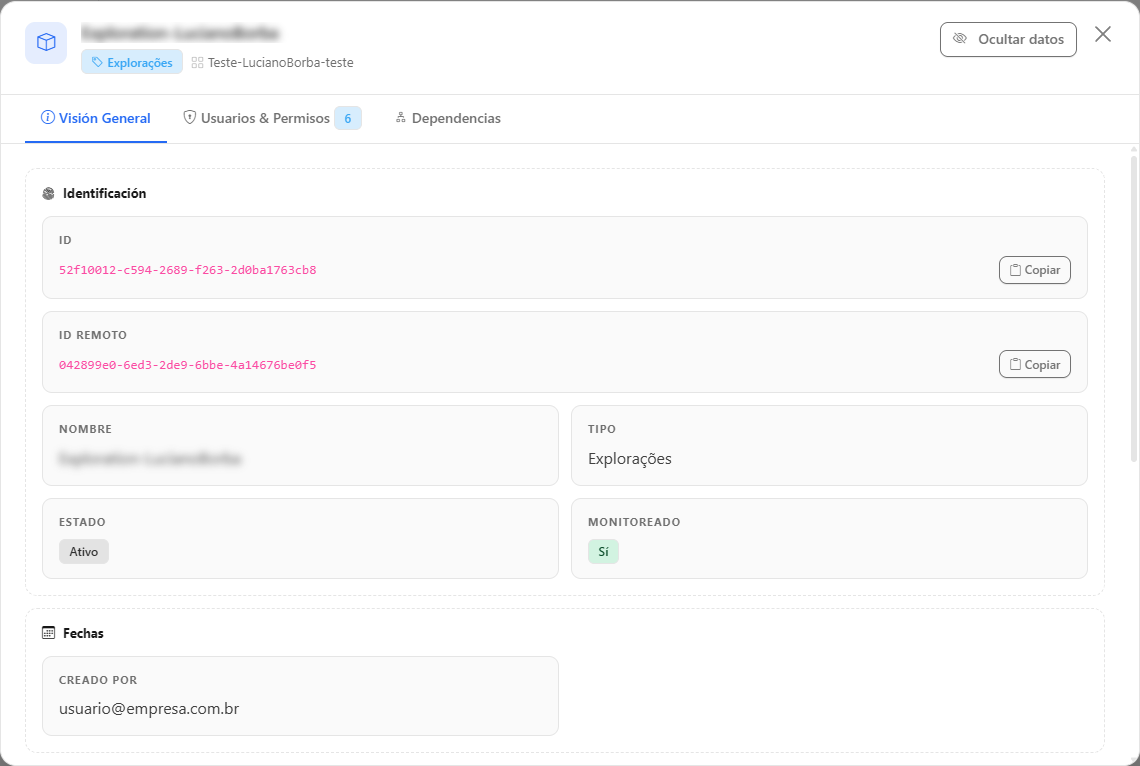
### Detalles: Visión General
**Qué es:** la primera pestaña del modal de detalles, con las propiedades de la exploración.
**Para qué sirve:** consultar identificador, workspace, fechas, autores, etiquetas y descripción, y copiar el ID.
Detalles de la exploración: Visión General
**Cómo usarlo:**
1. Haga clic en la fila de la exploración, o en el botón **⋮** › **Abrir detalles**. El modal se abre en la pestaña **Visión General**.
2. Haga clic en **Copiar** junto al ID para copiar el identificador.
**Cómo funciona:** muestra ID, Nombre, Tipo, Estado, Workspace, fechas, autores, etiquetas y descripción, cuando existen. Consulte [El modal de detalles](/es/power-monitor/governanca/relatorios.md#el-modal-de-detalles).
### Detalles: Usuarios & Permisos
**Qué es:** la pestaña que lista quién tiene acceso a la exploración.
**Para qué sirve:** verificar si un análisis ad hoc sobre datos sensibles está accesible para más personas de las que debería.
**Cómo usarlo:**
1. En el menú **⋮** de la exploración, pase el mouse sobre **Abrir detalles** y elija **Usuarios & Permisos**.
2. Use la búsqueda para localizar un usuario, grupo o aplicación por nombre, correo o identificador.
**Cómo funciona:** la tabla muestra el **Tipo de Principal**, la **Categoría** (Miembro o Invitado/Externo) y el **Nivel de Acceso** de cada uno.
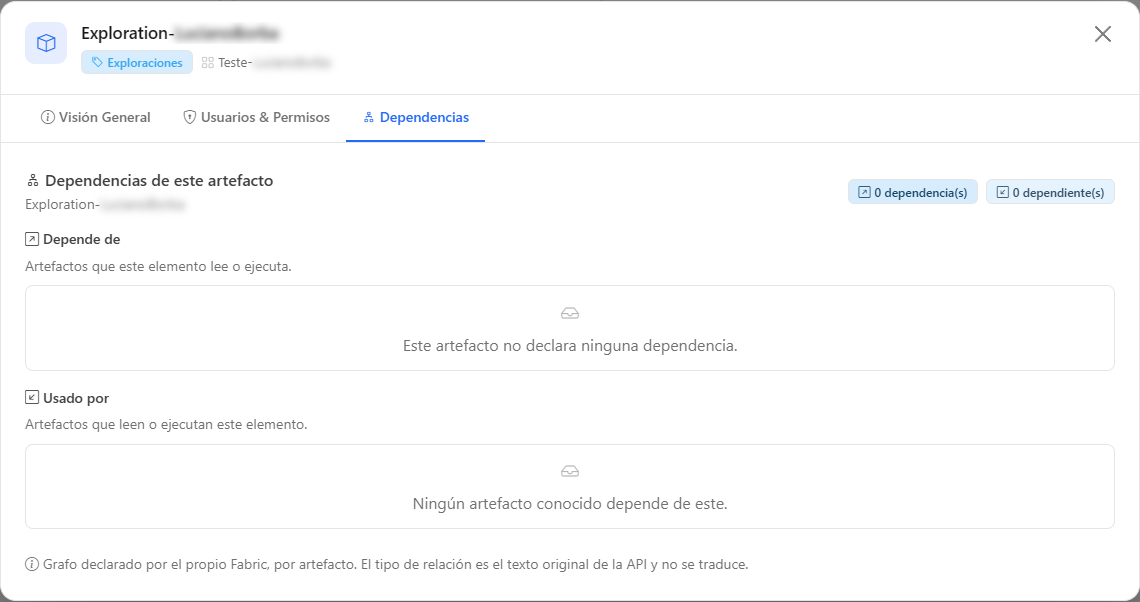
### Detalles: Dependencias
**Qué es:** la pestaña con las listas **Depende de** y **Usado por**, según lo declarado por Fabric.
**Para qué sirve:** descubrir de qué modelo semántico lee la exploración y, con ello, qué modelos corporativos están explorando los usuarios.
Detalles de la exploración: Dependencias
**Cómo usarlo:**
1. En el menú **⋮** de la exploración, pase el mouse sobre **Abrir detalles** y elija **Dependencias**.
2. En **Depende de** aparece el modelo semántico (u otro artefacto) que lee la exploración; en **Usado por**, los artefactos que dependen de ella, cuando los hay.
**Cómo funciona:** las dependencias que apuntan a algo fuera del alcance monitoreado aparecen como "Artefacto no identificado". Consulte [El modal de detalles](/es/power-monitor/governanca/relatorios.md#el-modal-de-detalles).
## Reglas y comportamiento
* No hay enlace "Abrir en Power BI" en esta pantalla.
* **Alcance:** esta lista **no aplica el filtro de workspaces monitoreados** y muestra las exploraciones de todos los workspaces inventariados. Las exploraciones eliminadas en el tenant quedan fuera, y los usuarios con visibilidad restringida ven solo las de los workspaces habilitados para ellos.
* Si la lista no se puede cargar, la pantalla muestra "No se pudieron cargar las exploraciones." con el botón **Reintentar**.
* Se aplican las demás [reglas comunes de las listas](/es/power-monitor/governanca/relatorios.md#reglas-que-valen-para-todas-las-listas) (actualización mediante los escaneos de inventario, bloqueo de página).
## Páginas relacionadas
* [Informes](/es/power-monitor/governanca/relatorios.md)
* [Conjuntos de Métricas](/es/power-monitor/governanca/relatorios/conjuntos-de-metricas.md)
* [Modelos Semánticos](/es/power-monitor/governanca/modelos-semanticos.md)
---
# Agent Instructions
This documentation is published with GitBook. GitBook is the documentation platform designed so that both humans and AI agents can read, navigate, and reason over technical content effectively. Learn more at gitbook.com.
## Querying This Documentation
If you need additional information that is not directly available in this page, you can query the documentation by asking a question.
Perform an HTTP GET request on the following URL with the `ask` and `goal` query parameters:
```
GET https://docs.powermonitor.com.br/es/power-monitor/governanca/relatorios/exploracoes.md?ask=&goal=
```
`ask` is the immediate question: it should be specific, self-contained, and written in natural language.
`goal` is what the user is ultimately trying to achieve, the reason they need the answer. Sharing it helps GitBook give you a better, more relevant answer. A goal is most helpful when it describes the outcome the user wants rather than restating the question. For example, with `ask=how do I create an API token`, a goal like `automate deployments from our CI pipeline` lets GitBook tailor the answer to that use case.
The response will contain a direct answer to the question and relevant excerpts and sources from the documentation.
Use this mechanism when the answer is not explicitly present in the current page, you need clarification or additional context, or you want to retrieve related documentation sections.