# Exploraciones
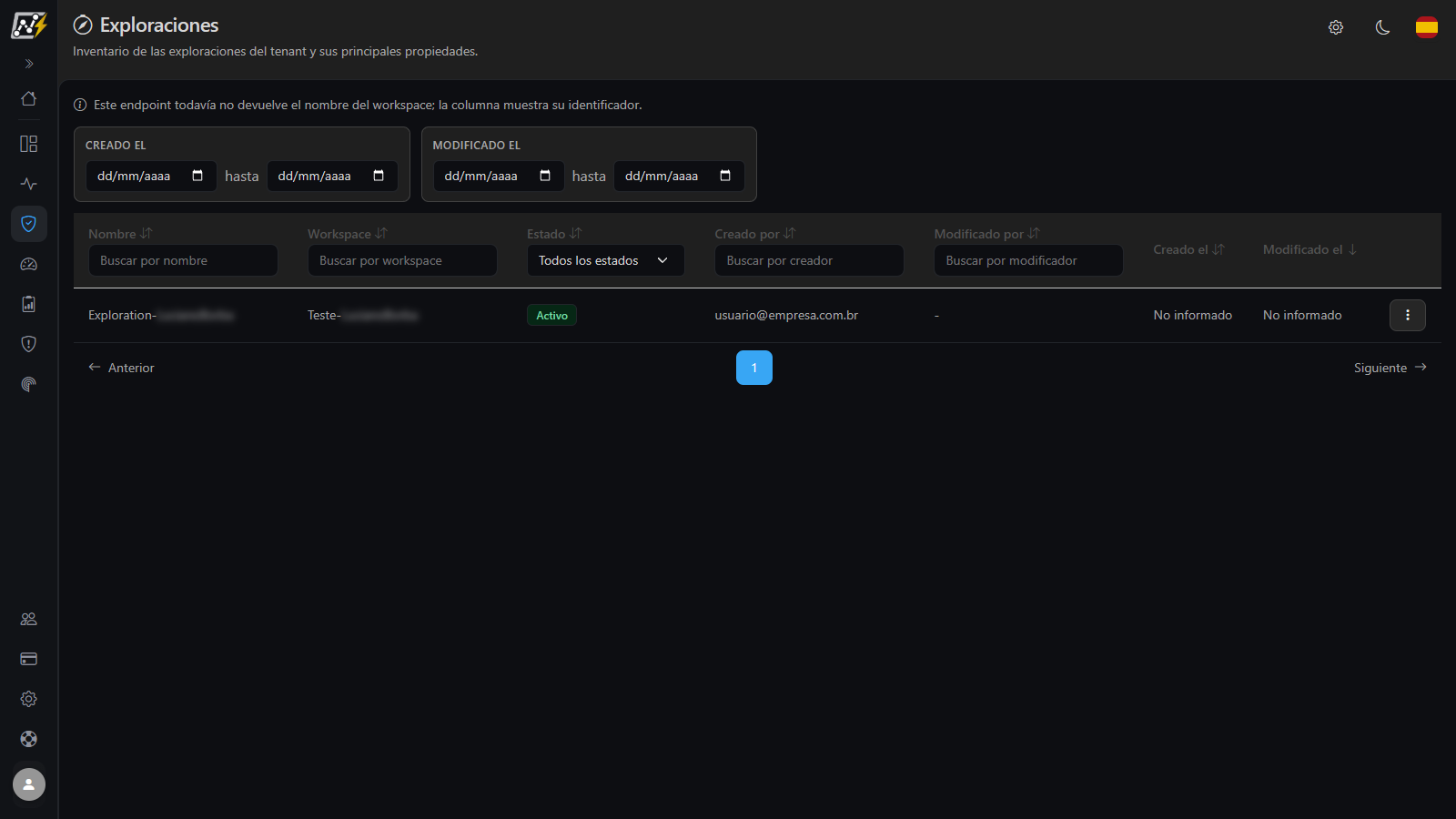
La pantalla **Exploraciones** lista las *Explorations* de Power BI (análisis ad hoc guardados a partir de un modelo semántico, la experiencia "Explorar estos datos") existentes en los workspaces inventariados por Power Monitor.
**Cómo acceder:** menú *Gobernanza › Informes › Exploraciones*. Disponible para todos los perfiles.
Inventario de Exploraciones
## Para qué sirve
* **Conciliar inventario y facturación:** las exploraciones son elementos del inventario y, en los workspaces monitoreados, entran en el conteo de elementos de Power Monitor. Esta pantalla permite ver exactamente cuáles son.
* Descubrir análisis ad hoc creados por los usuarios sobre modelos corporativos: un buen indicador de demanda de nuevos informes.
* Ver, en la pestaña *Dependencias*, de qué modelo semántico lee cada exploración.
La pantalla sigue la [estructura común de las listas de Gobernanza](../relatorios.md#estructura-comun-de-las-listas).
## Funcionalidades
Todas las funcionalidades siguientes parten del menú *Gobernanza › Informes › Exploraciones* y están disponibles para todos los perfiles.
### Filtros de fecha
**Qué es:** los filtros de intervalo **Creado el** y **Modificado el**, encima de la tabla.
**Para qué sirve:** encontrar exploraciones creadas en un período (por ejemplo, después del lanzamiento de un nuevo modelo) o abandonadas desde hace mucho tiempo.
**Cómo usarlo:**
1. En los filtros **Creado el** o **Modificado el**, encima de la tabla, complete la fecha inicial, la fecha final o ambas.
2. La tabla se filtra automáticamente y vuelve a la primera página. Borre las fechas para volver a la lista completa.
**Cómo funciona:** el filtro se aplica sobre la lista ya cargada, sin una nueva consulta al servidor.
### Filtros por columna y ordenación
**Qué es:** cuadros de texto y una lista de estados en el encabezado de la tabla, y la ordenación por el título de las columnas.
**Para qué sirve:** localizar exploraciones de un workspace, de un autor o en un estado específico.
**Cómo usarlo:**
1. Escriba el término en el cuadro de filtro debajo del título de la columna **Nombre** (*Buscar por nombre*), **Workspace** (*Buscar por workspace*), **Creado por** (*Buscar por creador*) o **Modificado por** (*Buscar por modificador*). La tabla se filtra automáticamente.
2. En la columna **Estado**, elija **Activo**, **Inactivo** o **Desconocido** en la lista (*Todos los estados* quita el filtro).
3. Haga clic en el título de la columna **Modificado el** (o en cualquier otra). El primer clic ordena del más reciente al más antiguo (descendente); haga clic de nuevo para invertir el orden.
**Cómo funciona:** ordenación predeterminada por **Modificado el**, de la más reciente a la más antigua. 10 elementos por página.
### Tabla de exploraciones
**Qué es:** la lista de las exploraciones con ubicación, estado, autoría y fechas.
**Para qué sirve:** saber quién crea análisis ad hoc y sobre qué workspaces.
**Cómo usarlo:** lea las columnas; haga clic en la fila para abrir los detalles.
**Cómo funciona:**
| Columna | Descripción |
| --- | --- |
| **Nombre** | Nombre de la exploración. |
| **Workspace** | Workspace de la exploración. Cuando el nombre del workspace no está disponible, la columna muestra el identificador (GUID) del workspace. |
| **Estado** | **Activo**, **Inactivo** o **Desconocido**. |
| **Creado por** | Cuenta que creó la exploración. |
| **Modificado por** | Cuenta de la última modificación. |
| **Creado el** | Fecha de creación. |
| **Modificado el** | Fecha de la última modificación. |
| **⋮** | Menú de acciones de la fila. |
Encima de la tabla hay una nota que informa que, cuando no se devuelve el nombre del workspace, la columna muestra su identificador. Por eso el filtro de **Workspace** es de texto: puede escribir parte del nombre o del identificador.
### Menú de acciones
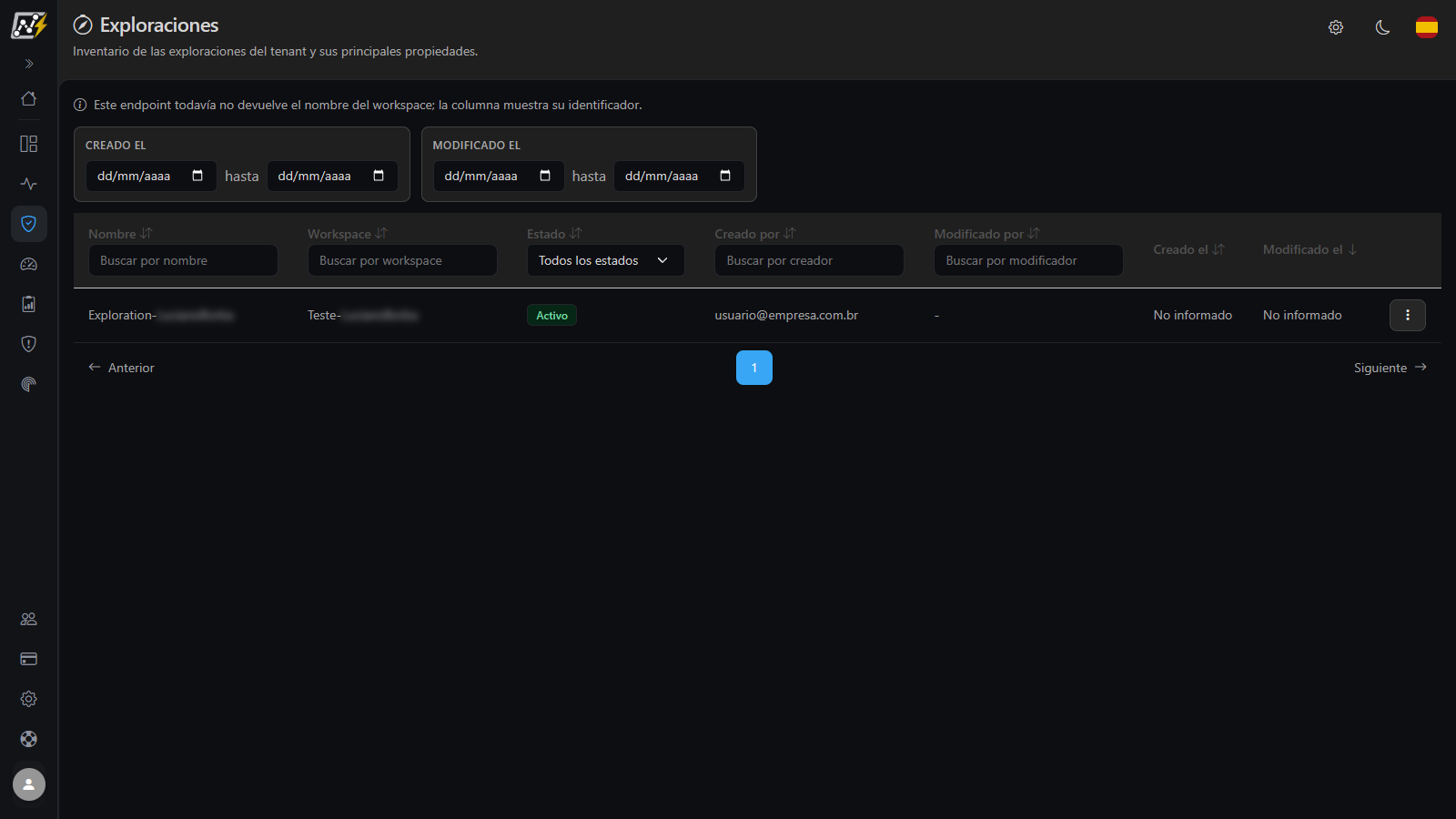
**Qué es:** el menú que se abre con el botón **⋮** al final de cada fila (o con clic derecho en cualquier punto de la fila), con el elemento **Abrir detalles**.
**Para qué sirve:** ir directamente a una pestaña específica de los detalles.
Menú de acciones de una exploración
**Cómo usarlo:**
1. Haga clic en el botón **⋮** de la fila, o haga clic con el botón derecho en la fila.
2. Haga clic en **Abrir detalles** para abrir la pestaña **Visión General**, o pase el mouse sobre esa opción y elija **Visión General**, **Usuarios & Permisos** o **Dependencias**.
**Cómo funciona:** no hay enlace "Abrir en Power BI" en esta pantalla.
### Detalles: Visión General
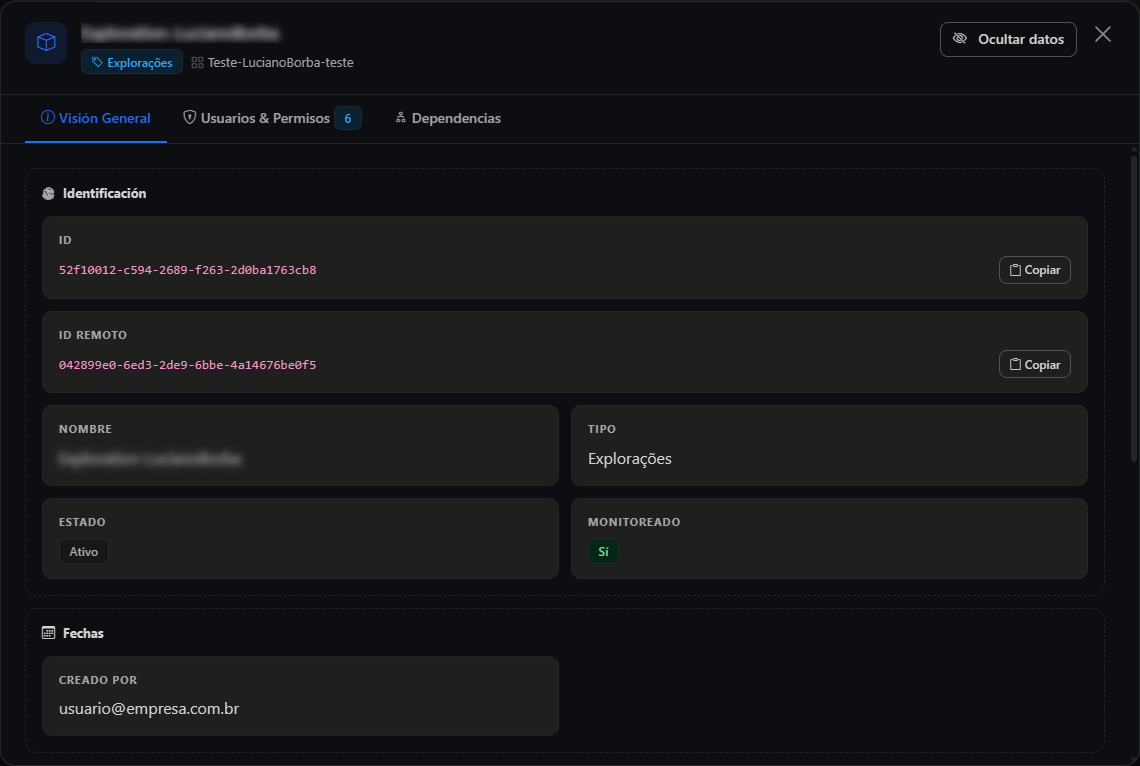
**Qué es:** la primera pestaña del modal de detalles, con las propiedades de la exploración.
**Para qué sirve:** consultar identificador, workspace, fechas, autores, etiquetas y descripción, y copiar el ID.
Detalles de la exploración: Visión General
**Cómo usarlo:**
1. Haga clic en la fila de la exploración, o en el botón **⋮** › **Abrir detalles**. El modal se abre en la pestaña **Visión General**.
2. Haga clic en **Copiar** junto al ID para copiar el identificador.
**Cómo funciona:** muestra ID, Nombre, Tipo, Estado, Workspace, fechas, autores, etiquetas y descripción, cuando existen. Consulte [El modal de detalles](../relatorios.md#el-modal-de-detalles).
### Detalles: Usuarios & Permisos
**Qué es:** la pestaña que lista quién tiene acceso a la exploración.
**Para qué sirve:** verificar si un análisis ad hoc sobre datos sensibles está accesible para más personas de las que debería.
**Cómo usarlo:**
1. En el menú **⋮** de la exploración, pase el mouse sobre **Abrir detalles** y elija **Usuarios & Permisos**.
2. Use la búsqueda para localizar un usuario, grupo o aplicación por nombre, correo o identificador.
**Cómo funciona:** la tabla muestra el **Tipo de Principal**, la **Categoría** (Miembro o Invitado/Externo) y el **Nivel de Acceso** de cada uno.
### Detalles: Dependencias
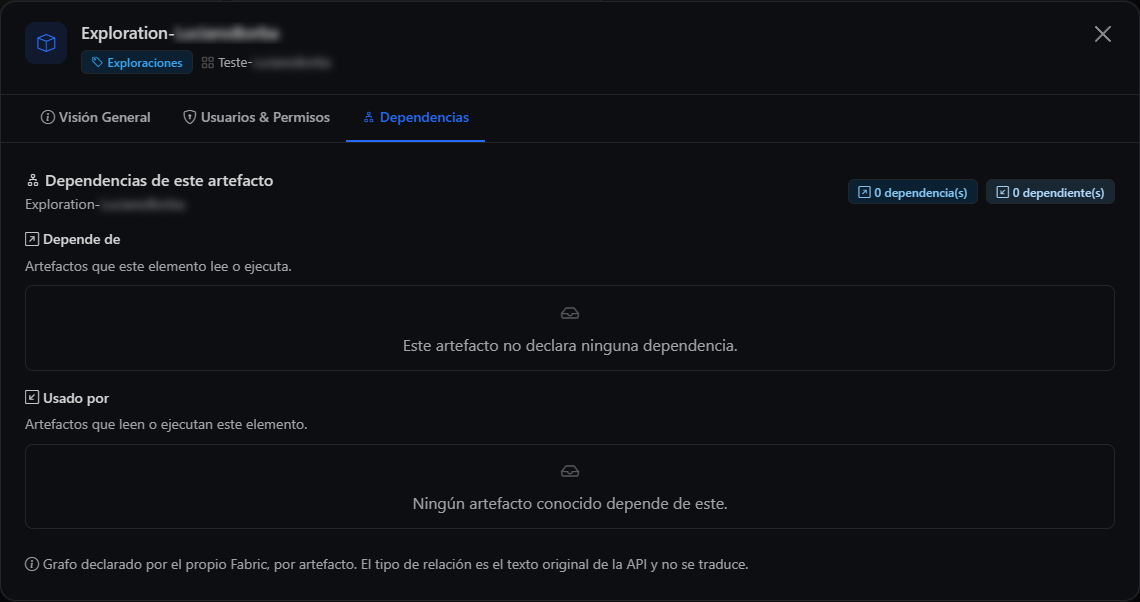
**Qué es:** la pestaña con las listas **Depende de** y **Usado por**, según lo declarado por Fabric.
**Para qué sirve:** descubrir de qué modelo semántico lee la exploración y, con ello, qué modelos corporativos están explorando los usuarios.
Detalles de la exploración: Dependencias
**Cómo usarlo:**
1. En el menú **⋮** de la exploración, pase el mouse sobre **Abrir detalles** y elija **Dependencias**.
2. En **Depende de** aparece el modelo semántico (u otro artefacto) que lee la exploración; en **Usado por**, los artefactos que dependen de ella, cuando los hay.
**Cómo funciona:** las dependencias que apuntan a algo fuera del alcance monitoreado aparecen como "Artefacto no identificado". Consulte [El modal de detalles](../relatorios.md#el-modal-de-detalles).
## Reglas y comportamiento
* No hay enlace "Abrir en Power BI" en esta pantalla.
* **Alcance:** esta lista **no aplica el filtro de workspaces monitoreados** y muestra las exploraciones de todos los workspaces inventariados. Las exploraciones eliminadas en el tenant quedan fuera, y los usuarios con visibilidad restringida ven solo las de los workspaces habilitados para ellos.
* Si la lista no se puede cargar, la pantalla muestra "No se pudieron cargar las exploraciones." con el botón **Reintentar**.
* Se aplican las demás [reglas comunes de las listas](../relatorios.md#reglas-que-valen-para-todas-las-listas) (actualización mediante los escaneos de inventario, bloqueo de página).
## Páginas relacionadas
* [Informes](../relatorios.md)
* [Conjuntos de Métricas](conjuntos-de-metricas.md)
* [Modelos Semánticos](../modelos-semanticos.md)