# KQL Dashboards
La pantalla **KQL Dashboards** lista los paneles en tiempo real de Microsoft Fabric (*Real-Time Dashboards*), que muestran consultas KQL sobre Eventhouses y bases de datos KQL, publicados en los workspaces monitoreados.
**Cómo acceder:** menú *Gobernanza › Informes › KQL Dashboards*. Disponible para todos los perfiles.
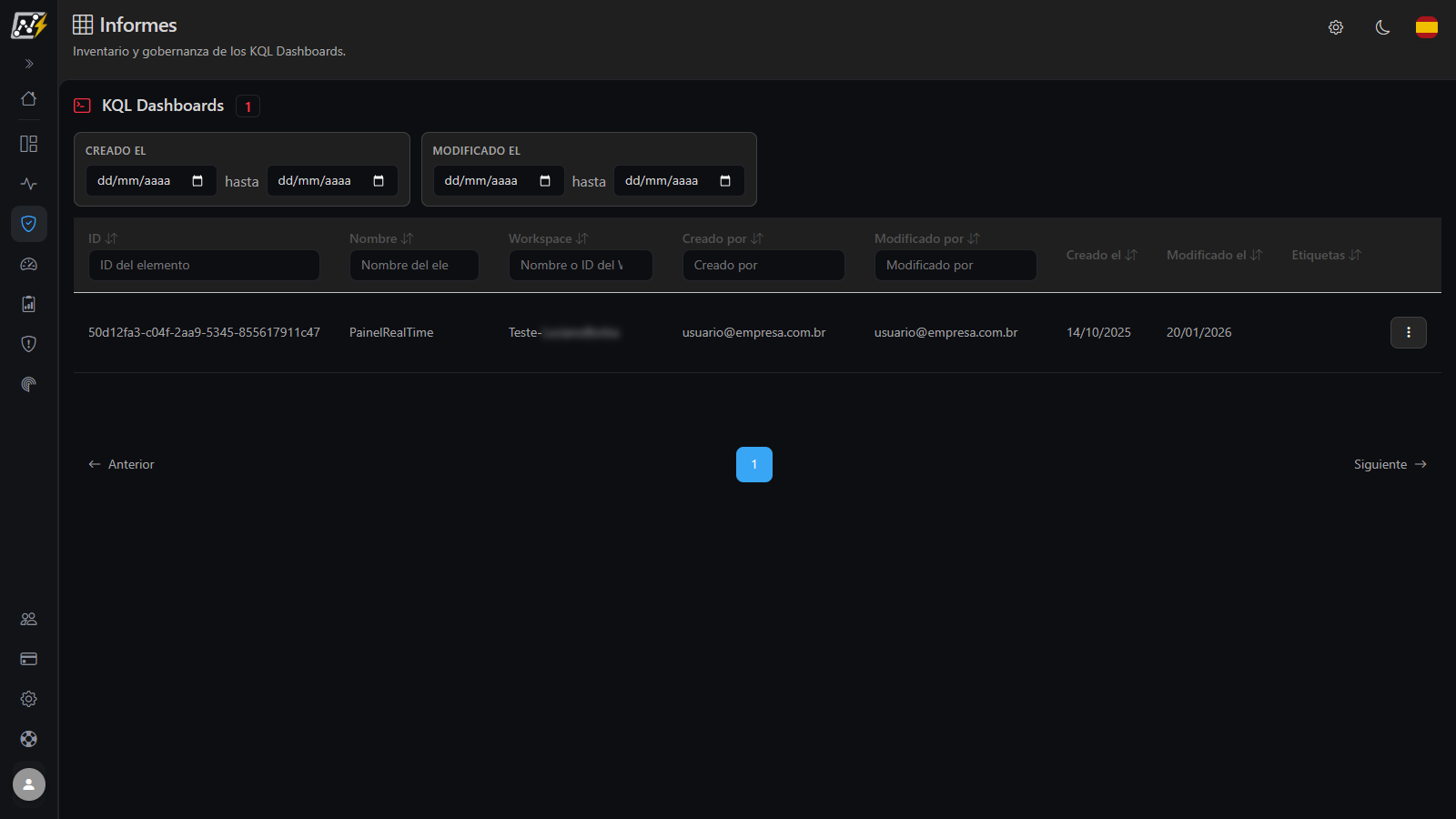
Inventario de KQL Dashboards
## Para qué sirve
* Inventariar los paneles en tiempo real del entorno y sus responsables.
* Encontrar paneles creados o modificados recientemente (o abandonados) mediante los filtros de fecha.
* Ver quién tiene acceso a un panel y de qué elementos depende, en el modal de detalles.
* Acceder al panel directamente en Fabric desde el inventario.
La pantalla sigue la [estructura común de las listas de Gobernanza](../relatorios.md#estructura-comun-de-las-listas), con una diferencia: el modal de detalles se abre desde el menú de acciones (botón **⋮** o clic derecho en la fila), y no con el clic simple en la fila.
## Funcionalidades
Todas las funcionalidades siguientes parten del menú *Gobernanza › Informes › KQL Dashboards* y están disponibles para todos los perfiles.
### Contador de KQL Dashboards
**Qué es:** el distintivo **KQL Dashboards**, junto al título de la sección, con el total de la lista.
**Para qué sirve:** saber cuántos paneles en tiempo real existen en los workspaces monitoreados.
**Cómo usarlo:** lea el número del distintivo; al aplicar filtros, pasa a mostrar el total del conjunto filtrado.
**Cómo funciona:** cuenta solo los paneles de workspaces monitoreados que todavía existen en el tenant.
### Filtros de fecha
**Qué es:** los filtros de intervalo **Creado el** y **Modificado el**, encima de la tabla.
**Para qué sirve:** encontrar paneles creados recientemente (para revisión) o sin modificaciones desde hace mucho tiempo (candidatos a eliminación).
**Cómo usarlo:**
1. En los filtros **Creado el** o **Modificado el**, complete la fecha inicial, la fecha final o ambas.
2. La tabla se filtra automáticamente. Borre las fechas para volver a la lista completa.
**Cómo funciona:** al completar la fecha inicial, la lista pasa a ordenarse por la fecha correspondiente, de la más antigua a la más reciente.
### Filtros por columna y ordenación
**Qué es:** cuadros de texto en el encabezado de las columnas **ID**, **Nombre**, **Workspace**, **Creado por** y **Modificado por**, y la ordenación por el título de cualquier columna.
**Para qué sirve:** localizar un panel o listar los paneles de un workspace o de un autor.
**Cómo usarlo:**
1. Escriba el término en el cuadro de filtro debajo del título de la columna **ID** (*ID del elemento*), **Nombre** (*Nombre del elemento*), **Workspace** (*Nombre o ID del Workspace*), **Creado por** o **Modificado por**. La tabla se filtra automáticamente.
2. Haga clic en el título de la columna (por ejemplo, **Modificado el**). El primer clic ordena de forma descendente (del más reciente al más antiguo); haga clic de nuevo para invertir el orden.
**Cómo funciona:** todas las columnas se pueden ordenar. 10 elementos por página.
### Tabla de KQL Dashboards
**Qué es:** la lista de los paneles con identificación, ubicación, autoría, fechas y etiquetas.
**Para qué sirve:** saber quién creó y quién mantiene cada panel en tiempo real.
**Cómo usarlo:** lea las columnas de la fila; use el botón **⋮** para abrir los detalles o el panel en Fabric (hacer clic en la fila no abre el modal).
**Cómo funciona:**
| Columna | Descripción |
| --- | --- |
| **ID** | Identificador (GUID) del panel en Fabric. |
| **Nombre** | Nombre del panel. |
| **Workspace** | Workspace en el que se encuentra el panel. |
| **Creado por** / **Modificado por** | Cuentas de creación y de la última modificación. |
| **Creado el** / **Modificado el** | Fechas de creación y de la última modificación. |
| **Etiquetas** | Etiquetas asignadas en Fabric. |
| **⋮** | Menú de acciones de la fila. |
### Menú de acciones
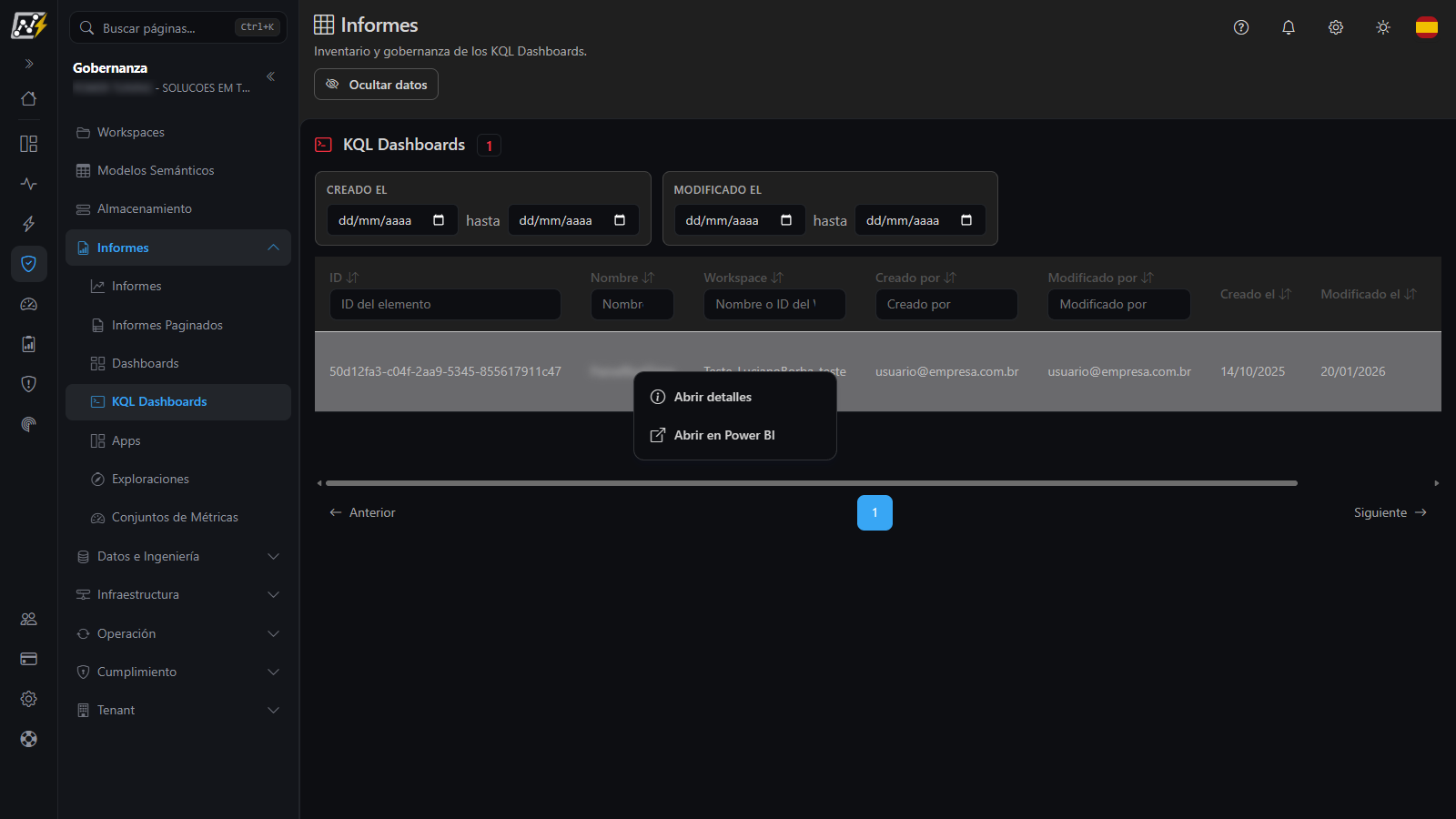
**Qué es:** el menú del botón **⋮** de esta pantalla (también se abre con el clic derecho en la fila), con **Abrir detalles** y **Abrir en Power BI**.
**Para qué sirve:** abrir los detalles del panel o ir del inventario directamente al panel en tiempo real para consultarlo o editarlo.
Menú de acciones de un KQL Dashboard
**Cómo usarlo:**
1. Haga clic en el botón **⋮** al final de la fila, o haga clic con el botón derecho en la fila.
2. Haga clic en **Abrir detalles** para abrir el modal de detalles, o en **Abrir en Power BI** para abrir el panel en el portal de Fabric, en una nueva pestaña del navegador.
**Cómo funciona:** para abrir el panel en Fabric, usted necesita tener acceso a él.
### Detalles del KQL Dashboard
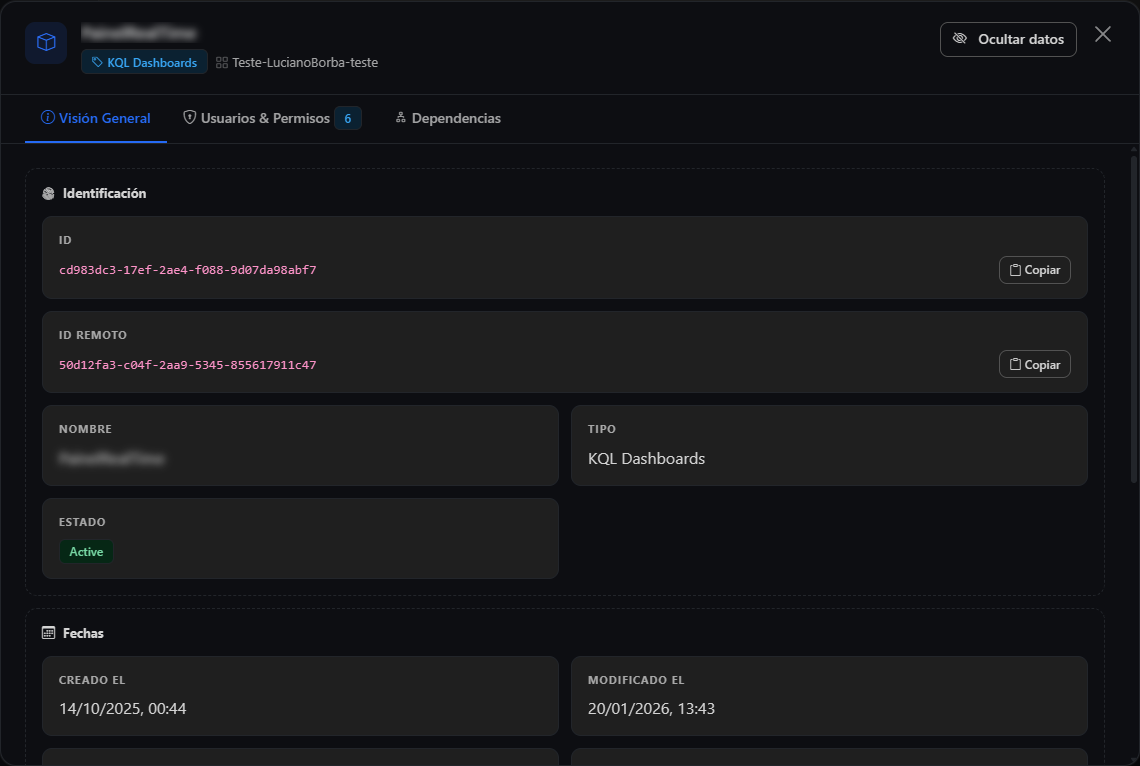
**Qué es:** el modal de detalles del panel, que se abre con **⋮ › Abrir detalles**, con las pestañas **Visión General**, **Usuarios & Permisos** y **Dependencias**.
**Para qué sirve:** ver las propiedades del panel, quién tiene acceso a él y de qué elementos (por ejemplo, bases de datos KQL) depende, antes de modificar o eliminar algo.
Detalles de un KQL Dashboard
**Cómo usarlo:**
1. Haga clic en **⋮ › Abrir detalles** en la fila del panel. El modal se abre en la pestaña **Visión General**.
2. Cambie de pestaña con la barra de la parte superior del modal, o ciérrelo con la **X**.
**Cómo funciona:** la pestaña **Visión General** sigue la [estructura común](../relatorios.md#la-pestana-vision-general); **Usuarios & Permisos** y **Dependencias** siguen el [modal de detalles](../relatorios.md#el-modal-de-detalles) estándar.
## Reglas y comportamiento
* El modal de detalles se abre solo desde el menú de acciones (botón **⋮** o clic derecho en la fila); el clic simple en la fila no abre nada.
* Se aplican las [reglas comunes de las listas](../relatorios.md#reglas-que-valen-para-todas-las-listas).
## Páginas relacionadas
* [Dashboards](dashboards.md)
* [Tiempo Real](../tempo-real.md)
* [Almacenamiento](../armazenamento.md) (bases de datos KQL y Eventstreams)