> For the complete documentation index, see [llms.txt](https://docs.powermonitor.com.br/llms.txt). Markdown versions of documentation pages are available by appending `.md` to page URLs; this page is available as [Markdown](https://docs.powermonitor.com.br/es/power-monitor/governanca/relatorios/relatorios-paginados.md).
# Informes Paginados
Inventario de los informes paginados (RDL) publicados en los workspaces del tenant, con descarga del archivo .rdl (también masiva), detalles de acceso y dependencias, y accesos directos a Power BI.
La pantalla **Informes Paginados** lista los informes paginados (archivos `.rdl`, creados en Power BI Report Builder) publicados en los workspaces del tenant. Son los informes operativos "listos para imprimir" (facturas, extractos, listados), que normalmente tienen propietario, programación de envío y consumidores distintos de los informes interactivos.
**Cómo acceder:** menú *Gobernanza › Informes › Informes Paginados*. Disponible para todos los perfiles.
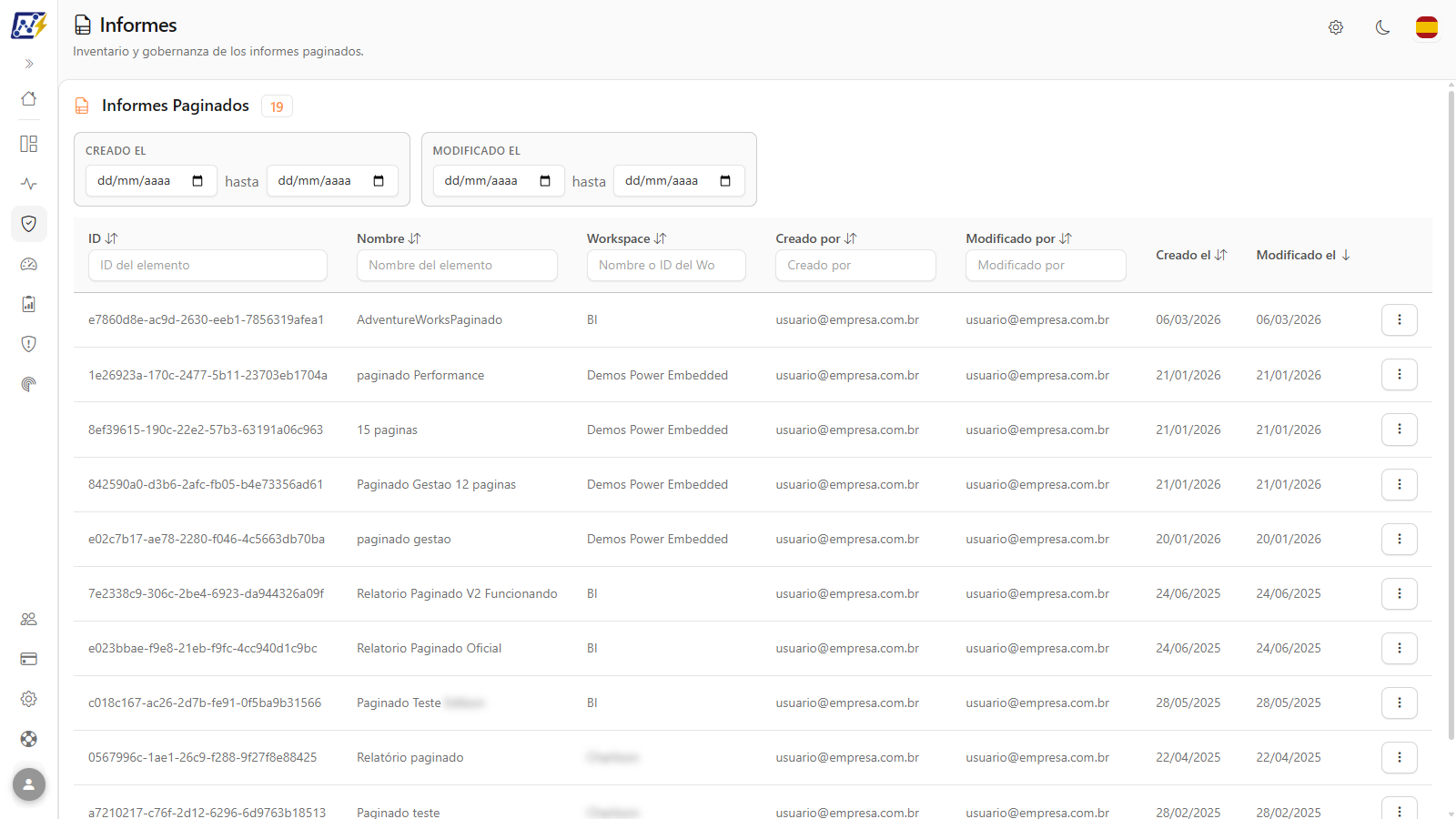
Inventario de Informes Paginados
## Para qué sirve
* Saber cuántos informes paginados existen, en qué workspaces y quién los mantiene.
* Planificar migraciones (por ejemplo, de SSRS/Report Server a Power BI, o entre capacidades), identificando los informes paginados que dependen de capacidad dedicada.
* Descargar una copia del `.rdl` para control de versiones o auditoría.
* Llegar rápidamente al modelo semántico que usa el informe, cuando lo hay.
La pantalla sigue la [estructura común de las listas de Gobernanza](/es/power-monitor/governanca/relatorios.md#estructura-comun-de-las-listas) y tiene el mismo diseño que la pantalla [Informes](/es/power-monitor/governanca/relatorios.md).
## Funcionalidades
Todas las funcionalidades siguientes parten del menú *Gobernanza › Informes › Informes Paginados* y están disponibles para todos los perfiles.
### Contador de informes paginados
**Qué es:** el distintivo **Informes Paginados**, junto al título de la sección, con el total de elementos de la lista.
**Para qué sirve:** dimensionar el parque de informes paginados, una cifra importante en migraciones de SSRS o al evaluar la necesidad de capacidad dedicada.
**Cómo usarlo:** lea el número del distintivo; al aplicar filtros, pasa a mostrar el total del conjunto filtrado.
**Cómo funciona:** cuenta solo los informes de tipo paginado; los informes interactivos están en [Informes](/es/power-monitor/governanca/relatorios.md).
### Filtros de fecha
**Qué es:** los filtros de intervalo **Creado el** y **Modificado el**, encima de la tabla.
**Para qué sirve:** encontrar informes paginados publicados o modificados en un período; por ejemplo, los que no se modifican desde hace años y pueden desactivarse en la migración.
**Cómo usarlo:**
1. En los filtros **Creado el** o **Modificado el**, complete la fecha inicial, la fecha final o ambas.
2. La tabla se filtra automáticamente. Borre las fechas para volver a la lista completa.
**Cómo funciona:** al completar la fecha inicial, la lista pasa a ordenarse por la fecha correspondiente, de la más antigua a la más reciente.
### Filtros por columna y ordenación
**Qué es:** cuadros de texto en el encabezado de las columnas **ID**, **Nombre**, **Workspace**, **Creado por** y **Modificado por**, y la ordenación por el título de las columnas.
**Para qué sirve:** localizar un informe paginado por nombre, workspace o autor.
**Cómo usarlo:**
1. Escriba el término en el cuadro de filtro debajo del título de la columna **ID** (*ID del elemento*), **Nombre** (*Nombre del elemento*), **Workspace** (*Nombre o ID del Workspace*), **Creado por** o **Modificado por**. La tabla se filtra automáticamente.
2. Haga clic en el título de la columna (por ejemplo, **Modificado el**). El primer clic ordena de forma descendente (del más reciente al más antiguo); haga clic de nuevo para invertir el orden.
**Cómo funciona:** ordenación predeterminada por **Modificado el**, del más reciente al más antiguo. 10 elementos por página por defecto (selector **Elementos por página**: 10, 25, 50 o 100, que vuelve a la primera página al cambiarse). El botón **Ocultar datos**, justo debajo del título, enmascara las columnas **Creado por** y **Modificado por**.
### Tabla de informes paginados
**Qué es:** la lista de los informes paginados con identificación, ubicación y autoría.
**Para qué sirve:** saber quién publicó y quién modificó cada informe, y cuándo.
**Cómo usarlo:** lea las columnas; haga clic en la fila para abrir los detalles.
**Cómo funciona:**
| Columna | Descripción |
| ------------------ | ------------------------------------------------------ |
| **ID** | Identificador (GUID) del informe paginado en Power BI. |
| **Nombre** | Nombre del informe. |
| **Workspace** | Workspace en el que está publicado. |
| **Creado por** | Cuenta que publicó el informe. |
| **Modificado por** | Cuenta que realizó la última modificación. |
| **Creado el** | Fecha y hora de creación. |
| **Modificado el** | Fecha y hora de la última modificación. |
| **⋮** | Menú de acciones de la fila. |
### Menú de acciones
**Qué es:** el menú que se abre con el botón **⋮** al final de cada fila (o con clic derecho en cualquier punto de la fila).
**Para qué sirve:** llegar a las pestañas de los detalles, descargar el `.rdl` y abrir el informe o el modelo en Power BI.
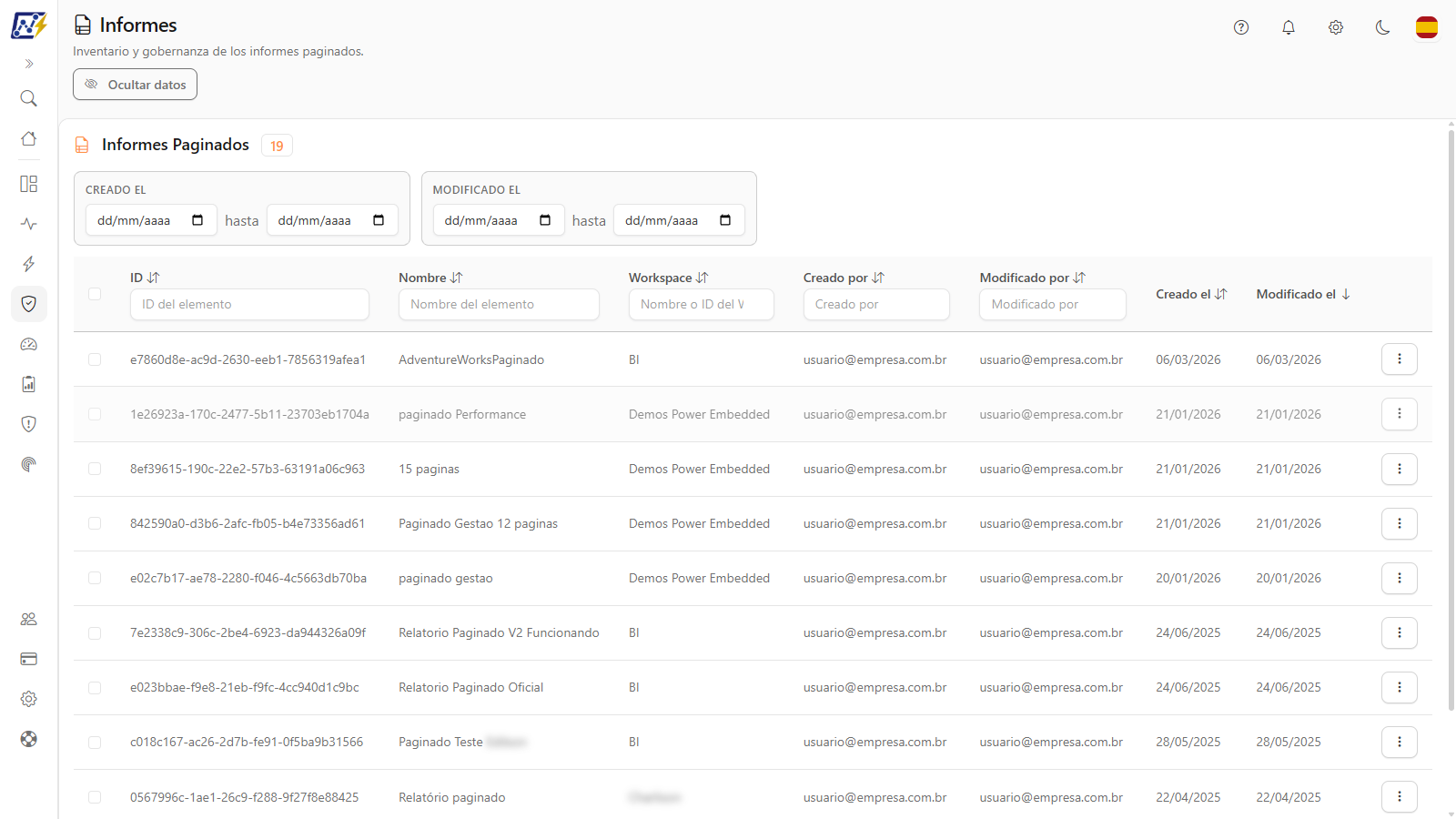
Menú de acciones de un informe paginado
**Cómo usarlo:**
1. Haga clic en el botón **⋮** de la fila, o haga clic con el botón derecho en la fila.
2. Haga clic en la acción deseada. Para ir directamente a una pestaña de los detalles, pase el mouse sobre **Abrir detalles** y elija la pestaña en el submenú.
**Cómo funciona:**
| Acción | Qué hace |
| -------------------------------- | ----------------------------------------------------------------------------------------------------------------------------------------------------------------------------------------------------------------------------------------------------------------------------------------------------------------------------- |
| **Abrir detalles** | Abre el modal de detalles. Submenú: *Visión General*, *Usuarios & Permisos*, *Linaje* y *Diagrama del modelo* (solo cuando el informe usa un modelo semántico ya escaneado), *Dependencias* y *Buenas Prácticas*. |
| **Análisis de Buenas Prácticas** | Abre la página [Score de Buenas Prácticas de Informes](/es/power-monitor/qualidade-de-dados/score-de-boas-praticas-de-relatorios.md) ya con este informe paginado analizado, en pantalla completa. Si esa página está bloqueada para su usuario, abre el detalle del informe directamente en la pestaña **Buenas Prácticas**. |
| **Descargar informe** | Descarga el archivo `.rdl` original. |
| **Exportar informes** | Para informes paginados, también descarga el `.rdl` (no hay elección de formato como en los informes de Power BI). |
| **Abrir en Power BI** | Abre el informe paginado en Power BI. |
| **Abrir Modelo en Power BI** | Abre el modelo semántico que usa el informe. Solo aparece cuando el informe está conectado a un modelo semántico de Power BI. |
| **Configuración del Modelo** | Abre la configuración de ese modelo semántico en Power BI. Solo aparece cuando el informe está conectado a un modelo. |
### Detalles: Visión General
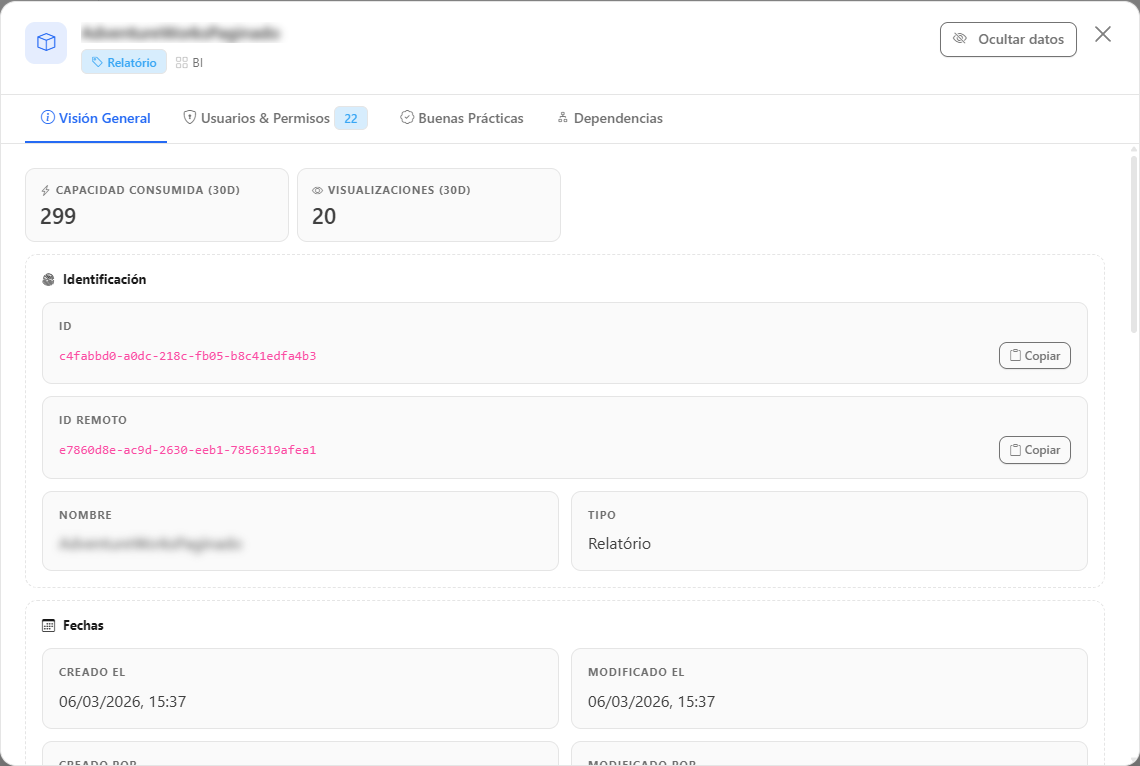
**Qué es:** la primera pestaña del modal de detalles, con las propiedades del informe paginado.
**Para qué sirve:** consultar el identificador, el workspace, las fechas y los autores, y copiar el ID.
Detalles del informe paginado, Visión General
**Cómo usarlo:**
1. Haga clic en la fila del informe, o en el botón **⋮** › **Abrir detalles**. El modal se abre en la pestaña **Visión General**.
2. Haga clic en **Copiar** junto al ID para copiar el identificador.
**Cómo funciona:** consulte los campos en [El modal de detalles](/es/power-monitor/governanca/relatorios.md#el-modal-de-detalles).
{% hint style="info" %}
A diferencia de los informes de Power BI, los informes paginados **no tienen** la pestaña *Estructura del Informe*: la captura de páginas y objetos visuales solo existe para los informes interactivos.
{% endhint %}
### Detalles: Usuarios & Permisos
**Qué es:** la pestaña que lista quién tiene acceso al informe paginado.
**Para qué sirve:** auditar el público de los informes operativos, que suelen contener datos detallados (facturas, extractos).
**Cómo usarlo:**
1. En el menú **⋮** del informe, pase el mouse sobre **Abrir detalles** y elija **Usuarios & Permisos**.
2. Use la búsqueda para localizar un usuario, grupo o aplicación por nombre, correo o identificador.
**Cómo funciona:** la tabla muestra el **Tipo de Principal**, la **Categoría** (Miembro o Invitado/Externo) y el **Nivel de Acceso** de cada uno.
### Detalles: Linaje y Modelo
**Qué es:** las pestañas **Linaje** y **Modelo** (en el submenú, **Diagrama del modelo**) del modelo semántico que usa el informe paginado.
**Para qué sirve:** entender de dónde provienen los datos del informe y evaluar el impacto de un cambio en el modelo.
**Cómo usarlo:**
1. En el menú **⋮** del informe, pase el mouse sobre **Abrir detalles** y elija **Linaje** o **Diagrama del modelo**.
2. Navegue por el diagrama como se describe en [Modelos Semánticos](/es/power-monitor/governanca/modelos-semanticos.md).
**Cómo funciona:** las pestañas solo existen cuando el informe usa un modelo semántico de Power BI ya escaneado. Los informes paginados que leen directamente de un origen (sin modelo semántico) no las muestran.
### Detalles: Buenas Prácticas
**Qué es:** la pestaña **Buenas Prácticas** del modal de detalles, que se abre con **Abrir detalles › Buenas Prácticas** (y también con el elemento **Análisis de Buenas Prácticas** del menú **⋮** cuando la página del score está bloqueada para su usuario).
**Para qué sirve:** revisar el informe paginado en cuanto a gobernanza y ciclo de vida, sin salir del inventario.
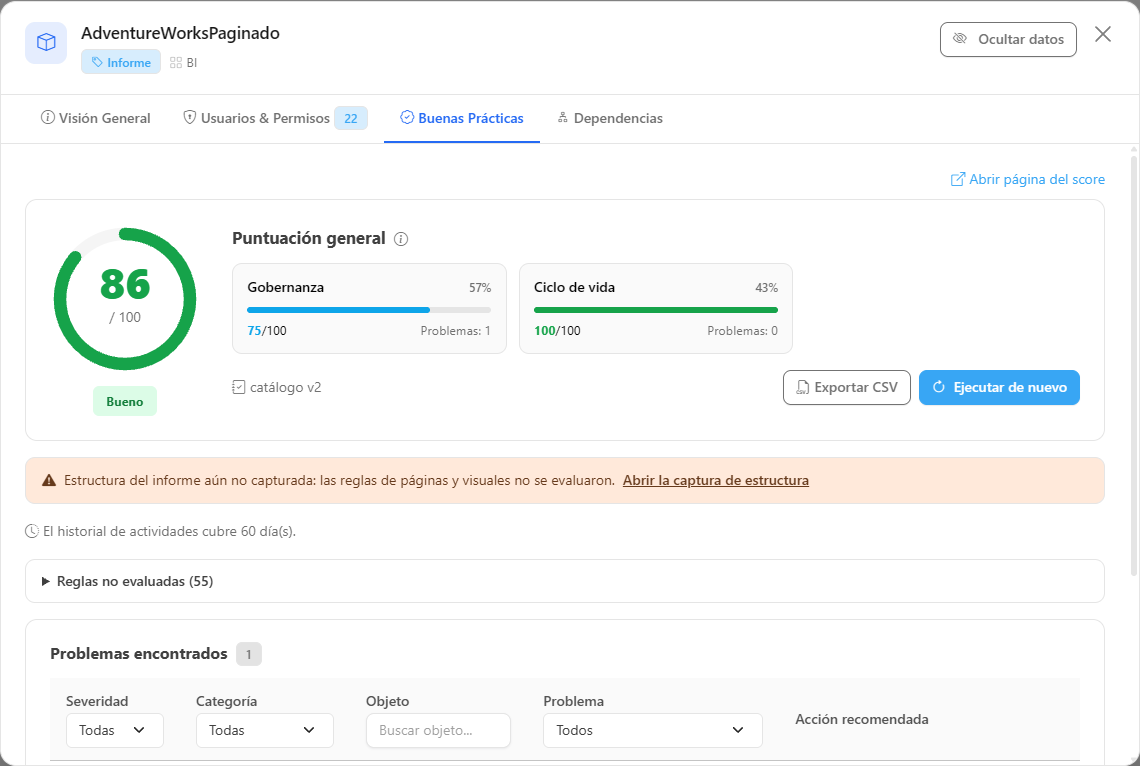
**Cómo usar:** lea el score, las tarjetas por categoría y la tabla de problemas; el enlace **Abrir página del score** lleva a la pantalla [Score de Buenas Prácticas de Informes](/es/power-monitor/qualidade-de-dados/score-de-boas-praticas-de-relatorios.md).
Detalles del informe paginado: Buenas Prácticas
**Cómo funciona:** los informes paginados reciben solo las categorías **Gobernanza** y **Ciclo de vida**, y solo las reglas que no dependen de páginas, objetos visuales o modelo. Las demás aparecen en **Reglas no evaluadas** con el motivo *No aplica a informes paginados*.
### Detalles: Dependencias
**Qué es:** la pestaña con las listas **Depende de** y **Usado por**, según lo declarado por Fabric.
**Para qué sirve:** confirmar lo que lee el informe paginado antes de mover o eliminar el origen.
**Cómo usarlo:**
1. En el menú **⋮** del informe, pase el mouse sobre **Abrir detalles** y elija **Dependencias**.
2. En **Depende de** aparecen los artefactos que lee el informe; en **Usado por**, los artefactos que dependen de él, cuando los hay.
**Cómo funciona:** consulte [El modal de detalles](/es/power-monitor/governanca/relatorios.md#el-modal-de-detalles).
### Descargar el archivo .rdl
**Qué es:** las acciones **Descargar informe** y **Exportar informes** del menú **⋮**, que para los informes paginados descargan el archivo `.rdl` original.
**Para qué sirve:** guardar una copia para control de versiones, auditoría o migración.
**Cómo usarlo:**
{% stepper %}
{% step %}
#### Abra el menú de acciones
Haga clic en el botón **⋮** de la fila (o haga clic con el botón derecho en la fila) y elija **Descargar informe** (o **Exportar informes**).
{% endstep %}
{% step %}
#### Espere la descarga
El mensaje "Descargando informe. Esto puede tardar hasta un minuto." (o "Exportando informe. Esto puede tardar hasta un minuto.") permanece en pantalla y el botón **⋮** de la fila queda deshabilitado, con un indicador de carga, hasta que termina.
{% endstep %}
{% step %}
#### Revise el resultado
El navegador descarga el archivo y aparece el mensaje "Informe descargado con éxito." (o "Informe exportado con éxito."). En caso de falla, aparece el mensaje de error de Power BI o "No fue posible descargar el informe. Inténtelo de nuevo." ("No fue posible exportar el informe. Inténtelo de nuevo." en la exportación).
{% endstep %}
{% endstepper %}
**Cómo funciona:** el Service Principal de Power Monitor obtiene el archivo de Power BI; la descarga puede tardar hasta aproximadamente un minuto.
### Selección múltiple y acciones masivas
**Qué es:** la columna de casillas de selección a la izquierda de la tabla (con la casilla del encabezado **Seleccionar todos de esta página**) y la barra de acciones masivas, que aparece cuando hay informes marcados, con el contador (*N seleccionados*) y los botones **Descargar informes**, **Exportar informes** y **Limpiar selección**.
**Para qué sirve:** guardar una copia `.rdl` de varios informes paginados a la vez, para versionado, auditoría o migración.
**Cómo usar:**
1. Marque los informes en las casillas o use la casilla del encabezado para marcar todos los de la página. La selección se mantiene al cambiar de página y de **Elementos por página**; si cambia los filtros, los informes que salgan de la lista salen de la selección.
2. Para marcar todos los informes que cumplen los filtros actuales, incluidos los de otras páginas, haga clic en **Seleccionar los N informes filtrados**, que aparece en la barra cuando toda la página está marcada.
3. Haga clic en **Descargar informes** o en **Exportar informes**. Para informes paginados los dos botones entregan el mismo archivo, el `.rdl` original, y no hay ventana de elección de formato.
4. Con más de 5 informes, una confirmación (*¿Descargar N informes?* o *¿Exportar N informes?*) avisa que los archivos se procesan de 2 en 2 y pueden tardar varios minutos. Confirme para empezar.
5. Siga la ventana **Descargando informes** (o **Exportando informes**): la barra de progreso (*N de M*) y, para cada informe, el estado **En espera**, **En curso**, **Completado**, **Omitido**, **Falló** (con el motivo) o **No ejecutado**. No cierre la ventana hasta el final.
6. **Detener** interrumpe la ejecución (los informes en curso terminan y los demás quedan como **No ejecutado**); al final, **Reintentar (N)** repite solo los que fallaron o no se ejecutaron y **Cerrar** cierra la ventana.
**Cómo funciona:** valen las mismas reglas de la acción masiva de [Informes](/es/power-monitor/governanca/relatorios.md#seleccion-multiple-y-acciones-masivas): procesamiento de 2 informes a la vez, **Omitido** para un informe de un workspace eliminado o sin identificador en Power BI, **Falló** con el motivo devuelto por Power BI, aviso final con el resumen y el permiso del navegador para **descargar varios archivos**. Las acciones masivas son de lectura y están disponibles para todos los perfiles.
### Abrir en Power BI y accesos directos del modelo
**Qué es:** las acciones **Abrir en Power BI**, **Abrir Modelo en Power BI** y **Configuración del Modelo** del menú **⋮**.
**Para qué sirve:** ir del inventario directamente al informe paginado, al modelo semántico que usa o a la configuración de ese modelo.
**Cómo usarlo:**
1. En el menú **⋮** del informe, haga clic en **Abrir en Power BI**, **Abrir Modelo en Power BI** o **Configuración del Modelo**.
2. La página se abre en una nueva pestaña del navegador.
**Cómo funciona:** las dos acciones de modelo solo aparecen cuando el informe está conectado a un modelo semántico de Power BI. Usted necesita tener acceso al artefacto en Power BI para visualizarlo.
## Reglas y comportamiento
* Aparecen solo los informes de tipo paginado; los informes interactivos están en [Informes](/es/power-monitor/governanca/relatorios.md).
* Los informes paginados que leen directamente de un origen (sin modelo semántico de Power BI) no muestran las acciones de modelo ni las pestañas *Linaje*/*Modelo*.
* Se aplican las [reglas comunes de las listas](/es/power-monitor/governanca/relatorios.md#reglas-que-valen-para-todas-las-listas) (los artefactos eliminados quedan fuera, se respeta el alcance de workspaces del usuario y la actualización se realiza mediante los escaneos de inventario), con una diferencia: esta lista **no aplica el filtro de workspaces monitoreados** y muestra los informes paginados de todos los workspaces inventariados.
## Preguntas frecuentes
¿Por qué "Exportar informes" no ofrece PDF para los informes paginados?
Para los informes paginados, la exportación devuelve el propio archivo `.rdl`, el mismo de **Descargar informe**. La exportación a PDF/PowerPoint desde Power Monitor está disponible para los informes interactivos de Power BI.
Un informe paginado aparece en Informes y no aquí (o al revés).
Cada informe aparece en una sola pantalla, según el tipo informado por Power BI: interactivo (`.pbix`) en *Informes*, paginado (`.rdl`) aquí.
## Páginas relacionadas
* [Informes](/es/power-monitor/governanca/relatorios.md)
* [Modelos Semánticos](/es/power-monitor/governanca/modelos-semanticos.md)
* [Workspaces](/es/power-monitor/governanca/workspaces.md)
---
# Agent Instructions
This documentation is published with GitBook. GitBook is the documentation platform designed so that both humans and AI agents can read, navigate, and reason over technical content effectively. Learn more at gitbook.com.
## Querying This Documentation
If you need additional information that is not directly available in this page, you can query the documentation by asking a question.
Perform an HTTP GET request on the following URL with the `ask` and `goal` query parameters:
```
GET https://docs.powermonitor.com.br/es/power-monitor/governanca/relatorios/relatorios-paginados.md?ask=&goal=
```
`ask` is the immediate question: it should be specific, self-contained, and written in natural language.
`goal` is what the user is ultimately trying to achieve, the reason they need the answer. Sharing it helps GitBook give you a better, more relevant answer. A goal is most helpful when it describes the outcome the user wants rather than restating the question. For example, with `ask=how do I create an API token`, a goal like `automate deployments from our CI pipeline` lets GitBook tailor the answer to that use case.
The response will contain a direct answer to the question and relevant excerpts and sources from the documentation.
Use this mechanism when the answer is not explicitly present in the current page, you need clarification or additional context, or you want to retrieve related documentation sections.