> For the complete documentation index, see [llms.txt](https://docs.powermonitor.com.br/llms.txt). Markdown versions of documentation pages are available by appending `.md` to page URLs; this page is available as [Markdown](https://docs.powermonitor.com.br/es/power-monitor/governanca/tenant/configuracoes-do-tenant.md).

# Configuración del Inquilino

Siga las configuraciones del tenant de Power BI/Fabric (publicar en la web, uso compartido externo, invitados, exportación de datos), vea todas las configuraciones capturadas, el historial de cambios

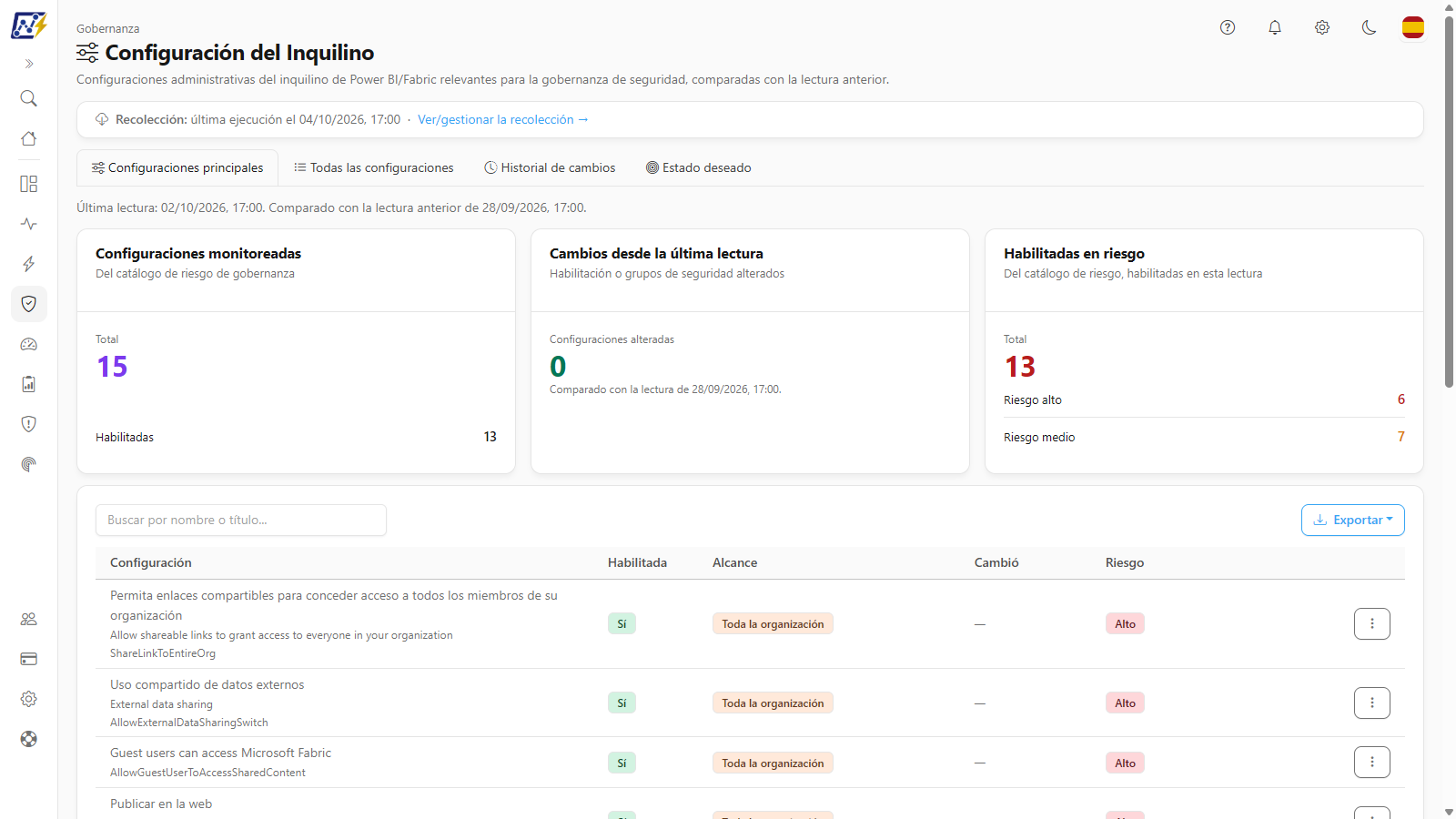
La pantalla **Configuración del Inquilino** muestra el estado de las **configuraciones administrativas del tenant** de Power BI/Fabric que tienen impacto directo en la gobernanza de seguridad; por ejemplo, si el contenido puede **publicarse en la web**, si los usuarios pueden **compartir con invitados externos** o **exportar datos**. Para cada configuración, usted ve si está **habilitada**, para **quién** (toda la organización o grupos de seguridad específicos), si **cambió** en la lectura más reciente y cuál es el **nivel de riesgo**. La pantalla tiene **cuatro pestañas**: **Configuraciones principales**, **Todas las configuraciones**, **Historial de cambios** y **Estado deseado**.

**Cómo acceder:** *Gobernanza › Tenant › Configuración del Inquilino*. La lectura de las tres primeras pestañas está disponible para todos los perfiles. La pestaña **Estado deseado** es exclusiva de los **Administradores**. La recolección en sí (ejecutar ahora, pausar, historial de ejecuciones) la gestionan los Administradores en [*Mapeo › Configuración del Inquilino*](/es/power-monitor/mapeamento/configuracoes-do-tenant.md). Un administrador puede bloquear esta página para usuarios específicos en [Usuarios](/es/power-monitor/usuarios.md).

<figure><picture><source srcset="/files/ZsS21EAmXASNtmKXUZJ0" media="(prefers-color-scheme: dark)"><img src="https://4061945739-files.gitbook.io/~/files/v0/b/gitbook-x-prod.appspot.com/o/spaces%2FHiNRgoZ8eJ4rcnrLAoso%2Fuploads%2Fgit-blob-aa5e8c4ade9bbc8f3e24ca18c66411caec38bf7a%2Fpm-governanca-configuracoes-do-tenant-es.png?alt=media" alt="Pantalla Configuración del Inquilino con las pestañas, la fecha de la última lectura, las tres tarjetas de indicadores y la lista de configuraciones monitoreadas"></picture><figcaption><p>Configuración del Inquilino, pestaña Configuraciones principales</p></figcaption></figure>

## Para qué sirve

Las configuraciones del tenant de Fabric definen, para toda la organización, lo que los usuarios pueden o no hacer con los datos. Una sola configuración habilitada sin restricción (por ejemplo, **Publicar en la web** para toda la organización) puede exponer informes en internet sin ningún control de acceso. Como esas opciones están en el portal de administración de Fabric y cambian sin aviso, es común que el equipo de gobernanza solo descubra un cambio después del incidente.

Esta pantalla responde:

* **¿Qué configuraciones sensibles están habilitadas hoy**, y para quién (toda la organización o grupos específicos)?
* **¿Qué cambió** desde la lectura anterior?
* **¿Cuándo** cambió cada configuración y **quién** probablemente hizo el cambio?
* **¿Cómo debería estar cada configuración** y dónde hay **desviación** respecto del estado deseado de la organización?

Casos de uso típicos: revisión periódica de seguridad del tenant, auditoría de cumplimiento (LGPD, ISO 27001, SOC 2), investigación de una exposición de datos y seguimiento de cambios hechos por otros administradores de Fabric.

## Recolección y fecha de la última lectura

Justo debajo del título aparece el estado de la **Recolección** (*última ejecución el \[fecha]*, *en curso desde \[fecha]*, *última ejecución el \[fecha], con fallo* o *ninguna ejecución registrada*), con el enlace **Ver/gestionar la recolección →** para Administradores. Cuando la recolección no logre leer el tenant, aparece el aviso de permiso (*Esta lectura exige el mismo permiso de administrador del Fabric/Power BI usado por el escaneo*), con el botón **Ir a Configuración** para Administradores.

En la pestaña **Configuraciones principales**, la línea *Última lectura: \[fecha].* y, cuando existe una lectura anterior, *Comparado con la lectura anterior de \[fecha].* indican a qué momento se refieren los números y las marcas **Cambió**.

* La recolección se ejecuta **una vez al día** y **solo registra una nueva lectura cuando alguna configuración del tenant cambió**. Por eso, la fecha de **Última lectura** es la de la recolección más reciente **en la que hubo cambio** (o la de la primera recolección de la organización), y no necesariamente la de ayer.
* El cambio puede haber ocurrido en cualquier configuración del tenant, incluso en una que no forma parte del catálogo de riesgo.
* Mientras la recolección aún no haya corrido ninguna vez, aparecen *No fue posible leer las configuraciones del inquilino ahora. Intente de nuevo en unos instantes.* y *Todavía no se registró ninguna lectura de configuraciones del inquilino.* Consulte el estado de la **Recolección** o el historial de ejecuciones en *Mapeo › Configuración del Inquilino*.

## Pestaña Configuraciones principales

{% hint style="info" %}
Esta pestaña muestra **solamente** las configuraciones del **catálogo de riesgo** de Power Monitor (la lista está en [Configuraciones monitoreadas](#configuraciones-monitoreadas)). Las demás configuraciones del tenant también se recolectan y aparecen en la pestaña [Todas las configuraciones](#pestana-todas-las-configuraciones).
{% endhint %}

### Tarjetas de indicadores

<figure><picture><source srcset="/files/mWsdhUdK4CL17iDrzfB1" media="(prefers-color-scheme: dark)"><img src="https://4061945739-files.gitbook.io/~/files/v0/b/gitbook-x-prod.appspot.com/o/spaces%2FHiNRgoZ8eJ4rcnrLAoso%2Fuploads%2Fgit-blob-3db4d9fdafe64559bf88732e1180ff013dbafabc%2Fpm-governanca-configuracoes-do-tenant-kpis-es.png?alt=media" alt="Tarjetas Configuraciones monitoreadas, Cambios desde la última lectura y Habilitadas en riesgo"></picture><figcaption><p>Indicadores de la pantalla</p></figcaption></figure>

| Tarjeta                                                                              | Qué muestra                                                                                   | Cómo funciona                                                                                                                                                                                                                                                                                                                                                                 |
| ------------------------------------------------------------------------------------ | --------------------------------------------------------------------------------------------- | ----------------------------------------------------------------------------------------------------------------------------------------------------------------------------------------------------------------------------------------------------------------------------------------------------------------------------------------------------------------------------- |
| **Configuraciones monitoreadas** (*Del catálogo de riesgo de gobernanza*)            | **Total** de configuraciones del catálogo encontradas en el tenant y la línea **Habilitadas** | Considera la lista completa y **no cambia** con la búsqueda                                                                                                                                                                                                                                                                                                                   |
| **Cambios desde la última lectura** (*Habilitación o grupos de seguridad alterados*) | **Configuraciones alteradas** y el pie *Comparado con la lectura de \[fecha].*                | Cuenta como cambio que la configuración se haya **habilitado o deshabilitado** o que el **conjunto de grupos de seguridad** haya cambiado; las alteraciones solo del título mostrado por Fabric no cuentan. En la **primera lectura de la organización**, todas aparecen como alteradas, porque aún no hay estado anterior. Amarilla cuando es mayor que cero, verde con cero |
| **Habilitadas en riesgo** (*Del catálogo de riesgo, habilitadas en esta lectura*)    | **Total** habilitadas, con las líneas **Riesgo alto** y **Riesgo medio**                      | **Roja** cuando hay al menos una de riesgo alto habilitada, **amarilla** cuando solo hay de riesgo medio y **verde** cuando ninguna está habilitada. Una configuración habilitada solo para grupos específicos también cuenta                                                                                                                                                 |

### Búsqueda y exportación

El campo **Buscar por nombre o título...** filtra la lista mientras usted escribe (título mostrado en Fabric o nombre técnico, como `PublishToWeb`), sin distinguir mayúsculas de minúsculas. Cuando nada coincide, aparece *Ninguna configuración corresponde a la búsqueda.* El botón **Exportar** (**CSV** o **JSON**) lleva las filas visibles después de la búsqueda, con **Configuración**, **Nombre técnico**, **Título original (inglés)**, **Habilitada**, **Alcance**, **Categoría**, **Grupos habilitados**, **Grupos excluidos**, **Cambió**, **Riesgo** y **Descripción del riesgo**.

<figure><picture><source srcset="/files/vzOiAYCRwcbzuCArR07f" media="(prefers-color-scheme: dark)"><img src="https://4061945739-files.gitbook.io/~/files/v0/b/gitbook-x-prod.appspot.com/o/spaces%2FHiNRgoZ8eJ4rcnrLAoso%2Fuploads%2Fgit-blob-33884f8bbe8d4d083022adea3869eb1c3ece6a5b%2Fpm-governanca-configuracoes-do-tenant-busca-es.png?alt=media" alt="Campo Buscar por nombre o título y botón Exportar sobre la lista de configuraciones"></picture><figcaption><p>Búsqueda y exportación</p></figcaption></figure>

### Lista de configuraciones

La tabla trae una configuración del catálogo de riesgo por fila. Las de **riesgo alto** van primero; dentro de cada nivel, el orden es alfabético por título. La lista no está paginada.

| Columna                  | Contenido                                                                                                                                                                                                                                    |
| ------------------------ | -------------------------------------------------------------------------------------------------------------------------------------------------------------------------------------------------------------------------------------------- |
| **Configuración**        | Título de la configuración, tal como lo informa Fabric, y, debajo, el nombre técnico (estable, usado para identificar la configuración aunque el título cambie)                                                                              |
| **Habilitada**           | Distintivo **Sí** (verde) o **No** (gris)                                                                                                                                                                                                    |
| **Alcance**              | A quién vale la configuración cuando está habilitada: distintivo **Toda la organización** (amarillo, es decir, sin restricción a grupos de seguridad), la lista de **grupos de seguridad** específicos, o un guion cuando está deshabilitada |
| **Cambió**               | Distintivo **Cambió** cuando la habilitación o los grupos cambiaron en la lectura más reciente                                                                                                                                               |
| **Riesgo**               | Distintivo **Alto** (rojo) o **Medio** (amarillo). La descripción del riesgo aparece al pasar el mouse sobre el distintivo                                                                                                                   |
| **⋮** (**Más acciones**) | Menú con **Detalles** y **Ver historial** (también se abre con el clic del botón derecho en la fila). Definir el estado deseado se hace en la pestaña **Todas las configuraciones**                                                          |

Preste especial atención a las filas con **Sí** en **Habilitada**, **Toda la organización** en **Alcance** y riesgo **Alto**: son las de mayor exposición. Para restringir una configuración, modifíquela en el portal de administración de Fabric (**Configuración del inquilino**); Power Monitor solo lee las configuraciones y nunca las modifica.

### Detalles de una configuración

**Detalles** abre una ventana con el **Nombre técnico** (con el botón **Copiar**), la **Categoría en el portal**, **Habilitada**, **Restringida a grupos de seguridad**, si la configuración **permite restringir a grupos de seguridad**, la **Delegación** (a administradores de **Capacidad**, **Dominio** o **Workspace**), los **Grupos habilitados** y **Grupos excluidos** (con **Copiar IDs**) y la tabla de **Propiedades** (**Nombre**, **Tipo** y **Valor**). Las configuraciones capturadas antes de esta funcionalidad muestran *Los detalles de esta configuración aún no se han capturado. Se guardarán en la próxima recolección diaria.*

<figure><picture><source srcset="/files/uUP8rVekleCtbWOZuAn0" media="(prefers-color-scheme: dark)"><img src="https://4061945739-files.gitbook.io/~/files/v0/b/gitbook-x-prod.appspot.com/o/spaces%2FHiNRgoZ8eJ4rcnrLAoso%2Fuploads%2Fgit-blob-3df1bdb73aca1062846fb121dd0e1039feedf047%2Fpm-governanca-configuracoes-do-tenant-detalhes-es.png?alt=media" alt="Ventana de detalles de una configuración del tenant con nombre técnico, categoría, grupos habilitados y propiedades"></picture><figcaption><p>Detalles de una configuración</p></figcaption></figure>

### Ver historial

**Ver historial** abre una ventana con la lista de las lecturas en las que **esa configuración cambió** (*Cada fila es una lectura en la que esta configuración cambió. La granularidad es diaria.*), de la más reciente a la más antigua. Cada entrada muestra el estado (**Sí** o **No**), el alcance, la fecha de la lectura y un distintivo de autoría:

| Distintivo                                                         | Significado                                                                                                                                 |
| ------------------------------------------------------------------ | ------------------------------------------------------------------------------------------------------------------------------------------- |
| **Estado inicial capturado** (gris)                                | Primera vez que se registró la configuración. Es la base del historial, no un cambio                                                        |
| **Cambiado por \[usuario]** (verde)                                | Una única persona modificó configuraciones del tenant en el intervalo entre las dos lecturas                                                |
| **Posiblemente cambiado por \[usuarios]** (amarillo)               | Más de una persona modificó configuraciones del tenant en el mismo intervalo; no se puede confirmar cuál de ellas cambió esta configuración |
| **No fue posible identificar quién hizo el cambio.** (gris)        | Los eventos de actividad del intervalo ya fueron procesados y no se encontró ninguna alteración de configuración del tenant                 |
| **Todavía no es posible identificar quién hizo el cambio.** (azul) | Los eventos de actividad del intervalo aún no fueron procesados. Consulte de nuevo más tarde                                                |

* La fecha es la de la **recolección diaria** que detectó el cambio, no el instante exacto de la alteración en Fabric.
* La autoría es una **estimación**: el registro de actividad de Power BI/Fabric registra que un administrador modificó configuraciones del tenant, pero no informa **cuál** configuración. Power Monitor cruza el intervalo entre dos lecturas con esos eventos. Trate **Cambiado por** como un fuerte indicio, no como prueba.
* La identificación de autoría depende de que la recolección de eventos de actividad esté habilitada en [Configuración › Auditoría](/es/power-monitor/configuracoes/auditoria.md).

## Pestaña Todas las configuraciones

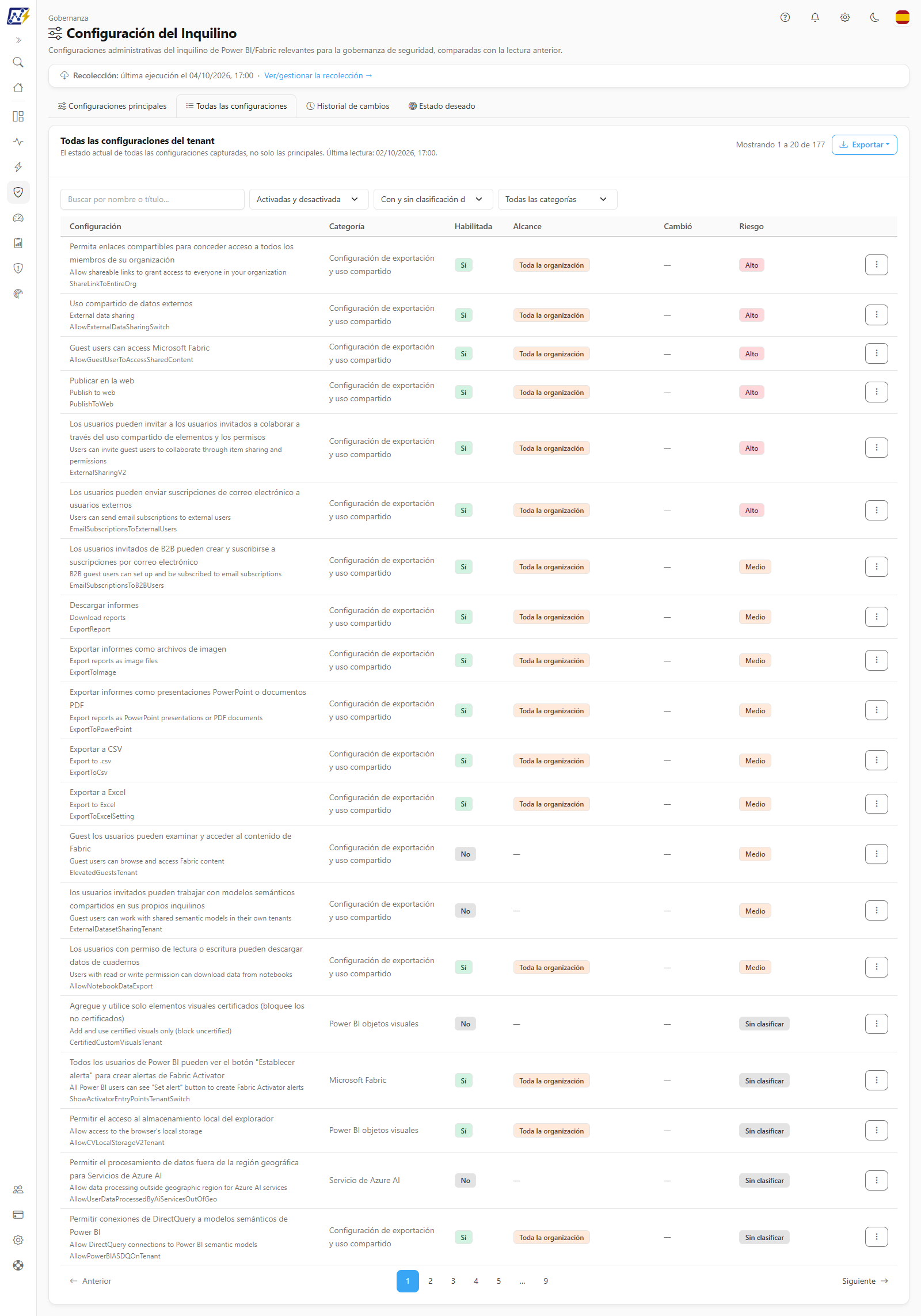
<figure><picture><source srcset="/files/t6XmmP5ELme8awXDojrg" media="(prefers-color-scheme: dark)"><img src="https://4061945739-files.gitbook.io/~/files/v0/b/gitbook-x-prod.appspot.com/o/spaces%2FHiNRgoZ8eJ4rcnrLAoso%2Fuploads%2Fgit-blob-18cc5153e4594f2177a58d1fe0bc5d9bf66c35e7%2Fpm-governanca-configuracoes-do-tenant-todas-es.png?alt=media" alt="Pestaña Todas las configuraciones con los filtros de estado, riesgo y categoría y la tabla paginada de configuraciones del tenant"></picture><figcaption><p>Pestaña Todas las configuraciones</p></figcaption></figure>

Muestra el **estado actual de todas las configuraciones capturadas** (*no solo las principales*). Los filtros combinan estado (**Activadas y desactivadas**, **Solo las activadas**, **Solo las desactivadas**), riesgo (**Con y sin clasificación de riesgo**, **Solo las clasificadas**, **Solo las sin clasificar**) y categoría en el portal (**Todas las categorías** o una categoría; **Otras** reúne las sin categoría), además de la búsqueda. La tabla tiene las columnas **Configuración**, **Categoría**, **Habilitada**, **Alcance**, **Cambió** y **Riesgo**, está paginada (20 filas por página por defecto, con el selector **Elementos por página**: 10, 20, 25, 50 o 100) y muestra *Mostrando \[de] a \[hasta] de \[total]* junto al botón **Exportar**. Cualquier cambio de filtro o de búsqueda vuelve a la primera página. El menú **⋮** de cada fila (también abierto con el clic del botón derecho) ofrece **Detalles**, **Ver historial** y **Definir estado deseado**; para quien no es Administrador este último aparece deshabilitado, con la ayuda *Solo los administradores definen el estado deseado.* **Exportar** (**CSV** o **JSON**) lleva la lista completa ya filtrada, y no solo la página actual, con las mismas columnas de la exportación de la pestaña **Configuraciones principales**, excepto **Descripción del riesgo**.

Si la recolección aún no guardó ninguna captura, la pestaña muestra *La recolección aún no guardó ninguna captura.*

## Pestaña Historial de cambios

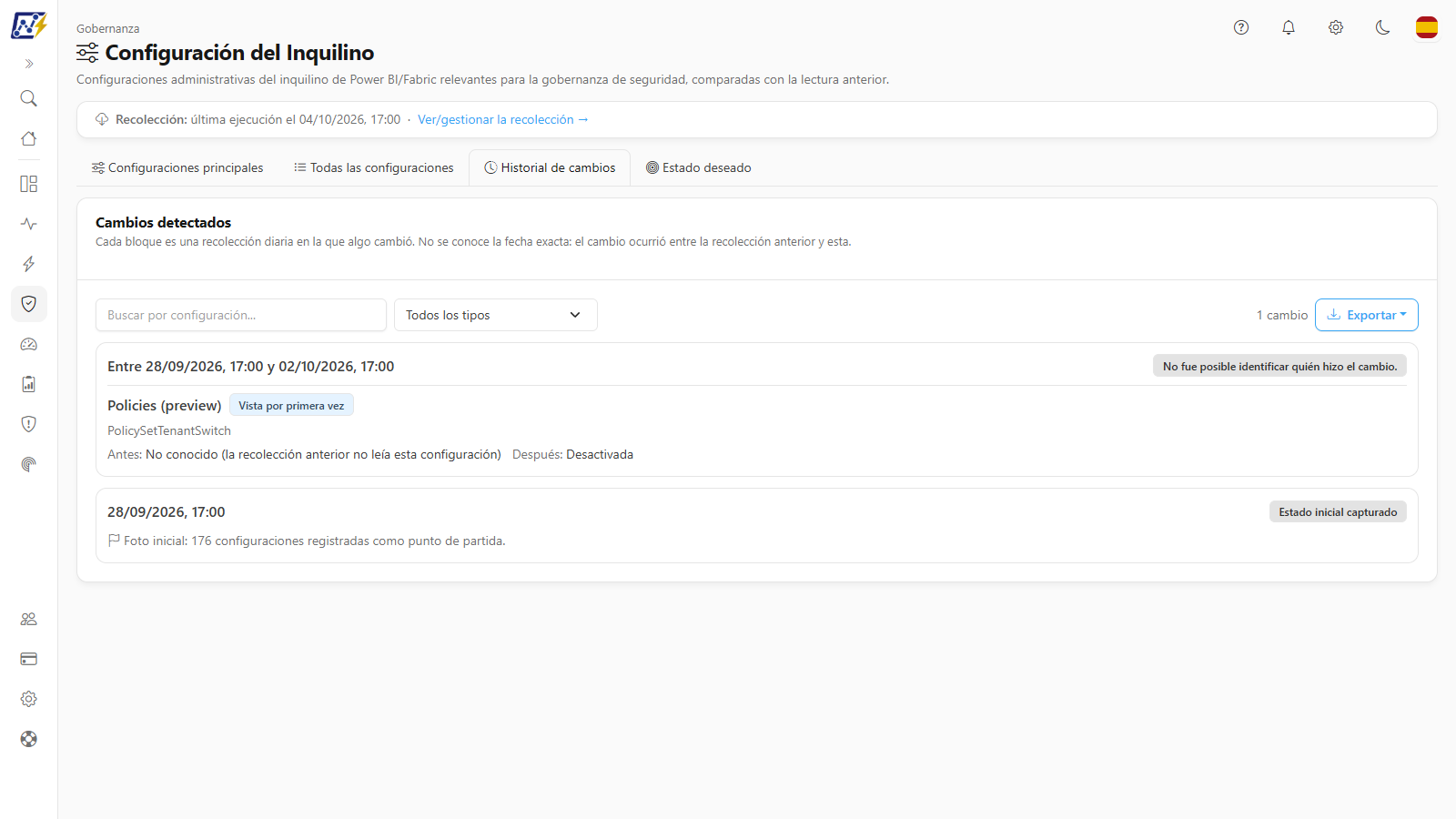
<figure><picture><source srcset="/files/PHWINGuxkLHatll5yVSE" media="(prefers-color-scheme: dark)"><img src="https://4061945739-files.gitbook.io/~/files/v0/b/gitbook-x-prod.appspot.com/o/spaces%2FHiNRgoZ8eJ4rcnrLAoso%2Fuploads%2Fgit-blob-86fdac76667c347754fde78c2756e9e637839599%2Fpm-governanca-configuracoes-do-tenant-historico-es.png?alt=media" alt="Pestaña Historial de cambios con los bloques por recolección, el antes y después de cada configuración y los grupos agregados y quitados"></picture><figcaption><p>Pestaña Historial de cambios</p></figcaption></figure>

Lista los **Cambios detectados** de todas las configuraciones. Cada bloque es una **recolección diaria en la que algo cambió**: la fecha exacta se desconoce, pues el cambio ocurrió **entre la recolección anterior y esta** (*Entre \[fecha] y \[fecha]*). Dentro del bloque, cada configuración muestra el **Antes** y el **Después** (**Desactivada**, **Activada**, **Activada para toda la organización** o **Activada para los grupos: ...**), los **grupos agregados** y **quitados** y la autoría probable. El primer bloque es la **foto inicial** (*N configuraciones registradas como punto de partida*).

Los filtros son la búsqueda **Buscar por configuración...** y **Filtrar por tipo de cambio** (**Todos los tipos**, **Activada**, **Desactivada**, **Alcance cambiado**, **Vista por primera vez**, **Detalles modificados**). La pestaña exporta el historial (incluye **Recolección**, **Recolección anterior**, **Tipo de cambio**, **Quién cambió** y los grupos). Cuando hay muchas recolecciones, aparece *Mostrando solo las capturas más recientes.*

## Pestaña Estado deseado

<figure><picture><source srcset="/files/req5M2byvHRe6XAQ5uVV" media="(prefers-color-scheme: dark)"><img src="https://4061945739-files.gitbook.io/~/files/v0/b/gitbook-x-prod.appspot.com/o/spaces%2FHiNRgoZ8eJ4rcnrLAoso%2Fuploads%2Fgit-blob-5a82adf53688fe51c377e45e795fbe14f35936fb%2Fpm-governanca-configuracoes-do-tenant-estado-desejado-es.png?alt=media" alt="Pestaña Estado deseado con las tarjetas Con expectativa, Conformes, Desviadas y Fuera de la captura y la tabla que compara lo esperado con lo actual"></picture><figcaption><p>Pestaña Estado deseado</p></figcaption></figure>

Aquí la organización define **cómo debe estar cada configuración del tenant**, y la pantalla compara la expectativa con la última captura, destacando las **desviaciones**. **Solo los Administradores ven y definen el estado deseado** (los demás perfiles ven el mensaje *Solo los administradores ven y definen el estado deseado de las configuraciones.*).

**Tarjetas:** **Con expectativa** (*Estados deseados definidos*), **Conformes** (*Iguales a lo esperado*), **Desviadas** (*Distintas de lo esperado*) y **Fuera de la captura** (*No aparecen en la última captura*). La pantalla informa *Comparado con la captura del \[fecha].* y, si todavía no hay captura, que no se puede decir si algo está conforme o desviado.

**Tabla:** **Configuración**, **Situación** (**Conforme**, **Desviación** o **Fuera de la captura**), **Habilitada**, **Alcance** y **Nota**, mostrando **Esperado** frente a **Actual** (un guion en **Actual** cuando la configuración está fuera de la captura). Los filtros están en el encabezado de las columnas: el campo **Buscar configuración** en **Configuración** y la lista **Todas las situaciones** en **Situación**. El orden predeterminado pone primero lo que requiere atención (**Desviación**, luego **Fuera de la captura** y por último **Conforme**) y las columnas **Configuración** y **Situación** pueden reordenarse. La tabla muestra 10 filas por página, con el selector **Elementos por página**. Mientras no exista ninguna expectativa, aparece *Ningún estado deseado definido*, con la indicación de usar **Definir estado deseado** en la pestaña **Todas las configuraciones**.

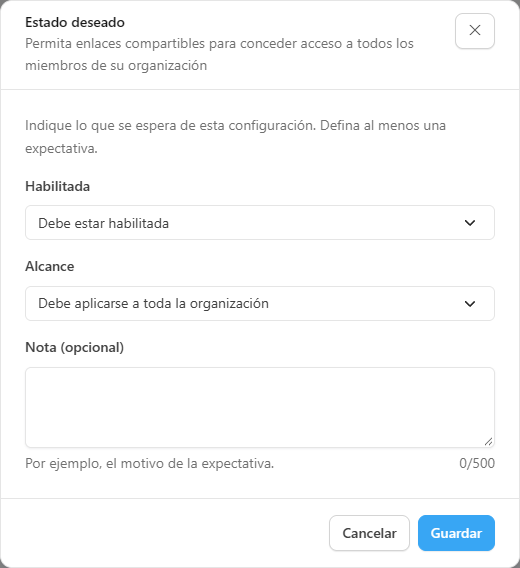
**Definir una expectativa:** en la pestaña **Todas las configuraciones**, abra el menú ⋮ de la fila (o haga clic derecho sobre ella) y elija **Definir estado deseado**. Si la configuración ya tiene una expectativa, la ventana **Estado deseado** se abre completada con ella; si no, con el valor actual. En la ventana:

| Campo               | Opciones                                                                                                                                            |
| ------------------- | --------------------------------------------------------------------------------------------------------------------------------------------------- |
| **Habilitada**      | **No definido**, **Debe estar habilitada** o **Debe estar deshabilitada**                                                                           |
| **Alcance**         | **Debe aplicarse a toda la organización** o **Debe limitarse a grupos específicos** (no se aplica a una configuración que debe estar deshabilitada) |
| **Nota (opcional)** | Por ejemplo, el motivo de la expectativa (hasta 500 caracteres)                                                                                     |

<figure><picture><source srcset="/files/NiUmghovXVCPHw4ObBnS" media="(prefers-color-scheme: dark)"><img src="https://4061945739-files.gitbook.io/~/files/v0/b/gitbook-x-prod.appspot.com/o/spaces%2FHiNRgoZ8eJ4rcnrLAoso%2Fuploads%2Fgit-blob-753f139a55cf977a588808a8f1fbd7e8f623dec7%2Fpm-governanca-configuracoes-do-tenant-estado-desejado-modal-es.png?alt=media" alt="Ventana Estado deseado con los campos Habilitada, Alcance y Nota"></picture><figcaption><p>Ventana Estado deseado</p></figcaption></figure>

Es necesario definir al menos una expectativa. Cada organización puede definir expectativas para hasta **500** configuraciones. El menú ⋮ de cada fila de la pestaña **Estado deseado** tiene además **Definir como esperado a partir del valor actual** (copia el estado actual de la última captura; no disponible, con la ayuda *La configuración no está en la última captura.*, cuando no está en la captura), **Editar expectativa** y **Quitar**. El menú también se abre con el clic derecho en la fila. **Quitar** pide confirmación (*¿Quitar el estado deseado?*) y la configuración deja de compararse.

**Alerta de desviación (opcional):** el interruptor **Alertar cuando una configuración salga del estado deseado** viene **activado** en las organizaciones instaladas a partir del 07/10/2026 y **desactivado** en las organizaciones más antiguas. Cuando está activado, una desviación abre una alerta (una por configuración, tratada como las demás en [Alertas](/es/power-monitor/monitoramento/alertas.md)) y volver a la conformidad la resuelve. La evaluación ocurre en cada recolección. La opción también aparece en *Configuración › Monitoreo*, en la sección **Auditoría, seguridad y cumplimiento** (**Alerta de desvío de las configuraciones del tenant**). Con la alerta desactivada, la pantalla sigue mostrando las desviaciones; simplemente no se notifica nada.

El estado deseado alimenta el control **Configuraciones del tenant conformes con el estado deseado** de la [Postura de cumplimiento](/es/power-monitor/governanca/conformidade/postura-de-conformidade.md).

## Reglas y comportamiento

* **De dónde viene el dato:** API de administración de Microsoft Fabric (configuraciones del tenant), leída por el Service Principal de la organización. La recolección es de **solo lectura**: Power Monitor nunca modifica configuraciones del tenant.
* **Permiso necesario:** el mismo permiso de API de administración de solo lectura usado por los escaneos (configuración del tenant **Las entidades de servicio pueden acceder a las API de administración de solo lectura**, habilitada para el grupo de seguridad que contiene el Service Principal). Vea [Permisos adicionales](/es/power-monitor/configuracoes/permissoes-adicionais.md) y el paso a paso en [Mapeo › Dominios](/es/power-monitor/mapeamento/dominios.md#como-habilitar-el-permiso-de-la-recoleccion-de-dominios). Si falta el permiso, la ejecución aparece como **Falló** en el historial de ejecuciones de la recolección.
* **Frecuencia:** por defecto diaria, a las 12:00 (hora de Brasilia). En *Configuración › Monitoreo* un Administrador puede activar o desactivar la recolección y elegir la frecuencia **Diario**, **Semanal** o **Mensual** (vea [Configuración › Monitoreo](/es/power-monitor/configuracoes/monitoramento.md#frecuencia-de-ejecucion)). Con **Semanal** o **Mensual**, la pantalla muestra la última información recolectada hasta la próxima ejecución. Los cambios hechos en Fabric aparecen después de la próxima recolección, o en el momento, cuando un Administrador usa **Ejecutar ahora** en *Mapeo › Configuración del Inquilino*.
* **Qué se guarda:** la primera recolección registra el estado de todas las configuraciones del tenant; las siguientes registran **solo las configuraciones que cambiaron**. El estado actual se reconstruye a partir de ese historial.
* **Autoría:** estimada por los eventos de actividad de alteración de configuraciones del tenant (los mismos de la [Visión General de Eventos](/es/power-monitor/auditoria/geral-de-eventos.md)), en el intervalo entre dos lecturas.
* **Fechas** mostradas en la zona horaria de su navegador.
* **Ocultar datos:** si la opción está activada en su navegador (se comparte entre las pantallas y su botón está en otras páginas), los nombres e identificadores de los grupos de seguridad y los usuarios señalados como autores aparecen enmascarados en las ventanas de detalles y de historial, en el **Historial de cambios** y en la exportación CSV.
* **Celular:** en pantallas pequeñas las pestañas se convierten en un menú desplegable y las tablas en tarjetas.

### Configuraciones monitoreadas

El catálogo de riesgo considera **riesgo** que la configuración esté **habilitada**:

| Nombre técnico                        | Riesgo | Por qué importa                                                                                                    |
| ------------------------------------- | ------ | ------------------------------------------------------------------------------------------------------------------ |
| `PublishToWeb`                        | Alto   | El contenido puede publicarse en un enlace público de internet, sin ningún control de acceso                       |
| `ShareLinkToEntireOrg`                | Alto   | Los vínculos para compartir pueden dar acceso a cualquier persona de la organización, sin invitación individual    |
| `AllowExternalDataSharingSwitch`      | Alto   | Los datos pueden compartirse directamente con otro tenant de Microsoft 365                                         |
| `ExternalSharingV2`                   | Alto   | Los usuarios pueden invitar a invitados externos (B2B) a colaborar mediante el uso compartido de elementos         |
| `AllowGuestUserToAccessSharedContent` | Alto   | Los usuarios invitados (fuera de la organización) pueden acceder a contenido de Fabric                             |
| `EmailSubscriptionsToExternalUsers`   | Alto   | Las suscripciones de correo pueden enviarse a destinatarios fuera de la organización                               |
| `EmailSubscriptionsToB2BUsers`        | Medio  | Los invitados B2B pueden configurar y recibir suscripciones de correo                                              |
| `ElevatedGuestsTenant`                | Medio  | Los usuarios invitados pueden navegar y acceder a contenido de Fabric más allá de lo que se compartió directamente |
| `ExternalDatasetSharingTenant`        | Medio  | Los usuarios invitados pueden trabajar con modelos semánticos compartidos desde su propio tenant                   |
| `ExportReport`                        | Medio  | Los informes pueden descargarse del servicio Power BI fuera del control de la plataforma                           |
| `ExportToCsv`                         | Medio  | Los datos de un objeto visual pueden exportarse como archivo .csv                                                  |
| `ExportToExcelSetting`                | Medio  | Los datos pueden exportarse a Excel                                                                                |
| `ExportToPowerPoint`                  | Medio  | Los informes pueden exportarse como presentación de PowerPoint o PDF                                               |
| `ExportToImage`                       | Medio  | Los informes pueden exportarse como archivo de imagen                                                              |
| `AllowNotebookDataExport`             | Medio  | Quien tiene permiso de lectura o escritura puede descargar datos sin procesar de notebooks                         |

Las configuraciones que no existan en su tenant simplemente no aparecen en la lista.

## Cómo usar: tareas comunes

### Cómo revisar la exposición del tenant

{% stepper %}
{% step %}

### Abra la pantalla

Acceda a *Gobernanza › Tenant › Configuración del Inquilino* y verifique la fecha de **Última lectura**.
{% endstep %}

{% step %}

### Lea la tarjeta Habilitadas en riesgo

Vea cuántas configuraciones de **Riesgo alto** y **Riesgo medio** están habilitadas.
{% endstep %}

{% step %}

### Revise las filas de mayor exposición

En la lista, priorice las filas con **Sí** en **Habilitada**, **Toda la organización** en **Alcance** y riesgo **Alto**. Evalúe si la configuración puede deshabilitarse o restringirse a grupos de seguridad.
{% endstep %}

{% step %}

### Guarde la evidencia

Haga clic en **Exportar** › **CSV** para adjuntar el estado actual a su revisión de seguridad.
{% endstep %}
{% endstepper %}

### Cómo investigar una configuración que cambió

{% stepper %}
{% step %}

### Localice el cambio

En la tarjeta **Cambios desde la última lectura**, vea cuántas configuraciones cambiaron. En la lista, encuentre las filas con el distintivo **Cambió** (o abra la pestaña **Historial de cambios** para ver todas las recolecciones).
{% endstep %}

{% step %}

### Abra el historial

Use **⋮ › Ver historial** en la fila. Compare la entrada más reciente con la anterior para ver qué cambió (habilitación o grupos).
{% endstep %}

{% step %}

### Identifique al responsable

Lea el distintivo de autoría. Con **Cambiado por**, confirme con la persona indicada; con **Posiblemente cambiado por**, verifique con cada candidato; con **Todavía no es posible identificar quién hizo el cambio.**, vuelva más tarde.
{% endstep %}

{% step %}

### Confirme en el registro de actividad

Para ver el evento completo, abra la [Visión General de Eventos](/es/power-monitor/auditoria/geral-de-eventos.md) y filtre por el período entre las dos lecturas y por la categoría de administración.
{% endstep %}
{% endstepper %}

### Cómo definir el estado deseado y detectar desviaciones (Administrador)

{% stepper %}
{% step %}

### Elija la configuración

En la pestaña **Todas las configuraciones**, abra el menú **⋮** de la configuración y haga clic en **Definir estado deseado**.
{% endstep %}

{% step %}

### Indique la expectativa

Elija si debe estar habilitada o deshabilitada y, si está habilitada, si debe valer para toda la organización o limitarse a grupos. Guarde.
{% endstep %}

{% step %}

### Haga el seguimiento

En la pestaña **Estado deseado**, vea **Conformes** y **Desviadas**. Para las configuraciones que ya están como usted quiere, use **Definir como esperado a partir del valor actual**.
{% endstep %}

{% step %}

### (Opcional) Reciba alertas

Active **Alertar cuando una configuración salga del estado deseado** para ser avisado de cada desviación.
{% endstep %}
{% endstepper %}

### Cómo actualizar la lectura después de cambiar una configuración en Fabric

Requiere el perfil **Administrador**.

1. Modifique la configuración en el portal de administración de Fabric.
2. En *Mapeo › Configuración del Inquilino*, haga clic en **Ejecutar ahora**.
3. Espere a que la ejecución aparezca como **Concluida** y recargue *Gobernanza › Tenant › Configuración del Inquilino*. La configuración modificada aparece con el distintivo **Cambió** y una nueva entrada en **Ver historial**.

## Preguntas frecuentes

<details>

<summary>¿Por qué la pestaña principal no muestra todas las configuraciones del tenant?</summary>

Se limita al catálogo de riesgo: configuraciones que, habilitadas, amplían la exposición de datos. Todas las configuraciones se recolectan y pueden verse en la pestaña **Todas las configuraciones**.

</details>

<details>

<summary>Todas las configuraciones aparecen como "Cambió". ¿Está bien?</summary>

Sí, en la primera lectura de la organización. Sin una lectura anterior para comparar, todas cuentan como alteradas. A partir del próximo cambio detectado, solo se marcan las configuraciones que realmente cambiaron.

</details>

<details>

<summary>La fecha de "Última lectura" es antigua. ¿Se detuvo la recolección?</summary>

No necesariamente. Una nueva lectura solo se registra cuando alguna configuración del tenant cambia. Para confirmar que la recolección corre todos los días, vea el estado de la **Recolección** en la parte superior de la pantalla y el historial de ejecuciones en *Mapeo › Configuración del Inquilino*.

</details>

<details>

<summary>¿"Cambiado por" está garantizado?</summary>

No. El registro de actividad de Fabric informa que alguien modificó configuraciones del tenant, pero no cuál configuración. Power Monitor cruza el intervalo entre las lecturas con esos eventos. Con una sola persona en el intervalo, el indicio es fuerte; con más de una, la pantalla muestra a todas como posibles responsables.

</details>

<details>

<summary>¿Power Monitor puede deshabilitar una configuración de riesgo?</summary>

No. La pantalla es de solo lectura respecto del tenant. Los cambios deben ser hechos por un administrador de Fabric en el portal de administración (**Configuración del inquilino**). El **Estado deseado** solo registra la expectativa y señala desviaciones.

</details>

<details>

<summary>No veo la pestaña Estado deseado.</summary>

Para quien no es Administrador, la pestaña muestra solo un mensaje. Definir y consultar el estado deseado es exclusivo de los Administradores.

</details>

## Páginas relacionadas

* [Gobernanza](/es/power-monitor/governanca.md)
* [Tenant](/es/power-monitor/governanca/tenant.md)
* [Enlaces Públicos](/es/power-monitor/governanca/conformidade/links-publicos.md)
* [Enlaces para Toda la Organización](/es/power-monitor/governanca/conformidade/links-para-toda-a-organizacao.md)
* [Postura de cumplimiento](/es/power-monitor/governanca/conformidade/postura-de-conformidade.md)
* [Suscripciones de Correo](/es/power-monitor/auditoria/assinaturas-de-e-mail.md)
* [Visión General de Eventos](/es/power-monitor/auditoria/geral-de-eventos.md)
* [Configuración › Auditoría](/es/power-monitor/configuracoes/auditoria.md)
* [Permisos adicionales](/es/power-monitor/configuracoes/permissoes-adicionais.md)


---

# Agent Instructions
This documentation is published with GitBook. GitBook is the documentation platform designed so that both humans and AI agents can read, navigate, and reason over technical content effectively. Learn more at gitbook.com.

## Querying This Documentation
If you need additional information that is not directly available in this page, you can query the documentation by asking a question.

Perform an HTTP GET request on the following URL with the `ask` and `goal` query parameters:

```
GET https://docs.powermonitor.com.br/es/power-monitor/governanca/tenant/configuracoes-do-tenant.md?ask=<question>&goal=<user_goal>
```

`ask` is the immediate question: it should be specific, self-contained, and written in natural language.
`goal` is what the user is ultimately trying to achieve, the reason they need the answer. Sharing it helps GitBook give you a better, more relevant answer. A goal is most helpful when it describes the outcome the user wants rather than restating the question. For example, with `ask=how do I create an API token`, a goal like `automate deployments from our CI pipeline` lets GitBook tailor the answer to that use case.

The response will contain a direct answer to the question and relevant excerpts and sources from the documentation.

Use this mechanism when the answer is not explicitly present in the current page, you need clarification or additional context, or you want to retrieve related documentation sections.