> For the complete documentation index, see [llms.txt](https://docs.powermonitor.com.br/llms.txt). Markdown versions of documentation pages are available by appending `.md` to page URLs; this page is available as [Markdown](https://docs.powermonitor.com.br/es/power-monitor/governanca/tenant/dominios.md).
# Dominios
Dominios y subdominios organizacionales de Microsoft Fabric en árbol, con cantidad y porcentaje de workspaces asignados, etiqueta predeterminada y señales de atención de gobernanza.
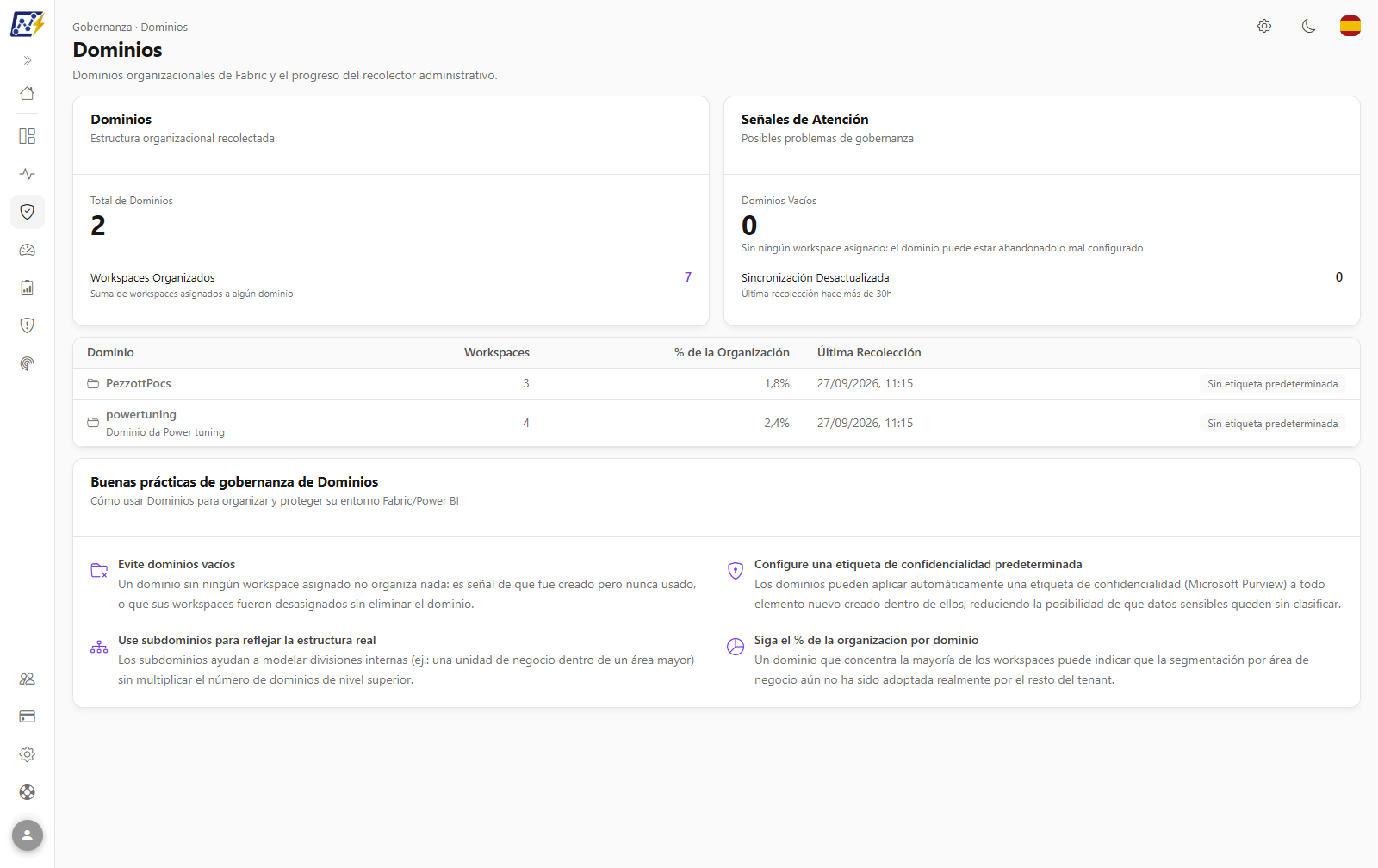
La pantalla **Dominios** muestra la estructura de **dominios organizacionales** de Microsoft Fabric de su tenant, en forma de árbol (dominios y subdominios), con cuántos workspaces están asignados a cada uno, el porcentaje que eso representa de la organización y señales de atención de gobernanza, como dominios vacíos o sin etiqueta de confidencialidad predeterminada.
**Cómo acceder:** menú *Gobernanza › Tenant › Dominios* (último elemento del grupo Tenant, al final del menú Gobernanza). La pantalla es de solo lectura y está disponible para todos los perfiles de usuario. El seguimiento y la ejecución de la recolección de dominios están en *Mapeo › Dominios*, área exclusiva de **Administradores**.
Gobernanza › Tenant › Dominios
## Para qué sirve
* **Entender la organización del tenant por área de negocio**: qué dominios y subdominios existen y cómo se distribuyen los workspaces entre ellos.
* **Medir la adopción de dominios**: seguir qué parte de la organización ya está bajo algún dominio.
* **Encontrar problemas de gobernanza**: dominios creados y nunca usados (vacíos), dominios sin etiqueta de confidencialidad predeterminada e información desactualizada.
## Visión general de la pantalla
1. **Encabezado** con el título **Dominios** y el subtítulo *Dominios organizacionales de Fabric y el progreso del recolector administrativo.*
2. **Tarjetas de KPI**: **Dominios** y **Señales de Atención**.
3. **Árbol de dominios**, con dominios y subdominios, números y distintivos.
4. **Buenas prácticas de gobernanza de Dominios**, con recomendaciones de uso.
## Funcionalidades
### Tarjeta Dominios
**Qué es:** la tarjeta **Dominios** (*Estructura organizacional recolectada*) muestra el **Total de Dominios** (dominios y subdominios recolectados) y, en la línea de detalle, **Workspaces Organizados** (*Suma de workspaces asignados a algún dominio*).
**Para qué sirve:** medir la adopción de dominios: qué parte de la organización ya está bajo algún dominio.
Tarjetas de KPI de la pantalla Dominios
**Cómo usar:**
1. Acceda a *Gobernanza › Tenant › Dominios*.
2. Compare **Workspaces Organizados** con el total de workspaces de la organización (pantalla [Workspaces](/es/power-monitor/governanca/workspaces.md)). Cuanto más cercanos, mayor la adopción.
**Cómo funciona:** **Workspaces Organizados** suma la cantidad de workspaces de cada dominio y subdominio, según la última recolección.
### Tarjeta Señales de Atención
**Qué es:** la tarjeta **Señales de Atención** (*Posibles problemas de gobernanza*) muestra los **Dominios Vacíos** y, en la línea de detalle, la **Sincronización Desactualizada**.
**Para qué sirve:** encontrar dominios creados y nunca usados (o vaciados) y dominios cuya información dejó de actualizarse.
**Cómo usar:**
1. Vea el número de **Dominios Vacíos**: queda **resaltado** (amarillo) cuando es mayor que cero. El pie explica: *Sin ningún workspace asignado: el dominio puede estar abandonado o mal configurado*.
2. Vea **Sincronización Desactualizada** (*Última recolección hace más de 30 h*), resaltada cuando hay al menos un dominio en esa situación.
3. Localice esos dominios en el árbol por los distintivos **Vacío** y **Recolección desactualizada**.
**Cómo funciona:** un dominio está **vacío** cuando tiene cero workspaces asignados; está **desactualizado** cuando su última recolección ocurrió hace más de **30 horas** (la recolección es diaria, y el margen evita alertas por pequeños retrasos).
### Árbol de dominios
**Qué es:** la tabla con todos los dominios, con los subdominios **sangrados** debajo del dominio principal. Los dominios de nivel superior aparecen con un ícono de carpeta; los subdominios, con una flecha de sangría.
**Para qué sirve:** entender cómo está dividido el tenant por área de negocio y dónde están los workspaces.
Árbol de dominios y subdominios
| Columna | Descripción |
| ------------------------ | ------------------------------------------------------------------------------------- |
| **Dominio** | Nombre y, cuando existe, la descripción del dominio |
| **Workspaces** | Cantidad de workspaces asignados al dominio |
| **% de la Organización** | Porcentaje que esos workspaces representan del total de workspaces de la organización |
| **Última Recolección** | Fecha y hora de la última recolección del dominio |
| *(distintivos)* | Señales de gobernanza del dominio (vea la siguiente funcionalidad) |
**Cómo usar:**
1. Recorra el árbol de arriba hacia abajo; lea la descripción del dominio debajo del nombre, cuando exista.
2. Para cada fila, verifique **Workspaces**, **% de la Organización**, **Última Recolección** y los distintivos a la derecha.
3. En la columna **% de la Organización**, observe si un único dominio concentra la mayor parte de los workspaces.
**Cómo funciona:** el árbol no tiene filtros, ordenación ni exportación; el botón **⋮** de cada fila (o el clic derecho) abre **Ver detalles** (vea [Detalles del dominio](#detalles-del-dominio)). **% de la Organización** usa como base el total de workspaces de la organización en Power Monitor. Cuando la recolección aún no se ha ejecutado para la organización, aparece *Ningún dominio recolectado todavía. El recolector administrativo aún no se ejecutó para esta organización.*
### Distintivos de gobernanza del dominio
**Qué es:** distintivos mostrados a la derecha de cada fila del árbol:
| Distintivo | Color | Significado |
| ------------------------------- | -------- | ------------------------------------------------------------------------------------------------------------- |
| **Etiqueta predeterminada** | Azul | El dominio aplica una etiqueta de confidencialidad predeterminada de Microsoft Purview a los elementos nuevos |
| **Sin etiqueta predeterminada** | Gris | El dominio no tiene una etiqueta de confidencialidad predeterminada configurada |
| **Vacío** | Amarillo | Ningún workspace asignado al dominio |
| **Recolección desactualizada** | Rojo | La última recolección del dominio ocurrió hace más de 30 horas |
**Para qué sirve:** identificar, fila por fila, qué necesita ajustarse en el portal de administración de Fabric.
**Cómo usar:** busque los distintivos **Vacío**, **Sin etiqueta predeterminada** y **Recolección desactualizada** y trate cada dominio según [Cómo identificar dominios que necesitan atención](#como-identificar-dominios-que-necesitan-atencion).
### Detalles del dominio
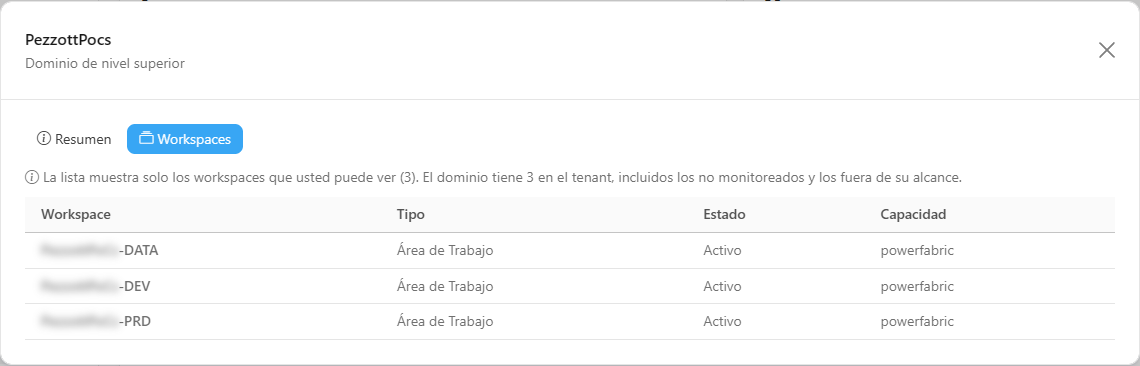
**Qué es:** el modal de un dominio, abierto por el botón **⋮** de la fila (**Más acciones**) › **Ver detalles**, o por el clic derecho en la fila. El subtítulo indica si es un *Dominio de nivel superior* o un *Subdominio de* otro dominio.
**Para qué sirve:** ver de una vez el tamaño del dominio, las señales de gobernanza y qué workspaces le pertenecen.
Detalles de un dominio
**Cómo usar:**
1. Haga clic en el botón **⋮** de la fila del dominio (o haga clic con el botón derecho en la fila) y elija **Ver detalles**.
2. Lea la pestaña **Resumen**.
3. Haga clic en la pestaña **Workspaces** para ver los workspaces del dominio.
**Cómo funciona:**
* La pestaña **Resumen** sigue la [estructura común](/es/power-monitor/governanca/relatorios.md#la-pestana-vision-general), con los indicadores **Workspaces en el tenant**, **% de la organización**, **Subdominios** y **Última recopilación** y las secciones **Información general** (nombre, descripción, dominio padre, nivel, ID del dominio) y **Señales de gobernanza** (etiqueta de confidencialidad predeterminada y los puntos de atención del dominio).
* **Workspaces en el tenant** cuenta todos los workspaces del dominio, incluidos los no monitoreados y los fuera de su alcance.
* La pestaña **Workspaces** se carga la primera vez que usted la abre y lista **Workspace**, **Tipo**, **Estado** y **Capacidad** (*Sin capacidad* cuando no tiene). Muestra solo los workspaces que usted puede ver; la nota encima de la tabla compara ese número con el total del dominio en el tenant.
* Si la lista aún no se ha recopilado, o si ningún workspace es visible para usted, la pestaña pide esperar a la próxima recopilación de Dominios. Las listas muy grandes muestran solo los primeros elementos, con un aviso.
### Buenas prácticas de gobernanza de Dominios
**Qué es:** una tarjeta fija, al final de la pantalla, con cuatro recomendaciones: **Evite dominios vacíos**, **Configure una etiqueta de confidencialidad predeterminada**, **Use subdominios para reflejar la estructura real** y **Siga el % de la organización por dominio**.
**Para qué sirve:** orientar a quien administra el tenant sobre cómo usar los dominios para organizar y proteger el entorno de Fabric/Power BI.
Buenas prácticas de gobernanza de Dominios
**Cómo funciona:** la tarjeta es solo orientativa; no depende de los datos recolectados.
### Estado de error
**Qué es:** cuando no se pueden cargar los dominios, la pantalla muestra **No se pudo cargar** (*No se pudieron cargar los dominios recolectados. Inténtelo de nuevo.*).
**Cómo usar:** haga clic en **Intentar de nuevo**.
## Reglas y comportamiento
* **Origen de los datos:** el Service Principal de la organización lee los dominios y el conteo de workspaces de cada uno en las API de administración de Fabric, en una recolección **diaria** (alrededor de las 06:15, hora de Brasilia, UTC-3).
* **Requisitos previos:** la organización debe tener un Service Principal configurado con permiso para leer las API de administración de Fabric. La verificación y la concesión de ese permiso se hacen en *Mapeo › Dominios*.
* **% de la Organización** usa como base el total de workspaces de la organización en Power Monitor.
* **Falla aislada:** si el conteo de workspaces de un dominio falla en una recolección, el dominio sigue listado (con cero workspaces en esa recolección) y los demás no se ven afectados. Un dominio con **Recolección desactualizada** indica que las últimas recolecciones no lograron actualizarlo.
* **Sin dominios:** mientras la recolección no se haya ejecutado para la organización, la pantalla informa "Ningún dominio recolectado todavía."
## Cómo usar: tareas comunes
### Cómo identificar dominios que necesitan atención
{% stepper %}
{% step %}
#### Verifique los indicadores
En la tarjeta **Señales de Atención**, vea cuántos **Dominios Vacíos** existen (el número queda resaltado cuando es mayor que cero) y cuántos están con **Sincronización Desactualizada**.
{% endstep %}
{% step %}
#### Localice los dominios en el árbol
Busque los distintivos **Vacío** (amarillo), **Sin etiqueta predeterminada** (gris) y **Recolección desactualizada** (rojo) en la columna a la derecha del árbol.
{% endstep %}
{% step %}
#### Corrija en Fabric
Los dominios vacíos y las etiquetas de confidencialidad predeterminadas se ajustan en el portal de administración de Fabric. La recolección desactualizada se trata en *Mapeo › Dominios* (vea el siguiente punto). Las correcciones aparecen aquí después de la siguiente recolección.
{% endstep %}
{% endstepper %}
### Cómo revisar la adopción de dominios
{% stepper %}
{% step %}
#### Vea los totales
En la tarjeta **Dominios**, compare **Workspaces Organizados** con el total de workspaces de la organización (pantalla [Workspaces](/es/power-monitor/governanca/workspaces.md)).
{% endstep %}
{% step %}
#### Trate las señales de atención
Verifique los **Dominios Vacíos** y los distintivos **Sin etiqueta predeterminada** en el árbol. Elimine o reutilice los dominios vacíos y configure etiquetas predeterminadas en el portal de administración de Fabric.
{% endstep %}
{% step %}
#### Siga la concentración
En la columna **% de la Organización**, observe si un único dominio concentra la mayor parte de los workspaces, señal de que la segmentación por área de negocio aún no se ha adoptado de verdad.
{% endstep %}
{% endstepper %}
### Cómo actualizar los dominios antes de la recolección diaria
Úselo cuando acaba de crear o modificar dominios en Fabric y no quiere esperar la recolección diaria.
{% hint style="info" %}
Exclusivo del perfil **Administrador**: el área *Mapeo* solo se muestra a los administradores.
{% endhint %}
{% stepper %}
{% step %}
#### Abra la página Dominios
Acceda a *Mapeo › Dominios*.
{% endstep %}
{% step %}
#### Verifique los permisos (si es necesario)
Si es la primera recolección o si la última falló por permisos, haga clic en **Verificar permisos** y siga las **Instrucciones** mostradas.
{% endstep %}
{% step %}
#### Inicie la recolección
Haga clic en **Ejecutar ahora**. El mensaje "Recolección de dominios en cola. El historial se actualiza cuando inicie." confirma la solicitud, y la pantalla sigue la ejecución hasta el final; si ya hay una ejecución en curso, la pantalla informa "Ya existe una recolección de dominios en curso para esta organización.".
{% endstep %}
{% step %}
#### Verifique el resultado
Cuando termine la ejecución, vuelva a *Gobernanza › Tenant › Dominios*: la columna **Última Recolección** muestra la nueva fecha y los números se actualizan.
{% endstep %}
{% endstepper %}
## Preguntas frecuentes
Creé un dominio en Fabric y no aparece aquí.
La recolección de dominios es diaria. El nuevo dominio aparece después de la siguiente ejecución. Los administradores pueden iniciar la recolección manualmente en *Mapeo › Dominios*.
¿Qué significa el distintivo "Recolección desactualizada"?
La última recolección exitosa de ese dominio ocurrió hace más de 30 horas. Verifique en *Mapeo › Dominios* si la recolección está fallando o pausada, y si el Service Principal sigue teniendo los permisos necesarios.
¿Por qué la pantalla no muestra qué workspaces están en cada dominio?
La pantalla muestra la **cantidad** y el **porcentaje** de workspaces por dominio. La asignación individual de cada workspace se consulta en el portal de administración de Fabric.
## Páginas relacionadas
* [Workspaces](/es/power-monitor/governanca/workspaces.md)
* [Mapeo](/es/power-monitor/mapeamento.md)
* [Escaneo de Dominios](/es/power-monitor/mapeamento/dominios.md)
* [Gobernanza](/es/power-monitor/governanca.md)
---
# Agent Instructions
This documentation is published with GitBook. GitBook is the documentation platform designed so that both humans and AI agents can read, navigate, and reason over technical content effectively. Learn more at gitbook.com.
## Querying This Documentation
If you need additional information that is not directly available in this page, you can query the documentation by asking a question.
Perform an HTTP GET request on the following URL with the `ask` and `goal` query parameters:
```
GET https://docs.powermonitor.com.br/es/power-monitor/governanca/tenant/dominios.md?ask=&goal=
```
`ask` is the immediate question: it should be specific, self-contained, and written in natural language.
`goal` is what the user is ultimately trying to achieve, the reason they need the answer. Sharing it helps GitBook give you a better, more relevant answer. A goal is most helpful when it describes the outcome the user wants rather than restating the question. For example, with `ask=how do I create an API token`, a goal like `automate deployments from our CI pipeline` lets GitBook tailor the answer to that use case.
The response will contain a direct answer to the question and relevant excerpts and sources from the documentation.
Use this mechanism when the answer is not explicitly present in the current page, you need clarification or additional context, or you want to retrieve related documentation sections.