> For the complete documentation index, see [llms.txt](https://docs.powermonitor.com.br/llms.txt). Markdown versions of documentation pages are available by appending `.md` to page URLs; this page is available as [Markdown](https://docs.powermonitor.com.br/es/power-monitor/governanca/tenant/licencas-power-bi.md).

# Licencias de Power BI

Vea quién tiene Power BI Free, Pro o Premium Per User, de dónde viene cada licencia y quién la usa de verdad, con hallazgos, oportunidades de ahorro y la estimación de ahorro con Power Embedded.

La pantalla **Licencias de Power BI** muestra, a partir de una recolección diaria en **Microsoft Graph**, cuántas licencias **Power BI Free**, **Pro** y **Premium Per User (PPU)** existen en el tenant, cuántos puestos se compraron y cuántos están asignados, **de dónde viene la licencia de cada persona** (independiente, mediante un paquete como Microsoft 365 E5, directa o por grupo) y **cuánto usó cada persona** Power BI y Fabric en los últimos 30 y 90 días, cruzando la licencia con el registro de actividad que Power Monitor ya recolecta. Con este cruce, la pantalla señala licencias sin uso, redundantes o de un nivel mayor del que el uso requiere, y estima cuánto ahorraría la organización al liberarlas.

**Cómo acceder:** *Gobernanza › Tenant › Licencias de Power BI*. La pantalla es exclusiva del perfil **Administrador**: el elemento ni siquiera aparece en el menú para los demás perfiles, y el acceso directo por la dirección también se deniega.

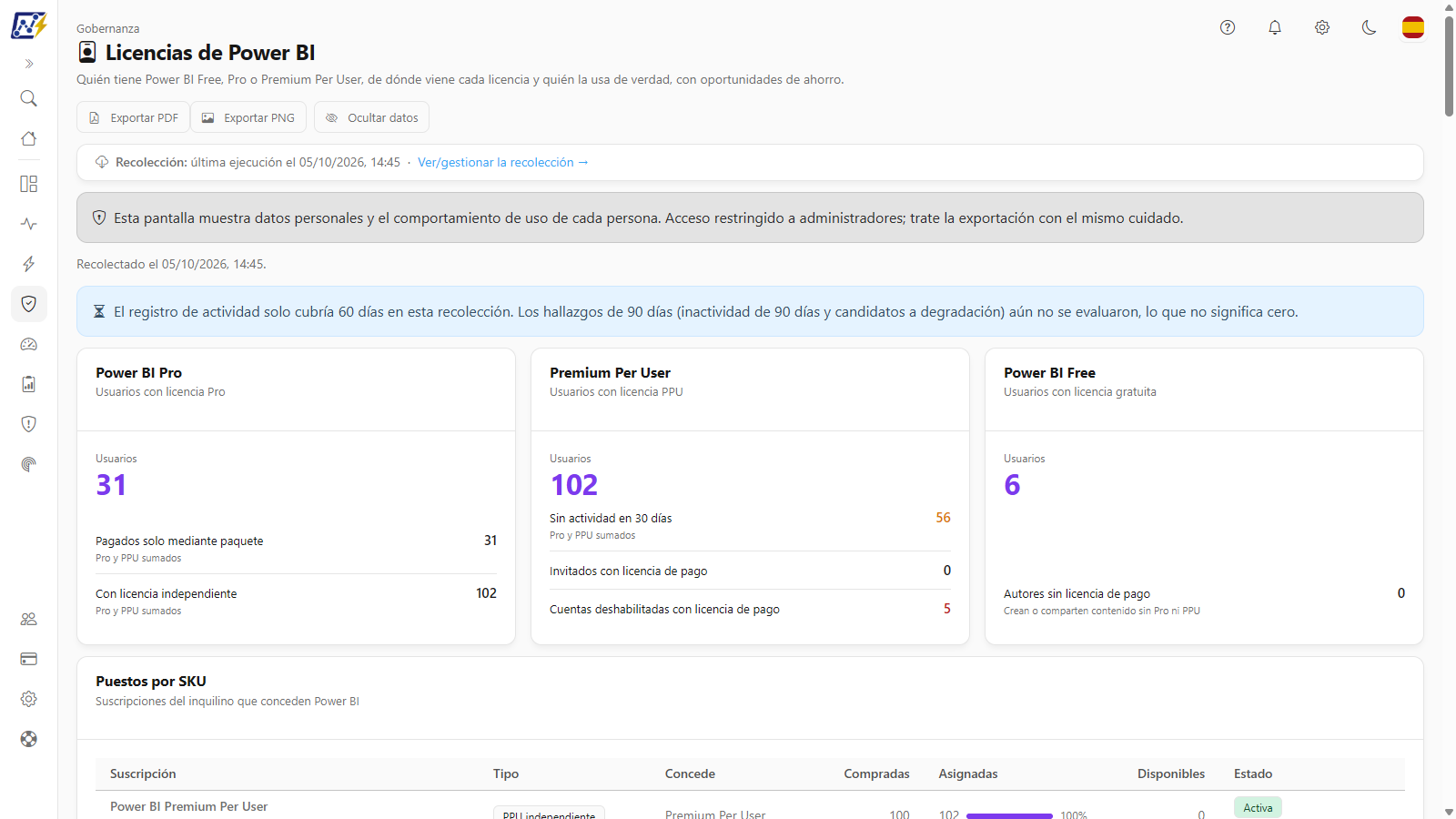
<figure><picture><source srcset="/files/FqaCu1N9GNaGjUbisW3k" media="(prefers-color-scheme: dark)"><img src="https://4061945739-files.gitbook.io/~/files/v0/b/gitbook-x-prod.appspot.com/o/spaces%2FHiNRgoZ8eJ4rcnrLAoso%2Fuploads%2Fgit-blob-8421a488ac8984c794bebaf17e15f41fde2737a0%2Fpm-governanca-licencas-power-bi-es.png?alt=media" alt="Pantalla Licencias de Power BI con el aviso de datos personales, las tarjetas Power BI Pro, Premium Per User y Power BI Free, la tabla Puestos por SKU y las tarjetas Oportunidades de ahorro y Hallazgos"></picture><figcaption><p>Licencias de Power BI</p></figcaption></figure>

{% hint style="warning" %}
La pantalla muestra **datos personales** y el **comportamiento de uso de cada persona** (nombre, correo, departamento, última actividad). Por eso está restringida a los Administradores, como advierte la franja en la parte superior de la pantalla. Trate los archivos exportados con el mismo cuidado y evite compartirlos fuera del grupo de personas que necesitan decidir sobre las licencias.
{% endhint %}

## Para qué sirve

* **Reducir el desperdicio:** encontrar licencias de pago de cuentas deshabilitadas, de personas sin ninguna actividad en 30 o 90 días, licencias Pro independientes para quien ya recibe Pro mediante un paquete y puestos comprados que nadie usa.
* **Ajustar el nivel de cada licencia:** identificar quién tiene Pro y solo lee contenido en capacidades donde la licencia Free es suficiente, quién tiene PPU y no usa workspaces PPU, y quién tiene PPU completo cuando **PPU Add-On** sería suficiente.
* **Encontrar riesgos de asignación:** errores de asignación en Entra ID, invitados con licencia de pago, autores que publican contenido sin licencia de pago y pruebas gratuitas a punto de terminar.
* **Estimar el ahorro:** calcular, con los precios de su contrato, cuánto ahorra la organización al mes y al año con cada oportunidad, y cuánto ahorraría llevando a los visualizadores a **Power Embedded**.
* **Seguir la evolución:** ver, día a día, cuántos usuarios Pro, PPU y Free existen y cuántos puestos independientes se compraron y asignaron.

## Funcionalidades

### Aviso de datos personales y fecha de la recolección

**Qué es:** la franja gris en la parte superior (*Esta pantalla muestra datos personales y el comportamiento de uso de cada persona…*) y, justo debajo, la línea *Recolectado el {fecha}.* con el momento en que se tomó la foto de las licencias.

**Para qué sirve:** recordar que la pantalla contiene datos personales y saber de cuándo son los números mostrados.

**Cómo funciona:** todos los números de la pantalla provienen de la **última recolección completada**. Cuando no se puede determinar la fecha, aparece *Fecha de recolección desconocida.* Para actualizar los números antes de la próxima recolección diaria, un Administrador usa **Ejecutar ahora** en [*Mapeo › Licencias de Power BI*](/es/power-monitor/mapeamento/licencas-power-bi.md) (vea [Recolección](#recoleccion)).

En el encabezado también están los botones **Ocultar datos**, que enmascara nombres, UPN y correos en la pantalla y en las exportaciones (útil para compartir capturas), y **Exportar PDF** y **Exportar PNG** (vea [Exportar](#exportar)).

### Avisos sobre la calidad de los datos

**Qué es:** avisos que aparecen encima de las tarjetas cuando alguna condición limita lo que la recolección pudo evaluar.

**Para qué sirve:** evitar decisiones basadas en números incompletos. La pantalla nunca muestra "cero inactivos" cuando, en realidad, no tuvo datos suficientes para evaluar.

| Aviso                                                    | Cuándo aparece                                                                                                                                                                      | Qué hacer                                                                                                                                                 |
| -------------------------------------------------------- | ----------------------------------------------------------------------------------------------------------------------------------------------------------------------------------- | --------------------------------------------------------------------------------------------------------------------------------------------------------- |
| **Cobertura parcial del registro** (azul)                | El registro de actividad cubría entre 30 y 89 días en la recolección. Los hallazgos de 90 días (inactividad de 90 días y candidatos a degradación) todavía no se evaluaron.         | Espere: la cobertura crece un día por cada día de ingesta del registro.                                                                                   |
| **Cobertura insuficiente del registro** (azul)           | El registro cubría menos de 30 días. Ni siquiera los hallazgos de 30 días (inactividad de 30 días, licencia nunca usada) se evaluaron.                                              | Espere. Es lo normal justo después de empezar a usar Power Monitor.                                                                                       |
| **Registro de actividad desactualizado** (amarillo)      | El último evento del registro tiene más de 3 días: la ingesta se detuvo. Los hallazgos de inactividad y de licencia nunca usada quedan suspendidos hasta que la ingesta se reanude. | Haga clic en **Verificar en Mapeo, Auditorías** y revise la recolección del registro en [Mapeo › Auditorías](/es/power-monitor/mapeamento/auditorias.md). |
| **Lista de usuarios incompleta** (amarillo)              | La lista de usuarios de Microsoft Graph alcanzó el límite de páginas de la recolección. Los totales y las listas pueden estar por debajo de la realidad.                            | Comuníquese con [Soporte](/es/power-monitor/suporte.md).                                                                                                  |
| **Permiso denegado en la última recolección** (amarillo) | Microsoft Graph rechazó la última recolección por falta de permisos. Los números mostrados son de la última recolección exitosa.                                                    | Haga clic en **Abrir Permisos Adicionales** y conceda el permiso (vea [Permiso necesario](#reglas-y-comportamiento)).                                     |

**Cómo funciona:** mientras un hallazgo no se puede evaluar, aparece como **No evaluado** en la tarjeta [Hallazgos](#hallazgos), en la línea **Sin actividad en 30 días** de la tarjeta [Premium Per User](#tarjetas-de-indicadores) y en la columna de inactividad de la tarjeta [Departamentos](#departamentos) (que solo queda **No evaluado** con menos de 7 días de registro).

### Estimación de ahorro con Power Embedded
**Qué es:** la tarjeta **Power Embedded**, justo encima de los indicadores, con la frase *Su organización podría tener un ahorro ESTIMADO de* seguida del valor **al mes** y **al año**, la base del cálculo (*Llevando N visualizadores con licencia paga de Power BI a Power Embedded.*) y los botones **Haga clic aquí para conocer Power Embedded** y **Entienda el cálculo**.

**Para qué sirve:** mostrar cuánto ahorraría la organización si las personas que **solo visualizan** informes dejaran de necesitar una licencia de pago de Power BI y pasaran a acceder al contenido mediante [Power Embedded](https://powerembedded.com.br/), una solución para publicar informes de Power BI para usuarios sin licencia de Power BI.

<figure><picture><source srcset="/files/hGevjck2RqlItESjXME0" media="(prefers-color-scheme: dark)"><img src="https://4061945739-files.gitbook.io/~/files/v0/b/gitbook-x-prod.appspot.com/o/spaces%2FHiNRgoZ8eJ4rcnrLAoso%2Fuploads%2Fgit-blob-c6c3a50bc8c7c10751a40ae64ea86d0fa543293f%2Fpm-governanca-licencas-power-bi-power-embedded-es.png?alt=media" alt="Tarjeta Power Embedded con el ahorro estimado al mes y al año y los botones Haga clic aquí para conocer Power Embedded y Entienda el cálculo"></picture><figcaption><p>Estimación de ahorro con Power Embedded</p></figcaption></figure>

**Cómo usarla:**

1. Lea el valor mensual y anual estimado y la cantidad de visualizadores considerados.
2. Haga clic en **Entienda el cálculo** para ver, paso a paso, quién entró en la cuenta y cómo se calculó cada parte (vea a continuación).
3. Para conocer el producto, haga clic en **Haga clic aquí para conocer Power Embedded** (abre el sitio en una nueva pestaña).

**Cuándo aparece la tarjeta:**

* Solo cuando hay **ahorro mensual positivo** y **al menos un visualizador** que podría migrar.
* No aparece para organizaciones que **ya usan Power Embedded**, antes de la primera recolección de licencias o cuando ningún usuario cumple las condiciones de la cuenta.
* Los valores aparecen en la **moneda de la organización**. Cuando no hay tipo de cambio del dólar para esa moneda, la tarjeta muestra solo el aviso "La estimación de ahorro con Power Embedded no está disponible: no hay tipo de cambio del dólar para la moneda de la organización (*moneda*).", sin valores.
* Si la estimación no se puede calcular por cualquier otro motivo, la tarjeta simplemente no aparece; el resto de la pantalla funciona con normalidad.

#### Entienda el cálculo

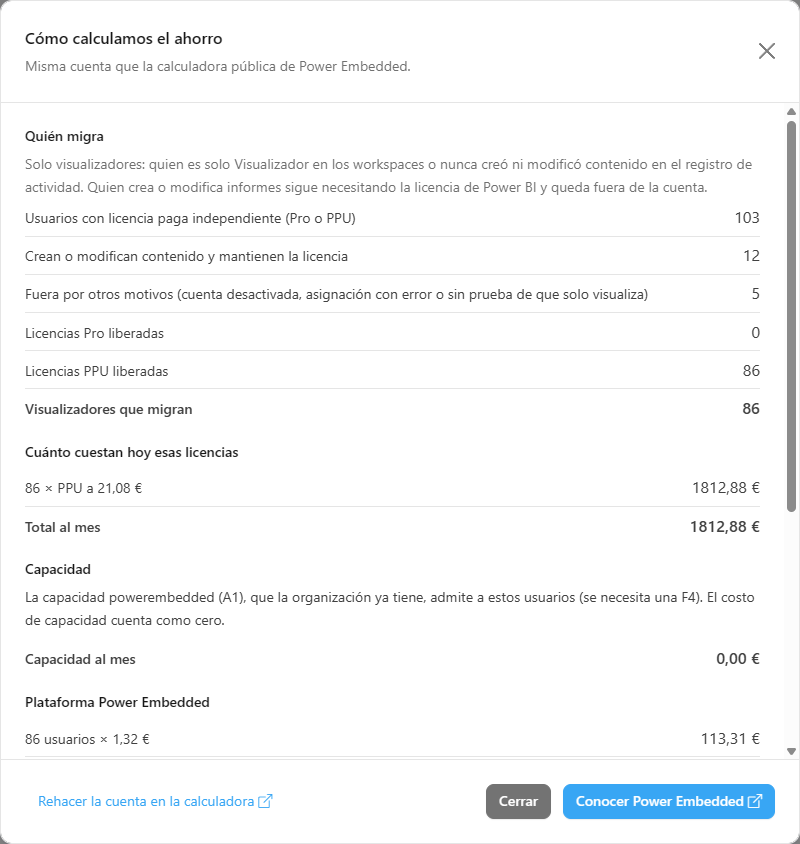
**Qué es:** la ventana **Cómo calculamos el ahorro** (*Misma cuenta que la calculadora pública de Power Embedded.*), que se abre con el botón **Entienda el cálculo**.

**Para qué sirve:** revisar las premisas antes de llevar la estimación a una discusión de presupuesto.

<figure><picture><source srcset="/files/jmC2uFB5HMeE0G7Abmpr" media="(prefers-color-scheme: dark)"><img src="https://4061945739-files.gitbook.io/~/files/v0/b/gitbook-x-prod.appspot.com/o/spaces%2FHiNRgoZ8eJ4rcnrLAoso%2Fuploads%2Fgit-blob-93012ce86b907c5a4151d54935e01549da6fb2e3%2Fpm-governanca-licencas-power-bi-power-embedded-calculo-es.png?alt=media" alt="Ventana Cómo calculamos el ahorro con las secciones Quién migra, Cuánto cuestan hoy esas licencias, Capacidad, Plataforma Power Embedded y el resultado"></picture><figcaption><p>Cómo calculamos el ahorro</p></figcaption></figure>

La ventana tiene cinco bloques:

| Bloque                                | Qué muestra                                                                                                                                                                                                                                                                                                                                                                                                                         |
| ------------------------------------- | ----------------------------------------------------------------------------------------------------------------------------------------------------------------------------------------------------------------------------------------------------------------------------------------------------------------------------------------------------------------------------------------------------------------------------------- |
| **Quién migra**                       | Cuántos usuarios tienen licencia de pago **independiente** (Pro o PPU), cuántos **crean o modifican contenido y mantienen la licencia**, cuántos quedan fuera por otros motivos (cuenta desactivada, asignación con error o sin prueba de que solo visualizan) y cuántas licencias **Pro**, **PPU** y **PPU Add-On** se liberarían, con el total de **Visualizadores que migran**.                                                  |
| **Cuánto cuestan hoy esas licencias** | Cada tipo de licencia liberada × el precio de lista, y el **Total al mes**.                                                                                                                                                                                                                                                                                                                                                         |
| **Capacidad**                         | La capacidad necesaria para atender a los usuarios. Si es necesario contratar una, muestra el SKU (por ejemplo, *Haría falta contratar una capacidad F2 para 20 usuarios.*), la región de referencia, el valor de la **Capacidad reservada** y los **Impuestos sobre la reserva**. Si la organización **ya tiene** una capacidad que admite a los usuarios, se la menciona por nombre y el costo de capacidad cuenta como **cero**. |
| **Plataforma Power Embedded**         | La tarifa de la plataforma (usuarios × valor por usuario, o tarifa fija desde 2.500 usuarios), el **Costo mensual con Power Embedded** y, por separado, la **Tarifa de instalación**, que se paga una vez y queda fuera de la cuenta mensual.                                                                                                                                                                                       |
| **Resultado**                         | **Licencias liberadas al mes** menos el **Costo mensual con Power Embedded** = **Ahorro mensual estimado**, el **Ahorro anual estimado** y el porcentaje menos que hoy.                                                                                                                                                                                                                                                             |

En el pie de la ventana se encuentran el tipo de cambio usado (*Tipo de cambio usado: 1 USD = valor moneda.*), cuántos días cubre el registro de actividad, el recordatorio de que los valores son estimados con precios de lista y los botones **Rehacer la cuenta en la calculadora** (abre la calculadora pública en una nueva pestaña), **Cerrar** y **Conocer Power Embedded**.

**Premisas de la cuenta:**

* **Solo migran los visualizadores.** Entran en la cuenta los usuarios con licencia **Pro o PPU independiente** efectiva, cuenta activa y que **nunca crearon ni modificaron contenido** (informes de Power BI o elementos de Fabric) en todo el registro de actividad disponible, y que además son **solo Visualizadores** en todos los workspaces **o** tienen al menos 30 días de registro que prueban que nunca crearon contenido. Quien crea o modifica informes sigue necesitando la licencia de Power BI y queda fuera de la cuenta.
* **La licencia mediante paquete no cuenta.** Quien recibe Power BI mediante un paquete (como Microsoft 365 E5) sigue con el paquete; solo se libera la licencia independiente. Para quien tiene **PPU Add-On** sobre un paquete, el ahorro es solo el valor del Add-On.
* **Precios de lista.** Pro y PPU según los precios de lista de Microsoft (en reales, con impuestos, para organizaciones con moneda BRL; en dólares, convertidos con el tipo de cambio del día, para las demás).
* **Cobro mínimo de 20 usuarios** en la plataforma y en el dimensionamiento de la capacidad.
* **Capacidad de referencia:** Fabric F2 para hasta 50 usuarios, duplicándose cada vez que se duplica el número de usuarios, con precio de la región **East US** y **reserva de 1 año**, más impuestos. Una capacidad que la organización ya tiene (fuera de prueba gratuita) y que sea del tamaño necesario reduce ese costo a cero.
* **Estimación, no propuesta.** El valor real depende del contrato con Microsoft y de la propuesta comercial de Power Embedded.

**Cómo cerrar:** haga clic en **Cerrar**, en la **X** o fuera de la ventana.

### Tarjetas de indicadores

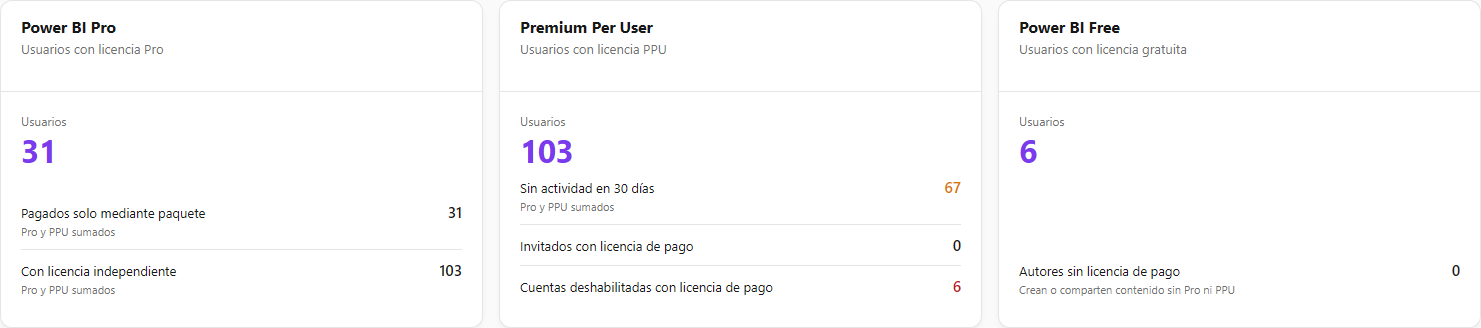
**Qué es:** las tres tarjetas **Power BI Pro**, **Premium Per User** y **Power BI Free**, cada una con el número de **Usuarios** de ese nivel y líneas de detalle.

**Para qué sirve:** conocer, en segundos, el tamaño del parque de licencias y las primeras señales de desperdicio.

<figure><picture><source srcset="/files/HcaL8MwISyUOyhBO3XwD" media="(prefers-color-scheme: dark)"><img src="https://4061945739-files.gitbook.io/~/files/v0/b/gitbook-x-prod.appspot.com/o/spaces%2FHiNRgoZ8eJ4rcnrLAoso%2Fuploads%2Fgit-blob-83af282e6baff0773761a0134344e438bde27b25%2Fpm-governanca-licencas-power-bi-kpis-es.png?alt=media" alt="Tarjetas Power BI Pro, Premium Per User y Power BI Free con las líneas de detalle"></picture><figcaption><p>Indicadores de licencias</p></figcaption></figure>

| Tarjeta              | Número principal                                           | Líneas de detalle                                                                                                                                                                                               |
| -------------------- | ---------------------------------------------------------- | --------------------------------------------------------------------------------------------------------------------------------------------------------------------------------------------------------------- |
| **Power BI Pro**     | Usuarios con licencia Pro                                  | **Pagados solo mediante paquete** y **Con licencia independiente** (ambas suman Pro y PPU)                                                                                                                      |
| **Premium Per User** | Usuarios con licencia PPU                                  | **Sin actividad en 30 días** (Pro y PPU sumados; en amarillo cuando es mayor que cero), **Invitados con licencia de pago** y **Cuentas deshabilitadas con licencia de pago** (en rojo cuando es mayor que cero) |
| **Power BI Free**    | Usuarios con licencia gratuita (*Microsoft Fabric (Free)*) | **Autores sin licencia de pago**: personas que crean o comparten contenido sin Pro ni PPU                                                                                                                       |

**Cómo funciona:**

* Cada persona se cuenta **una sola vez**, en el nivel más alto que tiene: PPU > Pro > Free. Quien tiene PPU no se vuelve a contar en Pro.
* **Pagados solo mediante paquete** son los usuarios Pro/PPU que reciben Power BI únicamente mediante un paquete (como Microsoft 365 E5 u Office 365 E5); **Con licencia independiente** son los que tienen al menos una licencia Pro, PPU o PPU Add-On comprada por separado.
* Las tarjetas consideran la recolección completa y **no cambian** con los filtros de la lista de usuarios.

### Puestos por SKU

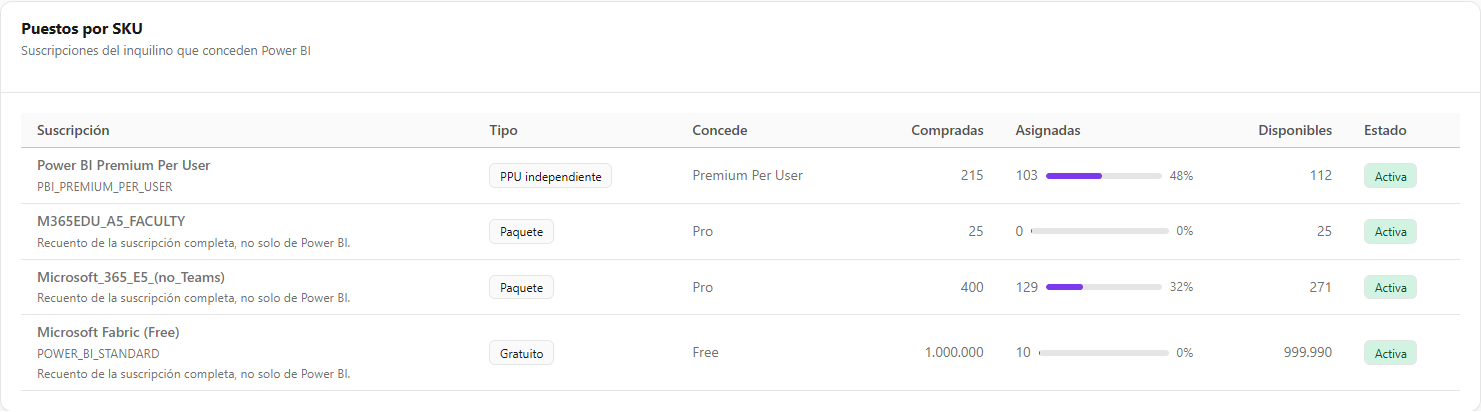
**Qué es:** la tabla **Puestos por SKU** (*Suscripciones del inquilino que conceden Power BI*), con una fila por suscripción de Microsoft del tenant que incluye Power BI.

**Para qué sirve:** comparar cuántos puestos se compraron con cuántos están asignados y encontrar suscripciones con sobrante o por vencer.

<figure><picture><source srcset="/files/vfSeBBVnbeBYK14FzI5p" media="(prefers-color-scheme: dark)"><img src="https://4061945739-files.gitbook.io/~/files/v0/b/gitbook-x-prod.appspot.com/o/spaces%2FHiNRgoZ8eJ4rcnrLAoso%2Fuploads%2Fgit-blob-e4f7676eab160745960b8b3907672c19d49ac9b6%2Fpm-governanca-licencas-power-bi-assentos-es.png?alt=media" alt="Tabla Puestos por SKU con las columnas Suscripción, Tipo, Concede, Compradas, Asignadas, Disponibles y Estado"></picture><figcaption><p>Puestos por SKU</p></figcaption></figure>

| Columna         | Contenido                                                                                                                                                          |
| --------------- | ------------------------------------------------------------------------------------------------------------------------------------------------------------------ |
| **Suscripción** | Nombre comercial de la suscripción (por ejemplo, *Power BI Pro*, *Microsoft 365 E5*) y, debajo, el identificador técnico del SKU                                   |
| **Tipo**        | **Paquete**, **Pro independiente**, **PPU independiente**, **PPU Add-On** o **Gratuito**                                                                           |
| **Concede**     | Nivel de Power BI que otorga la suscripción: **Free**, **Pro** o **Premium Per User**                                                                              |
| **Compradas**   | Puestos activos comprados                                                                                                                                          |
| **Asignadas**   | Puestos asignados, con barra y porcentaje sobre los comprados                                                                                                      |
| **Disponibles** | Puestos comprados y todavía libres                                                                                                                                 |
| **Estado**      | **Activa**, **En período de gracia**, **Suspendida**, **Bloqueada** o **Eliminada**, con la cantidad de puestos en período de gracia o suspendidos, cuando los hay |

**Cómo usarla:** busque filas de **Pro independiente**, **PPU independiente** o **PPU Add-On** con muchos puestos en **Disponibles**: son licencias de pago sin nadie asignado, que entran en la oportunidad **Puestos sin asignar**. Las filas **En período de gracia** indican una suscripción vencida o no renovada.

**Cómo funciona:** para las suscripciones de tipo **Paquete** y **Gratuito**, los recuentos son de la suscripción completa, no solo de Power BI (la fila advierte *Recuento de la suscripción completa, no solo de Power BI.*). Las capacidades (Fabric F, Embedded A y Premium P) no aparecen aquí: son recursos de capacidad, no licencias por usuario. Si no hay ninguna suscripción con Power BI, aparece *No se encontró ninguna suscripción con Power BI en esta recolección.*

### Oportunidades de ahorro

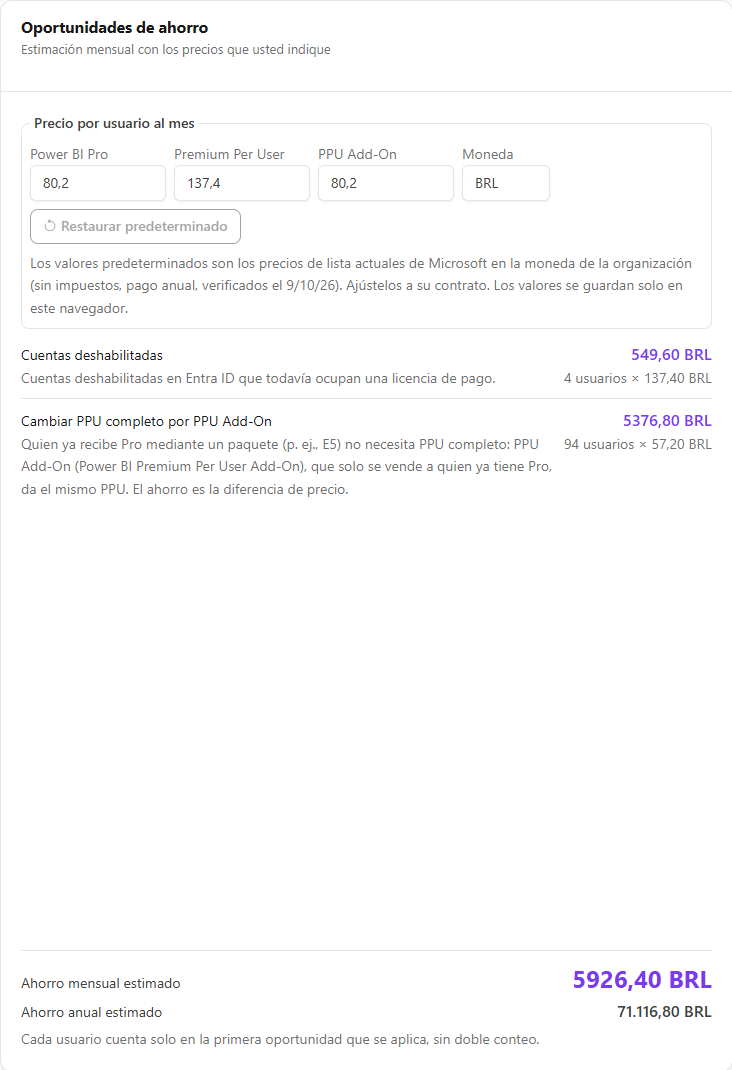
**Qué es:** la tarjeta **Oportunidades de ahorro** (*Estimación mensual con los precios que usted indique*), con los campos de precio, una fila por oportunidad y los totales mensual y anual.

**Para qué sirve:** convertir los hallazgos en dinero, con los precios de su contrato.

<figure><picture><source srcset="/files/dDbaM2JD3FPiftSuhZ5A" media="(prefers-color-scheme: dark)"><img src="https://4061945739-files.gitbook.io/~/files/v0/b/gitbook-x-prod.appspot.com/o/spaces%2FHiNRgoZ8eJ4rcnrLAoso%2Fuploads%2Fgit-blob-68a633996a2acdd3becdb5be7a142d0be21051d7%2Fpm-governanca-licencas-power-bi-oportunidades-es.png?alt=media" alt="Tarjeta Oportunidades de ahorro con los campos de precio por usuario al mes, las oportunidades y los totales mensual y anual"></picture><figcaption><p>Oportunidades de ahorro</p></figcaption></figure>

**Cómo usarla:**

{% stepper %}
{% step %}

### Indique los precios de su contrato

En **Precio por usuario al mes**, ajuste **Power BI Pro**, **Premium Per User** y **PPU Add-On** a los precios de su contrato. Los valores predeterminados son los **precios de lista actuales de Microsoft en la moneda de la organización** (sin impuestos, pago anual, con la fecha en que se verificaron). Cuando Microsoft no publica precio de lista en la moneda de la organización, aparece *Microsoft no publica precio de lista en {moneda}, por lo que los valores predeterminados están en USD.*
{% endstep %}

{% step %}

### Lea las oportunidades

Cada fila muestra el nombre de la oportunidad, el valor mensual, la descripción y la cuenta (*N usuarios × precio*).
{% endstep %}

{% step %}

### Revise los totales

En el pie, **Ahorro mensual estimado** y **Ahorro anual estimado** (12 × el valor mensual).
{% endstep %}

{% step %}

### Vuelva a los valores predeterminados, si lo necesita

Haga clic en **Restaurar predeterminado** para borrar los precios guardados en este navegador y volver a los precios de lista de Microsoft.
{% endstep %}
{% endstepper %}

| Oportunidad                             | Qué cuenta                                                                                            | Ahorro por elemento               |
| --------------------------------------- | ----------------------------------------------------------------------------------------------------- | --------------------------------- |
| **Puestos sin asignar**                 | Puestos independientes comprados y sin nadie asignado                                                 | Precio de la licencia             |
| **Cuentas deshabilitadas**              | Cuentas deshabilitadas en Entra ID que todavía ocupan una licencia de pago                            | Precio de la licencia             |
| **Pro redundante**                      | Pro independiente para quien ya recibe Pro mediante un paquete, como E5                               | Precio de Pro                     |
| **Inactivos hace 90 días**              | Licencia de pago sin ningún evento en el registro de actividad en 90 días                             | Precio de la licencia             |
| **Pro a Free**                          | Pro independiente usado solo para ver contenido en capacidades donde los usuarios Free ya pueden leer | Precio de Pro                     |
| **PPU a Pro**                           | PPU sin actividad en workspaces PPU en 90 días                                                        | Diferencia entre PPU y Pro        |
| **Cambiar PPU completo por PPU Add-On** | Quien ya recibe Pro mediante un paquete y tiene PPU completo                                          | Diferencia entre PPU y PPU Add-On |

**Cómo funciona:**

* **Sin doble conteo:** cada usuario cuenta solo en la **primera** oportunidad que se aplica, en este orden: cuenta deshabilitada, inactivo hace 90 días, Pro redundante, Pro a Free, PPU a Pro, PPU completo a PPU Add-On. La cuenta considera solo licencias **independientes**: las licencias que vienen mediante paquete no se liberan.
* Una misma oportunidad puede aparecer en más de una fila cuando involucra tipos de licencia diferentes (por ejemplo, cuentas deshabilitadas con Pro y con PPU).
* Los precios se guardan **solo en este navegador**; no se graban en Power Monitor ni los ven otros administradores. Ningún valor se convierte entre monedas.
* **Precios de lista:** Power Monitor incluye los precios de lista oficiales de Power BI Pro, Premium Per User y PPU Add-On publicados por Microsoft en varias monedas (por ejemplo, USD 14, 24 y 14; BRL 80,20, 137,40 y 80,20), verificados el 9 de octubre de 2026.
* Si no hay ninguna oportunidad, aparece *No se encontró ninguna oportunidad de ahorro en esta recolección.*

{% hint style="info" %}
Esta tarjeta usa **los precios que usted indica** y considera todas las oportunidades de ajuste de licencias. La tarjeta [Power Embedded](#estimacion-de-ahorro-con-power-embedded) es otra cuenta: usa precios de lista y considera solo a los visualizadores que dejarían de necesitar licencia.
{% endhint %}

### Optimización de licencias (Administrador)

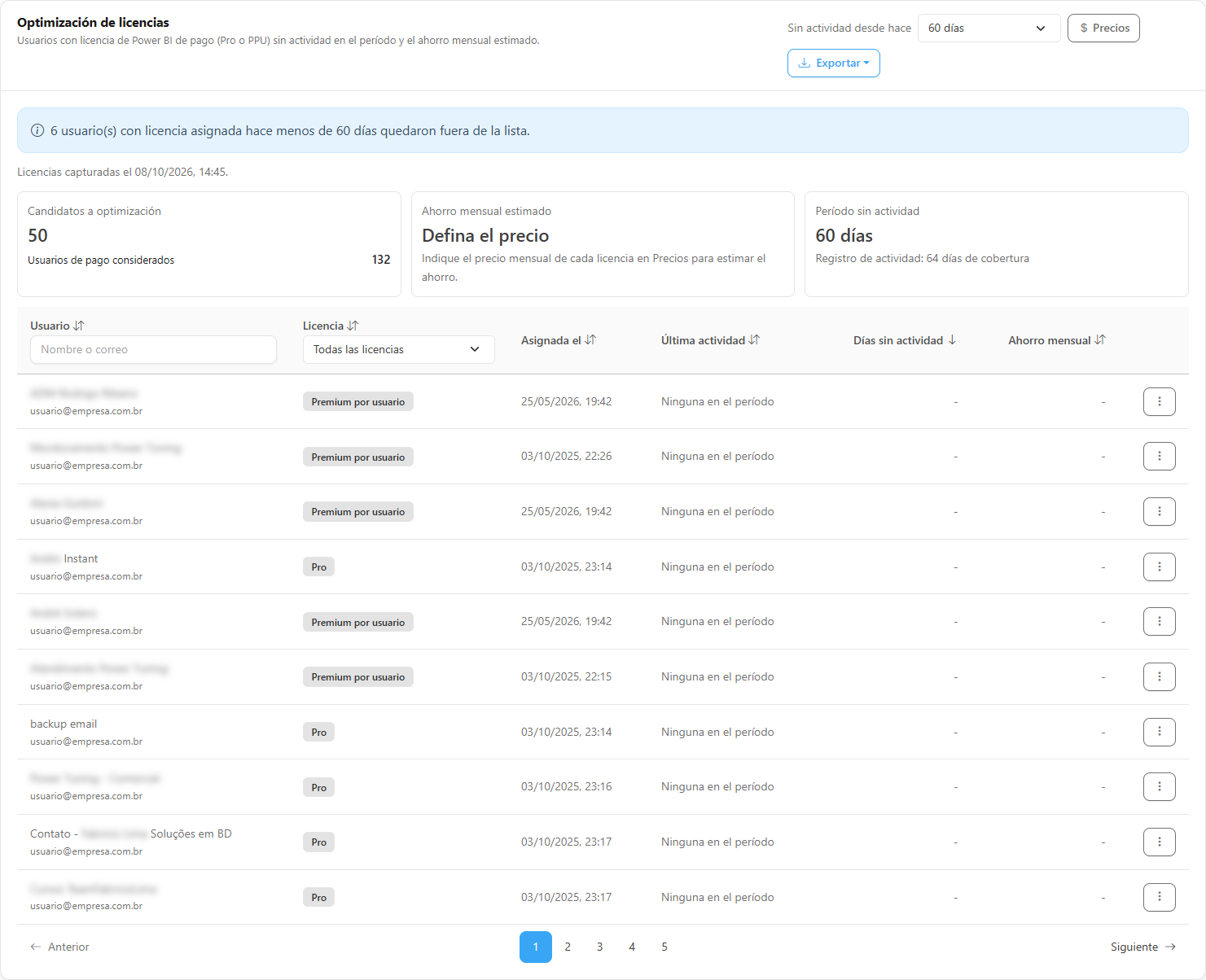
**Qué es:** la sección **Optimización de licencias** (*Usuarios con licencia de Power BI de pago (Pro o PPU) sin actividad en el período y el ahorro mensual estimado*), entre las oportunidades y los hallazgos. Es **exclusiva de Administradores**: los demás perfiles ven solo el aviso *Solo los administradores ven la optimización de licencias.*

**Para qué sirve:** listar, persona por persona, quién tiene Pro o PPU de pago y **no usó nada en el período que usted elija**, y estimar el ahorro mensual con **los precios de su contrato**, que quedan guardados para la organización.

<figure><picture><source srcset="/files/kfNH9xgW3BetCjhmZe4x" media="(prefers-color-scheme: dark)"><img src="https://4061945739-files.gitbook.io/~/files/v0/b/gitbook-x-prod.appspot.com/o/spaces%2FHiNRgoZ8eJ4rcnrLAoso%2Fuploads%2Fgit-blob-d25796d76a8cf189b6a4e24bf159e0869d428798%2Fpm-governanca-licencas-power-bi-otimizacao-es.png?alt=media" alt="Sección Optimización de licencias con el selector Sin actividad desde hace, los indicadores Candidatos a optimización, Ahorro mensual estimado y Período sin actividad y la tabla de candidatos"></picture><figcaption><p>Optimización de licencias</p></figcaption></figure>

<figure><picture><source srcset="/files/ucOm7XJIqLJt9gVjsGGS" media="(prefers-color-scheme: dark)"><img src="https://4061945739-files.gitbook.io/~/files/v0/b/gitbook-x-prod.appspot.com/o/spaces%2FHiNRgoZ8eJ4rcnrLAoso%2Fuploads%2Fgit-blob-d4d841d55f50ea5bb29574892730f61923039503%2Fpm-governanca-licencas-power-bi-otimizacao-precos-es.png?alt=media" alt="Formulario Precio mensual por usuario con los campos Power BI Pro, Premium por usuario (PPU) y Moneda"></picture><figcaption><p>Precios del contrato en la optimización de licencias</p></figcaption></figure>

**Cómo usar:**

{% stepper %}
{% step %}

### Elija el período

En **Sin actividad desde hace**, elija **30**, **45**, **60** (predeterminado), **90**, **120**, **180** o **365 días**. Cuanto mayor el período, más conservadora es la lista.
{% endstep %}

{% step %}

### Indique los precios

Haga clic en **Precios** y complete el **Precio mensual por usuario** de **Power BI Pro** y de **Premium por usuario (PPU)** (valores de 0,01 a 1.000.000, con hasta dos decimales; un campo vacío borra el precio). La **Moneda** es la de la organización y no se puede cambiar aquí. Cuando todavía no hay precio guardado, los campos ya se abren con los precios de lista actuales de Microsoft en la moneda de la organización, con el aviso *Los campos tienen los precios de lista, aún sin guardar. Haga clic en Guardar para usarlos en el ahorro estimado.*; **Restaurar predeterminado** vuelve a rellenar los dos campos con esos precios, que solo se graban al hacer clic en **Guardar**. Si Microsoft no publica precio de lista en la moneda de la organización, no se rellena ni se convierte nada y la ayuda pide los precios de su contrato. Sin precios, el ahorro aparece como **Defina el precio**; con solo uno de los precios, la estimación es parcial (*Estimación parcial: falta el precio de uno de los tipos de licencia*).
{% endstep %}

{% step %}

### Lea los indicadores

**Candidatos a optimización** (con **Usuarios de pago considerados**), **Ahorro mensual estimado**, **Período sin actividad** y **Registro de actividad: N días de cobertura**. La línea *Licencias capturadas el \[fecha]* muestra la foto de licencias usada.
{% endstep %}

{% step %}

### Trabaje la lista

La tabla trae **Usuario**, **Licencia** (**Pro** o **Premium por usuario**), **Asignada el**, **Última actividad** (*Ninguna en el período* cuando no hay), **Días sin actividad** y **Ahorro mensual**, con los filtros en el encabezado de las columnas **Usuario** (**Nombre o correo**) y **Licencia** (**Todas las licencias**). Las cuentas bloqueadas reciben la etiqueta **Cuenta deshabilitada**. El orden predeterminado es por **Días sin actividad**, de mayor a menor, y todas las columnas pueden reordenarse. La tabla muestra 10 filas por página, con el selector **Elementos por página**. El menú **Más acciones** (también abierto con el clic derecho en la fila) ofrece **Copiar usuario**, y **Exportar** genera CSV o JSON (nombre y UPN respetan el botón **Ocultar datos**, también en el archivo y en lo que se copia).
{% endstep %}
{% endstepper %}

**Cómo funciona:**

* **"Inactivo" exige prueba.** Si no hay prueba suficiente de inactividad, la sección **no lista a nadie como inactivo** y muestra el motivo en un aviso:

| Aviso                                                                                               | Cuándo aparece                                                        |
| --------------------------------------------------------------------------------------------------- | --------------------------------------------------------------------- |
| *La evaluación todavía no se ha hecho: falta la primera recolección de licencias o de actividad.*   | Aún no hay recolección completada                                     |
| *Su perfil ve solo una parte de los workspaces, por lo que la actividad que se ve aquí es parcial.* | El lector tiene alcance de workspaces restringido                     |
| *No hay registro de actividad recolectado.*                                                         | La recolección de eventos de actividad nunca corrió                   |
| *El registro de actividad está detenido (último evento el \[fecha]).*                               | La ingesta del registro se detuvo                                     |
| *El registro de actividad cubre N días, menos que los M días elegidos.*                             | El historial aún no cubre el período. Elija un período menor o espere |

* **Una licencia de paquete no reduce la factura.** Cuando la licencia viene de un paquete (por ejemplo, Microsoft 365 E5), la fila avisa que liberarla no reduce la factura y no entra en el ahorro estimado.
* Los usuarios con licencia asignada hace menos tiempo que el período elegido quedan fuera y la sección informa cuántos.
* **Diferencia con la tarjeta Oportunidades de ahorro:** aquí usted elige el período (de 30 a 365 días) y los precios quedan guardados en la organización; en la tarjeta **Oportunidades de ahorro**, los períodos son fijos (30 y 90 días) y los precios quedan solo en el navegador.

### Hallazgos

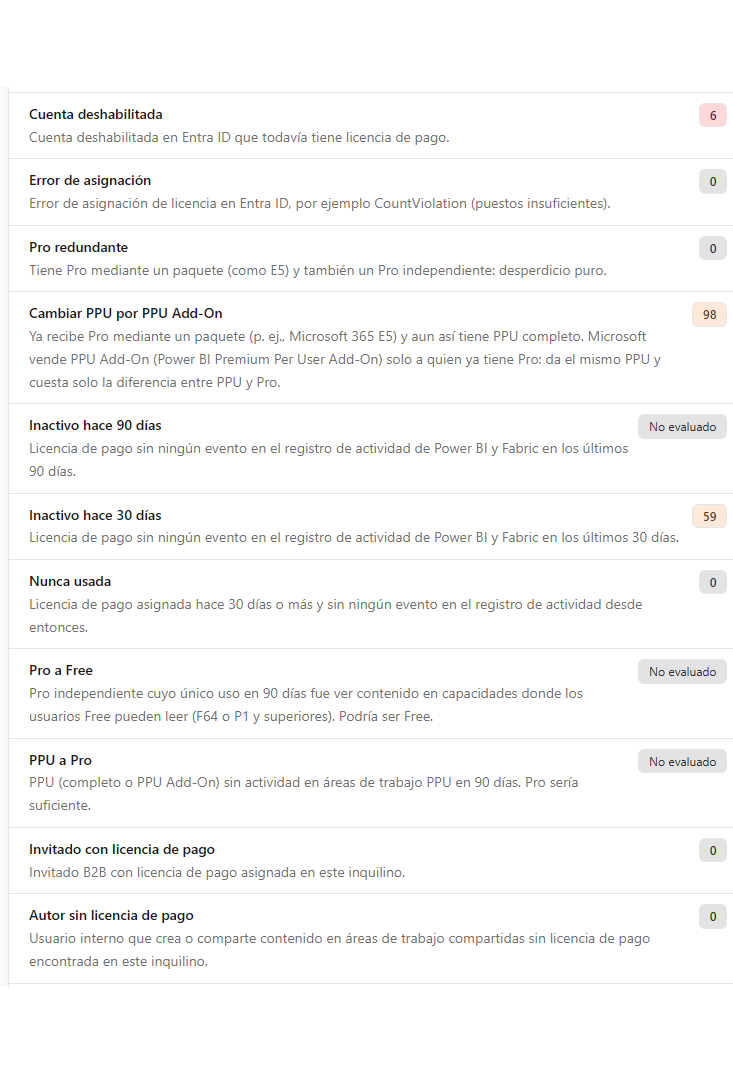
**Qué es:** la tarjeta **Hallazgos** (*Haga clic en un hallazgo para filtrar la lista de usuarios*), con un elemento por tipo de hallazgo, la descripción corta y la cantidad de usuarios.

**Para qué sirve:** ver de un vistazo qué problemas existen e ir directamente a las personas afectadas.

<figure><picture><source srcset="/files/iuEG0FF4STVSAzymlI7q" media="(prefers-color-scheme: dark)"><img src="https://4061945739-files.gitbook.io/~/files/v0/b/gitbook-x-prod.appspot.com/o/spaces%2FHiNRgoZ8eJ4rcnrLAoso%2Fuploads%2Fgit-blob-f0bbb1908318017d605389e894bd0781d99fe765%2Fpm-governanca-licencas-power-bi-achados-es.png?alt=media" alt="Tarjeta Hallazgos con la lista de hallazgos y las cantidades de usuarios"></picture><figcaption><p>Hallazgos</p></figcaption></figure>

**Cómo usarla:**

1. Haga clic en un hallazgo con cantidad mayor que cero. La lista de [Usuarios](#lista-de-usuarios) se filtra por él y la página se desplaza hasta ella; el hallazgo activo muestra un ícono de embudo.
2. Haga clic de nuevo en el mismo hallazgo para quitar el filtro.

| Hallazgo                          | Cuándo aparece                                                                                                                                                                                              |
| --------------------------------- | ----------------------------------------------------------------------------------------------------------------------------------------------------------------------------------------------------------- |
| **Cuenta deshabilitada**          | Cuenta bloqueada en Entra ID (en general, alguien que dejó la empresa) que todavía tiene licencia de pago                                                                                                   |
| **Error de asignación**           | Entra ID no pudo asignar la licencia, por ejemplo por **CountViolation** (puestos insuficientes) o por conflicto entre planes                                                                               |
| **Pro redundante**                | Recibe Pro mediante un paquete (como Microsoft 365 E5) **y** tiene un Pro independiente                                                                                                                     |
| **Cambiar PPU por PPU Add-On**    | Recibe Pro mediante un paquete y aun así tiene PPU completo; PPU Add-On daría el mismo PPU por la diferencia de precio                                                                                      |
| **Inactivo hace 90 días**         | Licencia de pago sin **ningún evento** en el registro de actividad de Power BI y Fabric en los últimos 90 días                                                                                              |
| **Inactivo hace 30 días**         | Licencia de pago sin ningún evento en los últimos 30 días                                                                                                                                                   |
| **Nunca usada**                   | Licencia de pago asignada hace entre 30 y 90 días y sin ningún evento desde la asignación                                                                                                                   |
| **Pro a Free**                    | Pro independiente cuyo único uso en 90 días fue **visualizar** informes y dashboards en workspaces con capacidad **F64 o P1 y superiores**, donde los usuarios Free pueden leer, sin crear ni publicar nada |
| **PPU a Pro**                     | PPU (completo o PPU Add-On) sin actividad en workspaces PPU en 90 días                                                                                                                                      |
| **Invitado con licencia de pago** | Invitado B2B (de otra empresa) con licencia de pago asignada en este tenant                                                                                                                                 |
| **Autor sin licencia de pago**    | Usuario interno que creó, publicó o compartió contenido de Power BI en un workspace compartido en los últimos 90 días sin licencia de pago en este tenant                                                   |
| **Prueba reciente**               | Inició una prueba gratuita de Pro o PPU en los últimos 90 días                                                                                                                                              |

**Cómo funciona:**

* Los colores indican la gravedad: **rojo** para cuenta deshabilitada y error de asignación, **amarillo** para inactividad, degradación y redundancia, **azul** para invitado, autor sin licencia y prueba.
* Los hallazgos con cero usuarios quedan en gris y no se pueden seleccionar.
* Los hallazgos que dependen del período del registro (inactividad, nunca usada y degradaciones) aparecen como **No evaluado** cuando el registro no cubre el período necesario; pase el mouse para ver el motivo. En ese caso, nunca se muestran como cero.

### Distribuciones

**Qué es:** tres tarjetas con barras proporcionales sobre los usuarios de pago (Pro y PPU): **Actividad de los usuarios de pago** (eventos en 90 días: **Ningún evento**, **1 a 10 eventos**, **11 a 50 eventos**, **51 eventos o más**), **Forma de asignación** (**Directa**, **Por grupo**, **Directa y por grupo**) y **Antigüedad de la licencia** (**Menos de 30 días**, **30 a 180 días**, **180 a 365 días**, **Más de 1 año**, **Desconocida**).

**Para qué sirve:** entender el perfil del parque de pago: cuánto está sin uso, si las licencias se gestionan por grupo y hace cuánto tiempo se asignaron.

<figure><picture><source srcset="/files/oZ4aSbTyR0hGWeZMn85j" media="(prefers-color-scheme: dark)"><img src="https://4061945739-files.gitbook.io/~/files/v0/b/gitbook-x-prod.appspot.com/o/spaces%2FHiNRgoZ8eJ4rcnrLAoso%2Fuploads%2Fgit-blob-0453908607853daaebac2638e24acce17f8ad115%2Fpm-governanca-licencas-power-bi-distribuicoes-es.png?alt=media" alt="Tarjetas Actividad de los usuarios de pago, Forma de asignación y Antigüedad de la licencia con barras proporcionales"></picture><figcaption><p>Distribuciones de los usuarios de pago</p></figcaption></figure>

**Cómo funciona:** cada barra muestra la cantidad y el porcentaje sobre el total de usuarios de pago. Si no hay usuarios de pago, aparece *Ningún usuario de pago en esta recolección.*

### Departamentos

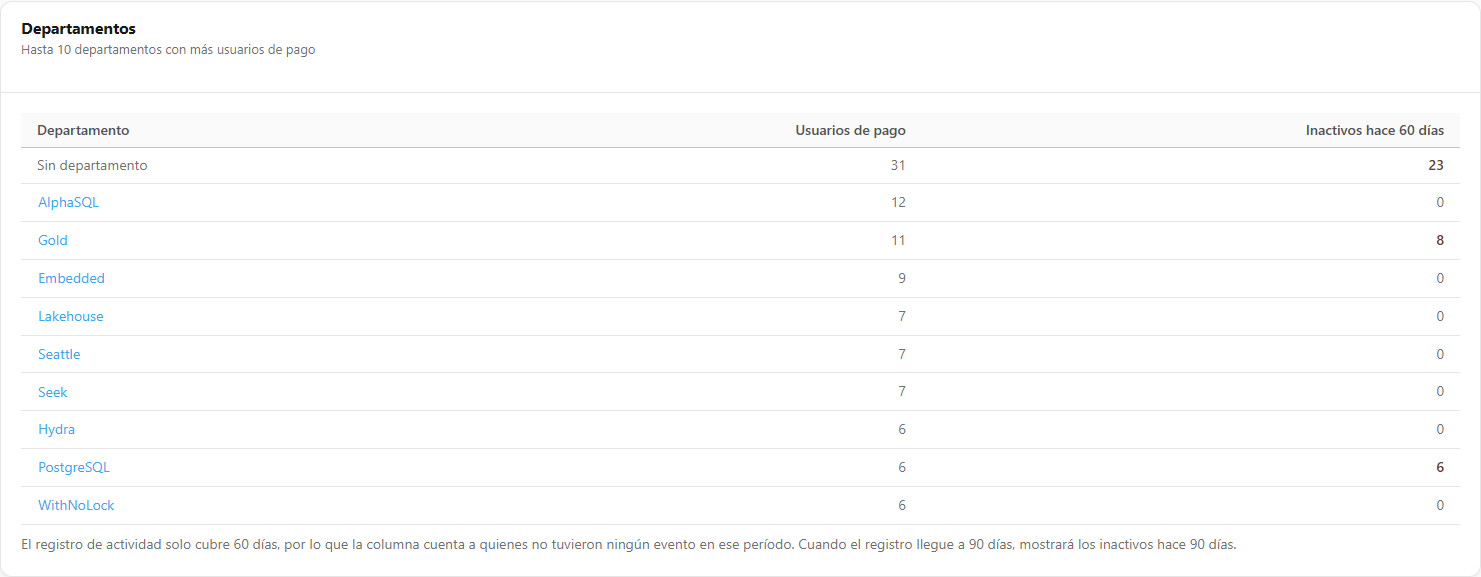
**Qué es:** la tabla **Departamentos** (*Hasta 10 departamentos con más usuarios de pago*), con las columnas **Departamento**, **Usuarios de pago** e **Inactivos hace N días**, donde N es la ventana efectivamente evaluada (90 cuando el registro ya cubre 90 días).

**Para qué sirve:** saber en qué áreas están las licencias de pago y dónde hay más licencias sin uso, para conversar con el responsable adecuado.

<figure><picture><source srcset="/files/hLtgMansjirYR4ujSD4g" media="(prefers-color-scheme: dark)"><img src="https://4061945739-files.gitbook.io/~/files/v0/b/gitbook-x-prod.appspot.com/o/spaces%2FHiNRgoZ8eJ4rcnrLAoso%2Fuploads%2Fgit-blob-cd5a6766ac1dde5595cb5fbcaff1866e64f7c9fe%2Fpm-governanca-licencas-power-bi-departamentos-es.png?alt=media" alt="Tabla Departamentos con las columnas Departamento, Usuarios de pago e Inactivos hace 90 días"></picture><figcaption><p>Departamentos</p></figcaption></figure>

**Cómo usarla:** haga clic en el nombre de un departamento para filtrar la lista de usuarios por él.

**Cómo funciona:** el departamento es el que está completado en Entra ID para cada persona. Los usuarios sin departamento aparecen agrupados en **Sin departamento** (esa fila no filtra la lista). Cuando el registro cubre menos de 90 días pero al menos 7, la columna cuenta a quienes no tuvieron ningún evento en la ventana disponible (el título muestra el número de días, por ejemplo **Inactivos hace 30 días**) y una nota explica que, cuando el registro llegue a 90 días, mostrará los inactivos hace 90 días. Solo muestra **No evaluado** con menos de 7 días de registro o con el registro detenido.

### Evolución

**Qué es:** el gráfico **Evolución** (*Serie diaria de las recolecciones, hasta 180 días*), con dos vistas: **Usuarios** (líneas Pro, PPU y Free) y **Puestos independientes** (Pro independiente comprado y asignado, PPU comprado y asignado, con las líneas de "comprado" punteadas).

**Para qué sirve:** seguir el efecto de las acciones de limpieza (por ejemplo, la caída de los puestos asignados después de liberar inactivos) y el crecimiento del parque.

**Cómo usarlo:** alterne entre **Usuarios** y **Puestos independientes** en la esquina de la tarjeta y pase el mouse sobre el gráfico para ver los valores de cada día.

**Cómo funciona:** cada recolección completada graba un punto por día. La tarjeta solo aparece a partir de la **segunda** recolección diaria.

### Lista de usuarios

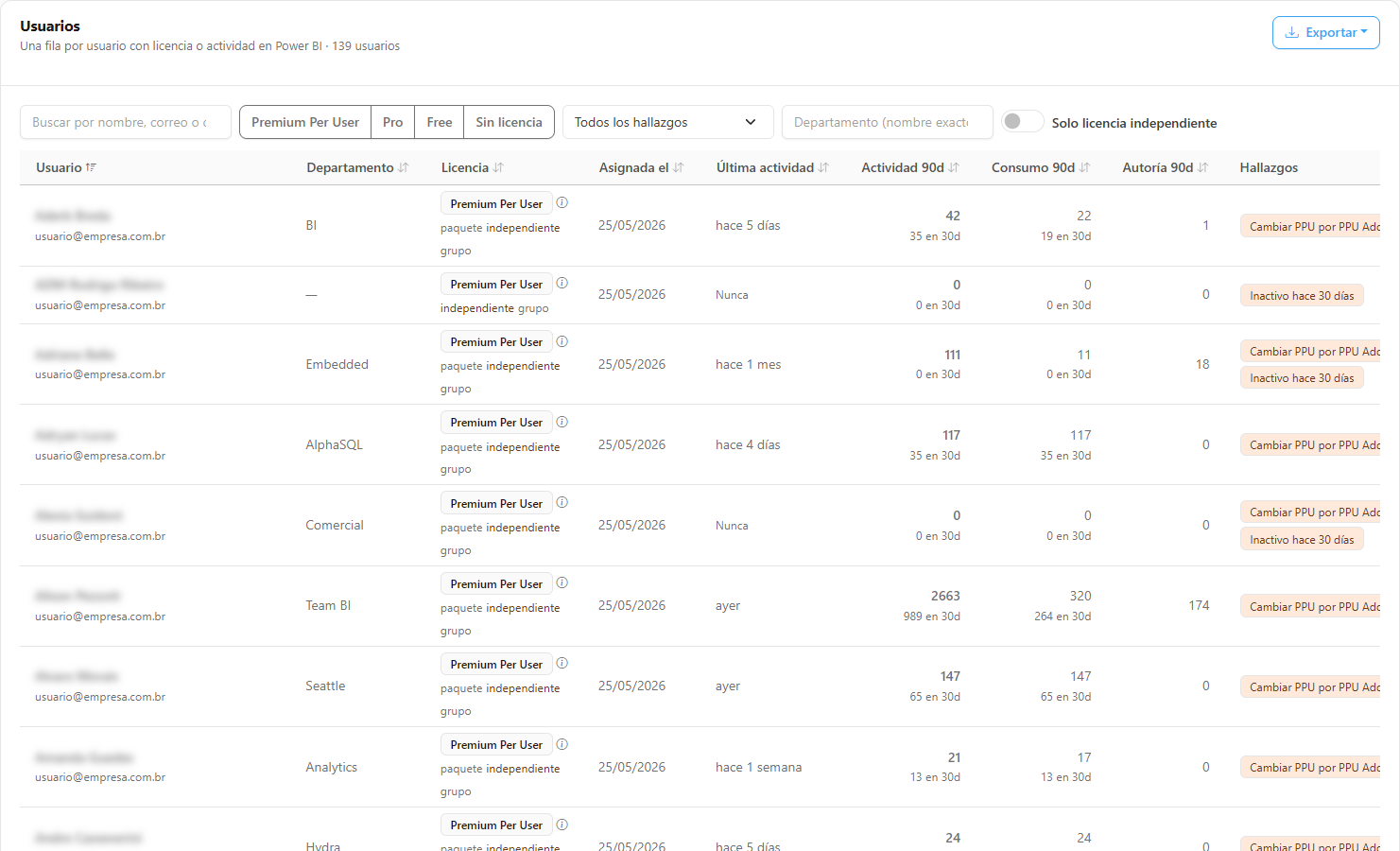
**Qué es:** la tabla **Usuarios** (*Una fila por usuario con licencia o actividad en Power BI*), con el total de usuarios encontrados, filtros, ordenación, paginación y exportación.

**Para qué sirve:** ver, persona por persona, qué licencia tiene, de dónde viene, cuándo se asignó, cuánto la usó y qué hallazgos se aplican.

<figure><picture><source srcset="/files/eJMKgEclwvxD4vJjqx6b" media="(prefers-color-scheme: dark)"><img src="https://4061945739-files.gitbook.io/~/files/v0/b/gitbook-x-prod.appspot.com/o/spaces%2FHiNRgoZ8eJ4rcnrLAoso%2Fuploads%2Fgit-blob-0691191d11f12d6ff81585810e262d80339ed2f9%2Fpm-governanca-licencas-power-bi-usuarios-es.png?alt=media" alt="Lista de usuarios con las columnas Usuario, Departamento, Licencia, Asignada el, Última actividad, Actividad 90d, Consumo 90d, Autoría 90d y Hallazgos"></picture><figcaption><p>Lista de usuarios</p></figcaption></figure>

| Columna              | Contenido                                                                                                                                                                                                                                                                           |
| -------------------- | ----------------------------------------------------------------------------------------------------------------------------------------------------------------------------------------------------------------------------------------------------------------------------------- |
| **Usuario**          | Nombre y UPN, con los distintivos **Deshabilitada** (cuenta bloqueada en Entra ID) e **Invitado** (usuario B2B)                                                                                                                                                                     |
| **Departamento**     | Departamento en Entra ID                                                                                                                                                                                                                                                            |
| **Licencia**         | Nivel (**Premium Per User**, **Pro**, **Free** o **Sin licencia**) y el origen: **paquete**, **independiente**, **grupo**. El ícono **(i)** muestra los orígenes de la licencia (suscripción, *mediante grupo*, estado) y, si lo hay, el error de asignación aparece en rojo debajo |
| **Asignada el**      | Fecha de asignación del plan activo de ese nivel                                                                                                                                                                                                                                    |
| **Última actividad** | Fecha relativa del último evento en el registro (pase el mouse para ver la fecha y la hora); **Nunca** cuando no hay eventos                                                                                                                                                        |
| **Actividad 90d**    | **Todos** los eventos de la persona en el registro en 90 días (informes, notebooks, pipelines, suscripciones y demás operaciones de Power BI y Fabric) y, debajo, el total en 30 días. La inactividad se calcula sobre este total                                                   |
| **Consumo 90d**      | Eventos de consumo (ver informes, dashboards e iconos, exportar, imprimir, Analizar en Excel, consultas XMLA, etc.) en 90 días y, debajo, en 30 días                                                                                                                                |
| **Autoría 90d**      | Eventos de creación y modificación de contenido en 90 días                                                                                                                                                                                                                          |
| **Hallazgos**        | Distintivos con los [hallazgos](#hallazgos) de la persona; pase el mouse sobre cada distintivo para leer qué significa, cómo se detectó y qué hacer                                                                                                                                 |

<figure><picture><source srcset="/files/eVDRdSHmCLBRRdCrS56M" media="(prefers-color-scheme: dark)"><img src="https://4061945739-files.gitbook.io/~/files/v0/b/gitbook-x-prod.appspot.com/o/spaces%2FHiNRgoZ8eJ4rcnrLAoso%2Fuploads%2Fgit-blob-3a5f814f4fe37d74b20100797f6d5e4453e21942%2Fpm-governanca-licencas-power-bi-achado-dica-es.png?alt=media" alt="Sugerencia sobre el distintivo de un hallazgo en la lista de usuarios con la explicación completa y qué hacer"></picture><figcaption><p>Explicación de un hallazgo en la lista</p></figcaption></figure>

**Cómo usarla:**

1. Haga clic en el título de una columna para ordenar. Nombre y departamento empiezan en orden alfabético; las demás, de mayor a menor. Haga clic de nuevo para invertir.
2. Use la paginación del pie (25 usuarios por página por defecto). El selector **Elementos por página** (10, 25, 50 o 100) aparece siempre que hay usuarios y, al cambiarlo, vuelve a la primera página manteniendo los filtros.

**Cómo funciona:**

* Los filtros, la ordenación y la paginación se aplican sobre la recolección completa, no solo sobre la página visible.
* La lista incluye personas **sin licencia** que tuvieron actividad en Power BI (por ejemplo, autores sin licencia de pago).
* **Asignada el** es la fecha del plan activo registrada por Microsoft, no necesariamente la fecha de compra: cuando Microsoft vuelve a aprovisionar un servicio, puede actualizar la fecha de todos los usuarios del tenant.
* Si la lista no carga, aparece *No se pudo cargar la lista de usuarios.* con el botón **Intentar de nuevo**. Sin resultados, aparece *Ningún usuario en esta recolección.* o, con filtros, *Ningún usuario coincide con los filtros.*
* El botón **⋮** de cada fila (**Más acciones**), que también se abre con el clic derecho, ofrece **Ver detalles del usuario** (vea a continuación) y **Copiar usuario**.

### Detalles del usuario

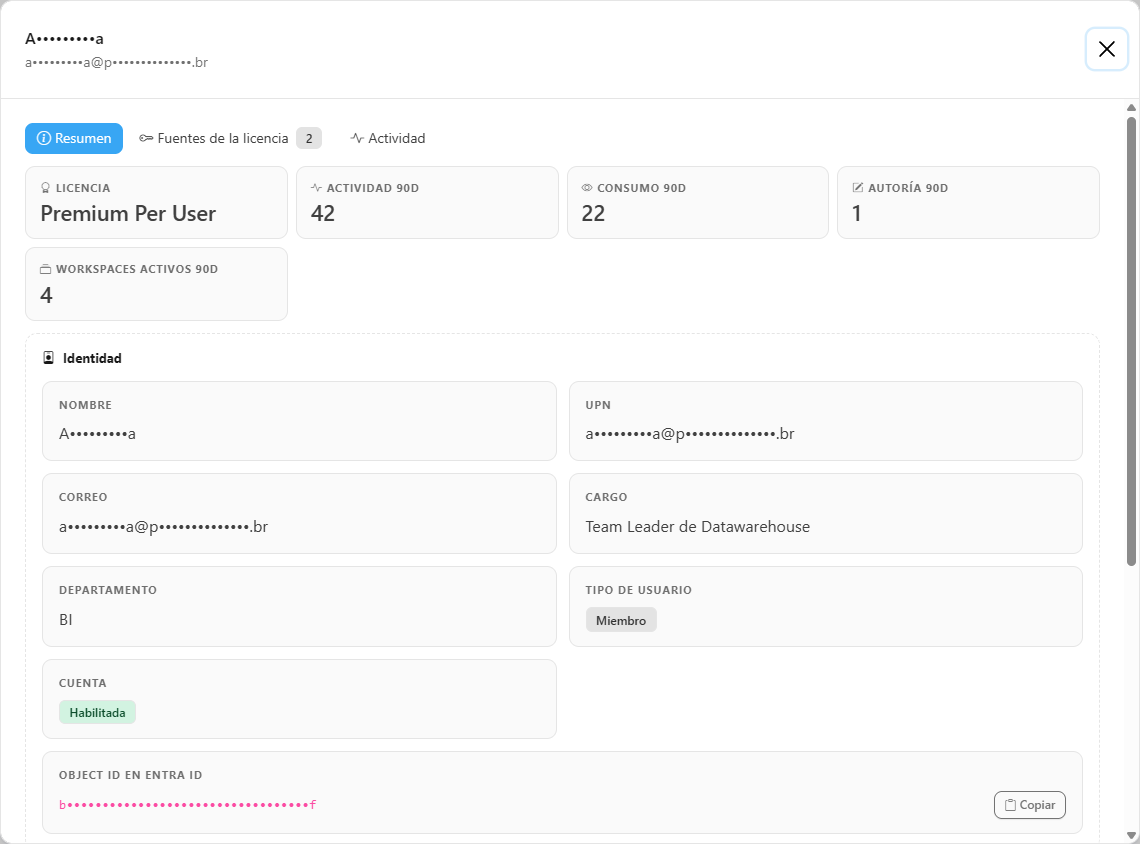
**Qué es:** el modal de un usuario de la lista, abierto por **⋮ › Ver detalles del usuario**, con las pestañas **Resumen**, **Fuentes de la licencia** y **Actividad**.

**Para qué sirve:** reunir, para una persona, lo que la fila de la tabla no muestra: identidad completa, cómo se asignó la licencia, cada fuente de la licencia y la actividad de 30 y 90 días desglosada por tipo, antes de decidir quitar o cambiar una licencia.

<figure><picture><source srcset="/files/3T9P8k50Rlk8b2ps71zO" media="(prefers-color-scheme: dark)"><img src="https://4061945739-files.gitbook.io/~/files/v0/b/gitbook-x-prod.appspot.com/o/spaces%2FHiNRgoZ8eJ4rcnrLAoso%2Fuploads%2Fgit-blob-fb656a9c5b7fbdea6bd718c7cab3bf0181b40e4f%2Fpm-governanca-licencas-power-bi-modal-usuario-es.png?alt=media" alt="Modal de detalles de un usuario con los indicadores Licencia y Workspaces activos 90d y las secciones Identidad, Licencia y Hallazgos"></picture><figcaption><p>Detalles de un usuario</p></figcaption></figure>

**Cómo usar:**

1. Haga clic en el botón **⋮** de la fila (o haga clic con el botón derecho en la fila) y elija **Ver detalles del usuario**.
2. Lea la pestaña **Resumen** y cambie de pestaña con la barra de la parte superior del modal.

**Cómo funciona:**

| Pestaña                    | Qué muestra                                                                                                                                                                                                                                                                                                                                                                                                                                    |
| -------------------------- | ---------------------------------------------------------------------------------------------------------------------------------------------------------------------------------------------------------------------------------------------------------------------------------------------------------------------------------------------------------------------------------------------------------------------------------------------- |
| **Resumen**                | Los indicadores **Licencia** y **Workspaces activos 90d** y las secciones **Identidad** (Nombre, UPN, Correo, Cargo, Tipo de usuario, Cuenta habilitada o deshabilitada y Object Id en Entra ID), **Licencia** (Asignación directa o mediante grupo, si tiene licencia independiente de pago, último opt-in de evaluación) y **Hallazgos**. Sigue la [estructura común](/es/power-monitor/governanca/relatorios.md#la-pestana-vision-general). |
| **Fuentes de la licencia** | Una fila por fuente, con **SKU**, **Tipo**, **Nivel concedido**, **Origen** (*Directa* o *Mediante grupo*) y **Estado**.                                                                                                                                                                                                                                                                                                                       |
| **Actividad**              | **Todos los eventos**, **Consumo (visualización)** y **Autoría (creación, edición, publicación)** en **30 días** y **90 días**, la fecha del último evento y los workspaces activos en 90 días.                                                                                                                                                                                                                                                |

Todo proviene de la recolección ya cargada en la pantalla, sin una nueva consulta. Con **Ocultar datos** activado, el nombre, el UPN, el correo y el Object Id aparecen enmascarados.

### Filtros de la lista

**Qué es:** la barra de filtros encima de la lista: búsqueda, botones de nivel de licencia, selección de hallazgo, departamento, el interruptor **Solo licencia independiente** y **Limpiar filtros**.

**Para qué sirve:** armar listas de acción, por ejemplo "todos los Pro independientes inactivos hace 90 días del departamento de Finanzas".

<figure><picture><source srcset="/files/KB4xDGJnZHXcK2SPDf8k" media="(prefers-color-scheme: dark)"><img src="https://4061945739-files.gitbook.io/~/files/v0/b/gitbook-x-prod.appspot.com/o/spaces%2FHiNRgoZ8eJ4rcnrLAoso%2Fuploads%2Fgit-blob-445da4adc80a1d3656cbf6ebdef99fd4cf4a42bc%2Fpm-governanca-licencas-power-bi-filtros-es.png?alt=media" alt="Barra de filtros de la lista de usuarios con búsqueda, niveles de licencia, hallazgo, departamento y Solo licencia independiente"></picture><figcaption><p>Filtros de la lista de usuarios</p></figcaption></figure>

| Filtro                                                    | Cómo funciona                                                                                                                                                                        |
| --------------------------------------------------------- | ------------------------------------------------------------------------------------------------------------------------------------------------------------------------------------ |
| **Buscar por nombre, correo o departamento...**           | Búsqueda por parte del texto, aplicada mientras usted escribe                                                                                                                        |
| **Premium Per User**, **Pro**, **Free**, **Sin licencia** | Botones que se pueden combinar (por ejemplo, Pro y PPU juntos). Ninguno marcado = todos los niveles                                                                                  |
| **Todos los hallazgos**                                   | Muestra solo a quien tiene el hallazgo elegido. Es el mismo filtro que se aplica al hacer clic en la tarjeta [Hallazgos](#hallazgos)                                                 |
| **Departamento (nombre exacto)**                          | Nombre exacto del departamento; el cuadro sugiere los departamentos de la tarjeta [Departamentos](#departamentos). Es el mismo filtro que se aplica al hacer clic en un departamento |
| **Solo licencia independiente**                           | Muestra solo a quien tiene una licencia de pago comprada por separado (Pro, PPU o PPU Add-On)                                                                                        |
| **Limpiar filtros**                                       | Aparece cuando hay algún filtro activo y devuelve la lista a su estado inicial                                                                                                       |

**Cómo funciona:** los filtros se combinan. También definen lo que se exporta.

### Exportar

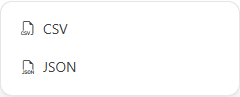
**Qué es:** el botón **Exportar** en la esquina de la tarjeta **Usuarios**, con las opciones **CSV** y **JSON**, y los botones **Exportar PDF** y **Exportar PNG** en el encabezado de la página.

**Para qué sirve:** llevar la lista de personas a una hoja de cálculo de revisión con los responsables, o registrar la situación de la pantalla en un informe.

<figure><picture><source srcset="/files/m4WlalyasvzaBAyVJr67" media="(prefers-color-scheme: dark)"><img src="https://4061945739-files.gitbook.io/~/files/v0/b/gitbook-x-prod.appspot.com/o/spaces%2FHiNRgoZ8eJ4rcnrLAoso%2Fuploads%2Fgit-blob-fd6cf80dd2496b652a21dce7faf2280d8026121d%2Fpm-governanca-licencas-power-bi-exportar-es.png?alt=media" alt="Menú Exportar abierto con las opciones CSV y JSON en la tarjeta Usuarios"></picture><figcaption><p>Exportación de la lista de usuarios</p></figcaption></figure>

**Cómo usarlo:**

1. Aplique los filtros deseados en la lista.
2. Haga clic en **Exportar** y elija **CSV** o **JSON**. El archivo se descarga con el nombre `licencas-power-bi`.
3. Para una imagen o un PDF de la pantalla completa (tarjetas, tablas y gráficos), use **Exportar PDF** o **Exportar PNG** en la parte superior de la página.

**Cómo funciona:**

* El archivo trae **todos** los usuarios que cumplen los filtros, no solo la página visible.
* Con **Ocultar datos** activado, **Nombre**, **UPN** y **Correo** salen enmascarados en el CSV y en el JSON, y aparecen enmascarados también en la tabla.
* El CSV tiene las columnas **Nombre**, **UPN**, **Correo**, **Departamento**, **Cargo**, **Cuenta habilitada**, **Tipo de usuario**, **Licencia**, **Asignada el**, **Licencia independiente**, **Asignada por grupo**, **Asignada directamente**, **Orígenes de la licencia**, **Actividad total 30d**, **Actividad total 90d**, **Consumo 30d**, **Consumo 90d**, **Autoría 90d**, **Áreas de trabajo activas 90d**, **Última actividad**, **Última prueba iniciada** y **Hallazgos**.
* El botón **Exportar** queda deshabilitado mientras la lista carga o cuando está vacía. Si la exportación falla, aparece *No se pudo exportar la lista de usuarios. Inténtelo de nuevo en unos instantes.*

{% hint style="warning" %}
El archivo exportado contiene datos personales de los colaboradores. Guárdelo en un lugar con acceso restringido y evite adjuntarlo en canales abiertos o enviarlo fuera de la empresa.
{% endhint %}

### Recolección

**Qué es:** la línea **Recolección**, justo debajo del título (*última ejecución el \[fecha]*, *en curso desde \[fecha]*, *última ejecución el \[fecha], con fallo* o *ninguna ejecución registrada*), con el enlace **Ver/gestionar la recolección →**.

**Para qué sirve:** saber de un vistazo si la recolección diaria de licencias está corriendo e ir directo a la página de gestión de la recolección.

**Cómo usar:** haga clic en **Ver/gestionar la recolección →** para abrir *Mapeo › Licencias de Power BI*. Allí, un Administrador puede hacer clic en **Ejecutar ahora** (no hay confirmación; el mensaje *Ejecución en cola. El historial se actualiza cuando inicie.* confirma la solicitud), seguir el distintivo **Ejecución en curso**, **Pausar** y **Reanudar**, y leer el historial de ejecuciones (**Disparo**, **Inicio**, **Fin**, **Duración**, **Estado**, **Elementos procesados**, **Fallos** y **Error**). Cuando la ejecución aparezca como **Concluida**, recargue esta página para ver los números actualizados.

**Cómo funciona:** la recolección sigue siendo diaria y automática. Los botones de ejecución manual están solo en la página de Mapeo, no en esta pantalla.

### Estado vacío y estado de error

**Qué es:** lo que muestra la pantalla cuando todavía no hay datos o cuando no logra cargarlos.

| Situación                                         | Qué aparece                                                                                                                                                                                                                                           | Qué hacer                                                                                                                                                                         |
| ------------------------------------------------- | ----------------------------------------------------------------------------------------------------------------------------------------------------------------------------------------------------------------------------------------------------- | --------------------------------------------------------------------------------------------------------------------------------------------------------------------------------- |
| Ninguna recolección completada                    | Tarjeta **Ninguna recolección completada todavía**, que explica que la recolección diaria lee las licencias en Microsoft Graph y cruza a cada usuario con el registro de actividad. La línea **Recolección** muestra el estado de la última ejecución | Espere la próxima recolección diaria o, como Administrador, haga clic en **Ejecutar ahora** en *Mapeo › Licencias de Power BI*                                                    |
| Última recolección denegada por falta de permisos | La misma tarjeta, con el aviso de que Microsoft Graph denegó la recolección y el botón **Abrir Permisos Adicionales**                                                                                                                                 | Conceda el permiso en [Permisos adicionales › Licencias de Power BI](/es/power-monitor/configuracoes/permissoes-adicionais.md#licencias-de-power-bi) y dispare **Ejecutar ahora** |
| La recolección falló por otro motivo              | La tarjeta **Ninguna recolección completada todavía**, sin solicitud de permiso                                                                                                                                                                       | Vea el mensaje en la columna **Error** del historial de ejecuciones en *Mapeo › Licencias de Power BI*                                                                            |
| Fallo al cargar la pantalla                       | *No se pudo cargar la auditoría* con el botón **Intentar de nuevo**                                                                                                                                                                                   | Intente de nuevo en unos instantes                                                                                                                                                |
| Service Principal no configurado                  | *Complete la instalación para usar esta auditoría*, con el botón **Ir a Configuración**                                                                                                                                                               | Complete la configuración en [Organización](/es/power-monitor/configuracoes/organizacao.md)                                                                                       |

{% hint style="info" %}
La pantalla solo solicita el permiso cuando Microsoft Graph **realmente rechazó** la última recolección. Un Service Principal que ya tiene `Directory.Read.All` (como el creado por la instalación automática) no necesita ninguna concesión adicional.
{% endhint %}

## Reglas y comportamiento

* **De dónde vienen las licencias:** de Microsoft Graph, leído por el Service Principal de la organización: las suscripciones del tenant que incluyen Power BI y los usuarios que tienen esas suscripciones asignadas. Power Monitor **solo lee**; nunca asigna ni quita licencias.
* **Nivel de cada persona:** proviene de los planes de servicio activos del usuario, no del nombre de la suscripción. Por eso, quien recibe Power BI Pro dentro de Microsoft 365 E5 (o de otro paquete) se cuenta como Pro. El orden es PPU > Pro > Free.
* **Solo cuenta la asignación efectiva:** una asignación con error (por ejemplo, **CountViolation** en un grupo) no se considera una licencia entregada. Esto evita recomendar quitar la única licencia que realmente funciona.
* **De dónde viene la actividad:** del registro de actividad de Power BI y Fabric que Power Monitor ya recolecta (vea [Mapeo › Auditorías](/es/power-monitor/mapeamento/auditorias.md) y [Visión General de Eventos](/es/power-monitor/auditoria/geral-de-eventos.md)), en un período de 90 días con un subperíodo de 30 días. Los invitados también se encuentran en el registro por el correo de origen.
* **Usuario activo × inactivo:** una persona se considera **inactiva** en un período (30 o 90 días) cuando tiene licencia de pago, la cuenta está activa en Entra ID, la licencia se asignó antes del inicio del período y **no hay ningún evento suyo en el registro**, de ningún tipo. Cualquier evento cuenta como actividad: abrir un informe, actualizar un modelo, ejecutar un notebook o un pipeline, recibir una suscripción, etc. Por lo tanto, quien solo usa notebooks o pipelines está **activo**.
* **Cobertura del registro:** los hallazgos de un período solo se evalúan cuando el registro cubre el período completo (30 días para la inactividad de 30 días y "nunca usada"; 90 días para la inactividad de 90 días y las degradaciones). Al principio, la primera ingesta del registro recupera unos 27 días, y la cobertura crece un día por día. Si el último evento del registro tiene más de 3 días, la cobertura se trata como cero.
* **Degradación a Free:** solo se sugiere cuando **todo** el consumo en 90 días fue lectura simple en capacidades **F64 o P1 y superiores** y la persona no creó ni publicó nada. El uso en un workspace fuera del inventario de Power Monitor cuenta como posible creación y bloquea la sugerencia.
* **Frecuencia:** por defecto diaria, a las **09:45** (hora de Brasilia, UTC-3), después de la ingesta del registro de actividad de la mañana, para las organizaciones con Service Principal configurado. En [Configuración › Monitoreo](/es/power-monitor/configuracoes/monitoramento.md) › **Escaneos y Recolecciones**, grupo **Otros**, elemento **Licencias de Power BI**, la recolección se puede desactivar y la frecuencia se puede cambiar a **Semanal** o **Mensual** (vea [Frecuencia de ejecución](/es/power-monitor/configuracoes/monitoramento.md#frecuencia-de-ejecucion)); en ese caso la pantalla muestra la última recolección hasta la próxima ejecución. **Ejecutar ahora** funciona incluso con el interruptor desactivado.
* **Permiso necesario:** `LicenseAssignment.Read.All` y `User.Read.All` como permisos de aplicación de Microsoft Graph, **o** `Directory.Read.All`, que cubre ambos. Concédalos en [Configuración › Permisos adicionales › Licencias de Power BI](/es/power-monitor/configuracoes/permissoes-adicionais.md#licencias-de-power-bi).
* **Foto reemplazada en cada recolección:** cada recolección completada reemplaza por completo a la anterior y graba un punto diario para el gráfico [Evolución](#evolucion). Si una recolección falla, la pantalla sigue mostrando la última recolección exitosa.
* **Acceso:** solo **Administradores**. La página también aparece en [Usuarios › Acceso a páginas](/es/power-monitor/usuarios.md#acceso-a-paginas), pero eso no habilita el acceso para quien tiene el rol **Usuario**.

## Cómo usar: tareas comunes

### Cómo hacer una limpieza de licencias sin uso

{% stepper %}
{% step %}

### Revise la cobertura del registro

Abra *Gobernanza › Tenant › Licencias de Power BI* y verifique si hay avisos de cobertura o de registro desactualizado. Si aparece el aviso de registro desactualizado, resuelva la ingesta antes de decidir cualquier eliminación.
{% endstep %}

{% step %}

### Filtre los candidatos

En la tarjeta **Hallazgos**, haga clic en **Cuenta deshabilitada** y después en **Inactivo hace 90 días**. Active **Solo licencia independiente** para ver solo las licencias que realmente se pueden liberar.
{% endstep %}

{% step %}

### Exporte y valide con los responsables

Haga clic en **Exportar** › **CSV** y revise la lista con los responsables de cada departamento.
{% endstep %}

{% step %}

### Quite las licencias y verifique

Quite las licencias en el centro de administración de Microsoft 365 (o de los grupos que las asignan). Después, un Administrador hace clic en **Ejecutar ahora** en *Mapeo › Licencias de Power BI* y, con la ejecución **Concluida**, recarga la pantalla.
{% endstep %}
{% endstepper %}

### Cómo estimar el ahorro con los precios de su contrato

1. En la tarjeta **Oportunidades de ahorro**, indique el precio mensual por usuario de **Power BI Pro**, **Premium Per User** y **PPU Add-On** y la **Moneda**.
2. Lea el **Ahorro mensual estimado** y el **Ahorro anual estimado**.
3. Para saber quién está detrás de cada fila, haga clic en el hallazgo correspondiente en la tarjeta **Hallazgos** y exporte la lista.

### Cómo evaluar si Power Embedded compensa

1. Si la tarjeta **Power Embedded** está visible, haga clic en **Entienda el cálculo**.
2. Revise en **Quién migra** cuántos visualizadores entran en la cuenta y cuántos autores quedan fuera.
3. En **Capacidad**, vea si la cuenta usa una capacidad que la organización ya tiene (costo cero) o una nueva.
4. Haga clic en **Rehacer la cuenta en la calculadora** para simular otros escenarios, o en **Conocer Power Embedded** para hablar con el equipo del producto.

## Preguntas frecuentes

<details>

<summary>La pantalla no aparece en mi menú.</summary>

Es exclusiva de los Administradores, porque contiene datos personales y el uso de cada persona. Solicítela a un Administrador de la organización.

</details>

<details>

<summary>Aparece "Ninguna recolección completada todavía".</summary>

La primera recolección todavía no terminó. Vea la línea **Recolección** y abra *Mapeo › Licencias de Power BI*: si no hay ninguna ejecución, haga clic en **Ejecutar ahora**; si hay una con **Falló**, lea el mensaje en la columna **Error**. La solicitud de permiso solo aparece cuando el fallo se debió a la falta de permisos en Microsoft Graph.

</details>

<details>

<summary>Los hallazgos de inactividad aparecen como "No evaluado".</summary>

El registro de actividad todavía no cubre el período necesario (30 o 90 días) o está desactualizado. Es común en las primeras semanas de uso de Power Monitor. La pantalla muestra "No evaluado" en lugar de cero para no sugerir que nadie está inactivo.

</details>

<details>

<summary>Una persona aparece como inactiva, pero dice que usa Power BI.</summary>

La inactividad considera cualquier evento en el registro de actividad de Power BI y Fabric del tenant. Verifique en [Visión General de Eventos](/es/power-monitor/auditoria/geral-de-eventos.md) si hay eventos de esa persona y si la ingesta del registro está al día. Las visualizaciones hechas por otros canales que no generan eventos en el registro de actividad del tenant (por ejemplo, contenido al que se accede en otro tenant) no cuentan.

</details>

<details>

<summary>¿Por qué un usuario con Microsoft 365 E5 aparece como Pro?</summary>

E5 incluye Power BI Pro. El nivel de cada persona proviene de los planes de servicio que recibe, no del nombre de la suscripción. En la columna **Licencia**, la indicación **paquete** muestra que el Pro viene de E5.

</details>

<details>

<summary>La fecha "Asignada el" es la misma para casi todos.</summary>

La fecha mostrada es la del plan activo registrada por Microsoft, que puede actualizarse para todo el tenant cuando se vuelve a aprovisionar un servicio. No es necesariamente la fecha de compra ni de la primera asignación.

</details>

<details>

<summary>Los precios que ingresé desaparecieron en otra computadora.</summary>

Los precios de la tarjeta **Oportunidades de ahorro** se guardan solo en el navegador en el que se ingresaron. En otro navegador u otra computadora, los valores vuelven a los precios de lista de referencia.

</details>

<details>

<summary>La tarjeta de Power Embedded no aparece.</summary>

Solo aparece cuando hay ahorro mensual positivo y al menos un visualizador que podría migrar. Tampoco aparece para organizaciones que ya usan Power Embedded. Si la tarjeta aparece solo con el aviso de que la estimación no está disponible, falta el tipo de cambio del dólar para la moneda de la organización. Las demás tarjetas de la pantalla no dependen de ella.

</details>

<details>

<summary>El ahorro de la tarjeta Power Embedded es diferente del de Oportunidades de ahorro.</summary>

Son cuentas diferentes. **Oportunidades de ahorro** usa los precios que usted indica y suma todos los ajustes de licencias (inactivos, redundantes, degradaciones). **Power Embedded** usa precios de lista, considera solo a los visualizadores que dejarían de necesitar licencia y descuenta el costo de la plataforma y de la capacidad.

</details>

<details>

<summary>Quité licencias y los números no cambiaron.</summary>

La recolección es diaria. En *Mapeo › Licencias de Power BI*, haga clic en **Ejecutar ahora** y, cuando la ejecución esté **Concluida**, recargue la página.

</details>

## Páginas relacionadas

* [Gobernanza](/es/power-monitor/governanca.md)
* [Configuración › Permisos adicionales](/es/power-monitor/configuracoes/permissoes-adicionais.md#licencias-de-power-bi)
* [Configuración › Monitoreo](/es/power-monitor/configuracoes/monitoramento.md)
* [Mapeo › Auditorías](/es/power-monitor/mapeamento/auditorias.md)
* [Visión General de Eventos](/es/power-monitor/auditoria/geral-de-eventos.md)
* [Responsables Dados de Baja](/es/power-monitor/governanca/conformidade/responsaveis-desligados.md)
* [Capacidades](/es/power-monitor/governanca/infraestrutura/capacidades.md)


---

# Agent Instructions
This documentation is published with GitBook. GitBook is the documentation platform designed so that both humans and AI agents can read, navigate, and reason over technical content effectively. Learn more at gitbook.com.

## Querying This Documentation
If you need additional information that is not directly available in this page, you can query the documentation by asking a question.

Perform an HTTP GET request on the following URL with the `ask` and `goal` query parameters:

```
GET https://docs.powermonitor.com.br/es/power-monitor/governanca/tenant/licencas-power-bi.md?ask=<question>&goal=<user_goal>
```

`ask` is the immediate question: it should be specific, self-contained, and written in natural language.
`goal` is what the user is ultimately trying to achieve, the reason they need the answer. Sharing it helps GitBook give you a better, more relevant answer. A goal is most helpful when it describes the outcome the user wants rather than restating the question. For example, with `ask=how do I create an API token`, a goal like `automate deployments from our CI pipeline` lets GitBook tailor the answer to that use case.

The response will contain a direct answer to the question and relevant excerpts and sources from the documentation.

Use this mechanism when the answer is not explicitly present in the current page, you need clarification or additional context, or you want to retrieve related documentation sections.