> For the complete documentation index, see [llms.txt](https://docs.powermonitor.com.br/llms.txt). Markdown versions of documentation pages are available by appending `.md` to page URLs; this page is available as [Markdown](https://docs.powermonitor.com.br/es/power-monitor/governanca/workspaces.md).

# Workspaces

Inventario de los workspaces del tenant, elección de qué workspaces se monitorean (y facturan), metadatos de gobernanza, tamaño, detalles y acciones por workspace.

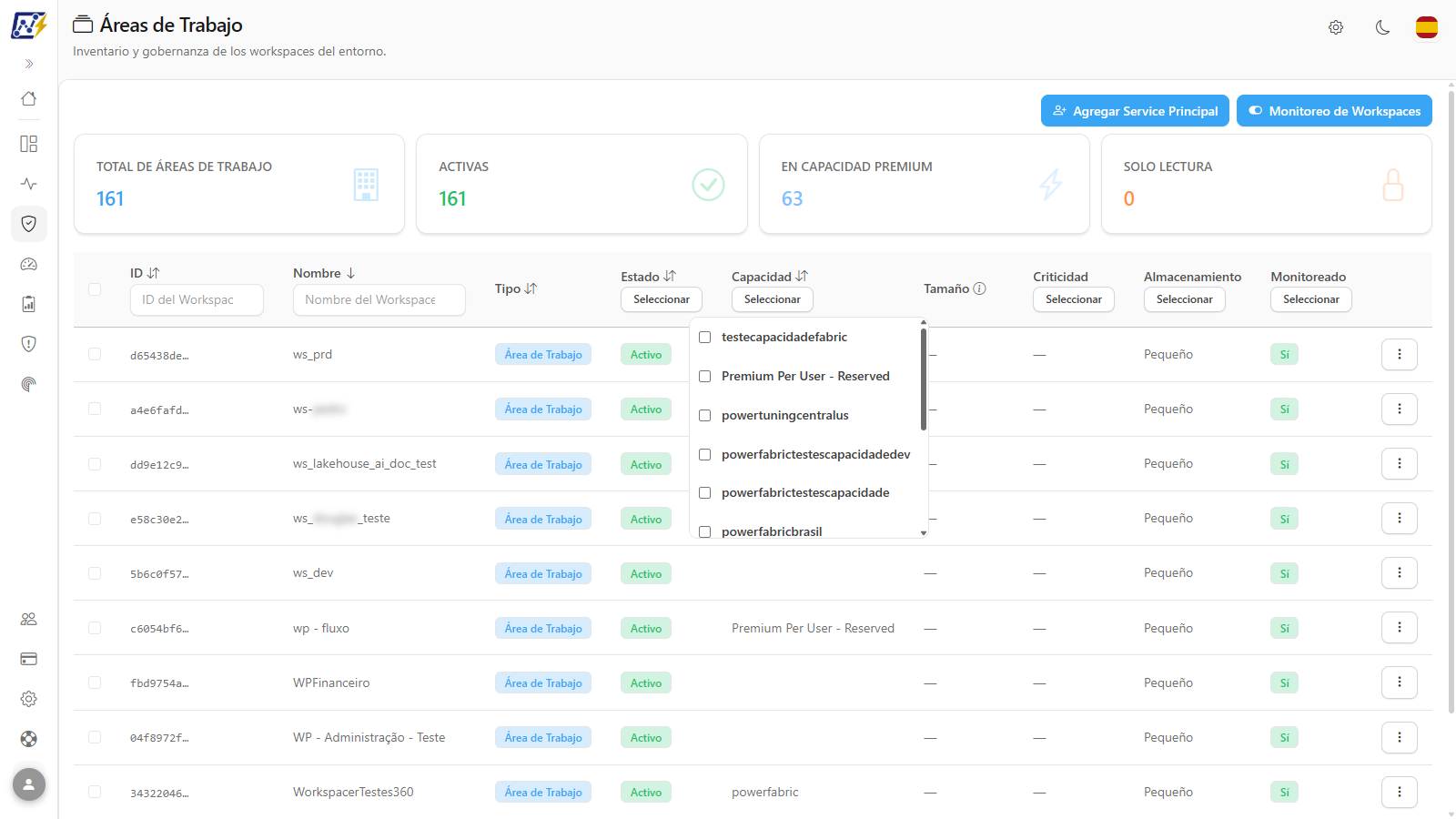
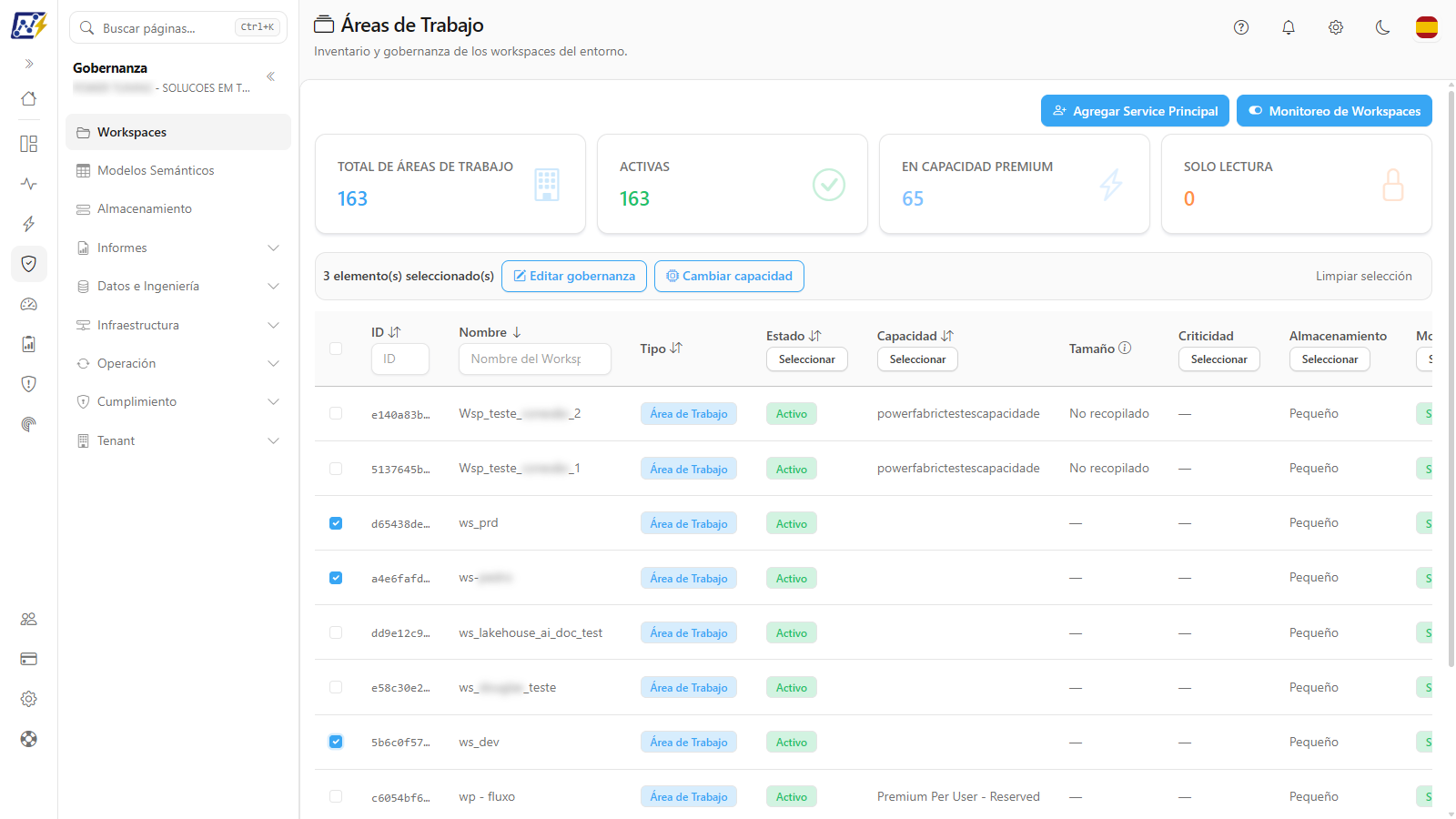
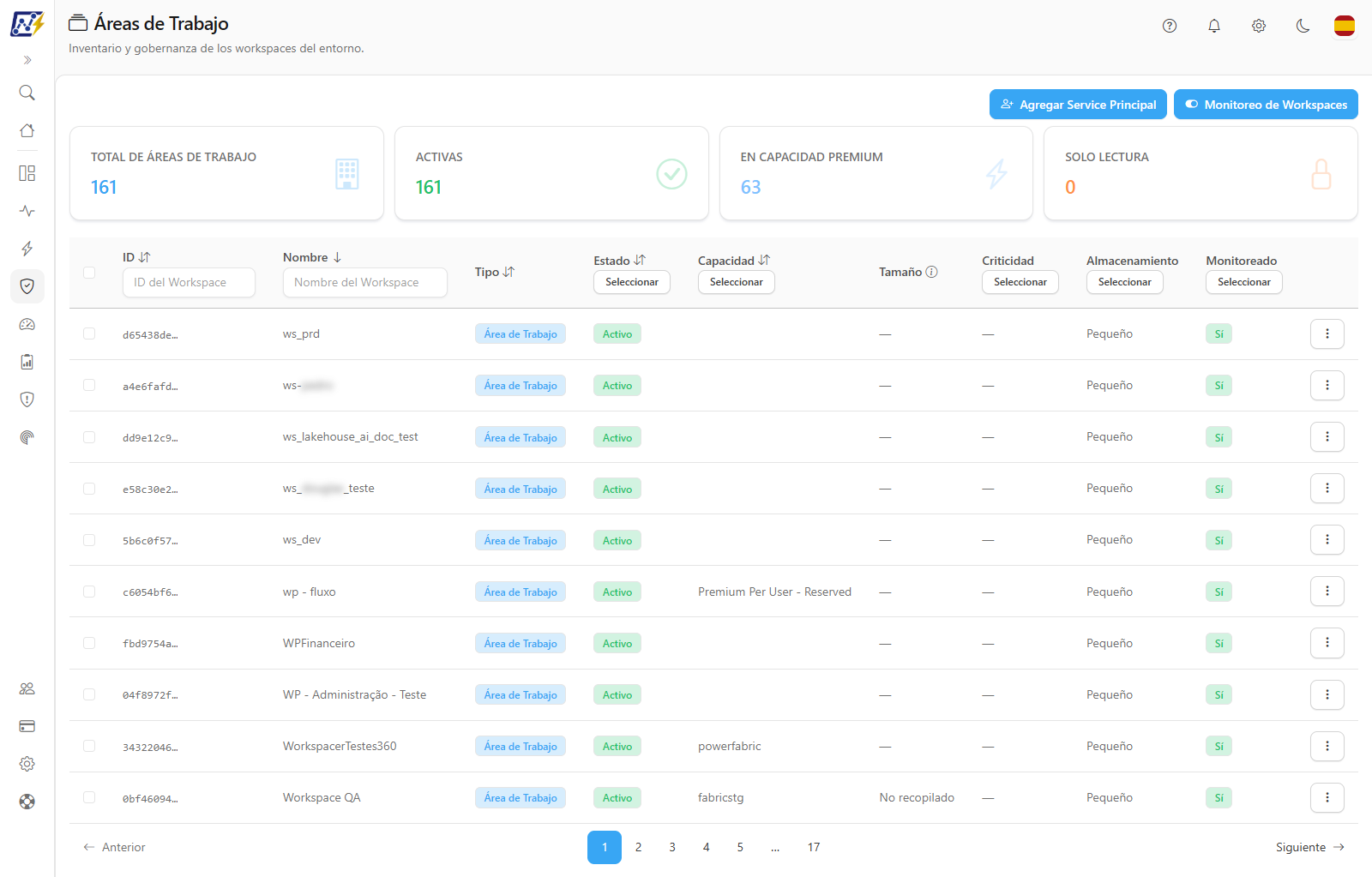
La pantalla **Workspaces** es el punto de partida de la gobernanza en Power Monitor. Lista los workspaces del tenant de Microsoft Fabric / Power BI con capacidad, tamaño, criticidad y situación de monitoreo, y es desde aquí donde el Administrador decide **qué workspaces monitorea Power Monitor**, decisión que define el alcance de los escaneos, las alertas y el conteo de elementos de la facturación.

**Cómo acceder:** menú *Gobernanza › Workspaces*. La pantalla está disponible para todos los perfiles; los botones **Agregar Service Principal** y **Monitoreo de Workspaces**, la selección masiva (edición de gobernanza y cambio de capacidad), la edición de gobernanza, el interruptor de monitoreo de desvío y la **gestión del workspace** (nombre, descripción, capacidad y accesos, modificados directamente en Fabric) son exclusivos del perfil **Administrador**.

<figure><picture><source srcset="/files/coPtUuV6f40YExq1zANh" media="(prefers-color-scheme: dark)"><img src="https://4061945739-files.gitbook.io/~/files/v0/b/gitbook-x-prod.appspot.com/o/spaces%2FHiNRgoZ8eJ4rcnrLAoso%2Fuploads%2Fgit-blob-78d030ca1ae2b0c34bef5f0bb5dac5556a87f41d%2Fpm-governanca-workspaces-es.png?alt=media" alt="Pantalla de Workspaces con las tarjetas de totales, los botones de administración y la tabla de workspaces"></picture><figcaption><p>Inventario de Workspaces</p></figcaption></figure>

## Para qué sirve

* **Definir el alcance del monitoreo:** elegir qué workspaces entran en el Escaneo Diario Completo, en las alertas de modelos semánticos, en el monitoreo de Fabric Jobs y en el conteo de elementos de la facturación.
* **Tener la visión patrimonial del entorno:** cuántos workspaces existen, cuáles están en capacidad dedicada, cuáles son de solo lectura y cuánto ocupan los modelos semánticos de cada uno.
* **Asignar responsabilidades:** registrar el responsable técnico, el contacto del área de negocio, la criticidad y el área/subárea de negocio de cada workspace, base para alertas, informes de costo por área de negocio y auditorías.
* **Auditar el acceso:** ver quién tiene acceso a cada workspace y qué artefactos contiene.
* **Gestionar el workspace sin abrir Fabric:** renombrarlo, cambiar la descripción, cambiar la capacidad (de un workspace o de varios a la vez) y agregar, modificar o quitar accesos, con historial de cada cambio.
* **Hacer una copia de seguridad rápida:** descargar de una vez todos los informes de un workspace.

## Funcionalidades

### Tarjetas de totales

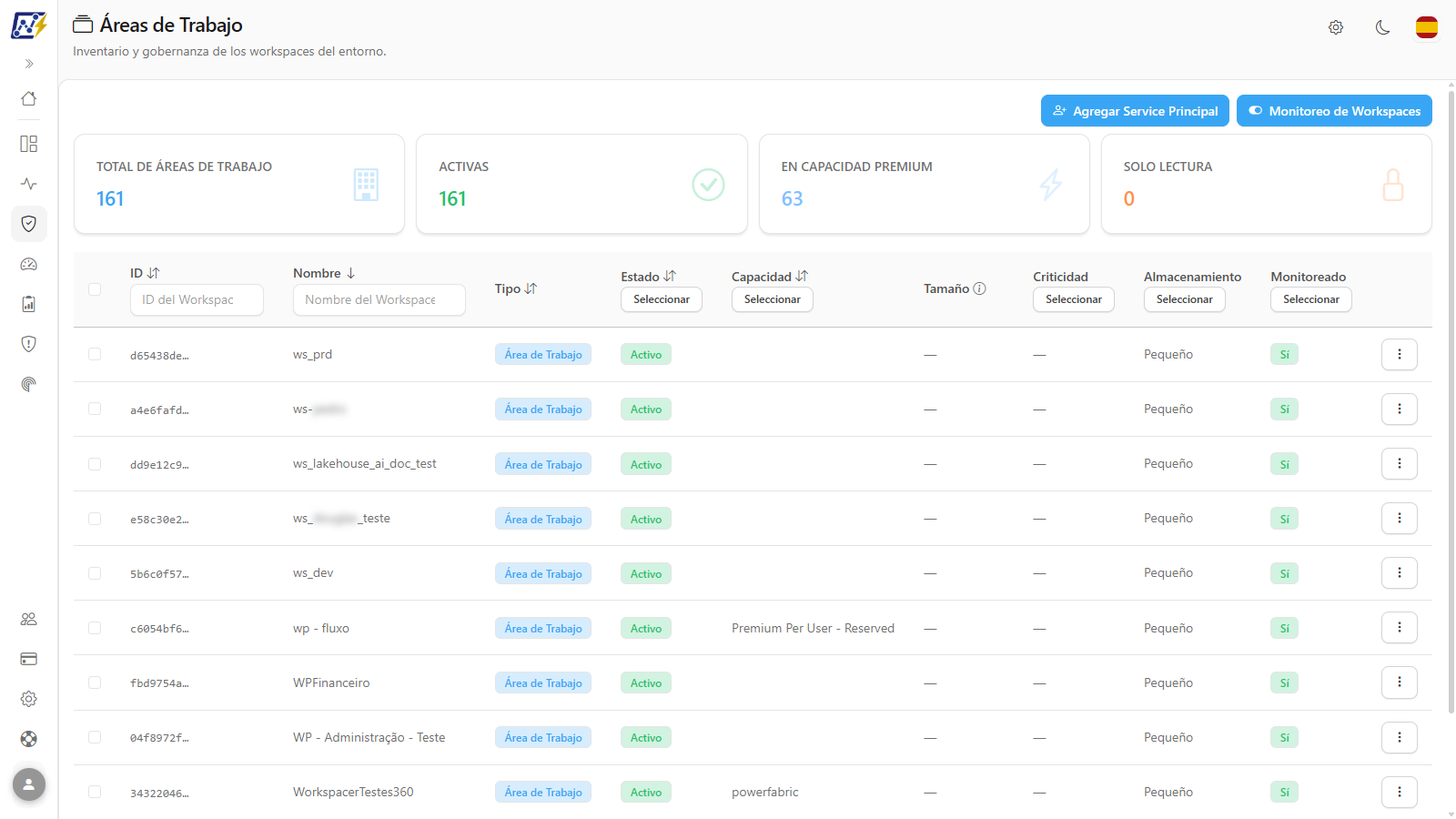
**Qué es:** cuatro tarjetas en la parte superior de la pantalla (**Total de Áreas de Trabajo**, **Activas**, **En Capacidad Premium** y **Solo lectura**) con el conteo de los workspaces de la lista.

**Para qué sirve:** dar, de un vistazo, el tamaño del entorno y cuánto de él está en capacidad dedicada o bloqueado para edición; por ejemplo, para responder "¿cuántos workspaces de producción tenemos en Premium?".

<figure><picture><source srcset="/files/wY44FW1jWeapG5C3K6ML" media="(prefers-color-scheme: dark)"><img src="https://4061945739-files.gitbook.io/~/files/v0/b/gitbook-x-prod.appspot.com/o/spaces%2FHiNRgoZ8eJ4rcnrLAoso%2Fuploads%2Fgit-blob-b9fd4e9d9f440d5fb103116dd4e00a4cf94be1b7%2Fpm-governanca-workspaces-kpis-es.png?alt=media" alt="Tarjetas Total de Áreas de Trabajo, Activas, En Capacidad Premium y Solo lectura"></picture><figcaption><p>Tarjetas de totales de la pantalla Workspaces</p></figcaption></figure>

**Cómo usarlas:**

1. Acceda a *Gobernanza › Workspaces* y lea los números de las tarjetas.
2. Ajuste los filtros de la tabla (por ejemplo, **Monitoreado** = *Todos* o una **Capacidad** específica): las tarjetas se recalculan para el conjunto elegido.

**Cómo funciona:**

| Tarjeta                       | Qué cuenta                                                                   |
| ----------------------------- | ---------------------------------------------------------------------------- |
| **Total de Áreas de Trabajo** | Workspaces de la lista, según los filtros aplicados.                         |
| **Activas**                   | Workspaces en el estado *Activo*.                                            |
| **En Capacidad Premium**      | Workspaces alojados en capacidad dedicada (Fabric, Premium, Embedded o PPU). |
| **Solo lectura**              | Workspaces marcados como de solo lectura en Power BI.                        |

Las tarjetas son solo informativas (no se puede hacer clic en ellas) y siempre reflejan la lista cargada con los filtros actuales.

### Filtros por columna

**Qué es:** cuadros de texto y listas de selección en el encabezado de cada columna de la tabla, que restringen los workspaces que se muestran.

**Para qué sirve:** armar conjuntos del inventario: los workspaces de una capacidad de producción, los de criticidad **Alta**/**Crítica**, los que están fuera del monitoreo o los que se eliminaron en Power BI.

<figure><picture><source srcset="/files/zTyDBVeu8WRHkPJayC0b" media="(prefers-color-scheme: dark)"><img src="https://4061945739-files.gitbook.io/~/files/v0/b/gitbook-x-prod.appspot.com/o/spaces%2FHiNRgoZ8eJ4rcnrLAoso%2Fuploads%2Fgit-blob-b6f56542ec5dfc4d46b2b141d9c4c41de11d3ca2%2Fpm-governanca-workspaces-filtro-capacidade-es.png?alt=media" alt="Lista de selección del filtro Capacidad abierta, con las capacidades del tenant y la opción Sin capacidad"></picture><figcaption><p>Filtro de la columna Capacidad</p></figcaption></figure>

**Cómo usarlos:**

{% stepper %}
{% step %}

#### Abra la pantalla

Acceda a *Gobernanza › Workspaces*. La lista se abre filtrada por **Estado** = *Activo* y **Monitoreado** = *Monitoreados*.
{% endstep %}

{% step %}

#### Filtre por texto

Escriba el término en el cuadro de filtro debajo del título de la columna **Nombre** (*Nombre del Workspace*) o **ID** (*ID del Workspace*). La tabla se filtra automáticamente.
{% endstep %}

{% step %}

#### Filtre por lista

En las columnas **Estado**, **Capacidad**, **Criticidad**, **Almacenamiento** y **Monitoreado**, haga clic en **Seleccionar** y marque las opciones deseadas. En **Capacidad**, la opción **Sin capacidad** trae los workspaces en capacidad compartida. En **Almacenamiento** y **Monitoreado** la elección es única; hacer clic de nuevo en la opción ya marcada quita el filtro.
{% endstep %}
{% endstepper %}

<figure><picture><source srcset="/files/d7CY7JEKhZzyck7uL1UH" media="(prefers-color-scheme: dark)"><img src="https://4061945739-files.gitbook.io/~/files/v0/b/gitbook-x-prod.appspot.com/o/spaces%2FHiNRgoZ8eJ4rcnrLAoso%2Fuploads%2Fgit-blob-205f8cab7efece242245a379175e787aa1505862%2Fpm-governanca-workspaces-filtro-monitorado-es.png?alt=media" alt="Lista del filtro Monitoreado abierta con las opciones Todos, Monitoreados y No monitoreados"></picture><figcaption><p>Filtro de la columna Monitoreado</p></figcaption></figure>

**Cómo funciona:**

| Filtro             | Tipo                           | Opciones                                                          |
| ------------------ | ------------------------------ | ----------------------------------------------------------------- |
| **ID**             | Texto (*ID del Workspace*)     | —                                                                 |
| **Nombre**         | Texto (*Nombre del Workspace*) | —                                                                 |
| **Estado**         | Selección múltiple             | **Activo** (predeterminado), **Eliminado**                        |
| **Capacidad**      | Selección múltiple             | Capacidades del tenant y **Sin capacidad**                        |
| **Criticidad**     | Selección múltiple             | **Baja**, **Media**, **Alta**, **Crítica**                        |
| **Almacenamiento** | Selección única                | **Pequeño**, **Grande**                                           |
| **Monitoreado**    | Selección única                | **Todos**, **Monitoreados** (predeterminado), **No monitoreados** |

Cualquier cambio de filtro recarga la lista después de una breve pausa y vuelve a la primera página. Las tarjetas de totales y la paginación pasan a reflejar el conjunto filtrado.

{% hint style="info" %}
Para ver los workspaces eliminados en Power BI, marque **Eliminado** en el filtro **Estado**. Para ver los que están fuera del alcance del monitoreo, elija **Todos** o **No monitoreados** en el filtro **Monitoreado**.
{% endhint %}

### Ordenación y paginación

**Qué es:** la ordenación haciendo clic en el título de las columnas y la navegación entre páginas en el pie de la tabla.

**Para qué sirve:** agrupar visualmente los workspaces por capacidad, estado o tipo, o ponerlos en orden alfabético para revisarlos.

**Cómo usarlas:**

1. Haga clic en el título de la columna **ID**, **Nombre**, **Tipo**, **Estado** o **Capacidad**. El primer clic ordena de forma descendente; haga clic de nuevo para invertir el orden. La flecha junto al título indica la columna y el sentido actuales.
2. Use los controles del pie para navegar entre las páginas.

**Cómo funciona:** las columnas **Tamaño**, **Criticidad**, **Almacenamiento** y **Monitoreado** no se pueden ordenar. La lista muestra 10 workspaces por página de forma predeterminada; el selector **Elementos por página** del pie cambia a 10, 25, 50 o 100 y vuelve a la primera página.

### Tabla de workspaces

**Qué es:** la lista de los workspaces del tenant con las propiedades principales de cada uno.

**Para qué sirve:** revisar, fila por fila, dónde está alojado el workspace, cuánto ocupa, qué criticidad tiene asignada y si está en el alcance del monitoreo.

**Cómo usarla:** lea las columnas de la fila; haga clic en la fila para abrir los detalles (consulte [Detalles del workspace › Visión General](#detalles-del-workspace-vision-general)); pase el mouse sobre el **ID** para ver el identificador completo y sobre el **Tamaño** para ver el valor exacto.

**Cómo funciona:**

| Columna            | Descripción                                                                                                                                                                                                                  |
| ------------------ | ---------------------------------------------------------------------------------------------------------------------------------------------------------------------------------------------------------------------------- |
| *(selección)*      | Casilla de selección para la edición de gobernanza en masa. Solo Administrador.                                                                                                                                              |
| **ID**             | GUID del workspace en Power BI (se muestra abreviado; pase el mouse para ver el valor completo).                                                                                                                             |
| **Nombre**         | Nombre del workspace.                                                                                                                                                                                                        |
| **Tipo**           | **Área de Trabajo** o **Área de Trabajo Administrativa**. Los workspaces personales no se listan.                                                                                                                            |
| **Estado**         | **Activo** o **Eliminado**.                                                                                                                                                                                                  |
| **Capacidad**      | Nombre de la capacidad en la que está alojado el workspace.                                                                                                                                                                  |
| **Tamaño**         | Suma del tamaño de los modelos semánticos del workspace (consulte [Columna Tamaño](#columna-tamano)).                                                                                                                        |
| **Criticidad**     | Distintivo **Baja**, **Media**, **Alta** o **Crítica** ("—" cuando no está clasificado).                                                                                                                                     |
| **Almacenamiento** | Formato de almacenamiento predeterminado de los modelos semánticos del workspace: **Pequeño** o **Grande** (formato de modelo semántico grande). Cuando Power BI no lo informa, se aplica el valor predeterminado *Pequeño*. |
| **Monitoreado**    | Distintivo verde **Sí** o gris **No**: indica si el workspace está en el alcance del monitoreo.                                                                                                                              |
| **⋮**              | Menú de acciones de la fila (consulte [Menú de acciones](#menu-de-acciones)).                                                                                                                                                |

### Columna Tamaño

**Qué es:** el tamaño en memoria (VertiPaq) sumado de todos los modelos semánticos del workspace.

**Para qué sirve:** encontrar los workspaces que más memoria de la capacidad consumen, los primeros candidatos a la optimización de modelos o a la migración a otra capacidad.

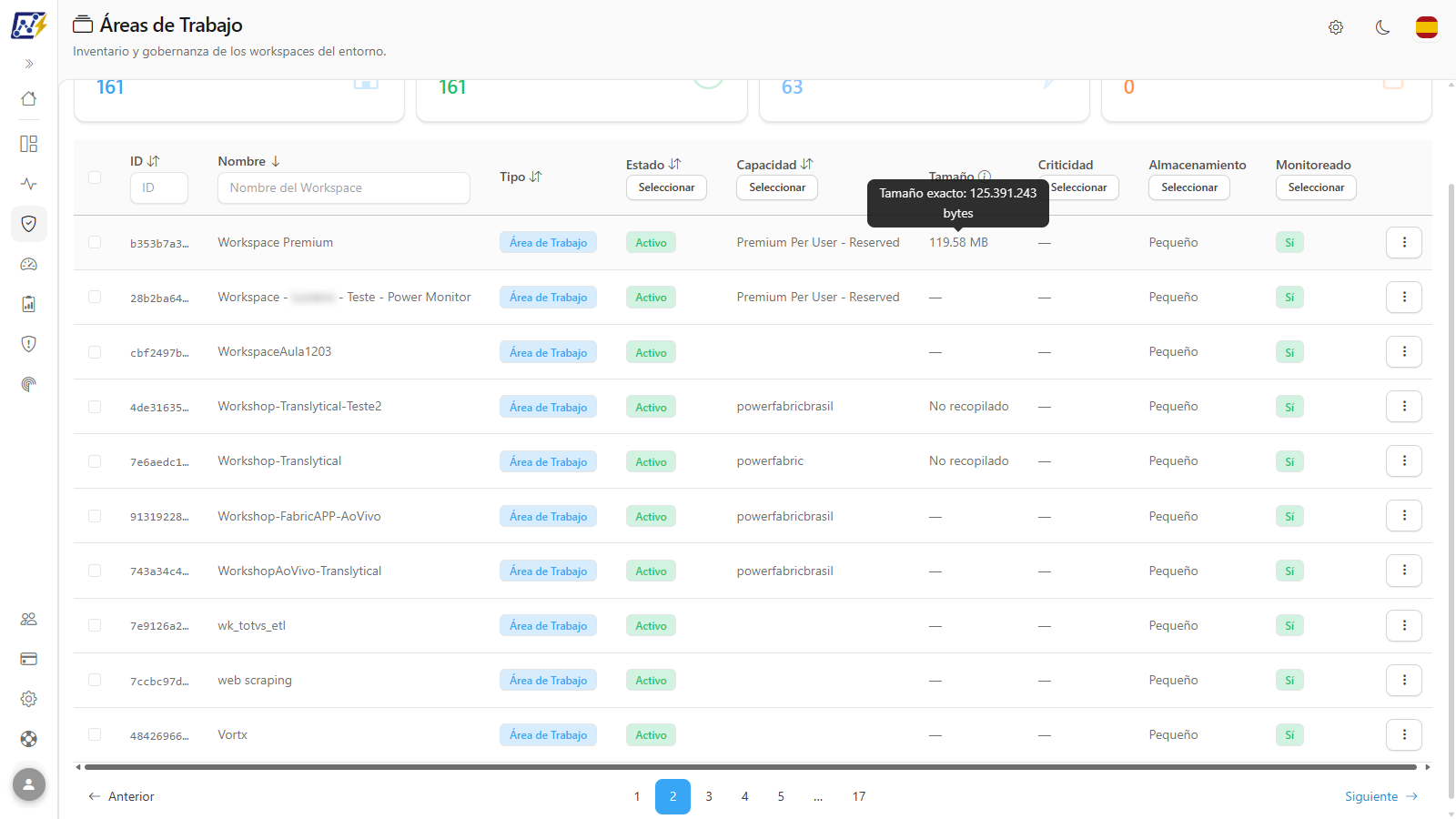
<figure><picture><source srcset="/files/5WbkAQu4Gobo3UczDOWI" media="(prefers-color-scheme: dark)"><img src="https://4061945739-files.gitbook.io/~/files/v0/b/gitbook-x-prod.appspot.com/o/spaces%2FHiNRgoZ8eJ4rcnrLAoso%2Fuploads%2Fgit-blob-1138ef575bdc04e76d868298f26072c73fcfe81c%2Fpm-governanca-workspaces-tamanho-tooltip-es.png?alt=media" alt="Sugerencia sobre la columna Tamaño que muestra el tamaño exacto en bytes y la cobertura de modelos medidos"></picture><figcaption><p>Sugerencia de la columna Tamaño</p></figcaption></figure>

**Cómo usarla:**

1. Localice la columna **Tamaño** en la tabla. Pase el mouse sobre el ícono de información junto al título para ver la explicación de la columna.
2. Pase el mouse sobre el valor de una fila para ver el tamaño exacto en bytes y, si la cobertura es parcial, cuántos modelos se midieron.

**Cómo funciona:** el tamaño proviene de la captura diaria mediante XMLA (consulte [Modelos Semánticos](/es/power-monitor/governanca/modelos-semanticos.md#columna-tamano)) y solo existe para workspaces en capacidad Fabric, Power BI Embedded, Premium o PPU:

| Valor             | Significado                                                                                                                                                                                            |
| ----------------- | ------------------------------------------------------------------------------------------------------------------------------------------------------------------------------------------------------ |
| **—**             | Workspace sin capacidad dedicada (o sin modelos semánticos): el dato no aplica.                                                                                                                        |
| **No recopilado** | Todavía no se recopiló el tamaño de ningún modelo del workspace.                                                                                                                                       |
| Tamaño (KB/MB/GB) | Suma de los modelos ya medidos. La sugerencia muestra el valor exacto en bytes y, si la cobertura es parcial, cuántos modelos se midieron (p. ej.: "8 de 10 modelos semánticos con tamaño capturado"). |

### Menú de acciones

**Qué es:** el menú que se abre con el botón **⋮** al final de cada fila (o con clic derecho en cualquier punto de la fila), con las acciones disponibles para ese workspace.

**Para qué sirve:** llegar con un clic a los detalles, a la edición de gobernanza, a la descarga de los informes o al workspace en Power BI.

<figure><picture><source srcset="/files/CzfIAwCAf4hhSg7wx7ml" media="(prefers-color-scheme: dark)"><img src="https://4061945739-files.gitbook.io/~/files/v0/b/gitbook-x-prod.appspot.com/o/spaces%2FHiNRgoZ8eJ4rcnrLAoso%2Fuploads%2Fgit-blob-cedafe0353d51df6bfd449a106b90606dcc0cc68%2Fpm-governanca-workspaces-menu-acoes-es.png?alt=media" alt="Menú de acciones de un workspace con el submenú Abrir detalles abierto"></picture><figcaption><p>Menú de acciones de un workspace</p></figcaption></figure>

**Cómo usarlo:**

1. Haga clic en el botón **⋮** de la fila, o haga clic con el botón derecho en la fila.
2. Haga clic en la acción deseada. Para ir directamente a una pestaña de los detalles, pase el mouse sobre **Abrir detalles** y elija la pestaña en el submenú.

**Cómo funciona:**

| Acción                           | Qué hace                                                                                                                                       | Quién la ve   |
| -------------------------------- | ---------------------------------------------------------------------------------------------------------------------------------------------- | ------------- |
| **Abrir detalles**               | Abre el modal de detalles en la pestaña *Visión General*. El submenú abre directamente *Visión General*, *Usuarios & Permisos* o *Artefactos*. | Todos         |
| **Editar gobernanza**            | Abre el modal de metadatos de gobernanza del workspace.                                                                                        | Administrador |
| **Descargar todos los informes** | Descarga todos los informes del workspace (consulte [Descargar todos los informes](#descargar-todos-los-informes)).                            | Todos         |
| **Abrir en Power BI**            | Abre el workspace en Power BI, en una nueva pestaña del navegador.                                                                             | Todos         |

### Detalles del workspace: Visión General
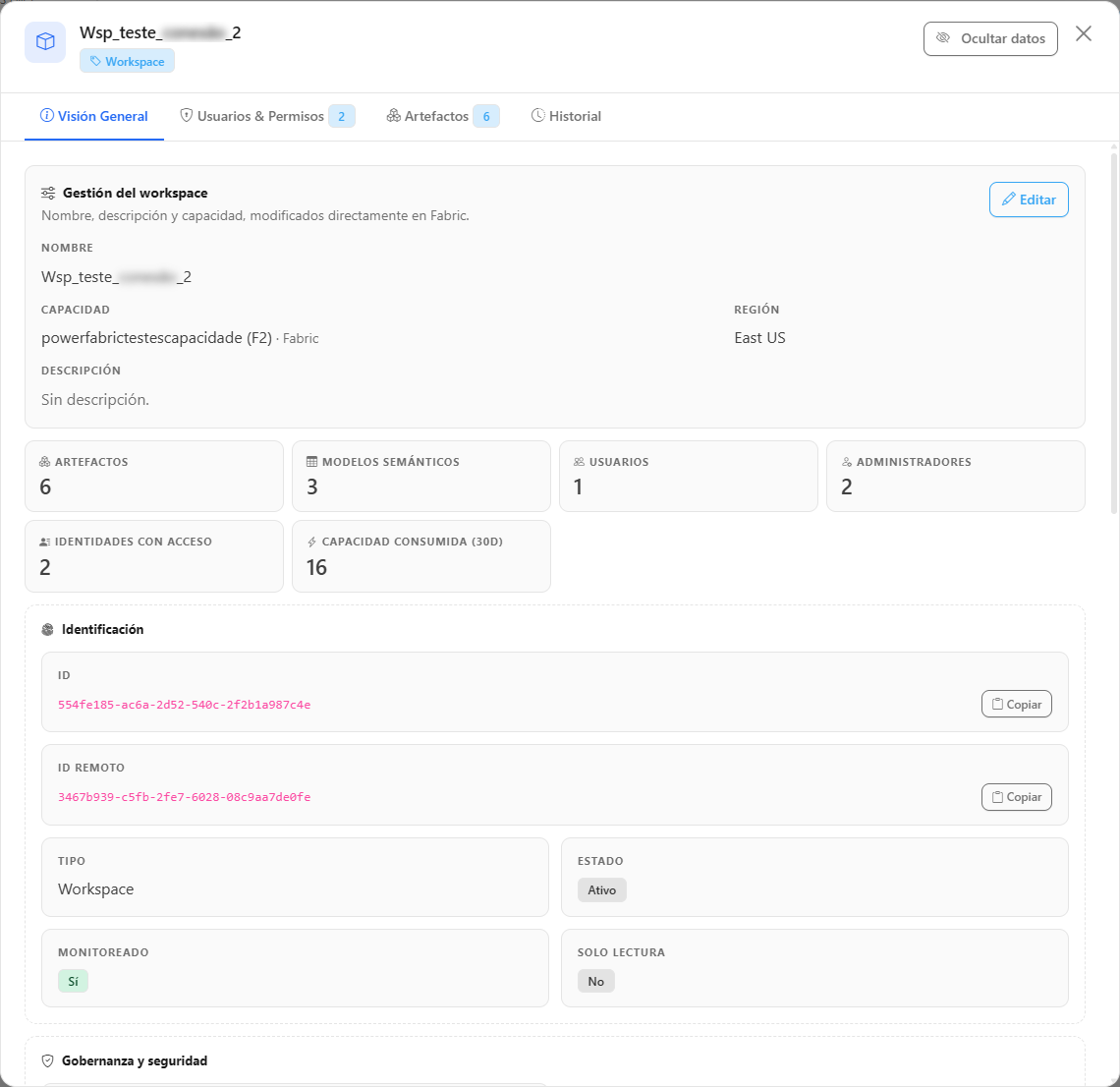
**Qué es:** la primera pestaña del modal de detalles, con la tarjeta **Gestión del workspace** en la parte superior, seguida de las propiedades del workspace organizadas en secciones.

**Para qué sirve:** consultar, en un solo lugar, el identificador, la capacidad, la región, el tamaño, el formato de almacenamiento y los responsables del workspace, activar el monitoreo de desvío del tiempo de ejecución y, para el Administrador, modificar el nombre, la descripción y la capacidad.

<figure><picture><source srcset="/files/reJifL9qoOqWJ8l9Snum" media="(prefers-color-scheme: dark)"><img src="https://4061945739-files.gitbook.io/~/files/v0/b/gitbook-x-prod.appspot.com/o/spaces%2FHiNRgoZ8eJ4rcnrLAoso%2Fuploads%2Fgit-blob-94fc896ce7ecc2992b98569972a1e7ddbdca306e%2Fpm-governanca-workspaces-modal-visao-geral-es.png?alt=media" alt="Modal de detalles del workspace, pestaña Visión General, con la tarjeta Gestión del workspace, las secciones de propiedades y el interruptor de monitoreo de desvío"></picture><figcaption><p>Detalles del workspace: Visión General</p></figcaption></figure>

**Cómo usarla:**

1. Haga clic en la fila del workspace, o en el botón **⋮** › **Abrir detalles**. El modal se abre en la pestaña **Visión General**.
2. Lea la tarjeta **Gestión del workspace** (nombre, capacidad con el tipo, **Región** y descripción) y las secciones debajo de ella.
3. Haga clic en **Copiar** junto al ID para copiar el identificador del workspace (el botón muestra **¡Copiado!**).
4. Cierre el modal con la **X** de la esquina superior derecha o haciendo clic fuera de él.

**Cómo funciona:** debajo de la tarjeta, la pestaña sigue la [estructura común de la Visión General](/es/power-monitor/governanca/relatorios.md#la-pestana-vision-general) (indicadores en la parte superior y las secciones **Identificación**, **Fechas**, **Gobernanza y seguridad**, **Capacidad y ubicación** y **Contenido**). El nombre, la descripción y la capacidad quedan solo en la tarjeta **Gestión del workspace**, sin repetirse en las secciones. La sección **Capacidad y ubicación** muestra **Tamaño**, **Formato de Almacenamiento Predeterminado** y **Configuración a Nivel de Workspace**; la sección **Gobernanza y seguridad** muestra el interruptor **Monitorear desvío de tiempo de ejecución** y, cuando están completados, Responsable, Contacto del Área de Negocio, Criticidad, Área de Negocio y Subárea de Negocio. Cada campo solo aparece cuando el dato existe.

### Gestión del workspace

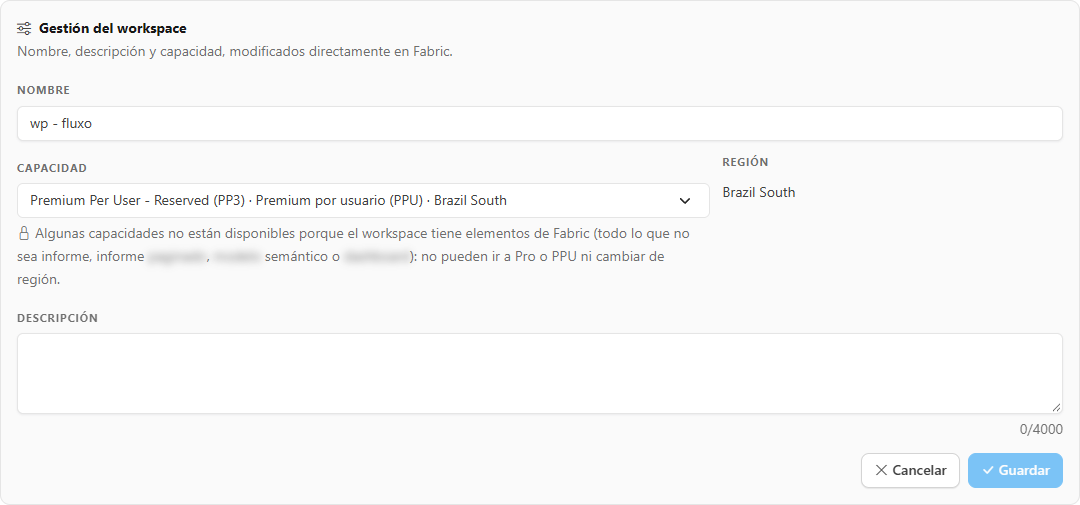
**Qué es:** la tarjeta **Gestión del workspace** (*Nombre, descripción y capacidad, modificados directamente en Fabric.*), en la parte superior de la pestaña **Visión General**, con el botón **Editar**.

**Para qué sirve:** renombrar un workspace, corregir la descripción o moverlo a otra capacidad (o quitarlo de la capacidad) sin abrir el portal de Fabric.

<figure><picture><source srcset="/files/FUZo4J5D6DezqN0yTDtf" media="(prefers-color-scheme: dark)"><img src="https://4061945739-files.gitbook.io/~/files/v0/b/gitbook-x-prod.appspot.com/o/spaces%2FHiNRgoZ8eJ4rcnrLAoso%2Fuploads%2Fgit-blob-e49ae36b9274c01718c7451985f458e6740fe326%2Fpm-governanca-workspaces-modal-gestao-editar-es.png?alt=media" alt="Tarjeta Gestión del workspace en modo de edición, con los campos Nombre, Capacidad, Región y Descripción y los botones Cancelar y Guardar"></picture><figcaption><p>Edición del nombre, la descripción y la capacidad del workspace</p></figcaption></figure>

{% hint style="info" %}
Requiere el perfil **Administrador**. Para los demás perfiles, la tarjeta muestra los valores conocidos y el botón **Editar** aparece deshabilitado con la sugerencia "Acción restringida a los administradores de la organización.".
{% endhint %}

{% stepper %}
{% step %}

#### Entre en modo de edición

Abra los detalles del workspace y, en la tarjeta **Gestión del workspace**, haga clic en **Editar**. El botón solo se habilita después de que Power Monitor carga los datos actuales del workspace en Fabric.
{% endstep %}

{% step %}

#### Modifique los campos

Modifique el **Nombre** (obligatorio), la **Descripción** (el contador muestra cuántos caracteres faltan) y, si lo desea, elija otra **Capacidad**. La lista de capacidades se agrupa por tipo y, dentro de cada tipo, por región: primero **Sin capacidad** (**Workspace Pro (compartida)** y las capacidades **Workspace PPU**), después **Capacidades Fabric**, **Capacidades Power BI Premium** y **Capacidades Power BI Embedded**. Cada opción muestra el nombre, el SKU y el estado de la capacidad (**Encendida**, **Pausada**, **Pausando**, **Aprovisionando**, etc.; las F0 muestran **Bajo demanda** y las opciones Pro y PPU no tienen estado), y la capacidad actual del workspace tiene la insignia **Actual**; junto al campo, **Región** muestra la región de la capacidad elegida. La lista también puede usarse con el teclado (flechas, Enter y Esc).
{% endstep %}

{% step %}

#### Guarde

Haga clic en **Guardar** (o en **Cancelar** para descartar). El botón **Guardar** solo se habilita cuando algo cambió. Si la nueva capacidad está en otra región, si no está encendida o si usted eligió **Workspace Pro (compartida)**, Power Monitor pide confirmación antes de enviar (consulte la tabla más abajo).
{% endstep %}
{% endstepper %}

<figure><picture><source srcset="/files/hyvXSK3zN3RkqlkW2fsQ" media="(prefers-color-scheme: dark)"><img src="https://4061945739-files.gitbook.io/~/files/v0/b/gitbook-x-prod.appspot.com/o/spaces%2FHiNRgoZ8eJ4rcnrLAoso%2Fuploads%2Fgit-blob-db66b96a5acf42668464a6ed5ada52a8c48f7c61%2Fpm-governanca-workspaces-confirmar-capacidade-es.png?alt=media" alt="Confirmación ¿Mover a una capacidad en otra región? con el aviso sobre la migración del contenido y de los gateways empresariales"></picture><figcaption><p>Confirmación antes de mover el workspace a una capacidad en otra región</p></figcaption></figure>

**Cómo funciona:**

* Los cambios se hacen **directamente en Fabric**, en el momento, y se registran en la pestaña [Historial](#detalles-del-workspace-historial). Solo se envía lo que cambió.
* **Capacidades bloqueadas:** si el workspace tiene **elementos de Fabric** (todo lo que no sea informe, informe paginado, modelo semántico o dashboard), algunas capacidades aparecen deshabilitadas en la lista, con el motivo en el propio texto de la opción, y el aviso debajo del campo explica la regla. Solo los elementos de Fabric bloquean el cambio; un workspace con solo informes, informes paginados, modelos semánticos y dashboards puede ir a cualquier capacidad.

| Motivo en la opción                                                                     | Cuándo aparece                                                                                                           |
| --------------------------------------------------------------------------------------- | ------------------------------------------------------------------------------------------------------------------------ |
| **Los elementos de Fabric no pueden cambiar de región (actual:&#x20;*****región*****)** | La capacidad de destino está en otra región y el workspace tiene elementos de Fabric.                                    |
| **Los elementos de Fabric no pueden ir a Pro o PPU**                                    | El destino es **Workspace Pro (compartida)** o una capacidad **Workspace PPU** y el workspace tiene elementos de Fabric. |

* **Cambios que piden confirmación:** están permitidos, pero muestran las consecuencias antes de guardar.

| Confirmación                               | Cuándo aparece                                                                                                                               | Qué advierte                                                                                                                                                                                                                           |
| ------------------------------------------ | -------------------------------------------------------------------------------------------------------------------------------------------- | -------------------------------------------------------------------------------------------------------------------------------------------------------------------------------------------------------------------------------------- |
| **¿Mover a una capacidad en otra región?** | La capacidad de destino está en otra región.                                                                                                 | El contenido del workspace se migra a la región de destino, y el contenido que usa gateways empresariales puede necesitar ajustes para volver a actualizarse.                                                                          |
| **¿Mover a una capacidad apagada?**        | La capacidad de destino no está encendida (por ejemplo, **Pausada**). Aparece después de la confirmación de región, cuando ambas se aplican. | El contenido del workspace no estará disponible (los informes, los modelos semánticos y los elementos de Fabric no se abren ni se actualizan) hasta que se encienda la capacidad. El cambio no se bloquea.                             |
| **¿Quitar el workspace de la capacidad?**  | El destino es **Workspace Pro (compartida)**.                                                                                                | Solo los usuarios con licencia Power BI Pro tendrán acceso, el contenido vuelve a su región inicial, los gateways empresariales pueden necesitar ajustes y los registros de uso y rendimiento dejan de enviarse a Azure Log Analytics. |

* Si la lista de capacidades no se carga, solo la capacidad actual queda disponible ("No fue posible cargar las opciones de capacidad. Solo la capacidad actual está disponible."); el cambio queda bloqueado en lugar de arriesgarse.
* Los workspaces que no están activos en Fabric no se pueden modificar: la tarjeta muestra el motivo y el botón **Editar** queda deshabilitado.
* **Overage de la capacidad:** para los administradores, la tarjeta muestra la fila **Overage de la capacidad** con la situación del overage (excedente) de la capacidad actual del workspace, por ejemplo **Activado (límite N CU-hora)** o **Desactivado**. La fila no aparece en workspaces sin capacidad ni en SKU sin overage. Vea [Overage (excedente)](/es/power-monitor/governanca/infraestrutura/capacidades.md#overage-excedente).
* Para cambiar la capacidad de varios workspaces a la vez, consulte [Cambiar capacidad en masa](#cambiar-capacidad-en-masa).

### Detalles del workspace: Usuarios & Permisos
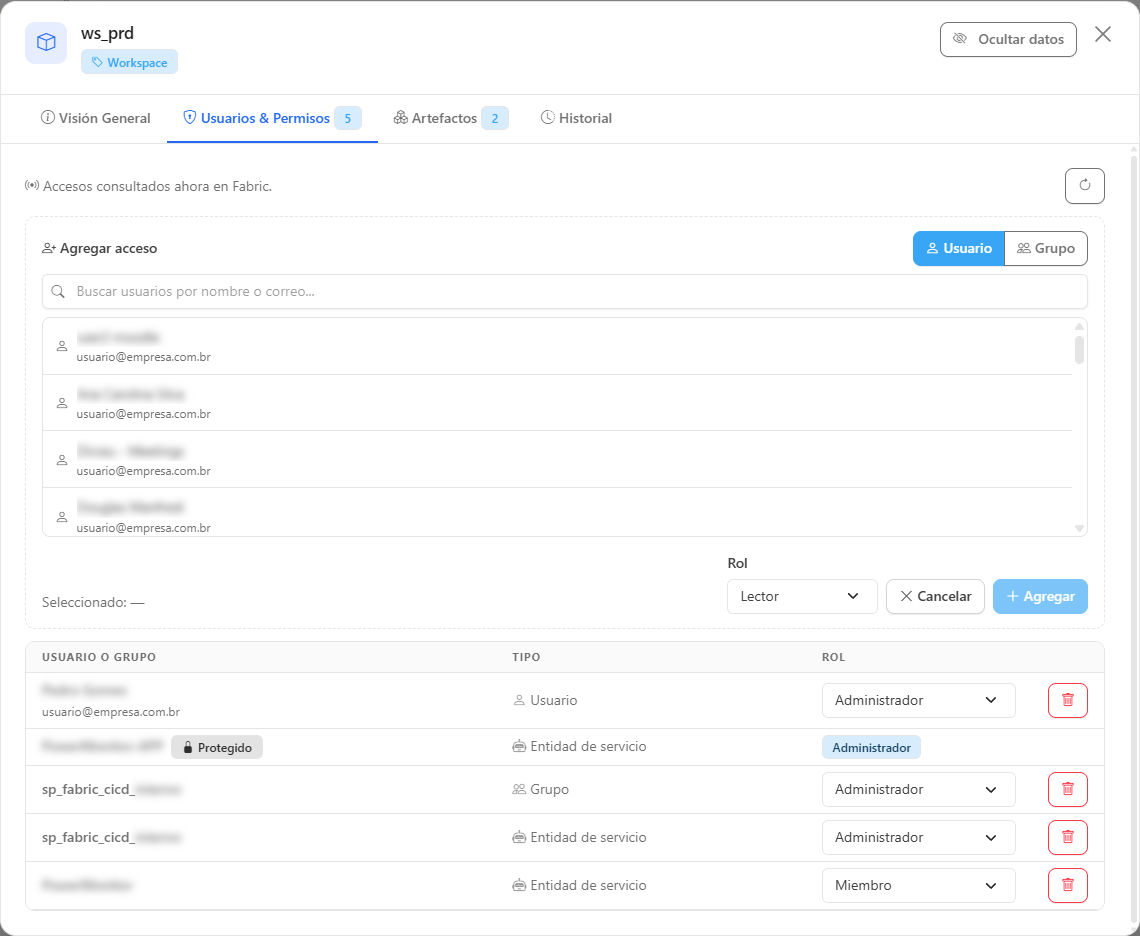
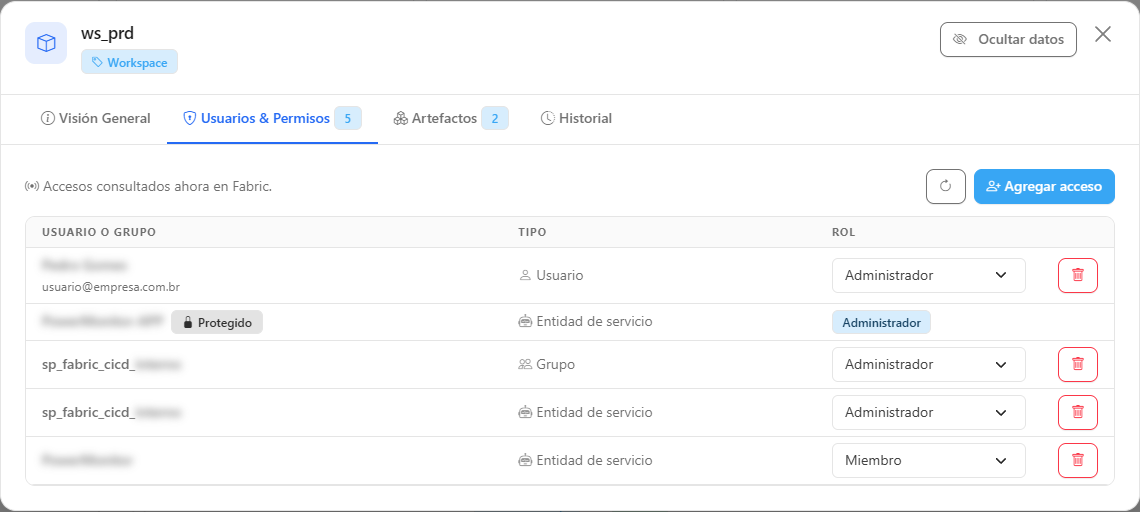
**Qué es:** la pestaña que lista quién tiene acceso al workspace y con qué rol. Para el Administrador, la lista se consulta **en vivo en Fabric** (*Accesos consultados ahora en Fabric.*) y permite agregar, modificar y quitar accesos.

**Para qué sirve:** auditar el acceso antes de un cambio, identificar invitados externos, confirmar si el Service Principal de Power Monitor ya es administrador del workspace y corregir accesos sin abrir Fabric.

<figure><picture><source srcset="/files/C3KSfWvDKBTZv2xuP3W0" media="(prefers-color-scheme: dark)"><img src="https://4061945739-files.gitbook.io/~/files/v0/b/gitbook-x-prod.appspot.com/o/spaces%2FHiNRgoZ8eJ4rcnrLAoso%2Fuploads%2Fgit-blob-1cbd3910852a5d701b859960ab0b883e8e2e7209%2Fpm-governanca-workspaces-modal-usuarios-es.png?alt=media" alt="Pestaña Usuarios &#x26; Permisos del modal de workspace con las columnas Usuario o grupo, Tipo y Rol, el distintivo Protegido y el botón Agregar acceso"></picture><figcaption><p>Detalles del workspace: Usuarios &#x26; Permisos</p></figcaption></figure>

**Cómo usarla:**

1. En el menú **⋮** del workspace, pase el mouse sobre **Abrir detalles** y elija **Usuarios & Permisos** (o abra los detalles y haga clic en la pestaña).
2. Lea las columnas **Usuario o grupo**, **Tipo** (Usuario, Grupo, Entidad de servicio o Perfil de entidad de servicio) y **Rol**. Use el botón de actualizar para consultar Fabric de nuevo.
3. Para **cambiar el rol** de un acceso, elija otro rol en la lista de la columna **Rol**: **Administrador**, **Miembro**, **Colaborador** o **Lector**. El cambio se aplica en el momento, sin confirmación.
4. Para **quitar** un acceso, haga clic en el botón de papelera (**Quitar acceso**) de la fila y confirme. La pregunta muestra el nombre, el rol y el workspace, y la eliminación se aplica inmediatamente en Fabric.
5. Para **agregar** un acceso, consulte [Agregar acceso](#agregar-acceso).

**Cómo funciona:**

* **Distintivo Protegido:** algunas filas no pueden ser modificadas ni quitadas por Power Monitor. Muestran el distintivo **Protegido** y el rol fijo; pase el mouse sobre el distintivo para ver el motivo.

| Fila protegida                     | Motivo                                                                                                                                 |
| ---------------------------------- | -------------------------------------------------------------------------------------------------------------------------------------- |
| Service Principal de Power Monitor | Quitarlo o degradarlo interrumpiría la recolección y la gestión de este workspace.                                                     |
| Último administrador               | Agregue otro administrador antes de modificar este acceso.                                                                             |
| Grupo                              | Power Monitor puede depender del grupo para acceder al workspace. Conceda Admin directo al Service Principal para habilitar la acción. |

* Después de cada cambio, la lista se vuelve a leer desde Fabric.
* **Para los demás perfiles**, o cuando la consulta en vivo falla, la pestaña muestra la lista de la última recolección, de solo lectura, con las columnas **Usuario**, **Identificador**, **Tipo de Principal**, **Categoría** (Miembro o Invitado/Externo) y **Nivel de Acceso** y la búsqueda **Buscar por nombre, correo o identificador...**. Para el Administrador, la falla muestra el aviso "No fue posible consultar los accesos en vivo en Fabric. Se muestra la lista de la última recolección, solo lectura." y el botón **Intentar de nuevo**. El botón **Agregar acceso** queda deshabilitado en esos casos.

### Agregar acceso

**Qué es:** el formulario que se abre con el botón **Agregar acceso**, en la pestaña **Usuarios & Permisos**, que concede un rol en el workspace a un usuario o grupo de Entra ID.

**Para qué sirve:** dar acceso a una persona o a un grupo sin abrir Fabric, por ejemplo para incluir a un nuevo miembro del equipo o a un grupo de lectores.

<figure><picture><source srcset="/files/Oa0HfADntgxiqr5yTYM7" media="(prefers-color-scheme: dark)"><img src="https://4061945739-files.gitbook.io/~/files/v0/b/gitbook-x-prod.appspot.com/o/spaces%2FHiNRgoZ8eJ4rcnrLAoso%2Fuploads%2Fgit-blob-83b43518c5e783618b7c1bf295c4a573195289f7%2Fpm-governanca-workspaces-modal-adicionar-acesso-es.png?alt=media" alt="Formulario Agregar acceso con el selector Usuario o Grupo, la búsqueda en el directorio, la lista de resultados y el rol a conceder"></picture><figcaption><p>Agregar acceso a un workspace</p></figcaption></figure>

{% hint style="info" %}
Requiere el perfil **Administrador**.
{% endhint %}

{% stepper %}
{% step %}

#### Abra el formulario

En la pestaña **Usuarios & Permisos**, haga clic en **Agregar acceso**.
{% endstep %}

{% step %}

#### Elija el tipo de principal

En **Tipo de principal**, elija **Usuario** o **Grupo**.
{% endstep %}

{% step %}

#### Busque en el directorio

Escriba en la búsqueda (*Buscar usuarios por nombre o correo...* o *Buscar grupos por nombre...*) y haga clic en el resultado deseado. Quien ya tiene acceso aparece con el distintivo **Ya tiene acceso** y no se puede elegir.
{% endstep %}

{% step %}

#### Elija el rol y agregue

Verifique el principal en **Seleccionado**, elija el **Rol** y haga clic en **Agregar**. El acceso se concede en Fabric y la lista se vuelve a leer.
{% endstep %}
{% endstepper %}

**Cómo funciona:** la búsqueda consulta el directorio de Entra ID. Si el directorio no responde, aparece "No fue posible buscar en el directorio."; si no encuentra nada, "No se encontraron resultados.". Para cambiar el rol de quien ya tiene acceso, use la columna **Rol** de la lista.

### Detalles del workspace: Artefactos

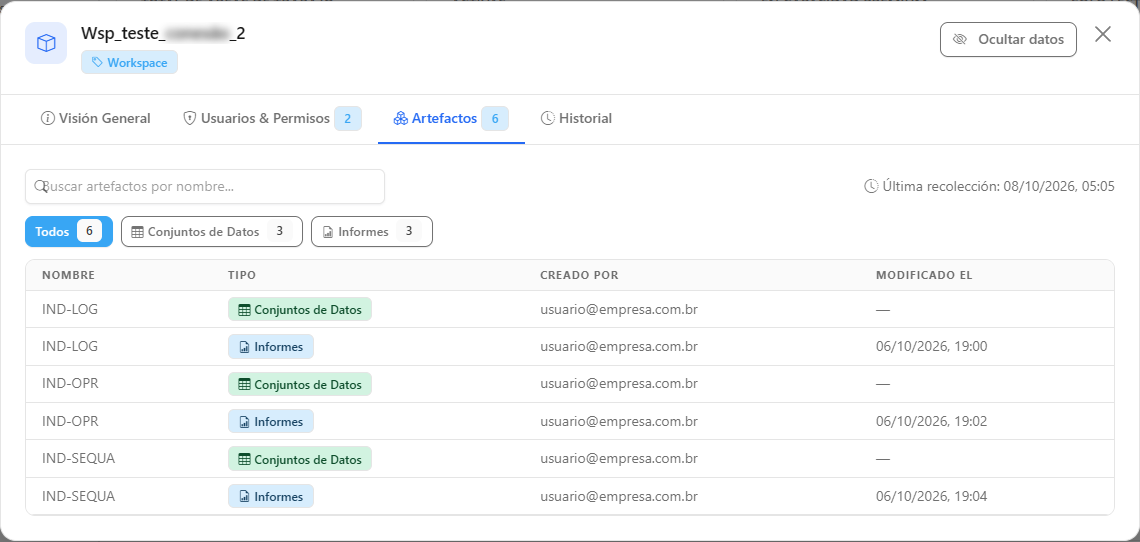
**Qué es:** la pestaña que lista los artefactos del workspace, con búsqueda, filtro por tipo y la fecha de la última recolección.

**Para qué sirve:** entender el contenido del workspace (qué informes, modelos semánticos, lakehouses, pipelines, etc.) sin abrir cada pantalla de inventario.

<figure><picture><source srcset="/files/JccpV2bPQCINVRd2ZH2r" media="(prefers-color-scheme: dark)"><img src="https://4061945739-files.gitbook.io/~/files/v0/b/gitbook-x-prod.appspot.com/o/spaces%2FHiNRgoZ8eJ4rcnrLAoso%2Fuploads%2Fgit-blob-4263197fbf222105e9be221155291c83c192983d%2Fpm-governanca-workspaces-modal-artefatos-es.png?alt=media" alt="Pestaña Artefactos del modal de workspace con la búsqueda, los botones de filtro por tipo, la última recolección y la tabla de artefactos"></picture><figcaption><p>Detalles del workspace: Artefactos</p></figcaption></figure>

**Cómo usarla:**

1. En el menú **⋮** del workspace, pase el mouse sobre **Abrir detalles** y elija **Artefactos** (o abra los detalles y haga clic en la pestaña).
2. Escriba en la búsqueda **Buscar artefactos por nombre...** para localizar un elemento.
3. Haga clic en uno de los botones de tipo (**Filtrar por tipo**), cada uno con la cantidad, para ver solo ese tipo; **Todos** vuelve a la lista completa.

**Cómo funciona:**

* La tabla muestra **Nombre**, **Tipo**, **Creado por** y **Modificado el**, con 25 artefactos por página.
* Los datos son los de la última recolección de inventario, indicada en la parte superior en **Última recolección:&#x20;*****fecha*** (o *Última recolección: aún no recolectado*).
* La pestaña está disponible para todos los perfiles.

### Detalles del workspace: Historial

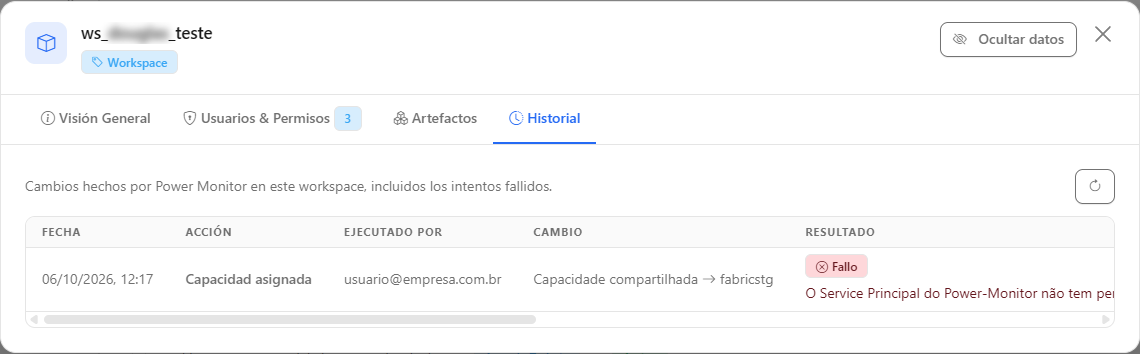
**Qué es:** la pestaña **Historial** del modal, con los cambios hechos por Power Monitor en el workspace, incluidos los intentos fallidos.

**Para qué sirve:** saber quién renombró el workspace, cambió la capacidad o modificó accesos mediante Power Monitor, y por qué falló un cambio.

<figure><picture><source srcset="/files/qQZ9c4PgscJWCg5nYUQs" media="(prefers-color-scheme: dark)"><img src="https://4061945739-files.gitbook.io/~/files/v0/b/gitbook-x-prod.appspot.com/o/spaces%2FHiNRgoZ8eJ4rcnrLAoso%2Fuploads%2Fgit-blob-f3b3e23cc1804fc1396397ab5db36c96e406327b%2Fpm-governanca-workspaces-modal-historico-es.png?alt=media" alt="Pestaña Historial del modal de workspace con las columnas Fecha, Acción, Ejecutado por, Cambio y Resultado"></picture><figcaption><p>Historial de cambios del workspace</p></figcaption></figure>

{% hint style="info" %}
La pestaña solo aparece para el perfil **Administrador**.
{% endhint %}

**Cómo usarla:** abra los detalles del workspace y haga clic en la pestaña **Historial**. Use el botón de actualizar para recargar la lista.

**Cómo funciona:**

| Columna           | Descripción                                                                                                                                      |
| ----------------- | ------------------------------------------------------------------------------------------------------------------------------------------------ |
| **Fecha**         | Fecha y hora del cambio.                                                                                                                         |
| **Acción**        | **Nombre/descripción modificados**, **Capacidad asignada**, **Capacidad quitada**, **Acceso agregado**, **Rol modificado** o **Acceso quitado**. |
| **Ejecutado por** | Quién hizo el cambio.                                                                                                                            |
| **Cambio**        | El **Destino** (el usuario o grupo, en las acciones de acceso) y el valor anterior → el nuevo valor.                                             |
| **Resultado**     | **Éxito** o **Fallo**; en los fallos, el mensaje de error aparece debajo del distintivo.                                                         |

Aquí solo se registran los cambios hechos por Power Monitor; los cambios hechos directamente en Fabric no aparecen.

### Monitorear desvío de tiempo de ejecución

**Qué es:** el interruptor, en la pestaña **Visión General** de los detalles, que incluye **todos** los elementos elegibles del workspace (modelos semánticos, pipelines, dataflows, notebooks y copy jobs) en el monitoreo de desvío del tiempo medio de ejecución.

**Para qué sirve:** recibir una alerta cuando una ejecución se aparta de la duración habitual (consulte [Tiempo Medio de Ejecución](/es/power-monitor/performance/tempo-medio-de-execucao.md)) en todos los elementos de un workspace crítico, sin marcarlos uno por uno.

**Cómo usarlo:**

{% hint style="info" %}
Requiere el perfil **Administrador**. La alerta de desvío debe estar habilitada en [Configuración › Monitoreo](/es/power-monitor/configuracoes/monitoramento.md).
{% endhint %}

1. Abra los detalles del workspace (haga clic en la fila).
2. En la pestaña **Visión General**, active el interruptor **Monitorear desvío de tiempo de ejecución**.
3. Para quitar el workspace del monitoreo de desvío, desactive el mismo interruptor.

**Cómo funciona:**

* El cambio se guarda en el momento. Si el guardado falla, el interruptor vuelve a la posición anterior y aparece el mensaje "Error al actualizar el monitoreo de desvío de tiempo de ejecución.".
* Un elemento se monitorea cuando **él mismo** o **su workspace** está marcado.
* Para los perfiles que no son Administrador, el interruptor aparece deshabilitado, con la sugerencia "Acción restringida a los administradores de la organización.".
* Si la opción **Aplicar a todos los elementos** está activada en la configuración de desvío del tiempo medio de ejecución (consulte [Configuración › Monitoreo](/es/power-monitor/configuracoes/monitoramento.md)), todos los elementos con historial de ejecución ya se monitorean y este interruptor no cambia nada.

### Metadatos de gobernanza

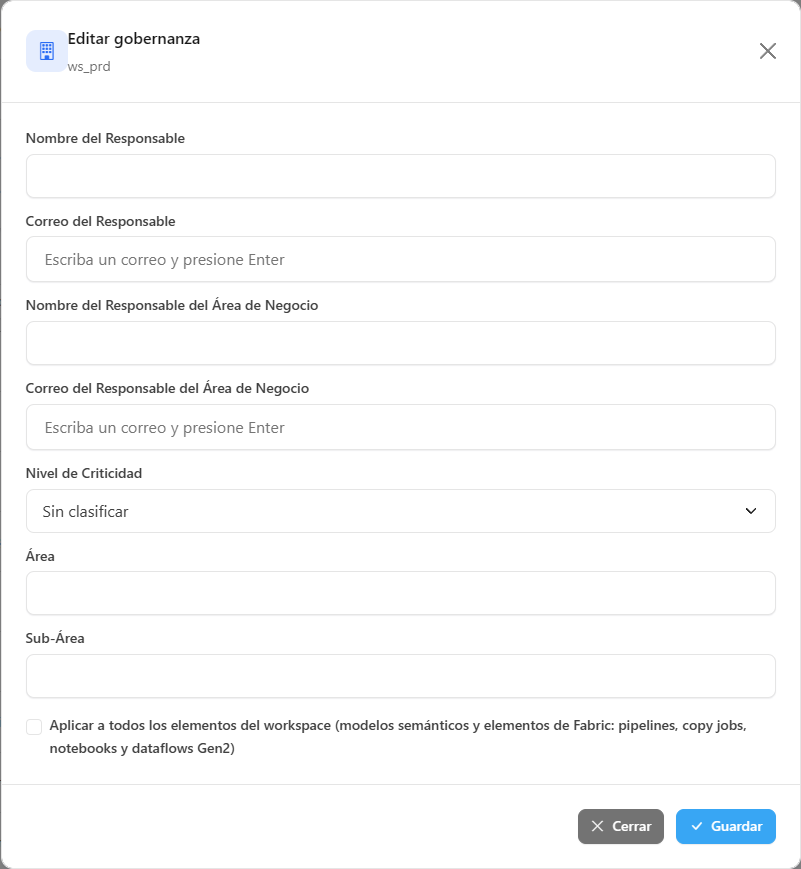
**Qué es:** el modal **Editar gobernanza**, que registra el responsable técnico, el contacto de negocio, la criticidad y el área de negocio de un workspace.

**Para qué sirve:** asignar propietario y criticidad a cada workspace, información que se usa como destinatario de alertas, como filtro de los correos de falla y en las vistas de costo por área de negocio.

<figure><picture><source srcset="/files/mfqcojEnakElCeSxPfRV" media="(prefers-color-scheme: dark)"><img src="https://4061945739-files.gitbook.io/~/files/v0/b/gitbook-x-prod.appspot.com/o/spaces%2FHiNRgoZ8eJ4rcnrLAoso%2Fuploads%2Fgit-blob-ed660c54456dfb0f38b720525fd8c9123b6ba2cd%2Fpm-governanca-workspaces-editar-governanca-es.png?alt=media" alt="Modal Editar gobernanza de workspace con los campos de responsable, criticidad, área y subárea"></picture><figcaption><p>Edición de los metadatos de gobernanza de un workspace</p></figcaption></figure>

#### Cómo editar los metadatos de gobernanza

{% hint style="info" %}
Requiere el perfil **Administrador**.
{% endhint %}

{% stepper %}
{% step %}

#### Abra el modal

En el menú **⋮** de la fila del workspace, haga clic en **Editar gobernanza**. El modal **Editar gobernanza** se abre con los valores actuales.
{% endstep %}

{% step %}

#### Complete los campos

Informe **Nombre del Responsable** y **Correo del Responsable**, **Nombre del Responsable del Área de Negocio** y **Correo del Responsable del Área de Negocio**, **Nivel de Criticidad**, **Área** y **Sub-Área**. En los campos de correo, escriba cada dirección y presione **Enter** para agregarla; use el botón de eliminar junto a un correo para quitarlo.
{% endstep %}

{% step %}

#### Propague, si lo desea

Marque **Aplicar a todos los elementos del workspace** para guardar los mismos valores también en todos los modelos semánticos y en los Data Pipelines, Copy Jobs, Notebooks y Dataflows Gen2 del workspace (Área y Sub-Área quedan solo en el workspace).
{% endstep %}

{% step %}

#### Guarde

Haga clic en **Guardar**. El mensaje "Gobernanza actualizada para 1 elemento(s)." confirma el guardado, el modal se cierra y la columna **Criticidad** y el bloque **Gobernanza** de los detalles pasan a mostrar los nuevos valores. En el modo individual, se guardan todos los campos; dejar un campo vacío borra el valor anterior.
{% endstep %}
{% endstepper %}

**Cómo funciona:**

| Campo                                                                                           | Observación                                                                                                                                                                                                                                                                                                                                                                                |
| ----------------------------------------------------------------------------------------------- | ------------------------------------------------------------------------------------------------------------------------------------------------------------------------------------------------------------------------------------------------------------------------------------------------------------------------------------------------------------------------------------------ |
| **Nombre del Responsable** / **Correo del Responsable**                                         | Responsable técnico. Acepta varios correos (escriba y presione Enter).                                                                                                                                                                                                                                                                                                                     |
| **Nombre del Responsable del Área de Negocio** / **Correo del Responsable del Área de Negocio** | Contacto del negocio. Acepta varios correos.                                                                                                                                                                                                                                                                                                                                               |
| **Nivel de Criticidad**                                                                         | Baja, Media, Alta, Crítica o Sin clasificar.                                                                                                                                                                                                                                                                                                                                               |
| **Área** / **Sub-Área**                                                                         | Área y subárea de negocio (texto libre, p. ej.: "Ventas" / "Ventas Nacionales"). Existen solo para los workspaces y alimentan las vistas de **Costo por Área de Negocio** y **Costo por Sub-Área de Negocio** (consulte [Costo de Capacidad](/es/power-monitor/dashboards/custo-de-capacidade.md)).                                                                                        |
| **Aplicar a todos los elementos del workspace**                                                 | Aplica los mismos valores (excepto Área y Sub-Área) también a **todos los modelos semánticos** y a **todos los elementos de Fabric que generan alertas** del workspace: Data Pipelines, Copy Jobs, Notebooks y Dataflows Gen2 (consulte [Ingeniería de Datos](/es/power-monitor/governanca/dados-e-engenharia/engenharia-de-dados.md#como-editar-la-gobernanza-de-un-elemento-de-fabric)). |

{% hint style="info" %}
Los correos del responsable y del contacto del área de negocio se pueden usar como destinatarios de alertas (por ejemplo, la opción de notificar a los contactos del workspace en las alertas de retraso en la actualización de datos).
{% endhint %}

{% hint style="info" %}
El **Nivel de Criticidad** del workspace (y el de los elementos) se puede usar para filtrar los correos de falla de modelos semánticos y de elementos de Fabric: por ejemplo, notificar al equipo solo las fallas en workspaces **Alta** o **Crítica**. Consulte [Configuración › Notificaciones](/es/power-monitor/configuracoes/notificacoes.md#como-recibir-alertas-de-error-solo-de-los-workspaces-o-elementos-mas-criticos).
{% endhint %}

### Edición de gobernanza en masa

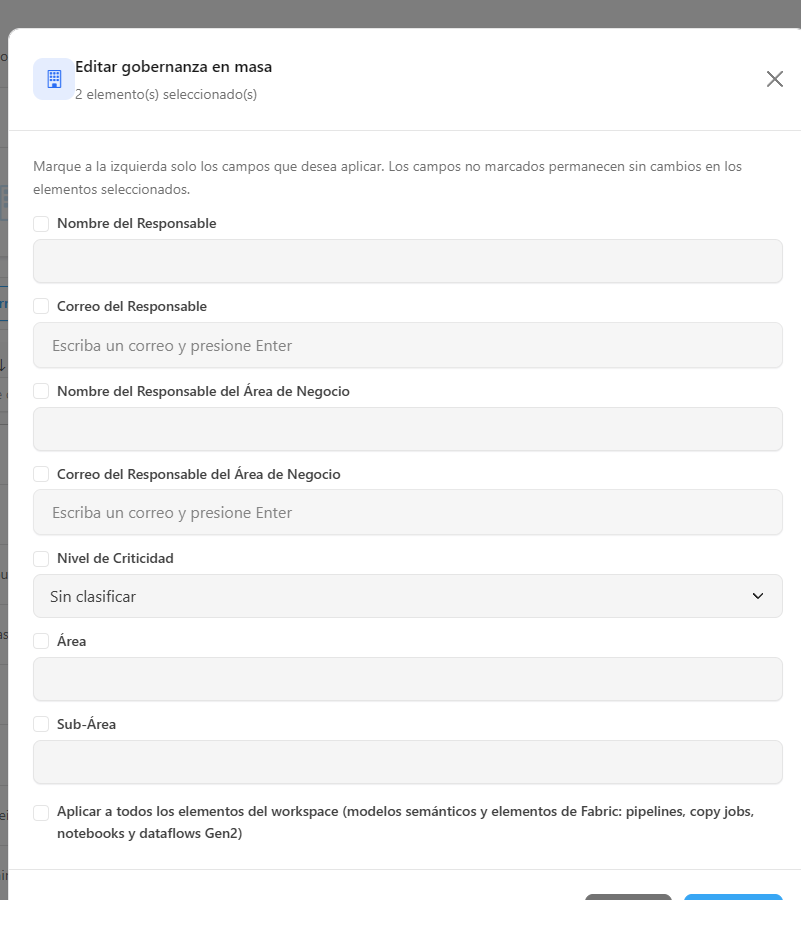
**Qué es:** la selección de varias filas de la tabla y la edición, de una sola vez, de los metadatos de gobernanza de todos los workspaces seleccionados.

**Para qué sirve:** clasificar rápidamente muchos workspaces; por ejemplo, marcar como **Crítica** todos los workspaces de una capacidad de producción, o definir el mismo responsable técnico para todos los workspaces de un área.

<figure><picture><source srcset="/files/de4TkfklhnQTnmarJ2l3" media="(prefers-color-scheme: dark)"><img src="https://4061945739-files.gitbook.io/~/files/v0/b/gitbook-x-prod.appspot.com/o/spaces%2FHiNRgoZ8eJ4rcnrLAoso%2Fuploads%2Fgit-blob-62c4ffe004b057c047c8e00e8a6b6f5c51cc7308%2Fpm-governanca-workspaces-selecao-em-massa-es.png?alt=media" alt="Tabla de workspaces con dos filas marcadas y la barra 2 elemento(s) seleccionado(s) con los botones Editar gobernanza y Limpiar selección"></picture><figcaption><p>Barra de selección masiva</p></figcaption></figure>

#### Cómo editar metadatos en masa

{% hint style="info" %}
Requiere el perfil **Administrador**.
{% endhint %}

{% stepper %}
{% step %}

#### Seleccione los workspaces

Filtre la tabla (por ejemplo, por la **Capacidad** de producción) y marque la casilla a la izquierda de cada workspace, o la casilla del encabezado para marcar todos los de la página actual. La barra "*N* elemento(s) seleccionado(s)" aparece encima de la tabla; la selección se mantiene al cambiar de página.
{% endstep %}

{% step %}

#### Abra la edición en masa

Haga clic en **Editar gobernanza** en la barra. El modal **Editar gobernanza en masa** muestra cuántos elementos se seleccionaron.
{% endstep %}

{% step %}

#### Marque solo los campos que va a aplicar

Marque la casilla a la izquierda de cada campo que desea guardar (por ejemplo, *Nivel de Criticidad*) y complete el valor. Los campos no marcados quedan bloqueados y permanecen sin cambios en cada workspace. Si desea propagar los valores a los modelos semánticos y a los elementos de Fabric que generan alertas (pipelines, copy jobs, notebooks y dataflows Gen2), marque **Aplicar a todos los elementos del workspace**.
{% endstep %}

{% step %}

#### Guarde

Haga clic en **Guardar**. El mensaje "Gobernanza actualizada para *N* elemento(s)." confirma el guardado, la selección se limpia y la lista se recarga. Si no hay ningún campo marcado, aparece "Seleccione al menos un campo para aplicar." y no se guarda nada.
{% endstep %}
{% endstepper %}

<figure><picture><source srcset="/files/bguJTBrH0tOEePnHndfq" media="(prefers-color-scheme: dark)"><img src="https://4061945739-files.gitbook.io/~/files/v0/b/gitbook-x-prod.appspot.com/o/spaces%2FHiNRgoZ8eJ4rcnrLAoso%2Fuploads%2Fgit-blob-79d031d161dbd5e198c65b84595dae548a209f69%2Fpm-governanca-workspaces-editar-governanca-massa-es.png?alt=media" alt="Modal Editar gobernanza en masa con las casillas de inclusión de campo y la barra de elementos seleccionados"></picture><figcaption><p>Edición de gobernanza en masa</p></figcaption></figure>

**Cómo funciona:** en el modo en masa, cada campo tiene una casilla de selección a la izquierda del nombre (*Incluir este campo*): solo se guardan los campos marcados. Para deshacer la selección sin editar, haga clic en **Limpiar selección** en la barra. La misma barra tiene el botón **Cambiar capacidad** (consulte a continuación).

### Cambiar capacidad en masa

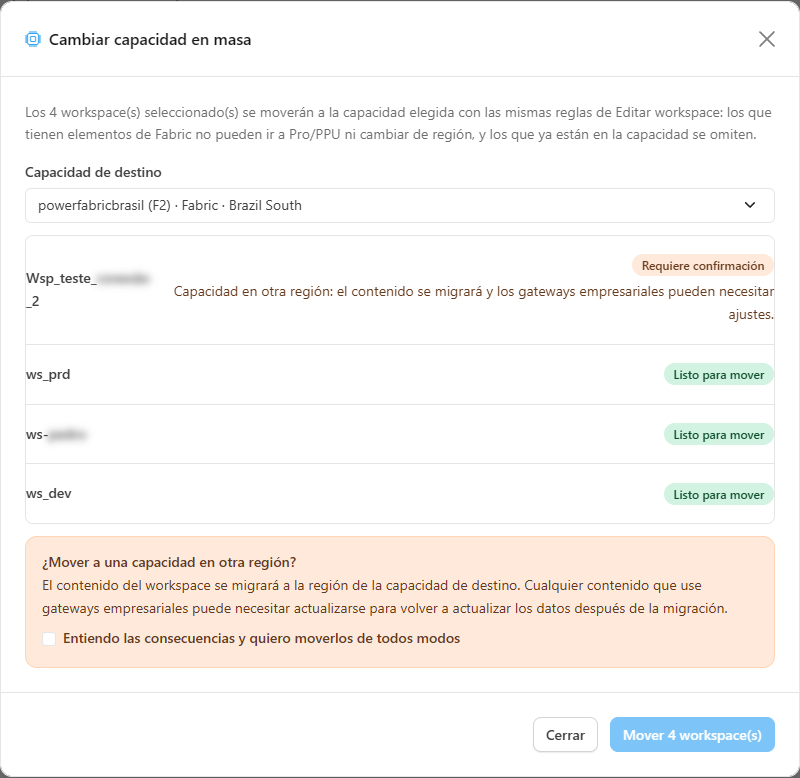
**Qué es:** el botón **Cambiar capacidad** de la barra de selección, que abre el modal **Cambiar capacidad en masa** para mover todos los workspaces seleccionados a una misma capacidad.

**Para qué sirve:** reorganizar capacidades de una vez, por ejemplo para sacar de una capacidad de producción todos los workspaces de prueba o para vaciar una capacidad antes de apagarla.

<figure><picture><source srcset="/files/jacrhR5MiAPj4ZKxelb8" media="(prefers-color-scheme: dark)"><img src="https://4061945739-files.gitbook.io/~/files/v0/b/gitbook-x-prod.appspot.com/o/spaces%2FHiNRgoZ8eJ4rcnrLAoso%2Fuploads%2Fgit-blob-7766650b77441236d8f0e1d85c630574cd003b4d%2Fpm-governanca-workspaces-alterar-capacidade-massa-es.png?alt=media" alt="Modal Cambiar capacidad en masa con la Capacidad de destino elegida y la lista de workspaces con los estados Listo para mover, Requiere confirmación, Bloqueado y Ya está en esta capacidad"></picture><figcaption><p>Modal Cambiar capacidad en masa</p></figcaption></figure>

{% hint style="info" %}
Requiere el perfil **Administrador**.
{% endhint %}

{% stepper %}
{% step %}

#### Seleccione los workspaces

Marque los workspaces en la tabla y haga clic en **Cambiar capacidad** en la barra "*N* elemento(s) seleccionado(s)".
{% endstep %}

{% step %}

#### Elija el destino

En **Capacidad de destino**, elija la capacidad (o **Workspace Pro (compartida)**) en el mismo selector agrupado por tipo y región de la edición del workspace. La lista de abajo muestra **Workspaces seleccionados (*****N*****)**. Mientras aparece *Evaluando los workspaces...*, Power Monitor verifica, para cada workspace, si el cambio es posible.
{% endstep %}

{% step %}

#### Revise la lista

Cada workspace recibe un estado (consulte la tabla más abajo). Los bloqueados muestran el motivo y los que requieren confirmación muestran el aviso justo debajo.
{% endstep %}

{% step %}

#### Confirme, si es necesario

Si algún workspace requiere confirmación, lea los avisos del cuadro amarillo y marque **Entiendo las consecuencias y quiero moverlos de todos modos**. Cuando la capacidad de destino no está encendida, el cuadro también avisa que el contenido no estará disponible hasta que se encienda; la misma casilla cubre los avisos de región y de capacidad apagada.
{% endstep %}

{% step %}

#### Mueva

Haga clic en **Mover&#x20;*****N*****&#x20;workspace(s)**. Los workspaces se mueven uno a la vez; al final, el mensaje "Capacidad cambiada: *X* movido(s), *Y* con error, *Z* omitido(s)." resume el resultado y la lista se recarga.
{% endstep %}
{% endstepper %}

**Cómo funciona:**

| Estado                              | Significado                                                                                                                |
| ----------------------------------- | -------------------------------------------------------------------------------------------------------------------------- |
| **Listo para mover**                | El cambio está permitido y no requiere confirmación.                                                                       |
| **Requiere confirmación**           | El cambio está permitido, pero lleva el workspace a otra región o fuera de la capacidad. Exige la casilla de confirmación. |
| **Bloqueado**                       | El workspace tiene elementos de Fabric y el destino está en otra región o es Pro/PPU. No se mueve.                         |
| **Ya está en esta capacidad**       | El workspace ya está en el destino y se omite.                                                                             |
| **Moviendo**, **Movido**, **Falló** | Avance de cada workspace durante la ejecución.                                                                             |

* Las reglas son las mismas de la [Gestión del workspace](#gestion-del-workspace): cada workspace se evalúa individualmente.
* Si ningún workspace seleccionado puede ir al destino, aparece "Ninguno de los workspaces seleccionados puede moverse a esta capacidad." y el botón de mover queda deshabilitado.
* Cada cambio se registra en la pestaña [Historial](#detalles-del-workspace-historial) del workspace.

### Monitoreo de Workspaces

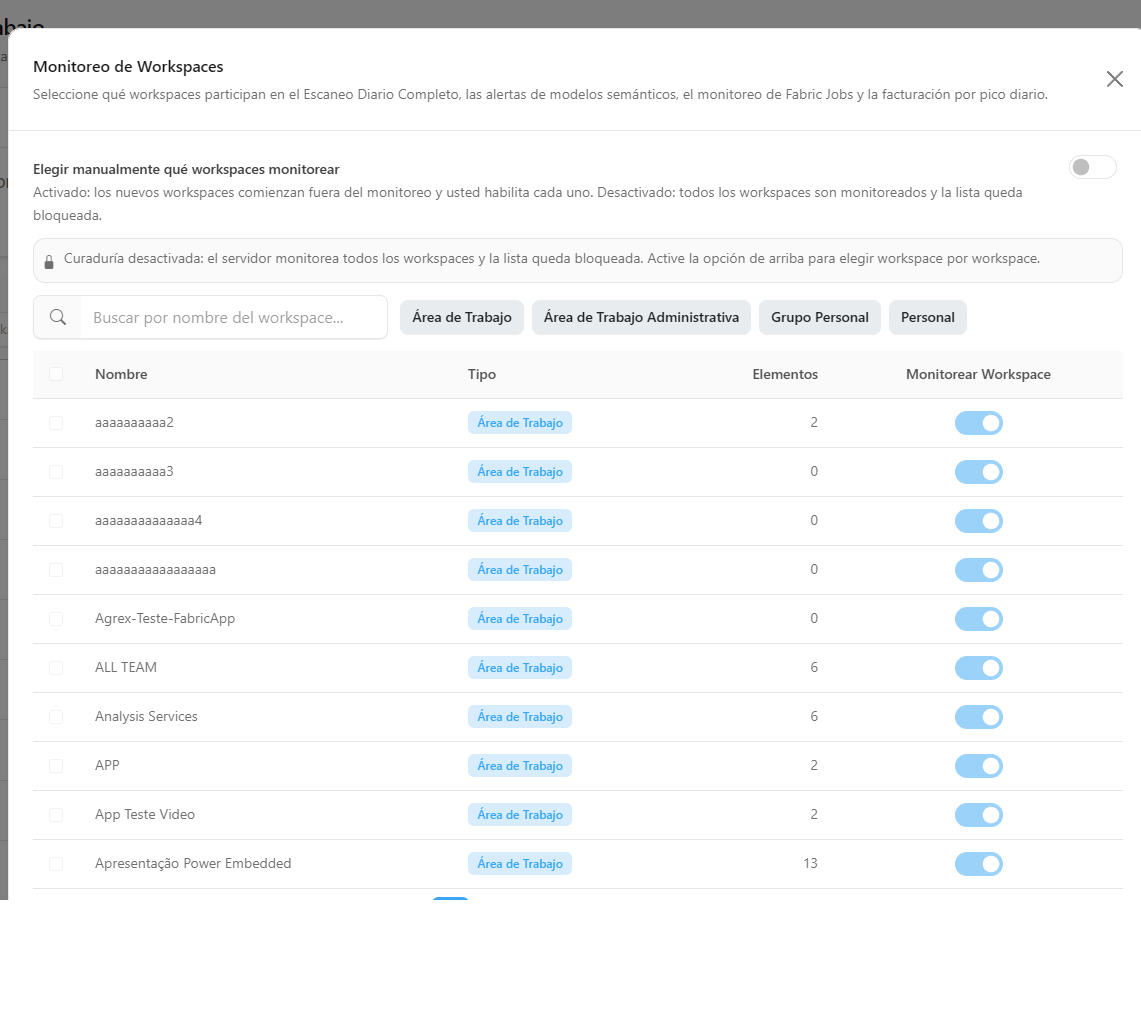
**Qué es:** el modal que se abre con el botón **Monitoreo de Workspaces**, en la parte superior de la pantalla, en el que el Administrador elige qué workspaces participan en el **Escaneo Diario Completo**, en las **alertas de modelos semánticos**, en el **monitoreo de Fabric Jobs** y en la **facturación por pico diario**.

**Para qué sirve:** limitar Power Monitor a los workspaces que importan (producción, áreas críticas) y, con ello, controlar el volumen de alertas y el conteo de elementos de la facturación.

<figure><picture><source srcset="/files/VzP1dd3WbL9o1LY9AgqF" media="(prefers-color-scheme: dark)"><img src="https://4061945739-files.gitbook.io/~/files/v0/b/gitbook-x-prod.appspot.com/o/spaces%2FHiNRgoZ8eJ4rcnrLAoso%2Fuploads%2Fgit-blob-6706e1e52d4e2545c656e082b5d54e4aabc3ea1a%2Fpm-governanca-workspaces-modal-monitoramento-es.png?alt=media" alt="Modal Monitoreo de Workspaces con el interruptor de curaduría, los filtros por tipo y la lista de workspaces con el interruptor Monitorear Workspace"></picture><figcaption><p>Modal Monitoreo de Workspaces</p></figcaption></figure>

**Cómo usarlo:**

{% hint style="info" %}
Requiere el perfil **Administrador**.
{% endhint %}

{% stepper %}
{% step %}

#### Abra el modal

Haga clic en **Monitoreo de Workspaces** en la parte superior de la pantalla. El modal sincroniza la lista con Fabric al abrirse (mientras tanto aparece el mensaje "Cargando workspaces...").
{% endstep %}

{% step %}

#### Confirme la curaduría

Verifique que el interruptor **Elegir manualmente qué workspaces monitorear** esté activado. Si está desactivado, la lista queda bloqueada y se monitorean todos los workspaces (consulte [Curaduría manual](#curaduria-manual)).
{% endstep %}

{% step %}

#### Localice los workspaces

Escriba en la búsqueda **Buscar por nombre del workspace...** y, si lo desea, haga clic en los botones de tipo (**Área de Trabajo**, **Área de Trabajo Administrativa**, **Grupo Personal**, **Personal**) para restringir la lista.
{% endstep %}

{% step %}

#### Active o desactive

Active el interruptor **Monitorear Workspace** de la fila; el mensaje "Monitoreo activado para 1 workspace(s)." lo confirma. Para desactivarlo, desactive el interruptor, lea el aviso de la confirmación **Desactivar monitoreo** y haga clic en **Desactivar** (o **Cancelar**). Para varios workspaces a la vez, consulte [Activar y desactivar en masa](#activar-y-desactivar-en-masa).
{% endstep %}

{% step %}

#### Espere el próximo escaneo

Haga clic en **Cerrar**. Los workspaces activados pasan a escanearse en el próximo ciclo, y el conteo de elementos de la facturación se actualiza en la próxima instantánea diaria. La columna **Monitoreado** de la tabla refleja el cambio.
{% endstep %}
{% endstepper %}

**Cómo funciona:**

* Al abrirse, el modal sincroniza la lista con la API de administración de Fabric para descubrir workspaces nuevos. Si no es posible (por ejemplo, sin consentimiento de acceso a Power BI), muestra la lista que Power Monitor ya conoce.
* Columnas de la lista: **Nombre**, **Tipo**, **Elementos** (cantidad de artefactos) y **Monitorear Workspace** (interruptor). Los workspaces personales no aparecen. La lista está paginada (10 por página de forma predeterminada) y tiene el mismo selector **Elementos por página**.
* Efectos de un workspace **no monitoreado**:
  * **Sigue apareciendo** en la pantalla Workspaces (con *Monitoreado = No*, visible con el filtro *Todos* o *No monitoreados*).
  * Sus artefactos **dejan de aparecer** en las demás pantallas de inventario de Gobernanza (Informes, Modelos Semánticos, Almacenamiento, etc.).
  * Sus elementos **no entran en el conteo de la facturación** a partir de la próxima instantánea diaria. Las instantáneas ya guardadas no se recalculan.

### Curaduría manual

**Qué es:** el interruptor **Elegir manualmente qué workspaces monitorear**, en la parte superior del modal **Monitoreo de Workspaces**. Es el interruptor maestro que decide si los workspaces nuevos nacen dentro o fuera del monitoreo.

**Para qué sirve:** en tenants grandes, activar la curaduría evita que cada workspace nuevo creado por un usuario entre automáticamente en el monitoreo (y en la facturación); en tenants pequeños, desactivarla garantiza que nada quede fuera.

**Cómo usarla:**

{% hint style="info" %}
Requiere el perfil **Administrador**.
{% endhint %}

1. Haga clic en **Monitoreo de Workspaces**.
2. Haga clic en el interruptor **Elegir manualmente qué workspaces monitorear**. El cambio se guarda en el momento, sin confirmación, y la lista se recarga.
3. El mensaje "Curaduría de workspaces actualizada." confirma el guardado.

Si no se puede cargar la posición del interruptor, el modal muestra "No se pudo cargar esta configuración." con el botón **Intentar de nuevo**.

**Cómo funciona:**

| Posición        | Workspace nuevo                                        | Lista de workspaces                                                             |
| --------------- | ------------------------------------------------------ | ------------------------------------------------------------------------------- |
| **Activado**    | Nace **fuera** del monitoreo; usted habilita cada uno. | Editable: usted activa y desactiva cada workspace.                              |
| **Desactivado** | Nace monitoreado.                                      | **Bloqueada**: se monitorean todos los workspaces. Un aviso explica el bloqueo. |

Al **desactivar** el interruptor, todos los workspaces pasan a monitorearse, y Power Monitor guarda cuáles estaban fuera. Al **volver a activarlo**, esos mismos workspaces vuelven a quedar fuera del monitoreo; los workspaces descubiertos mientras el interruptor estaba desactivado siguen monitoreados.

{% hint style="warning" %}
La elección realizada en el asistente de instalación define la posición inicial: **Escanear Todo** deja la curaduría desactivada (todo monitoreado); **Seleccionar Workspaces** deja la curaduría activada. Cuando usted ejecuta un escaneo manual o programado seleccionando workspaces específicos, los workspaces nuevos que descubre ya nacen monitoreados, porque usted los eligió explícitamente.
{% endhint %}

### Activar y desactivar en masa

**Qué es:** la selección de varios workspaces en el modal **Monitoreo de Workspaces** y la barra "*N* workspace(s) seleccionado(s)", con los botones **Activar Monitoreo**, **Desactivar Monitoreo** y **Limpiar selección**.

**Para qué sirve:** incluir o quitar del alcance, de una vez, un grupo de workspaces; por ejemplo, todos los workspaces de prueba encontrados con la búsqueda.

**Cómo usarlo:**

1. En el modal **Monitoreo de Workspaces**, marque la casilla a la izquierda de cada workspace (o la casilla del encabezado, para marcar todos los de la página).
2. En la barra "*N* workspace(s) seleccionado(s)", haga clic en **Activar Monitoreo**. El mensaje "Monitoreo activado para *N* workspace(s)." lo confirma.
3. Para quitarlos del monitoreo, haga clic en **Desactivar Monitoreo**. En la confirmación **Desactivar monitoreo**, que muestra cuántos workspaces se seleccionaron, lea el aviso y haga clic en **Desactivar** (o **Cancelar**). El mensaje "Monitoreo desactivado para *N* workspace(s)." lo confirma.

**Cómo funciona:** activar no pide confirmación; **desactivar siempre la pide**. El aviso recuerda que el workspace dejará de escanearse en el Escaneo Diario Completo, no enviará alertas de fallas de modelos semánticos, no tendrá Fabric Jobs monitoreados y que el cambio se reflejará en el conteo de los próximos escaneos diarios de facturación. Con la curaduría desactivada, las casillas de selección y los interruptores quedan bloqueados.

### Agregar Service Principal

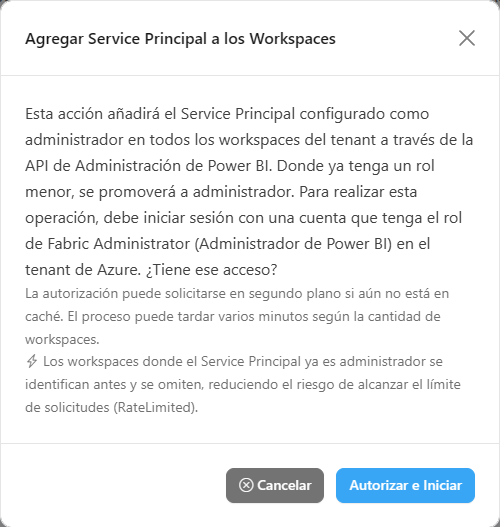
**Qué es:** el botón **Agregar Service Principal**, en la parte superior de la pantalla, que convierte al Service Principal configurado en Power Monitor en **administrador** de todos los workspaces del tenant, mediante la API de administración de Power BI (donde ya tenía un rol menor, se lo promueve).

**Para qué sirve:** habilitar la lectura de recursos que la API de administración no cubre (como el tamaño de los modelos mediante XMLA, el SQL endpoint en el [Análisis de rendimiento](/es/power-monitor/governanca/armazenamento/analise-de-performance-sql.md) y algunos datos de programaciones) sin necesidad de agregar el Service Principal workspace por workspace.

<figure><picture><source srcset="/files/quCKbvWXbLvt6ekcZdBX" media="(prefers-color-scheme: dark)"><img src="https://4061945739-files.gitbook.io/~/files/v0/b/gitbook-x-prod.appspot.com/o/spaces%2FHiNRgoZ8eJ4rcnrLAoso%2Fuploads%2Fgit-blob-8a479abe9e81cfab1cbbc727bebe95ce1183e5e9%2Fpm-governanca-workspaces-adicionar-service-principal-es.png?alt=media" alt="Modal Agregar Service Principal a los Workspaces con la explicación de la operación y el botón Autorizar e Iniciar"></picture><figcaption><p>Modal Agregar Service Principal a los Workspaces</p></figcaption></figure>

**Cómo usarlo:**

{% hint style="info" %}
Requiere el perfil **Administrador** en Power Monitor e iniciar sesión con una cuenta que tenga el rol de **Fabric Administrator** (administrador de Power BI) en el tenant.
{% endhint %}

{% stepper %}
{% step %}

#### Abra el modal

Haga clic en **Agregar Service Principal** en la parte superior de la pantalla. El modal **Agregar Service Principal a los Workspaces** explica lo que se hará y avisa que los workspaces donde el Service Principal ya es administrador se identifican antes y se omiten.
{% endstep %}

{% step %}

#### Autorice

Haga clic en **Autorizar e Iniciar**. Si la autorización todavía no está en caché, el navegador puede solicitar el inicio de sesión de la cuenta de Fabric Administrator.
{% endstep %}

{% step %}

#### Siga el progreso

El modal muestra cuántos workspaces se procesaron, agregaron o promovieron, cuántos ya tenían el Service Principal como administrador (con cuántos de ellos se **verificaron de antemano**, sin llamada a la API) y cuántos fallaron. El proceso puede tardar algunos minutos; puede hacer clic en **Cerrar (continúa en segundo plano)**.
{% endstep %}

{% step %}

#### Revise el resultado

Al final aparece "¡Proceso completado con éxito!" o "Proceso completado con fallos.", con el resumen. En caso de error, use **Reintentar**.
{% endstep %}
{% endstepper %}

**Cómo funciona:** el proceso se ejecuta en el servidor, workspace por workspace. Antes de empezar, Power Monitor identifica los workspaces donde el Service Principal **ya es administrador** y los omite, lo que reduce el riesgo de alcanzar el límite de solicitudes de la API (*RateLimited*); el resumen final informa cuántos se verificaron de antemano. Las fallas suelen indicar que el tenant no permite que los Service Principals usen las API de administración de Power BI. Si no se encuentra ningún procesamiento después de 30 segundos, el modal pide verificar si la autorización se completó y volver a intentarlo.

### Descargar todos los informes

**Qué es:** la acción **Descargar todos los informes** del menú **⋮**, que descarga todos los informes del workspace (`.pbix` y, para los informes paginados, `.rdl`).

**Para qué sirve:** hacer una copia de seguridad rápida de un workspace antes de una migración, reorganización o eliminación.

**Cómo usarlo:**

1. En el menú **⋮** de la fila del workspace, haga clic en **Descargar todos los informes**. Si el navegador lo pregunta, permita la descarga de varios archivos.
2. Siga el aviso "Descargando *N* informes (3 a la vez)..."; mientras tanto, el botón **⋮** de la fila muestra un indicador de carga.
3. Al final, el mensaje "*N* informes descargados." (o "*X* informes descargados, *Y* fallaron.") informa el resultado. Si el workspace no tiene informes, aparece "Esta área de trabajo no tiene informes para descargar.".

**Cómo funciona:** los archivos se obtienen de Power BI de tres en tres. Está disponible para todos los perfiles. Los informes que Power BI no permite descargar, o que se eliminaron después del último escaneo, entran en el conteo de fallas.

### Abrir en Power BI

**Qué es:** la acción **Abrir en Power BI** del menú **⋮**.

**Para qué sirve:** ir del inventario directamente al workspace en el portal para actuar sobre él (administrar el acceso, mover elementos, cambiar la configuración).

**Cómo usarlo:**

1. En el menú **⋮** de la fila del workspace, haga clic en **Abrir en Power BI**.
2. El workspace se abre en Power BI en una nueva pestaña del navegador.

**Cómo funciona:** usted necesita tener acceso al workspace en Power BI para visualizarlo.

## Reglas y comportamiento

* **Origen de los datos:** la lista proviene de los escaneos de inventario (API de administración de Fabric/Power BI). Consulte [Escaneo de Inventario](/es/power-monitor/mapeamento/inventarios.md).
* **Los workspaces eliminados en Power BI** no se borran de Power Monitor: reciben el estado **Eliminado**, lo que preserva el historial. Use el filtro *Estado* para verlos.
* **Tipos:** la pantalla lista los workspaces compartidos (*Área de Trabajo*) y las *Área de Trabajo Administrativa*.
* **Workspaces personales fuera del sistema:** los workspaces personales (*Mi área de trabajo*) no aparecen en ninguna pantalla de Power Monitor: selectores, listas, dashboards, pantallas de consumo y alertas. Su consumo sigue sumado en el total de las capacidades y, en las pantallas que deben cuadrar con el costo, aparece agrupado como **Workspaces pessoais e fora do inventário**. Los workspaces personales que estaban monitoreados tuvieron el monitoreo desactivado y dejan de generar health checks y alertas.
* **Alcance del usuario:** los usuarios con visibilidad restringida ven solo los workspaces habilitados para ellos.
* **Enlace del Dashboard de Gobernanza:** la tarjeta de workspaces inactivos del [Dashboard de Gobernanza](/es/power-monitor/dashboards/dashboard-de-governanca.md) abre esta pantalla ya filtrada por los workspaces sin actividad en los últimos 30 días.
* **Permisos:** el servidor rechaza la edición de gobernanza, el modal de monitoreo, el botón de Service Principal, el interruptor de desvío y toda la gestión del workspace (nombre, descripción, capacidad, accesos y la pestaña **Historial**) para quien no es Administrador. Para esos perfiles, los botones superiores, las casillas de selección, el elemento **Editar gobernanza** y la pestaña **Historial** no aparecen, y el interruptor de desvío, el botón **Editar** de la tarjeta **Gestión del workspace** y el botón **Agregar acceso** aparecen deshabilitados.
* **Gestión directamente en Fabric:** el nombre, la descripción, la capacidad y los accesos se modifican en Fabric en el momento, mediante el Service Principal de Power Monitor. Los workspaces que no están activos en Fabric no se pueden modificar. Cada cambio, con éxito o fallo, queda registrado en la pestaña **Historial** del workspace.
* **Capacidad y elementos de Fabric:** un workspace con elementos de Fabric no puede cambiar de región ni ir a Pro o PPU; los cambios a otra región, a una capacidad apagada o fuera de la capacidad requieren confirmación. La regla vale tanto para el cambio individual como para el cambio en masa.
* **Radiografía del Workspace:** el mismo modal de detalles, abierto desde la pantalla [Radiografía del Workspace](/es/power-monitor/qualidade-de-dados/raio-x-de-workspace.md), sigue siendo de solo lectura. La gestión existe solo en esta pantalla.
* **Filtros aplicados automáticamente:** cualquier cambio de filtro recarga la lista después de una breve pausa y vuelve a la primera página.

## Preguntas frecuentes

<details>

<summary>Creé un workspace en Power BI y no aparece en la lista.</summary>

Verifique el filtro **Monitoreado**: con la curaduría activada, los workspaces nuevos nacen **fuera** del monitoreo y la lista muestra, de forma predeterminada, solo los monitoreados; cambie el filtro a *Todos*. Si aun así no aparece, espere el próximo escaneo de inventario o abra el modal **Monitoreo de Workspaces**, que sincroniza la lista con Fabric al abrirse.

</details>

<details>

<summary>¿Desactivar el monitoreo de un workspace reduce el valor de la factura?</summary>

Los elementos de los workspaces no monitoreados dejan de entrar en el conteo de elementos monitoreados a partir de la próxima instantánea diaria de facturación. Los días ya registrados no se recalculan. Consulte la página de Facturación para entender cómo el promedio diario define el rango de la factura.

</details>

<details>

<summary>¿Por qué no puedo cambiar los interruptores del modal de monitoreo?</summary>

El interruptor **Elegir manualmente qué workspaces monitorear** está desactivado: en ese modo se monitorean todos los workspaces y la lista queda bloqueada. Active el interruptor para elegir workspace por workspace.

</details>

<details>

<summary>¿Por qué el Tamaño de algunos workspaces aparece como "—" o "No recopilado"?</summary>

"—" indica un workspace sin capacidad dedicada (el tamaño mediante XMLA solo existe en Fabric, Power BI Embedded, Premium o PPU). "No recopilado" indica que todavía no se midió ningún modelo del workspace, en general porque el Service Principal no es miembro del workspace. Use **Agregar Service Principal** para corregirlo.

</details>

<details>

<summary>¿Por qué algunas capacidades aparecen deshabilitadas al editar el workspace?</summary>

El workspace tiene elementos de Fabric (lakehouses, notebooks, pipelines y cualquier elemento que no sea informe, informe paginado, modelo semántico o dashboard). Esos elementos no pueden cambiar de región ni ir a Pro o PPU, por eso las capacidades de otra región, la opción **Workspace Pro (compartida)** y las capacidades PPU quedan bloqueadas, con el motivo en el texto de la opción. Para habilitar el cambio, mueva o quite antes los elementos de Fabric.

</details>

<details>

<summary>¿Por qué no puedo modificar ni quitar un acceso marcado como "Protegido"?</summary>

Power Monitor protege su propio Service Principal (quitarlo interrumpiría la recolección y la gestión), el último administrador del workspace y los grupos mediante los cuales el Service Principal puede estar accediendo al workspace. Pase el mouse sobre el distintivo **Protegido** para ver el motivo. En el caso del último administrador, agregue antes otro administrador; en el caso del grupo, conceda Admin directo al Service Principal.

</details>

<details>

<summary>Cambié el nombre o la capacidad de un workspace desde Fabric. ¿Aparece en el Historial?</summary>

No. La pestaña **Historial** registra solo los cambios hechos por Power Monitor. La tarjeta **Gestión del workspace** y la pestaña **Usuarios & Permisos** consultan Fabric al abrirse, por lo que muestran el estado actual; la lista de la pantalla se actualiza en el próximo escaneo de inventario.

</details>

<details>

<summary>"Descargar todos los informes" descargó solo una parte de los archivos.</summary>

El mensaje final informa cuántos informes fallaron. Las fallas ocurren cuando Power BI no permite descargar un informe específico o cuando este se eliminó después del último escaneo. Verifique también si el navegador bloqueó las descargas múltiples.

</details>

## Páginas relacionadas

* [Dashboard de Gobernanza](/es/power-monitor/dashboards/dashboard-de-governanca.md)
* [Modelos Semánticos](/es/power-monitor/governanca/modelos-semanticos.md)
* [Informes](/es/power-monitor/governanca/relatorios.md)
* [Capacidades](/es/power-monitor/governanca/infraestrutura/capacidades.md)
* [Tiempo Medio de Ejecución](/es/power-monitor/performance/tempo-medio-de-execucao.md)
* [Escaneo de Inventario](/es/power-monitor/mapeamento/inventarios.md)
* [Usuarios](/es/power-monitor/usuarios.md)


---

# Agent Instructions
This documentation is published with GitBook. GitBook is the documentation platform designed so that both humans and AI agents can read, navigate, and reason over technical content effectively. Learn more at gitbook.com.

## Querying This Documentation
If you need additional information that is not directly available in this page, you can query the documentation by asking a question.

Perform an HTTP GET request on the following URL with the `ask` and `goal` query parameters:

```
GET https://docs.powermonitor.com.br/es/power-monitor/governanca/workspaces.md?ask=<question>&goal=<user_goal>
```

`ask` is the immediate question: it should be specific, self-contained, and written in natural language.
`goal` is what the user is ultimately trying to achieve, the reason they need the answer. Sharing it helps GitBook give you a better, more relevant answer. A goal is most helpful when it describes the outcome the user wants rather than restating the question. For example, with `ask=how do I create an API token`, a goal like `automate deployments from our CI pipeline` lets GitBook tailor the answer to that use case.

The response will contain a direct answer to the question and relevant excerpts and sources from the documentation.

Use this mechanism when the answer is not explicitly present in the current page, you need clarification or additional context, or you want to retrieve related documentation sections.