> For the complete documentation index, see [llms.txt](https://docs.powermonitor.com.br/llms.txt). Markdown versions of documentation pages are available by appending `.md` to page URLs; this page is available as [Markdown](https://docs.powermonitor.com.br/es/power-monitor/interface-e-navegacao.md).

# Interfaz y navegación

Cómo orientarse en Power Monitor: menú de dos niveles, Favoritos, búsqueda de páginas, acciones de la parte superior de la página, tema, idioma, avisos, exportaciones, pantallas de error y uso en el m

Esta página explica los elementos comunes a todas las pantallas de Power Monitor: el menú lateral de dos niveles, los Favoritos y la búsqueda de páginas, los botones de la parte superior de la página (ayuda, novedades, configuración, tema, idioma, instalación en el móvil), los avisos que pueden aparecer en la parte superior, las exportaciones de dashboards, las pantallas de error y cómo se comporta el sistema en el móvil.

<figure><picture><source srcset="/files/pZZFYlfXm2OfImfLqCjh" media="(prefers-color-scheme: dark)"><img src="https://4061945739-files.gitbook.io/~/files/v0/b/gitbook-x-prod.appspot.com/o/spaces%2FHiNRgoZ8eJ4rcnrLAoso%2Fuploads%2Fgit-blob-6f8b9f45c4214ef2e330ae4f66562cba836ebcc3%2Fpm-interface-visao-geral-menus-es.png?alt=media" alt="Pantalla de Power Monitor con el menú de dominios, el campo de búsqueda, el menú del módulo y las acciones de la parte superior"></picture><figcaption><p>Elementos de la interfaz</p></figcaption></figure>

## Para qué sirve

* **Encontrar cualquier pantalla** rápidamente mediante el menú de dos niveles, la búsqueda de páginas o sus Favoritos.
* **Ajustar la interfaz** a su forma de trabajar: tema, idioma y menú contraído.
* **Entender los avisos y bloqueos** que pueden aparecer (evaluación, pago, credencial de la aplicación, pantallas de error).
* **Usar Power Monitor en el móvil** e instalarlo como aplicación.

## Funcionalidades

### Menú principal (dominios)

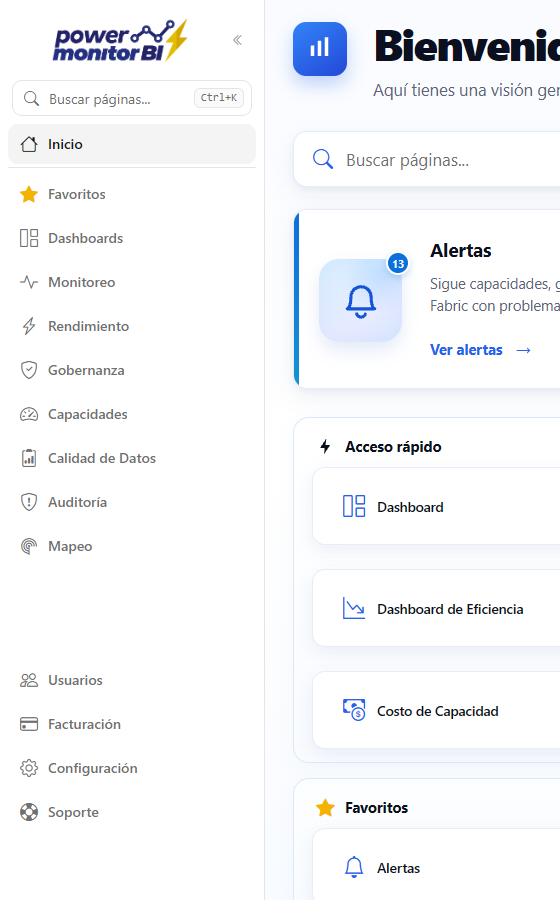
**Qué es:** la columna situada más a la izquierda del menú lateral, con el botón **Inicio**, el menú **Favoritos** (cuando usted tiene favoritos), los dominios del producto y, en el pie, las utilidades y su usuario.

**Para qué sirve:** cambiar de área de trabajo (monitorear, gobernar, auditar, etc.) con un clic, desde cualquier pantalla.

<figure><picture><source srcset="/files/TQXO5V158LrBG0cnVfJH" media="(prefers-color-scheme: dark)"><img src="https://4061945739-files.gitbook.io/~/files/v0/b/gitbook-x-prod.appspot.com/o/spaces%2FHiNRgoZ8eJ4rcnrLAoso%2Fuploads%2Fgit-blob-94cfeac816ac7059066083a3af25e98b9255e4c5%2Fpm-interface-menu-principal-expandido-es.png?alt=media" alt="Menú principal expandido con el campo de búsqueda, Inicio, Favoritos y los nombres de los dominios"></picture><figcaption><p>Menú principal con los nombres de los dominios</p></figcaption></figure>

Los dominios aparecen en este orden:

| Dominio                          | Pantallas                                                                                                                                                                                                                                                                                                                                                                                                                                                                                                                                                                                                                                                                                                                                                                                                                                                                                                                                              |
| -------------------------------- | ------------------------------------------------------------------------------------------------------------------------------------------------------------------------------------------------------------------------------------------------------------------------------------------------------------------------------------------------------------------------------------------------------------------------------------------------------------------------------------------------------------------------------------------------------------------------------------------------------------------------------------------------------------------------------------------------------------------------------------------------------------------------------------------------------------------------------------------------------------------------------------------------------------------------------------------------------ |
| **Inicio**                       | La pantalla de [Inicio](/es/power-monitor/pagina-inicial.md), la primera que se muestra después del inicio de sesión.                                                                                                                                                                                                                                                                                                                                                                                                                                                                                                                                                                                                                                                                                                                                                                                                                                  |
| **Favoritos**                    | Sus pantallas favoritas, en el orden que usted definió. Solo aparece cuando hay al menos un favorito que usted puede abrir. Vea [Favoritos y búsqueda de páginas](/es/power-monitor/favoritos-e-busca.md).                                                                                                                                                                                                                                                                                                                                                                                                                                                                                                                                                                                                                                                                                                                                             |
| **Dashboards**                   | Dashboard, Dashboard de Gobernanza, Dashboard de Capacidad, Visión General de Capacidades, Dashboard de Eficiencia, Dashboard de Monitoreo, Panel de Visualizaciones, Panel de Permisos, Costo de Capacidad y Actualizaciones de Artefactos.                                                                                                                                                                                                                                                                                                                                                                                                                                                                                                                                                                                                                                                                                                           |
| **Monitoreo**                    | Capacidades, Comparativo de Consumo, Historial de Consumo, Modelos Semánticos, Actualización de Datos, Fabric Mirroring, Elementos Fabric, Sesiones de Spark, Métricas de Consumo, Anomalías de Consumo, Gateways, Credenciales de fuentes de datos, Alertas e Informe de SLA (solo Administradores).                                                                                                                                                                                                                                                                                                                                                                                                                                                                                                                                                                                                                                                  |
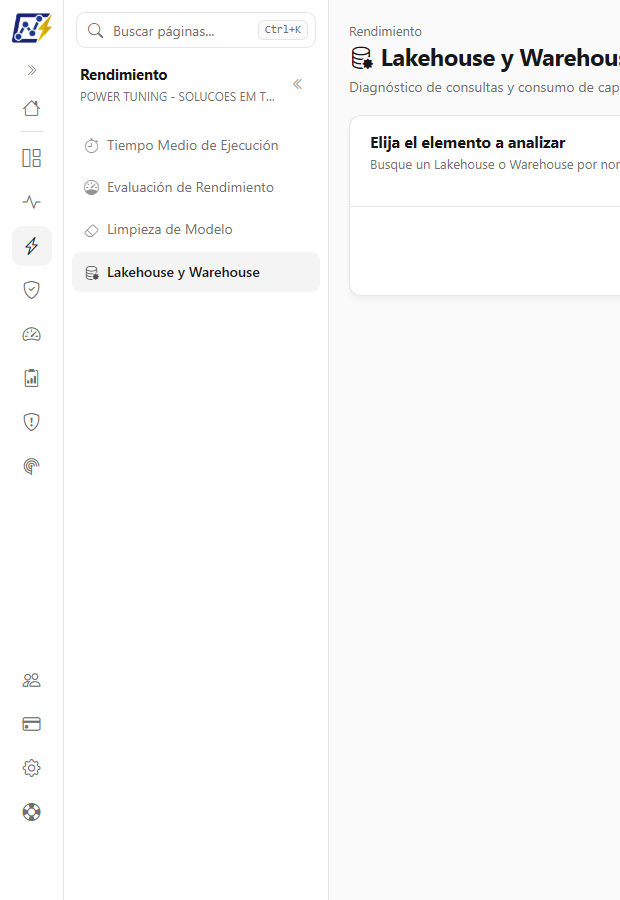
| **Rendimiento**                  | Tiempo Medio de Ejecución, Evaluación de Rendimiento, Limpieza de Modelo y Lakehouse y Warehouse.                                                                                                                                                                                                                                                                                                                                                                                                                                                                                                                                                                                                                                                                                                                                                                                                                                                      |
| **Gobernanza**                   | Workspaces, Modelos Semánticos y Almacenamiento; grupo **Informes** (Informes, Informes Paginados, Dashboards, KQL Dashboards, Apps, Exploraciones, Conjuntos de Métricas); grupo **Datos e Ingeniería** (Fabric Mirroring, Ingeniería de Datos, Ciencia de Datos, Desarrollo, Tiempo Real); grupo **Infraestructura** (Capacidades, Gateways, Conexiones, Azure Quotas); grupo **Operación** (Programaciones, Canalizaciones de Implementación, Historial de despliegues, Historial de Modelos, Git de los workspaces, Artefactos Eliminados); grupo **Cumplimiento** (Enlaces Públicos, Enlaces para Toda la Organización, Etiquetas y Certificación, Convención de nombres, Descubrimiento de datos personales, Riesgos de privacidad, Postura de cumplimiento, Responsables Dados de Baja (solo Administradores) y Revisiones de acceso); grupo **Tenant** (Configuración del Inquilino, Licencias de Power BI (solo Administradores) y Dominios). |
| **Capacidades**                  | Acceso directo que reúne, en un solo lugar, las pantallas sobre capacidad que también existen en otros dominios: Dashboard de Capacidad, Visión General de Capacidades, Costo de Capacidad, Monitoreo de Capacidades, Comparativo de Consumo, Historial de Consumo, Métricas de Consumo, Anomalías de Consumo, Gobernanza de Capacidades, Acciones de Capacidad y (solo Administradores) Escaneo de Capacidades y Escaneo de Costo de Capacidad.                                                                                                                                                                                                                                                                                                                                                                                                                                                                                                       |
| **Calidad de Datos**             | Linaje de Datos, Radiografía del Entorno (solo Administradores), Diccionario de Datos, Score de Buenas Prácticas, Score de Buenas Prácticas de Informes, Score de IA, Inventario del Ambiente, Radiografía del Workspace y Exposición de Datos.                                                                                                                                                                                                                                                                                                                                                                                                                                                                                                                                                                                                                                                                                                        |
| **Auditoría**                    | Visión General de Eventos, Visualizaciones de Informes, Auditoría de Permisos, Historial de permisos, Riesgo conductual (solo Administradores), Service Principals, Seguridad de Nivel de Fila, Uso Compartido Directo, Suscripciones de Correo, Eventos de la Aplicación, Auditoría de Correos y Acciones de Capacidad.                                                                                                                                                                                                                                                                                                                                                                                                                                                                                                                                                                                                                               |
| **Mapeo** (solo Administradores) | Registros de Escaneos; grupo **Inventario** (Inventario, Capacidades, Gateways, Apps, Dominios, Miembros de Grupos); grupo **Modelos e informes** (Mapeo de Modelo, Tamaño de Modelos, Estructura de Informes); grupo **Capacidad y costo** (Costo de Capacidad, Métricas de Capacidad, Métricas de Consumo, Azure Quotas); grupo **Auditoría y cumplimiento** (Auditorías, Suscripciones de Correo, Configuración del Inquilino, Licencias de Power BI); grupo **Operación** (Actualizaciones y Programaciones, Git de los workspaces, Operaciones de despliegue, Sesiones de Spark).                                                                                                                                                                                                                                                                                                                                                                 |

{% hint style="info" %}
**Rendimiento** reúne las pantallas de desempeño que antes estaban dispersas: Tiempo Medio de Ejecución y Evaluación de Rendimiento (antes en Monitoreo) y Limpieza de Modelo (antes en Calidad de Datos). La **Radiografía del Entorno**, un dashboard de salud del entorno, está en **Calidad de Datos**, y la lista que antes tenía ese nombre ahora se llama **Inventario del Ambiente**. **Actualizaciones de Artefactos**, que estaba en Monitoreo, pasó a **Dashboards**.
{% endhint %}

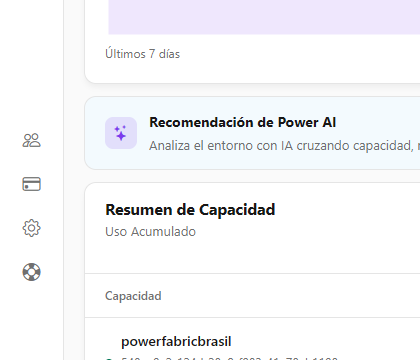
**Pie del menú (utilidades):** [Usuarios](/es/power-monitor/usuarios.md), [Facturación](/es/power-monitor/faturamento.md) y [Configuración](/es/power-monitor/configuracoes.md) (los tres solo para Administradores) y [Soporte](/es/power-monitor/suporte.md) (todos). Debajo de ellos se encuentra su usuario (nombre y correo).

**Cómo usarlo:** haga clic en el ícono del dominio. El menú principal pasa a mostrar solo los íconos y el menú del módulo se abre al lado. Haga clic en **Inicio** o en el logotipo para volver a la pantalla de **Inicio**.

**Cómo funciona:**

* De arriba abajo, el menú principal trae el logotipo y el botón de expandir/contraer, el campo de búsqueda (vea [Favoritos y búsqueda de páginas](/es/power-monitor/favoritos-e-busca.md)), **Inicio**, **Favoritos** (cuando hay favoritos), los dominios y, en el pie, las utilidades y su usuario.
* Mientras el menú principal está expandido, el menú del módulo permanece oculto: al elegir un dominio, el menú principal vuelve a mostrar solo los íconos y el menú del módulo ocupa su lugar. En computadoras, el botón de flecha doble junto al logotipo (**Expandir menú principal** / **Contraer menú principal**) alterna entre los dos formatos; en móviles y tabletas todo el menú se abre como un panel lateral.
* Con el menú solo en íconos, el nombre del dominio aparece en una sugerencia al pasar el mouse.
* Las utilidades del pie y los dominios exclusivos de Administrador aparecen solo para quien tiene ese perfil. Un dominio cuyas pantallas se bloquearon todas para su usuario no aparece.

### Menú del módulo

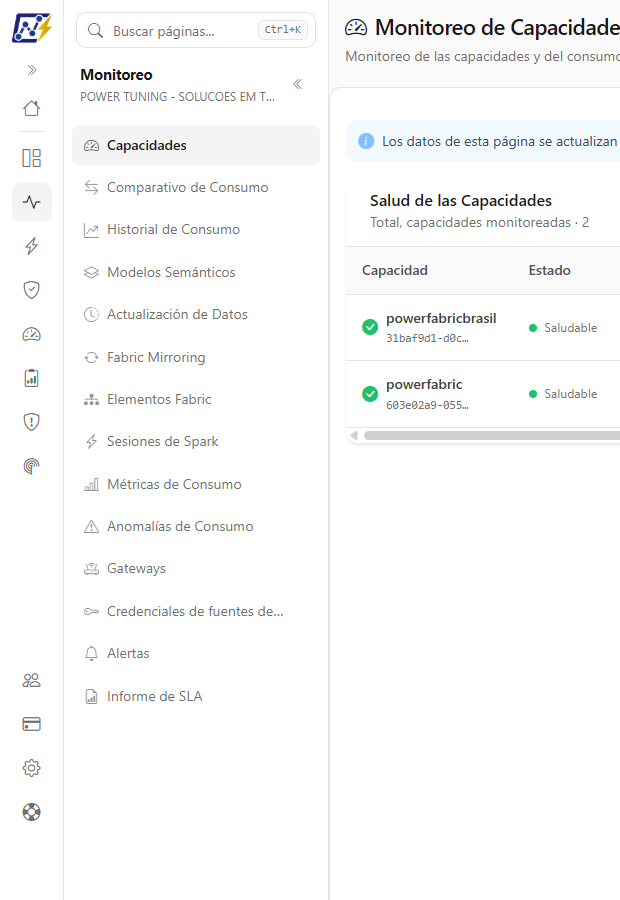
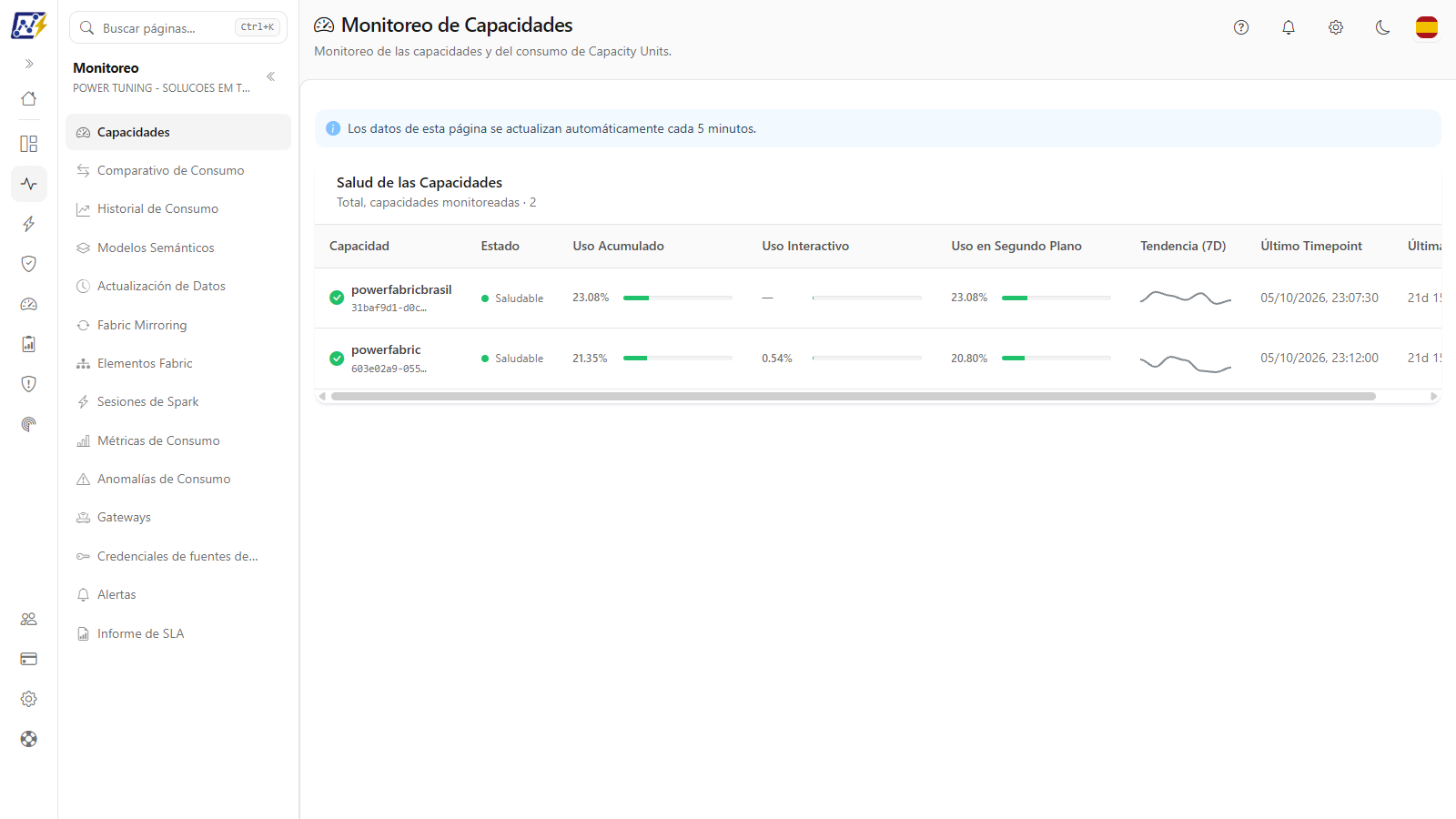
**Qué es:** la lista de pantallas del dominio elegido, abierta junto al menú principal. En la parte superior están el campo de búsqueda de páginas, el nombre del dominio y el nombre de su organización. En **Gobernanza** y en **Mapeo**, las pantallas están en grupos contraíbles: en **Gobernanza**, debajo de Workspaces, Modelos Semánticos y Almacenamiento, vienen **Informes**, **Datos e Ingeniería**, **Infraestructura**, **Operación**, **Cumplimiento** y **Tenant**; en **Mapeo**, debajo de Registros de Escaneos, vienen **Inventario**, **Modelos e informes**, **Capacidad y costo**, **Auditoría y cumplimiento** y **Operación**. El grupo de la pantalla abierta en ese momento ya aparece expandido, y un grupo sin ninguna pantalla que usted pueda abrir no aparece.

**Para qué sirve:** llegar a la pantalla correcta dentro del área.

<figure><picture><source srcset="/files/5gDXcb2dySNGo46Po1br" media="(prefers-color-scheme: dark)"><img src="https://4061945739-files.gitbook.io/~/files/v0/b/gitbook-x-prod.appspot.com/o/spaces%2FHiNRgoZ8eJ4rcnrLAoso%2Fuploads%2Fgit-blob-3c0a74ad57ec63e732d4254de0e3b3d9467ec747%2Fpm-monitoramento-menu-lateral-es.png?alt=media" alt="Menú principal contraído en íconos con el menú del módulo Monitoreo abierto"></picture><figcaption><p>Menú principal y menú del módulo</p></figcaption></figure>

<figure><picture><source srcset="/files/TFn0GgordRnAAMzcnnIo" media="(prefers-color-scheme: dark)"><img src="https://4061945739-files.gitbook.io/~/files/v0/b/gitbook-x-prod.appspot.com/o/spaces%2FHiNRgoZ8eJ4rcnrLAoso%2Fuploads%2Fgit-blob-c0f8ac7c563c6b8d86206059a1bdbd1d5609ac29%2Fpm-interface-menu-performance-es.png?alt=media" alt="Menú del módulo Rendimiento abierto con las cuatro pantallas del dominio"></picture><figcaption><p>Menú del módulo Rendimiento</p></figcaption></figure>

Junto al nombre de cada pantalla aparece una **estrella**, que marca la pantalla como favorita (vea [Favoritos y búsqueda de páginas](/es/power-monitor/favoritos-e-busca.md)).

**Cómo usarlo:**

{% stepper %}
{% step %}

### Elija el dominio

En el menú principal, haga clic en el ícono del dominio, por ejemplo **Monitoreo**.
{% endstep %}

{% step %}

### Elija la pantalla

En el menú del módulo, haga clic en el nombre de la pantalla, por ejemplo **Alertas**. En **Gobernanza** y en **Mapeo**, haga clic antes en el nombre del grupo (por ejemplo, **Infraestructura**) para abrir su lista de pantallas.
{% endstep %}

{% step %}

### Cambie de dominio cuando quiera

Haga clic en otro ícono del menú principal para ver las pantallas de ese dominio. La pantalla abierta no cambia hasta que usted elija una nueva pantalla.
{% endstep %}
{% endstepper %}

### Contraer y expandir el menú

**Qué es:** los tres estados del menú lateral y los botones que alternan entre ellos.

| Estado          | Cómo se ve                                                                                          | Cuándo                                                                     |
| --------------- | --------------------------------------------------------------------------------------------------- | -------------------------------------------------------------------------- |
| **Lanzamiento** | Menú principal ancho, con los nombres de los dominios; sin menú del módulo.                         | En la pantalla de **Inicio** y al hacer clic en **Inicio**/en el logotipo. |
| **Trabajo**     | Menú principal solo con íconos + menú del módulo abierto.                                           | Al elegir un dominio o abrir directamente una pantalla de módulo.          |
| **Foco**        | Menú principal solo con íconos y menú del módulo contraído, lo que libera espacio para la pantalla. | Botón **Contraer menú** del menú del módulo.                               |

**Para qué sirve:** ganar espacio para tablas y dashboards anchos, o ver los nombres de los dominios cuando todavía se está familiarizando con el producto.

**Cómo usarlo:**

1. Para liberar espacio, haga clic en **Contraer menú** (en la parte superior del menú del módulo). El menú del módulo desaparece (estado **Foco**).
2. Para volver a abrirlo, haga clic en el ícono de cualquier dominio en el menú principal.
3. Para ver los nombres de los dominios, haga clic en **Expandir menú principal**; para volver a ver solo los íconos, haga clic en **Contraer menú principal**.

**Cómo funciona:** el estado **Foco** se recuerda en este navegador en la próxima visita; los demás dependen de la pantalla abierta.

### Qué ve cada persona en el menú

**Qué es:** el menú se construye según el perfil y los bloqueos del usuario.

**Para qué sirve:** entender por qué un colega ve pantallas que usted no ve (o al revés).

**Cómo funciona:**

* Los elementos y dominios marcados como "solo Administradores" no aparecen para quien tiene el rol **Usuario**. No todas las pantallas restringidas se marcan así: el **Panel de Visualizaciones** y el **Panel de Permisos**, por ejemplo, ya no son exclusivos de Administrador, y quién los ve lo define el acceso a páginas del perfil de cada usuario.
* Una vez que la organización personaliza el acceso a páginas (crea o edita perfiles, o edita los bloqueos de un usuario), el menú pasa a seguir solo los bloqueos de página: la marca "solo Administradores" deja de ocultar elementos en el menú. Las acciones de escritura y las pantallas con datos personales o de uso individual (como Licencias de Power BI, Informe de SLA y Riesgo conductual) siguen siendo rechazadas por el servidor a quien no es Administrador.
* Las páginas bloqueadas para el usuario en [Usuarios › Acceso a páginas](/es/power-monitor/usuarios.md#acceso-a-paginas) desaparecen del menú (y el acceso directo por la URL lleva a la pantalla **No permitido**). Si todas las páginas de un dominio están bloqueadas, el dominio desaparece. El bloqueo vale también para los datos: las consultas de la pantalla bloqueada son rechazadas por el servidor, y un administrador nunca se bloquea.
* El **alcance por workspace** del usuario no cambia el menú, pero filtra los datos que se muestran en todas las pantallas.
* La **búsqueda de páginas**, los **Favoritos** y los accesos directos de la [página de Inicio](/es/power-monitor/pagina-inicial.md) siguen la misma regla: solo muestran pantallas que usted puede abrir.

### Favoritos y búsqueda de páginas

**Qué es:** la **estrella** junto al nombre de cada pantalla del menú, el menú **Favoritos** y el campo **Buscar páginas...**, que también se abre con **Ctrl+K** (**⌘K** en Mac) o con la barra (**/**).

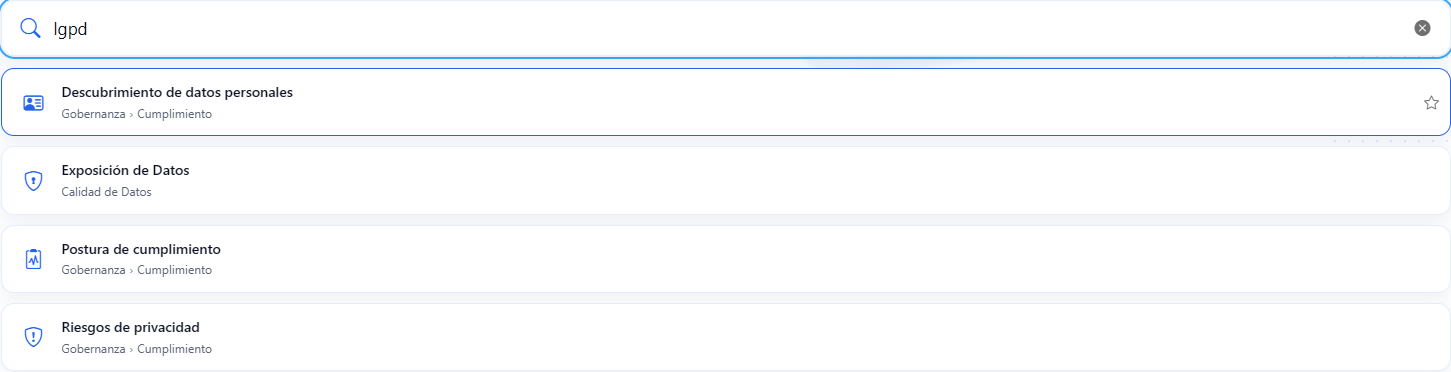
**Para qué sirve:** llegar a las pantallas que más usa sin navegar dominio por dominio, y encontrar una pantalla por el nombre o por un tema (por ejemplo, "lgpd") sin saber dónde está.

<figure><picture><source srcset="/files/kNPDxdUOXE8YE6rrxTsS" media="(prefers-color-scheme: dark)"><img src="https://4061945739-files.gitbook.io/~/files/v0/b/gitbook-x-prod.appspot.com/o/spaces%2FHiNRgoZ8eJ4rcnrLAoso%2Fuploads%2Fgit-blob-b41269edbd3e0549ee1be5e2987149d2720eb916%2Fpm-interface-busca-paginas-es.png?alt=media" alt="Campo Buscar páginas con la palabra lgpd escrita y la lista de pantallas encontradas"></picture><figcaption><p>Búsqueda de páginas</p></figcaption></figure>

**Cómo usarlo:** presione **Ctrl+K**, escriba parte del nombre y elija el resultado (clic, o **↑**/**↓** y **Enter**). Para marcar como favorita, haga clic en la estrella de una pantalla. Los detalles (límite de 50 favoritos, orden, página **Gestionar favoritos**, reglas de la búsqueda) están en [Favoritos y búsqueda de páginas](/es/power-monitor/favoritos-e-busca.md).

### Acciones de la parte superior de la página

**Qué es:** los íconos de la esquina superior derecha de cada pantalla, en este orden, de izquierda a derecha:

| Ícono                                    | Función                                                                                                            |
| ---------------------------------------- | ------------------------------------------------------------------------------------------------------------------ |
| Móvil (**Instalar en el móvil**)         | Aparece solo en móviles y tabletas; abre las instrucciones para instalar Power Monitor como aplicación.            |
| Signo de interrogación (**Ayuda**)       | Abre, en una nueva pestaña, la página de esta documentación que explica la pantalla actual. Vea [Ayuda](#ayuda).   |
| Campana (**Novedades de Power Monitor**) | Abre, en una nueva pestaña, el registro de cambios con las novedades de cada versión. Vea [Novedades](#novedades). |
| Engranaje                                | Acceso directo a [Configuración](/es/power-monitor/configuracoes.md) (solo Administradores).                       |
| Sol / luna                               | Alterna entre el tema **claro** y el **oscuro**.                                                                   |
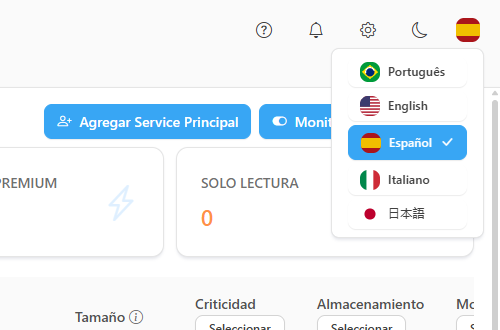
| Bandera                                  | Cambia el idioma.                                                                                                  |

<figure><picture><source srcset="/files/SF4FytV5dsFtq15fxsBF" media="(prefers-color-scheme: dark)"><img src="https://4061945739-files.gitbook.io/~/files/v0/b/gitbook-x-prod.appspot.com/o/spaces%2FHiNRgoZ8eJ4rcnrLAoso%2Fuploads%2Fgit-blob-135b6f0dcb717139f24fbd1a7f65d9f5527cb9e5%2Fpm-interface-barra-topo-es.png?alt=media" alt="Acciones de la parte superior de la página en el orden Ayuda, Novedades, Configuración, tema e idioma, con el selector de idioma abierto"></picture><figcaption><p>Acciones de la parte superior con el selector de idioma abierto</p></figcaption></figure>

**Cómo funciona:**

* Los íconos de la parte superior no se muestran en el asistente de instalación inicial ni cuando la organización está bloqueada.
* **Instalar en el móvil** solo aparece cuando es posible instalar la aplicación (móvil o tableta compatible, aún sin instalar).
* **Ayuda** solo aparece en las pantallas que tienen página en esta documentación.
* El **engranaje** solo aparece para Administradores.
* En móviles y tabletas, el ícono **Abrir menú** (☰) está en la esquina superior izquierda y abre el menú lateral.

Las pantallas también muestran, junto al título, un **ícono** propio, el mismo del elemento correspondiente del menú, que ayuda a reconocerla rápidamente entre varias pestañas abiertas. Las pantallas de error y **Inicio** (que muestra la marca de Power Monitor junto al saludo) son las excepciones.

### Ayuda

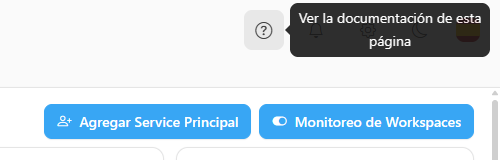
**Qué es:** el ícono de **signo de interrogación**, el primero de la barra superior (después de **Instalar en el móvil**, cuando aparece), con la sugerencia *Ver la documentación de esta página*.

**Para qué sirve:** resolver una duda sobre la pantalla que está usando sin tener que buscar la página correcta en la documentación: qué significa cada tarjeta, filtro y columna, cómo ejecutar cada acción y las reglas de la pantalla.

<figure><picture><source srcset="/files/m3Zav8LzqGE4ScYNG3Az" media="(prefers-color-scheme: dark)"><img src="https://4061945739-files.gitbook.io/~/files/v0/b/gitbook-x-prod.appspot.com/o/spaces%2FHiNRgoZ8eJ4rcnrLAoso%2Fuploads%2Fgit-blob-eb32aa5ccd33ad99eaf66c307f4cd0a2bd13ea59%2Fpm-interface-barra-topo-ajuda-es.png?alt=media" alt="Acciones de la parte superior de la página con la sugerencia Ver la documentación de esta página sobre el ícono de Ayuda"></picture><figcaption><p>Botón de Ayuda</p></figcaption></figure>

**Cómo usar:**

1. En la pantalla sobre la que tiene dudas, haga clic en el ícono de **Ayuda** en la esquina superior derecha.
2. La página correspondiente de esta documentación se abre en una nueva pestaña del navegador; la pantalla de Power Monitor sigue abierta en la pestaña original.

**Cómo funciona:**

* El botón es el mismo para todos los perfiles y siempre abre la página de la pantalla que está abierta en ese momento.
* La documentación se abre en el idioma elegido en Power Monitor: **Português**, **English** o **Español**. Para **Italiano** y **日本語 (japonés)**, que no tienen versión propia de la documentación, se abre la versión en inglés.
* El ícono solo aparece en las pantallas que tienen página en esta documentación. En las pantallas sin página correspondiente (por ejemplo, las pantallas de error), no se muestra.

### Novedades

**Qué es:** el ícono de **campana** junto a la Ayuda, con la sugerencia *Novedades de Power Monitor*.

**Para qué sirve:** seguir las funciones y mejoras lanzadas en cada versión de Power Monitor.

**Cómo usarlo:** haga clic en la campana. El registro de cambios de la documentación se abre en una nueva pestaña, en el idioma elegido en Power Monitor (**Português**, **English** o **Español**; para **Italiano** y **日本語**, se abre en inglés).

**Cómo funciona:** el botón es el mismo para todos los perfiles y aparece en todas las pantallas.

### Tema claro y oscuro

**Qué es:** el ícono de **luna** (en el tema claro) o de **sol** (en el tema oscuro).

**Para qué sirve:** reducir la fatiga visual en entornos oscuros (como una sala de operaciones) o mejorar la lectura en proyectores.

**Cómo usarlo:** haga clic en el ícono. El tema cambia en el momento.

**Cómo funciona:** en el primer acceso, Power Monitor sigue el tema de su sistema operativo. Después de que usted lo alterna, la elección queda guardada en este navegador.

### Idioma

**Qué es:** el selector de idioma (bandera), con **Português**, **English**, **Español**, **Italiano** y **日本語 (japonés)**.

**Para qué sirve:** usar la interfaz en el idioma de cada persona del equipo.

**Cómo usarlo:**

1. Haga clic en la **bandera** de la esquina superior derecha.
2. Elija el idioma. La interfaz se traduce en el momento y la elección queda guardada en este navegador.

**Cómo funciona:** los nombres de elementos, workspaces y demás datos de su entorno se mantienen tal como están en Fabric/Power BI. Las respuestas del Asistente de IA también siguen el idioma elegido.

### Instalar como aplicación (móvil y tableta)

**Qué es:** la ventana **Instalar la aplicación** y el ícono **Instalar en el móvil**, que permiten instalar Power Monitor en la pantalla de inicio del móvil o la tableta, para abrirlo a pantalla completa como una aplicación.

**Para qué sirve:** seguir alertas y dashboards en el móvil con acceso de un toque.

**Cómo usarlo:**

{% stepper %}
{% step %}

### Abra el portal en el navegador del móvil

Acceda a Power Monitor desde el navegador del móvil o la tableta e inicie sesión con su cuenta.
{% endstep %}

{% step %}

### Abra las instrucciones

La ventana **Instalar la aplicación** aparece automáticamente una vez; después, use el ícono **Instalar en el móvil** en la parte superior de la pantalla.
{% endstep %}

{% step %}

### Instale

* **Android:** toque **Instalar** (cuando el navegador lo ofrezca) o siga las instrucciones: menú del navegador (⋮ o ⋯) › **Instalar app** / **Añadir a pantalla de inicio** › **Instalar**.
* **iPhone/iPad:** toque **Compartir** (el cuadrado con una flecha hacia arriba), elija **Agregar a pantalla de inicio** y confirme en **Agregar**.

Para decidirlo más tarde, toque **Ahora no**.
{% endstep %}
{% endstepper %}

### Avisos en la parte superior de las páginas

**Qué es:** franjas de aviso que se muestran encima de cualquier pantalla cuando hay una situación que requiere acción.

**Para qué sirve:** evitar interrupciones del servicio (fin de la evaluación, pago, credencial vencida, capacidad trial por vencer).

| Aviso                                                     | Cuándo aparece                                                                                                                                                                                                                                                                                                                                                                                                                           | Quién lo ve                                                                                                                                   |
| --------------------------------------------------------- | ---------------------------------------------------------------------------------------------------------------------------------------------------------------------------------------------------------------------------------------------------------------------------------------------------------------------------------------------------------------------------------------------------------------------------------------- | --------------------------------------------------------------------------------------------------------------------------------------------- |
| **Evaluación (trial)**                                    | Durante los 30 días de evaluación: muestra la fecha de finalización, un enlace para revisar los datos de facturación y un enlace para solicitar la cancelación.                                                                                                                                                                                                                                                                          | Todos                                                                                                                                         |
| **Pago atrasado**                                         | Cuando hay una factura vencida sin pago identificado: muestra cuántos días lleva vencida, advierte que el sistema puede bloquearse si el atraso supera los 30 días y ofrece **Verificar pago**.                                                                                                                                                                                                                                          | Todos                                                                                                                                         |
| **Secreto de la aplicación por vencer/vencido**           | Cuando faltan menos de 30 días para que venza el client secret del Service Principal (o ya venció, en cuyo caso la recolección de datos se detiene).                                                                                                                                                                                                                                                                                     | Todos; los Administradores tienen el botón **Cambiar secreto** y a los demás se les indica que avisen a un administrador.                     |
| **Workspace de la app Capacity Metrics en una capacidad** | Cuando el workspace de la Fabric Capacity Metrics App usado por la fuente de métricas está en una capacidad: indica cuál (nombre y SKU), que cada 5 minutos los escaneos de consumo de Power Monitor consultan la app y consumen CU de esa capacidad, y que Microsoft recomienda un workspace Pro, donde esas consultas no consumen capacidad.                                                                                           | Quien puede abrir *Configuración › Monitoreo* (Administradores y usuarios con acceso a esa pestaña).                                          |
| **Capacidad trial de Fabric por vencer**                  | Cuando una capacidad de evaluación (trial) de Fabric con workspaces asignados vence en 14 días o menos, o ya venció: "La capacidad trial *nombre* vence en *N* días. Se verán afectados *N* workspaces." (con varias capacidades, el aviso indica cuántas son y cita la primera en vencer). Amarillo con 14 días o menos; rojo con 3 días o menos o ya vencida. Cuando la fecha es estimada a partir de la creación, el aviso lo indica. | Quien puede abrir *Gobernanza › Capacidades* o *Monitoreo › Capacidades* (los Administradores siempre; los demás según el acceso por página). |

**Cómo usarlos:**

* **Evaluación (trial):** haga clic en **en este enlace** para revisar los datos de facturación, o en **aquí** para solicitar la cancelación por correo antes del fin de la evaluación.
* **Pago atrasado:** después de pagar, haga clic en **Verificar pago**. Si el pago todavía no se identificó, se muestra el mensaje *"El pago aún no fue identificado. Intente nuevamente más tarde."*. El enlace **Facturación** abre la pantalla de facturación.
* **Secreto de la aplicación:** los Administradores hacen clic en **Cambiar secreto**, que abre [Configuración](/es/power-monitor/configuracoes.md) para reemplazar el client secret del Service Principal. Los demás perfiles deben avisar a un administrador.
* **Workspace de la app Capacity Metrics en una capacidad:** haga clic en **Ver fuente de métricas**, que abre *Configuración › Monitoreo*. El aviso desaparece cuando la fuente de métricas apunta a una app instalada en un workspace Pro. Vea [Aviso del workspace de la app Capacity Metrics](/es/power-monitor/configuracoes/monitoramento.md#aviso-del-workspace-de-la-app-capacity-metrics).
* **Capacidad trial de Fabric por vencer:** el aviso orienta a migrar los workspaces a una capacidad de pago antes de que termine el trial; haga clic en **Ver capacidades**, que abre [Gobernanza › Capacidades](/es/power-monitor/governanca/infraestrutura/capacidades.md), donde la capacidad aparece con el distintivo de vencimiento.
* Para ocultar un aviso hasta el próximo cambio de página, haga clic en la **X** (**Cerrar aviso**). Vuelve a aparecer al cambiar de página mientras la situación continúe.

**Cómo funciona:** además de los avisos, la ventana **Facturación pendiente** bloquea el uso cuando la evaluación terminó y no se completaron los datos de facturación. Los Administradores tienen el botón **Completar datos de facturación**; a los demás se les indica que lo soliciten a un administrador. Detalles en [Facturación](/es/power-monitor/faturamento.md).

### Exportar dashboards en PDF y PNG

**Qué es:** los botones **Exportar PDF** y **Exportar PNG** del Dashboard de Gobernanza, el Dashboard de Capacidad, el Panel de Permisos, Actualizaciones de Artefactos, la Radiografía del Entorno, Licencias de Power BI, la Evaluación de Rendimiento y el Análisis de rendimiento. Costo de Capacidad tiene un único botón **Exportar**, con las opciones **CSV**, **JSON** y **PNG** de la pestaña abierta.

**Para qué sirve:** adjuntar la vista de un dashboard a un correo, un acta o una presentación.

<figure><picture><source srcset="/files/7vSS76wOIP9MdKA49JdI" media="(prefers-color-scheme: dark)"><img src="https://4061945739-files.gitbook.io/~/files/v0/b/gitbook-x-prod.appspot.com/o/spaces%2FHiNRgoZ8eJ4rcnrLAoso%2Fuploads%2Fgit-blob-d968c61b6b7fcbc632a592502ab48475e393e4ff%2Fpm-interface-exportar-dashboard-es.png?alt=media" alt="Botones Exportar PDF y Exportar PNG en el encabezado de un dashboard"></picture><figcaption><p>Botones de exportación de un dashboard</p></figcaption></figure>

**Cómo usarlo:**

{% stepper %}
{% step %}

### Aplique los filtros

Abra el dashboard y ajuste los filtros para que la pantalla muestre exactamente lo que debe aparecer en el archivo.
{% endstep %}

{% step %}

### Ajuste el ancho de la ventana

Si hay tablas con desplazamiento horizontal, amplíe la ventana: la exportación captura solo lo que está visible con el ancho actual.
{% endstep %}

{% step %}

### Exporte

Haga clic en **Exportar PDF** o **Exportar PNG**. Mientras se genera el archivo, el botón muestra **Exportando…**. El navegador descarga el archivo. Si algo sale mal, se muestra el mensaje *"No se pudo exportar el panel. Inténtelo de nuevo."*.
{% endstep %}
{% endstepper %}

**Cómo funciona:** la exportación captura la página tal como está en la pantalla (con los filtros aplicados), en un solo archivo; la barra de botones no aparece en la imagen. El PDF es una imagen de la página (el texto no se puede seleccionar), y las tablas con desplazamiento horizontal salen cortadas. Muchas listas ofrecen además exportación en CSV, Excel o JSON; los formatos disponibles se describen en la página de cada pantalla.

### Elementos por página en las tablas

**Qué es:** el selector **Elementos por página**, en el pie de muchas tablas paginadas (por ejemplo, listas de inventario, de auditoría y de historial), junto a los botones de paginación.

**Para qué sirve:** elegir cuántas filas aparecen por página: ver más filas a la vez o dejar la tabla más corta.

**Cómo usarlo:** abra el selector y elija **10**, **25**, **50** o **100**. La tabla vuelve a la primera página y se recarga con el nuevo tamaño.

**Cómo funciona:** el selector solo aparece en las pantallas que lo ofrecen; en las demás, el tamaño de página es fijo. Cuando el tamaño actual de una pantalla no es una de las cuatro opciones, también aparece en la lista. La elección vale mientras usted está en la pantalla y no se recuerda entre visitas. En pantallas con varias pestañas que comparten la misma tabla de elementos (como Ingeniería de Datos), el tamaño se comparte entre las pestañas.

### Filtro de período

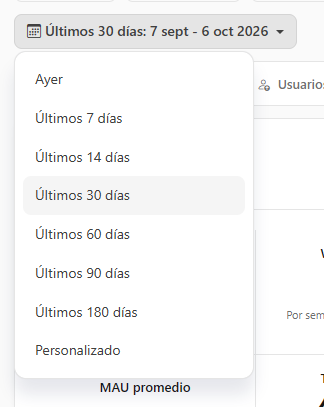
**Qué es:** el botón con ícono de calendario, presente en dashboards y listas con un recorte de fechas, que muestra el período elegido y las fechas que cubre (por ejemplo, *Últimos 30 días: 18 ago - 16 sep 2026*).

**Para qué sirve:** definir de una sola vez la ventana de tiempo que consideran los números de la pantalla.

<figure><picture><source srcset="/files/Rtu3Zh8rClrJBOqntD9E" media="(prefers-color-scheme: dark)"><img src="https://4061945739-files.gitbook.io/~/files/v0/b/gitbook-x-prod.appspot.com/o/spaces%2FHiNRgoZ8eJ4rcnrLAoso%2Fuploads%2Fgit-blob-c6cb5a005458d678a080428910b19b2ef49df141%2Fpm-interface-filtro-periodo-es.png?alt=media" alt="Botón de período abierto con las opciones Ayer, Últimos 7 días hasta Últimos 180 días y Personalizado"></picture><figcaption><p>Filtro de período</p></figcaption></figure>

**Cómo usarlo:** haga clic en el botón y elija una opción de la lista: **Ayer**, **Últimos 7 días**, **Últimos 14 días**, **Últimos 30 días**, **Últimos 60 días**, **Últimos 90 días**, **Últimos 180 días** o **Personalizado**. Algunas pantallas también ofrecen **Hoy**. Al elegir **Personalizado**, aparecen dos campos de fecha (**Desde** y **Hasta**) ya rellenados con el período que estaba en pantalla: ajuste las fechas y, cuando las dos formen un rango válido, la pantalla se recarga.

**Cómo funciona:**

* Cada pantalla muestra solo las opciones que tienen sentido para ella, por lo que la lista puede tener menos elementos que los descritos arriba.
* En el período personalizado no se pueden elegir fechas futuras, la fecha final no puede ser anterior a la inicial y el rango es de 366 días como máximo. Algunas pantallas piden un rango mínimo y muestran la sugerencia *Mínimo de N días*.
* La pantalla solo se recarga cuando usted elige una opción o completa una fecha válida; las fechas incompletas no disparan una consulta.
* Las listas desplegables de los filtros (por ejemplo, las de selección múltiple) se cierran al hacer clic fuera, al presionar **Esc**, al desplazar la página o al cambiar el ancho de la ventana; desplazarse dentro de la propia lista no la cierra.

### Ocultar datos

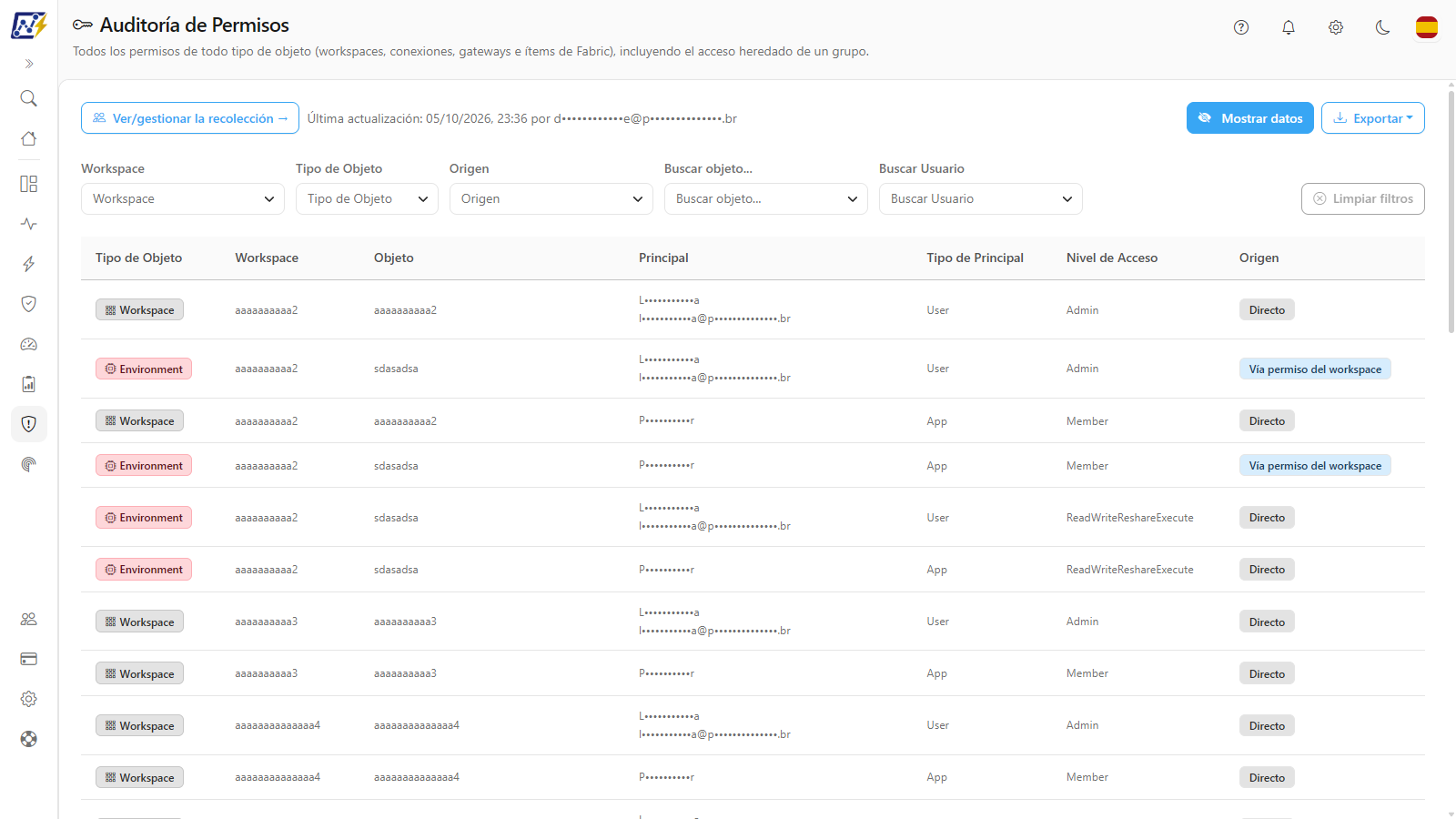
**Qué es:** el botón **Ocultar datos**, presente en el encabezado de muchas pantallas que muestran identidades de personas (las de Auditoría, las listas de inventario de Gobernanza, el Costo de Capacidad, las ventanas de detalle de elementos y capacidades, entre otras). Cuando está activado, el botón pasa a llamarse **Mostrar datos**.

**Para qué sirve:** compartir la pantalla, tomar una captura o hacer una demostración sin exponer los correos y las identidades de los colegas.

<figure><picture><source srcset="/files/vDlYE4R6zPv4K61tSmEs" media="(prefers-color-scheme: dark)"><img src="https://4061945739-files.gitbook.io/~/files/v0/b/gitbook-x-prod.appspot.com/o/spaces%2FHiNRgoZ8eJ4rcnrLAoso%2Fuploads%2Fgit-blob-e1ad2e213dd853bc758577ca4a14de8251e12813%2Fpm-interface-ocultar-dados-es.png?alt=media" alt="Botón Ocultar datos en el encabezado de una pantalla de auditoría, con los correos enmascarados en la tabla"></picture><figcaption><p>Pantalla con los datos ocultos</p></figcaption></figure>

**Cómo usarlo:** haga clic en **Ocultar datos**. Los correos y las identidades (UPN, identificadores de usuario) se enmascaran en pantalla, conservando solo la primera y la última letra del nombre, la primera letra del dominio y el final de la dirección, para que la fila siga siendo distinguible (por ejemplo, *f•••••o\@p•••••.br*). Haga clic en **Mostrar datos** para volver a lo normal.

**Cómo funciona:**

* El enmascaramiento también vale para los archivos exportados en **CSV** y **JSON** y para las imágenes y PDF generados desde la pantalla. Los nombres de informes, workspaces y demás elementos no se enmascaran.
* El botón es uno solo para todo el producto: activarlo en una pantalla vale para todas, y la elección se guarda en este navegador.
* Si no es posible enmascarar un archivo exportado, la exportación se interrumpe con el mensaje *No se pudo enmascarar el archivo exportado. Vuelva a mostrar los datos o inténtelo de nuevo.*
* Es una comodidad para compartir la pantalla, **no un control de acceso**: los datos ya se cargaron en el navegador. Quien no deba ver cierta información debe tener su acceso restringido en [Usuarios](/es/power-monitor/usuarios.md).

### Artefactos estándar de Microsoft

**Qué es:** el aviso *N artefactos estándar de Microsoft ignorados*, que se muestra en la parte superior de pantallas de análisis (por ejemplo, Exposición de Datos, Inventario del Ambiente, Dashboard de Eficiencia, Etiquetas y Certificación, Convención de nombres, Descubrimiento de datos personales, Riesgos de privacidad y Postura de cumplimiento) cuando el análisis dejó fuera elementos que la propia Microsoft crea en el tenant. Solo aparece cuando hay al menos un elemento ignorado.

**Para qué sirve:** evitar que Fabric Capacity Metrics, los modelos de métricas de uso, el workspace Admin monitoring y elementos similares, que no forman parte de su negocio, distorsionen los totales y las listas de riesgo.

**Cómo usarlo:** pase el mouse (o toque) sobre el ícono de información para leer la explicación. Los administradores ven además el botón **Configurar**, que abre la ventana **Artefactos estándar de Microsoft**, donde activan o desactivan la regla **Ignorar artefactos estándar de Microsoft**, consultan las **Reglas incorporadas** (**Reglas estructurales** y **Patrones de nombre**, solo lectura) y registran **Patrones de nombre de la organización**. Los detalles están en [Exposición de Datos](/es/power-monitor/qualidade-de-dados/exposicao-de-dados.md#artefactos-estandar-de-microsoft).

**Cómo funciona:** la regla viene activada por defecto y vale para toda la organización. Los patrones propios admiten hasta 50 entradas de hasta 100 caracteres, con el asterisco (`*`) como único comodín y sin distinguir mayúsculas de minúsculas. Al guardar, la pantalla se recarga con los nuevos números. Los demás perfiles ven el aviso, pero no el botón **Configurar**.

### Asistente de IA

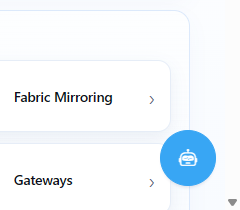
**Qué es:** el botón redondo de la esquina inferior derecha, que abre el [Asistente de IA](/es/power-monitor/assistente-de-ia.md), disponible en todas las pantallas cuando la organización tiene un proveedor de IA configurado.

**Para qué sirve:** hacer preguntas en lenguaje natural sobre el entorno sin salir de la pantalla actual.

<figure><picture><source srcset="/files/fE5hPjWhtMi7fIxa4OiE" media="(prefers-color-scheme: dark)"><img src="https://4061945739-files.gitbook.io/~/files/v0/b/gitbook-x-prod.appspot.com/o/spaces%2FHiNRgoZ8eJ4rcnrLAoso%2Fuploads%2Fgit-blob-03fbcd16749f4ad8499ef975cb20dc78df58f3f6%2Fpm-assistente-ia-botao-es.png?alt=media" alt="Botón Abrir asistente de IA en la esquina inferior derecha"></picture><figcaption><p>Botón del Asistente de IA</p></figcaption></figure>

**Cómo usarlo:** haga clic en el botón y escriba la pregunta. Vea todos los recursos en [Asistente de IA](/es/power-monitor/assistente-de-ia.md).

### Menú del usuario y cerrar sesión

**Qué es:** su usuario (nombre y correo), en el pie del menú principal, que abre el menú con la opción **Salir**.

**Para qué sirve:** cerrar la sesión, por ejemplo, en un equipo compartido o antes de iniciar sesión con otra cuenta.

<figure><picture><source srcset="/files/J8H2SMiTrxVGEIwcLIsy" media="(prefers-color-scheme: dark)"><img src="https://4061945739-files.gitbook.io/~/files/v0/b/gitbook-x-prod.appspot.com/o/spaces%2FHiNRgoZ8eJ4rcnrLAoso%2Fuploads%2Fgit-blob-40d4b8f0c6168bb0f38a1f4f4f36fbf59ca5a1e1%2Fpm-visao-geral-menu-do-usuario-es.png?alt=media" alt="Menú del usuario abierto en el pie del menú principal"></picture><figcaption><p>Menú del usuario</p></figcaption></figure>

**Cómo usarlo:**

1. En el pie del menú principal, haga clic en su usuario.
2. Haga clic en **Salir**. Se cierra la sesión de la cuenta de Microsoft usada en Power Monitor.

**Cómo funciona:** si la sesión expira, Power Monitor redirige automáticamente al inicio de sesión de Microsoft.

### Pantallas de error y bloqueo

**Qué es:** pantallas que se muestran en lugar del contenido cuando el acceso no es posible.

**Para qué sirve:** explicar el motivo e indicar el siguiente paso.

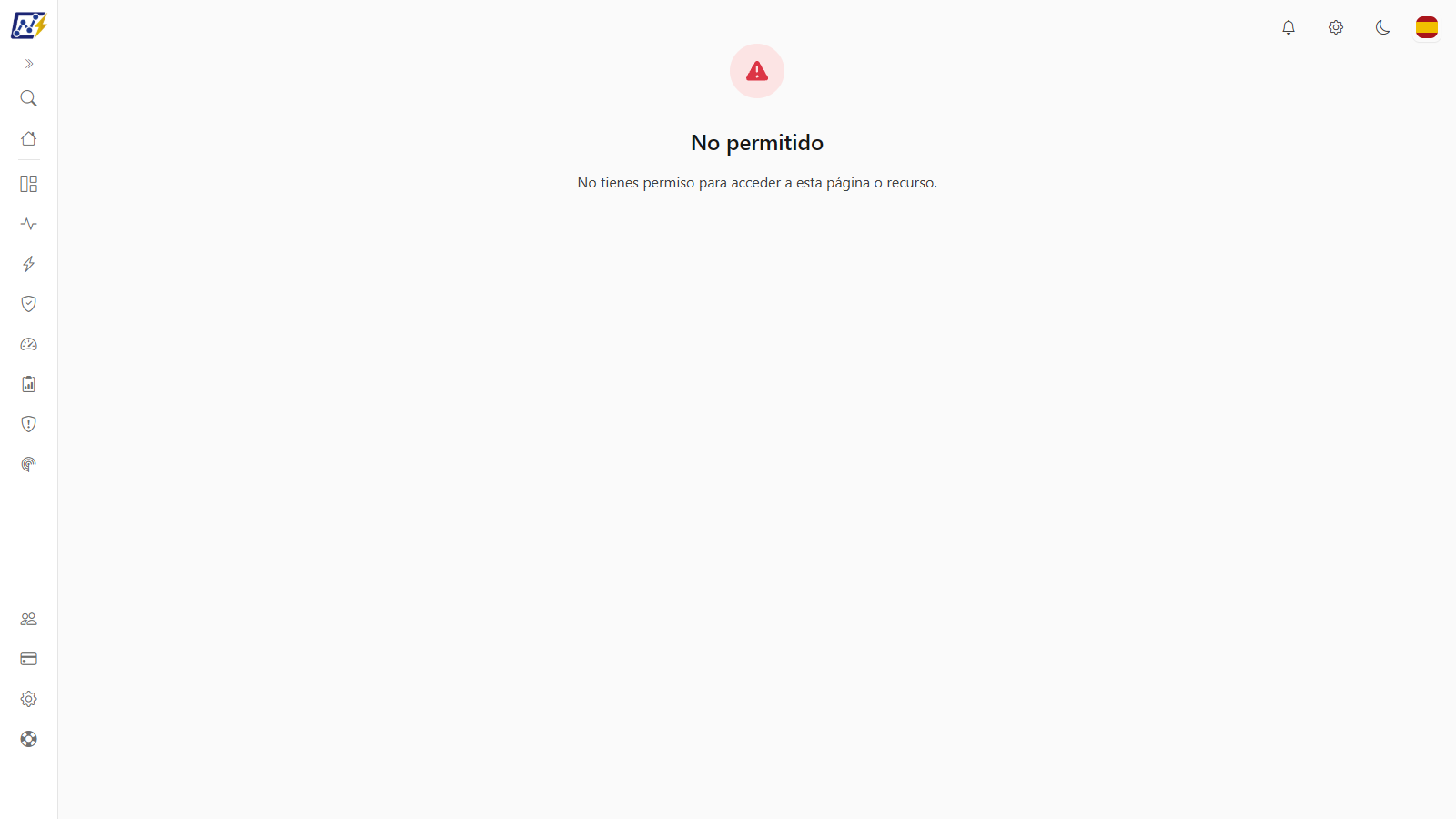
<figure><picture><source srcset="/files/2TQR5yEW61UgyMKAfkKN" media="(prefers-color-scheme: dark)"><img src="https://4061945739-files.gitbook.io/~/files/v0/b/gitbook-x-prod.appspot.com/o/spaces%2FHiNRgoZ8eJ4rcnrLAoso%2Fuploads%2Fgit-blob-d3ad31e9fdb4aea06d20903f7d099fa547c3ca22%2Fpm-interface-nao-permitido-es.png?alt=media" alt="Pantalla No permitido"></picture><figcaption><p>Pantalla No permitido</p></figcaption></figure>

| Pantalla                                  | Cuándo aparece                                                                                  | Qué hacer                                                                                                                                                                        |
| ----------------------------------------- | ----------------------------------------------------------------------------------------------- | -------------------------------------------------------------------------------------------------------------------------------------------------------------------------------- |
| **No permitido**                          | Intentó abrir una pantalla exclusiva de Administradores o una página bloqueada para su usuario. | Solicite acceso a un administrador.                                                                                                                                              |
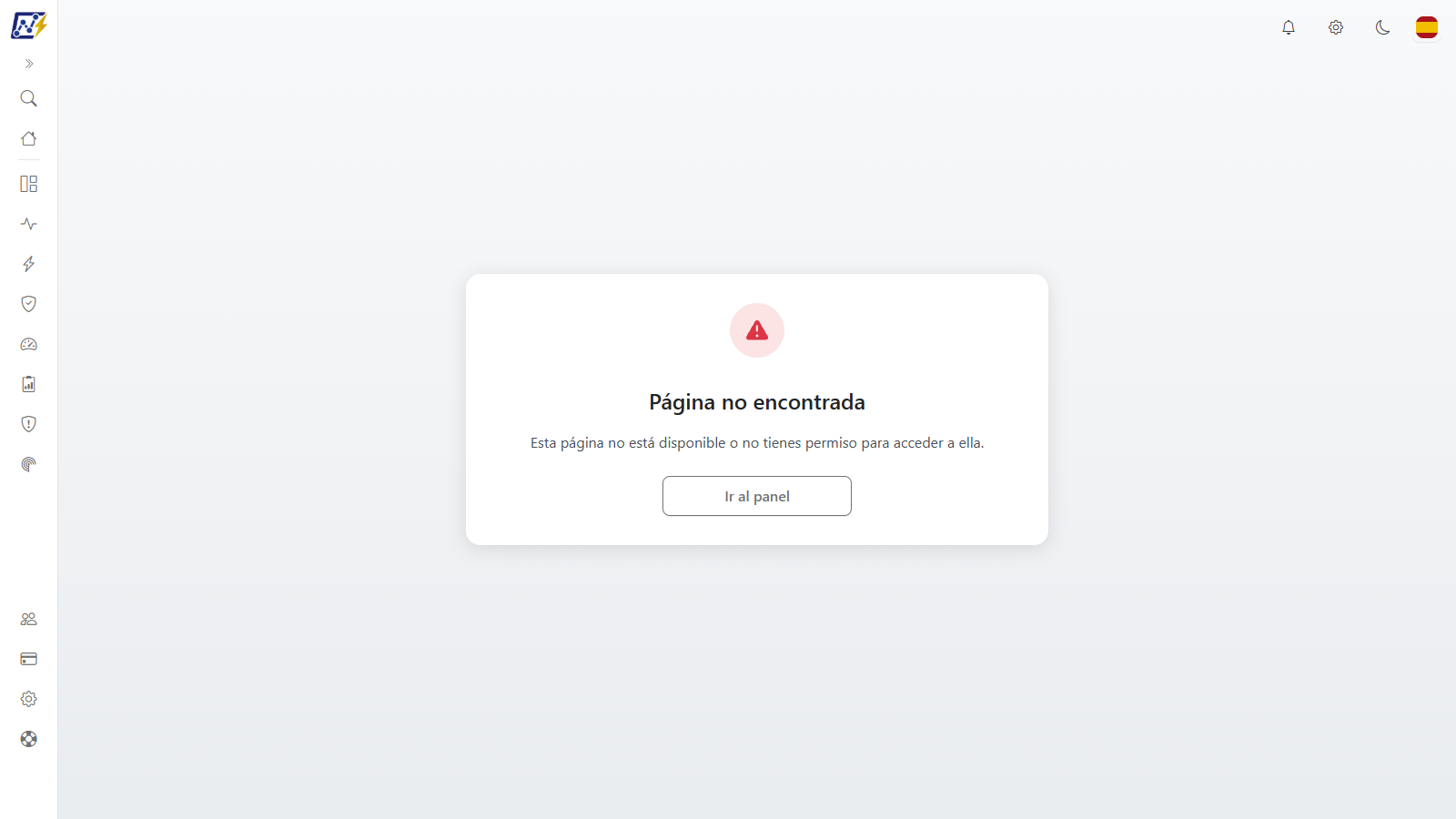
| **Página no encontrada**                  | La dirección no existe o no está disponible para usted.                                         | Use **Ir a la página de inicio** / **Ir al panel**.                                                                                                                              |
| **Usuario no encontrado**                 | Inició sesión con una cuenta de Microsoft que no está registrada en Power Monitor.              | Use **Cerrar sesión y volver a iniciarla** con otra cuenta, o pida a un administrador que lo registre en [Usuarios](/es/power-monitor/usuarios.md).                              |
| **Organización bloqueada**                | El acceso de la organización fue bloqueado (por ejemplo, por atraso en el pago).                | Póngase en contacto con el soporte.                                                                                                                                              |
| **Algo salió mal** (Error {status})       | Error inesperado del servidor al cargar la página.                                              | Haga clic en **Reintentar**. Si persiste, use **Copiar código** para copiar el **Código de referencia** y haga clic en **Abrir ticket**; informar el código agiliza la atención. |
| **No se pudo conectar** (Sin conexión)    | El navegador no pudo comunicarse con el servidor (internet o VPN).                              | Verifique la conexión y haga clic en **Reintentar**.                                                                                                                             |
| **Demasiadas solicitudes en poco tiempo** | Se alcanzó el límite de solicitudes por minuto.                                                 | Espere: el botón muestra **Reintentar en {n}s** y, con **Reintentar automáticamente** marcado, la página se recarga sola al final de la cuenta regresiva.                        |
| **Servicio temporalmente no disponible**  | Inestabilidad momentánea de Power Monitor.                                                      | Vuelva a intentarlo en unos instantes.                                                                                                                                           |

Las pantallas de error de servidor también muestran la fecha y hora en que ocurrió (**Ocurrió el {date}**) y el botón **Volver al inicio**.

**Cómo funciona:**

* **Pantalla completa o aviso:** las pantallas de error de servidor, de conexión y de límite de solicitudes aparecen cuando el fallo ocurre al **abrir** Power Monitor o al navegar a una página. Si el fallo ocurre después, dentro de una pantalla ya abierta, solo aparece un aviso en la esquina de la pantalla y el contenido sigue disponible. **Reintentar** recarga Power Monitor desde cero.
* **Un fallo momentáneo no es falta de permiso:** un límite de solicitudes o una inestabilidad llevan a estas pantallas, nunca a la pantalla **No permitido**. Si ve **No permitido**, el bloqueo es de acceso real.
* **Límite de solicitudes:** el límite se aplica **por usuario** (300 solicitudes por minuto) y, en conjunto, **por organización** (1.500 por minuto). Un compañero que use mucho Power Monitor no agota su límite, salvo que toda la organización llegue al tope. Dentro de una pantalla abierta, el aviso **Límite de solicitudes alcanzado** indica cuántos segundos esperar ("Demasiadas solicitudes en poco tiempo. Espera {n} segundos e inténtalo de nuevo.") y no se repite en cada solicitud.
* **Actualización automática:** las pantallas que se actualizan solas (escaneos en curso, anomalías, capturas) pausan la actualización mientras la pestaña del navegador está oculta y la reanudan al volver a ella, para no consumir su límite sin necesidad.

<figure><picture><source srcset="/files/7HzGDL3AWoiCcjQgUxy2" media="(prefers-color-scheme: dark)"><img src="https://4061945739-files.gitbook.io/~/files/v0/b/gitbook-x-prod.appspot.com/o/spaces%2FHiNRgoZ8eJ4rcnrLAoso%2Fuploads%2Fgit-blob-c681051b7d5da3e113d713f769da10bbda5f1b00%2Fpm-interface-pagina-nao-encontrada-es.png?alt=media" alt="Pantalla Página no encontrada con los botones para volver"></picture><figcaption><p>Pantalla Página no encontrada</p></figcaption></figure>

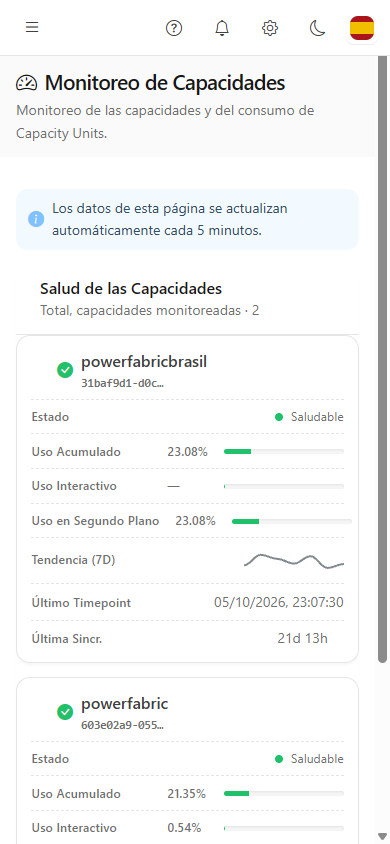
### Uso en el móvil

**Qué es:** la adaptación de la interfaz a pantallas pequeñas.

**Para qué sirve:** consultar alertas, dashboards y listas desde cualquier lugar.

<figure><picture><source srcset="/files/h87o3DDKpFzGtepQll95" media="(prefers-color-scheme: dark)"><img src="https://4061945739-files.gitbook.io/~/files/v0/b/gitbook-x-prod.appspot.com/o/spaces%2FHiNRgoZ8eJ4rcnrLAoso%2Fuploads%2Fgit-blob-0e061d81100512b1a22a8346f79e7adf61118422%2Fpm-interface-celular-es.png?alt=media" alt="Power Monitor en el móvil con una tabla mostrada en tarjetas"></picture><figcaption><p>Power Monitor en el móvil</p></figcaption></figure>

**Cómo funciona:**

* El menú queda oculto; toque el ícono **Abrir menú** (☰) en la parte superior para abrirlo. En la parte superior del menú está el campo **Buscar páginas...**. Elija el dominio y la pantalla: el menú se cierra solo al abrir la pantalla.
* **Las pestañas se convierten en una lista desplegable** en la parte superior de la pantalla (por ejemplo, en Configuración y Facturación).
* **Las ventanas (modales) se abren a pantalla completa.**
* **Las tablas de listado se convierten en tarjetas**, una por fila: el nombre del elemento (o la fecha, el hash o la sesión) aparece como título de la tarjeta, el indicador principal (estado, puntuación, uso o el botón de acción) queda destacado arriba y los demás campos aparecen debajo, cada uno con su etiqueta. Esto vale para todas las listas, incluidas las de las pantallas de auditoría de gobernanza (Azure Quotas, Configuración del Inquilino, Responsables Dados de Baja), del Tiempo Medio de Ejecución, del Análisis de rendimiento y de la Evaluación de Rendimiento.
* **Las matrices y los mapas de calor** (cuadrículas de hora × día, por ejemplo) siguen como tabla; deslice hacia el lado para ver las demás columnas.
* El Asistente de IA se abre a pantalla completa.

## Preguntas frecuentes

<details>

<summary>No encuentro el menú Mapeo (o Configuración). ¿Por qué?</summary>

Esos elementos son exclusivos de los Administradores. Si usted es administrador y aun así no ve una pantalla, es posible que se haya bloqueado para su usuario en [Usuarios](/es/power-monitor/usuarios.md#acceso-a-paginas).

</details>

<details>

<summary>Busqué una pantalla y no está donde yo recordaba. ¿Cambió de lugar?</summary>

Algunas pantallas cambiaron de dominio: **Tiempo Medio de Ejecución**, **Evaluación de Rendimiento** y **Limpieza de Modelo** están en **Rendimiento**; **Actualizaciones de Artefactos** está en **Dashboards**; y, en **Mapeo**, la palabra "Escaneo" salió de los nombres y las pantallas se reagruparon. Use la búsqueda de páginas (**Ctrl+K**) para ir directo a cualquiera de ellas. Vea [Favoritos y búsqueda de páginas](/es/power-monitor/favoritos-e-busca.md).

</details>

<details>

<summary>La misma pantalla aparece en dos dominios. ¿Cuál debo usar?</summary>

Cualquiera: es la misma pantalla. El dominio **Capacidades** existe para reunir en un solo lugar todo lo relacionado con la capacidad.

</details>

<details>

<summary>Cambié el idioma, pero algunos textos siguen en portugués.</summary>

Los nombres de workspaces, elementos y demás datos de su entorno no se traducen. Si una etiqueta de la interfaz no cambió, informe al [Soporte](/es/power-monitor/suporte.md).

</details>

<details>

<summary>El botón de Ayuda no aparece en una pantalla.</summary>

Solo se muestra en las pantallas que tienen página en esta documentación. En las demás, use el menú de la documentación o la búsqueda del sitio.

</details>

<details>

<summary>Uso Power Monitor en italiano (o japonés) y la Ayuda se abrió en inglés.</summary>

Es lo esperado: la documentación existe en portugués, inglés y español. Para los idiomas sin versión propia, la Ayuda abre la versión en inglés.

</details>

<details>

<summary>Apareció "Demasiadas solicitudes en poco tiempo". ¿Hice algo mal?</summary>

No. Power Monitor limita la cantidad de solicitudes por minuto de cada usuario y de la organización para mantenerse estable. Espere la cuenta regresiva del botón **Reintentar en {n}s** (con **Reintentar automáticamente** marcado, la página se recarga sola). Para evitarlo, no mantenga muchas pestañas de Power Monitor abiertas actualizándose al mismo tiempo. Si ocurre con frecuencia, contacte con [Soporte](/es/power-monitor/suporte.md).

</details>

## Páginas relacionadas

* [Visión General](/es/power-monitor/visao-geral.md)
* [Inicio](/es/power-monitor/pagina-inicial.md)
* [Favoritos y búsqueda de páginas](/es/power-monitor/favoritos-e-busca.md)
* [Usuarios](/es/power-monitor/usuarios.md)
* [Facturación](/es/power-monitor/faturamento.md)
* [Asistente de IA](/es/power-monitor/assistente-de-ia.md)
* [¿Power Monitor funciona en dispositivos móviles?](/es/perguntas-frequentes/duvidas-gerais/funciona-em-dispositivos-moveis.md)


---

# Agent Instructions
This documentation is published with GitBook. GitBook is the documentation platform designed so that both humans and AI agents can read, navigate, and reason over technical content effectively. Learn more at gitbook.com.

## Querying This Documentation
If you need additional information that is not directly available in this page, you can query the documentation by asking a question.

Perform an HTTP GET request on the following URL with the `ask` and `goal` query parameters:

```
GET https://docs.powermonitor.com.br/es/power-monitor/interface-e-navegacao.md?ask=<question>&goal=<user_goal>
```

`ask` is the immediate question: it should be specific, self-contained, and written in natural language.
`goal` is what the user is ultimately trying to achieve, the reason they need the answer. Sharing it helps GitBook give you a better, more relevant answer. A goal is most helpful when it describes the outcome the user wants rather than restating the question. For example, with `ask=how do I create an API token`, a goal like `automate deployments from our CI pipeline` lets GitBook tailor the answer to that use case.

The response will contain a direct answer to the question and relevant excerpts and sources from the documentation.

Use this mechanism when the answer is not explicitly present in the current page, you need clarification or additional context, or you want to retrieve related documentation sections.