> For the complete documentation index, see [llms.txt](https://docs.powermonitor.com.br/llms.txt). Markdown versions of documentation pages are available by appending `.md` to page URLs; this page is available as [Markdown](https://docs.powermonitor.com.br/es/power-monitor/mapeamento.md).

# Mapeo

Área administrativa en la que usted sigue, dispara y diagnostica las rutinas de recolección (escaneos) que alimentan todo Power Monitor.

El módulo **Mapeo** reúne las rutinas de recolección (escaneos) que traen los datos de su tenant de Microsoft Fabric / Power BI a Power Monitor. Mientras que Dashboards, Monitoreo, Gobernanza, Calidad de Datos y Auditoría muestran **qué** se recolectó, Mapeo muestra **cómo y cuándo** se realizó esa recolección, si salió bien y qué hacer cuando falla.

**Cómo acceder:** menú lateral **Mapeo**. Todo el módulo es exclusivo del perfil **Administrador**: los usuarios de otros perfiles no ven el menú y, si abren directamente una URL de Mapeo, se los dirige a la página de acceso no autorizado. Dos pantallas pueden abrirse con cualquier perfil mediante la URL directa: [Métricas de Consumo](/es/power-monitor/mapeamento/metricas-de-consumo.md), que no tiene acciones, y [Miembros de Grupos](/es/power-monitor/mapeamento/membros-de-grupos.md), cuya acción "Actualizar grupos" está abierta a todos (los usuarios comunes llegan a ella mediante los enlaces de las pantallas de permisos). Un administrador también puede bloquear páginas específicas para un usuario en la pantalla [Usuarios](/es/power-monitor/usuarios.md).

## Pantallas del módulo

Las pantallas aparecen en el menú agrupadas como se muestra abajo (**Registros de Escaneos** va suelto, en la parte superior). La pantalla de cada recolección es donde está el botón de disparo manual (**Ejecutar ahora** o el botón equivalente de la propia pantalla). En las pantallas de visualización del resto del producto aparece solo una línea **Recolección**, con el estado de la última ejecución y el enlace **Ver/gestionar la recolección →**, visible únicamente para administradores.

| Pantalla                                                                                        | Grupo                    | Qué sigue                                                                                                      | Frecuencia automática                                                      |
| ----------------------------------------------------------------------------------------------- | ------------------------ | -------------------------------------------------------------------------------------------------------------- | -------------------------------------------------------------------------- |
| [Registros de Escaneos](/es/power-monitor/mapeamento/logs-de-scans-e-re-execucoes.md)           | Fuera de los grupos      | Historial consolidado de todos los tipos de escaneo, con re-ejecución                                          | -                                                                          |
| [Inventario](/es/power-monitor/mapeamento/inventarios.md)                                       | Inventario               | Workspaces y todos los artefactos del tenant (informes, modelos, lakehouses, pipelines, etc.)                  | Diaria, 00:00 (Brasilia)                                                   |
| [Capacidades](/es/power-monitor/mapeamento/capacidades.md)                                      | Inventario               | Inventario de las capacidades Fabric / Power BI Premium / Embedded                                             | Diaria, 00:00; frecuencia configurable                                     |
| [Gateways](/es/power-monitor/mapeamento/gateways.md)                                            | Inventario               | Inventario de los gateways de datos en los que el Service Principal es administrador                           | Diaria, 00:00; frecuencia configurable                                     |
| [Apps](/es/power-monitor/mapeamento/apps.md)                                                    | Inventario               | Apps de Power BI publicadas en el tenant                                                                       | Diaria, 00:00; frecuencia configurable                                     |
| [Dominios](/es/power-monitor/mapeamento/dominios.md)                                            | Inventario               | Dominios organizacionales de Fabric y sus workspaces                                                           | Diaria, 06:15; frecuencia configurable                                     |
| [Miembros de Grupos](/es/power-monitor/mapeamento/membros-de-grupos.md)                         | Inventario               | Miembros de los grupos de seguridad usados en los permisos                                                     | Diaria, 07:35; frecuencia configurable; también manual (Actualizar grupos) |
| [Mapeo de Modelo](/es/power-monitor/mapeamento/mapeamento-de-modelos.md)                        | Modelos e informes       | Definición de los modelos semánticos: relaciones, descripciones, sinónimos                                     | Diaria, 00:26; frecuencia configurable                                     |
| [Tamaño de Modelos](/es/power-monitor/mapeamento/tamanho-de-modelos.md)                         | Modelos e informes       | Tamaño real (VertiPaq) de los modelos mediante el endpoint XMLA                                                | Diaria, 22:16; frecuencia configurable                                     |
| [Estructura de Informes](/es/power-monitor/mapeamento/estrutura-de-relatorios.md)               | Modelos e informes       | Páginas, visuales y campos usados en cada informe; linaje de Dataflows Gen2 y Copy Jobs                        | Diaria, 22:50; frecuencia configurable                                     |
| [Ontologías](/es/power-monitor/mapeamento/ontologias.md)                                        | Modelos e informes       | Estructura de las ontologías de Fabric: entidades, relaciones, vínculos de datos, reglas, métricas y problemas | Diaria, 01:31; frecuencia configurable                                     |
| [Costo de Capacidad](/es/power-monitor/mapeamento/custo-de-capacidade.md)                       | Capacidad y costo        | Costo diario y reservas de las capacidades, a partir de Azure Cost Management                                  | Diaria, 05:28; frecuencia configurable                                     |
| [Métricas de Capacidad](/es/power-monitor/mapeamento/metricas-de-capacidade.md)                 | Capacidad y costo        | Datos de la Capacity Metrics App: consumo de las capacidades y operaciones de elementos                        | Cada 5 minutos                                                             |
| [Métricas de Consumo](/es/power-monitor/mapeamento/metricas-de-consumo.md)                      | Capacidad y costo        | Agregación horaria, baseline y detección de anomalías de consumo                                               | Cada 5 min / diaria                                                        |
| [Azure Quotas](/es/power-monitor/mapeamento/azure-quotas.md)                                    | Capacidad y costo        | Cuotas de recursos de Azure de las suscripciones de las capacidades                                            | Diaria, 06:30; frecuencia configurable                                     |
| [Auditorías](/es/power-monitor/mapeamento/auditorias.md)                                        | Auditoría y cumplimiento | Eventos de actividad (registro de auditoría) de Power BI / Fabric                                              | 3 veces al día: 01:23, 08:23 y 18:23                                       |
| [Suscripciones de Correo](/es/power-monitor/mapeamento/assinaturas-de-email.md)                 | Auditoría y cumplimiento | Suscripciones de correo de informes y dashboards de Power BI                                                   | Diaria, 10:00; frecuencia configurable                                     |
| [Configuración del Inquilino](/es/power-monitor/mapeamento/configuracoes-do-tenant.md)          | Auditoría y cumplimiento | Configuraciones del tenant de Fabric / Power BI (base del historial y del estado deseado)                      | Diaria, 12:00; frecuencia configurable                                     |
| [Licencias de Power BI](/es/power-monitor/mapeamento/licencas-power-bi.md)                      | Auditoría y cumplimiento | Licencias asignadas a los usuarios y señales de uso                                                            | Diaria, 09:45; frecuencia configurable                                     |
| [Actualizaciones y Programaciones](/es/power-monitor/mapeamento/atualizacoes-e-agendamentos.md) | Operación                | Historial de actualizaciones y programaciones de modelos semánticos y elementos de Fabric                      | 15 min, 2 h y 6 h (por tipo)                                               |
| [Git de los workspaces](/es/power-monitor/mapeamento/git-dos-workspaces.md)                     | Operación                | Estado de la integración Git de los workspaces                                                                 | Cada 6 horas                                                               |
| [Operaciones de despliegue](/es/power-monitor/mapeamento/operacoes-de-deploy.md)                | Operación                | Operaciones de los pipelines de implementación                                                                 | Diaria, 06:45; frecuencia configurable                                     |
| [Sesiones de Spark](/es/power-monitor/mapeamento/sessoes-spark.md)                              | Operación                | Sesiones de Spark de Lakehouses, Notebooks y Spark Job Definitions                                             | Cada 6 horas                                                               |

{% hint style="info" %}
Todos los horarios de esta documentación están en **hora de Brasilia (UTC-3)**. Internamente las programaciones se definen en UTC; por eso, en la pantalla, cada ejecución aparece en la zona horaria de su navegador. Donde la tabla dice "frecuencia configurable", el administrador puede cambiar la ejecución automática a **Diario**, **Semanal** o **Mensual** en *Configuración › Monitoreo*.
{% endhint %}

## Conceptos que encontrará

**Escaneo (recolección):** rutina automática que consulta las API de Microsoft en nombre de su organización y guarda el resultado en Power Monitor. Cada tipo de dato tiene su escaneo.

**Service Principal:** la aplicación (App Registration en Microsoft Entra ID) configurada en la instalación, que Power Monitor usa para autenticarse en el tenant. Casi todos los escaneos usan el Service Principal; lo que puede ver depende de la configuración del tenant de Fabric y de los accesos que se le concedieron (workspaces, gateways, suscripciones de Azure). Consulte [Configuración de permisos en Azure](/es/readme/como-instalar-o-power-monitor/configuracao-de-permissoes-no-azure-para-o-power-monitor.md).

**Disparo:** cada ejecución registra cómo se inició: **Programado** / **Automático** (por la programación del sistema) o **Manual** (por un administrador). En las ejecuciones manuales, un ícono de persona muestra, al pasar el mouse, quién la disparó.

**Ejecución en curso:** solo puede existir **una ejecución de cada tipo de escaneo por organización al mismo tiempo**. Si usted dispara un escaneo que ya se está ejecutando, Power Monitor avisa que ya hay una ejecución en curso (o simplemente reutiliza la existente) en lugar de crear una duplicada.

**Escaneos y Recolecciones (activar/desactivar):** en *Configuración › Monitoreo*, sección **Escaneos y Recolecciones**, el administrador puede desactivar la ejecución automática de cada escaneo y recolección y, en los de ejecución diaria, elegir la **Frecuencia** (**Diario**, **Semanal** o **Mensual**). **El Escaneo Completo de inventario no se puede desactivar**. El disparo manual sigue funcionando incluso con el interruptor desactivado y no se ve afectado por la frecuencia. Consulte [Monitoreo](/es/power-monitor/configuracoes/monitoramento.md).

## Requisitos de permisos del Service Principal (resumen)

| Requisito                                                                                                                                                                                   | Escaneos que dependen de él                                                     |
| ------------------------------------------------------------------------------------------------------------------------------------------------------------------------------------------- | ------------------------------------------------------------------------------- |
| Configuración del tenant **"Las entidades de servicio pueden acceder a las API de administración de solo lectura"** habilitada para un grupo de seguridad que contenga el Service Principal | Inventario, Capacidades, Conexiones de conjuntos de datos, Dominios, Auditorías |
| **"Mejorar las respuestas de las API de administración con metadatos detallados"** y **"… con expresiones DAX y de mashup"**                                                                | Inventario (tablas, columnas, medidas y expresiones de los modelos)             |
| Service Principal como **miembro con permiso de escritura (Colaborador o superior)** en los workspaces                                                                                      | Mapeo de Modelo, Estructura de Informes, Ontologías (lectura de la definición)  |
| Service Principal como **miembro** de los workspaces en capacidad dedicada                                                                                                                  | Tamaño de Modelos (XMLA)                                                        |
| Service Principal como **administrador de los gateways**                                                                                                                                    | Gateways (y conexiones mediante gateway)                                        |
| Rol **Cost Management Reader** del Service Principal en las suscripciones de Azure de las capacidades                                                                                       | Costo de Capacidad                                                              |

{% hint style="warning" %}
No conceda al Service Principal permisos de aplicación de Power BI con consentimiento de administrador en Entra ID para "resolver" errores de la API de administración: Microsoft documenta que esto **impide** el uso de las API de administración de solo lectura por parte de un Service Principal. El camino admitido es la configuración del tenant anterior, con el Service Principal en un grupo de seguridad permitido.
{% endhint %}

## Funcionalidades

Las funcionalidades de cada escaneo del menú están documentadas en la página de cada pantalla (consulte [Pantallas del módulo](#pantallas-del-modulo)). Esta sección describe las dos pantallas de escaneo de conexiones que están **fuera del menú**.

### Pantallas de Escaneo de Conexiones (fuera del menú)

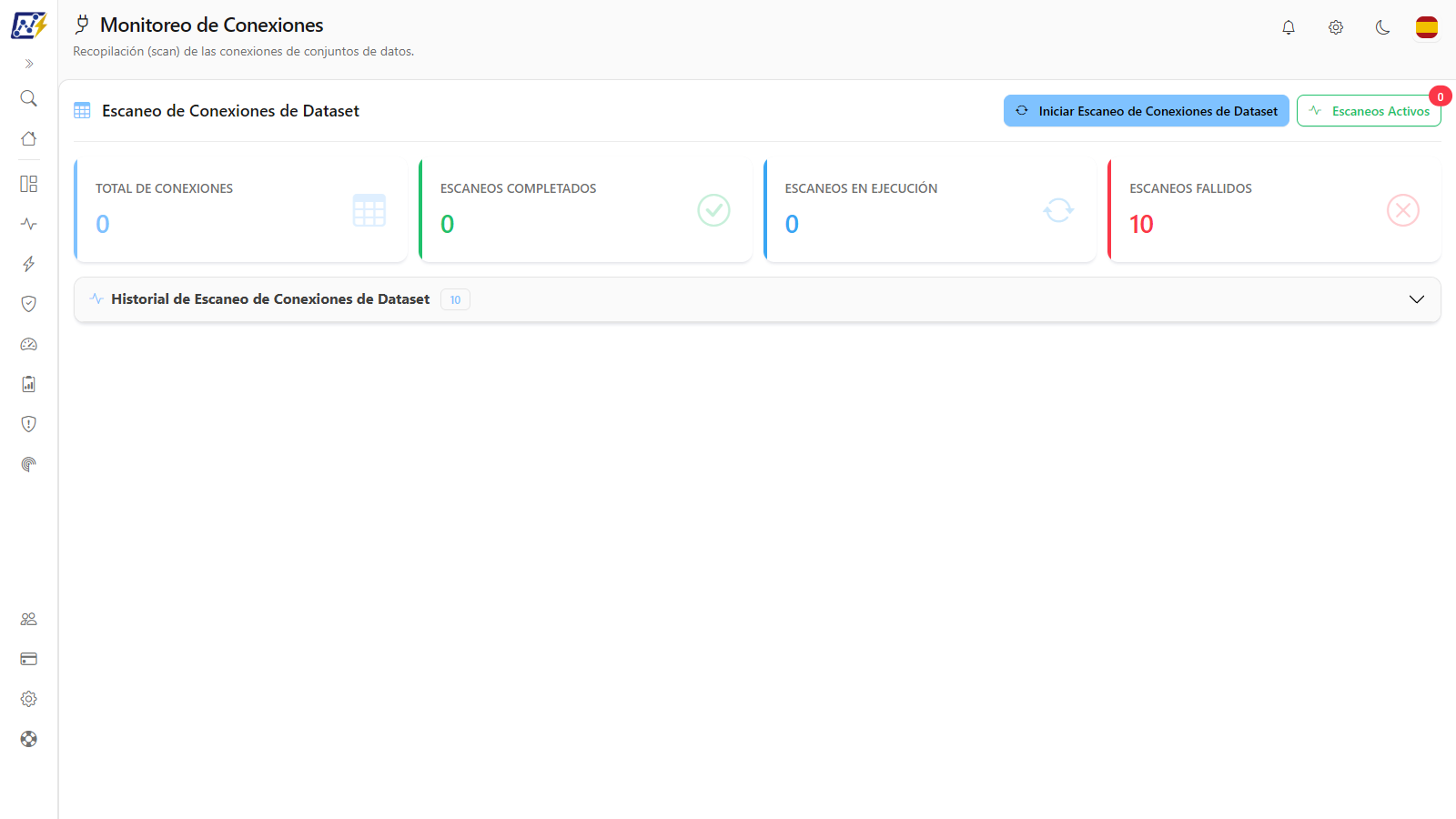
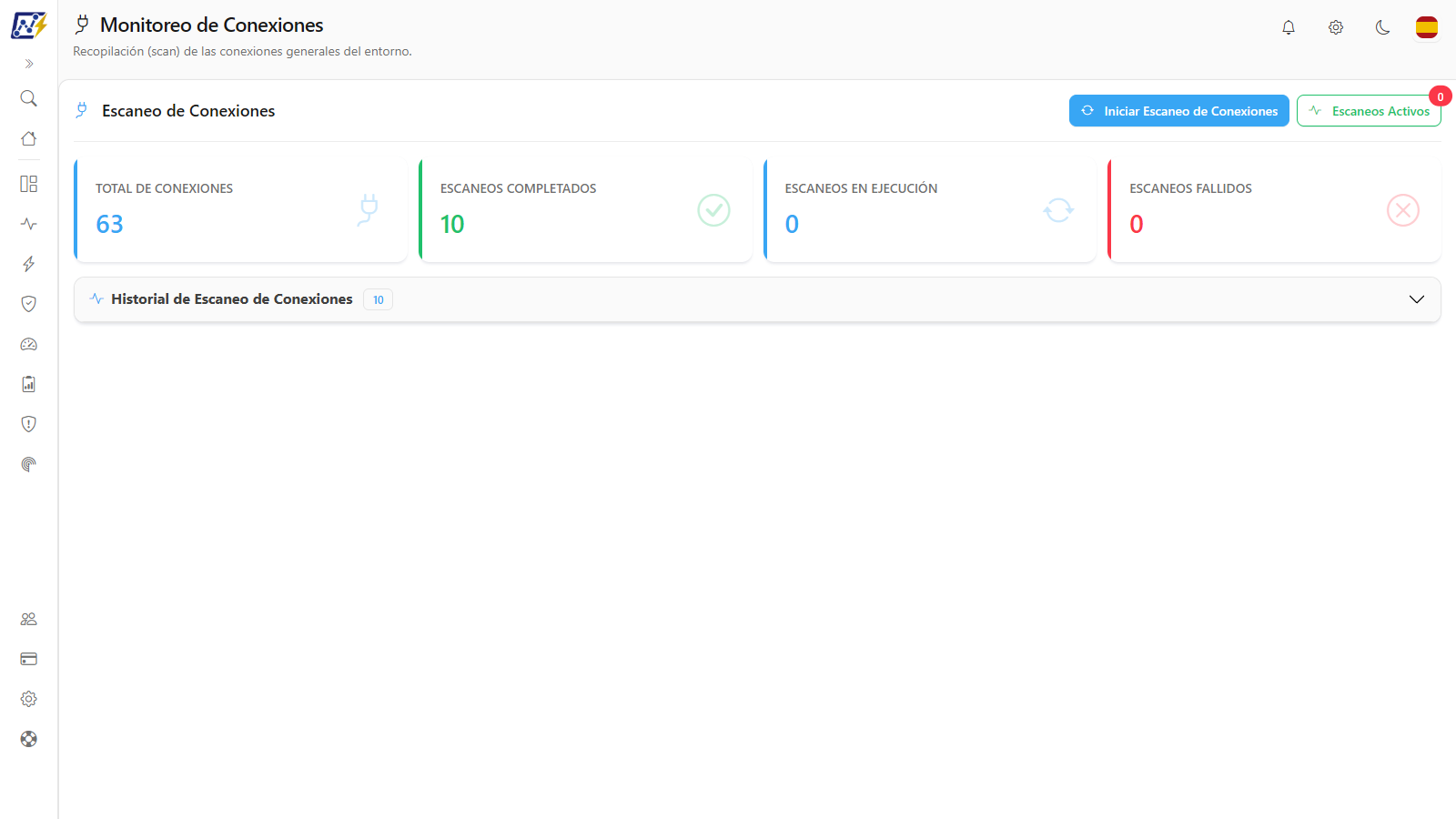
**Qué es:** las pantallas **Escaneo de Todas las Conexiones** (`/map/connection`) y **Escaneo de Datasets** (`/map/connection-datasets`), ambas con el título **Monitoreo de Conexiones**. **Salieron del menú**, pero siguen disponibles para los administradores mediante la URL directa o los favoritos guardados.

**Para qué sirve:** disparar manualmente y seguir los dos escaneos de conexiones:

* **Conexiones generales** ("Recopilación (scan) de las conexiones generales del entorno.") lista las conexiones de Fabric que el Service Principal tiene permiso para ver (use **Conceder Acceso del Service Principal a los Gateways**, en el [Gateways](/es/power-monitor/mapeamento/gateways.md), para darle acceso a las conexiones). Se ejecuta diariamente a las 00:00 y se puede desactivar en **Escaneos y Recolecciones** (**Inventario de Conexiones**).
* **Conjuntos de datos** ("Recopilación (scan) de las conexiones de conjuntos de datos.") lee los orígenes de datos de cada modelo semántico de los workspaces monitoreados mediante la API de administración. Se ejecuta diariamente a las 00:00 (interruptor **Conexiones de Modelos Semánticos**). Si todas las lecturas se rechazan por permisos, la ejecución falla; las fallas parciales no hacen fallar la ejecución.

<figure><picture><source srcset="/files/Bcsim0Ka2bOsEMlzXGaL" media="(prefers-color-scheme: dark)"><img src="https://4061945739-files.gitbook.io/~/files/v0/b/gitbook-x-prod.appspot.com/o/spaces%2FHiNRgoZ8eJ4rcnrLAoso%2Fuploads%2Fgit-blob-730ff24af571a4045c2a846b3b108f81232ec5df%2Fpm-mapeamento-scan-conexoes-es.png?alt=media" alt="Pantalla Monitoreo de Conexiones con las tarjetas de escaneos y el historial contraído"></picture><figcaption><p>Escaneo de Todas las Conexiones (/map/connection)</p></figcaption></figure>

<figure><picture><source srcset="/files/FXEbhJWpEz9EqiIOC3DE" media="(prefers-color-scheme: dark)"><img src="https://4061945739-files.gitbook.io/~/files/v0/b/gitbook-x-prod.appspot.com/o/spaces%2FHiNRgoZ8eJ4rcnrLAoso%2Fuploads%2Fgit-blob-12e10559019894ac4fe85385e9dfd2cfd33381cd%2Fpm-mapeamento-scan-conexoes-datasets-es.png?alt=media" alt="Pantalla de escaneos de conexiones de conjuntos de datos"></picture><figcaption><p>Escaneo de Datasets (/map/connection-datasets)</p></figcaption></figure>

**Cómo funciona / reglas:** las pantallas salieron del menú porque la lista de conexiones está en [Gobernanza › Infraestructura › Conexiones](/es/power-monitor/governanca/infraestrutura/conexoes.md) y el historial de ejecución de estos escaneos también aparece en [Registros de Escaneos](/es/power-monitor/mapeamento/logs-de-scans-e-re-execucoes.md) (tipos **Conexión** y **Conexión de conjunto de datos**), incluido el mensaje de error, que estas pantallas no muestran.

### Iniciar escaneo (conexiones)

**Qué es:** el botón **Iniciar Escaneo de Conexiones** (o **Iniciar Escaneo de Conexiones de Dataset**) junto al título de la sección (**Escaneo de Conexiones** o **Escaneo de Conexiones de Dataset**), visible solo para Administradores.

**Para qué sirve:** actualizar la lista de conexiones sin esperar la ejecución diaria; por ejemplo, después de conceder al Service Principal acceso a nuevos gateways.

**Cómo usarlo:**

1. Abra `/map/connection` (Conexiones generales) o `/map/connection-datasets` (Conjuntos de datos).
2. Haga clic en el botón de inicio del escaneo. No hay confirmación: el escaneo se dispara en el momento y el botón muestra **Escaneando...** mientras se envía la solicitud.
3. Espere el mensaje de éxito ("Escaneo de Conexiones iniciado con éxito" o "Escaneo de Conexiones de Dataset iniciado con éxito"). En caso de error, aparece "Error al iniciar el Escaneo de Conexiones" (o "Error al iniciar el Escaneo de Conexiones de Dataset").
4. Siga el progreso en **Escaneos Activos** o en el historial de la pantalla.

**Cómo funciona / reglas:** solo existe una ejecución de cada tipo por organización al mismo tiempo; si ya hay una en curso, Power Monitor avisa o reutiliza la existente.

### Escaneos Activos (conexiones)

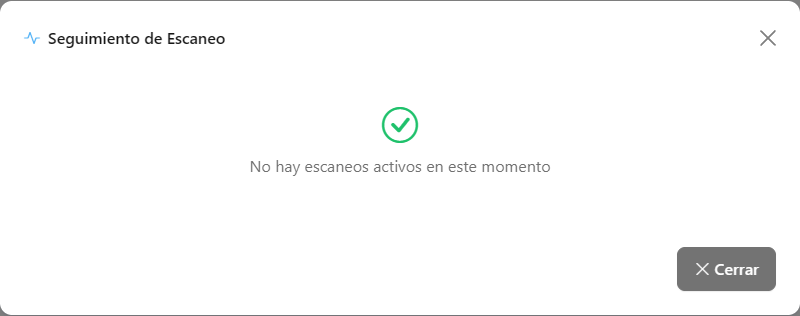
**Qué es:** el botón **Escaneos Activos** junto al botón de inicio, que abre el **Seguimiento de Escaneo** filtrado por el tipo de escaneo de la pantalla.

**Para qué sirve:** seguir el progreso del escaneo de conexiones que acaba de disparar.

<figure><picture><source srcset="/files/CFLpyLzLqmtthdAq8jZV" media="(prefers-color-scheme: dark)"><img src="https://4061945739-files.gitbook.io/~/files/v0/b/gitbook-x-prod.appspot.com/o/spaces%2FHiNRgoZ8eJ4rcnrLAoso%2Fuploads%2Fgit-blob-8cc548d0c57337873c87a90cc6d5fb08c03f063a%2Fpm-mapeamento-scan-conexoes-scans-ativos-es.png?alt=media" alt="Modal Seguimiento de Escaneo abierto en la pantalla de escaneos de conexiones"></picture><figcaption><p>Seguimiento de los escaneos de conexiones</p></figcaption></figure>

**Cómo usarlo:**

1. Haga clic en **Escaneos Activos**. El distintivo rojo del botón muestra cuántos escaneos de este tipo están en espera o en ejecución.
2. Vea el estado, cuánto tiempo hace que se inició el escaneo, la etapa actual (cuando se informa), la barra de progreso y, cuando es posible, la estimación del tiempo restante.
3. Haga clic en **Cerrar**.

**Cómo funciona / reglas:** como en la pantalla de Inventario, solo aparecen los escaneos que usted disparó en esta pestaña del navegador. Sin escaneos, aparece **No hay escaneos activos en este momento**.

### Tarjetas de resumen (conexiones)

**Qué es:** cuatro tarjetas debajo del título de la sección.

**Para qué sirve:** saber cuántas conexiones se recolectaron y si las ejecuciones recientes están terminando bien.

<figure><picture><source srcset="/files/QyShTsolY0eCM8ZJ9Yi8" media="(prefers-color-scheme: dark)"><img src="https://4061945739-files.gitbook.io/~/files/v0/b/gitbook-x-prod.appspot.com/o/spaces%2FHiNRgoZ8eJ4rcnrLAoso%2Fuploads%2Fgit-blob-7aa2a636f17b127087b355fe6c2fe3838e2ecbbc%2Fpm-mapeamento-scan-conexoes-cards-es.png?alt=media" alt="Tarjetas Total de Conexiones, Escaneos Completados, Escaneos en Ejecución y Escaneos Fallidos"></picture><figcaption><p>Tarjetas de resumen del escaneo de conexiones</p></figcaption></figure>

| Tarjeta                                                                      | Significado                                                                                                                              |
| ---------------------------------------------------------------------------- | ---------------------------------------------------------------------------------------------------------------------------------------- |
| **Total de Conexiones**                                                      | Cantidad recolectada en la ejecución más reciente que informó un conteo (un escaneo en ejecución o con falla no pone la tarjeta en cero) |
| **Escaneos Completados** / **Escaneos en Ejecución** / **Escaneos Fallidos** | Conteo por estado entre las **10 ejecuciones más recientes**                                                                             |

**Cómo usarlas:** las tarjetas son informativas; se recargan al abrir la pantalla y cada vez que cambia el seguimiento de un escaneo del mismo tipo.

### Historial de escaneos de conexiones

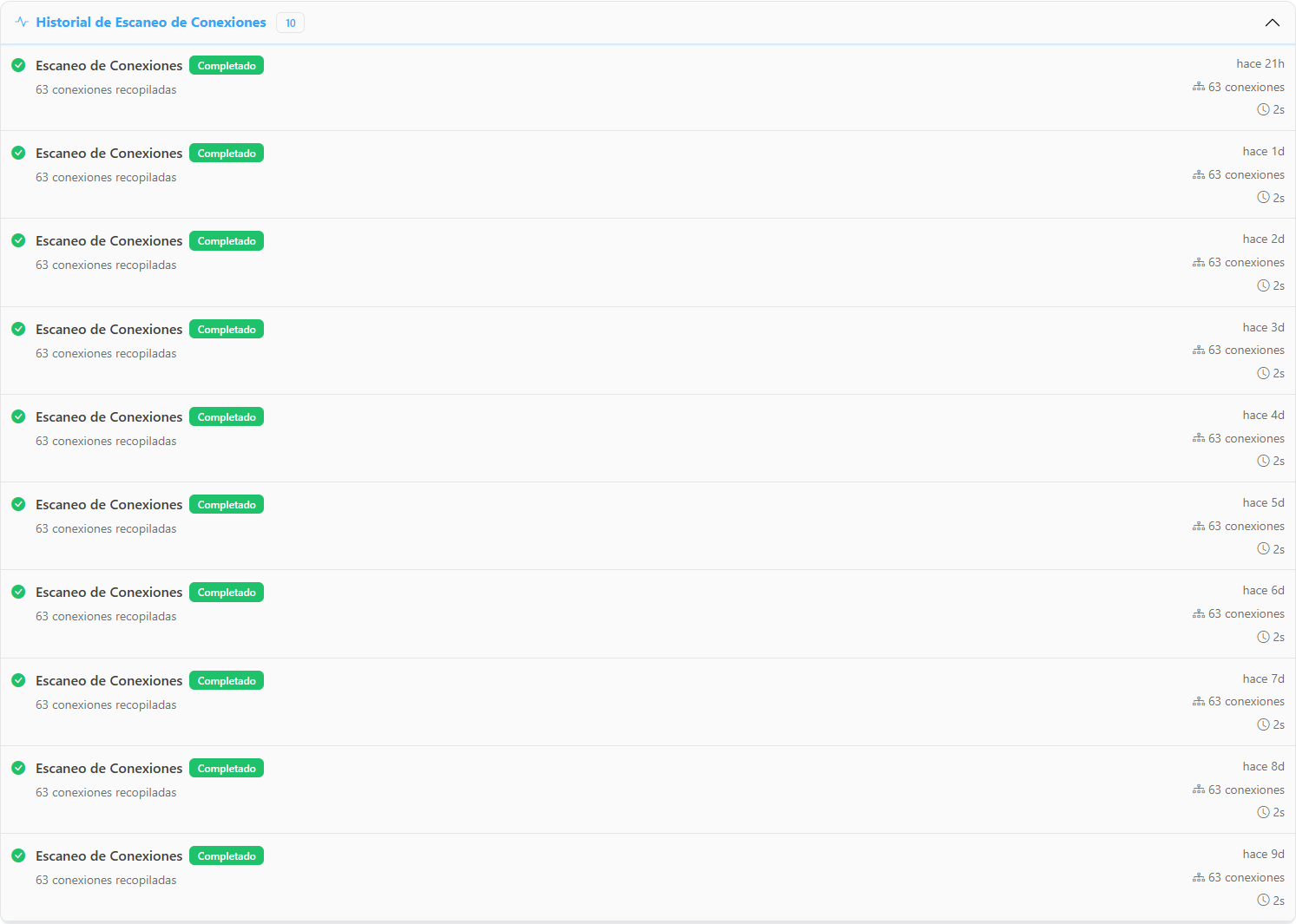
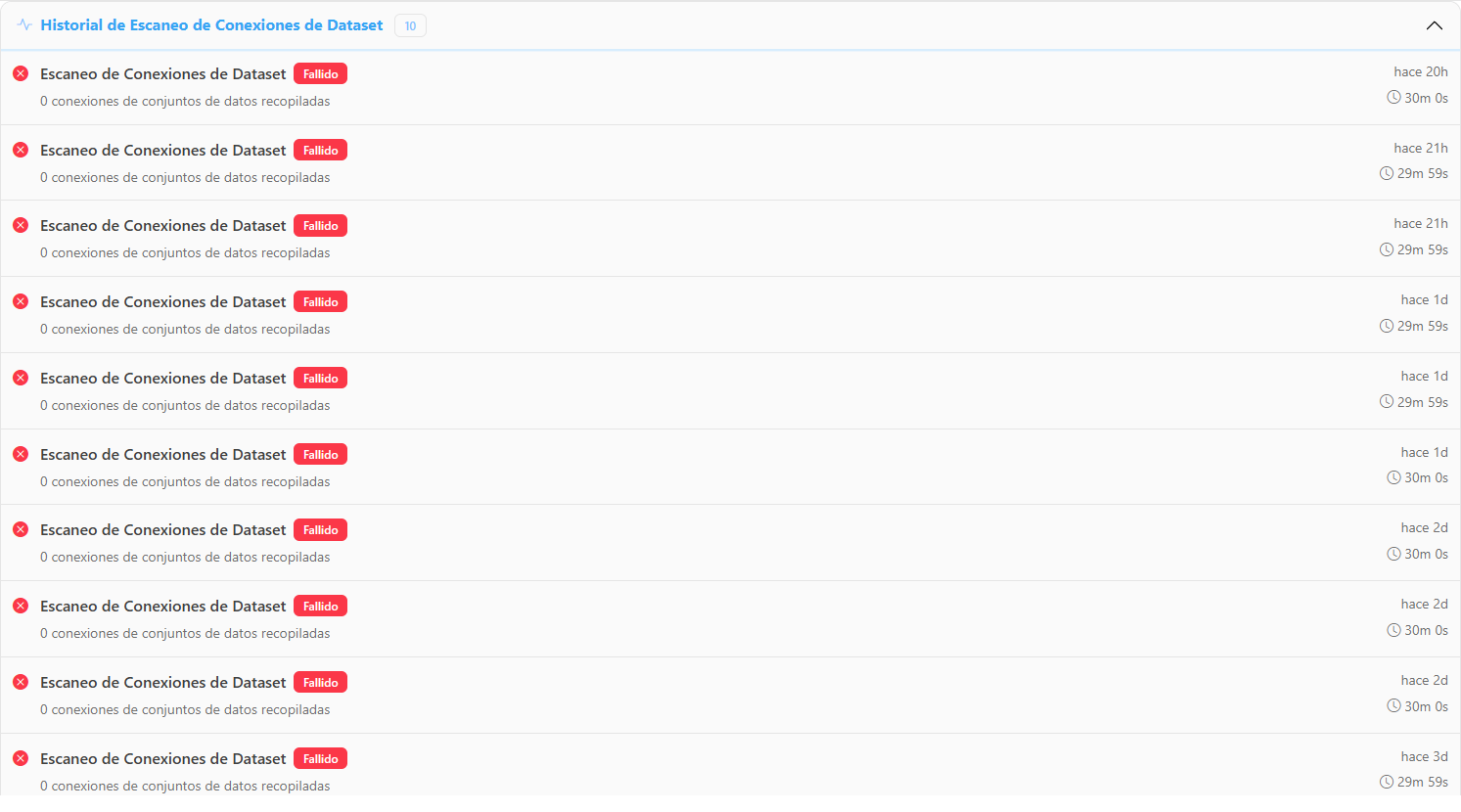
**Qué es:** el acordeón **Historial de Escaneo de Conexiones** (o **Historial de Escaneo de Conexiones de Dataset**), contraído de forma predeterminada, con las 10 ejecuciones más recientes. El distintivo junto al título muestra cuántas ejecuciones hay en la lista.

**Para qué sirve:** comprobar cuándo se ejecutó cada ejecución, cuánto duró y cuántas conexiones trajo.

<figure><picture><source srcset="/files/FBwyTqhj6gJBOJrci4cP" media="(prefers-color-scheme: dark)"><img src="https://4061945739-files.gitbook.io/~/files/v0/b/gitbook-x-prod.appspot.com/o/spaces%2FHiNRgoZ8eJ4rcnrLAoso%2Fuploads%2Fgit-blob-ec499bc10d2553a73bb1669834862bb339be5f87%2Fpm-mapeamento-scan-conexoes-historico-es.png?alt=media" alt="Historial del escaneo de conexiones expandido con estado, conexiones recolectadas, tiempo transcurrido y duración"></picture><figcaption><p>Historial del escaneo de conexiones generales</p></figcaption></figure>

<figure><picture><source srcset="/files/TfdNbkc403kuiZ4nDl7Y" media="(prefers-color-scheme: dark)"><img src="https://4061945739-files.gitbook.io/~/files/v0/b/gitbook-x-prod.appspot.com/o/spaces%2FHiNRgoZ8eJ4rcnrLAoso%2Fuploads%2Fgit-blob-6546e9cf4b56aadcfaea5c0e430415863d0fc72d%2Fpm-mapeamento-scan-conexoes-datasets-historico-es.png?alt=media" alt="Historial del escaneo de conjuntos de datos expandido"></picture><figcaption><p>Historial del escaneo de conjuntos de datos</p></figcaption></figure>

**Cómo usarlo:**

1. Haga clic en el título del acordeón para expandirlo (haga clic de nuevo para contraerlo).
2. En cada ejecución, vea el tipo, el estado (**Completado**, **En ejecución**, **Fallido** o **Pendiente**) y el total recolectado ("{n} conexiones recopiladas" o "{n} conexiones de conjuntos de datos recopiladas"). Las ejecuciones en curso muestran una barra de progreso.
3. A la derecha, vea cuánto tiempo hace que comenzó la ejecución (por ejemplo, "hace 5 minutos"), la cantidad recolectada y la duración.

**Cómo funciona / reglas:** sin ejecuciones, aparece **No hay escaneos disponibles**. El mensaje de error de una ejecución con falla no se muestra aquí: consúltelo en [Registros de Escaneos](/es/power-monitor/mapeamento/logs-de-scans-e-re-execucoes.md).

## Cómo usar

### Cómo diagnosticar un dato desactualizado

{% stepper %}
{% step %}

### Identifique el tipo de dato

Descubra qué recolección alimenta la información que parece incorrecta: un artefacto que no aparece (Inventario), una capacidad con un estado incorrecto (Capacidades), un diagrama de modelo vacío (Mapeo de Modelo), un tamaño de modelo ausente (Tamaño de Modelos), un costo en cero (Costo de Capacidad), etc. Use la tabla [Pantallas del módulo](#pantallas-del-modulo).
{% endstep %}

{% step %}

### Abra la pantalla del escaneo correspondiente

En **Mapeo**, abra la pantalla y revise la última ejecución: columna **Estado**, **Inicio**/**Fin** y, si los hay, el ícono ⓘ junto al estado con el mensaje de error, o el enlace **ver fallos** con los elementos que fallaron.
{% endstep %}

{% step %}

### Corrija la causa

Las páginas de cada escaneo incluyen una sección de errores comunes. En la mayoría de los casos, el problema es un permiso del Service Principal (configuración del tenant, acceso al workspace, al gateway o a la suscripción).
{% endstep %}

{% step %}

### Dispare una nueva ejecución

Use el botón de disparo manual de la propia pantalla (**Iniciar Escaneo**, **Ejecutar Escaneo Completo**, **Ejecutar ahora**, etc.) o el botón ▶ de la fila en [Registros de Escaneos](/es/power-monitor/mapeamento/logs-de-scans-e-re-execucoes.md). Siga la ejecución hasta el estado **Completado**.
{% endstep %}
{% endstepper %}

### Cómo hacer la recolección inicial de un entorno nuevo

Después de la instalación, Power Monitor ya crea automáticamente las ejecuciones iniciales y las programaciones diarias. Si necesita forzar la primera carga (por ejemplo, después de corregir permisos), siga este orden, que respeta las dependencias entre los datos:

{% stepper %}
{% step %}

### Capacidades y Gateways

En *Mapeo › Inventario › Capacidades*, haga clic en **Iniciar Escaneo**. En *Mapeo › Inventario › Gateways*, haga clic en **Conceder Acceso del Service Principal a los Gateways** (si todavía no lo hizo) y después en **Iniciar Escaneo**.
{% endstep %}

{% step %}

### Inventario

En *Mapeo › Inventario › Inventario*, haga clic en **Iniciar Escaneo Completo** › **Escanear Todo**. Espere el estado **Completado** en el **Historial de Escaneos**.
{% endstep %}

{% step %}

### Escaneos de enriquecimiento

Después del inventario, dispare **Ejecutar Escaneo Completo** en *Mapeo de Modelo*, **Ejecutar Captura Manual** en *Tamaño de Modelos* y **Ejecutar Ahora** en *Estructura de Informes* (grupo *Modelos e informes*). Estos escaneos leen los modelos y los informes que descubrió el inventario.
{% endstep %}

{% step %}

### Recolecciones administrativas

Según el uso: **Ejecutar ahora** en *Dominios*, *Costo de Capacidad* (después de conceder el permiso en Azure) y *Auditorías*, además de las pantallas de los grupos *Capacidad y costo*, *Auditoría y cumplimiento* y *Operación*.
{% endstep %}
{% endstepper %}

### Cómo activar o desactivar la ejecución automática de un escaneo

1. Acceda a *Configuración › Monitoreo* y localice la sección **Escaneos y Recolecciones**.
2. Active o desactive el escaneo deseado. El cambio se aplica a la programación en hasta 30 minutos. En los escaneos diarios, elija también la **Frecuencia** (Diario, Semanal o Mensual).
3. Para volver a recolectar, active de nuevo el interruptor o use el disparo manual en la pantalla del escaneo.

## Preguntas frecuentes

<details>

<summary>¿Por qué no veo el menú Mapeo?</summary>

El módulo es exclusivo del perfil Administrador. Pida a un administrador de su organización que cambie su perfil en [Usuarios](/es/power-monitor/usuarios.md) o que ejecute el escaneo por usted.

</details>

<details>

<summary>Disparé un escaneo y no apareció nada nuevo en el historial. ¿Qué sucedió?</summary>

Probablemente ya había una ejecución del mismo tipo en curso. Power Monitor no ejecuta dos ejecuciones del mismo escaneo al mismo tiempo para la misma organización: reutiliza la ejecución existente o avisa que ya hay una en curso. Espere a que termine y revise el historial.

</details>

<details>

<summary>¿Puedo ejecutar escaneos en horario laboral?</summary>

Sí. Los escaneos usan las API de Microsoft con el Service Principal y no afectan el rendimiento de sus informes. Algunas API tienen límites de frecuencia (por ejemplo, la API de escáner de metadatos y Azure Cost Management); por eso, evite los disparos repetidos seguidos.

</details>

## Páginas relacionadas

* [Registros de Escaneos](/es/power-monitor/mapeamento/logs-de-scans-e-re-execucoes.md)
* [Gobernanza](/es/power-monitor/governanca.md)
* [Calidad de Datos](/es/power-monitor/qualidade-de-dados.md)
* [Configuración](/es/power-monitor/configuracoes.md)
* [Configuración de permisos en Azure](/es/readme/como-instalar-o-power-monitor/configuracao-de-permissoes-no-azure-para-o-power-monitor.md)


---

# Agent Instructions
This documentation is published with GitBook. GitBook is the documentation platform designed so that both humans and AI agents can read, navigate, and reason over technical content effectively. Learn more at gitbook.com.

## Querying This Documentation
If you need additional information that is not directly available in this page, you can query the documentation by asking a question.

Perform an HTTP GET request on the following URL with the `ask` and `goal` query parameters:

```
GET https://docs.powermonitor.com.br/es/power-monitor/mapeamento.md?ask=<question>&goal=<user_goal>
```

`ask` is the immediate question: it should be specific, self-contained, and written in natural language.
`goal` is what the user is ultimately trying to achieve, the reason they need the answer. Sharing it helps GitBook give you a better, more relevant answer. A goal is most helpful when it describes the outcome the user wants rather than restating the question. For example, with `ask=how do I create an API token`, a goal like `automate deployments from our CI pipeline` lets GitBook tailor the answer to that use case.

The response will contain a direct answer to the question and relevant excerpts and sources from the documentation.

Use this mechanism when the answer is not explicitly present in the current page, you need clarification or additional context, or you want to retrieve related documentation sections.