# Suscripciones de Correo
La recolección de **Suscripciones de Correo** verifica, para cada informe y dashboard de Power BI que tuvo una suscripción de correo creada o modificada, **cuántos suscriptores** existen y **cuántos son de dominio externo**. La lista de artefactos y los indicadores están en Auditoría; esta pantalla muestra el historial de la recolección y permite activarla o pausarla. La pantalla de datos muestra solo recuentos, nunca el nombre ni el correo de un suscriptor.
**Cómo acceder:** *Mapeo › Auditoría y cumplimiento › Suscripciones de Correo*. Solo los **Administradores** acceden a la pantalla y a las acciones. En la pantalla de datos, todos los perfiles ven la línea **Recolección** con la fecha de la última ejecución; el enlace **Ver/gestionar la recolección →**, que lleva hasta aquí, aparece solo para los administradores.
Suscripciones de Correo
## Para qué sirve
* Mantener actualizada la auditoría de [Auditoría › Suscripciones de Correo](../auditoria/assinaturas-de-e-mail.md), que ayuda a encontrar envíos a destinatarios externos o a personas que ya cambiaron de área.
* Verificar las suscripciones al momento, justo después de crear o modificar una suscripción en Power BI.
* Confirmar que la recolección está corriendo e investigar artefactos que no pudieron verificarse.
## Componentes de la pantalla
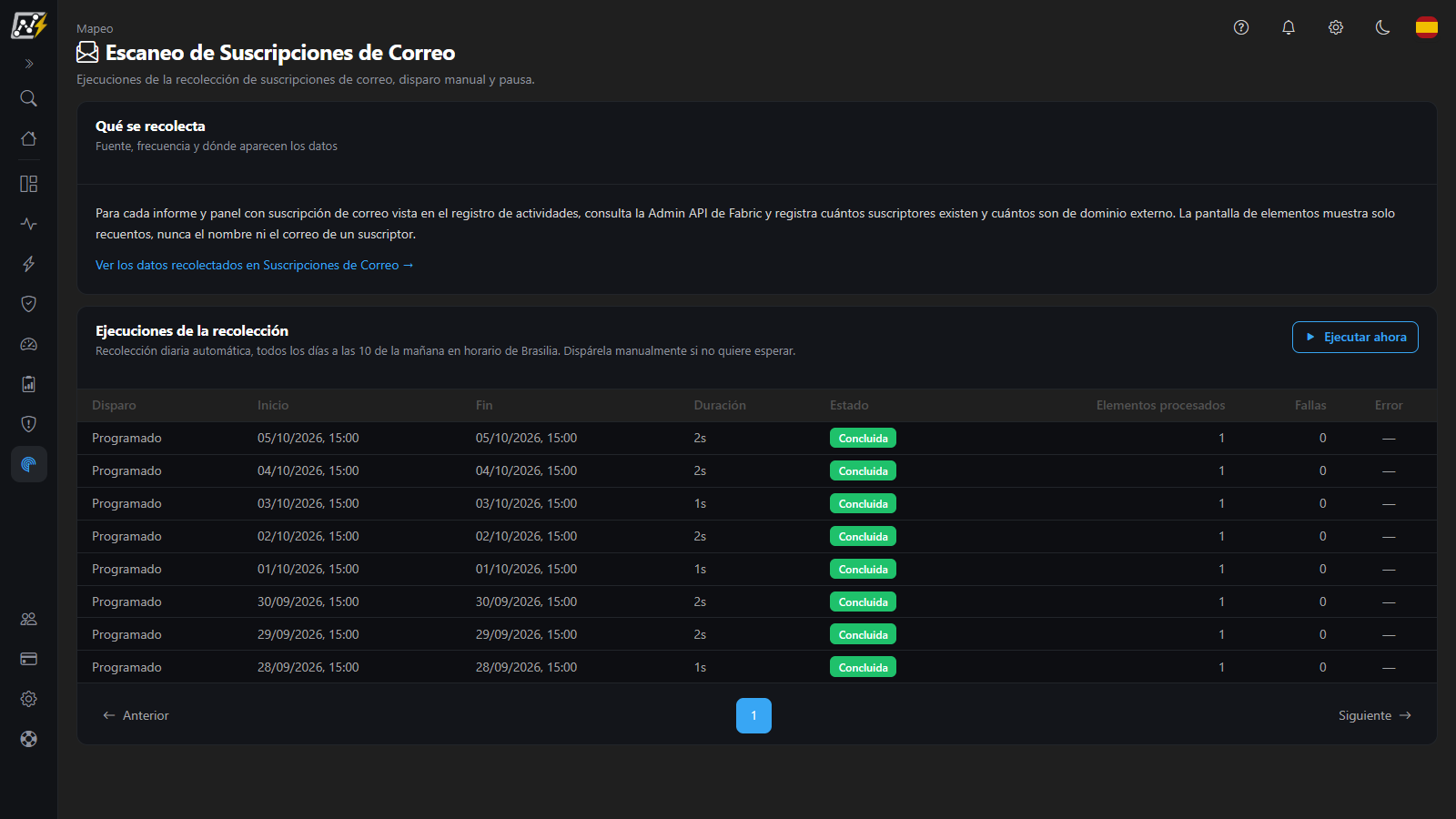
La pantalla tiene un encabezado (*Mapeo* y el subtítulo de la recolección) y dos tarjetas.
### Tarjeta Qué se recolecta
Describe la fuente y la frecuencia (*Fuente, frecuencia y dónde aparecen los datos*) y trae, al pie, el enlace **Ver los datos recolectados en Suscripciones de Correo →**, que lleva a la pantalla de datos.
### Tarjeta Ejecuciones de la recolección
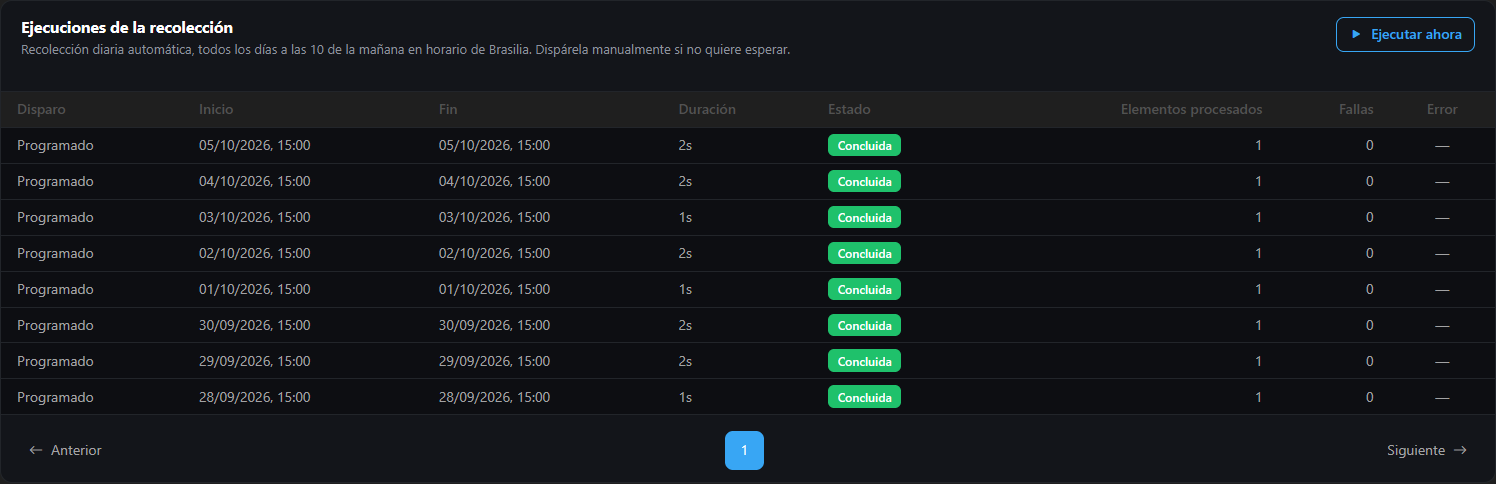
La tarjeta **Ejecuciones de la recolección** (*Recolección diaria automática, todos los días a las 10 de la mañana en horario de Brasilia. Dispárela manualmente si no quiere esperar.*) reúne los botones y el historial.
Ejecuciones de la recolección de suscripciones de correo
| Elemento | Para qué sirve |
| --- | --- |
| **Ejecutar ahora** / **Reanudar** | Dispara una recolección manual. Cuando hay una ejecución **Pausada**, el botón pasa a llamarse **Reanudar** y continúa desde el artefacto donde se detuvo. Funciona incluso con la recolección automática desactivada. |
| **Pausar** | Aparece solo durante una ejecución en curso. La pausa es cooperativa: aparece el aviso **Pausa solicitada: la ejecución se detiene después del próximo elemento procesado** y la ejecución pasa a **Pausada** al terminar el artefacto actual. |
| Distintivos de estado | **Ejecución en curso (n)** (con barra de progreso), **Ejecución pausada** y, si el seguimiento automático termina, **Actualización automática finalizada. Recargue la página para ver el estado actual.** |
| Tabla de ejecuciones | Historial de la más reciente a la más antigua, con selector de elementos por página y paginación. |
| **Ver fallas** | Enlace en la columna **Fallas** que abre el modal **Fallas de la ejecución de {fecha}**, con **Elemento**, **Motivo** y **Detalle**. |
Columnas de la tabla:
| Columna | Contenido |
| --- | --- |
| **Disparo** | **Programado** o **Manual** (en las ejecuciones manuales, pase el mouse sobre el ícono de persona para ver quién la disparó) |
| **Inicio** / **Fin** / **Duración** | Horarios de la ejecución (sin fin ni duración mientras está activa) |
| **Estado** | **En curso**, **Pausada**, **Concluida**, **Falló** o **Bloqueada** |
| **Elementos procesados** | Informes y dashboards ya verificados por la ejecución (incluye los que fallaron) |
| **Fallas** | Artefactos cuya verificación no se confirmó; enlace **Ver fallas** |
| **Error** | Ícono con el mensaje de error general de la ejecución (pase el mouse) |
## Reglas y comportamiento
* **De dónde viene el dato:** API de administración de Power BI, que informa las suscripciones de correo y los destinatarios de cada informe y dashboard, consultada con el Service Principal de la organización.
* **Cómo se eligen los artefactos:** la recolección busca, en el registro de actividad ya recolectado por Power Monitor, los eventos de **creación** y **modificación** de suscripción de los **últimos 30 días**. Cada informe o dashboard con esos eventos se verifica. Los artefactos cuyo evento más reciente es la **eliminación** de la suscripción dejan de verificarse. Por eso, la recolección depende del registro de actividad (vea [Auditorías](auditorias.md)).
* **Ritmo de las llamadas:** las consultas a la API de administración se espacian para respetar el límite de solicitudes de Power BI; con muchos artefactos, la ejecución puede tardar más.
* **Permiso necesario:** el mismo permiso de API de administración de solo lectura usado por los escaneos (configuración de tenant **Las entidades de servicio pueden acceder a las API de administración de solo lectura**, habilitada para el grupo de seguridad que contiene el Service Principal). Vea [Cómo habilitar el permiso de la recolección de dominios](dominios.md#como-habilitar-el-permiso-de-la-recoleccion-de-dominios) y [Permisos adicionales](../configuracoes/permissoes-adicionais.md). Sin él, los artefactos aparecen como **Sin permiso para verificar** en la pantalla de datos y cuentan en **Fallas** aquí.
* **Frecuencia:** diaria, a las **10:00** (hora de Brasilia, UTC-3), para las organizaciones con Service Principal configurado. En [Configuración › Monitoreo](../configuracoes/monitoramento.md#escaneos-y-recolecciones), sección **Escaneos y Recolecciones**, grupo **Otros**, el interruptor **Suscripciones de correo de Power BI** activa o desactiva la recolección automática (viene activado por defecto) y el selector **Frecuencia** permite **Diario**, **Semanal** o **Mensual**. En las opciones semanal y mensual, la ejecución ocurre en un día distribuido por organización, y el elemento muestra **Próxima ejecución prevista** y **Última ejecución**. **Ejecutar ahora** nunca se ve afectado: funciona con el interruptor desactivado y en cualquier frecuencia.
* **La falla en un artefacto no tumba la recolección:** el artefacto que falló se cuenta en **Fallas** (motivos como falta de permiso, límite de solicitudes o falla en la verificación) y la ejecución continúa.
* **Bloqueada:** una ejecución sin progreso durante **10 minutos** se cierra como **Bloqueada**.
* **Concurrencia:** solo existe una ejecución activa (en curso o pausada) por organización. Al intentar disparar otra, aparece *Ya existe una ejecución en curso para esta organización.*
* **Actualización de la pantalla:** mientras hay una ejecución activa, la tabla se actualiza sola cada 20 segundos, por hasta 30 minutos.
{% hint style="info" %}
La lista es un relevamiento a partir de la actividad reciente, no un inventario completo de todas las suscripciones del tenant: una suscripción creada antes de los 30 días verificados y que nunca cambió solo aparece si ya fue verificada antes.
{% endhint %}
## Paso a paso
{% stepper %}
{% step %}
### Abra la pantalla de recolección
Acceda a *Mapeo › Auditoría y cumplimiento › Suscripciones de Correo* con una cuenta de administrador.
{% endstep %}
{% step %}
### Dispare la recolección
En la tarjeta **Ejecuciones de la recolección**, haga clic en **Ejecutar ahora**. No hay confirmación; el botón muestra **Ejecutando…** y aparece el mensaje *Ejecución en cola. El historial se actualiza cuando inicie.* Si la suscripción acaba de crearse, espere antes la recolección del registro de actividad, que es de donde se descubren los artefactos. Mientras el servicio de recolección no toma la ejecución, el botón muestra **En cola** y la tarjeta avisa *Ejecución en cola, esperando el inicio…*; después, el botón pasa a **En curso** y la barra muestra los elementos procesados (por ejemplo, *12 de 40*) y el tiempo restante estimado (*~3 min restantes*). La pantalla sigue la ejecución hasta el final, sin recargar.
{% endstep %}
{% step %}
### Haga el seguimiento
Observe el distintivo **Ejecución en curso** y la nueva fila en el historial. Si necesita interrumpirla, haga clic en **Pausar**; después use **Reanudar** para continuar.
{% endstep %}
{% step %}
### Confirme el resultado
Cuando la ejecución aparezca como **Concluida**, abra [Auditoría › Suscripciones de Correo](../auditoria/assinaturas-de-e-mail.md) mediante el enlace de la tarjeta **Qué se recolecta** y revise los artefactos. Si hay fallas, haga clic en **Ver fallas**.
{% endstep %}
{% endstepper %}
## Preguntas frecuentes
Creé una suscripción y no aparece en la pantalla de datos.
La suscripción se descubre por el evento de creación en el registro de actividad. Espere la recolección de eventos de actividad y luego la verificación diaria (10:00, hora de Brasilia), o haga clic en **Ejecutar ahora** aquí después de que el evento ya haya sido recolectado.
Varios artefactos aparecen en Fallas con "Sin permiso".
El Service Principal no puede usar la API de administración. Habilite la configuración de tenant para el grupo que contiene el Service Principal (vea **Permiso necesario**) y dispare **Ejecutar ahora**.
¿La recolección muestra nombres o correos de los suscriptores?
No. La pantalla de datos guarda y muestra solo recuentos de suscriptores y de suscriptores externos.
## Páginas relacionadas
* [Auditoría › Suscripciones de Correo](../auditoria/assinaturas-de-e-mail.md)
* [Auditorías](auditorias.md)
* [Configuración › Monitoreo](../configuracoes/monitoramento.md)
* [Permisos adicionales](../configuracoes/permissoes-adicionais.md)
* [Mapeo](README.md)