> For the complete documentation index, see [llms.txt](https://docs.powermonitor.com.br/llms.txt). Markdown versions of documentation pages are available by appending `.md` to page URLs; this page is available as [Markdown](https://docs.powermonitor.com.br/es/power-monitor/mapeamento/atualizacoes-e-agendamentos.md).
# Actualizaciones y Programaciones
Siga y dispare los escaneos que alimentan las pantallas de actualizaciones y programaciones (modelos semánticos, jobs y programaciones de elementos de Fabric) y concilie actualizaciones atascadas en E
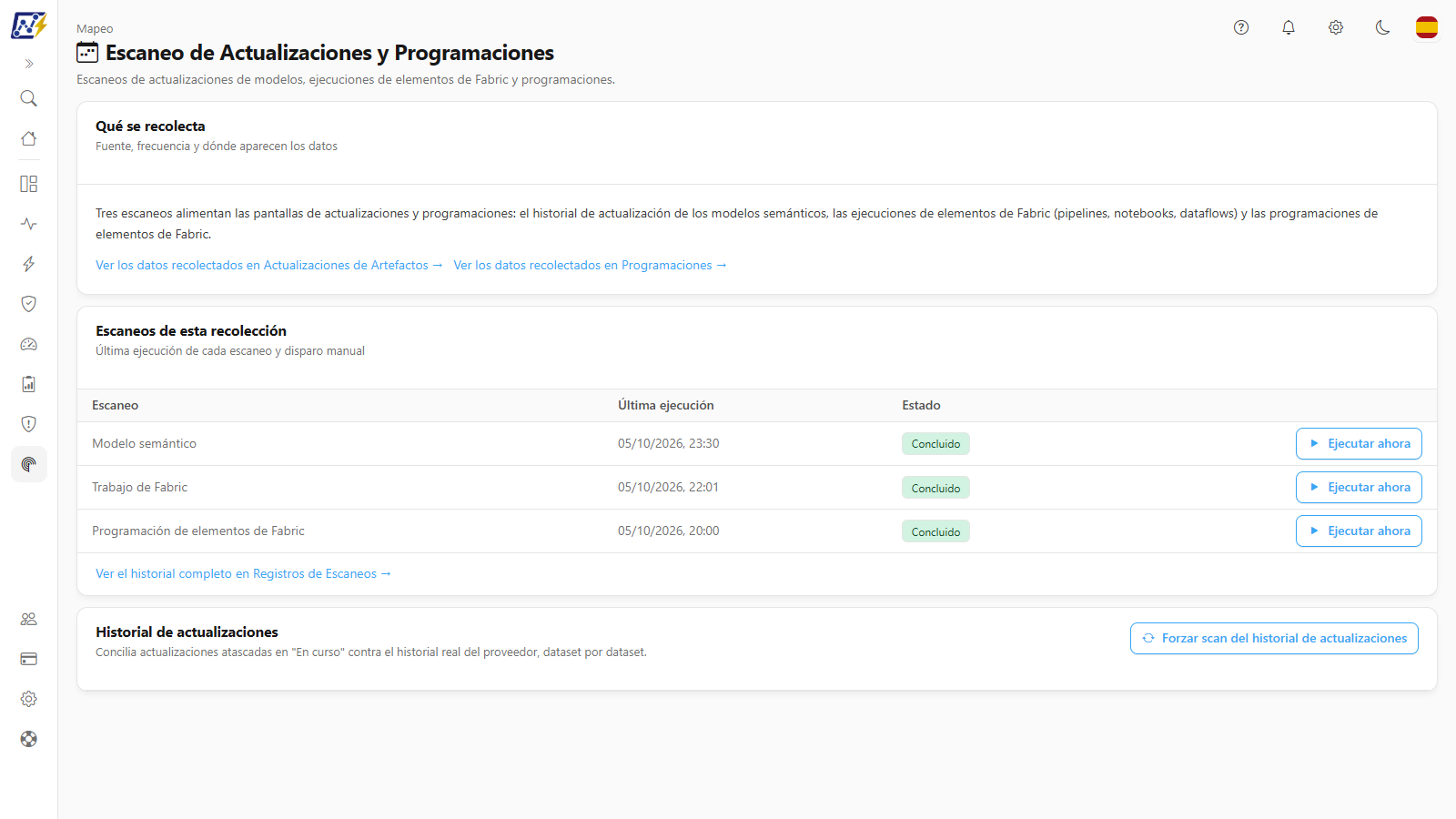
La pantalla **Actualizaciones y Programaciones** de Mapeo reúne los **tres escaneos** que alimentan las pantallas de actualizaciones y de programaciones: el historial de actualización de los modelos semánticos, las ejecuciones (jobs) de elementos de Fabric, como pipelines, notebooks y dataflows, y las programaciones de elementos de Fabric. Aquí usted ve la última ejecución de cada escaneo, dispara cualquiera de ellos al momento y usa la acción **Forzar scan del historial de actualizaciones** para corregir actualizaciones que quedaron atascadas en **En curso**.
**Cómo acceder:** *Mapeo › Operación › Actualizaciones y Programaciones*. Solo los **Administradores** acceden a la pantalla y a las acciones. Esta pantalla concentra el antiguo botón **Recolectar ahora** del panel [Actualizaciones de Artefactos](/es/power-monitor/dashboards/atualizacoes-de-artefatos.md) y la acción de forzar el historial, que antes estaba en la Línea de Tiempo de [Programaciones](/es/power-monitor/governanca/operacao/agendamentos.md).
Actualizaciones y Programaciones
## Para qué sirve
* Forzar la recolección de actualizaciones, jobs o programaciones sin esperar el ciclo automático, por ejemplo justo después de activar el monitoreo o de crear una programación.
* Descubrir cuál de los tres escaneos está detenido o fallando cuando una pantalla de actualizaciones o de programaciones parece vacía o desactualizada.
* Corregir actualizaciones de modelos semánticos que quedaron atascadas en **En curso** en la Línea de Tiempo.
## Componentes de la pantalla
La pantalla tiene tres tarjetas: **Qué se recolecta**, **Escaneos de esta recolección** e **Historial de actualizaciones**.
### Qué se recolecta
**Qué es:** tarjeta con la descripción de los tres escaneos y, en el pie, los enlaces **Ver los datos recolectados en Actualizaciones de Artefactos →** y **Ver los datos recolectados en Programaciones →**, que llevan a las pantallas alimentadas por esta recolección.
### Escaneos de esta recolección
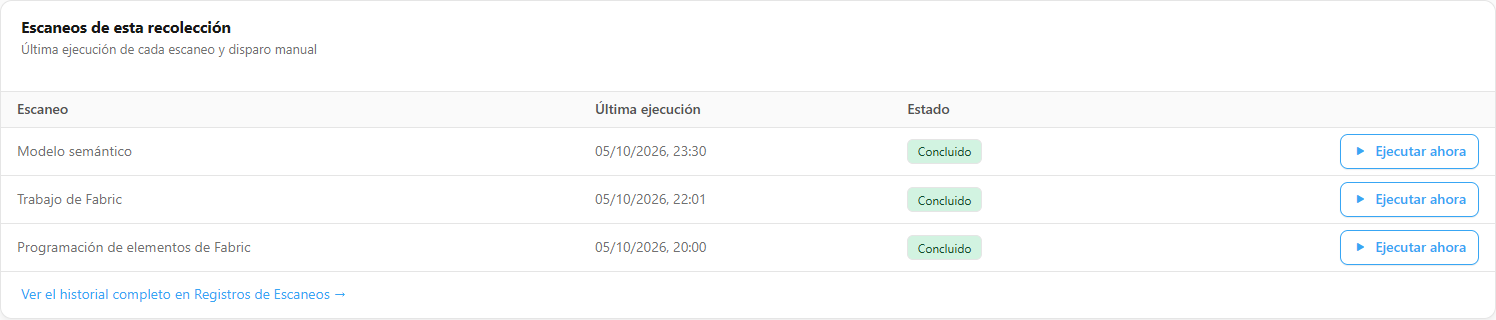
**Qué es:** tabla con una fila por escaneo y las columnas **Escaneo**, **Última ejecución**, **Estado** y el botón **Ejecutar ahora**.
Tarjeta Escaneos de esta recolección
| Escaneo | Qué recolecta | Frecuencia automática | Condición |
| --------------------------------------- | ------------------------------------------------------------------------------------------------------ | --------------------- | ------------------------------------------------------------------------------------------------ |
| **Modelo semántico** | Historial de actualización de los modelos semánticos (estado, inicio y fin de la última actualización) | Cada 15 minutos | Monitoreo de modelos semánticos activado en *Configuración › Monitoreo › Monitoreo por Recurso* |
| **Trabajo de Fabric** | Ejecuciones de elementos de Fabric (pipelines, Copy Jobs, notebooks, dataflows) | Cada 2 horas | Monitoreo de elementos de Fabric activado en *Configuración › Monitoreo › Monitoreo por Recurso* |
| **Programación de elementos de Fabric** | Programaciones de los elementos de Fabric | Cada 6 horas | Siempre activo (no hay interruptor) |
Cada fila muestra el **Estado** de la última ejecución: **En curso** (azul), **Concluido** (verde), **Falló** (rojo) o **Nunca ejecutado** (gris). Cada fila tiene su propio botón: dos escaneos pueden ejecutarse al mismo tiempo sin que uno bloquee al otro.
**Cómo usar Ejecutar ahora:**
1. En la fila del escaneo deseado, haga clic en **Ejecutar ahora**. No hay modal de confirmación.
2. Aparece **Escaneo en cola. El estado se actualiza solo cuando termine.** y el botón pasa a mostrar **Ejecutando…** (deshabilitado).
3. Al terminar, Power Monitor avisa con **Escaneo concluido.** o **El escaneo terminó con un fallo. Consulte los detalles en Registros de Escaneos.**, y la **Última ejecución** de la fila se actualiza.
{% hint style="info" %}
El escaneo **Trabajo de Fabric** solo recolecta cuando el monitoreo de elementos de Fabric está activado. Con el monitoreo desactivado, la ejecución termina como **Concluido**, pero sin procesar ningún elemento. El escaneo manual de **Modelo semántico** recolecta aunque el monitoreo de modelos esté desactivado, pero el ciclo automático de 15 minutos solo existe con él activado.
{% endhint %}
**Historial completo:** el enlace **Ver el historial completo en Registros de Escaneos →**, en el pie de la tarjeta, abre [Registros de Escaneos](/es/power-monitor/mapeamento/logs-de-scans-e-re-execucoes.md) filtrado por los tres tipos (**Modelo semántico**, **Trabajo de Fabric** y **Programación de elementos de Fabric**), con las ejecuciones y los mensajes de error.
### Historial de ejecuciones
**Qué es:** la tabla **Historial de ejecuciones**, debajo de los escaneos, con las ejecuciones de los escaneos de esta pantalla de la más reciente a la más antigua, con selector de elementos por página y paginación.
| Columna | Contenido |
| ----------------------------------- | ---------------------------------------------------------------------------------------------------------------------------- |
| **Disparo** | **Programado** o **Manual** (en las ejecuciones manuales, pase el mouse sobre el ícono de persona para ver quién la disparó) |
| **Escaneo** | Cuál de los escaneos de esta pantalla se ejecutó |
| **Inicio** / **Fin** / **Duración** | Horarios de la ejecución; mientras está en curso, la **Duración** muestra el tiempo transcurrido en vivo |
| **Estado** | Situación de la ejecución |
| **Elementos procesados** | Cantidad de elementos tratados por la ejecución |
| **Error** | Ícono con el mensaje de error de la ejecución (pase el mouse) |
**Para qué sirve:** revisar las últimas ejecuciones y el error de una falla sin salir de la pantalla.
### Historial de actualizaciones
**Qué es:** tarjeta con el botón **Forzar scan del historial de actualizaciones**. La descripción explica el objetivo: concilia actualizaciones atascadas en "En curso" contra el historial real de actualizaciones del proveedor, modelo por modelo.
Tarjeta Historial de actualizaciones
**Para qué sirve:** el escaneo automático solo ve la actualización "más reciente" de cada modelo. Si una actualización termina y otra comienza antes del ciclo siguiente, la primera puede quedar atascada en **En curso** en la Línea de Tiempo. Esta acción consulta el historial real y corrige esas filas.
**Cómo usar:**
1. Haga clic en **Forzar scan del historial de actualizaciones**. El botón muestra un indicador de carga mientras se ejecuta; el resultado llega en la propia pantalla, sin cola.
2. Lea el aviso que aparece en la tarjeta:
* **{n} verificado(s), {n} actualizado(s), {n} sin correspondencia en el historial de la API.** (verde): cuántas filas atascadas existían, cuántas confirmó el proveedor como terminadas y cuántas siguen sin confirmación.
* **No se encontró ninguna actualización atascada en "En curso".** (verde): no hay nada que corregir.
* Mensaje en rojo: la conciliación falló (por ejemplo, el Service Principal no está configurado) y el texto indica qué hacer. Sin mensaje específico, aparece **No se pudo conciliar el historial de actualizaciones.**
**Cómo funciona / reglas:**
* La acción es **solo manual**: nunca se ejecuta sola.
* **No adivina**: una fila solo deja de estar **En curso** cuando el historial real del proveedor trae la misma actualización ya terminada. No existe una regla del tipo "después de N minutos, se considera fallida".
* **Sin correspondencia** agrupa dos casos: la actualización ya no está en el historial que guarda el proveedor, o sigue efectivamente en curso.
* Es una consulta por modelo con fila atascada, por eso es más pesada que el escaneo automático y debe usarse solo cuando sea necesario.
## Reglas y comportamiento
* **De dónde viene el dato:** Admin API de Power BI (actualizaciones de los modelos) y API de Fabric (jobs y programaciones de elementos), con el Service Principal de la organización.
* **Frecuencia:** los tres escaneos se ejecutan en ciclos cortos (15 minutos, 2 horas y 6 horas) y, por eso, **no tienen la opción de Frecuencia** (**Diario**/**Semanal**/**Mensual**) de *Configuración › Monitoreo*. El botón **Ejecutar ahora** funciona en cualquier momento.
* **Última ejecución:** viene del mismo registro de Inicio, no de la ventana de días de Registros de Escaneos.
* **Dónde se muestra el estado:** en [Actualizaciones de Artefactos](/es/power-monitor/dashboards/atualizacoes-de-artefatos.md) y en [Programaciones](/es/power-monitor/governanca/operacao/agendamentos.md) aparece la línea **Recolección** (última ejecución) y, para los Administradores, el enlace **Ver/gestionar la recolección →** que lleva a esta pantalla.
* **Requisito previo:** Service Principal configurado, con la configuración de tenant de las API de administración y acceso a los workspaces monitoreados. Si el Service Principal no ve parte de los workspaces, el panel de Actualizaciones de Artefactos avisa que la recolección de jobs está incompleta.
## Paso a paso
{% stepper %}
{% step %}
### Abra la pantalla
En *Mapeo › Operación › Actualizaciones y Programaciones* (o por el enlace **Ver/gestionar la recolección →** en Actualizaciones de Artefactos o Programaciones).
{% endstep %}
{% step %}
### Identifique el escaneo
Vea la **Última ejecución** y el **Estado** de cada fila para saber qué recolección está atrasada o fallando.
{% endstep %}
{% step %}
### Dispare la recolección
Haga clic en **Ejecutar ahora** en la fila deseada y espere a que el estado pase a **Concluido**.
{% endstep %}
{% step %}
### Verifique los datos
Use los enlaces **Ver los datos recolectados en…** para abrir [Actualizaciones de Artefactos](/es/power-monitor/dashboards/atualizacoes-de-artefatos.md) o [Programaciones](/es/power-monitor/governanca/operacao/agendamentos.md).
{% endstep %}
{% endstepper %}
## Preguntas frecuentes
¿Dónde está el botón Recolectar ahora de Actualizaciones de Artefactos?
Fue reemplazado por los botones **Ejecutar ahora** de esta pantalla, uno por escaneo. En Actualizaciones de Artefactos ahora aparece solo la línea **Recolección**, con el enlace **Ver/gestionar la recolección →**.
Una actualización aparece En curso desde hace días. ¿Qué hacer?
Haga clic en **Forzar scan del historial de actualizaciones**. Si vuelve como **sin correspondencia**, el proveedor ya no guarda esa actualización o sigue en ejecución.
Trabajo de Fabric concluyó, pero no trajo nada. ¿Por qué?
Probablemente el monitoreo de elementos de Fabric está desactivado. Actívelo en *Configuración › Monitoreo › Monitoreo por Recurso*. Vea también [Elementos Fabric](/es/power-monitor/monitoramento/itens-do-microsoft-fabric.md).
La pantalla de Programaciones está vacía. ¿Debo hacer algo aquí?
Haga clic en **Ejecutar ahora** en la fila **Programación de elementos de Fabric**. La recolección automática se ejecuta cada 6 horas.
## Páginas relacionadas
* [Actualizaciones de Artefactos](/es/power-monitor/dashboards/atualizacoes-de-artefatos.md)
* [Gobernanza › Operación › Programaciones](/es/power-monitor/governanca/operacao/agendamentos.md)
* [Monitoreo › Modelos Semánticos](/es/power-monitor/monitoramento/modelos-semanticos.md)
* [Monitoreo › Elementos Fabric](/es/power-monitor/monitoramento/itens-do-microsoft-fabric.md)
* [Registros de Escaneos](/es/power-monitor/mapeamento/logs-de-scans-e-re-execucoes.md)
* [Mapeo](/es/power-monitor/mapeamento.md)
---
# Agent Instructions
This documentation is published with GitBook. GitBook is the documentation platform designed so that both humans and AI agents can read, navigate, and reason over technical content effectively. Learn more at gitbook.com.
## Querying This Documentation
If you need additional information that is not directly available in this page, you can query the documentation by asking a question.
Perform an HTTP GET request on the following URL with the `ask` and `goal` query parameters:
```
GET https://docs.powermonitor.com.br/es/power-monitor/mapeamento/atualizacoes-e-agendamentos.md?ask=&goal=
```
`ask` is the immediate question: it should be specific, self-contained, and written in natural language.
`goal` is what the user is ultimately trying to achieve, the reason they need the answer. Sharing it helps GitBook give you a better, more relevant answer. A goal is most helpful when it describes the outcome the user wants rather than restating the question. For example, with `ask=how do I create an API token`, a goal like `automate deployments from our CI pipeline` lets GitBook tailor the answer to that use case.
The response will contain a direct answer to the question and relevant excerpts and sources from the documentation.
Use this mechanism when the answer is not explicitly present in the current page, you need clarification or additional context, or you want to retrieve related documentation sections.