# Actualizaciones y Programaciones
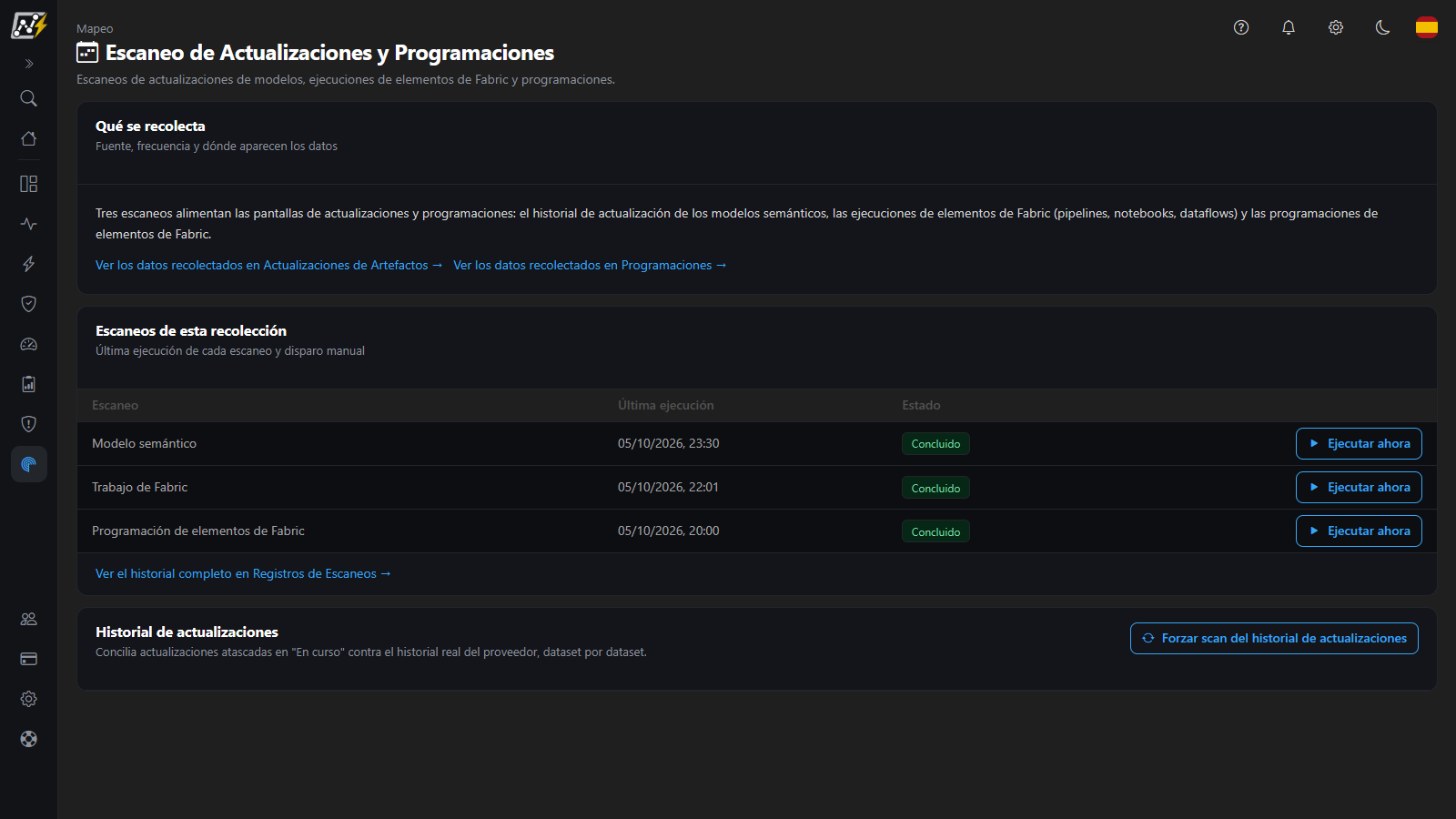
La pantalla **Actualizaciones y Programaciones** de Mapeo reúne los **tres escaneos** que alimentan las pantallas de actualizaciones y de programaciones: el historial de actualización de los modelos semánticos, las ejecuciones (jobs) de elementos de Fabric, como pipelines, notebooks y dataflows, y las programaciones de elementos de Fabric. Aquí usted ve la última ejecución de cada escaneo, dispara cualquiera de ellos al momento y usa la acción **Forzar scan del historial de actualizaciones** para corregir actualizaciones que quedaron atascadas en **En curso**.
**Cómo acceder:** *Mapeo › Operación › Actualizaciones y Programaciones*. Solo los **Administradores** acceden a la pantalla y a las acciones. Esta pantalla concentra el antiguo botón **Recolectar ahora** del panel [Actualizaciones de Artefactos](../dashboards/atualizacoes-de-artefatos.md) y la acción de forzar el historial, que antes estaba en la Línea de Tiempo de [Programaciones](../governanca/agendamentos.md).
Actualizaciones y Programaciones
## Para qué sirve
* Forzar la recolección de actualizaciones, jobs o programaciones sin esperar el ciclo automático, por ejemplo justo después de activar el monitoreo o de crear una programación.
* Descubrir cuál de los tres escaneos está detenido o fallando cuando una pantalla de actualizaciones o de programaciones parece vacía o desactualizada.
* Corregir actualizaciones de modelos semánticos que quedaron atascadas en **En curso** en la Línea de Tiempo.
## Componentes de la pantalla
La pantalla tiene tres tarjetas: **Qué se recolecta**, **Escaneos de esta recolección** e **Historial de actualizaciones**.
### Qué se recolecta
**Qué es:** tarjeta con la descripción de los tres escaneos y, en el pie, los enlaces **Ver los datos recolectados en Actualizaciones de Artefactos →** y **Ver los datos recolectados en Programaciones →**, que llevan a las pantallas alimentadas por esta recolección.
### Escaneos de esta recolección
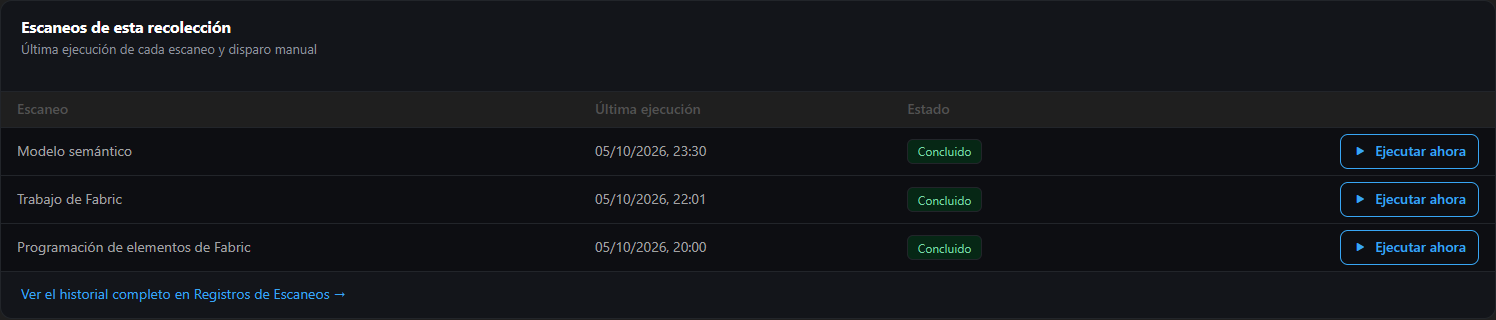
**Qué es:** tabla con una fila por escaneo y las columnas **Escaneo**, **Última ejecución**, **Estado** y el botón **Ejecutar ahora**.
Tarjeta Escaneos de esta recolección
| Escaneo | Qué recolecta | Frecuencia automática | Condición |
| --- | --- | --- | --- |
| **Modelo semántico** | Historial de actualización de los modelos semánticos (estado, inicio y fin de la última actualización) | Cada 15 minutos | Monitoreo de modelos semánticos activado en *Configuración › Monitoreo › Monitoreo por Recurso* |
| **Trabajo de Fabric** | Ejecuciones de elementos de Fabric (pipelines, Copy Jobs, notebooks, dataflows) | Cada 2 horas | Monitoreo de elementos de Fabric activado en *Configuración › Monitoreo › Monitoreo por Recurso* |
| **Programación de elementos de Fabric** | Programaciones de los elementos de Fabric | Cada 6 horas | Siempre activo (no hay interruptor) |
Cada fila muestra el **Estado** de la última ejecución: **En curso** (azul), **Concluido** (verde), **Falló** (rojo) o **Nunca ejecutado** (gris). Cada fila tiene su propio botón: dos escaneos pueden ejecutarse al mismo tiempo sin que uno bloquee al otro.
**Cómo usar Ejecutar ahora:**
1. En la fila del escaneo deseado, haga clic en **Ejecutar ahora**. No hay modal de confirmación.
2. Aparece **Escaneo en cola. El estado se actualiza solo cuando termine.** y el botón pasa a mostrar **Ejecutando…** (deshabilitado).
3. Al terminar, Power Monitor avisa con **Escaneo concluido.** o **El escaneo terminó con un fallo. Consulte los detalles en Registros de Escaneos.**, y la **Última ejecución** de la fila se actualiza.
{% hint style="info" %}
El escaneo **Trabajo de Fabric** solo recolecta cuando el monitoreo de elementos de Fabric está activado. Con el monitoreo desactivado, la ejecución termina como **Concluido**, pero sin procesar ningún elemento. El escaneo manual de **Modelo semántico** recolecta aunque el monitoreo de modelos esté desactivado, pero el ciclo automático de 15 minutos solo existe con él activado.
{% endhint %}
**Historial completo:** el enlace **Ver el historial completo en Registros de Escaneos →**, en el pie de la tarjeta, abre [Registros de Escaneos](logs-de-scans-e-re-execucoes.md) filtrado por los tres tipos (**Modelo semántico**, **Trabajo de Fabric** y **Programación de elementos de Fabric**), con las ejecuciones y los mensajes de error.
### Historial de ejecuciones
**Qué es:** la tabla **Historial de ejecuciones**, debajo de los escaneos, con las ejecuciones de los escaneos de esta pantalla de la más reciente a la más antigua, con selector de elementos por página y paginación.
| Columna | Contenido |
| --- | --- |
| **Disparo** | **Programado** o **Manual** (en las ejecuciones manuales, pase el mouse sobre el ícono de persona para ver quién la disparó) |
| **Escaneo** | Cuál de los escaneos de esta pantalla se ejecutó |
| **Inicio** / **Fin** / **Duración** | Horarios de la ejecución; mientras está en curso, la **Duración** muestra el tiempo transcurrido en vivo |
| **Estado** | Situación de la ejecución |
| **Elementos procesados** | Cantidad de elementos tratados por la ejecución |
| **Error** | Ícono con el mensaje de error de la ejecución (pase el mouse) |
**Para qué sirve:** revisar las últimas ejecuciones y el error de una falla sin salir de la pantalla.
### Historial de actualizaciones
**Qué es:** tarjeta con el botón **Forzar scan del historial de actualizaciones**. La descripción explica el objetivo: concilia actualizaciones atascadas en "En curso" contra el historial real de actualizaciones del proveedor, modelo por modelo.
Tarjeta Historial de actualizaciones
**Para qué sirve:** el escaneo automático solo ve la actualización "más reciente" de cada modelo. Si una actualización termina y otra comienza antes del ciclo siguiente, la primera podía quedar atascada en **En curso** en la Línea de Tiempo. Power Monitor corrige esos casos **por sí solo** en cada ciclo del escaneo de actualizaciones; este botón fuerza la misma corrección en el momento.
**Cómo usar:**
1. Haga clic en **Forzar scan del historial de actualizaciones**. El botón muestra un indicador de carga mientras se ejecuta; el resultado llega en la propia pantalla, sin cola.
2. Lea el aviso que aparece en la tarjeta:
* **{n} verificado(s), {n} actualizado(s) desde el historial de la API, {n} cerrado(s) sin estado confirmado (reemplazado(s) por una actualización más reciente), {n} cerrado(s) sin estado confirmado (iniciado(s) hace más de 24 h), {n} mantenido(s) en curso.** (verde): cuántas filas atascadas existían, cuántas confirmó el historial real como terminadas, cuántas se cerraron según las reglas de abajo y cuántas siguen en curso.
* **No se encontró ninguna actualización atascada en "En curso".** (verde): no hay nada que corregir.
* Mensaje en rojo: la conciliación falló (por ejemplo, el Service Principal no está configurado) y el texto indica qué hacer. Sin mensaje específico, aparece **No se pudo conciliar el historial de actualizaciones.**
**Cómo funciona / reglas:**
* **Corrección automática:** al final de cada ciclo del escaneo de actualizaciones de modelos semánticos, Power Monitor concilia hasta 25 modelos con una actualización atascada en **En curso**. Un fallo en esta etapa no interrumpe el ciclo; los modelos restantes quedan para los ciclos siguientes. El botón usa exactamente las mismas reglas.
* **Primero el estado real:** cuando el historial de Power BI trae la misma actualización, la fila recibe el estado real (**Éxito**, **Error**, **Cancelado**).
* Cuando el historial no trae la actualización, se cierra con el estado **Finalizado sin estado** si ya existe una actualización más reciente del mismo modelo (Power BI ejecuta una actualización a la vez por modelo), o **Finalizado sin estado (más de 24 h)** si comenzó hace más de 24 horas, la duración máxima de la plataforma.
* Fuera de esos casos, la fila sigue **En curso**. Un fallo temporal en la consulta al historial nunca cierra una fila. Si el modelo se eliminó o quedó inaccesible para el Service Principal, la fila se cierra según las mismas reglas de reemplazo y de 24 horas.
* Las actualizaciones cerradas sin estado no entran en el pico de actualizaciones simultáneas.
## Reglas y comportamiento
* **De dónde viene el dato:** Admin API de Power BI (actualizaciones de los modelos) y API de Fabric (jobs y programaciones de elementos), con el Service Principal de la organización.
* **Frecuencia:** los tres escaneos se ejecutan en ciclos cortos (15 minutos, 2 horas y 6 horas) y, por eso, **no tienen la opción de Frecuencia** (**Diario**/**Semanal**/**Mensual**) de *Configuración › Monitoreo*. El botón **Ejecutar ahora** funciona en cualquier momento.
* **Última ejecución:** viene del mismo registro de Inicio, no de la ventana de días de Registros de Escaneos.
* **Dónde se muestra el estado:** en [Actualizaciones de Artefactos](../dashboards/atualizacoes-de-artefatos.md) y en [Programaciones](../governanca/agendamentos.md) aparece la línea **Recolección** (última ejecución) y, para los Administradores, el enlace **Ver/gestionar la recolección →** que lleva a esta pantalla.
* **Requisito previo:** Service Principal configurado, con la configuración de tenant de las API de administración y acceso a los workspaces monitoreados. Si el Service Principal no ve parte de los workspaces, el panel de Actualizaciones de Artefactos avisa que la recolección de jobs está incompleta.
## Paso a paso
{% stepper %}
{% step %}
### Abra la pantalla
En *Mapeo › Operación › Actualizaciones y Programaciones* (o por el enlace **Ver/gestionar la recolección →** en Actualizaciones de Artefactos o Programaciones).
{% endstep %}
{% step %}
### Identifique el escaneo
Vea la **Última ejecución** y el **Estado** de cada fila para saber qué recolección está atrasada o fallando.
{% endstep %}
{% step %}
### Dispare la recolección
Haga clic en **Ejecutar ahora** en la fila deseada y espere a que el estado pase a **Concluido**.
{% endstep %}
{% step %}
### Verifique los datos
Use los enlaces **Ver los datos recolectados en…** para abrir [Actualizaciones de Artefactos](../dashboards/atualizacoes-de-artefatos.md) o [Programaciones](../governanca/agendamentos.md).
{% endstep %}
{% endstepper %}
## Preguntas frecuentes
¿Dónde está el botón Recolectar ahora de Actualizaciones de Artefactos?
Fue reemplazado por los botones **Ejecutar ahora** de esta pantalla, uno por escaneo. En Actualizaciones de Artefactos ahora aparece solo la línea **Recolección**, con el enlace **Ver/gestionar la recolección →**.
Una actualización aparece En curso desde hace días. ¿Qué hacer?
Haga clic en **Forzar scan del historial de actualizaciones**. Si vuelve como **sin correspondencia**, el proveedor ya no guarda esa actualización o sigue en ejecución.
Trabajo de Fabric concluyó, pero no trajo nada. ¿Por qué?
Probablemente el monitoreo de elementos de Fabric está desactivado. Actívelo en *Configuración › Monitoreo › Monitoreo por Recurso*. Vea también [Elementos Fabric](../monitoramento/itens-do-microsoft-fabric.md).
La pantalla de Programaciones está vacía. ¿Debo hacer algo aquí?
Haga clic en **Ejecutar ahora** en la fila **Programación de elementos de Fabric**. La recolección automática se ejecuta cada 6 horas.
## Páginas relacionadas
* [Actualizaciones de Artefactos](../dashboards/atualizacoes-de-artefatos.md)
* [Gobernanza › Operación › Programaciones](../governanca/agendamentos.md)
* [Monitoreo › Modelos Semánticos](../monitoramento/modelos-semanticos.md)
* [Monitoreo › Elementos Fabric](../monitoramento/itens-do-microsoft-fabric.md)
* [Registros de Escaneos](logs-de-scans-e-re-execucoes.md)
* [Mapeo](README.md)