> For the complete documentation index, see [llms.txt](https://docs.powermonitor.com.br/llms.txt). Markdown versions of documentation pages are available by appending `.md` to page URLs; this page is available as [Markdown](https://docs.powermonitor.com.br/es/power-monitor/mapeamento/auditorias.md).
# Auditorías
Siga y dispare la ingestión de los eventos de actividad (registro de auditoría) de Power BI / Fabric, que alimenta el módulo de Auditoría.
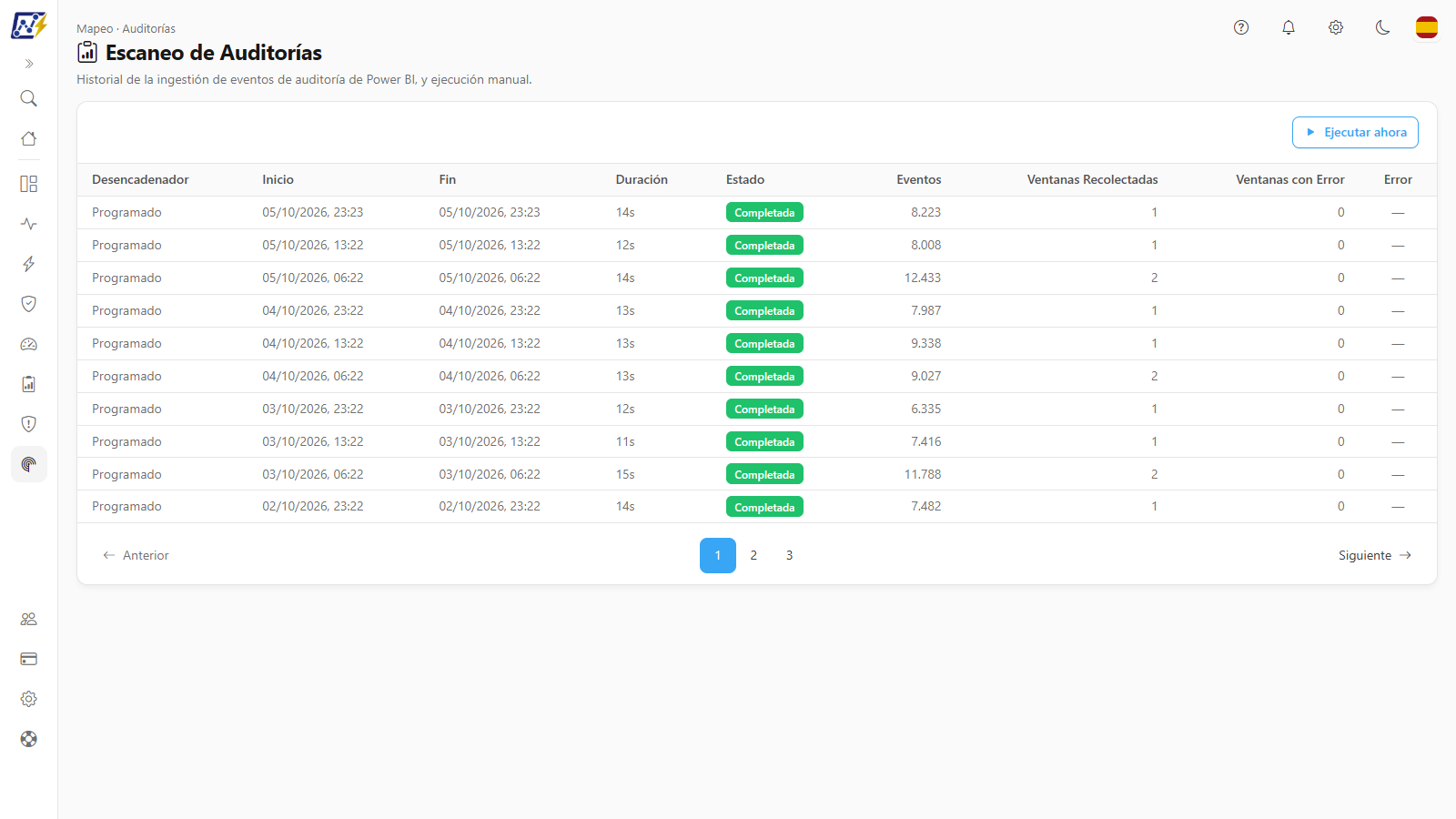
La recolección de **Auditorías** trae a Power Monitor los **eventos de actividad** del tenant (el registro de auditoría de Power BI / Fabric): visualizaciones de informes, actualizaciones, usos compartidos, exportaciones, cambios de permisos, creación y eliminación de elementos, y mucho más. Estos eventos alimentan el módulo de [Auditoría](/es/power-monitor/auditoria.md), los dashboards de visualizaciones y de permisos y los análisis de uso.
**Cómo acceder:** *Mapeo › Auditoría y cumplimiento › Auditorías* (título de la página: **Escaneo de Auditorías**). Solo los **Administradores** acceden a la pantalla y al botón de disparo.
Auditorías
## Para qué sirve
* Verificar que los eventos de auditoría estén llegando a Power Monitor.
* Identificar los períodos (ventanas) que no se pudieron recolectar.
* Buscar los eventos más recientes en el momento, sin esperar la próxima ejecución automática.
## Funcionalidades
La pantalla es una sola tarjeta con cuatro funcionalidades: el botón **Ejecutar ahora**, el distintivo y la barra de **Ingestión en curso**, el **Historial de ingestiones** y el modal **Ver fallas**.
### Ejecutar ahora
**Qué es:** botón que dispara una ingestión manual inmediata de los eventos de actividad.
**Para qué sirve:** traer en el momento los eventos más recientes (por ejemplo, para investigar un uso compartido o una exportación que acaba de ocurrir), sin esperar la próxima ejecución automática.
Botón Ejecutar ahora
**Cómo usarlo:**
{% stepper %}
{% step %}
### Abra la pantalla
Acceda a *Mapeo › Auditoría y cumplimiento › Auditorías* con un **Administrador**.
{% endstep %}
{% step %}
### Dispare
Haga clic en **Ejecutar ahora**. No hay modal de confirmación; el botón muestra **Ejecutando…** mientras envía la solicitud. El mensaje **Ingestión de auditoría en cola. El historial se actualiza cuando inicie.** lo confirma. Si ya hay una ingestión en ejecución: **Ya existe una ingestión de auditoría en curso para esta organización.** Mientras el servicio de recolección no toma la ejecución, el botón muestra **En cola** y la tarjeta avisa *Ejecución en cola, esperando el inicio…*; después, el botón pasa a **En curso** y la barra muestra los elementos procesados (por ejemplo, *12 de 40*) y el tiempo restante estimado (*\~3 min restantes*). La pantalla sigue la ejecución hasta el final, sin recargar.
{% endstep %}
{% step %}
### Siga el progreso
La fila aparece como **En curso** y se muestra el distintivo **Ingestión en curso**. Mientras la ingestión se ejecuta, la tabla se actualiza automáticamente cada 20 segundos.
{% endstep %}
{% step %}
### Verifique
Con el estado **Completada**, revise **Eventos** y **Ventanas con Error**. Los nuevos eventos aparecen en [Auditoría › Visión General de Eventos](/es/power-monitor/auditoria/geral-de-eventos.md).
{% endstep %}
{% endstepper %}
**Cómo funciona / reglas:** el botón aparece solo para **Administradores** y funciona incluso con la recolección automática desactivada. Solo existe una ingestión por organización a la vez. El mismo disparo se puede realizar con el ▶ del tipo **Auditoría** en [Registros de Escaneos](/es/power-monitor/mapeamento/logs-de-scans-e-re-execucoes.md).
### Distintivo y barra de Ingestión en curso
**Qué es:** el distintivo **Ingestión en curso**, junto al botón, y una barra de progreso animada encima de la tabla, que se muestran mientras hay una ejecución en curso.
**Para qué sirve:** saber, sin leer la tabla, que hay una recolección en curso (y que un nuevo disparo sería rechazado).
**Cómo usarlo:** solo obsérvelo. La barra no muestra un porcentaje, porque el total de eventos solo se conoce al final de la recolección.
### Historial de ingestiones
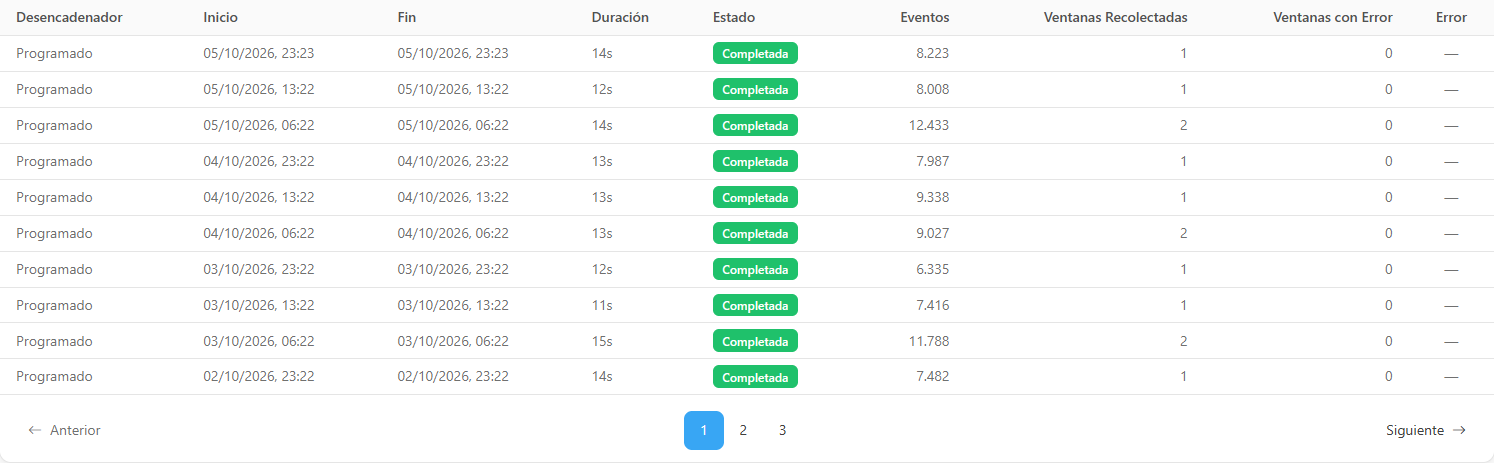
**Qué es:** tabla paginada con las ejecuciones de la ingestión, de la más reciente a la más antigua (10 por página; el selector **Elementos por página**, debajo de la tabla, ofrece 10, 25, 50 o 100).
**Para qué sirve:** confirmar que las recolecciones automáticas se están ejecutando, cuántos eventos trajo cada una y si algún período quedó sin recolectar.
Historial de ingestiones
| Columna | Contenido |
| ----------------------------------- | ------------------------------------------------------------------------------------------------------------------------------------------------------------------------------ |
| **Desencadenador** | **Programado** o **Manual** (en las ejecuciones manuales, pase el mouse sobre el ícono de persona para ver quién la disparó; las ejecuciones antiguas pueden mostrar un guion) |
| **Inicio** / **Fin** / **Duración** | Horarios de la ejecución |
| **Estado** | **En curso** (azul), **Completada** (verde), **Falló** (rojo) |
| **Eventos** | Cantidad de eventos recolectados |
| **Ventanas Recolectadas** | Períodos recolectados correctamente |
| **Ventanas con Error** | Períodos que fallaron; enlace **Ver fallas** |
| **Error** | Ícono con el mensaje de error general (pase el mouse para leerlo) |
**Cómo usarlo:**
1. Localice la ejecución por la columna **Inicio**.
2. Si **Ventanas con Error** es mayor que cero, haga clic en **Ver fallas**.
3. Para un error general, pase el mouse sobre el ícono de la columna **Error**.
4. Navegue por las páginas con **Anterior**, **Siguiente** o los números debajo de la tabla, y use **Elementos por página** para ver más filas.
**Cómo funciona / reglas:** mientras hay una ingestión en curso, la tabla se actualiza cada 20 segundos. Sin ejecuciones, la tabla muestra el mensaje de historial vacío.
### Ver fallas (ventanas con error)
**Qué es:** enlace en la columna **Ventanas con Error** que abre el modal **Fallas de la ejecución de {date}** ("Ventanas que fallaron durante esta ingestión."), con el período de cada ventana (por ejemplo, "2026-09-20 00:00 → 2026-09-21 00:00") y el motivo.
**Para qué sirve:** saber qué períodos quedaron sin eventos y por qué, para decidir si basta con esperar la próxima ejecución o si hay que corregir un permiso.
**Cómo usarlo:**
1. En la ejecución, haga clic en **Ver fallas** junto a **Ventanas con Error**.
2. Lea el período y el motivo de cada ventana.
3. Haga clic en **Cerrar**. En la mayoría de los casos, el error es transitorio: la próxima ejecución vuelve a buscar el período. Si el error se repite en todas las ejecuciones, verifique el permiso del Service Principal.
**Cómo funciona / reglas:** si la ejecución no guardó el detalle, aparece **Ningún detalle disponible para esta ejecución.**; con muchas ventanas, el final de la lista muestra **y n más no listadas**.
## Reglas y comportamiento
* **De dónde provienen los datos:** API de administración de Power BI de eventos de actividad, con el Service Principal de la organización.
* **Frecuencia automática:** **tres veces al día**, a las **01:23**, **08:23** y **18:23** (hora de Brasilia, UTC-3), de forma incremental, mientras la recolección automática esté habilitada. El interruptor que la activa y desactiva está en dos lugares, que leen y guardan la misma configuración: *Configuración › Auditoría* (**Habilitar la recolección automática de logs de actividad**) y *Configuración › Monitoreo*, sección **Auditoría, seguridad y cumplimiento** (**Recopilación del registro de actividades de Power BI**). Esta recolección no tiene selector de **Frecuencia**: la opción Diario/Semanal/Mensual existe solo en los monitoreos que se ejecutan una vez al día. Las organizaciones nuevas ya comienzan con la recolección habilitada. Al activar el interruptor, se dispara una ingestión de inmediato.
* **Ventana de recolección:**
* en la primera recolección (o después de un largo período sin recolectar), Power Monitor busca los **últimos 27 días**. Microsoft solo pone a disposición los últimos 30 días de eventos; los períodos más antiguos no se pueden recuperar;
* en las recolecciones siguientes, busca desde el último punto recolectado (con 60 minutos de superposición, sin duplicar eventos) hasta el momento actual;
* la recolección se divide en ventanas de un día como máximo (la API exige que el inicio y el fin estén en el mismo día UTC).
* **Falla parcial:** una ventana que falla no hace fallar la ejecución, que termina **Completada** si al menos una ventana salió bien. El punto de control solo avanza cuando no falla ninguna ventana, por lo que la próxima ejecución vuelve a buscar el período que falló.
* **Límite de frecuencia:** en caso de límite de Microsoft (429), la recolección espera y vuelve a intentarlo varias veces antes de marcar la ventana como fallida.
* **Eventos descartados:** no se almacenan los eventos generados por el propio Power Monitor al leer el entorno ni las consultas de credenciales de orígenes de datos.
* **Validación de acceso:** antes de recolectar, Power Monitor hace una consulta de prueba breve. Si falla, la ejecución termina como **Falló** ("API access validation failed").
* **Bloqueada:** una ejecución que permanece en curso durante más de 4 horas se cierra como **Falló**.
* **Concurrencia:** una ingestión por organización a la vez.
### Permiso necesario
Configuración del tenant **Las entidades de servicio pueden acceder a las API de administración de solo lectura**, habilitada para un grupo de seguridad que contenga el Service Principal.
## Cómo usar
### Cómo habilitar o deshabilitar la recolección automática
1. Acceda a *Configuración › Auditoría* (o a *Configuración › Monitoreo*, sección **Auditoría, seguridad y cumplimiento**).
2. Active o desactive **Habilitar la recolección automática de logs de actividad** (en Monitoreo, **Recopilación del registro de actividades de Power BI**). La pantalla de Auditoría muestra la **Última recolección**.
3. Al activarla, se inicia una ingestión en el momento.
## Errores comunes y cómo resolverlos
| Mensaje / síntoma | Cómo resolverlo |
| --------------------------------------------------------------------- | ------------------------------------------------------------------------------------------------------------------------------------------------------------------------ |
| **API access validation failed** | Verifique la configuración del tenant de API de administración de solo lectura, que el Service Principal esté en el grupo permitido y que las credenciales sean válidas. |
| **AppId/AppSecret not configured** / **Failed to obtain OAuth token** | Revise el App ID y el secreto del Service Principal. |
| **All windows failed during ingestion** | Fallaron todas las ventanas; revise el motivo en **Ver fallas** y el permiso del Service Principal. |
| **Ventanas con Error** mayor que cero | Normalmente es transitorio; la próxima ejecución vuelve a procesar el período. |
| Ninguna ejecución automática | Habilite la recolección en *Configuración › Auditoría* (o en *Configuración › Monitoreo*). |
| Faltan eventos de más de 30 días | Limitación de Microsoft: los eventos de más de 30 días no se pueden recuperar. Mantenga activada la recolección automática. |
## Preguntas frecuentes
¿Con qué retraso aparecen los eventos en Power Monitor?
Los eventos se recolectan tres veces al día (01:23, 08:23 y 18:23, hora de Brasilia). Además, la propia Microsoft puede tardar un tiempo en poner a disposición los eventos recientes. Para traer los eventos más nuevos en el momento, use **Ejecutar ahora**.
Instalé Power Monitor hoy. ¿Tendré el historial de auditoría?
Sí, de los últimos 27 días, que la primera recolección busca automáticamente. Los períodos anteriores ya no están disponibles en Microsoft.
## Páginas relacionadas
* [Auditoría](/es/power-monitor/auditoria.md)
* [Visión General de Eventos](/es/power-monitor/auditoria/geral-de-eventos.md)
* [Panel de Visualizaciones](/es/power-monitor/dashboards/dashboard-de-visualizacoes.md)
* [Registros de Escaneos](/es/power-monitor/mapeamento/logs-de-scans-e-re-execucoes.md)
* [Configuración › Auditoría](/es/power-monitor/configuracoes/auditoria.md)
* [Configuración › Monitoreo](/es/power-monitor/configuracoes/monitoramento.md#auditoria-seguridad-y-cumplimiento)
---
# Agent Instructions
This documentation is published with GitBook. GitBook is the documentation platform designed so that both humans and AI agents can read, navigate, and reason over technical content effectively. Learn more at gitbook.com.
## Querying This Documentation
If you need additional information that is not directly available in this page, you can query the documentation by asking a question.
Perform an HTTP GET request on the following URL with the `ask` and `goal` query parameters:
```
GET https://docs.powermonitor.com.br/es/power-monitor/mapeamento/auditorias.md?ask=&goal=
```
`ask` is the immediate question: it should be specific, self-contained, and written in natural language.
`goal` is what the user is ultimately trying to achieve, the reason they need the answer. Sharing it helps GitBook give you a better, more relevant answer. A goal is most helpful when it describes the outcome the user wants rather than restating the question. For example, with `ask=how do I create an API token`, a goal like `automate deployments from our CI pipeline` lets GitBook tailor the answer to that use case.
The response will contain a direct answer to the question and relevant excerpts and sources from the documentation.
Use this mechanism when the answer is not explicitly present in the current page, you need clarification or additional context, or you want to retrieve related documentation sections.