> For the complete documentation index, see [llms.txt](https://docs.powermonitor.com.br/llms.txt). Markdown versions of documentation pages are available by appending `.md` to page URLs; this page is available as [Markdown](https://docs.powermonitor.com.br/es/power-monitor/mapeamento/capacidades.md).
# Capacidades
Siga y dispare la recolección del inventario de capacidades Fabric, Power BI Premium y Embedded del tenant.
La recolección de **Capacidades** trae a Power Monitor el inventario de las capacidades del tenant (Fabric F, Power BI Premium, Embedded y Premium por usuario): nombre, SKU, región, estado, administradores y derecho de acceso. Es la base de las pantallas de capacidad en Gobernanza, Monitoreo y Dashboards, y de las automatizaciones para pausar, reanudar y cambiar el tamaño (SKU).
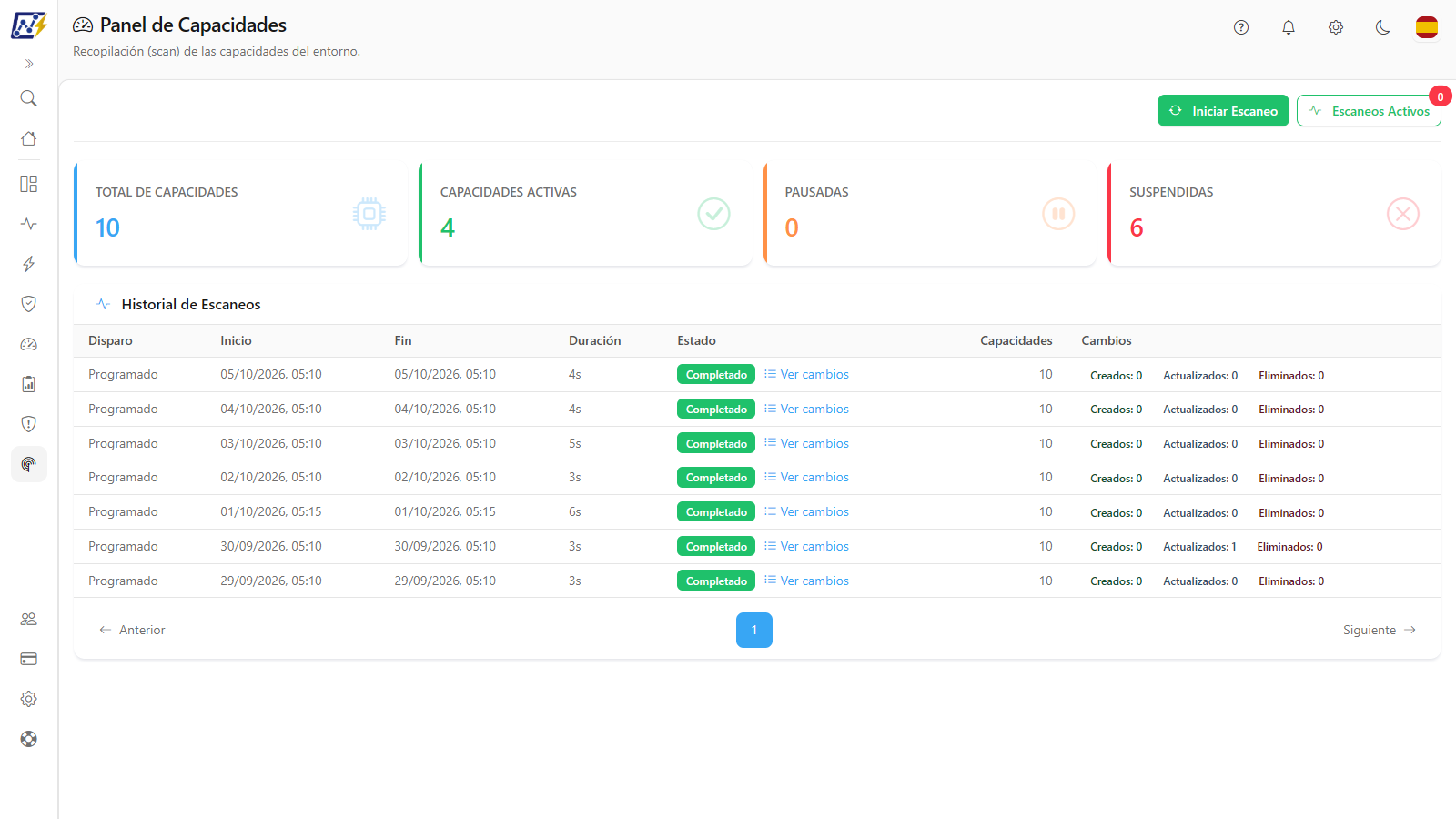
**Cómo acceder:** *Mapeo › Inventario › Capacidades* (título de la página: **Panel de Capacidades**). La misma pantalla también aparece en el dominio *Capacidades*, en el elemento **Escaneo de Capacidades**. Solo los **Administradores** acceden a la pantalla y ven los botones de acción.
En la lista de capacidades de *Gobernanza › Infraestructura › Capacidades*, los administradores tienen el botón **Ver/gestionar la recolección →**, que lleva directamente a esta pantalla. La recolección se controla solo aquí: la lista de capacidades no tiene un botón de recolección propio.
Capacidades
## Para qué sirve
* Confirmar que el inventario de capacidades esté actualizado y que la última recolección haya terminado bien.
* Forzar la sincronización después de crear, eliminar o cambiar el SKU de una capacidad en Azure.
* Ver, por ejecución, qué capacidades se crearon, actualizaron o eliminaron.
{% hint style="info" %}
Esta pantalla trata del **inventario** de capacidades. El **consumo** de Capacity Units (CU) lo recolecta otra rutina, cada 5 minutos, para las capacidades con monitoreo activado. Consulte [Activar el monitoreo de capacidad](/es/power-monitor/monitoramento/capacidades/ativar-monitoramento-de-capacidade.md).
{% endhint %}
## Funcionalidades
La pantalla tiene cinco funcionalidades: el botón **Iniciar Escaneo**, el botón **Escaneos Activos**, las tarjetas de totales, la tabla **Historial de Escaneos** y el modal **Ver cambios**.
### Iniciar Escaneo (recolección manual)
**Qué es:** botón que dispara en el momento una recolección del inventario de capacidades, sin esperar la ejecución diaria automática.
**Para qué sirve:** reflejar en Power Monitor, sin esperar al día siguiente, una capacidad que usted acaba de crear, eliminar, renombrar o cambiar de SKU en Azure.
Botones de acción de la pantalla
**Cómo usarlo:**
{% stepper %}
{% step %}
### Abra la pantalla
Acceda a *Mapeo › Inventario › Capacidades* con un usuario **Administrador**.
{% endstep %}
{% step %}
### Dispare el escaneo
Haga clic en **Iniciar Escaneo**. No hay modal de confirmación: la solicitud se envía en el momento, el botón muestra **Iniciando escaneo...** mientras la envía y el mensaje **Escaneo de capacidad iniciado con éxito.** confirma la solicitud.
{% endstep %}
{% step %}
### Siga la ejecución
Haga clic en **Escaneos Activos** para ver el progreso, o espere a que la nueva fila del **Historial de Escaneos** pase de **En ejecución** a **Completado**. La pantalla recarga los datos mientras haya un escaneo activo.
{% endstep %}
{% step %}
### Revise el resultado
Vea las tarjetas actualizadas y los distintivos de la columna **Cambios**; para el detalle, haga clic en **Ver cambios**.
{% endstep %}
{% endstepper %}
**Cómo funciona / reglas:**
* Los botones de acción aparecen solo para **Administradores**.
* El disparo manual funciona incluso con la ejecución automática desactivada en *Configuración › Monitoreo › Escaneos y Recolecciones*.
* Solo existe una ejecución de capacidades a la vez por organización. Si ya hay una en curso, no aparece ninguna fila nueva hasta que termine.
* Si la solicitud falla, aparece el mensaje **Error al iniciar el escaneo de capacidad.**
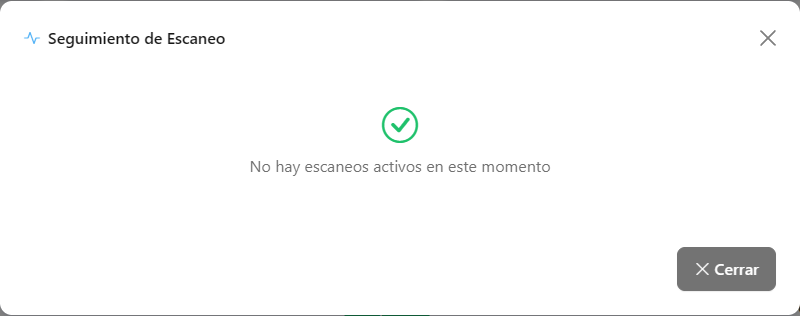
### Escaneos Activos (seguimiento en tiempo real)
**Qué es:** botón que abre el modal **Seguimiento de Escaneo**. El número del distintivo rojo del botón indica cuántos escaneos están en ejecución, y la barra fina debajo de él muestra el progreso promedio.
**Para qué sirve:** seguir, sin salir de la pantalla, el escaneo que acaba de disparar: estado, cuánto tiempo hace que comenzó, etapa actual y barra de progreso.
Modal Seguimiento de Escaneo
**Cómo usarlo:**
1. Haga clic en **Escaneos Activos**.
2. Consulte cada escaneo de la lista: tipo, estado, tiempo desde el inicio, etapa actual y porcentaje. Cuando todavía no se conoce el total de elementos, la barra se muestra llena y animada, sin número.
3. Haga clic en **Cerrar**.
**Cómo funciona / reglas:**
* El modal muestra los escaneos de capacidad **disparados por usted en esta sesión del navegador**. Las ejecuciones automáticas y los escaneos disparados por otros administradores no aparecen allí; sígalos en el **Historial de Escaneos** o en [Registros de Escaneos](/es/power-monitor/mapeamento/logs-de-scans-e-re-execucoes.md).
* Sin escaneos en curso, el modal muestra **No hay escaneos activos en este momento**.
### Tarjetas de totales
**Qué es:** cuatro tarjetas con el conteo de las capacidades inventariadas actualmente (sin las eliminadas).
**Para qué sirve:** tener una visión rápida del parque de capacidades y detectar, por ejemplo, capacidades suspendidas o pausadas que deberían estar activas.
Tarjetas de totales del inventario
| Tarjeta | Significado |
| ------------------------ | --------------------------------------------------------------------------------------------------------------------------------------- |
| **Total de Capacidades** | Todas las capacidades inventariadas |
| **Capacidades Activas** | Capacidades en estado activo |
| **Pausadas** | Capacidades en el estado "no activada" informado por Microsoft |
| **Suspendidas** | Capacidades suspendidas. **Microsoft informa una capacidad Fabric pausada en Azure como suspendida, por lo que entra en esta tarjeta.** |
**Cómo usarlas:** las tarjetas son solo informativas (no se puede hacer clic en ellas). Para ver la lista de las capacidades detrás de los números, use [Gobernanza › Infraestructura › Capacidades](/es/power-monitor/governanca/infraestrutura/capacidades.md).
**Cómo funciona / reglas:** la suma de las tres últimas tarjetas puede ser menor que el total, porque las capacidades en estados transitorios (aprovisionando, cambiando de SKU, desconocido, etc.) solo entran en el total. Las cifras reflejan el inventario actual, es decir, el resultado del último escaneo completado.
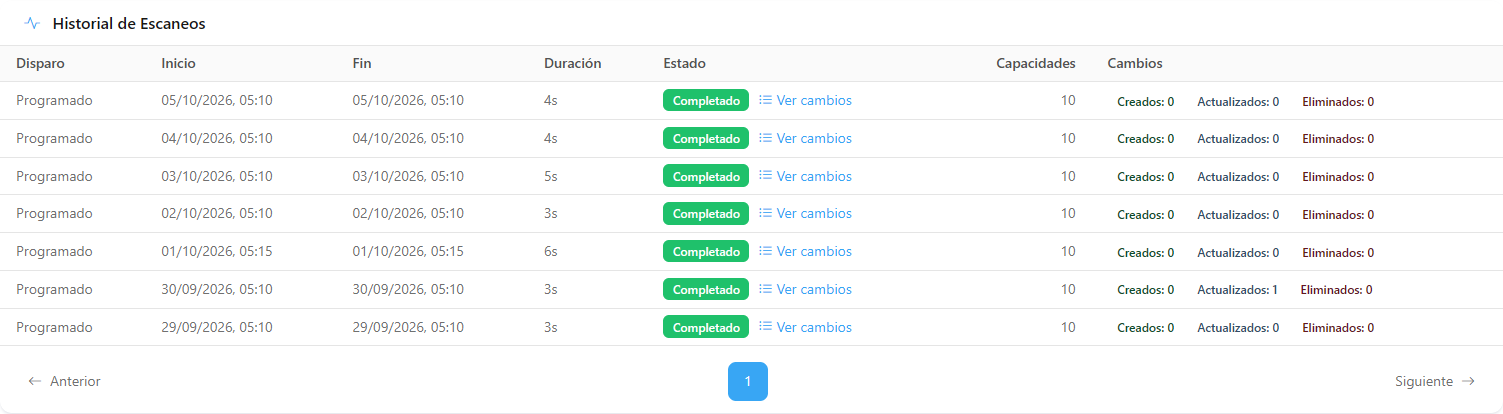
### Historial de Escaneos
**Qué es:** tabla con las ejecuciones del escaneo de capacidades, de la más reciente a la más antigua, paginada de 10 en 10.
**Para qué sirve:** confirmar si se ejecutó la recolección diaria, cuánto tiempo tardó, cuántas capacidades devolvió Microsoft y si hubo alguna falla.
Historial de Escaneos
| Columna | Contenido |
| ----------------------------------- | ---------------------------------------------------------------------------------------------------------------------------- |
| **Disparo** | **Programado** o **Manual** (en las ejecuciones manuales, pase el mouse sobre el ícono de persona para ver quién la disparó) |
| **Inicio** / **Fin** / **Duración** | Horarios y duración de la ejecución |
| **Estado** | **Pendiente** (gris), **En ejecución** (azul, con barra de progreso animada), **Completado** (verde), **Fallido** (rojo) |
| **Capacidades** | Cantidad de capacidades devueltas por Microsoft |
| **Cambios** | Distintivos **Creados: n** (verde), **Actualizados: n** (azul) y **Eliminados: n** (rojo) |
**Cómo usarla:**
1. Localice la ejecución por la columna **Inicio**.
2. Si el estado es **Fallido**, pase el mouse sobre el ícono ⓘ junto al distintivo para leer el mensaje de error (consulte [Errores comunes y cómo resolverlos](#errores-comunes-y-como-resolverlos)).
3. Use **Anterior**, **Siguiente** o los números de página debajo de la tabla para navegar por las ejecuciones antiguas, y **Elementos por página** para mostrar más filas a la vez.
**Cómo funciona / reglas:** sin ninguna ejecución registrada, la tabla muestra **No se ha registrado ningún escaneo aún**.
### Ver cambios (modal de cambios de la ejecución)
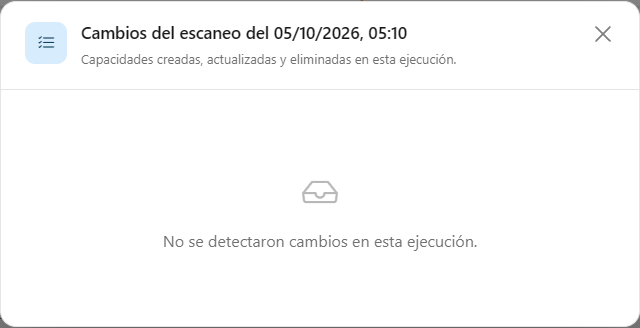
**Qué es:** enlace junto al estado de cada ejecución ya finalizada que abre el modal **Cambios del escaneo del {date}**, con las secciones **Creados**, **Actualizados** y **Eliminados**.
**Para qué sirve:** saber exactamente **qué** capacidades entraron, cambiaron o salieron en una ejecución; por ejemplo, para confirmar que se captó el cambio de SKU realizado en Azure.
Cambios detectados en una ejecución
**Cómo usarlo:**
1. En el **Historial de Escaneos**, localice la ejecución y haga clic en **Ver cambios**.
2. Consulte las secciones **Creados**, **Actualizados** y **Eliminados**, con el nombre y el identificador de cada capacidad.
3. Haga clic en **Cerrar**.
**Cómo funciona / reglas:**
* El enlace no aparece en las ejecuciones **En ejecución** (todavía no hay un conteo final).
* Cada sección lista hasta 200 capacidades; el resto aparece como **y n más no listados**.
* **No se detectaron cambios en esta ejecución.** indica que el inventario ya estaba al día; **No hay detalle disponible para esta ejecución.** aparece cuando la ejecución no guardó el detalle.
* **Creado:** capacidad que todavía no existía en Power Monitor. **Actualizado:** cambio de nombre, SKU, estado, región, derecho de acceso o lista de administradores. **Eliminado:** capacidad que ya no apareció en el listado.
## Reglas y comportamiento
* **De dónde provienen los datos:** API de administración de Power BI (lista de capacidades del tenant), autenticada con el Service Principal de la organización.
* **Frecuencia automática:** por defecto, una vez al día, a las **00:00** (hora de Brasilia, UTC-3). En *Configuración › Monitoreo › Escaneos y Recolecciones*, la tarjeta **Inventario de Capacidades** permite desactivar la recolección automática y elegir la **Frecuencia**: **Diario**, **Semanal** o **Mensual**. En semanal y mensual, la ejecución ocurre en un día distribuido por organización, y la tarjeta muestra **Próxima ejecución prevista** y **Última ejecución**. El botón **Iniciar Escaneo** no se ve afectado: funciona con la recolección automática desactivada y con cualquier frecuencia.
* **Protección contra la pérdida de acceso:** las capacidades solo se marcan como eliminadas cuando el listado llega completo y con al menos un elemento. Una respuesta vacía (por ejemplo, por pérdida de permisos) nunca borra el inventario.
* **Ubicación en Azure:** en cada escaneo, Power Monitor intenta descubrir automáticamente la suscripción y el grupo de recursos de cada capacidad (cuando el Service Principal tiene acceso de lectura en Azure). Esto habilita pausar/reanudar sin configuración manual; sin ese acceso, la etapa se omite sin error.
* **Overage (excedente):** al final de cada escaneo, Power Monitor lee mediante la API de Fabric la configuración de overage de cada capacidad **F** con CU aprovisionadas (sin F0, trial, PPU, A, EM ni P): estado, límite en CU-hora y fecha de la verificación. El resultado aparece, solo para consulta, en la sección [Overage (excedente)](/es/power-monitor/governanca/infraestrutura/capacidades.md#overage-excedente) de los detalles de la capacidad. Una capacidad sin acceso queda con el mensaje de permiso; una falla en la lectura mantiene el último valor leído y nunca interrumpe el escaneo; si Fabric limita las llamadas, la lectura se detiene en esa ronda y continúa en el próximo escaneo.
* **Premium por usuario (PPU):** se inventaría y cuenta normalmente, pero no participa en las automatizaciones ni en los costos de Azure.
* **Intentos y plazo:** cada ejecución tiene un plazo de 30 minutos y se intenta hasta 3 veces en caso de falla. Solo existe una ejecución de capacidades a la vez por organización.
### Permisos necesarios
* Configuración del tenant **Las entidades de servicio pueden acceder a las API de administración de solo lectura**, habilitada para un grupo de seguridad que contenga el Service Principal.
* Opcional: Service Principal como **administrador de la capacidad** (en el portal de administración de Fabric), para leer la configuración de overage de las capacidades F.
* Opcional: rol de lectura (Reader) del Service Principal en las suscripciones/grupos de recursos de las capacidades, para el descubrimiento automático de la ubicación en Azure. Para pausar, reanudar y cambiar el tamaño (SKU), consulte [Configuración de permisos en Azure](/es/readme/como-instalar-o-power-monitor/configuracao-de-permissoes-no-azure-para-o-power-monitor.md).
## Errores comunes y cómo resolverlos
| Mensaje / síntoma | Causa probable | Cómo resolverlo |
| ----------------------------------------------------------------------------------------------------------- | ---------------------------------------------------------- | --------------------------------------------------------------------------------------------------------------------------------------------------------------------------- |
| **403 Forbidden - Verifique permissões de admin.** (mensaje del servidor) | La API de administración rechazó el Service Principal | Habilite **Las entidades de servicio pueden acceder a las API de administración de solo lectura** para el grupo de seguridad del Service Principal y espere la propagación. |
| **Service Principal sem credenciais configuradas** / **Failed to obtain API token** (mensajes del servidor) | Credenciales ausentes o no válidas, o secreto vencido | Revise el App ID y el secreto del Service Principal. |
| Una capacidad pausada aparece en **Suspendidas** | Así es como Microsoft informa una capacidad Fabric pausada | Comportamiento esperado. |
| Hice clic en **Iniciar Escaneo** y no apareció ninguna fila nueva | Ya había una ejecución en curso | Espere a que termine la ejecución actual. |
## Preguntas frecuentes
Cambié el SKU de la capacidad en Azure. ¿Cuándo empieza Power Monitor a considerar el nuevo SKU?
En la próxima ejecución del escaneo (por defecto diaria a las 00:00; vea la **Frecuencia** configurada en *Configuración › Monitoreo*). Para aplicarlo en el momento, haga clic en **Iniciar Escaneo** y busque la capacidad en **Actualizados** en el modal **Ver cambios**.
¿Esta pantalla lista las capacidades?
No. Muestra solo los totales y el historial de recolección. La lista detallada está en [Gobernanza › Infraestructura › Capacidades](/es/power-monitor/governanca/infraestrutura/capacidades.md).
## Páginas relacionadas
* [Gobernanza › Infraestructura › Capacidades](/es/power-monitor/governanca/infraestrutura/capacidades.md)
* [Monitoreo › Capacidades](/es/power-monitor/monitoramento/capacidades.md)
* [Dashboard de Capacidad](/es/power-monitor/dashboards/dashboard-de-capacidade.md)
* [Costo de Capacidad](/es/power-monitor/mapeamento/custo-de-capacidade.md)
* [Configuración › Monitoreo](/es/power-monitor/configuracoes/monitoramento.md)
* [Registros de Escaneos](/es/power-monitor/mapeamento/logs-de-scans-e-re-execucoes.md)
---
# Agent Instructions
This documentation is published with GitBook. GitBook is the documentation platform designed so that both humans and AI agents can read, navigate, and reason over technical content effectively. Learn more at gitbook.com.
## Querying This Documentation
If you need additional information that is not directly available in this page, you can query the documentation by asking a question.
Perform an HTTP GET request on the following URL with the `ask` and `goal` query parameters:
```
GET https://docs.powermonitor.com.br/es/power-monitor/mapeamento/capacidades.md?ask=&goal=
```
`ask` is the immediate question: it should be specific, self-contained, and written in natural language.
`goal` is what the user is ultimately trying to achieve, the reason they need the answer. Sharing it helps GitBook give you a better, more relevant answer. A goal is most helpful when it describes the outcome the user wants rather than restating the question. For example, with `ask=how do I create an API token`, a goal like `automate deployments from our CI pipeline` lets GitBook tailor the answer to that use case.
The response will contain a direct answer to the question and relevant excerpts and sources from the documentation.
Use this mechanism when the answer is not explicitly present in the current page, you need clarification or additional context, or you want to retrieve related documentation sections.