# Configuración del Inquilino
La recolección de **Configuración del Inquilino** lee la configuración del tenant de Power BI y de Microsoft Fabric mediante la API de administración y guarda su historial: la primera recolección registra el estado de todas las configuraciones y las siguientes registran solo lo que cambió. La pantalla de datos muestra el estado actual, lo que cambió y el estado deseado; esta pantalla muestra el historial de la recolección y permite activarla o pausarla.
**Cómo acceder:** *Mapeo › Auditoría y cumplimiento › Configuración del Inquilino*. Solo los **Administradores** acceden a la pantalla y a las acciones. En la pantalla de datos, todos los perfiles ven la línea **Recolección** con la fecha de la última ejecución; el enlace **Ver/gestionar la recolección →**, que lleva hasta aquí, aparece solo para los administradores.
Configuración del Inquilino
## Para qué sirve
* Mantener actualizado el panorama de [Gobernanza › Tenant › Configuración del Inquilino](../governanca/configuracoes-do-tenant.md): estado actual de las configuraciones de mayor riesgo, historial de cambios y comparación con el estado deseado.
* Leer la configuración al momento, después de cambiar una de ellas en el portal de administración de Fabric.
* Confirmar que la recolección está corriendo e investigar fallas, como la falta de permiso del Service Principal.
## Componentes de la pantalla
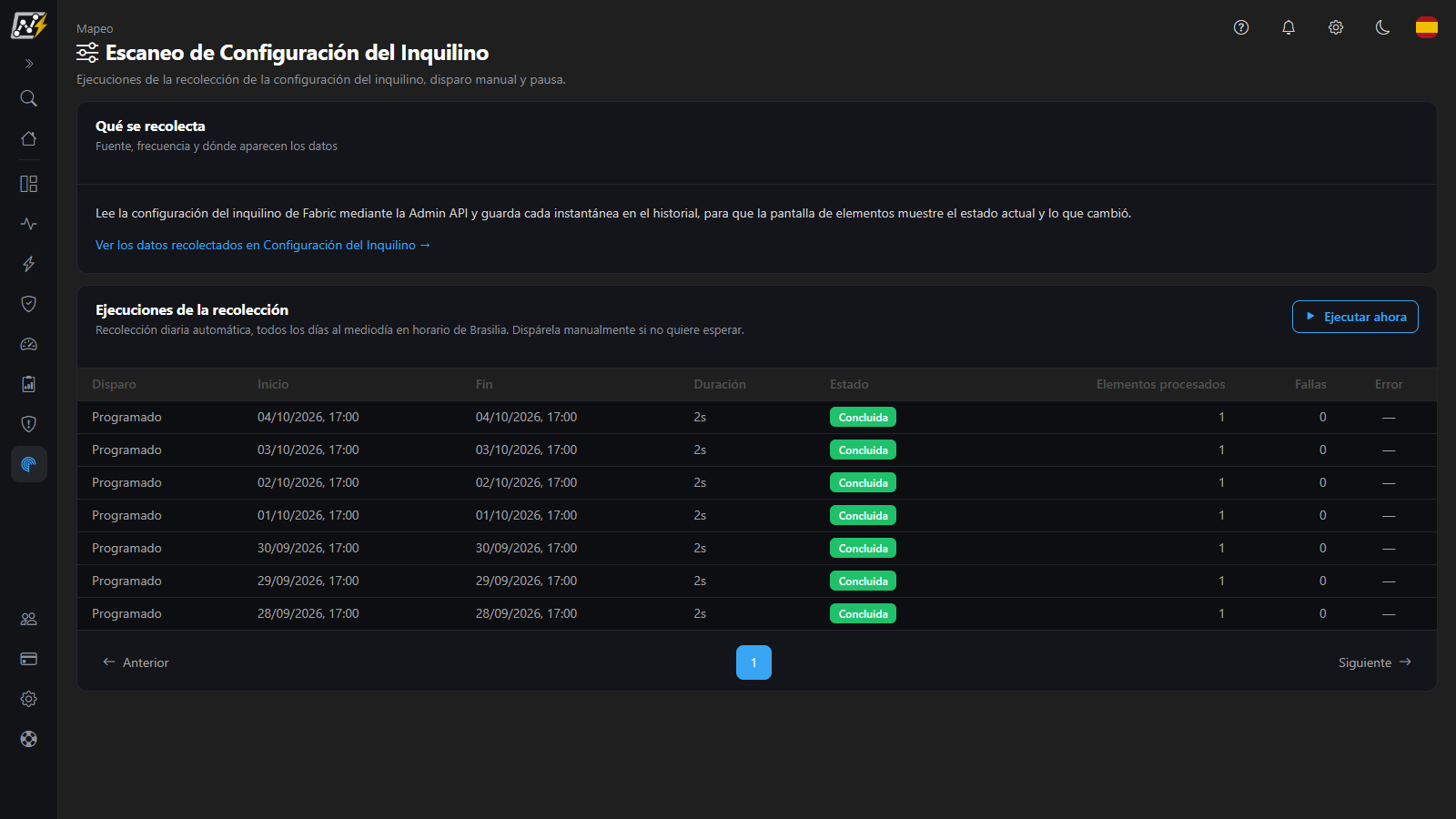
La pantalla tiene un encabezado (*Mapeo* y el subtítulo de la recolección) y dos tarjetas.
### Tarjeta Qué se recolecta
Describe la fuente y la frecuencia (*Fuente, frecuencia y dónde aparecen los datos*) y trae, al pie, el enlace **Ver los datos recolectados en Configuración del Inquilino →**, que lleva a la pantalla de datos.
### Tarjeta Ejecuciones de la recolección
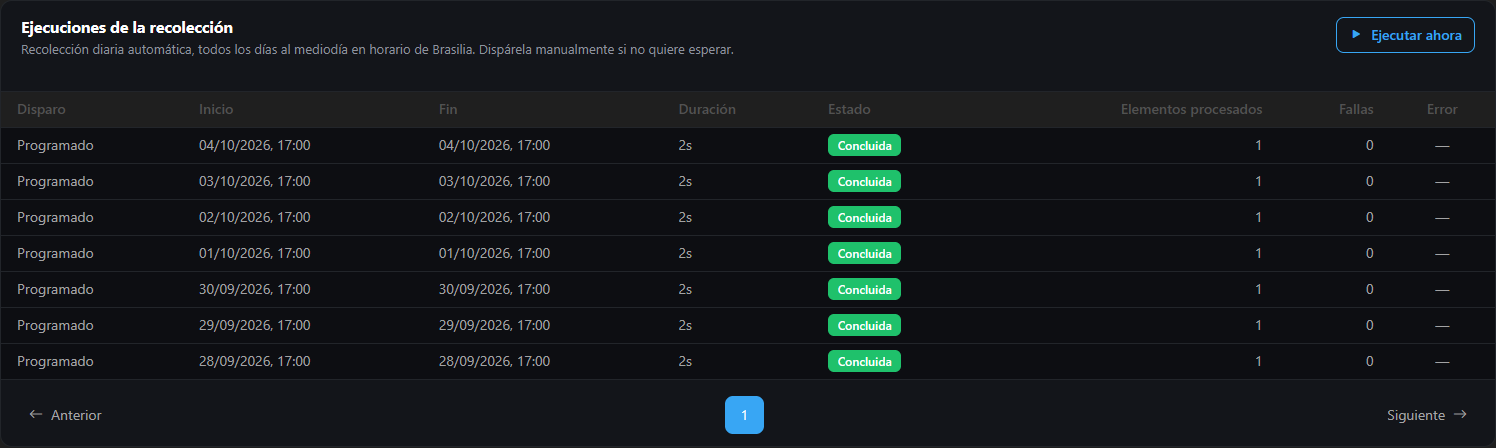
La tarjeta **Ejecuciones de la recolección** (*Recolección diaria automática, todos los días al mediodía en horario de Brasilia. Dispárela manualmente si no quiere esperar.*) reúne los botones y el historial.
Ejecuciones de la recolección de la configuración del tenant
| Elemento | Para qué sirve |
| --- | --- |
| **Ejecutar ahora** / **Reanudar** | Dispara una recolección manual. Cuando hay una ejecución **Pausada**, el botón pasa a llamarse **Reanudar**. Funciona incluso con la recolección automática desactivada. |
| **Pausar** | Aparece solo durante una ejecución en curso. Como esta recolección hace una única lectura por organización, suele terminar en pocos segundos y rara vez da tiempo de pausar. |
| Distintivos de estado | **Ejecución en curso (n)** (con barra de progreso), **Ejecución pausada** y, si el seguimiento automático termina, **Actualización automática finalizada. Recargue la página para ver el estado actual.** |
| Tabla de ejecuciones | Historial de la más reciente a la más antigua, con selector de elementos por página y paginación. |
| **Ver fallas** | Enlace en la columna **Fallas** que abre el modal **Fallas de la ejecución de {fecha}**, con **Elemento**, **Motivo** y **Detalle**. |
Columnas de la tabla:
| Columna | Contenido |
| --- | --- |
| **Disparo** | **Programado** o **Manual** (en las ejecuciones manuales, pase el mouse sobre el ícono de persona para ver quién la disparó) |
| **Inicio** / **Fin** / **Duración** | Horarios de la ejecución (sin fin ni duración mientras está activa) |
| **Estado** | **En curso**, **Pausada**, **Concluida**, **Falló** o **Bloqueada** |
| **Elementos procesados** | Contador de la ejecución (la recolección hace una lectura por organización) |
| **Fallas** | Contador de fallas; enlace **Ver fallas** cuando hay detalle |
| **Error** | Ícono con el mensaje de error general de la ejecución (pase el mouse) |
## Reglas y comportamiento
* **De dónde viene el dato:** API de administración de Microsoft Fabric (configuración del tenant), leída por el Service Principal de la organización. La recolección es de **solo lectura**: Power Monitor nunca modifica la configuración del tenant.
* **Qué se guarda:** la primera recolección registra el estado de todas las configuraciones; las siguientes registran **solo las configuraciones que cambiaron**. Una ejecución **Concluida** que no encontró cambios no crea una nueva lectura, por eso la fecha de **Última lectura** en la pantalla de datos es la de la última recolección en la que hubo un cambio.
* **Alerta de desvío:** al final de cada recolección, si la alerta de desvío está activada en [Configuración › Monitoreo](../configuracoes/monitoramento.md#escaneos-y-recolecciones) (sección **Auditoría, seguridad y cumplimiento**, **Alerta de desvío de las configuraciones del tenant**), Power Monitor compara el estado leído con el estado deseado y abre una alerta cuando una configuración se aleja de él.
* **Permiso necesario:** configuración de tenant **Las entidades de servicio pueden acceder a las API de administración de solo lectura**, habilitada para el grupo de seguridad que contiene el Service Principal. Power Monitor nunca modifica esta configuración; un administrador de Fabric debe habilitarla. Vea el paso a paso en [Cómo habilitar el permiso de la recolección de dominios](dominios.md#como-habilitar-el-permiso-de-la-recoleccion-de-dominios). Sin él, la ejecución termina como **Falló**.
* **Frecuencia:** diaria, a las **12:00** (hora de Brasilia, UTC-3), para las organizaciones con Service Principal configurado. En [Configuración › Monitoreo](../configuracoes/monitoramento.md#escaneos-y-recolecciones), sección **Escaneos y Recolecciones**, grupo **Otros**, el interruptor **Configuraciones del tenant** activa o desactiva la recolección automática (viene activado por defecto) y el selector **Frecuencia** permite **Diario**, **Semanal** o **Mensual**. En las opciones semanal y mensual, la ejecución ocurre en un día distribuido por organización, y el elemento muestra **Próxima ejecución prevista** y **Última ejecución**. **Ejecutar ahora** nunca se ve afectado: funciona con el interruptor desactivado y en cualquier frecuencia.
* **Bloqueada:** una ejecución sin progreso durante **10 minutos** se cierra como **Bloqueada**.
* **Concurrencia:** solo existe una ejecución activa (en curso o pausada) por organización. Al intentar disparar otra, aparece *Ya existe una ejecución en curso para esta organización.*
* **Actualización de la pantalla:** mientras hay una ejecución activa, la tabla se actualiza sola cada 20 segundos, por hasta 30 minutos.
## Paso a paso
{% stepper %}
{% step %}
### Abra la pantalla de recolección
Acceda a *Mapeo › Auditoría y cumplimiento › Configuración del Inquilino* con una cuenta de administrador.
{% endstep %}
{% step %}
### Dispare la recolección
En la tarjeta **Ejecuciones de la recolección**, haga clic en **Ejecutar ahora**. No hay confirmación; el botón muestra **Ejecutando…** y aparece el mensaje *Ejecución en cola. El historial se actualiza cuando inicie.* Mientras el servicio de recolección no toma la ejecución, el botón muestra **En cola** y la tarjeta avisa *Ejecución en cola, esperando el inicio…*; después, el botón pasa a **En curso** y la barra muestra los elementos procesados (por ejemplo, *12 de 40*) y el tiempo restante estimado (*~3 min restantes*). La pantalla sigue la ejecución hasta el final, sin recargar.
{% endstep %}
{% step %}
### Haga el seguimiento
Observe el distintivo **Ejecución en curso** y la nueva fila en el historial. La ejecución suele terminar en pocos segundos.
{% endstep %}
{% step %}
### Confirme el resultado
Cuando la ejecución aparezca como **Concluida**, abra [Gobernanza › Tenant › Configuración del Inquilino](../governanca/configuracoes-do-tenant.md) mediante el enlace de la tarjeta **Qué se recolecta**. Si la ejecución falló, pase el mouse sobre el ícono de la columna **Error** para leer el motivo.
{% endstep %}
{% endstepper %}
## Preguntas frecuentes
La ejecución terminó como Concluida, pero la pantalla de datos no cambió.
Es lo esperado cuando nada cambió en el tenant: la recolección solo guarda una nueva lectura cuando alguna configuración es distinta de la anterior.
La ejecución falló con un mensaje que indica que la lectura de la configuración de administración del tenant falló.
Fabric rechazó la lectura (el mensaje se muestra en portugués). Habilite la configuración de tenant para el grupo del Service Principal, espere algunos minutos de propagación y dispare **Ejecutar ahora** de nuevo.
¿Power Monitor modifica alguna configuración de mi tenant?
No. La recolección es de solo lectura.
## Páginas relacionadas
* [Gobernanza › Tenant › Configuración del Inquilino](../governanca/configuracoes-do-tenant.md)
* [Configuración › Monitoreo](../configuracoes/monitoramento.md)
* [Permisos adicionales](../configuracoes/permissoes-adicionais.md)
* [Mapeo](README.md)