> For the complete documentation index, see [llms.txt](https://docs.powermonitor.com.br/llms.txt). Markdown versions of documentation pages are available by appending `.md` to page URLs; this page is available as [Markdown](https://docs.powermonitor.com.br/es/power-monitor/mapeamento/custo-de-capacidade.md).
# Costo de Capacidad
Conceda a Power Monitor acceso a Azure Cost Management y siga la ingestión diaria del costo y de las reservas de las capacidades.
La recolección **Costo de Capacidad** trae de **Azure Cost Management** el costo diario real (amortizado) de cada capacidad Fabric / Power BI Embedded y las **reservas** de capacidad de la organización. Estos datos alimentan la pantalla [Costo de Capacidad](/es/power-monitor/dashboards/custo-de-capacidade.md) (menú Dashboards) y las alertas de costo. En esta pantalla usted concede el permiso necesario en Azure, prueba la conexión, dispara la recolección y sigue el historial.
**Cómo acceder:** *Mapeo › Capacidad y costo › Costo de Capacidad*. La misma pantalla aparece en el dominio **Capacidades**, con la etiqueta *Escaneo de Costo de Capacidad*. No la confunda con la página [Costo de Capacidad](/es/power-monitor/dashboards/custo-de-capacidade.md) del menú Dashboards, que muestra los datos. Solo los **Administradores** acceden a la pantalla y a las acciones.
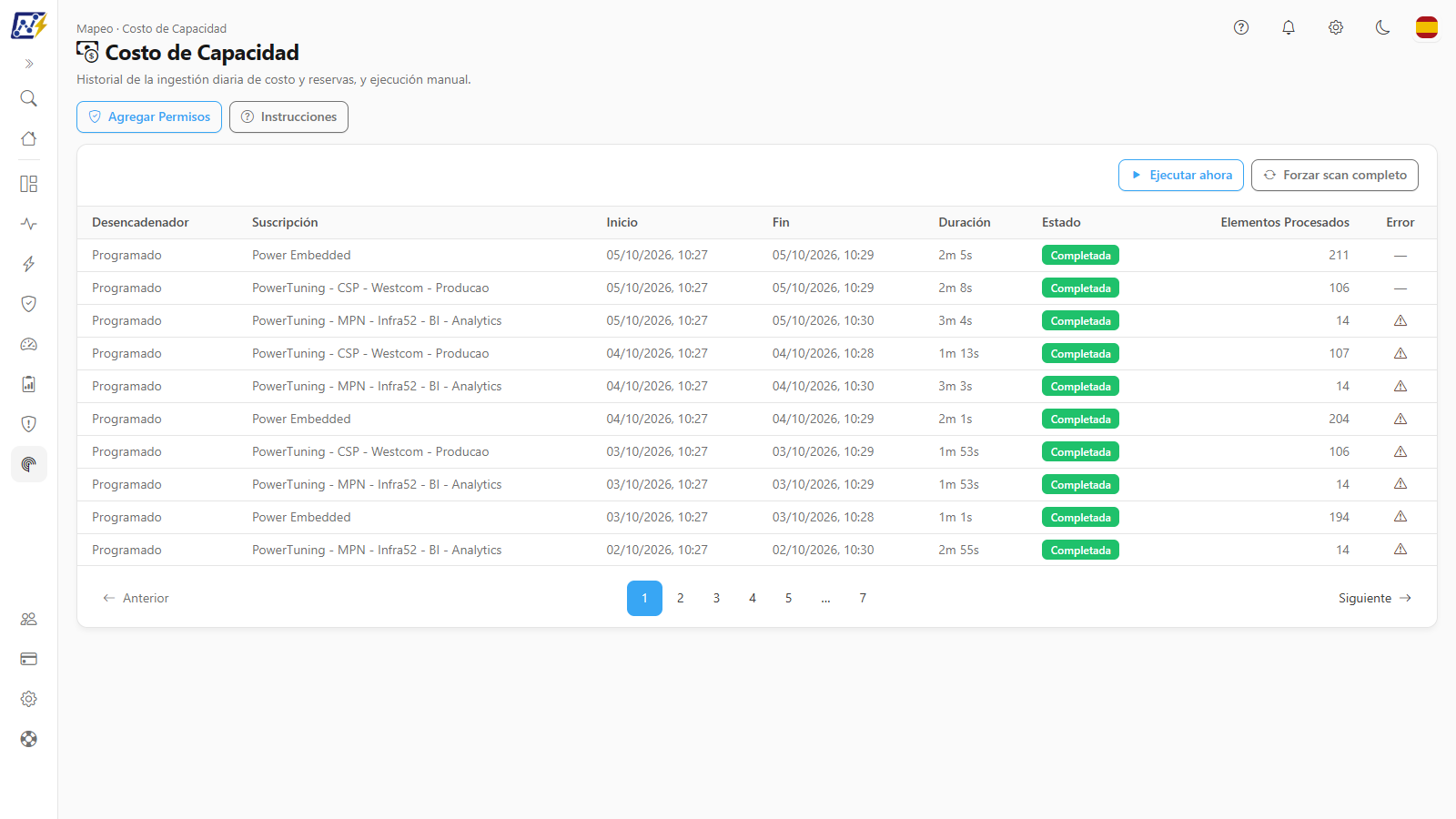
Costo de Capacidad
## Para qué sirve
* Habilitar la lectura de costos de Azure para las suscripciones en las que están sus capacidades.
* Confirmar que la ingestión diaria funciona para cada suscripción.
* Volver a cargar el historial de costos (hasta 6 meses) después de un cambio o una corrección.
## Funcionalidades
La pantalla tiene siete funcionalidades: **Agregar Permisos** (concesión y prueba de acceso), **Instrucciones** (concesión manual), **Ejecutar ahora**, **Forzar scan completo**, el distintivo **Recolección en curso**, el **Historial de ingestiones** y el modal **Ver fallas**. Los dos primeros botones están debajo del título de la página; los de recolección, en la parte superior de la tarjeta del historial.
### Agregar Permisos (conceder y probar el acceso)
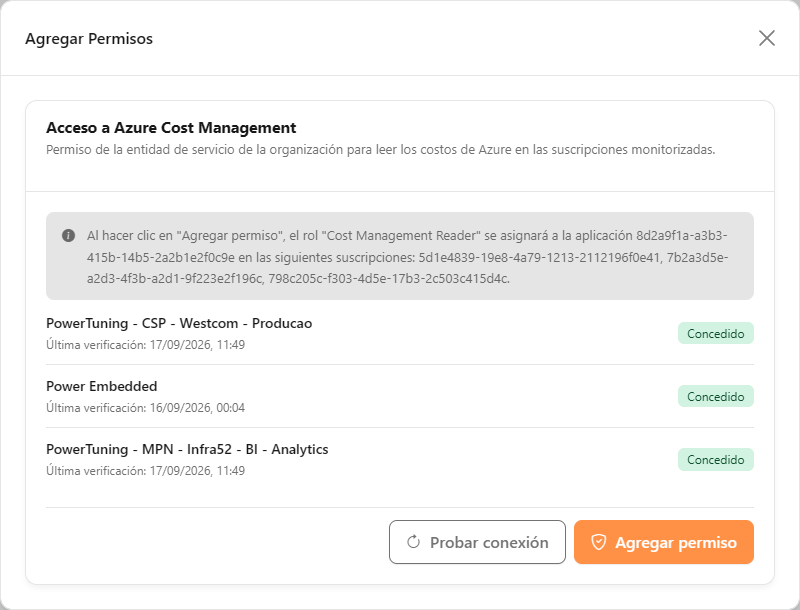
**Qué es:** botón que abre el modal **Agregar Permisos** con la tarjeta **Acceso a Azure Cost Management**: la lista de las suscripciones de sus capacidades, el estado de acceso de cada una y los botones **Agregar permiso** y **Probar conexión**.
**Para qué sirve:** asignar, con un clic, el rol de lectura de costos a la aplicación de Power Monitor en todas las suscripciones de las capacidades, y confirmar que el acceso funciona. Sin esto, no se recolecta ninguna suscripción.
Concesión y prueba de acceso a Azure Cost Management
**Cómo usarlo:**
{% stepper %}
{% step %}
### Abra el modal
Haga clic en **Agregar Permisos**. La tarjeta **Acceso a Azure Cost Management** lista las suscripciones de sus capacidades con el estado de cada una: **No configurado**, **Esperando propagación**, **Concedido** o **Con falla**.
{% endstep %}
{% step %}
### Revise lo que se hará
El cuadro de vista previa informa que el rol **Cost Management Reader** se asignará a la aplicación de la organización en las suscripciones de la lista.
{% endstep %}
{% step %}
### Conceda
Haga clic en **Agregar permiso**. Usted debe ser **Propietario** o **Administrador de acceso de usuarios** en las suscripciones. Si Microsoft solicita consentimiento, complételo en la ventana que se abra.
{% endstep %}
{% step %}
### Pruebe la conexión
La asignación puede tardar algunos minutos en propagarse en Azure. Espere y haga clic en **Probar conexión** hasta que las suscripciones queden en **Concedido**. El resumen muestra cuántas suscripciones tuvieron éxito y cuántas fallaron.
{% endstep %}
{% step %}
### Dispare la primera recolección
Cierre el modal y haga clic en **Ejecutar ahora**.
{% endstep %}
{% endstepper %}
**Cómo funciona / reglas:**
{% hint style="info" %}
El estado no se actualiza solo después de la concesión: haga clic en **Probar conexión** para verificar la propagación. Si aparece que el acceso todavía se está propagando, espere unos minutos y vuelva a probar.
{% endhint %}
* El botón concede solo el rol de costos por suscripción. La lectura de **reservas** requiere otro permiso (consulte [Permisos necesarios](#permisos-necesarios)).
* La prueba de conexión usa la misma cuota de solicitudes de Azure Cost Management que la recolección; evite probar repetidamente de forma seguida.
### Instrucciones (concesión manual)
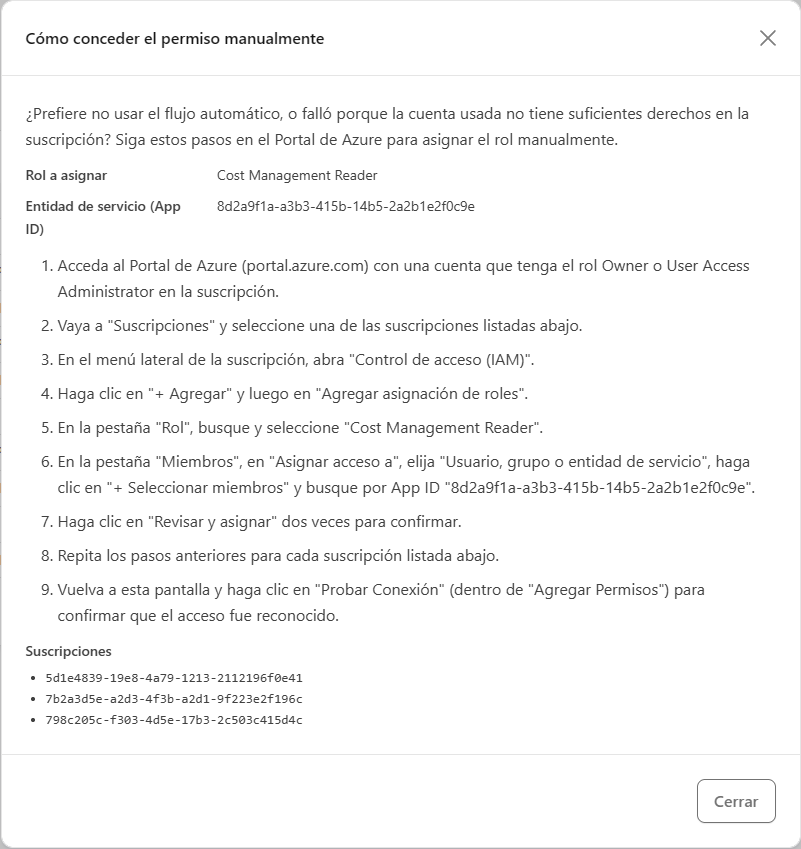
**Qué es:** botón que abre el modal **Cómo conceder el permiso manualmente**, con el **Rol a asignar** (Cost Management Reader), la **Entidad de servicio (App ID)** de la aplicación de su organización, el procedimiento en el portal de Azure y la lista de **Suscripciones**.
**Para qué sirve:** transmitir la configuración a quien administra las suscripciones en Azure, cuando esa persona no tiene acceso a Power Monitor.
Instrucciones para la concesión manual
**Cómo usarlo:**
{% stepper %}
{% step %}
### Vea los datos necesarios
Haga clic en **Instrucciones**. El modal muestra el **Rol a asignar**, la **Entidad de servicio (App ID)** y las **Suscripciones**.
{% endstep %}
{% step %}
### Asigne el rol en cada suscripción
En el portal de Azure, con una cuenta Propietario o Administrador de acceso de usuarios: **Suscripciones** › seleccione la suscripción › **Control de acceso (IAM)** › **+ Agregar** › **Agregar asignación de roles**. En **Rol**, elija **Cost Management Reader**; en **Miembros**, seleccione **Usuario, grupo o entidad de servicio**, haga clic en **+ Seleccionar miembros** y busque por el App ID. Haga clic en **Revisar y asignar** (dos veces). Repita para cada suscripción.
{% endstep %}
{% step %}
### Pruebe en Power Monitor
Vuelva a Power Monitor, abra **Agregar Permisos** y haga clic en **Probar conexión**.
{% endstep %}
{% endstepper %}
**Cómo funciona / reglas:** si no se pueden cargar los datos, el modal muestra un aviso con el botón para intentar cargarlos de nuevo.
### Ejecutar ahora
**Qué es:** botón, en la parte superior de la tarjeta del historial, que dispara la ingestión de costos para todas las suscripciones con acceso **Concedido**.
**Para qué sirve:** hacer la primera recolección justo después de conceder el acceso, o actualizar el costo sin esperar la ejecución diaria.
Botones de recolección
**Cómo usarlo:**
1. Haga clic en **Ejecutar ahora**. No hay modal de confirmación; el botón muestra **Ejecutando…**.
2. Mensajes posibles: **Recolección de costo en cola. El historial se actualiza cuando inicie.**; **Ya existe una recolección en curso para esta organización.**; **Ninguna suscripción con acceso concedido para disparar la recolección.** (conceda el acceso primero); **La API de costos de Azure pidió una pausa por exceso de solicitudes. Inténtalo de nuevo en X min.** (vea la regla abajo).
3. Siga una fila por suscripción en el historial hasta **Completada**.
**Cómo funciona / reglas:** funciona incluso con la ejecución automática desactivada. Si la API de costos de Azure pidió recientemente una pausa por exceso de solicitudes, no se dispara nada: en lugar de fingir que la recolección comenzó, la pantalla muestra el mensaje de pausa con el tiempo de espera en minutos. Espere ese tiempo y vuelva a hacer clic.
### Forzar scan completo
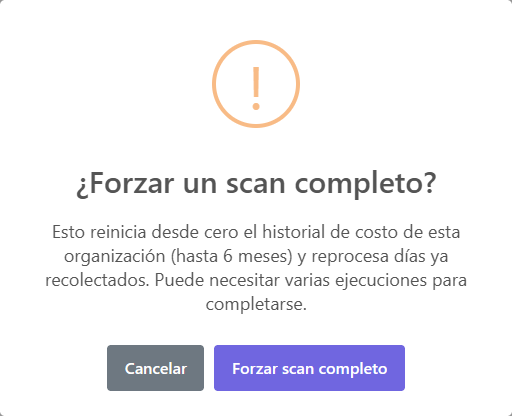
**Qué es:** botón que reinicia desde cero el historial de costos de la organización (hasta 6 meses) y vuelve a procesar los días ya recolectados. Pide confirmación.
**Para qué sirve:** volver a cargar todo el costo después de una corrección (por ejemplo, una capacidad que estuvo sin acceso durante semanas) o cuando los valores históricos parezcan inconsistentes.
Confirmación del escaneo completo de costos
**Cómo usarlo:**
1. Haga clic en **Forzar scan completo**.
2. Lea la confirmación **¿Forzar un scan completo?** ("Esto reinicia desde cero el historial de costo de esta organización (hasta 6 meses) y reprocesa días ya recolectados. Puede necesitar varias ejecuciones para completarse.") y haga clic en **Forzar scan completo** para confirmar, o en **Cancelar**.
3. El mensaje **Scan completo disparado: el historial se recargará en varias ejecuciones.** lo confirma.
**Cómo funciona / reglas:** las suscripciones que ya están en ejecución no se reinician. Debido a la cuota baja de Azure Cost Management, el historial completo puede requerir varias ejecuciones. Si la API de costos de Azure está en una pausa por exceso de solicitudes, aparece el mismo mensaje de **Ejecutar ahora** (**La API de costos de Azure pidió una pausa por exceso de solicitudes. Inténtalo de nuevo en X min.**) y nada cambia: el historial **no** se reinicia. Vuelva a intentarlo después del tiempo indicado.
### Distintivo Recolección en curso
**Qué es:** distintivo **Recolección en curso (n)** en la parte superior de la tarjeta, con el número de suscripciones que se están procesando, acompañado de una barra de progreso animada encima de la tabla.
**Cómo usarlo:** solo obsérvelo; la tabla se actualiza sola mientras haya una recolección activa.
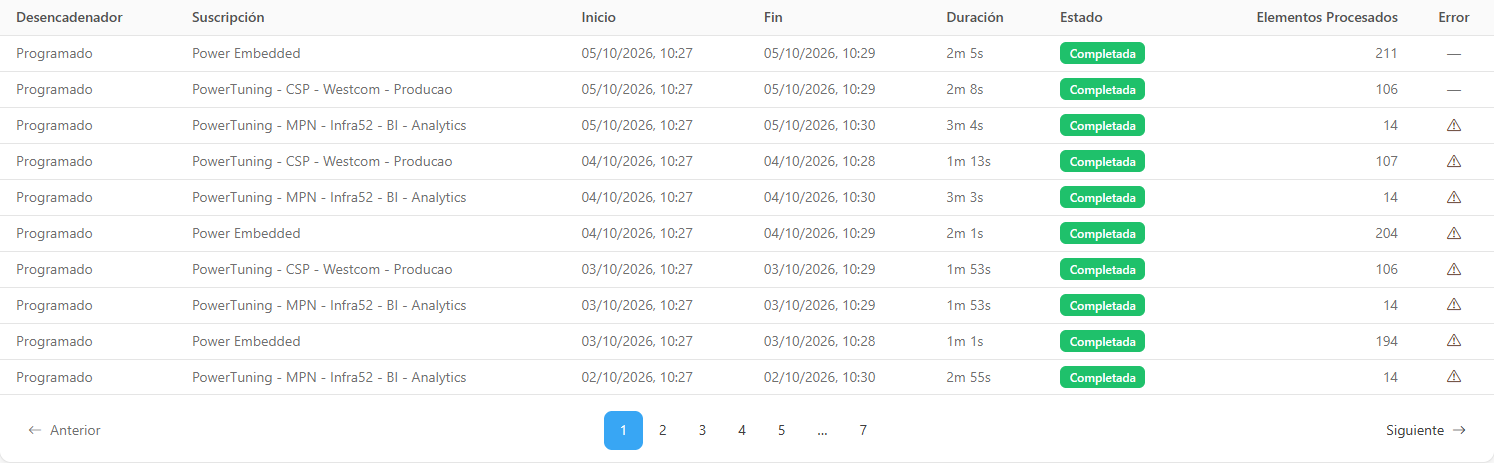
### Historial de ingestiones
**Qué es:** tabla con una fila por ejecución **por suscripción**, paginada (10 por página de forma predeterminada; el selector **Elementos por página**, al pie, permite elegir 10, 25, 50 o 100).
**Para qué sirve:** confirmar que cada suscripción se recolecta diariamente e identificar la que falló.
Historial de ingestiones por suscripción
| Columna | Contenido |
| ----------------------------------- | ----------------------------------------------------------------------------------------------------------------------------------------------------- |
| **Desencadenador** | **Programado** o **Manual** (en las ejecuciones manuales, pase el mouse sobre el ícono de persona para ver quién la disparó) |
| **Suscripción** | Nombre de la suscripción de Azure (pase el mouse para ver el ID) |
| **Inicio** / **Fin** / **Duración** | Horarios de la ejecución |
| **Estado** | **En curso** (azul), **Completada** (verde), **Fallida** (rojo), **Bloqueada** (amarillo); enlace **Ver fallas** cuando hay líneas de costo con error |
| **Elementos Procesados** | Líneas de costo diario procesadas |
| **Error** | Triángulo amarillo: aviso no fatal en una ejecución completada (por ejemplo, reservas no recolectadas). Ícono rojo: error de la ejecución que falló |
**Cómo usarlo:**
1. Localice la suscripción y la ejecución.
2. Pase el mouse sobre el ícono de la columna **Error** para leer el mensaje.
3. Navegue por las páginas con **Anterior**, **Siguiente** o los números debajo de la tabla.
**Cómo funciona / reglas:** la tabla se actualiza cada 20 segundos mientras hay una recolección activa.
### Ver fallas
**Qué es:** enlace en la columna **Estado** que abre el modal **Fallas de la ejecución de {date}** ("Líneas de costo que fallaron durante esta ingestión."), con las columnas **Recurso**, **Medidor**, **Motivo** y **Detalle**.
**Para qué sirve:** saber qué recursos o medidores no tuvieron su costo guardado y por qué.
**Cómo usarlo:**
1. Haga clic en **Ver fallas** en la ejecución.
2. Lea **Recurso**, **Medidor**, **Motivo** y **Detalle** de cada fila.
3. Haga clic en **Cerrar**.
## Reglas y comportamiento
* **De dónde provienen los datos:** API de consultas de Azure Cost Management, costo **amortizado** y granularidad **diaria**, filtrado por los recursos de las capacidades y autenticado con el Service Principal.
* **Qué suscripciones:** las suscripciones de Azure de las capacidades de la organización, **excepto** Premium por usuario y las capacidades de evaluación (Trial). Solo se recolectan las suscripciones con acceso **Concedido**.
* **Frecuencia automática:** diariamente a las **05:28** (hora de Brasilia, UTC-3) de forma predeterminada. En *Configuración › Monitoreo › Escaneos y Recolecciones*, grupo **Otros** (**Costo de Capacidades (Azure)**), puede desactivar el escaneo o elegir la **Frecuencia** **Diario**, **Semanal** o **Mensual**. En las frecuencias semanal y mensual, la ejecución automática ocurre en un día distribuido por organización, y la configuración muestra la **Próxima ejecución prevista** y la **Última ejecución**. **Ejecutar ahora** no se ve afectado por la frecuencia y funciona incluso con el escaneo desactivado.
* **Ventana recolectada:**
* primera recolección (o después de **Forzar scan completo**): hasta **180 días** (unos 6 meses);
* en las recolecciones siguientes: a partir del último día recolectado, **volviendo a procesar siempre los últimos 7 días cerrados**, porque Azure revisa las estimaciones recientes;
* el día en curso nunca se recolecta (todavía no está cerrado).
* **Reservas:** se recolectan en la misma ejecución. Requieren un permiso de lectura de reservas a nivel de cuenta de facturación (**Reservations Reader**), que el botón **Agregar Permisos** **no** concede. Sin él, la ejecución termina **Completada** con un aviso. En los contratos CSP (Microsoft Partner Agreement), las reservas no están disponibles para el cliente y no hay nada que configurar.
* **Límite de solicitudes:** la cuota de Azure Cost Management es baja y se comparte con la prueba de conexión. Cuando se alcanza el límite, Power Monitor espera y la próxima ejecución vuelve a intentar la misma ventana. Durante esa pausa, **Ejecutar ahora** y **Forzar scan completo** no disparan nada y muestran cuántos minutos faltan.
* **Bloqueada:** una ejecución sin progreso durante **20 minutos** se cierra como **Bloqueada**.
* **Concurrencia:** una ejecución por suscripción a la vez.
### Permisos necesarios
| Permiso | Para qué | Cómo concederlo |
| ---------------------------------------------------------------------------------------------------- | -------------------------- | ---------------------------------------------------------------- |
| Rol **Cost Management Reader** del Service Principal en cada suscripción | Costo diario | Botón **Agregar Permisos** o manualmente (IAM de la suscripción) |
| **Reservations Reader** a nivel de cuenta de facturación | Reservas (opcional) | En el portal de Azure, por el equipo de facturación |
| Cuenta de quien concede: **Propietario** o **Administrador de acceso de usuarios** en la suscripción | Crear la asignación de rol | - |
## Errores comunes y cómo resolverlos
| Mensaje / síntoma | Cómo resolverlo |
| ----------------------------------------------------------------------------------------------------- | --------------------------------------------------------------------------------------------------------------------------------------------------------------- |
| **Ninguna suscripción con acceso concedido para disparar la recolección.** | Conceda el acceso y use **Probar conexión** hasta que quede en **Concedido**. |
| "Tu cuenta no tiene permiso para asignar roles en esta suscripción" | Pida a un Propietario o Administrador de acceso de usuarios que lo conceda, o use **Instrucciones**. |
| **Esperando propagación** / el acceso todavía se está propagando | Espere unos minutos y haga clic en **Probar conexión**. |
| Se alcanzó el límite de solicitudes de Azure | Espere y vuelva a intentarlo. Evite probar la conexión y forzar el escaneo completo de forma seguida. |
| Completada con aviso de reservas no recolectadas | Conceda **Reservations Reader** a nivel de cuenta de facturación. En CSP, no hay que hacer nada. |
| **El consentimiento no se completó. No se agregó ningún permiso.** | Vuelva a hacer la concesión y complete la ventana de consentimiento. |
| **La API de costos de Azure pidió una pausa por exceso de solicitudes. Inténtalo de nuevo en X min.** | Espere los minutos indicados y vuelva a hacer clic. No se disparó nada y, en el caso de **Forzar scan completo**, el historial no se reinició. |
| Hice clic en **Ejecutar ahora** y no apareció ninguna fila | Verifique si apareció el mensaje de pausa de la API de costos (vea la fila anterior) y si la suscripción tiene acceso concedido. Vuelva a intentarlo más tarde. |
| Estado **Bloqueada** | Vuelva a ejecutar con **Ejecutar ahora**. |
## Preguntas frecuentes
¿Por qué sigue cambiando el costo de ayer?
Azure revisa las estimaciones de los días recientes. Por eso, Power Monitor siempre vuelve a procesar los últimos 7 días cerrados.
Mis capacidades Premium por usuario no aparecen aquí.
Las capacidades PPU y de evaluación no tienen un recurso facturado en una suscripción de Azure y quedan fuera de la recolección de costos.
## Páginas relacionadas
* [Capacidades](/es/power-monitor/mapeamento/capacidades.md)
* [Monitoreo › Capacidades](/es/power-monitor/monitoramento/capacidades.md)
* [Costo de Capacidad](/es/power-monitor/dashboards/custo-de-capacidade.md)
* [Dashboard de Capacidad](/es/power-monitor/dashboards/dashboard-de-capacidade.md)
* [Configuración de permisos en Azure](/es/readme/como-instalar-o-power-monitor/configuracao-de-permissoes-no-azure-para-o-power-monitor.md)
---
# Agent Instructions
This documentation is published with GitBook. GitBook is the documentation platform designed so that both humans and AI agents can read, navigate, and reason over technical content effectively. Learn more at gitbook.com.
## Querying This Documentation
If you need additional information that is not directly available in this page, you can query the documentation by asking a question.
Perform an HTTP GET request on the following URL with the `ask` and `goal` query parameters:
```
GET https://docs.powermonitor.com.br/es/power-monitor/mapeamento/custo-de-capacidade.md?ask=&goal=
```
`ask` is the immediate question: it should be specific, self-contained, and written in natural language.
`goal` is what the user is ultimately trying to achieve, the reason they need the answer. Sharing it helps GitBook give you a better, more relevant answer. A goal is most helpful when it describes the outcome the user wants rather than restating the question. For example, with `ask=how do I create an API token`, a goal like `automate deployments from our CI pipeline` lets GitBook tailor the answer to that use case.
The response will contain a direct answer to the question and relevant excerpts and sources from the documentation.
Use this mechanism when the answer is not explicitly present in the current page, you need clarification or additional context, or you want to retrieve related documentation sections.