> For the complete documentation index, see [llms.txt](https://docs.powermonitor.com.br/llms.txt). Markdown versions of documentation pages are available by appending `.md` to page URLs; this page is available as [Markdown](https://docs.powermonitor.com.br/es/power-monitor/mapeamento/dominios.md).
# Dominios
Siga, dispare, pause y reanude la recolección diaria de los dominios organizativos de Microsoft Fabric y verifique el permiso del Service Principal.
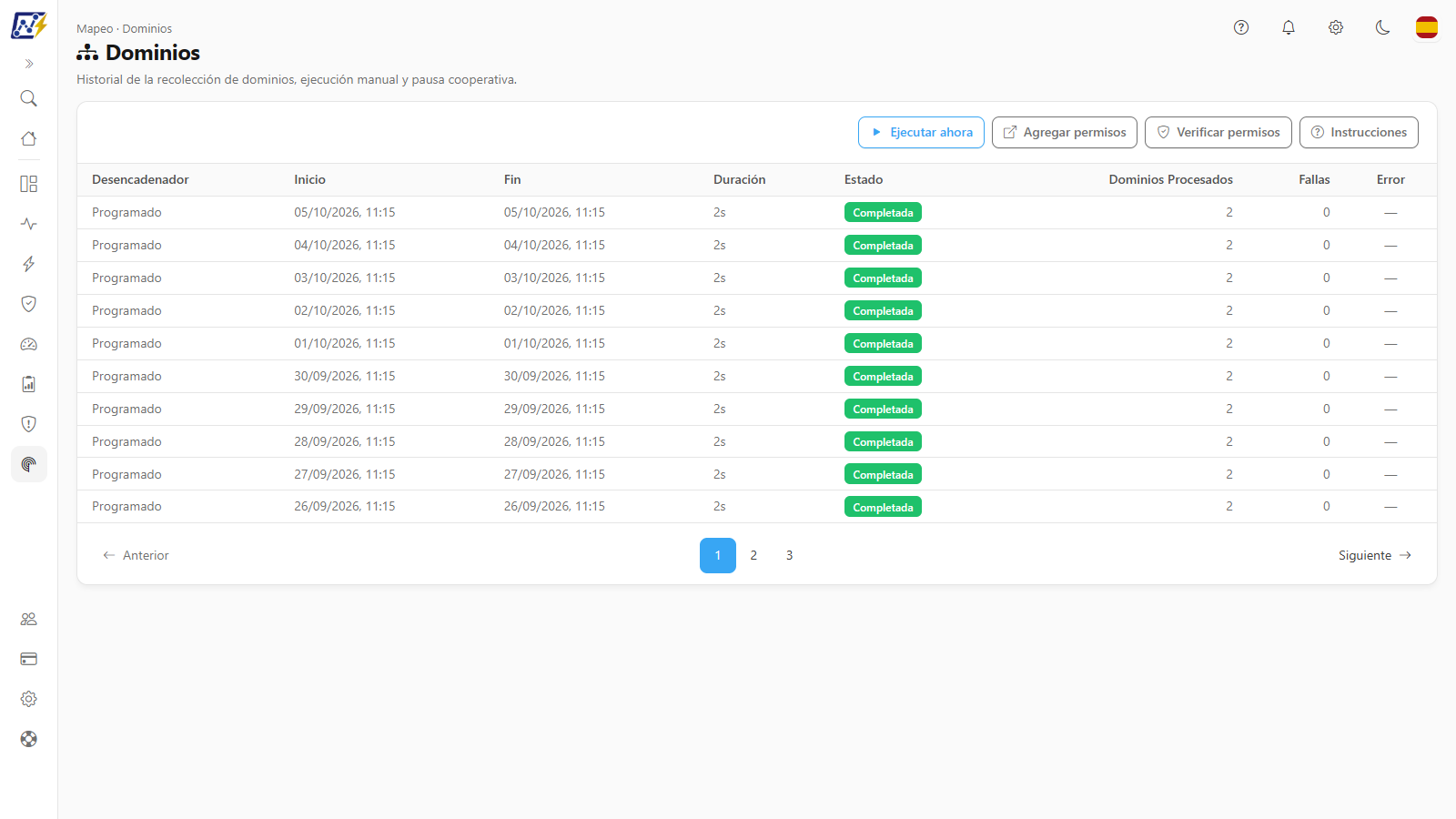
La recolección de **Dominios** trae a Power Monitor los **dominios organizativos** configurados en Microsoft Fabric: nombre, descripción, dominio principal (jerarquía) y cuántos workspaces están asociados a cada uno. La lista y el árbol de dominios están en Gobernanza; esta pantalla muestra el historial de la recolección y permite dispararla, pausarla y verificar si el Service Principal tiene el permiso necesario.
**Cómo acceder:** *Mapeo › Inventario › Dominios* (título de la página: **Dominios**). Solo los **Administradores** acceden a la pantalla y a las acciones.
Dominios
## Para qué sirve
* Mantener actualizada la lista de dominios que se usa en Gobernanza.
* Confirmar que el permiso de la API de administración de Fabric esté correcto para el Service Principal.
* Recolectar los dominios en el momento, después de crear o reorganizar dominios en Fabric.
## Funcionalidades
La pantalla es una sola tarjeta con dos barras de acciones (recolección y permisos) y el historial de ejecuciones. Las funcionalidades son: **Ejecutar ahora** / **Reanudar**, **Pausar**, distintivos de estado de la recolección, **Agregar permisos**, **Verificar permisos**, **Instrucciones**, **Historial de ejecuciones** y **Ver fallas**.
Barras de acciones de recolección y de permisos
### Ejecutar ahora / Reanudar
**Qué es:** botón que dispara una recolección manual de los dominios. Cuando existe una recolección **Pausada**, el mismo botón pasa a llamarse **Reanudar** y continúa la ejecución desde donde se detuvo.
**Para qué sirve:** reflejar en el momento, en [Gobernanza › Tenant › Dominios](/es/power-monitor/governanca/tenant/dominios.md), los dominios que acaba de crear o reorganizar en Fabric, sin esperar la recolección diaria.
**Cómo usarlo:**
1. Haga clic en **Ejecutar ahora**. No hay modal de confirmación; el botón muestra **Ejecutando…** mientras envía la solicitud.
2. El mensaje **Recolección de dominios en cola. El historial se actualiza cuando inicie.** lo confirma; si ya hay una recolección en ejecución, aparece **Ya existe una recolección de dominios en curso para esta organización.** Mientras el servicio de recolección no toma la ejecución, el botón muestra **En cola** y la tarjeta avisa *Ejecución en cola, esperando el inicio…*; después, el botón pasa a **En curso** y la barra muestra los elementos procesados (por ejemplo, *12 de 40*) y el tiempo restante estimado (*\~3 min restantes*). La pantalla sigue la ejecución hasta el final, sin recargar.
3. Siga el distintivo **Recolección en curso** y la fila del historial hasta **Completada**.
4. Revise los dominios en [Gobernanza › Tenant › Dominios](/es/power-monitor/governanca/tenant/dominios.md).
Para reanudar una recolección pausada, haga clic en **Reanudar** (el botón muestra **Reanudando…**). El mensaje **Recolección de dominios reanudada con éxito.** lo confirma.
**Cómo funciona / reglas:**
* Funciona incluso con la ejecución automática desactivada en *Configuración › Monitoreo › Escaneos y Recolecciones*.
* Solo existe una recolección activa (en curso o pausada) por organización.
### Pausar
**Qué es:** botón que aparece solo mientras hay una recolección en curso y solicita que se detenga.
**Para qué sirve:** interrumpir temporalmente una recolección larga (por ejemplo, para aliviar la API de administración en un horario crítico) sin perder lo que ya se procesó.
**Cómo usarlo:**
1. Durante una recolección, haga clic en **Pausar** (el botón muestra **Pausando…**). Aparece el distintivo **Pausa solicitada: la ejecución se detiene en el próximo elemento procesado.**
2. La ejecución pasa a **Pausada** y el botón principal se convierte en **Reanudar**.
3. Haga clic en **Reanudar** cuando quiera continuar desde el punto en que se detuvo.
**Cómo funciona / reglas:** la pausa es cooperativa: respeta el dominio en procesamiento y solo se detiene en el siguiente. Al reanudar, la recolección mantiene las fallas ya registradas. Una recolección pausada no vence.
### Distintivos de estado de la recolección
**Qué es:** distintivos en la parte superior de la tarjeta que muestran el estado actual: **Recolección en curso (n)** (azul, con indicador giratorio), **Recolección pausada** (amarillo) y **Pausa solicitada: la ejecución se detiene en el próximo elemento procesado.** (gris). Durante una recolección en curso, aparece una barra de progreso animada encima de la tabla.
**Para qué sirve:** saber, sin abrir nada, si hay una recolección en ejecución, pausada o a punto de pausarse.
**Cómo usarlos:** solo obsérvelos; la pantalla se actualiza sola mientras haya una recolección activa.
### Agregar permisos
**Qué es:** botón que abre, en una nueva pestaña del navegador, la Configuración del inquilino del Portal de administración de Fabric.
**Para qué sirve:** llegar directamente al lugar donde un administrador de Fabric habilita la configuración del tenant que exige la recolección.
**Cómo usarlo:** haga clic en **Agregar permisos** y siga el procedimiento de [Cómo habilitar el permiso de la recolección de dominios](#como-habilitar-el-permiso-de-la-recoleccion-de-dominios). Es necesario haber iniciado sesión con una cuenta de administrador de Fabric.
### Verificar permisos
**Qué es:** botón que prueba, en el momento, si el Service Principal puede leer los dominios. No guarda nada ni inicia ninguna recolección.
**Para qué sirve:** confirmar que se aplicó la configuración del tenant, antes de disparar la recolección o después de una falla **Acceso denegado**.
Resultado de la verificación de permisos
**Cómo usarlo:**
1. Haga clic en **Verificar permisos** (el botón muestra **Verificando…**).
2. Lea el distintivo que aparece junto a los botones:
| Resultado | Significado |
| ------------------------------------------- | ------------------------------------------------------------------------------------------------------------- |
| **Permiso OK** (verde) | El Service Principal lee los dominios con normalidad |
| **Service Principal no configurado** (gris) | Credenciales ausentes o no válidas |
| **Acceso denegado** (rojo) | Fabric rechazó el acceso (configuración del tenant desactivada o Service Principal fuera del grupo permitido) |
| **Error al verificar** (amarillo) | Falla de red u otro error; vuelva a intentarlo |
**Cómo funciona / reglas:** si no se puede realizar la verificación, aparece **No se pudieron verificar los permisos ahora. Inténtelo de nuevo.** Después de cambiar la configuración en Fabric, espere algunos minutos de propagación antes de verificar.
### Instrucciones
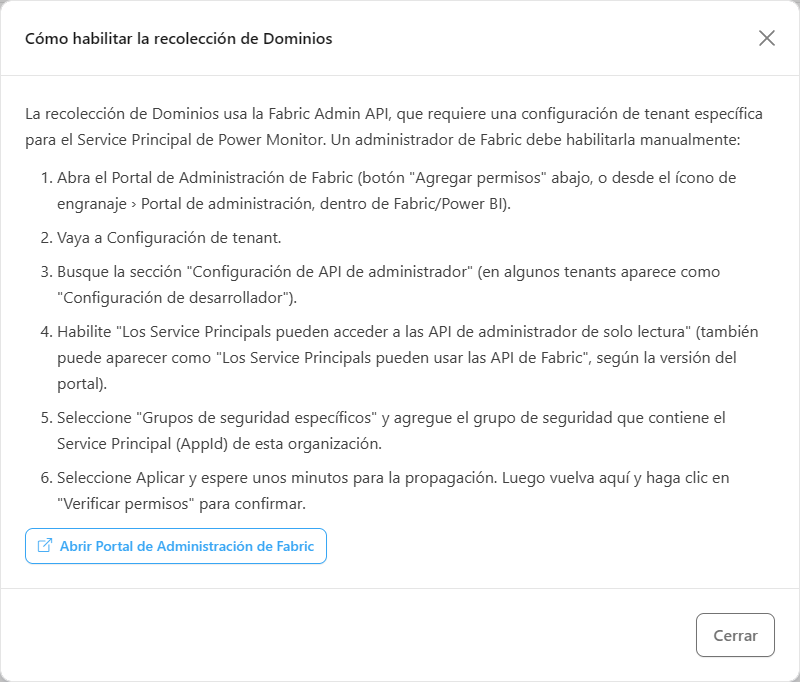
**Qué es:** botón que abre el modal **Cómo habilitar la recolección de Dominios**, con el procedimiento de configuración del tenant y el botón **Abrir Portal de Administración de Fabric**.
**Para qué sirve:** tener la guía de configuración a mano, dentro del propio Power Monitor, para transmitirla al administrador de Fabric.
Instrucciones de permisos
**Cómo usarlo:**
1. Haga clic en **Instrucciones**.
2. Siga los pasos de la lista (los mismos de [Cómo habilitar el permiso de la recolección de dominios](#como-habilitar-el-permiso-de-la-recoleccion-de-dominios)).
3. Use **Abrir Portal de Administración de Fabric** para ir al portal, o cierre el modal.
### Historial de ejecuciones
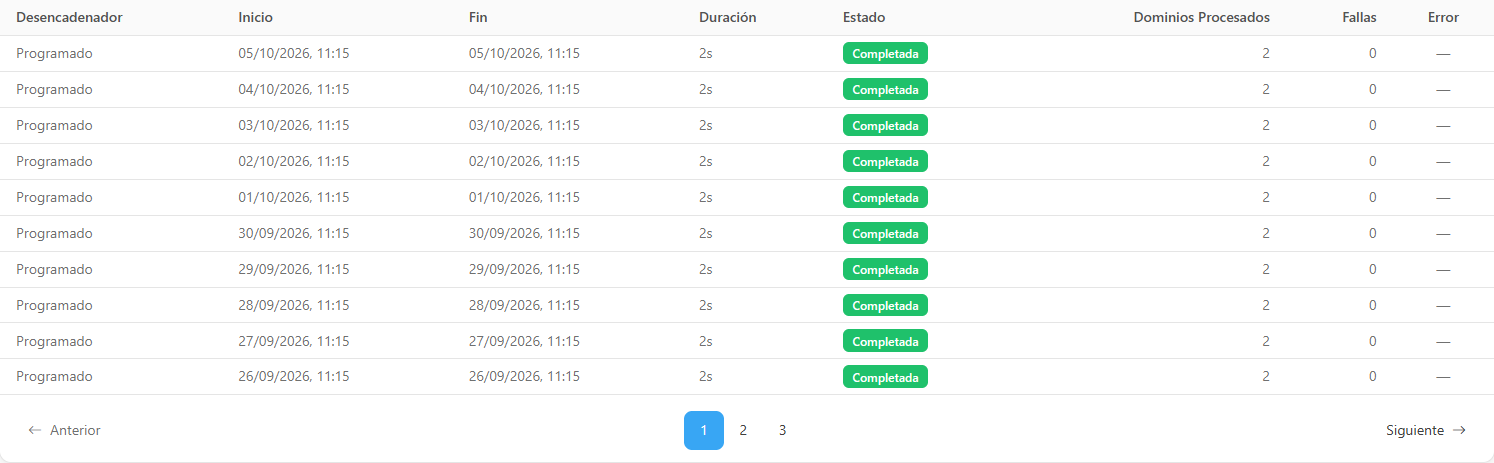
**Qué es:** tabla paginada con las ejecuciones de la recolección, de la más reciente a la más antigua (10 por página; el selector **Elementos por página**, debajo de la tabla, ofrece 10, 25, 50 o 100).
**Para qué sirve:** confirmar que se ejecutó la recolección diaria, cuántos dominios procesó y si hubo fallas o bloqueos.
Historial de ejecuciones
| Columna | Contenido |
| ----------------------------------- | ---------------------------------------------------------------------------------------------------------------------------- |
| **Desencadenador** | **Programado** o **Manual** (en las ejecuciones manuales, pase el mouse sobre el ícono de persona para ver quién la disparó) |
| **Inicio** / **Fin** / **Duración** | Horarios de la ejecución (sin fin ni duración mientras está activa) |
| **Estado** | **En curso** (azul), **Pausada** (amarillo), **Completada** (verde), **Falló** (rojo), **Bloqueada** (amarillo) |
| **Dominios Procesados** | Cantidad de dominios guardados |
| **Fallas** | Dominios con error; enlace **Ver fallas** |
| **Error** | Ícono con el mensaje de error general de la ejecución (pase el mouse) |
**Cómo usarlo:**
1. Localice la ejecución por la columna **Inicio**.
2. Para un error general, pase el mouse sobre el ícono de la columna **Error**.
3. Navegue por las páginas con **Anterior**, **Siguiente** o los números debajo de la tabla, y use **Elementos por página** para ver más filas.
**Cómo funciona / reglas:** mientras hay una recolección activa, la tabla se actualiza automáticamente cada 20 segundos. Sin ejecuciones, aparece **Ninguna ejecución registrada todavía**.
### Ver fallas
**Qué es:** enlace en la columna **Fallas** que abre el modal **Fallas de la ejecución de {date}**, con las columnas **Elemento** (nombre del dominio e identificador), **Motivo** y **Detalle**.
**Para qué sirve:** descubrir qué dominios no se procesaron por completo y por qué.
**Cómo usarlo:**
1. Haga clic en **Ver fallas** en la ejecución (disponible cuando la ejecución terminó con fallas).
2. Lea el **Motivo** y el **Detalle** de cada dominio.
3. Haga clic en **Cerrar**.
**Cómo funciona / reglas:** si la ejecución no guardó el detalle, aparece **Ningún detalle disponible para esta ejecución.** Cuando hay muchas fallas, el final de la lista muestra **y n más no listadas**.
## Reglas y comportamiento
* **De dónde provienen los datos:** API de administración de Fabric (lista de dominios y workspaces de cada dominio), con el Service Principal de la organización.
* **Frecuencia automática:** por defecto, diariamente a las **06:15** (hora de Brasilia, UTC-3), para las organizaciones activas con Service Principal configurado. En *Configuración › Monitoreo › Escaneos y Recolecciones*, grupo **Otros**, la tarjeta **Dominios Organizacionales** permite desactivar la recolección automática y elegir la **Frecuencia**: **Diario**, **Semanal** o **Mensual**. En semanal y mensual, la ejecución ocurre en un día distribuido por organización, y la tarjeta muestra **Próxima ejecución prevista** y **Última ejecución**. **Ejecutar ahora** no se ve afectado: funciona con el interruptor desactivado y con cualquier frecuencia.
* **Una falla en un dominio no hace fallar la recolección:** si no es posible contar los workspaces de un dominio, se guarda con 0 workspaces y se cuenta como falla.
* **Pausa cooperativa:** la pausa respeta el elemento en procesamiento; al reanudar, la recolección continúa desde el punto en que se detuvo y mantiene las fallas ya registradas. Una recolección pausada no vence.
* **Bloqueada:** una recolección sin progreso durante **10 minutos** se cierra como **Bloqueada** ("Execução interrompida após 10 minutos sem progresso.", mensaje del servidor).
* **Concurrencia:** una recolección activa (en curso o pausada) por organización.
### Permiso necesario
Configuración del tenant **Las entidades de servicio pueden acceder a las API de administración de solo lectura** (en algunos tenants aparece como "Las entidades de servicio pueden usar las API de Fabric"), habilitada para un **grupo de seguridad que contenga el Service Principal**. Power Monitor nunca cambia esta configuración automáticamente: un administrador de Fabric debe habilitarla.
### Cómo habilitar el permiso de la recolección de dominios
{% stepper %}
{% step %}
### Abra el portal
Haga clic en **Agregar permisos** (o, en Fabric, ícono de engranaje › **Portal de administración**) con una cuenta de administrador de Fabric.
{% endstep %}
{% step %}
### Localice la configuración
Vaya a **Configuración del inquilino** › sección **Configuración de la API de administración** (en algunos tenants, "Configuración para desarrolladores").
{% endstep %}
{% step %}
### Habilítela para el grupo del Service Principal
Habilite **Las entidades de servicio pueden acceder a las API de administración de solo lectura**, marque **Grupos de seguridad específicos** y agregue el grupo que contiene el Service Principal de la organización. Haga clic en **Aplicar**.
{% endstep %}
{% step %}
### Verifique
Espere algunos minutos de propagación, vuelva a Power Monitor y haga clic en **Verificar permisos**. El resultado esperado es **Permiso OK**.
{% endstep %}
{% endstepper %}
## Errores comunes y cómo resolverlos
| Mensaje / síntoma | Cómo resolverlo |
| --------------------------------------------------------------------------------------------------------------- | -------------------------------------------------------------------------------------------------------------------------------------- |
| **Acceso denegado** / "Falha ao listar domínios: HTTP 403" (mensaje del servidor) | Habilite la configuración del tenant para el grupo del Service Principal, espere la propagación y haga clic en **Verificar permisos**. |
| **Service Principal no configurado** / "Não foi possível adquirir token app-only Fabric" (mensaje del servidor) | Revise el App ID y el secreto del Service Principal. |
| Estado **Bloqueada** | La ejecución dejó de progresar. Haga clic en **Ejecutar ahora** de nuevo. |
| Dominio con **Falha ao contar workspaces do domínio.** (mensaje del servidor) | Error puntual de la API; el dominio se guardó con 0 workspaces. Vuelva a ejecutar la recolección. |
## Preguntas frecuentes
¿Dónde veo la lista de dominios recolectados?
En *Gobernanza › Tenant › Dominios*, disponible para todos los perfiles. Esta pantalla muestra solo la ejecución de la recolección.
Mi tenant no usa dominios. ¿Necesito esta recolección?
No. La recolección termina con 0 dominios procesados. Si lo prefiere, desactívela en *Configuración › Monitoreo › Escaneos y Recolecciones*.
## Páginas relacionadas
* [Gobernanza › Tenant › Dominios](/es/power-monitor/governanca/tenant/dominios.md)
* [Gobernanza › Workspaces](/es/power-monitor/governanca/workspaces.md)
* [Configuración › Monitoreo](/es/power-monitor/configuracoes/monitoramento.md)
* [Mapeo](/es/power-monitor/mapeamento.md)
---
# Agent Instructions
This documentation is published with GitBook. GitBook is the documentation platform designed so that both humans and AI agents can read, navigate, and reason over technical content effectively. Learn more at gitbook.com.
## Querying This Documentation
If you need additional information that is not directly available in this page, you can query the documentation by asking a question.
Perform an HTTP GET request on the following URL with the `ask` and `goal` query parameters:
```
GET https://docs.powermonitor.com.br/es/power-monitor/mapeamento/dominios.md?ask=&goal=
```
`ask` is the immediate question: it should be specific, self-contained, and written in natural language.
`goal` is what the user is ultimately trying to achieve, the reason they need the answer. Sharing it helps GitBook give you a better, more relevant answer. A goal is most helpful when it describes the outcome the user wants rather than restating the question. For example, with `ask=how do I create an API token`, a goal like `automate deployments from our CI pipeline` lets GitBook tailor the answer to that use case.
The response will contain a direct answer to the question and relevant excerpts and sources from the documentation.
Use this mechanism when the answer is not explicitly present in the current page, you need clarification or additional context, or you want to retrieve related documentation sections.