# Dominios
La recolección de **Dominios** trae a Power Monitor los **dominios organizativos** configurados en Microsoft Fabric: nombre, descripción, dominio principal (jerarquía) y cuántos workspaces están asociados a cada uno. La lista y el árbol de dominios están en Gobernanza; esta pantalla muestra el historial de la recolección y permite dispararla, pausarla y verificar si el Service Principal tiene el permiso necesario.
**Cómo acceder:** *Mapeo › Inventario › Dominios* (título de la página: **Dominios**). Solo los **Administradores** acceden a la pantalla y a las acciones.
Dominios
## Para qué sirve
* Mantener actualizada la lista de dominios que se usa en Gobernanza.
* Confirmar que el permiso de la API de administración de Fabric esté correcto para el Service Principal.
* Recolectar los dominios en el momento, después de crear o reorganizar dominios en Fabric.
## Funcionalidades
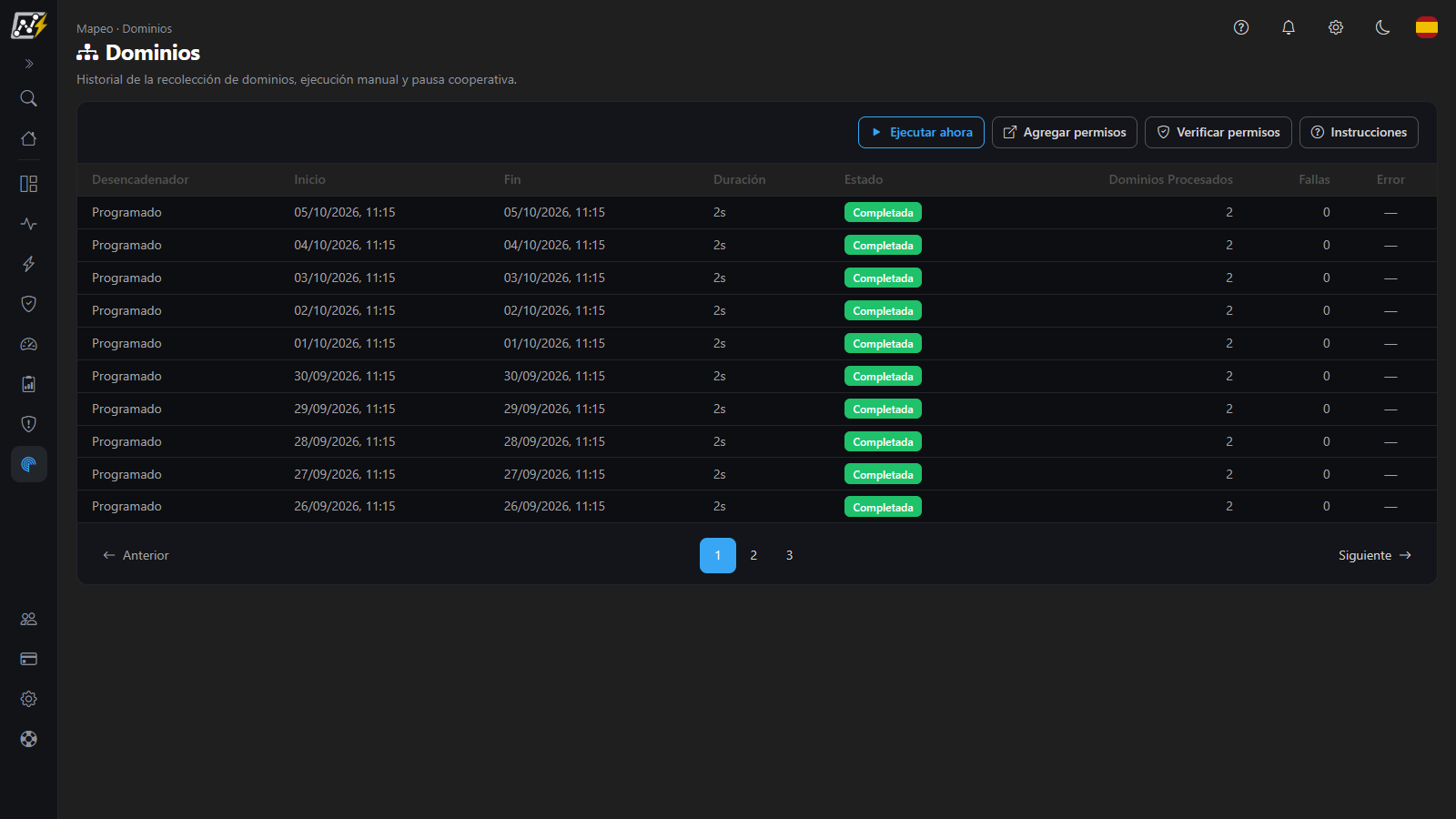
La pantalla es una sola tarjeta con dos barras de acciones (recolección y permisos) y el historial de ejecuciones. Las funcionalidades son: **Ejecutar ahora** / **Reanudar**, **Pausar**, distintivos de estado de la recolección, **Agregar permisos**, **Verificar permisos**, **Instrucciones**, **Historial de ejecuciones** y **Ver fallas**.
Barras de acciones de recolección y de permisos
### Ejecutar ahora / Reanudar
**Qué es:** botón que dispara una recolección manual de los dominios. Cuando existe una recolección **Pausada**, el mismo botón pasa a llamarse **Reanudar** y continúa la ejecución desde donde se detuvo.
**Para qué sirve:** reflejar en el momento, en [Gobernanza › Tenant › Dominios](../governanca/dominios.md), los dominios que acaba de crear o reorganizar en Fabric, sin esperar la recolección diaria.
**Cómo usarlo:**
1. Haga clic en **Ejecutar ahora**. No hay modal de confirmación; el botón muestra **Ejecutando…** mientras envía la solicitud.
2. El mensaje **Recolección de dominios en cola. El historial se actualiza cuando inicie.** lo confirma; si ya hay una recolección en ejecución, aparece **Ya existe una recolección de dominios en curso para esta organización.** Mientras el servicio de recolección no toma la ejecución, el botón muestra **En cola** y la tarjeta avisa *Ejecución en cola, esperando el inicio…*; después, el botón pasa a **En curso** y la barra muestra los elementos procesados (por ejemplo, *12 de 40*) y el tiempo restante estimado (*~3 min restantes*). La pantalla sigue la ejecución hasta el final, sin recargar.
3. Siga el distintivo **Recolección en curso** y la fila del historial hasta **Completada**.
4. Revise los dominios en [Gobernanza › Tenant › Dominios](../governanca/dominios.md).
Para reanudar una recolección pausada, haga clic en **Reanudar** (el botón muestra **Reanudando…**). El mensaje **Recolección de dominios reanudada con éxito.** lo confirma.
**Cómo funciona / reglas:**
* Funciona incluso con la ejecución automática desactivada en *Configuración › Monitoreo › Escaneos y Recolecciones*.
* Solo existe una recolección activa (en curso o pausada) por organización.
### Pausar
**Qué es:** botón que aparece solo mientras hay una recolección en curso y solicita que se detenga.
**Para qué sirve:** interrumpir temporalmente una recolección larga (por ejemplo, para aliviar la API de administración en un horario crítico) sin perder lo que ya se procesó.
**Cómo usarlo:**
1. Durante una recolección, haga clic en **Pausar** (el botón muestra **Pausando…**). Aparece el distintivo **Pausa solicitada: la ejecución se detiene en el próximo elemento procesado.**
2. La ejecución pasa a **Pausada** y el botón principal se convierte en **Reanudar**.
3. Haga clic en **Reanudar** cuando quiera continuar desde el punto en que se detuvo.
**Cómo funciona / reglas:** la pausa es cooperativa: respeta el dominio en procesamiento y solo se detiene en el siguiente. Al reanudar, la recolección mantiene las fallas ya registradas. Una recolección pausada no vence.
### Distintivos de estado de la recolección
**Qué es:** distintivos en la parte superior de la tarjeta que muestran el estado actual: **Recolección en curso (n)** (azul, con indicador giratorio), **Recolección pausada** (amarillo) y **Pausa solicitada: la ejecución se detiene en el próximo elemento procesado.** (gris). Durante una recolección en curso, aparece una barra de progreso animada encima de la tabla.
**Para qué sirve:** saber, sin abrir nada, si hay una recolección en ejecución, pausada o a punto de pausarse.
**Cómo usarlos:** solo obsérvelos; la pantalla se actualiza sola mientras haya una recolección activa.
### Agregar permisos
**Qué es:** botón que abre, en una nueva pestaña del navegador, la Configuración del inquilino del Portal de administración de Fabric.
**Para qué sirve:** llegar directamente al lugar donde un administrador de Fabric habilita la configuración del tenant que exige la recolección.
**Cómo usarlo:** haga clic en **Agregar permisos** y siga el procedimiento de [Cómo habilitar el permiso de la recolección de dominios](#como-habilitar-el-permiso-de-la-recoleccion-de-dominios). Es necesario haber iniciado sesión con una cuenta de administrador de Fabric.
### Verificar permisos
**Qué es:** botón que prueba, en el momento, si el Service Principal puede leer los dominios. No guarda nada ni inicia ninguna recolección.
**Para qué sirve:** confirmar que se aplicó la configuración del tenant, antes de disparar la recolección o después de una falla **Acceso denegado**.
Resultado de la verificación de permisos
**Cómo usarlo:**
1. Haga clic en **Verificar permisos** (el botón muestra **Verificando…**).
2. Lea el distintivo que aparece junto a los botones:
| Resultado | Significado |
| --- | --- |
| **Permiso OK** (verde) | El Service Principal lee los dominios con normalidad |
| **Service Principal no configurado** (gris) | Credenciales ausentes o no válidas |
| **Acceso denegado** (rojo) | Fabric rechazó el acceso (configuración del tenant desactivada o Service Principal fuera del grupo permitido) |
| **Error al verificar** (amarillo) | Falla de red u otro error; vuelva a intentarlo |
**Cómo funciona / reglas:** si no se puede realizar la verificación, aparece **No se pudieron verificar los permisos ahora. Inténtelo de nuevo.** Después de cambiar la configuración en Fabric, espere algunos minutos de propagación antes de verificar.
### Instrucciones
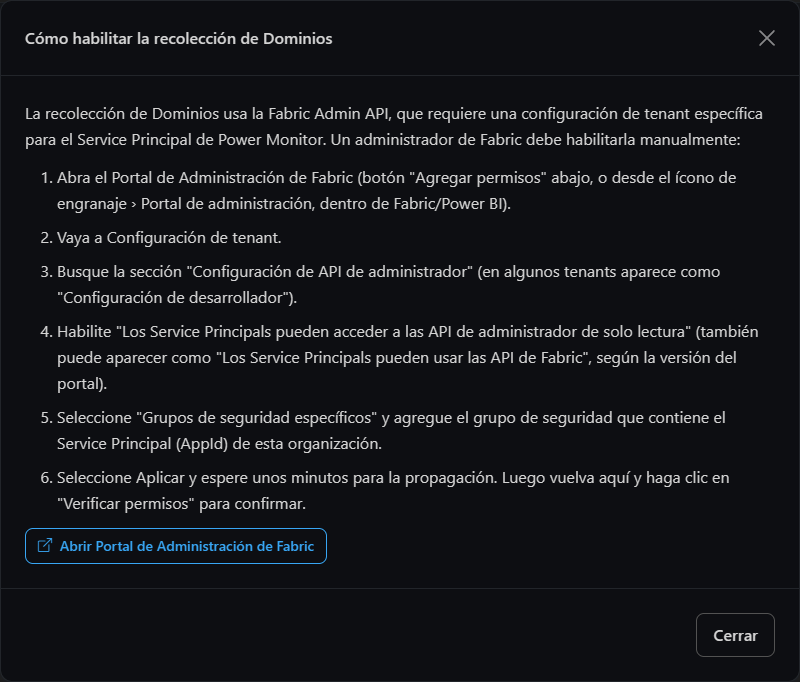
**Qué es:** botón que abre el modal **Cómo habilitar la recolección de Dominios**, con el procedimiento de configuración del tenant y el botón **Abrir Portal de Administración de Fabric**.
**Para qué sirve:** tener la guía de configuración a mano, dentro del propio Power Monitor, para transmitirla al administrador de Fabric.
Instrucciones de permisos
**Cómo usarlo:**
1. Haga clic en **Instrucciones**.
2. Siga los pasos de la lista (los mismos de [Cómo habilitar el permiso de la recolección de dominios](#como-habilitar-el-permiso-de-la-recoleccion-de-dominios)).
3. Use **Abrir Portal de Administración de Fabric** para ir al portal, o cierre el modal.
### Historial de ejecuciones
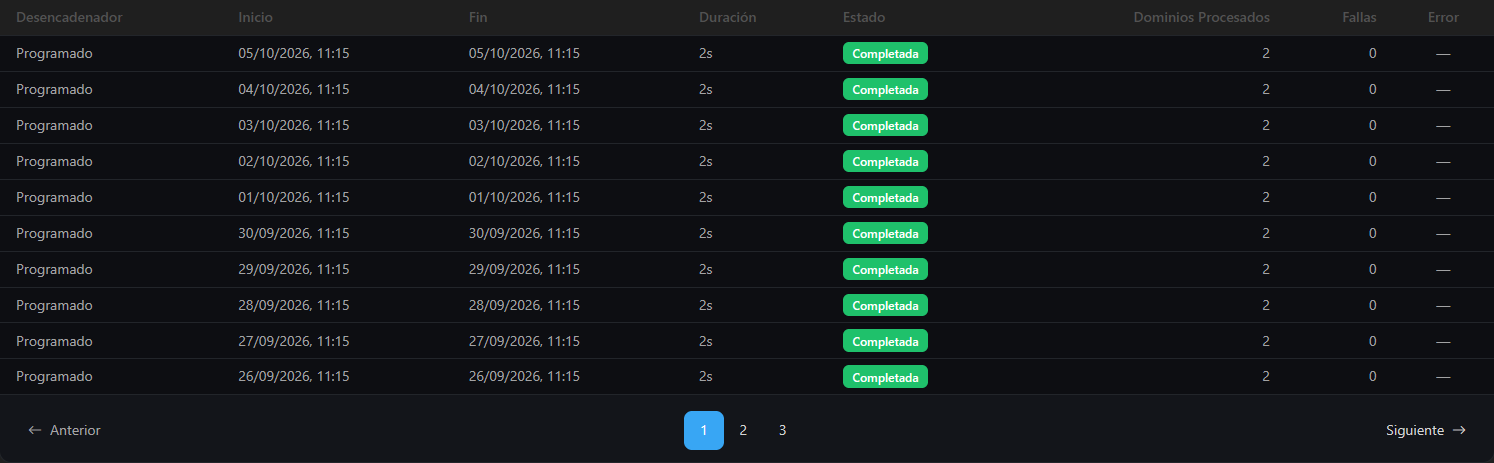
**Qué es:** tabla paginada con las ejecuciones de la recolección, de la más reciente a la más antigua (10 por página; el selector **Elementos por página**, debajo de la tabla, ofrece 10, 25, 50 o 100).
**Para qué sirve:** confirmar que se ejecutó la recolección diaria, cuántos dominios procesó y si hubo fallas o bloqueos.
Historial de ejecuciones
| Columna | Contenido |
| --- | --- |
| **Desencadenador** | **Programado** o **Manual** (en las ejecuciones manuales, pase el mouse sobre el ícono de persona para ver quién la disparó) |
| **Inicio** / **Fin** / **Duración** | Horarios de la ejecución (sin fin ni duración mientras está activa) |
| **Estado** | **En curso** (azul), **Pausada** (amarillo), **Completada** (verde), **Falló** (rojo), **Bloqueada** (amarillo) |
| **Dominios Procesados** | Cantidad de dominios guardados |
| **Fallas** | Dominios con error; enlace **Ver fallas** |
| **Error** | Ícono con el mensaje de error general de la ejecución (pase el mouse) |
**Cómo usarlo:**
1. Localice la ejecución por la columna **Inicio**.
2. Para un error general, pase el mouse sobre el ícono de la columna **Error**.
3. Navegue por las páginas con **Anterior**, **Siguiente** o los números debajo de la tabla, y use **Elementos por página** para ver más filas.
**Cómo funciona / reglas:** mientras hay una recolección activa, la tabla se actualiza automáticamente cada 20 segundos. Sin ejecuciones, aparece **Ninguna ejecución registrada todavía**.
### Ver fallas
**Qué es:** enlace en la columna **Fallas** que abre el modal **Fallas de la ejecución de {date}**, con las columnas **Elemento** (nombre del dominio e identificador), **Motivo** y **Detalle**.
**Para qué sirve:** descubrir qué dominios no se procesaron por completo y por qué.
**Cómo usarlo:**
1. Haga clic en **Ver fallas** en la ejecución (disponible cuando la ejecución terminó con fallas).
2. Lea el **Motivo** y el **Detalle** de cada dominio.
3. Haga clic en **Cerrar**.
**Cómo funciona / reglas:** si la ejecución no guardó el detalle, aparece **Ningún detalle disponible para esta ejecución.** Cuando hay muchas fallas, el final de la lista muestra **y n más no listadas**.
## Reglas y comportamiento
* **De dónde provienen los datos:** API de administración de Fabric (lista de dominios y workspaces de cada dominio), con el Service Principal de la organización.
* **Frecuencia automática:** por defecto, diariamente a las **06:15** (hora de Brasilia, UTC-3), para las organizaciones activas con Service Principal configurado. En *Configuración › Monitoreo › Escaneos y Recolecciones*, grupo **Otros**, la tarjeta **Dominios Organizacionales** permite desactivar la recolección automática y elegir la **Frecuencia**: **Diario**, **Semanal** o **Mensual**. En semanal y mensual, la ejecución ocurre en un día distribuido por organización, y la tarjeta muestra **Próxima ejecución prevista** y **Última ejecución**. **Ejecutar ahora** no se ve afectado: funciona con el interruptor desactivado y con cualquier frecuencia.
* **Una falla en un dominio no hace fallar la recolección:** si no es posible contar los workspaces de un dominio, se guarda con 0 workspaces y se cuenta como falla.
* **Pausa cooperativa:** la pausa respeta el elemento en procesamiento; al reanudar, la recolección continúa desde el punto en que se detuvo y mantiene las fallas ya registradas. Una recolección pausada no vence.
* **Bloqueada:** una recolección sin progreso durante **10 minutos** se cierra como **Bloqueada** ("Execução interrompida após 10 minutos sem progresso.", mensaje del servidor).
* **Concurrencia:** una recolección activa (en curso o pausada) por organización.
### Permiso necesario
Configuración del tenant **Las entidades de servicio pueden acceder a las API de administración de solo lectura** (en algunos tenants aparece como "Las entidades de servicio pueden usar las API de Fabric"), habilitada para un **grupo de seguridad que contenga el Service Principal**. Power Monitor nunca cambia esta configuración automáticamente: un administrador de Fabric debe habilitarla.
### Cómo habilitar el permiso de la recolección de dominios
{% stepper %}
{% step %}
### Abra el portal
Haga clic en **Agregar permisos** (o, en Fabric, ícono de engranaje › **Portal de administración**) con una cuenta de administrador de Fabric.
{% endstep %}
{% step %}
### Localice la configuración
Vaya a **Configuración del inquilino** › sección **Configuración de la API de administración** (en algunos tenants, "Configuración para desarrolladores").
{% endstep %}
{% step %}
### Habilítela para el grupo del Service Principal
Habilite **Las entidades de servicio pueden acceder a las API de administración de solo lectura**, marque **Grupos de seguridad específicos** y agregue el grupo que contiene el Service Principal de la organización. Haga clic en **Aplicar**.
{% endstep %}
{% step %}
### Verifique
Espere algunos minutos de propagación, vuelva a Power Monitor y haga clic en **Verificar permisos**. El resultado esperado es **Permiso OK**.
{% endstep %}
{% endstepper %}
## Errores comunes y cómo resolverlos
| Mensaje / síntoma | Cómo resolverlo |
| --- | --- |
| **Acceso denegado** / "Falha ao listar domínios: HTTP 403" (mensaje del servidor) | Habilite la configuración del tenant para el grupo del Service Principal, espere la propagación y haga clic en **Verificar permisos**. |
| **Service Principal no configurado** / "Não foi possível adquirir token app-only Fabric" (mensaje del servidor) | Revise el App ID y el secreto del Service Principal. |
| Estado **Bloqueada** | La ejecución dejó de progresar. Haga clic en **Ejecutar ahora** de nuevo. |
| Dominio con **Falha ao contar workspaces do domínio.** (mensaje del servidor) | Error puntual de la API; el dominio se guardó con 0 workspaces. Vuelva a ejecutar la recolección. |
## Preguntas frecuentes
¿Dónde veo la lista de dominios recolectados?
En *Gobernanza › Tenant › Dominios*, disponible para todos los perfiles. Esta pantalla muestra solo la ejecución de la recolección.
Mi tenant no usa dominios. ¿Necesito esta recolección?
No. La recolección termina con 0 dominios procesados. Si lo prefiere, desactívela en *Configuración › Monitoreo › Escaneos y Recolecciones*.
## Páginas relacionadas
* [Gobernanza › Tenant › Dominios](../governanca/dominios.md)
* [Gobernanza › Workspaces](../governanca/workspaces.md)
* [Configuración › Monitoreo](../configuracoes/monitoramento.md)
* [Mapeo](README.md)