# Estructura de Informes
La recolección **Estructura de Informes** lee la definición de cada informe de Power BI y registra **páginas**, **objetos visuales** (y el tipo de cada uno), **campos utilizados** (tablas, columnas, medidas y jerarquías), campos de ordenación y de formato condicional, y **filtros** de informe, página y objeto visual. En la misma ejecución, también lee la definición de **Dataflows Gen2** y **Copy Jobs** para vincularlos con los Lakehouses y Warehouses que leen y escriben.
**Cómo acceder:** *Mapeo › Modelos e informes › Estructura de Informes* (título de la página: **Captura de Estructura de Informes**). Solo los **Administradores** acceden a la pantalla y a las acciones.
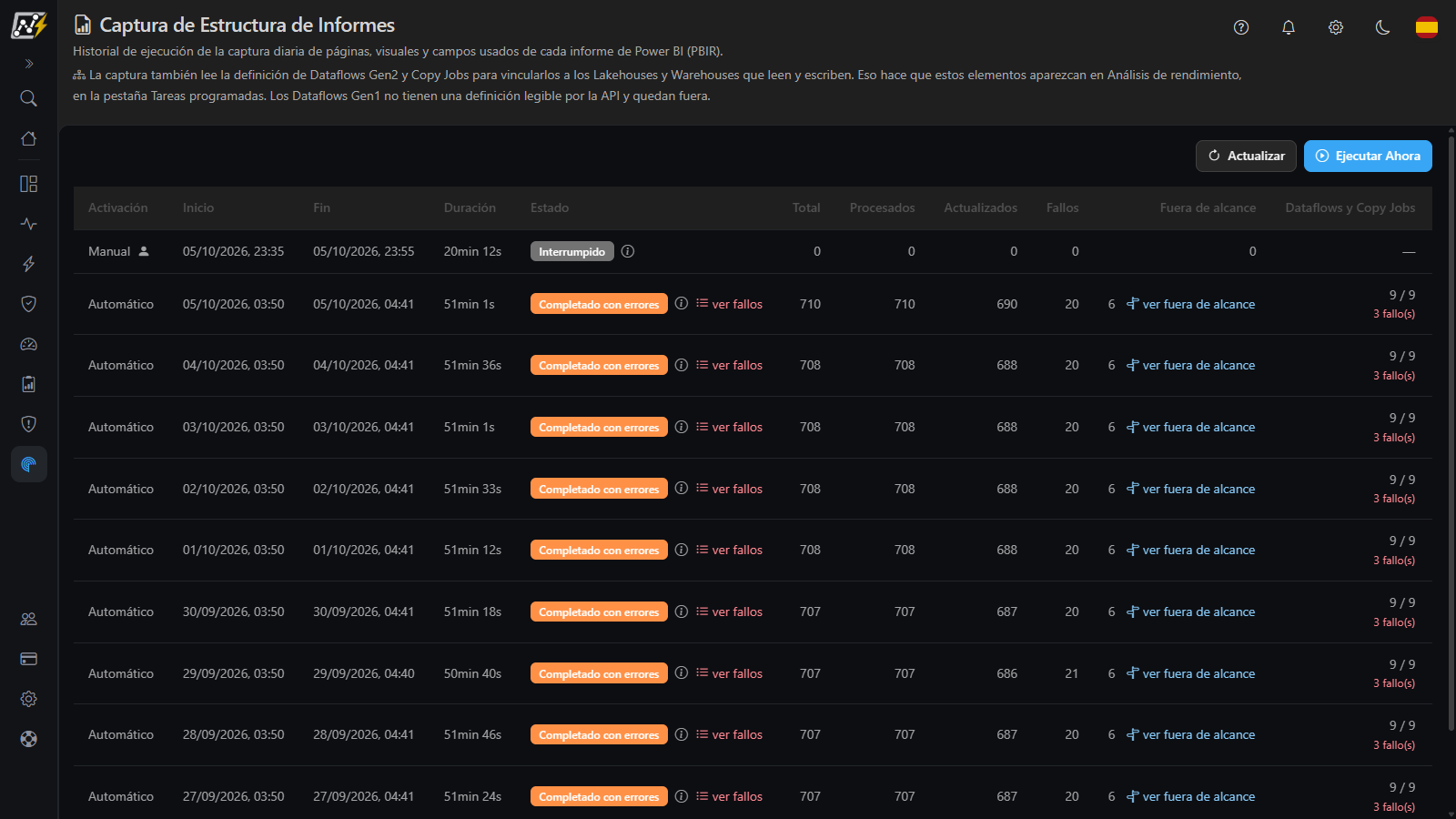
Estructura de Informes
## Para qué sirve
* Saber qué columnas y medidas de un modelo usan realmente los informes, base para la limpieza de modelos.
* Ver la estructura (páginas, objetos visuales, filtros) de cada informe sin abrirlo.
* Hacer que los Dataflows Gen2 y Copy Jobs aparezcan en el linaje y en el Análisis de rendimiento.
* Verificar qué informes no se pudieron leer y qué workspaces están fuera del alcance del Service Principal.
## Funcionalidades
La pantalla tiene siete funcionalidades: **Actualizar**, **Ejecutar Ahora**, la tabla de ejecuciones (con las dos fases de progreso), la columna **Dataflows y Copy Jobs**, el botón **Detener**, el modal **ver fallos** y el modal **ver fuera de alcance**. Debajo del título, una nota recuerda que la captura también lee Dataflows Gen2 y Copy Jobs y que los Dataflows Gen1 quedan excluidos.
Botones de acción de la pantalla
### Actualizar
**Qué es:** botón que recarga la tabla de ejecuciones.
**Para qué sirve:** ver el resultado más reciente sin recargar la página.
**Cómo usar:** haga clic en **Actualizar**. Mientras hay una ejecución en curso, la tabla ya se actualiza automáticamente.
### Ejecutar Ahora
**Qué es:** botón que inicia una captura manual inmediata de informes, Dataflows Gen2 y Copy Jobs.
**Para qué sirve:** actualizar la estructura de informes recién publicados o incluir workspaces a los que acaba de dar acceso al Service Principal, sin esperar la ejecución nocturna.
**Cómo usar:**
{% stepper %}
{% step %}
### Abra la pantalla
Acceda a *Mapeo › Modelos e informes › Estructura de Informes* con un **Administrador**.
{% endstep %}
{% step %}
### Inicie la captura
Haga clic en **Ejecutar Ahora**. No hay modal de confirmación; el botón muestra **Iniciando...** y el mensaje **Captura de estructura de informes iniciada.** lo confirma. Si ya hay una ejecución: **Ya hay una captura de estructura de informes en curso para esta organización.**
{% endstep %}
{% step %}
### Siga las dos fases
La fila **En curso** muestra la fase actual, la barra de progreso y la duración en tiempo real. La tabla se actualiza sola.
{% endstep %}
{% step %}
### Revise el resultado
Consulte **Fallos**, **Fuera de alcance** y **Dataflows y Copy Jobs**. Después abra un informe en *Gobernanza › Informes* y revise la pestaña **Estructura del Informe**.
{% endstep %}
{% endstepper %}
**Cómo funciona / reglas:** una ejecución por organización a la vez; la ejecución manual funciona incluso con la ejecución automática desactivada.
### Tabla de ejecuciones
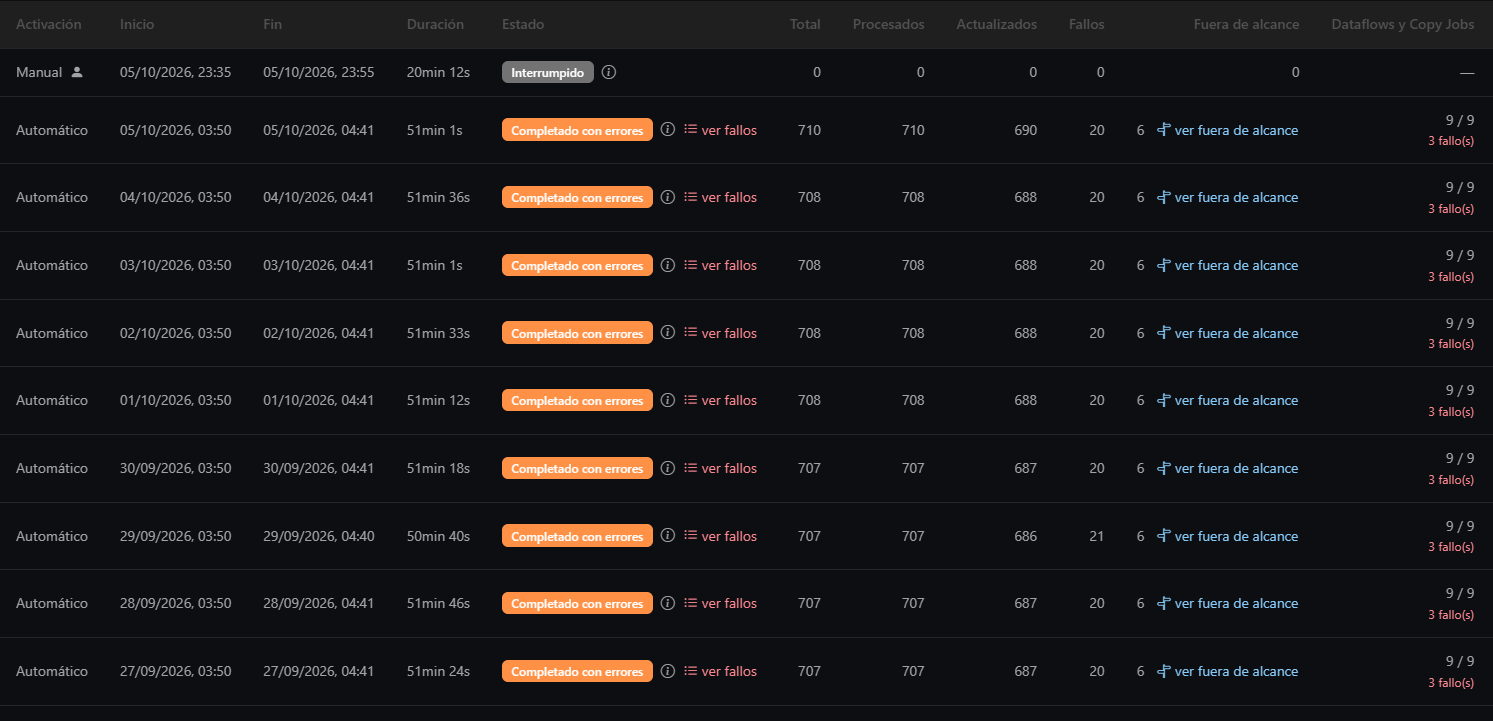
**Qué es:** tabla paginada (10 por página de forma predeterminada; el selector **Elementos por página**, al pie, permite elegir 10, 25, 50 o 100) con las ejecuciones de la captura, de la más reciente a la más antigua.
**Para qué sirve:** confirmar que la captura se ejecutó, cuántos informes se leyeron, cuántos fallaron y cuántos están fuera del alcance del Service Principal.
Tabla de ejecuciones
| Columna | Contenido |
| --- | --- |
| **Disparo** | **Automático** o **Manual** |
| **Inicio** / **Fin** / **Duración** | Horarios; la duración se actualiza en tiempo real |
| **Estado** | **En curso**, **Completado**, **Completado con errores**, **Falló**, **Cancelado**, **Interrumpido** (mismos colores que el [Mapeo de Modelo](mapeamento-de-modelos.md)) |
| **Total** | Informes elegibles en esta ejecución |
| **Procesados** | Informes leídos; durante la ejecución, una barra indica la fase (**Fase: Informes** o **Fase: Dataflows y Copy Jobs**), el progreso "procesados / total (%)" y el tiempo restante estimado |
| **Actualizados** | Informes cuya estructura se capturó correctamente |
| **Fallos** | Elementos que fallaron (informes, Dataflows y Copy Jobs); enlace **ver fallos** |
| **Fuera de alcance** | Informes en workspaces que el Service Principal no alcanza; enlace **ver fuera de alcance** |
| **Dataflows y Copy Jobs** | Resultado de la fase de linaje (vea la siguiente funcionalidad) |
**Cómo usar:**
1. Localice la ejecución por la columna **Inicio**.
2. Compare **Total**, **Actualizados**, **Fallos** y **Fuera de alcance** para evaluar la cobertura.
3. Navegue por las páginas con **Anterior**, **Siguiente** o los números debajo de la tabla.
**Cómo funciona / reglas:** sin ejecuciones, aparece **Aún no hay ejecuciones.**
### Columna Dataflows y Copy Jobs (fase de linaje)
**Qué es:** columna que muestra "procesados / total" de la segunda fase de la captura, que lee Dataflows Gen2 y Copy Jobs. Cuando hay fallos, también aparece **n fallo(s)**.
**Para qué sirve:** confirmar que los Dataflows Gen2 y Copy Jobs se vincularon con los Lakehouses y Warehouses, lo que hace que aparezcan en el linaje y en la pestaña **Tareas programadas** del Análisis de rendimiento.
**Cómo usar:**
1. Pase el mouse sobre el valor para ver cuántos se actualizaron y cuántos fallaron ("n actualizado(s), n con fallo").
2. Si aparece un guion, pase el mouse para leer **Sin datos: la fase de Dataflows y Copy Jobs no se ejecutó en esta ejecución o aún no ha comenzado.**
### Detener una ejecución
**Qué es:** botón **Detener** que aparece solo en la fila **En curso**.
**Para qué sirve:** interrumpir una captura larga iniciada en un horario inadecuado.
**Cómo usar:**
1. Haga clic en **Detener** en la fila en curso.
2. Confirme en **¿Detener la ejecución?**.
3. El mensaje **Solicitud de detención enviada.** lo confirma; la ejecución queda como **Cancelado** al finalizar el lote actual.
### ver fallos (modal de fallos)
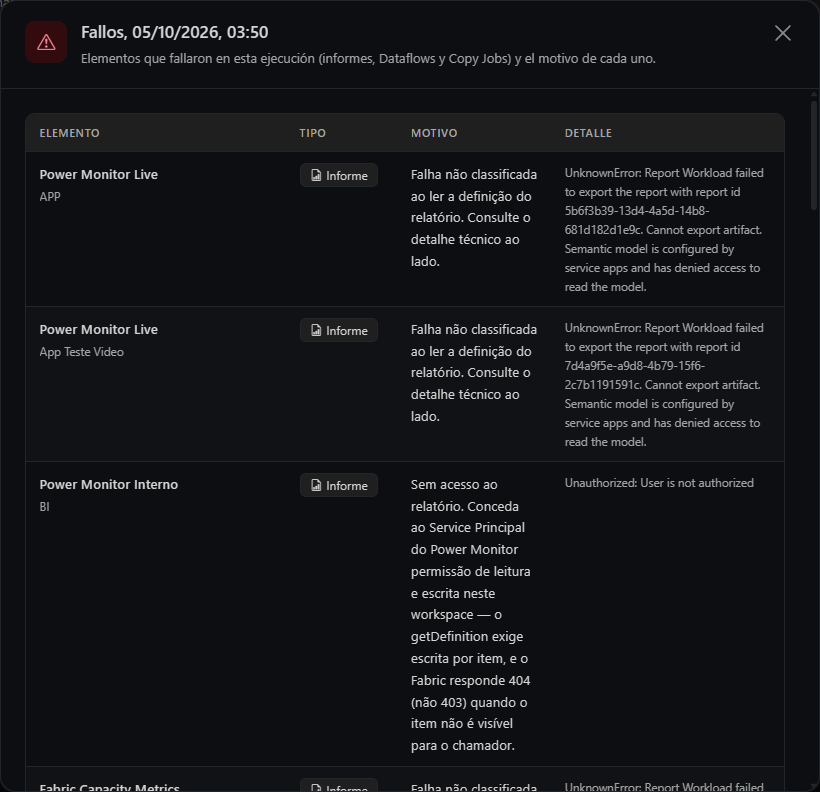
**Qué es:** enlace en la columna **Fallos** que abre el modal **Fallos, {fecha}**, con las columnas **Elemento**, **Tipo** (**Informe**, **Dataflow**, **Copy Job**), **Motivo** y **Detalle**.
**Para qué sirve:** descubrir por qué un informe no tiene la estructura capturada o por qué un Dataflow Gen2 no aparece en el linaje.
Elementos que fallaron en una ejecución
**Cómo usar:**
1. Haga clic en **ver fallos** en la ejecución.
2. Verifique el **Tipo** del elemento y lea **Motivo** y **Detalle**.
3. Corrija según [Errores comunes y cómo resolverlos](#errores-comunes-y-como-resolverlos) y vuelva a ejecutar.
**Cómo funciona / reglas:** cuando hay muchos fallos, el final de la lista muestra **… y n fallo(s) más no listado(s)**.
### ver fuera de alcance (modal Fuera de alcance)
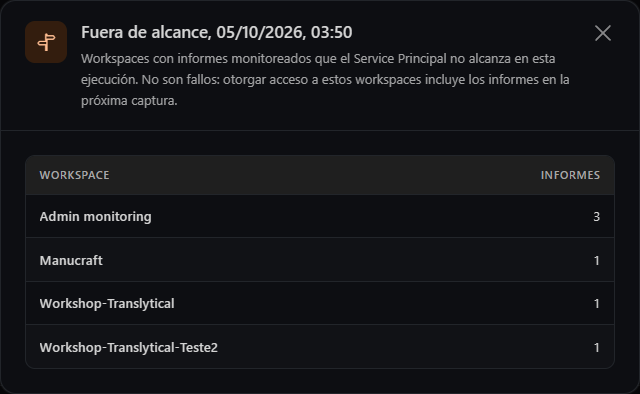
**Qué es:** enlace en la columna **Fuera de alcance** que abre el modal **Fuera de alcance, {fecha}**, con los workspaces que tienen informes monitoreados pero que el Service Principal no alcanza, y la cantidad de **Informes** de cada uno.
**Para qué sirve:** saber exactamente en qué workspaces agregar el Service Principal para ampliar la cobertura. Estos informes **no son fallos**: conceder acceso los incluye en la próxima captura.
Workspaces fuera del alcance del Service Principal
**Cómo usar:**
1. En la ejecución, haga clic en **ver fuera de alcance**.
2. Anote los workspaces listados.
3. Agregue el Service Principal como **Colaborador** (o superior) en esos workspaces, o use **Agregar Service Principal** en el [Inventario](inventarios.md#agregar-service-principal-a-los-workspaces).
4. Haga clic en **Ejecutar Ahora** o espere la ejecución diaria.
**Cómo funciona / reglas:** sin workspaces fuera de alcance, el modal muestra **Ningún workspace fuera de alcance en esta ejecución.**
## Reglas y comportamiento
* **Origen de los datos:** API de Fabric de lectura de la definición del elemento (*getDefinition*). Para los informes, Power Monitor intenta primero el formato mejorado (**PBIR**) y, si el informe no se puede exportar en ese formato, intenta el formato clásico.
* **Frecuencia automática:** diariamente a las **22:50** (hora de Brasilia, UTC-3) de forma predeterminada. En *Configuración › Monitoreo › Escaneos y Recolecciones*, grupo **Enriquecimiento** (**Estructura de los Informes**), puede desactivar el escaneo o elegir la **Frecuencia** **Diario**, **Semanal** o **Mensual**. En las frecuencias semanal y mensual, la ejecución automática ocurre en un día distribuido por organización, y la configuración muestra la **Próxima ejecución prevista** y la **Última ejecución**. **Ejecutar Ahora** no se ve afectado por la frecuencia y funciona incluso con el escaneo desactivado.
* **Qué elementos se incluyen:**
* informes de Power BI (no paginados) de workspaces **monitoreados**, no eliminados, que el Service Principal alcanza;
* Dataflows **Gen2** y Copy Jobs. Los Dataflows Gen1 no tienen una definición legible por la API y quedan excluidos de esta captura (los lee el escaneo **Dependencias de notebooks, pipelines y dataflows**, vea [Linaje de Datos](../qualidade-de-dados/linhagem-de-dados.md#como-se-recopilan-las-dependencias)).
* **Dos fases:** primero los informes, después los Dataflows Gen2 y Copy Jobs. El estado final considera las dos fases.
* **Procesamiento:** lotes de 50 elementos, hasta 10 lecturas en paralelo. Una ejecución sin señales de actividad durante 20 minutos se marca como **Interrumpido**.
* **Workspace sin acceso:** después de 5 rechazos de acceso seguidos en un workspace sin ningún éxito, no se intentan los demás informes de ese workspace en el mismo lote.
* **Detener:** la detención se aplica al finalizar el lote en curso.
* **Concurrencia:** una ejecución por organización a la vez.
* **Copia protegida y reaplicación sin consultar Fabric:** por cada informe leído, Power Monitor guarda una copia protegida de la definición (comprimida, con los secretos enmascarados, aislada por organización, nunca mostrada ni enviada a la IA). Al inicio de cada ejecución, diaria o manual, las reglas de lectura más nuevas se reaplican a esa copia **sin llamar a Fabric**, y solo después se lee en Fabric lo que falta. Los informes reconstruidos así cuentan en **Procesados**, y la fecha de la estructura sigue siendo la de la última lectura real del informe. La copia se reemplaza cuando el informe cambia y se elimina cuando el informe se borra o el workspace deja de ser monitoreado. Si la copia de un informe no pudo guardarse (por ejemplo, por su tamaño), la estructura se lee normalmente en cada ejecución.
### Dónde aparecen los datos
* [Gobernanza › Informes](../governanca/relatorios.md), pestaña **Estructura del Informe** del detalle: contadores de **Páginas**, **Objetos visuales**, **Tablas**, **Columnas**, **Medidas** y **Filtros**, y la tabla por página (**Página**, **Objetos visuales**, **Filtros de la página**, **Tipos de objeto visual**).
* [Limpieza de Modelo](../performance/limpeza-de-modelo.md) (columnas y medidas que ningún informe usa).
* Score de Buenas Prácticas de Informes (reglas de páginas y visuales). Cuando la estructura aún no se ha capturado, la pantalla del score lo avisa y, para los administradores, muestra el enlace **Abrir la captura de estructura**, que lleva a esta pantalla. Cuando la estructura fue leída por una versión anterior del lector, la pantalla muestra la franja *estructura capturada en la versión X (actual: Y)* con la fecha de la última captura (vea [Estructura desactualizada y reaplicación sin consultar Fabric](../qualidade-de-dados/score-de-boas-praticas-de-relatorios.md#estructura-desactualizada-y-reaplicacion-sin-consultar-fabric)).
* Linaje de Dataflows Gen2 y Copy Jobs con Lakehouses y Warehouses, y la pestaña **Tareas programadas** del Análisis de rendimiento.
### Permisos necesarios
El Service Principal necesita ser **miembro con permiso de escritura** (rol **Colaborador** o superior) en cada workspace, porque Microsoft exige permiso de escritura en el elemento para leer la definición. Use **Agregar Service Principal** en el [Inventario](inventarios.md#agregar-service-principal-a-los-workspaces).
## Errores comunes y cómo resolverlos
| Motivo | Cómo resolverlo |
| --- | --- |
| **Sin acceso al informe** | Conceda al Service Principal el rol de **Colaborador** (o superior) en el workspace. |
| **Este informe no admite la lectura de la definición** (informe interno, generado automáticamente o en un workspace administrado por Microsoft) | No se requiere ninguna acción. |
| **Informe con etiqueta de confidencialidad cifrada** | Microsoft no exporta la definición de informes protegidos por una etiqueta con cifrado. |
| **Límite de velocidad de la API de Fabric (429)** | Transitorio; el elemento se vuelve a leer en la próxima ejecución. |
| Fallo al exportar la definición en los dos formatos (mejorado y clásico) | Abra y guarde el informe en Power BI Desktop o en el servicio y vuelva a ejecutar. |
| Dataflow Gen2 con fallo | Los Dataflows Gen2 creados antes de la compatibilidad con Git/CI-CD pueden no tener una definición legible; vuelva a crear o actualice el dataflow. |
| **No se pudo obtener el token del Service Principal** | Revise las credenciales del Service Principal. |
## Preguntas frecuentes
Un informe muestra "La estructura de este informe aún no fue capturada".
La captura se ejecuta diariamente por la noche. Si el informe ya existía antes de la última ejecución, verifique si el workspace está en **Fuera de alcance** o si el informe aparece en **ver fallos**.
¿Se capturan los informes paginados?
No. Solo los informes de Power BI (formato de informe interactivo).
¿Necesito convertir mis informes al formato PBIR?
No. Power Monitor intenta el formato PBIR y, si no es posible, lee el formato clásico.
¿Por qué la fecha de la estructura es antigua si la captura se ejecutó hoy?
Cuando se publica una nueva regla de lectura, la captura la reaplica a partir de la copia protegida de la definición, sin consultar Fabric de nuevo. La fecha mostrada es la de la última lectura real del informe: si no cambió desde entonces, no cambia, aunque la estructura ya esté en la versión actual.
¿Power Monitor guarda el contenido de mis informes?
Guarda una copia protegida de la definición de cada informe (páginas, visuales, campos y filtros), comprimida y aislada por organización, con los secretos enmascarados. Sirve solo para reaplicar la lectura de la estructura, nunca se muestra y no se envía a la IA. Si su organización tiene reglas internas o contractuales sobre este tipo de acceso, evalúelo con los responsables; para dudas sobre el tratamiento de los datos, consulte la [Política de Privacidad](../../politica-de-privacidade.md) y los Términos de Uso aceptados en la instalación.
## Páginas relacionadas
* [Gobernanza › Informes](../governanca/relatorios.md)
* [Linaje de Datos](../qualidade-de-dados/linhagem-de-dados.md)
* [Mapeo de Modelo](mapeamento-de-modelos.md)
* [Inventario](inventarios.md)