> For the complete documentation index, see [llms.txt](https://docs.powermonitor.com.br/llms.txt). Markdown versions of documentation pages are available by appending `.md` to page URLs; this page is available as [Markdown](https://docs.powermonitor.com.br/es/power-monitor/mapeamento/gateways.md).
# Gateways
Supervise y ejecute la recolección del inventario de gateways de datos y conceda al Service Principal acceso a los gateways y conexiones.
La recolección de **Gateways** trae a Power Monitor el inventario de los gateways de datos (locales y personales) a los que tiene acceso el Service Principal de Power Monitor: nombre, tipo, versión, equipo, departamento y contacto. Este inventario alimenta [Gobernanza › Infraestructura › Gateways](/es/power-monitor/governanca/infraestrutura/gateways.md), el [monitoreo de gateways](/es/power-monitor/monitoramento/gateways.md) y la verificación de versiones desactualizadas.
**Cómo acceder:** *Mapeo › Inventario › Gateways* (título de la página: **Gestión de Gateways**). Solo los **Administradores** acceden a la pantalla y ven los botones de acción.
Gateways
## Para qué sirve
* Garantizar que todos los gateways del entorno estén inventariados.
* Dar al Service Principal, de una sola vez, acceso de administrador a los gateways y acceso a las conexiones, requisito para que aparezcan en Power Monitor.
* Ver, por ejecución, qué gateways se crearon, actualizaron (incluida la actualización de versión) o eliminaron.
## Funcionalidades
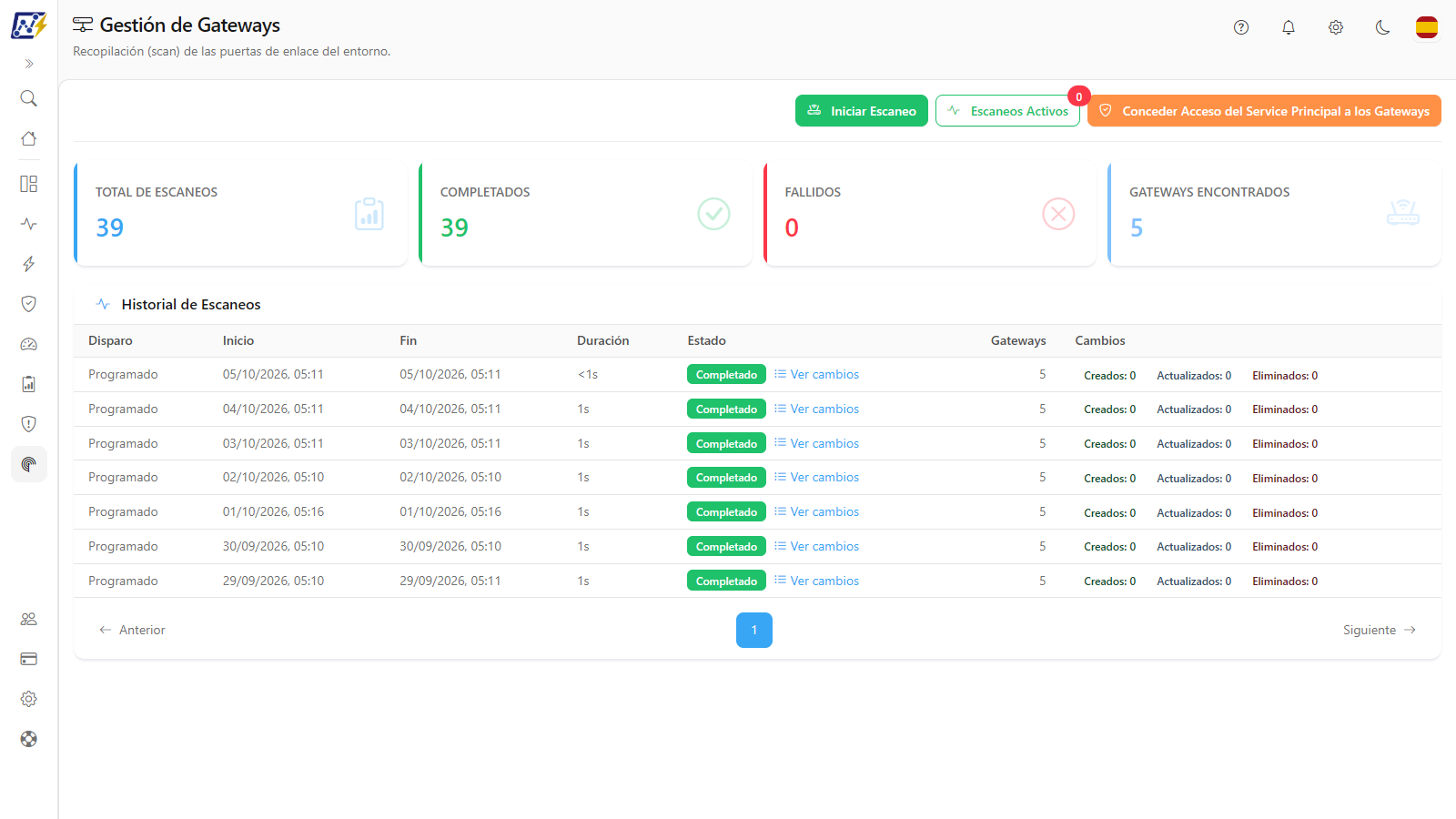
La pantalla tiene seis funcionalidades: **Iniciar Escaneo**, **Escaneos Activos**, **Conceder Acceso del Service Principal a los Gateways** (con el aviso de resultado), las tarjetas de ejecución, el **Historial de Escaneos** y el modal **Ver cambios**.
### Iniciar Escaneo (recolección manual)
**Qué es:** botón que inicia de inmediato una recolección del inventario de gateways.
**Para qué sirve:** traer a Power Monitor, sin esperar la ejecución diaria, un gateway recién instalado, actualizado o al que acaba de conceder acceso al Service Principal.
Botones de acción de la pantalla
**Cómo usar:**
1. Haga clic en **Iniciar Escaneo**. No hay modal de confirmación: el botón muestra **Iniciando escaneo...** y el mensaje **Escaneo de gateways iniciado con éxito.** confirma la solicitud.
2. Siga el progreso en **Escaneos Activos** o espere a que la fila del **Historial de Escaneos** quede como **Completado**.
3. Revise la tarjeta **Gateways Encontrados** y la columna **Cambios**.
**Cómo funciona / reglas:**
* Los botones de acción aparecen solo para **Administradores**.
* La ejecución manual funciona incluso con la ejecución automática desactivada, o en frecuencia semanal o mensual, en *Configuración › Monitoreo › Escaneos y Recolecciones* (**Inventario de Gateways**).
* Una ejecución a la vez por organización; plazo de 30 minutos y hasta 3 intentos en caso de fallo.
### Escaneos Activos (seguimiento en tiempo real)
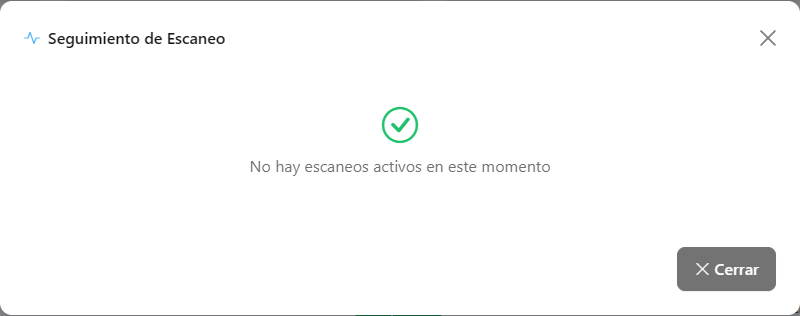
**Qué es:** botón que abre el modal **Seguimiento de Escaneo** con los escaneos de gateway que usted inició. La insignia roja muestra cuántos están en ejecución.
**Para qué sirve:** seguir el progreso del escaneo que acaba de iniciar sin necesidad de recargar la página.
Modal Seguimiento de Escaneo
**Cómo usar:**
1. Haga clic en **Escaneos Activos**.
2. Vea el estado, el tiempo desde el inicio, la etapa actual y la barra de progreso de cada escaneo.
3. Haga clic en **Cerrar**.
**Cómo funciona / reglas:** el modal lista solo los escaneos que usted inició **en esta sesión del navegador**. Las ejecuciones automáticas aparecen en el **Historial de Escaneos** y en [Registros de Escaneos](/es/power-monitor/mapeamento/logs-de-scans-e-re-execucoes.md). Sin escaneos en curso, aparece **No hay escaneos activos en este momento**.
### Conceder Acceso del Service Principal a los Gateways
**Qué es:** acción que da al Service Principal de Power Monitor el rol de administrador en los gateways que **usted** ve y acceso a las conexiones, con un aviso que resume el resultado de la concesión.
**Para qué sirve:** la API de gateways solo devuelve los gateways en los que el Service Principal es administrador. Sin esta concesión, el escaneo termina con 0 gateways o con gateways faltantes. Hágalo en la instalación y siempre que se creen nuevos gateways o conexiones.
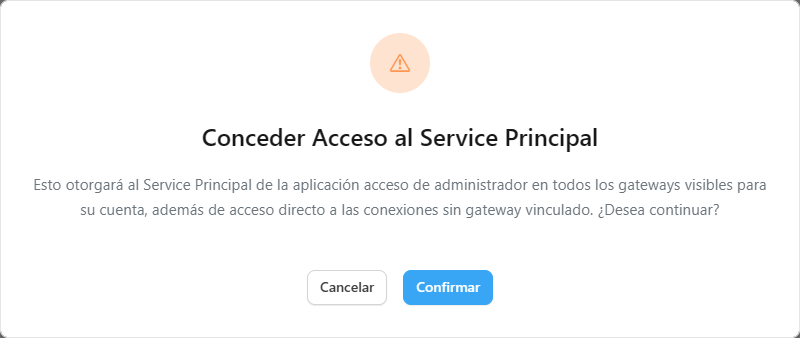
Confirmación de la concesión de acceso
**Cómo usar:**
{% stepper %}
{% step %}
### Use una cuenta con acceso a los gateways
Inicie sesión en Power Monitor con un **Administrador** que también sea **administrador de los gateways** en Power BI / Fabric. La concesión solo alcanza los gateways y las conexiones que su cuenta puede ver.
{% endstep %}
{% step %}
### Haga clic en el botón de concesión
En *Mapeo › Inventario › Gateways*, haga clic en **Conceder Acceso del Service Principal a los Gateways**.
{% endstep %}
{% step %}
### Confirme
El modal **Conceder Acceso al Service Principal** explica que el Service Principal recibirá acceso de administrador en todos los gateways visibles para su cuenta, además de acceso directo a las conexiones sin gateway vinculado. Haga clic en **Confirmar**. Si Microsoft solicita consentimiento, complételo en la ventana que se abra. Mientras se procesa, el botón muestra **Concediendo acceso...**.
{% endstep %}
{% step %}
### Lea el resultado
Aparece un aviso **Concesión de acceso al Service Principal completada** en la parte superior de la pantalla que muestra, para **Gateways** y **Conexiones**, cuántos fueron **concedidos**, cuántos **ya estaban concedidos**, cuántos **fallaron** y cuántos fueron **limitados por tasa**. Si no hay nada que conceder, el mensaje informa que no se encontró ningún gateway ni conexión elegible en su acceso. Cierre el aviso en la **X** cuando lo desee.
{% endstep %}
{% step %}
### Ejecute el escaneo
Haga clic en **Iniciar Escaneo** para que los gateways empiecen a aparecer en el inventario.
{% endstep %}
{% endstepper %}
**Cómo funciona / reglas:**
{% hint style="info" %}
El Service Principal recibe el rol **Administrador** en cada gateway y el rol **Usuario** en cada conexión que no pertenece a uno de esos gateways (incluidas las conexiones en la nube). Si la lista de gateways o conexiones llega incompleta, no se concede nada y puede intentarlo de nuevo.
{% endhint %}
* Volver a ejecutar la concesión es seguro: lo que ya estaba concedido aparece como "ya concedido".
* La concesión también habilita las conexiones utilizadas por el inventario de [Gobernanza › Infraestructura › Conexiones](/es/power-monitor/governanca/infraestrutura/conexoes.md).
### Tarjetas de ejecución
**Qué es:** cuatro tarjetas que resumen el **historial de ejecuciones** del escaneo (no el estado de los gateways).
**Para qué sirve:** ver rápidamente si las recolecciones están fallando y cuántos gateways encontró la última recolección.
Tarjetas de ejecución del escaneo de gateways
| Tarjeta | Significado |
| ------------------------ | ----------------------------------------------------------- |
| **Total de Escaneos** | Número de ejecuciones registradas |
| **Completados** | Ejecuciones completadas correctamente |
| **Fallidos** | Ejecuciones que fallaron |
| **Gateways Encontrados** | Gateways devueltos por la ejecución completada más reciente |
**Cómo usar:** las tarjetas son informativas (no se puede hacer clic en ellas). Si **Fallidos** aumenta, abra el **Historial de Escaneos** para leer el error. El estado en línea/sin conexión de cada gateway está en [Monitoreo › Gateways](/es/power-monitor/monitoramento/gateways.md).
### Historial de Escaneos
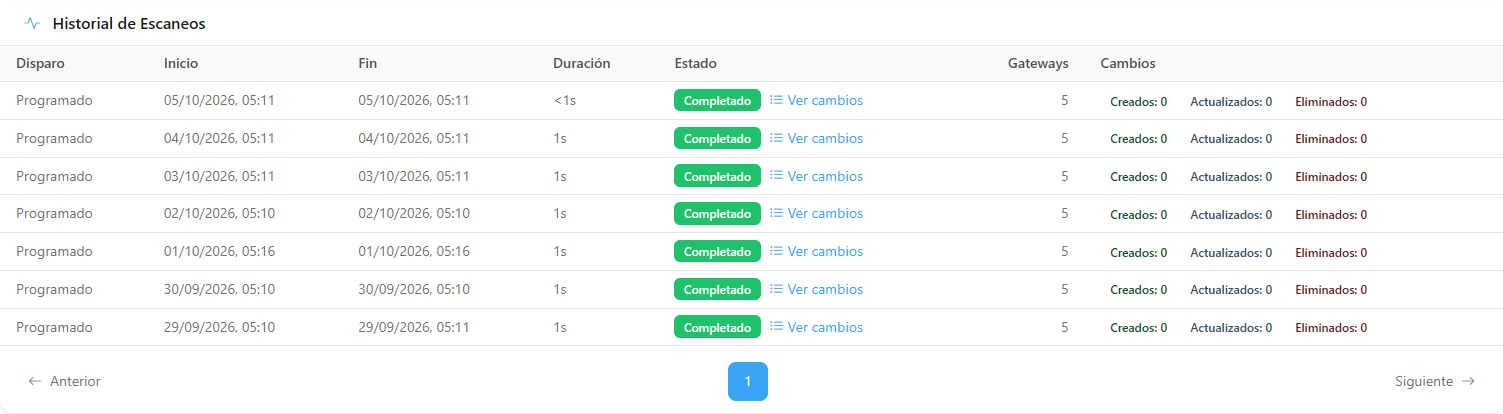
**Qué es:** tabla paginada con las ejecuciones del escaneo, de la más reciente a la más antigua (10 por página; el selector **Elementos por página**, debajo de la tabla, ofrece 10, 25, 50 o 100).
**Para qué sirve:** confirmar que la recolección diaria se ejecutó, cuánto tiempo tardó, cuántos gateways devolvió y si hubo fallos.
Historial de Escaneos
| Columna | Contenido |
| ----------------------------------- | --------------------------------------------------------------------------------------------------------------------------- |
| **Disparo** | **Programado** o **Manual** (en las ejecuciones manuales, pase el mouse sobre el ícono de persona para ver quién la inició) |
| **Inicio** / **Fin** / **Duración** | Horarios y duración de la ejecución |
| **Estado** | **En espera** (gris), **En ejecución** (azul, con barra animada), **Completado** (verde), **Falló** (rojo) |
| **Gateways** | Cantidad de gateways devueltos |
| **Cambios** | Insignias **Creados: n**, **Actualizados: n** y **Eliminados: n** |
**Cómo usar:**
1. Localice la ejecución por la columna **Inicio**.
2. En una ejecución **Falló**, pase el mouse sobre el ícono ⓘ junto al estado para leer el error.
3. Navegue por las páginas con **Anterior**, **Siguiente** o los números debajo de la tabla.
**Cómo funciona / reglas:** sin ejecuciones registradas, la tabla muestra el mensaje de historial vacío.
### Ver cambios (modal de cambios de la ejecución)
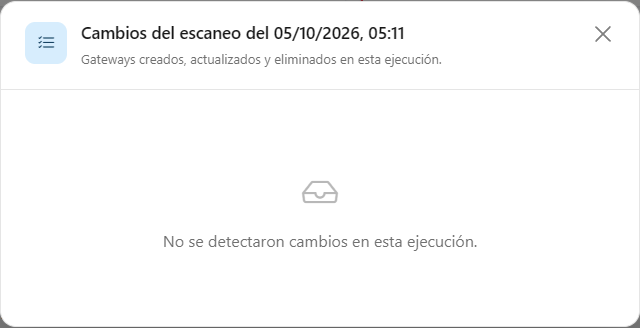
**Qué es:** enlace junto al estado de cada ejecución finalizada que abre el modal con los gateways **Creados**, **Actualizados** y **Eliminados** en esa ejecución.
**Para qué sirve:** confirmar que un gateway nuevo entró en el inventario, que se detectó una actualización de versión o descubrir por qué desapareció un gateway.
Gateways creados, actualizados y eliminados en una ejecución
**Cómo usar:**
1. En el **Historial de Escaneos**, haga clic en **Ver cambios** en la fila deseada.
2. Consulte **Creados**, **Actualizados** y **Eliminados**.
3. Haga clic en **Cerrar**.
**Cómo funciona / reglas:**
* El enlace no aparece en las ejecuciones **En ejecución**.
* **Actualizado** indica un cambio de nombre, tipo, clave pública o anotaciones (versión, equipo, departamento, contacto). **Una actualización de versión del gateway aparece como Actualizado.**
* **Eliminado:** gateway que dejó de aparecer en la lista (se desinstaló o el Service Principal perdió el rol de administrador), siempre que la lista llegue completa y no vacía. El historial se conserva.
* **Lo que el Service Principal no ve cuenta como eliminado:** es el comportamiento esperado. Power Monitor solo monitorea los gateways en los que el Service Principal es administrador y las conexiones a las que tiene acceso. Un gateway o una conexión fuera de ese alcance se trata como eliminado (las conexiones aparecen como eliminadas en [Artefactos Eliminados](/es/power-monitor/governanca/operacao/artefatos-excluidos.md)) y vuelve a aparecer en el ciclo siguiente, cuando se concede el acceso de nuevo.
## Reglas y comportamiento
* **Origen de los datos:** API de gateways de Power BI, llamada con el Service Principal. Esta API devuelve **solo los gateways en los que el Service Principal es administrador**. Por eso, conceder el acceso es el primer paso.
* **Frecuencia automática:** por defecto, una vez al día, a las **00:00** (hora de Brasilia, UTC-3). En *Configuración › Monitoreo › Escaneos y Recolecciones*, la tarjeta **Inventario de Gateways** permite desactivar la recolección automática y elegir la **Frecuencia**: **Diario**, **Semanal** o **Mensual**. En semanal y mensual, la ejecución ocurre en un día distribuido por organización, y la tarjeta muestra **Próxima ejecución prevista** y **Última ejecución**. La ejecución manual no se ve afectada: funciona con el interruptor desactivado y con cualquier frecuencia.
* **El estado en línea/sin conexión** es otra rutina: se ejecuta cada 5 minutos, solo cuando el monitoreo de gateways está activado, y consulta cada gateway ya inventariado. Vea [Activar Monitoreo de Gateways](/es/power-monitor/monitoramento/gateways/ativar-monitoramento-de-gateways.md).
* **Versiones y fin del soporte:** Power Monitor sincroniza diariamente el catálogo de versiones mensuales publicadas por Microsoft y clasifica cada gateway como actualizado, desactualizado o sin soporte (Microsoft solo admite las 6 últimas versiones). Esta clasificación aparece en [Gobernanza › Infraestructura › Gateways](/es/power-monitor/governanca/infraestrutura/gateways.md).
* **Intentos y plazo:** plazo de 30 minutos por ejecución, hasta 3 intentos en caso de fallo, una ejecución a la vez por organización.
## Errores comunes y cómo resolverlos
| Mensaje / síntoma | Causa probable | Cómo resolverlo |
| ------------------------------------------------------------------------------------ | --------------------------------------------------------- | ----------------------------------------------------------------------------------------------------------------------------------------- |
| Escaneo completado con 0 gateways, o con gateways faltantes | El Service Principal no es administrador de esos gateways | Use **Conceder Acceso del Service Principal a los Gateways** con una cuenta administradora de los gateways y ejecute **Iniciar Escaneo**. |
| Un gateway apareció como **Eliminado** sin haberse desinstalado | El Service Principal perdió el rol de administrador | Vuelva a realizar la concesión de acceso. |
| **No se completó el consentimiento a la API de Fabric. Inténtalo de nuevo.** | Se cerró la ventana de consentimiento | Vuelva a hacer clic en el botón y complete el consentimiento. |
| **403 Forbidden - Verifique los permisos de administrador.** | La API rechazó el acceso | Revise los permisos del Service Principal y la concesión de acceso. |
| **Service Principal sin credenciales configuradas** / **Failed to obtain API token** | Credenciales ausentes o secreto expirado | Revise el App ID y el secreto del Service Principal. |
## Preguntas frecuentes
El gateway está en línea en el equipo, pero aparece sin conexión en Power Monitor.
El estado en línea/sin conexión no proviene de este escaneo: lo verifica cada 5 minutos el monitoreo de gateways. Compruebe si el monitoreo está activado y si el gateway está en el inventario (tarjeta **Gateways Encontrados**). Vea [Monitoreo › Gateways](/es/power-monitor/monitoramento/gateways.md).
¿Necesito volver a realizar la concesión de acceso cuando creo un gateway nuevo?
Sí, si el Service Principal no se agrega manualmente como administrador del nuevo gateway. Vuelva a ejecutar la concesión; los gateways ya concedidos aparecen como "ya concedido".
## Páginas relacionadas
* [Gobernanza › Infraestructura › Gateways](/es/power-monitor/governanca/infraestrutura/gateways.md)
* [Gobernanza › Infraestructura › Conexiones](/es/power-monitor/governanca/infraestrutura/conexoes.md)
* [Monitoreo › Gateways](/es/power-monitor/monitoramento/gateways.md)
* [Registros de Escaneos](/es/power-monitor/mapeamento/logs-de-scans-e-re-execucoes.md)
* [Configuración › Monitoreo](/es/power-monitor/configuracoes/monitoramento.md)
---
# Agent Instructions
This documentation is published with GitBook. GitBook is the documentation platform designed so that both humans and AI agents can read, navigate, and reason over technical content effectively. Learn more at gitbook.com.
## Querying This Documentation
If you need additional information that is not directly available in this page, you can query the documentation by asking a question.
Perform an HTTP GET request on the following URL with the `ask` and `goal` query parameters:
```
GET https://docs.powermonitor.com.br/es/power-monitor/mapeamento/gateways.md?ask=&goal=
```
`ask` is the immediate question: it should be specific, self-contained, and written in natural language.
`goal` is what the user is ultimately trying to achieve, the reason they need the answer. Sharing it helps GitBook give you a better, more relevant answer. A goal is most helpful when it describes the outcome the user wants rather than restating the question. For example, with `ask=how do I create an API token`, a goal like `automate deployments from our CI pipeline` lets GitBook tailor the answer to that use case.
The response will contain a direct answer to the question and relevant excerpts and sources from the documentation.
Use this mechanism when the answer is not explicitly present in the current page, you need clarification or additional context, or you want to retrieve related documentation sections.