# Gateways
La recolección de **Gateways** trae a Power Monitor el inventario de los gateways de datos (locales y personales) a los que tiene acceso el Service Principal de Power Monitor: nombre, tipo, versión, equipo, departamento y contacto. Este inventario alimenta [Gobernanza › Infraestructura › Gateways](../governanca/gateways.md), el [monitoreo de gateways](../monitoramento/gateways/README.md) y la verificación de versiones desactualizadas.
**Cómo acceder:** *Mapeo › Inventario › Gateways* (título de la página: **Gestión de Gateways**). Solo los **Administradores** acceden a la pantalla y ven los botones de acción.
Gateways
## Para qué sirve
* Garantizar que todos los gateways del entorno estén inventariados.
* Dar al Service Principal, de una sola vez, acceso de administrador a los gateways y acceso a las conexiones, requisito para que aparezcan en Power Monitor.
* Ver, por ejecución, qué gateways se crearon, actualizaron (incluida la actualización de versión) o eliminaron.
## Funcionalidades
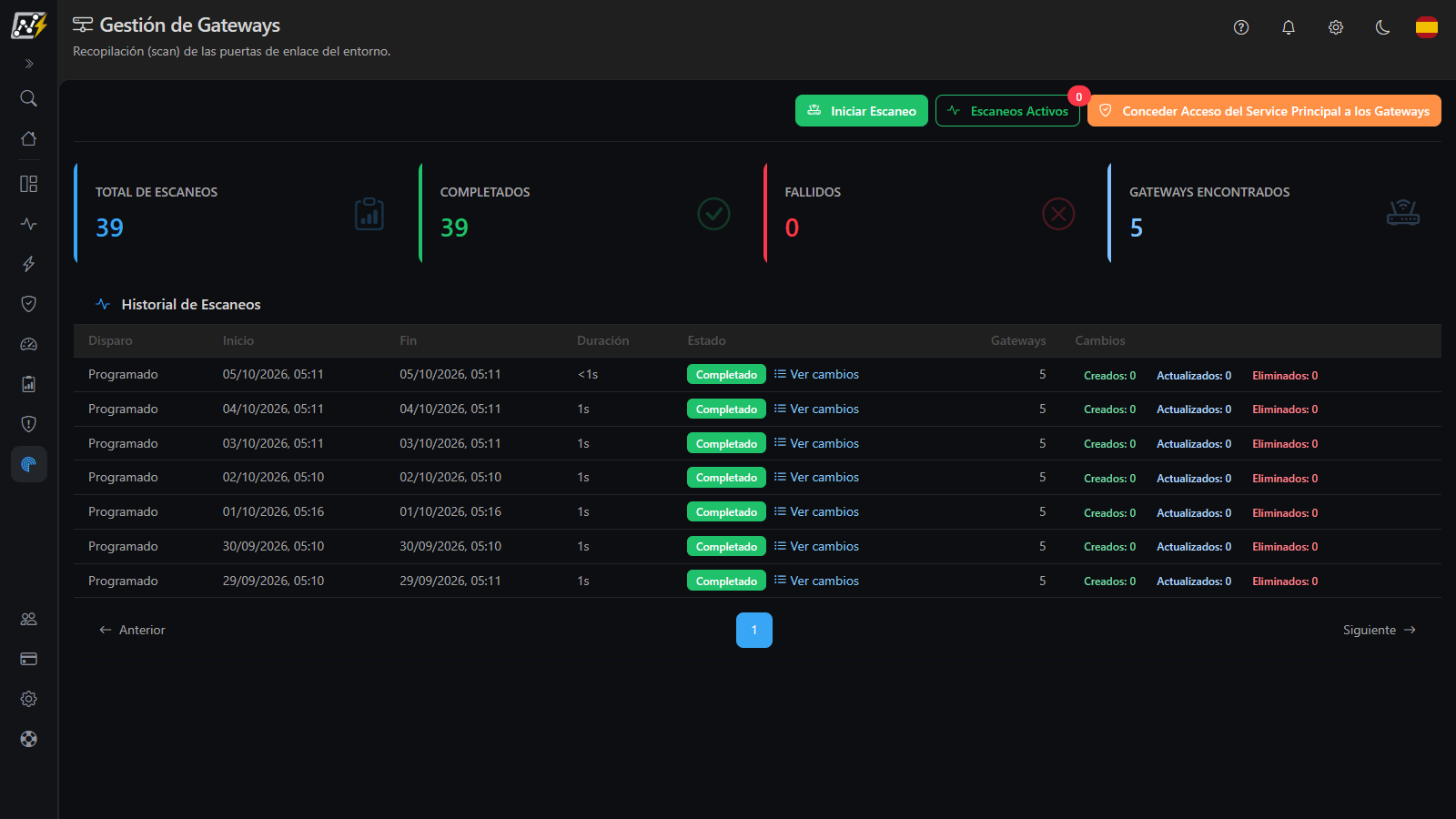
La pantalla tiene seis funcionalidades: **Iniciar Escaneo**, **Escaneos Activos**, **Conceder Acceso del Service Principal a los Gateways** (con el aviso de resultado), las tarjetas de ejecución, el **Historial de Escaneos** y el modal **Ver cambios**.
### Iniciar Escaneo (recolección manual)
**Qué es:** botón que inicia de inmediato una recolección del inventario de gateways.
**Para qué sirve:** traer a Power Monitor, sin esperar la ejecución diaria, un gateway recién instalado, actualizado o al que acaba de conceder acceso al Service Principal.
Botones de acción de la pantalla
**Cómo usar:**
1. Haga clic en **Iniciar Escaneo**. No hay modal de confirmación: el botón muestra **Iniciando escaneo...** y el mensaje **Escaneo de gateways iniciado con éxito.** confirma la solicitud.
2. Siga el progreso en **Escaneos Activos** o espere a que la fila del **Historial de Escaneos** quede como **Completado**.
3. Revise la tarjeta **Gateways Encontrados** y la columna **Cambios**.
**Cómo funciona / reglas:**
* Los botones de acción aparecen solo para **Administradores**.
* La ejecución manual funciona incluso con la ejecución automática desactivada, o en frecuencia semanal o mensual, en *Configuración › Monitoreo › Escaneos y Recolecciones* (**Inventario de Gateways**).
* Una ejecución a la vez por organización; plazo de 30 minutos y hasta 3 intentos en caso de fallo.
### Escaneos Activos (seguimiento en tiempo real)
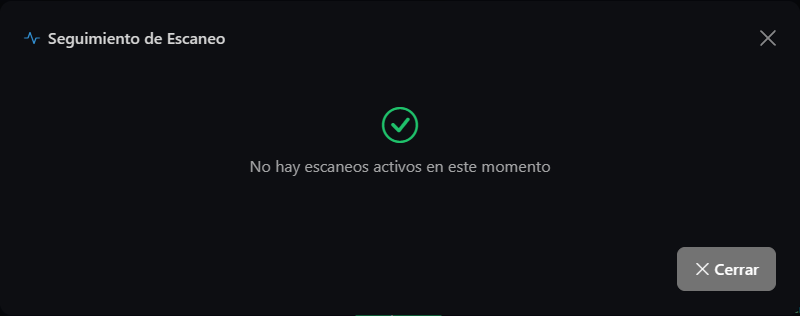
**Qué es:** botón que abre el modal **Seguimiento de Escaneo** con los escaneos de gateway que usted inició. La insignia roja muestra cuántos están en ejecución.
**Para qué sirve:** seguir el progreso del escaneo que acaba de iniciar sin necesidad de recargar la página.
Modal Seguimiento de Escaneo
**Cómo usar:**
1. Haga clic en **Escaneos Activos**.
2. Vea el estado, el tiempo desde el inicio, la etapa actual y la barra de progreso de cada escaneo.
3. Haga clic en **Cerrar**.
**Cómo funciona / reglas:** el modal lista solo los escaneos que usted inició **en esta sesión del navegador**. Las ejecuciones automáticas aparecen en el **Historial de Escaneos** y en [Registros de Escaneos](logs-de-scans-e-re-execucoes.md). Sin escaneos en curso, aparece **No hay escaneos activos en este momento**.
### Conceder Acceso del Service Principal a los Gateways
**Qué es:** acción que da al Service Principal de Power Monitor el rol de administrador en los gateways que **usted** ve y acceso a las conexiones, con un aviso que resume el resultado de la concesión.
**Para qué sirve:** la API de gateways solo devuelve los gateways en los que el Service Principal es administrador. Sin esta concesión, el escaneo termina con 0 gateways o con gateways faltantes. Hágalo en la instalación y siempre que se creen nuevos gateways o conexiones.
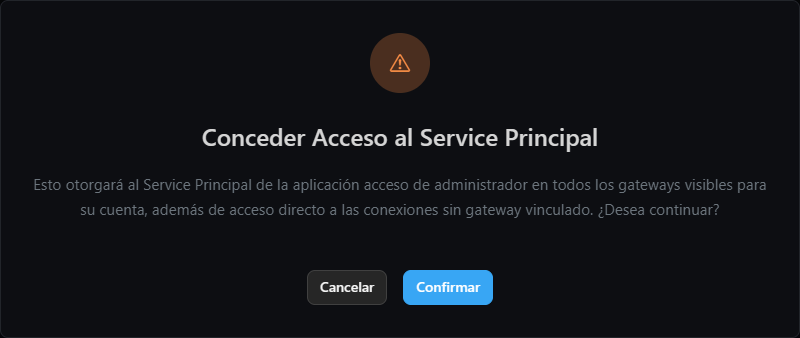
Confirmación de la concesión de acceso
**Cómo usar:**
{% stepper %}
{% step %}
### Use una cuenta con acceso a los gateways
Inicie sesión en Power Monitor con un **Administrador** que también sea **administrador de los gateways** en Power BI / Fabric. La concesión solo alcanza los gateways y las conexiones que su cuenta puede ver.
{% endstep %}
{% step %}
### Haga clic en el botón de concesión
En *Mapeo › Inventario › Gateways*, haga clic en **Conceder Acceso del Service Principal a los Gateways**.
{% endstep %}
{% step %}
### Confirme
El modal **Conceder Acceso al Service Principal** explica que el Service Principal recibirá acceso de administrador en todos los gateways visibles para su cuenta, además de acceso directo a las conexiones sin gateway vinculado. Haga clic en **Confirmar**. Si Microsoft solicita consentimiento, complételo en la ventana que se abra. Mientras se procesa, el botón muestra **Concediendo acceso...**.
{% endstep %}
{% step %}
### Lea el resultado
Aparece un aviso **Concesión de acceso al Service Principal completada** en la parte superior de la pantalla que muestra, para **Gateways** y **Conexiones**, cuántos fueron **concedidos**, cuántos **ya estaban concedidos**, cuántos **fallaron** y cuántos fueron **limitados por tasa**. Si no hay nada que conceder, el mensaje informa que no se encontró ningún gateway ni conexión elegible en su acceso. Cierre el aviso en la **X** cuando lo desee.
{% endstep %}
{% step %}
### Ejecute el escaneo
Haga clic en **Iniciar Escaneo** para que los gateways empiecen a aparecer en el inventario.
{% endstep %}
{% endstepper %}
**Cómo funciona / reglas:**
{% hint style="info" %}
El Service Principal recibe el rol **Administrador** en cada gateway y el rol **Usuario** en cada conexión que no pertenece a uno de esos gateways (incluidas las conexiones en la nube). Si la lista de gateways o conexiones llega incompleta, no se concede nada y puede intentarlo de nuevo.
{% endhint %}
* Volver a ejecutar la concesión es seguro: lo que ya estaba concedido aparece como "ya concedido".
* La concesión también habilita las conexiones utilizadas por el inventario de [Gobernanza › Infraestructura › Conexiones](../governanca/conexoes.md).
### Tarjetas de ejecución
**Qué es:** cuatro tarjetas que resumen el **historial de ejecuciones** del escaneo (no el estado de los gateways).
**Para qué sirve:** ver rápidamente si las recolecciones están fallando y cuántos gateways encontró la última recolección.
Tarjetas de ejecución del escaneo de gateways
| Tarjeta | Significado |
| --- | --- |
| **Total de Escaneos** | Número de ejecuciones registradas |
| **Completados** | Ejecuciones completadas correctamente |
| **Fallidos** | Ejecuciones que fallaron |
| **Gateways Encontrados** | Gateways devueltos por la ejecución completada más reciente |
**Cómo usar:** las tarjetas son informativas (no se puede hacer clic en ellas). Si **Fallidos** aumenta, abra el **Historial de Escaneos** para leer el error. El estado en línea/sin conexión de cada gateway está en [Monitoreo › Gateways](../monitoramento/gateways/README.md).
### Historial de Escaneos
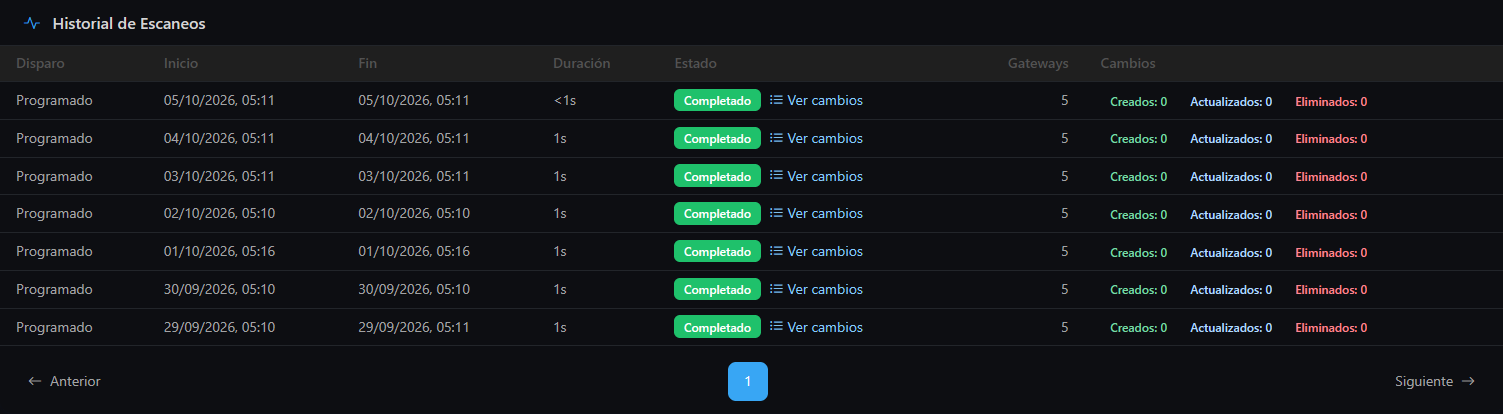
**Qué es:** tabla paginada con las ejecuciones del escaneo, de la más reciente a la más antigua (10 por página; el selector **Elementos por página**, debajo de la tabla, ofrece 10, 25, 50 o 100).
**Para qué sirve:** confirmar que la recolección diaria se ejecutó, cuánto tiempo tardó, cuántos gateways devolvió y si hubo fallos.
Historial de Escaneos
| Columna | Contenido |
| --- | --- |
| **Disparo** | **Programado** o **Manual** (en las ejecuciones manuales, pase el mouse sobre el ícono de persona para ver quién la inició) |
| **Inicio** / **Fin** / **Duración** | Horarios y duración de la ejecución |
| **Estado** | **En espera** (gris), **En ejecución** (azul, con barra animada), **Completado** (verde), **Falló** (rojo) |
| **Gateways** | Cantidad de gateways devueltos |
| **Cambios** | Insignias **Creados: n**, **Actualizados: n** y **Eliminados: n** |
**Cómo usar:**
1. Localice la ejecución por la columna **Inicio**.
2. En una ejecución **Falló**, pase el mouse sobre el ícono ⓘ junto al estado para leer el error.
3. Navegue por las páginas con **Anterior**, **Siguiente** o los números debajo de la tabla.
**Cómo funciona / reglas:** sin ejecuciones registradas, la tabla muestra el mensaje de historial vacío.
### Ver cambios (modal de cambios de la ejecución)
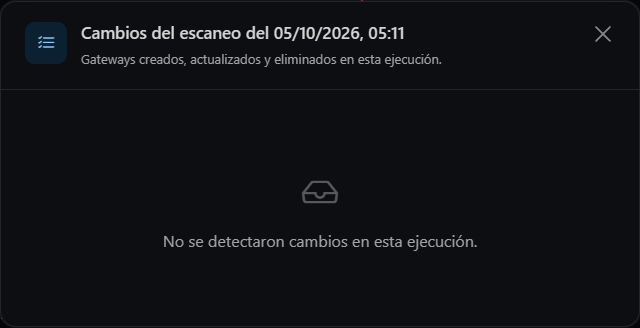
**Qué es:** enlace junto al estado de cada ejecución finalizada que abre el modal con los gateways **Creados**, **Actualizados** y **Eliminados** en esa ejecución.
**Para qué sirve:** confirmar que un gateway nuevo entró en el inventario, que se detectó una actualización de versión o descubrir por qué desapareció un gateway.
Gateways creados, actualizados y eliminados en una ejecución
**Cómo usar:**
1. En el **Historial de Escaneos**, haga clic en **Ver cambios** en la fila deseada.
2. Consulte **Creados**, **Actualizados** y **Eliminados**.
3. Haga clic en **Cerrar**.
**Cómo funciona / reglas:**
* El enlace no aparece en las ejecuciones **En ejecución**.
* **Actualizado** indica un cambio de nombre, tipo, clave pública o anotaciones (versión, equipo, departamento, contacto). **Una actualización de versión del gateway aparece como Actualizado.**
* **Eliminado:** gateway que dejó de aparecer en la lista (se desinstaló o el Service Principal perdió el rol de administrador), siempre que la lista llegue completa y no vacía. El historial se conserva.
* **Lo que el Service Principal no ve cuenta como eliminado:** es el comportamiento esperado. Power Monitor solo monitorea los gateways en los que el Service Principal es administrador y las conexiones a las que tiene acceso. Un gateway o una conexión fuera de ese alcance se trata como eliminado (las conexiones aparecen como eliminadas en [Artefactos Eliminados](../governanca/artefatos-excluidos.md)) y vuelve a aparecer en el ciclo siguiente, cuando se concede el acceso de nuevo.
## Reglas y comportamiento
* **Origen de los datos:** API de gateways de Power BI, llamada con el Service Principal. Esta API devuelve **solo los gateways en los que el Service Principal es administrador**. Por eso, conceder el acceso es el primer paso.
* **Frecuencia automática:** por defecto, una vez al día, a las **00:00** (hora de Brasilia, UTC-3). En *Configuración › Monitoreo › Escaneos y Recolecciones*, la tarjeta **Inventario de Gateways** permite desactivar la recolección automática y elegir la **Frecuencia**: **Diario**, **Semanal** o **Mensual**. En semanal y mensual, la ejecución ocurre en un día distribuido por organización, y la tarjeta muestra **Próxima ejecución prevista** y **Última ejecución**. La ejecución manual no se ve afectada: funciona con el interruptor desactivado y con cualquier frecuencia.
* **El estado en línea/sin conexión** es otra rutina: se ejecuta cada 5 minutos, solo cuando el monitoreo de gateways está activado, y consulta cada gateway ya inventariado. Vea [Activar Monitoreo de Gateways](../monitoramento/gateways/ativar-monitoramento-de-gateways.md).
* **Versiones y fin del soporte:** Power Monitor sincroniza diariamente el catálogo de versiones mensuales publicadas por Microsoft y clasifica cada gateway como actualizado, desactualizado o sin soporte (Microsoft solo admite las 6 últimas versiones). Esta clasificación aparece en [Gobernanza › Infraestructura › Gateways](../governanca/gateways.md).
* **Intentos y plazo:** plazo de 30 minutos por ejecución, hasta 3 intentos en caso de fallo, una ejecución a la vez por organización.
## Errores comunes y cómo resolverlos
| Mensaje / síntoma | Causa probable | Cómo resolverlo |
| --- | --- | --- |
| Escaneo completado con 0 gateways, o con gateways faltantes | El Service Principal no es administrador de esos gateways | Use **Conceder Acceso del Service Principal a los Gateways** con una cuenta administradora de los gateways y ejecute **Iniciar Escaneo**. |
| Un gateway apareció como **Eliminado** sin haberse desinstalado | El Service Principal perdió el rol de administrador | Vuelva a realizar la concesión de acceso. |
| **No se completó el consentimiento a la API de Fabric. Inténtalo de nuevo.** | Se cerró la ventana de consentimiento | Vuelva a hacer clic en el botón y complete el consentimiento. |
| **403 Forbidden - Verifique los permisos de administrador.** | La API rechazó el acceso | Revise los permisos del Service Principal y la concesión de acceso. |
| **Service Principal sin credenciales configuradas** / **Failed to obtain API token** | Credenciales ausentes o secreto expirado | Revise el App ID y el secreto del Service Principal. |
## Preguntas frecuentes
El gateway está en línea en el equipo, pero aparece sin conexión en Power Monitor.
El estado en línea/sin conexión no proviene de este escaneo: lo verifica cada 5 minutos el monitoreo de gateways. Compruebe si el monitoreo está activado y si el gateway está en el inventario (tarjeta **Gateways Encontrados**). Vea [Monitoreo › Gateways](../monitoramento/gateways/README.md).
¿Necesito volver a realizar la concesión de acceso cuando creo un gateway nuevo?
Sí, si el Service Principal no se agrega manualmente como administrador del nuevo gateway. Vuelva a ejecutar la concesión; los gateways ya concedidos aparecen como "ya concedido".
## Páginas relacionadas
* [Gobernanza › Infraestructura › Gateways](../governanca/gateways.md)
* [Gobernanza › Infraestructura › Conexiones](../governanca/conexoes.md)
* [Monitoreo › Gateways](../monitoramento/gateways/README.md)
* [Registros de Escaneos](logs-de-scans-e-re-execucoes.md)
* [Configuración › Monitoreo](../configuracoes/monitoramento.md)