> For the complete documentation index, see [llms.txt](https://docs.powermonitor.com.br/llms.txt). Markdown versions of documentation pages are available by appending `.md` to page URLs; this page is available as [Markdown](https://docs.powermonitor.com.br/es/power-monitor/mapeamento/inventarios.md).

# Inventario

Supervise y ejecute el escaneo completo que cataloga los workspaces y artefactos del tenant, base de todo el módulo de Gobernanza.

La recolección de **Inventario** es la principal de Power Monitor: recorre el tenant de Microsoft Fabric / Power BI y cataloga todos los workspaces y sus artefactos (informes, modelos semánticos, dataflows, lakehouses, warehouses, notebooks, pipelines, bases de datos SQL, elementos de Real-Time Intelligence, etc.), con usuarios, linaje, orígenes de datos y el esquema de los modelos. Casi todas las pantallas de Gobernanza, Calidad de Datos y Dashboards dependen de este inventario.

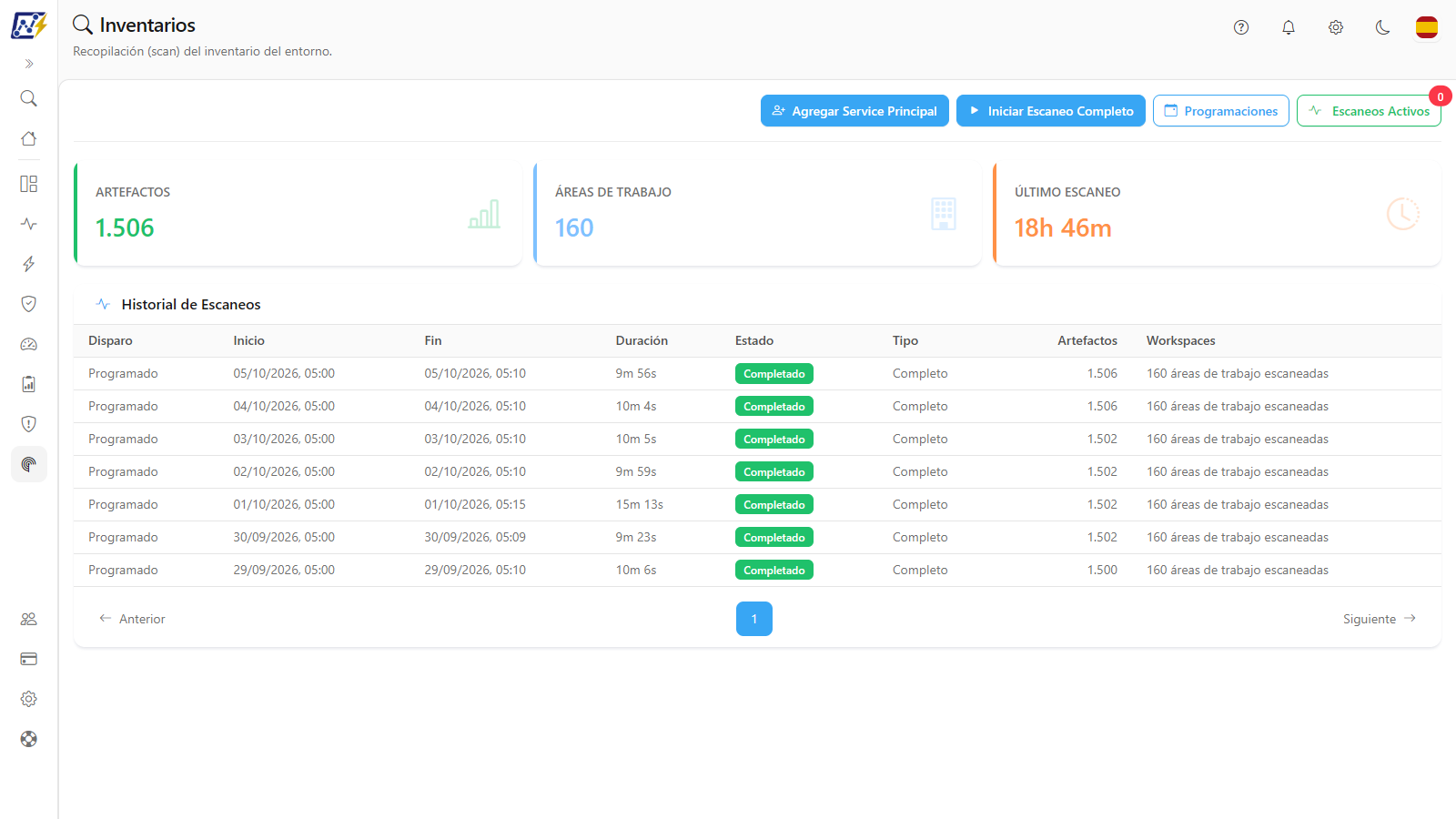
**Cómo acceder:** *Mapeo › Inventario › Inventario* (título de la página: **Inventarios**, subtítulo "Recopilación (scan) del inventario del entorno."). La pantalla es exclusiva del perfil **Administrador**, que también es el único que ve la barra de botones de acción.

<figure><picture><source srcset="/files/KpyNlSnirBAkxU6dJxg4" media="(prefers-color-scheme: dark)"><img src="https://4061945739-files.gitbook.io/~/files/v0/b/gitbook-x-prod.appspot.com/o/spaces%2FHiNRgoZ8eJ4rcnrLAoso%2Fuploads%2Fgit-blob-c5cc91f92b6a975a688d7e91d068945797506a00%2Fpm-mapeamento-inventarios-es.png?alt=media" alt="Pantalla Inventarios con las tarjetas Artefactos, Workspaces y Último Escaneo y el Historial de Escaneos"></picture><figcaption><p>Inventario</p></figcaption></figure>

## Para qué sirve

* Confirmar cuándo se actualizó el inventario por última vez y si la ejecución terminó bien.
* Forzar la actualización del inventario después de publicar nuevos workspaces o artefactos, sin esperar la ejecución diaria.
* Ejecutar un escaneo restringido a algunos workspaces.
* Agregar el Service Principal de Power Monitor como administrador de todos los workspaces del tenant.
* Crear rutinas adicionales de escaneo (programaciones) además de la ejecución diaria automática.
* Ver, para cada ejecución, cuántos artefactos de cada tipo se encontraron.

## Funcionalidades

La pantalla tiene, de arriba hacia abajo: la **barra de acciones**, las **tarjetas de resumen** y el **Historial de Escaneos**. Los demás recursos se abren en ventanas (modales) desde estos tres bloques.

### Barra de acciones

**Qué es:** la fila de botones en la parte superior de la pantalla: **Agregar Service Principal**, **Iniciar Escaneo Completo**, **Programaciones** y **Escaneos Activos**.

**Para qué sirve:** reúne todo lo que modifica o supervisa el inventario. Los usuarios que no son Administradores no ven esta barra.

<figure><picture><source srcset="/files/XXegGqai7B73nltFZMRa" media="(prefers-color-scheme: dark)"><img src="https://4061945739-files.gitbook.io/~/files/v0/b/gitbook-x-prod.appspot.com/o/spaces%2FHiNRgoZ8eJ4rcnrLAoso%2Fuploads%2Fgit-blob-200398b15a85dd7db09d5f987500e2d284a07d6c%2Fpm-mapeamento-scan-inventarios-barra-acoes-es.png?alt=media" alt="Barra con los botones Agregar Service Principal, Iniciar Escaneo Completo, Programaciones y Escaneos Activos"></picture><figcaption><p>Barra de acciones de la pantalla Inventarios</p></figcaption></figure>

| Botón                         | Qué hace                                                                                             | Detalles                                                                                  |
| ----------------------------- | ---------------------------------------------------------------------------------------------------- | ----------------------------------------------------------------------------------------- |
| **Agregar Service Principal** | Agrega el Service Principal de la organización como administrador en todos los workspaces del tenant | [Agregar Service Principal a los workspaces](#agregar-service-principal-a-los-workspaces) |
| **Iniciar Escaneo Completo**  | Abre el asistente para iniciar un escaneo de todo el tenant o de workspaces seleccionados            | [Iniciar Escaneo Completo](#iniciar-escaneo-completo-escanear-todo)                       |
| **Programaciones**            | Abre la lista de programaciones de escaneo creadas por su organización                               | [Programaciones de Escaneo](#programaciones-de-escaneo)                                   |
| **Escaneos Activos**          | Muestra el seguimiento de los escaneos que usted inició                                              | [Escaneos Activos](#escaneos-activos-seguimiento-de-escaneo)                              |

**Cómo funciona / reglas:**

* El botón **Iniciar Escaneo Completo** queda deshabilitado mientras se envía una solicitud.
* El botón **Escaneos Activos** tiene una insignia roja con la cantidad de escaneos **En espera** o **En ejecución** y, justo debajo, una barra verde con el progreso promedio de esos escaneos.
* La ejecución de un **Escaneo Incremental** no está disponible en esta pantalla: la rutina diaria usa el Escaneo Completo. Un Escaneo Incremental se puede ejecutar mediante una [programación](#nueva-programacion-y-editar-programacion) de tipo **Incremental** o con el ▶ de una fila Incremental en [Registros de Escaneos](/es/power-monitor/mapeamento/logs-de-scans-e-re-execucoes.md).

### Tarjetas de resumen

**Qué es:** tres indicadores justo debajo de la barra de acciones: **Artefactos**, **Workspaces** y **Último Escaneo**.

**Para qué sirve:** responder de un vistazo "cuánto está inventariado hoy" y "hace cuánto se actualizó el inventario".

<figure><picture><source srcset="/files/vq1h98XtqUEiGc65mB1G" media="(prefers-color-scheme: dark)"><img src="https://4061945739-files.gitbook.io/~/files/v0/b/gitbook-x-prod.appspot.com/o/spaces%2FHiNRgoZ8eJ4rcnrLAoso%2Fuploads%2Fgit-blob-d92ac1985e9644dd0043406235f65c221a5d3440%2Fpm-mapeamento-scan-inventarios-cards-es.png?alt=media" alt="Tarjetas Artefactos, Workspaces y Último Escaneo"></picture><figcaption><p>Tarjetas de resumen del inventario</p></figcaption></figure>

| Tarjeta            | Significado                                                                                                                                                                                                                                                                                    |
| ------------------ | ---------------------------------------------------------------------------------------------------------------------------------------------------------------------------------------------------------------------------------------------------------------------------------------------- |
| **Artefactos**     | Total de artefactos actualmente inventariados en los workspaces **monitoreados** que usted puede ver, sin contar los elementos eliminados. Es un valor actual (no una foto del último escaneo) y es el mismo recuento usado en el Dashboard Principal.                                         |
| **Workspaces**     | Total de workspaces monitoreados, no eliminados, que usted puede ver.                                                                                                                                                                                                                          |
| **Último Escaneo** | Tiempo transcurrido desde el final del último Escaneo Completo o Incremental (por ejemplo, "2h 15m"), actualizado cada minuto. También considera las ejecuciones que terminaron con fallo; verifique el estado en el historial. Sin ninguna ejecución terminada: **Ningún escaneo realizado**. |

**Cómo usar:** las tarjetas son solo informativas (no se puede hacer clic en ellas). Se recargan al abrir la pantalla y automáticamente cuando termina un Escaneo Completo o Incremental iniciado por usted.

**Cómo funciona / reglas:**

{% hint style="info" %}
Las tarjetas respetan el **alcance de workspaces** del usuario: un administrador con visibilidad restringida a algunos workspaces solo ve los totales de esos workspaces.
{% endhint %}

### Historial de Escaneos

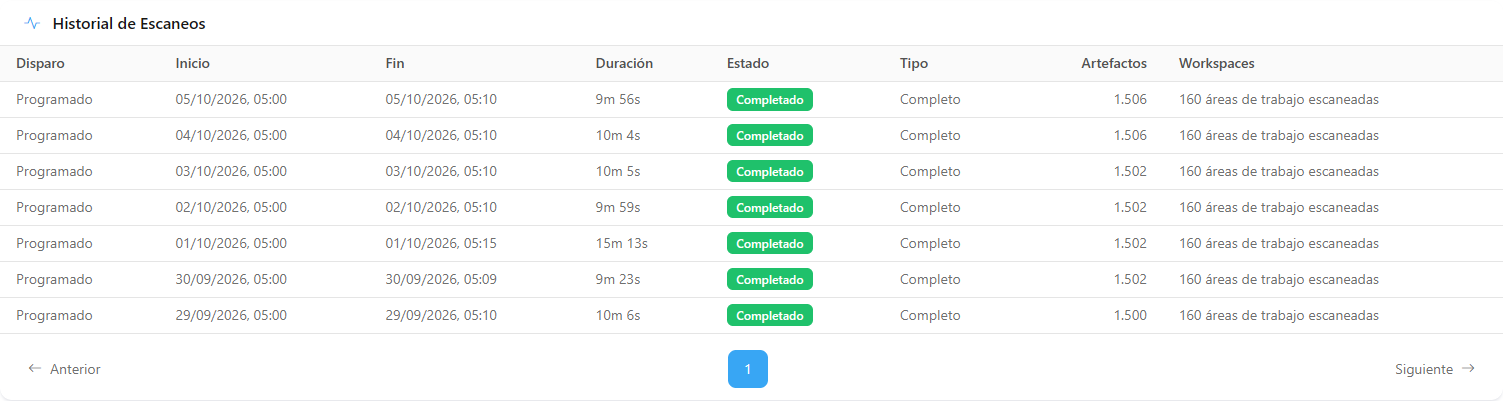
**Qué es:** tabla con las ejecuciones de Escaneo Completo e Incremental de los **últimos 7 días** (por la fecha de inicio), de la más reciente a la más antigua, paginada en 10 filas por página (el selector **Elementos por página**, debajo de la tabla, ofrece 10, 25, 50 o 100).

**Para qué sirve:** verificar si las ejecuciones diarias y manuales se realizaron, cuánto tiempo tardaron, si fallaron y cuántos artefactos encontró cada una.

<figure><picture><source srcset="/files/qUUiNyUaOw7sPcTUumxY" media="(prefers-color-scheme: dark)"><img src="https://4061945739-files.gitbook.io/~/files/v0/b/gitbook-x-prod.appspot.com/o/spaces%2FHiNRgoZ8eJ4rcnrLAoso%2Fuploads%2Fgit-blob-8f9040337280dc651620af2692a8eccd356e621a%2Fpm-mapeamento-inventarios-historico-es.png?alt=media" alt="Tabla Historial de Escaneos con las columnas Disparo, Inicio, Fin, Duración, Estado, Tipo, Artefactos y Workspaces"></picture><figcaption><p>Historial de Escaneos</p></figcaption></figure>

| Columna              | Contenido                                                                                                                                                                          |
| -------------------- | ---------------------------------------------------------------------------------------------------------------------------------------------------------------------------------- |
| **Disparo**          | **Programado** o **Manual**. En las manuales, pase el mouse sobre el ícono de persona para ver quién la inició. Las ejecuciones antiguas, sin esta información, muestran un guion. |
| **Inicio** / **Fin** | Fecha y hora de inicio y fin, en la zona horaria del navegador (el fin queda con un guion mientras se ejecuta).                                                                    |
| **Duración**         | Tiempo total de la ejecución (un guion mientras se ejecuta).                                                                                                                       |
| **Estado**           | **En ejecución** (azul, con una barra de progreso), **Completado** (verde) o **Falló** (rojo). En los fallos, pase el mouse sobre el ícono ⓘ para leer el error.                   |
| **Tipo**             | **Completo** o **Incremental**.                                                                                                                                                    |
| **Artefactos**       | Cantidad de artefactos encontrados en esa ejecución (sin contar workspaces, capacidades, gateways, conexiones ni apps).                                                            |
| **Workspaces**       | "{n} áreas de trabajo escaneadas".                                                                                                                                                 |

**Cómo usar:**

1. Localice la ejecución por la columna **Inicio**.
2. Lea el **Estado**; si es **Falló**, pase el mouse sobre el ícono ⓘ para ver el mensaje de error.
3. Use la paginación debajo de la tabla para ver ejecuciones más antiguas (hasta 7 días) y **Elementos por página** para mostrar más filas a la vez.
4. Haga clic en la fila (o selecciónela y presione Enter) para abrir el [detalle de la ejecución](#detalle-de-la-ejecucion-artefactos-por-tipo).

**Cómo funciona / reglas:** sin ejecuciones en el período, la tabla muestra **No se ha registrado ningún escaneo aún**. Cada nuevo intento automático de una ejecución con fallo aparece como una fila propia. Para períodos más amplios y otros tipos de escaneo, use [Registros de Escaneos](/es/power-monitor/mapeamento/logs-de-scans-e-re-execucoes.md).

### Detalle de la ejecución (artefactos por tipo)

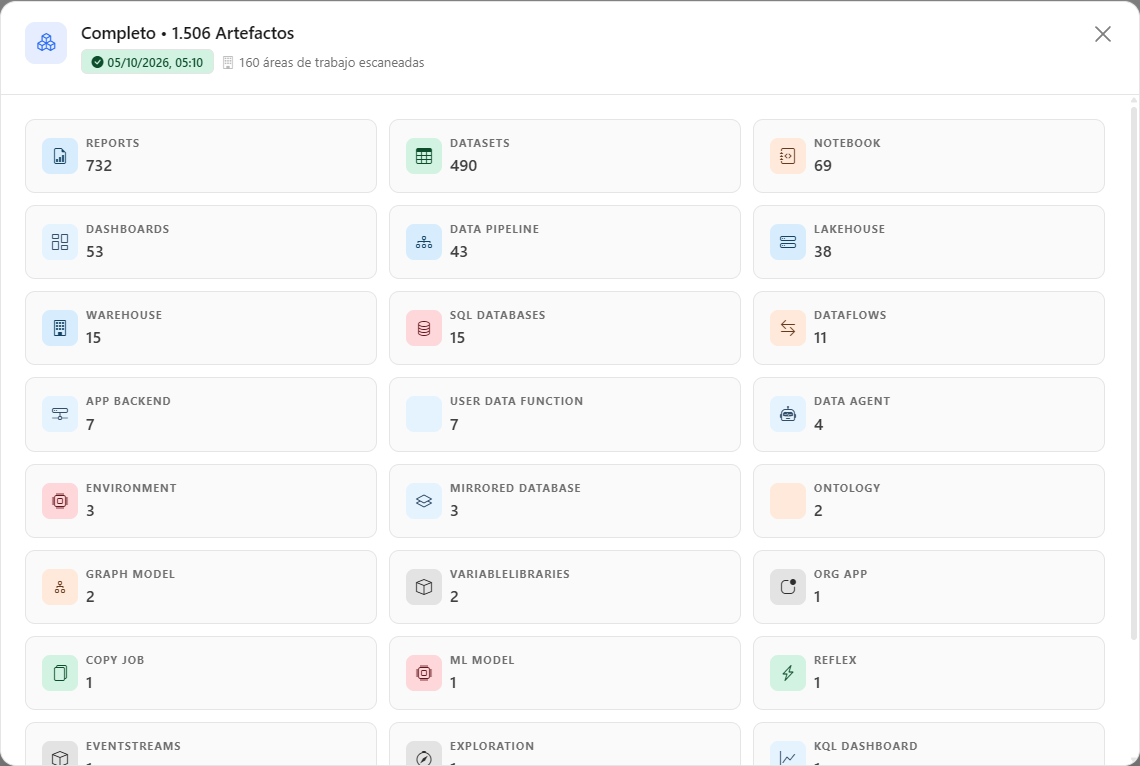
**Qué es:** ventana que se abre al hacer clic en una fila del **Historial de Escaneos**, con la distribución de los artefactos que encontró esa ejecución.

**Para qué sirve:** verificar si un tipo de artefacto esperado (por ejemplo, Lakehouses o Notebooks) realmente se recolectó, o entender por qué el total cambió de un día para otro.

<figure><picture><source srcset="/files/tj2d3TYwQEDoAcdkbmbk" media="(prefers-color-scheme: dark)"><img src="https://4061945739-files.gitbook.io/~/files/v0/b/gitbook-x-prod.appspot.com/o/spaces%2FHiNRgoZ8eJ4rcnrLAoso%2Fuploads%2Fgit-blob-979d4e785ca07d76858ad792f209cd26378ae469%2Fpm-mapeamento-scan-inventarios-detalhe-execucao-es.png?alt=media" alt="Modal de detalle de una ejecución del Escaneo de Inventario con tarjetas por tipo de artefacto"></picture><figcaption><p>Detalle de una ejecución: artefactos por tipo</p></figcaption></figure>

**Cómo usar:**

1. En el **Historial de Escaneos**, haga clic en la fila de la ejecución.
2. Lea el título (tipo de ejecución y total de artefactos, por ejemplo "Completo • 1.234 artefactos"), la insignia con la fecha y hora (con el color según el estado) y el número de workspaces analizados.
3. Si la ejecución falló, el mensaje de error aparece resaltado en rojo en la parte superior.
4. Revise las tarjetas por tipo de artefacto, ordenadas del más numeroso al menos numeroso.
5. Cierre con la **X** o haciendo clic fuera de la ventana.

**Cómo funciona / reglas:** solo aparecen los tipos con al menos un elemento. Los workspaces, capacidades, gateways, conexiones y apps no entran en esta distribución. Si no se encontró ningún artefacto, la ventana muestra **Ningún artefacto encontrado.**

### Iniciar Escaneo Completo (Escanear Todo)

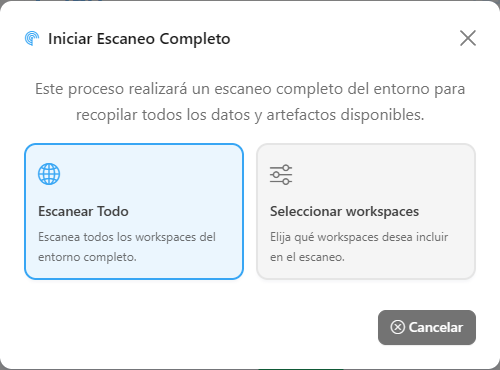
**Qué es:** asistente que se abre con el botón **Iniciar Escaneo Completo**, con dos opciones: **Escanear Todo** y **Seleccionar Workspaces**.

**Para qué sirve:** actualizar el inventario de inmediato, sin esperar la ejecución diaria de las 00:00, por ejemplo después de corregir permisos o publicar nuevos workspaces.

<figure><picture><source srcset="/files/rmLdsi0AsTmxnfdPfk2A" media="(prefers-color-scheme: dark)"><img src="https://4061945739-files.gitbook.io/~/files/v0/b/gitbook-x-prod.appspot.com/o/spaces%2FHiNRgoZ8eJ4rcnrLAoso%2Fuploads%2Fgit-blob-c01b0cd5a8367dbd3062a41ae0d01c02cd9bf7a3%2Fpm-mapeamento-scan-inventarios-modal-scan-completo-es.png?alt=media" alt="Modal Iniciar Escaneo Completo con las opciones Escanear Todo y Seleccionar Workspaces"></picture><figcaption><p>Asistente del Escaneo Completo</p></figcaption></figure>

**Cómo usar:**

{% stepper %}
{% step %}

### Abra la pantalla

Acceda a *Mapeo › Inventario › Inventario* con un usuario **Administrador**.
{% endstep %}

{% step %}

### Inicie el asistente

Haga clic en **Iniciar Escaneo Completo**. El modal **Iniciar Escaneo Completo** explica que se realizará un escaneo completo del entorno.
{% endstep %}

{% step %}

### Elija "Escanear Todo"

Haga clic en la tarjeta **Escanear Todo** ("Escanea todos los workspaces del entorno completo."). No hay una segunda confirmación: el escaneo comienza de inmediato y aparece el mensaje **Escaneo completo iniciado.** Para desistir antes, use **Cancelar**.
{% endstep %}

{% step %}

### Siga el progreso

Haga clic en **Escaneos Activos** para ver el avance, o espere la nueva fila **En ejecución** en el **Historial de Escaneos**. Al finalizar, las tarjetas y el historial se recargan automáticamente.
{% endstep %}
{% endstepper %}

**Cómo funciona / reglas:**

* **Escanear Todo** recorre todo el tenant en esta ejecución. El escaneo automático diario no cambia: mantiene su propio alcance.
* Si ya existe un Escaneo Completo manual pendiente o en ejecución, Power Monitor reutiliza esa ejecución en lugar de crear otra.
* En caso de error al iniciar, aparece **Error al iniciar el escaneo completo.**

### Seleccionar Workspaces

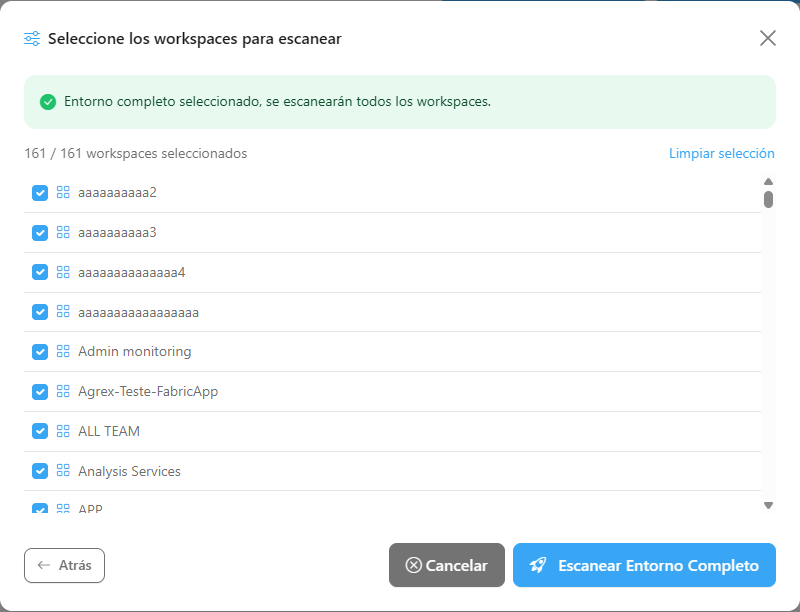
**Qué es:** segunda opción del asistente **Iniciar Escaneo Completo**, que permite elegir qué workspaces entran en el escaneo.

**Para qué sirve:** actualizar rápidamente solo los workspaces que cambiaron, o limitar el inventario a una parte del tenant.

<figure><picture><source srcset="/files/EEx9P0jdYVw2Of56vwPj" media="(prefers-color-scheme: dark)"><img src="https://4061945739-files.gitbook.io/~/files/v0/b/gitbook-x-prod.appspot.com/o/spaces%2FHiNRgoZ8eJ4rcnrLAoso%2Fuploads%2Fgit-blob-fa73d1fc230187a7ae6738424e791774ac159036%2Fpm-mapeamento-scan-inventarios-modal-selecionar-workspaces-es.png?alt=media" alt="Lista de workspaces con contador de selección y botón Iniciar Escaneo Filtrado"></picture><figcaption><p>Selección de workspaces para el escaneo</p></figcaption></figure>

**Cómo usar:**

{% stepper %}
{% step %}

### Abra la selección

Haga clic en **Iniciar Escaneo Completo** y elija **Seleccionar Workspaces** ("Elija qué workspaces desea incluir en el escaneo.").
{% endstep %}

{% step %}

### Seleccione los workspaces

La lista **Seleccione los workspaces para escanear** se carga en tiempo real desde el tenant, con todos los workspaces marcados y el aviso "Entorno completo seleccionado, se escanearán todos los workspaces.". Desmarque los que no quiera incluir o use **Limpiar selección** y marque solo los deseados. El contador muestra "X / Y workspaces seleccionados". **Seleccionar todos** vuelve a marcar todo.
{% endstep %}

{% step %}

### Inicie el escaneo

Haga clic en **Iniciar Escaneo Filtrado** (el botón se llama **Escanear Entorno Completo** cuando todos están marcados). El botón queda deshabilitado si no hay ningún workspace marcado. Use **Volver** para regresar a la opción anterior o **Cancelar** para desistir.
{% endstep %}

{% step %}

### Siga el escaneo

La selección vale solo para esta ejecución: el escaneo automático diario mantiene su propio alcance. Siga el avance en **Escaneos Activos**; al terminar, el historial y las tarjetas se recargan.
{% endstep %}
{% endstepper %}

**Cómo funciona / reglas:** con todos los workspaces marcados, el escaneo se trata como de todo el tenant. Los workspaces nuevos descubiertos por un escaneo con selección ya se crean como **monitoreados**. Vea también [Selección de workspaces y el escaneo diario](#seleccion-de-workspaces-y-el-escaneo-diario).

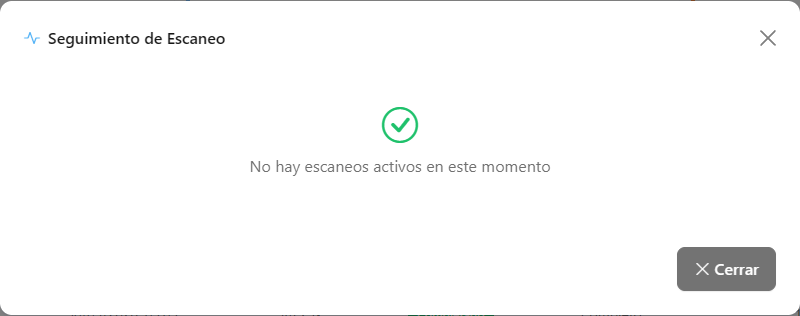
### Escaneos Activos (Seguimiento de Escaneo)

**Qué es:** ventana **Seguimiento de Escaneo**, abierta con el botón **Escaneos Activos**, con los escaneos que usted inició en esta pestaña del navegador.

**Para qué sirve:** seguir el progreso de un escaneo recién iniciado sin salir de la pantalla.

<figure><picture><source srcset="/files/1FUNGZYuGR5gn9cosiMG" media="(prefers-color-scheme: dark)"><img src="https://4061945739-files.gitbook.io/~/files/v0/b/gitbook-x-prod.appspot.com/o/spaces%2FHiNRgoZ8eJ4rcnrLAoso%2Fuploads%2Fgit-blob-76a1d85e2439fec6b06b75422ecc983e1426c3ab%2Fpm-mapeamento-scan-inventarios-modal-scans-ativos-es.png?alt=media" alt="Modal Seguimiento de Escaneo con la lista de escaneos activos o el mensaje No hay escaneos activos en este momento"></picture><figcaption><p>Seguimiento de Escaneo</p></figcaption></figure>

**Cómo usar:**

1. Haga clic en **Escaneos Activos**.
2. Para cada escaneo, vea el tipo (por ejemplo, "Escaneo Completo"), el estado (**En espera**, **En ejecución**, **Completado**, **Falló**, **Cancelado**), hace cuánto tiempo se inició y, mientras se ejecuta, la etapa actual (por ejemplo, "Etapa: Escaneando workspaces (3/13)"; consulte [Etapas de progreso](#etapas-de-progreso)) y la barra de progreso con el porcentaje.
3. Haga clic en **Cerrar** (o en la **X**). El escaneo sigue ejecutándose en el servidor.

**Cómo funciona / reglas:**

* La lista muestra los escaneos que usted inició, incluidos los de otras pantallas de Mapeo (Capacidades, Gateways, etc.). Se guarda por organización y se mantiene después de recargar la página (F5). Sin escaneos, aparece **No hay escaneos activos en este momento**.
* El seguimiento continúa hasta el final real de la ejecución. Mientras el escaneo espera al servicio de recolección, aparece *En cola: esperando al servicio de recolección. Lo seguimos hasta que termine.*; si vuelve a la cola para un nuevo intento, aparece *La ejecución volvió a la cola para un nuevo intento...*.
* Los escaneos completados muestran **Escaneo completado con éxito** y desaparecen de la lista después de unos segundos; en los fallos, se muestra el mensaje de error; los cancelados muestran **Escaneo cancelado antes de completarse**.
* Un escaneo que terminó **sin ejecutarse** (por ejemplo, porque ya había otra ejecución del mismo tipo en curso) aparece como **No ejecutado**, con el motivo (*No ejecutado: ya había una ejecución en curso.*), y nunca como completado con éxito.
* Las ejecuciones automáticas, o iniciadas en otro navegador, no aparecen aquí: sígalas en el **Historial de Escaneos** o en [Registros de Escaneos](/es/power-monitor/mapeamento/logs-de-scans-e-re-execucoes.md).
* Después de 4 horas, la pantalla deja de seguir el escaneo y muestra *Dejamos de seguir este escaneo después de 4 horas. Puede seguir ejecutándose en segundo plano: consulte el historial.* Esto no es un fallo: consulte el resultado en el **Historial de Escaneos**.

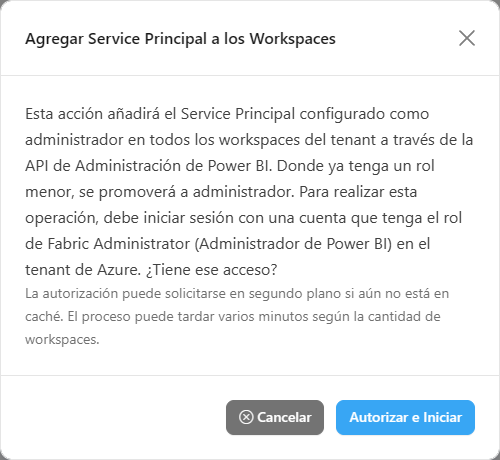
### Agregar Service Principal a los workspaces

**Qué es:** proceso, iniciado con el botón **Agregar Service Principal**, que agrega el Service Principal de la organización con el rol **Administrador** en todos los workspaces del tenant (donde ya tenía un rol inferior, se lo promueve).

**Para qué sirve:** dar al Service Principal el acceso a los workspaces que exigen los escaneos de [Mapeo de Modelo](/es/power-monitor/mapeamento/mapeamento-de-modelos.md), [Tamaño de Modelos](/es/power-monitor/mapeamento/tamanho-de-modelos.md) y [Estructura de Informes](/es/power-monitor/mapeamento/estrutura-de-relatorios.md), sin necesidad de agregarlo workspace por workspace.

<figure><picture><source srcset="/files/MELudFPemTvM0mUG5L3K" media="(prefers-color-scheme: dark)"><img src="https://4061945739-files.gitbook.io/~/files/v0/b/gitbook-x-prod.appspot.com/o/spaces%2FHiNRgoZ8eJ4rcnrLAoso%2Fuploads%2Fgit-blob-e2f848b57a1ddd20d0fc2e0113a67bdf7aa9640b%2Fpm-mapeamento-scan-inventarios-modal-service-principal-es.png?alt=media" alt="Modal Agregar Service Principal a los Workspaces con los botones Cancelar y Autorizar e Iniciar"></picture><figcaption><p>Agregar Service Principal a los Workspaces</p></figcaption></figure>
**Cómo usar:**

{% stepper %}
{% step %}

### Confirme el requisito previo

Usted necesita ser **Administrador de Fabric** (Administrador de Power BI en el tenant) además de Administrador en Power Monitor.
{% endstep %}

{% step %}

### Abra el modal

Haga clic en **Agregar Service Principal**. El modal **Agregar Service Principal a los Workspaces** explica la operación y pregunta si usted tiene ese acceso.
{% endstep %}

{% step %}

### Autorice

Haga clic en **Autorizar e Iniciar** (o en **Cancelar** para desistir). Si se le solicita, complete el consentimiento en la ventana de Microsoft. La autorización puede tardar unos minutos.
{% endstep %}

{% step %}

### Siga el procesamiento

El modal muestra **Agregando Service Principal a los workspaces...**, una barra de progreso y "{procesados} de {total} workspaces", con cuántos fueron **agregados o promovidos**, cuántos **ya eran administradores** y cuántos dieron **error**. Puede hacer clic en **Cerrar (continúa en segundo plano)**: el proceso sigue solo y, al volver a abrir el modal, se retoma el seguimiento.
{% endstep %}

{% step %}

### Revise el resultado

Al final aparece **¡Proceso completado con éxito!** o **Proceso completado con fallos.** (con el resumen de agregados, ya administradores y fallos). Si hay fallos, verifique si el tenant permite que las entidades de servicio usen las API de administración. Si todo el proceso falla, aparece **Se produjo un error durante el proceso.** con el botón **Reintentar**.
{% endstep %}
{% endstepper %}

**Cómo funciona / reglas:** si no se localiza ningún procesamiento 30 segundos después de la autorización, el modal avisa que no se encontró ningún job y pide verificar si la autorización se completó e intentarlo de nuevo.

### Programaciones de Escaneo

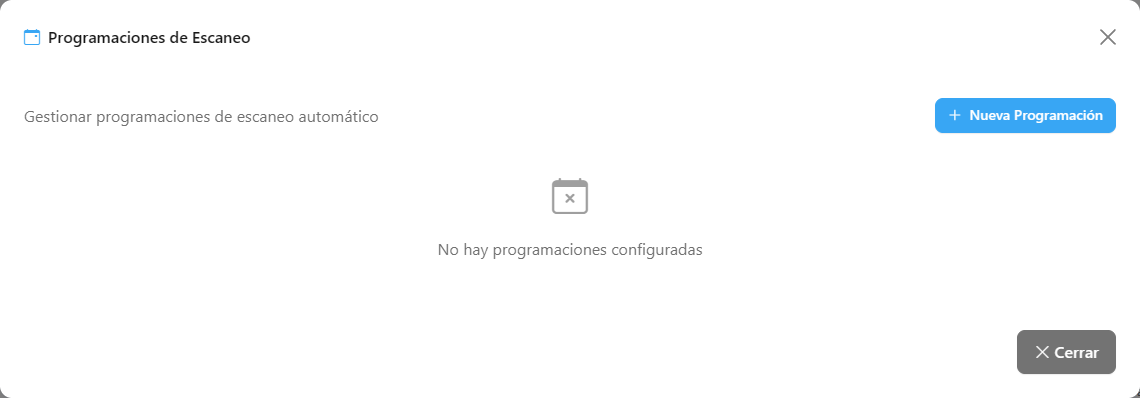
**Qué es:** ventana **Programaciones de Escaneo** ("Gestionar programaciones de escaneo automático"), abierta con el botón **Programaciones**, con las rutinas adicionales de Escaneo Completo o Incremental creadas por la organización.

**Para qué sirve:** ejecutar escaneos adicionales en horarios fijos (por ejemplo, un escaneo de un grupo de workspaces de producción al mediodía), además del escaneo diario automático.

<figure><picture><source srcset="/files/RZHhmZKBvCvkaWJRQup7" media="(prefers-color-scheme: dark)"><img src="https://4061945739-files.gitbook.io/~/files/v0/b/gitbook-x-prod.appspot.com/o/spaces%2FHiNRgoZ8eJ4rcnrLAoso%2Fuploads%2Fgit-blob-eabb2367c299e22edfc929e15ce62d4298ec8e66%2Fpm-mapeamento-scan-inventarios-modal-agendamentos-es.png?alt=media" alt="Modal Programaciones de Escaneo con la lista de programaciones y las acciones por fila"></picture><figcaption><p>Programaciones de Escaneo</p></figcaption></figure>

Cada programación de la lista muestra: nombre, insignias de tipo (**Completo**/**Incremental**), frecuencia (**Diario**, **Semanal**, **Mensual**) y situación (**Activo**/**Inactivo**), el horario (con el día de la semana o "Día N" del mes, cuando corresponda), la descripción, "{n} workspace(s) seleccionado(s)", **Última ejecución** y **Próxima ejecución**.

**Cómo usar:** use los íconos a la derecha de cada programación (el nombre de la acción aparece al pasar el mouse):

| Ícono        | Acción                       | Qué sucede                                                                                                                                                                                                                                                              |
| ------------ | ---------------------------- | ----------------------------------------------------------------------------------------------------------------------------------------------------------------------------------------------------------------------------------------------------------------------- |
| Rayo         | **Ejecutar ahora**           | Crea al momento una ejecución puntual con los workspaces de la programación, sin confirmación. Mensaje: **Ejecución iniciada con éxito.** La programación (horario y próxima ejecución) y la rutina diaria no cambian, y la pantalla sigue la ejecución hasta el final. |
| Pausa / Play | **Desactivar** / **Activar** | Activa o desactiva la rutina al instante, sin confirmación. Mensaje: **Programación desactivada.** o **Programación activada.**                                                                                                                                         |
| Lápiz        | **Editar**                   | Abre el formulario [Editar Programación](#nueva-programacion-y-editar-programacion)                                                                                                                                                                                     |
| Papelera     | **Eliminar**                 | Abre la confirmación de [eliminación](#eliminar-programacion)                                                                                                                                                                                                           |

Para crear una rutina, haga clic en **Nueva Programación**. Cierre la ventana con **Cerrar**.

**Cómo funciona / reglas:** la lista está paginada en 3 programaciones por página (el selector **Elementos por página** permite cambiar a 10, 25, 50 o 100). Sin programaciones, aparece **No hay programaciones configuradas**. El escaneo diario automático de las 00:00 no aparece en esta lista.

{% hint style="info" %}
Después de crear o modificar una programación, confirme en [Registros de Escaneos](/es/power-monitor/mapeamento/logs-de-scans-e-re-execucoes.md) que la ejecución se realizó en el horario esperado.
{% endhint %}

{% hint style="info" %}
Esta ventana trata de las **programaciones de escaneos de inventario**. No la confunda con la página [Actualizaciones y Programaciones](/es/power-monitor/mapeamento/atualizacoes-e-agendamentos.md), que es otra recolección (la de las programaciones y actualizaciones de los elementos).
{% endhint %}

### Nueva Programación y Editar Programación

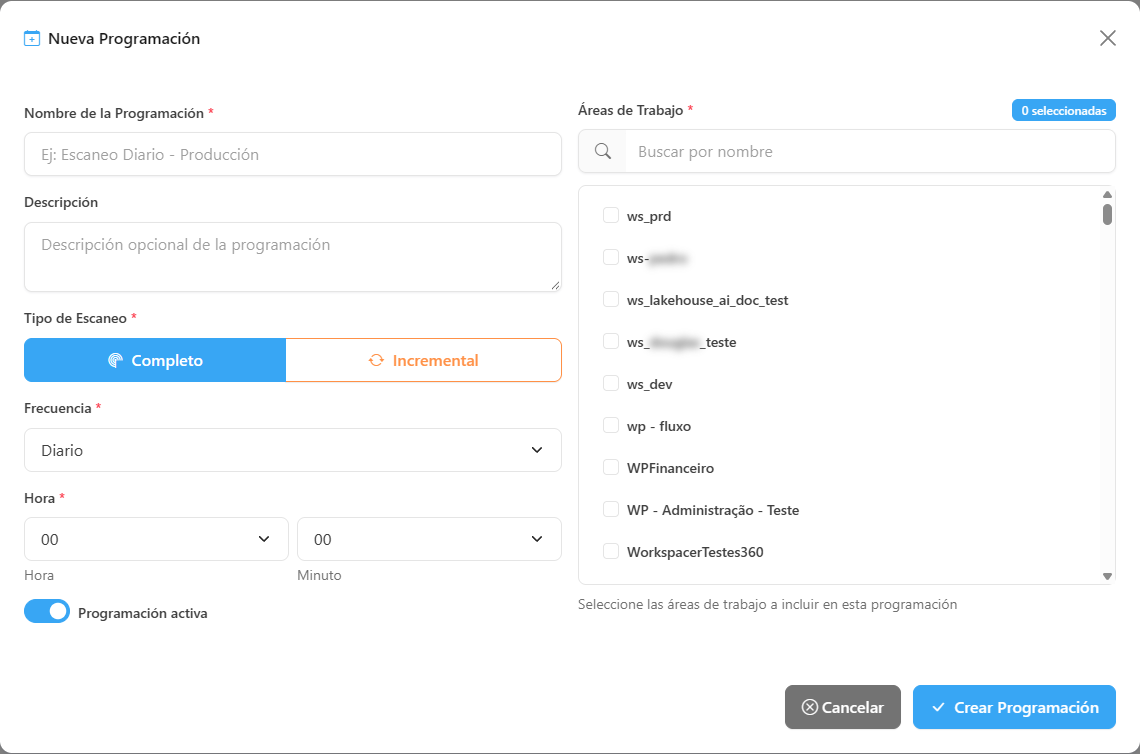
**Qué es:** formulario que se abre con **Nueva Programación** (o con el ícono **Editar** de una programación existente, con el título **Editar Programación**).

**Para qué sirve:** definir qué (tipo de escaneo y workspaces) y cuándo (frecuencia y horario) ejecutará la rutina.

<figure><picture><source srcset="/files/VfNP4WU5bNZb0rfAc5VE" media="(prefers-color-scheme: dark)"><img src="https://4061945739-files.gitbook.io/~/files/v0/b/gitbook-x-prod.appspot.com/o/spaces%2FHiNRgoZ8eJ4rcnrLAoso%2Fuploads%2Fgit-blob-3f5e574b270368f2dd29dcc1beb2a53f4bd9a072%2Fpm-mapeamento-scan-inventarios-modal-novo-agendamento-es.png?alt=media" alt="Formulario Nueva Programación con nombre, descripción, tipo de escaneo, frecuencia, horario y lista de workspaces"></picture><figcaption><p>Formulario de programación de escaneo</p></figcaption></figure>

**Cómo usar:**

{% stepper %}
{% step %}

### Abra el formulario

Haga clic en **Programaciones** › **Nueva Programación**.
{% endstep %}

{% step %}

### Complete los datos de la rutina

* **Nombre de la Programación** (obligatorio, hasta 200 caracteres y único en la organización), por ejemplo "Escaneo Diario - Producción". Un nombre repetido se rechaza con **Error al guardar la programación.**
* **Descripción** (opcional).
* **Tipo de Escaneo**: **Completo** o **Incremental**.
* **Frecuencia**: **Diario**, **Semanal** (elija el **Día de la Semana**) o **Mensual** (elija el **Día del Mes**, de 1 a 31; los meses que no tienen el día elegido, como el día 31, se omiten).
* **Horario**: **Hora** y **Minuto** (en intervalos de 5 minutos), en la zona horaria de su navegador.
* **Programación activa**: déjela activada para que la rutina se ejecute.
  {% endstep %}

{% step %}

### Elija los workspaces

En la columna **Workspaces**, marque al menos uno (use **Buscar por nombre** para filtrar). La insignia muestra "{n} seleccionado(s)". La lista proviene del inventario; si está vacía, aparece **No hay áreas de trabajo disponibles. Realice un escaneo primero.**
{% endstep %}

{% step %}

### Guarde

Haga clic en **Crear Programación** (o **Actualizar Programación**, en la edición). El mensaje **Programación creada con éxito.** (o **Programación actualizada con éxito.**) lo confirma y la lista se recarga. Sin nombre o sin workspaces, aparece **El nombre de la programación es obligatorio.** o **Seleccione al menos un área de trabajo.** **Cancelar** vuelve a la lista sin guardar.
{% endstep %}
{% endstepper %}

**Cómo funciona / reglas:**

* **Workspaces:** cada ejecución de la programación, ya sea en el horario programado o mediante **Ejecutar ahora**, escanea **solo los workspaces marcados** en el formulario, nunca el tenant entero.
* **Horario:** el horario se informa en la zona horaria de su navegador y se convierte internamente; abrir una programación en **Editar Programación** y guardar mantiene el mismo horario mostrado.
* **Próxima ejecución:** compruebe el horario en **Próxima ejecución**, en la lista de programaciones, justo después de guardar.

{% hint style="warning" %}
**Programaciones creadas o editadas antes del 28/09/2026:** hasta esa fecha, las ejecuciones en el horario programado escaneaban **todos los workspaces** de la organización, ignorando la selección, y guardar una edición desplazaba el horario (3 horas, en la zona horaria de Brasilia). Abra cada programación en **Editar Programación**, compruebe **Hora**, **Minuto** y los workspaces marcados y haga clic en **Actualizar Programación**: solo después de guardarla de nuevo la selección de workspaces pasa a aplicarse a las ejecuciones programadas.
{% endhint %}

### Eliminar programación

**Qué es:** confirmación **Confirmar Eliminación**, abierta con el ícono **Eliminar** de una programación.

**Para qué sirve:** quitar una rutina que ya no es necesaria. Para solo suspenderla, prefiera **Desactivar**.

**Cómo usar:**

1. En **Programaciones de Escaneo**, haga clic en el ícono de papelera (**Eliminar**) de la programación.
2. Verifique el nombre en la pregunta "¿Está seguro de que desea eliminar la programación ...?".
3. Haga clic en **Eliminar** para confirmar o en **Cancelar** para desistir.

**Cómo funciona / reglas:** "Esta acción es permanente y no se puede deshacer." Después de la eliminación aparece **Programación eliminada con éxito.**

## Reglas y comportamiento

### Escaneo Completo vs. Escaneo Incremental

|                                | Escaneo Completo                                                | Escaneo Incremental                                                                                |
| ------------------------------ | --------------------------------------------------------------- | -------------------------------------------------------------------------------------------------- |
| **Qué escanea**                | Todos los workspaces del tenant (o los seleccionados)           | Solo los workspaces modificados en el día en curso                                                 |
| **Ejecución automática**       | Sí, **diariamente a las 00:00** (hora de Brasilia, UTC-3)       | No hay ejecución automática                                                                        |
| **Ejecución manual**           | Botón **Iniciar Escaneo Completo** o ▶ en Registros de Escaneos | Mediante una programación de tipo Incremental o ▶ en una fila Incremental de Registros de Escaneos |
| **Marca elementos eliminados** | Sí, cuando escanea todo el tenant y la lista llega completa     | Nunca                                                                                              |

El Escaneo Completo **no se puede desactivar** en *Configuración › Monitoreo › Escaneos y Recolecciones*: el inventario es la base del producto. Tampoco tiene selector de **Frecuencia** (Diario/Semanal/Mensual): se ejecuta todos los días. Esa opción existe en las tarjetas de inventario de **Capacidades**, **Gateways**, **Conexiones**, **Apps** y **Conexiones de Modelos Semánticos**, que son recolecciones separadas (vea [Capacidades](/es/power-monitor/mapeamento/capacidades.md) y [Gateways](/es/power-monitor/mapeamento/gateways.md)).

### Cómo funciona la recolección

1. Lista todos los workspaces del tenant mediante la **Power BI Admin API**.
2. Envía los workspaces a la **API de examen de metadatos** (*getInfo*) en lotes de 100, solicitando linaje, detalles del origen de datos, esquema y expresiones de los modelos y usuarios de cada artefacto, y espera el resultado de cada lote.
3. Enriquece algunos elementos (por ejemplo, los puntos de conexión SQL de Lakehouses/Warehouses y la definición de los modelos semánticos).
4. Guarda los datos y, en el Escaneo Completo de todo el tenant, marca como eliminados los workspaces y artefactos que ya no existen. El historial de esos elementos se conserva y pasan a aparecer como eliminados.

Detalles importantes:

* Los workspaces marcados como **no monitoreados** solo tienen actualizados los metadatos del workspace; sus artefactos no se escanean en profundidad. Los workspaces nuevos siempre se escanean.
* Los workspaces personales (Mi área de trabajo) y los workspaces administrativos no entran en el escaneo profundo.
* Si Microsoft limita la tasa de llamadas (error 429), el escaneo reduce el paralelismo y vuelve a intentarlo automáticamente. La API de examen permite como máximo 500 llamadas por hora por Service Principal.
* Cada intento de ejecución tiene un plazo de **30 minutos**. En caso de fallo, la ejecución se vuelve a intentar hasta 3 veces; cada intento aparece como una fila propia en el **Historial de Escaneos** y en [Registros de Escaneos](/es/power-monitor/mapeamento/logs-de-scans-e-re-execucoes.md).
* Si la aplicación se reinicia durante un escaneo, la tarea se vuelve a poner en cola automáticamente y la etapa pasa a ser **Reiniciada tras la interrupción de la aplicación**.
* **Escaneo Incremental con un lote fallido:** el Escaneo Incremental procesa los workspaces en lotes. Si cualquier lote falla, toda la ejecución se marca como **Falló** y la siguiente ejecución vuelve a cubrir el mismo período, para que ningún cambio se pierda en silencio.
* **Escaneo Completo con un lote fallido:** cuando un lote de hasta 100 workspaces falla por un motivo que dividir puede resolver (por ejemplo, tiempo agotado, error del servidor de Microsoft o respuesta que no se pudo leer), el Escaneo Completo termina los demás lotes y después vuelve a escanear ese lote en mitades, hasta aislar el workspace problemático. Solo ese workspace conserva los datos del ciclo anterior (y no se marca como eliminado); los demás se actualizan normalmente. Los fallos de permiso (401/403) y de límite de solicitudes que queden después de los reintentos no se dividen, y la recuperación se detiene cuando las dos mitades fallan (fallo general) o cuando al escaneo se le acaba el tiempo.
* **Conexiones de Modelos Semánticos:** el vínculo entre los modelos y las fuentes de datos se arma a partir de los datos que el Escaneo Completo ya recolecta, sin consultar Power BI modelo por modelo. Esto evita límites de solicitudes y tiempos agotados en tenants grandes, y el resultado refleja el último Escaneo Completo (diario).

### Etapas de progreso

El Escaneo Completo registra la etapa en la que se encuentra. Estas etapas aparecen, en el idioma elegido en la interfaz, en dos lugares: en el seguimiento de la recolección inicial del asistente de instalación de Power Monitor y en la ventana **Escaneos Activos** de esta pantalla, en la línea "Etapa: ..." de cada escaneo en curso (cuando hay una etapa registrada, sustituye al recuento de elementos).

| Etapa                                                | Significado                                                      |
| ---------------------------------------------------- | ---------------------------------------------------------------- |
| **Escaneando workspaces (x/y)**                      | Lotes de workspaces enviados a la API de examen y ya completados |
| **Guardando datos (x/y)**                            | Workspaces cuyos artefactos ya se guardaron en Power Monitor     |
| **Reiniciada tras la interrupción de la aplicación** | La ejecución se reanudó después de un reinicio del servicio      |

### Selección de workspaces y el escaneo diario

{% hint style="info" %}
Iniciar un **Iniciar Escaneo Completo** (con **Seleccionar Workspaces** o **Escanear Todo**), un **Ejecutar ahora** de una programación o el ▶ de Registros de Escaneos **no cambia el escaneo automático diario**: la ejecución manual vale solo para ella, y la rutina diaria mantiene su propio alcance. Hasta el 7 de octubre de 2026, un escaneo con selección de workspaces reducía el escaneo diario a esa selección.
{% endhint %}

Los workspaces nuevos descubiertos por un escaneo con selección ya se crean como **monitoreados**.

### Permisos necesarios

* Configuración del inquilino de Fabric (Portal de administración › Configuración del inquilino):
  * **Las entidades de servicio pueden acceder a las API de administración de solo lectura**, habilitada para un grupo de seguridad que contenga el Service Principal. Sin ella, ninguna recolección de inventario funciona.
  * **Mejorar las respuestas de las API de administración con metadatos detallados**: sin ella, los modelos llegan sin tablas ni columnas.
  * **Mejorar las respuestas de las API de administración con expresiones DAX y de mashup**: sin ella, las medidas y consultas de Power Query llegan sin expresión.
* Cuando un administrador de Fabric inicia el escaneo manualmente, Power Monitor también puede usar el acceso delegado de esa persona como alternativa en caso de que se rechace el Service Principal.

## Errores comunes y cómo resolverlos

| Mensaje / síntoma                                                                    | Causa probable                                                                                       | Cómo resolverlo                                                                                                                                                                            |
| ------------------------------------------------------------------------------------ | ---------------------------------------------------------------------------------------------------- | ------------------------------------------------------------------------------------------------------------------------------------------------------------------------------------------ |
| **Service Principal sin credenciales configuradas**                                  | App ID / secreto del Service Principal no registrados                                                | Revise las credenciales del Service Principal en la configuración de la organización.                                                                                                      |
| **Failed to obtain API token**                                                       | Secreto inválido o expirado, o tenant incorrecto                                                     | Genere un nuevo secreto en Entra ID y actualícelo en Power Monitor.                                                                                                                        |
| **403 Forbidden** al listar o escanear workspaces                                    | Configuración del inquilino de API de administración deshabilitada para el Service Principal         | Habilite **Las entidades de servicio pueden acceder a las API de administración de solo lectura** para el grupo de seguridad del Service Principal y espere la propagación (unos minutos). |
| Modelos sin tablas, columnas o medidas                                               | Configuraciones de metadatos detallados / expresiones DAX deshabilitadas                             | Habilite las dos configuraciones "Mejorar las respuestas de las API de administración…".                                                                                                   |
| Error de límite de tasa (429)                                                        | Demasiadas llamadas a la API de examen en la misma hora                                              | El escaneo vuelve a intentarlo solo. Evite ejecuciones manuales repetidas.                                                                                                                 |
| **Tarea abortada por el worker: superó el plazo máximo de ejecución de 30 minutos.** | Tenant muy grande o lentitud en la API                                                               | La tarea se vuelve a intentar automáticamente. Si persiste, comuníquese con soporte.                                                                                                       |
| Hago clic en **Iniciar Escaneo Completo** y el historial no cambia                   | Ya existe un Escaneo Completo manual pendiente o en ejecución; Power Monitor reutiliza esa ejecución | Espere a que termine la ejecución actual. Una ejecución bloqueada se recupera automáticamente en unos 45 minutos como máximo.                                                              |
| Un workspace recién creado no aparece                                                | Aún no hubo escaneo desde su creación, o el workspace es personal                                    | Inicie un Escaneo Completo. Los workspaces personales no se inventarían en profundidad.                                                                                                    |

## Preguntas frecuentes

<details>

<summary>¿Con qué frecuencia se actualiza el inventario?</summary>

Un Escaneo Completo automático se ejecuta todos los días a las 00:00 (hora de Brasilia, UTC-3). Puede iniciar ejecuciones adicionales en cualquier momento o crear programaciones extra.

</details>

<details>

<summary>¿Por qué la tarjeta Artefactos es diferente del número que se muestra en el historial?</summary>

La tarjeta muestra el total actual de artefactos en los workspaces **monitoreados** que usted puede ver. La columna **Artefactos** del historial muestra lo que se encontró en esa ejecución específica, que puede haber escaneado una selección de workspaces o incluir workspaces no monitoreados.

</details>

<details>

<summary>¿Un artefacto eliminado en Power BI desaparece de Power Monitor?</summary>

Se marca como eliminado en el siguiente Escaneo Completo de todo el tenant y deja de contarse, pero su historial se conserva (vea el filtro de elementos eliminados en las pantallas de Gobernanza).

</details>

<details>

<summary>¿Dónde veo el historial de más de 7 días?</summary>

La pantalla muestra las ejecuciones de los últimos 7 días. Power Monitor conserva el historial más antiguo; comuníquese con soporte si necesita una ejecución específica.

</details>

## Páginas relacionadas

* [Mapeo](/es/power-monitor/mapeamento.md)
* [Registros de Escaneos](/es/power-monitor/mapeamento/logs-de-scans-e-re-execucoes.md)
* [Capacidades](/es/power-monitor/mapeamento/capacidades.md)
* [Gateways](/es/power-monitor/mapeamento/gateways.md)
* [Gobernanza › Workspaces](/es/power-monitor/governanca/workspaces.md)
* [Dashboard Principal](/es/power-monitor/dashboards/dashboard-principal.md)
* [Configuración de permisos en Azure](/es/readme/como-instalar-o-power-monitor/configuracao-de-permissoes-no-azure-para-o-power-monitor.md)


---

# Agent Instructions
This documentation is published with GitBook. GitBook is the documentation platform designed so that both humans and AI agents can read, navigate, and reason over technical content effectively. Learn more at gitbook.com.

## Querying This Documentation
If you need additional information that is not directly available in this page, you can query the documentation by asking a question.

Perform an HTTP GET request on the following URL with the `ask` and `goal` query parameters:

```
GET https://docs.powermonitor.com.br/es/power-monitor/mapeamento/inventarios.md?ask=<question>&goal=<user_goal>
```

`ask` is the immediate question: it should be specific, self-contained, and written in natural language.
`goal` is what the user is ultimately trying to achieve, the reason they need the answer. Sharing it helps GitBook give you a better, more relevant answer. A goal is most helpful when it describes the outcome the user wants rather than restating the question. For example, with `ask=how do I create an API token`, a goal like `automate deployments from our CI pipeline` lets GitBook tailor the answer to that use case.

The response will contain a direct answer to the question and relevant excerpts and sources from the documentation.

Use this mechanism when the answer is not explicitly present in the current page, you need clarification or additional context, or you want to retrieve related documentation sections.