> For the complete documentation index, see [llms.txt](https://docs.powermonitor.com.br/llms.txt). Markdown versions of documentation pages are available by appending `.md` to page URLs; this page is available as [Markdown](https://docs.powermonitor.com.br/es/power-monitor/mapeamento/licencas-power-bi.md).
# Licencias de Power BI
Siga, active y pause la recolección diaria de las licencias de Power BI (Free, Pro y Premium Per User) leídas en Microsoft Graph y cruzadas con el uso.
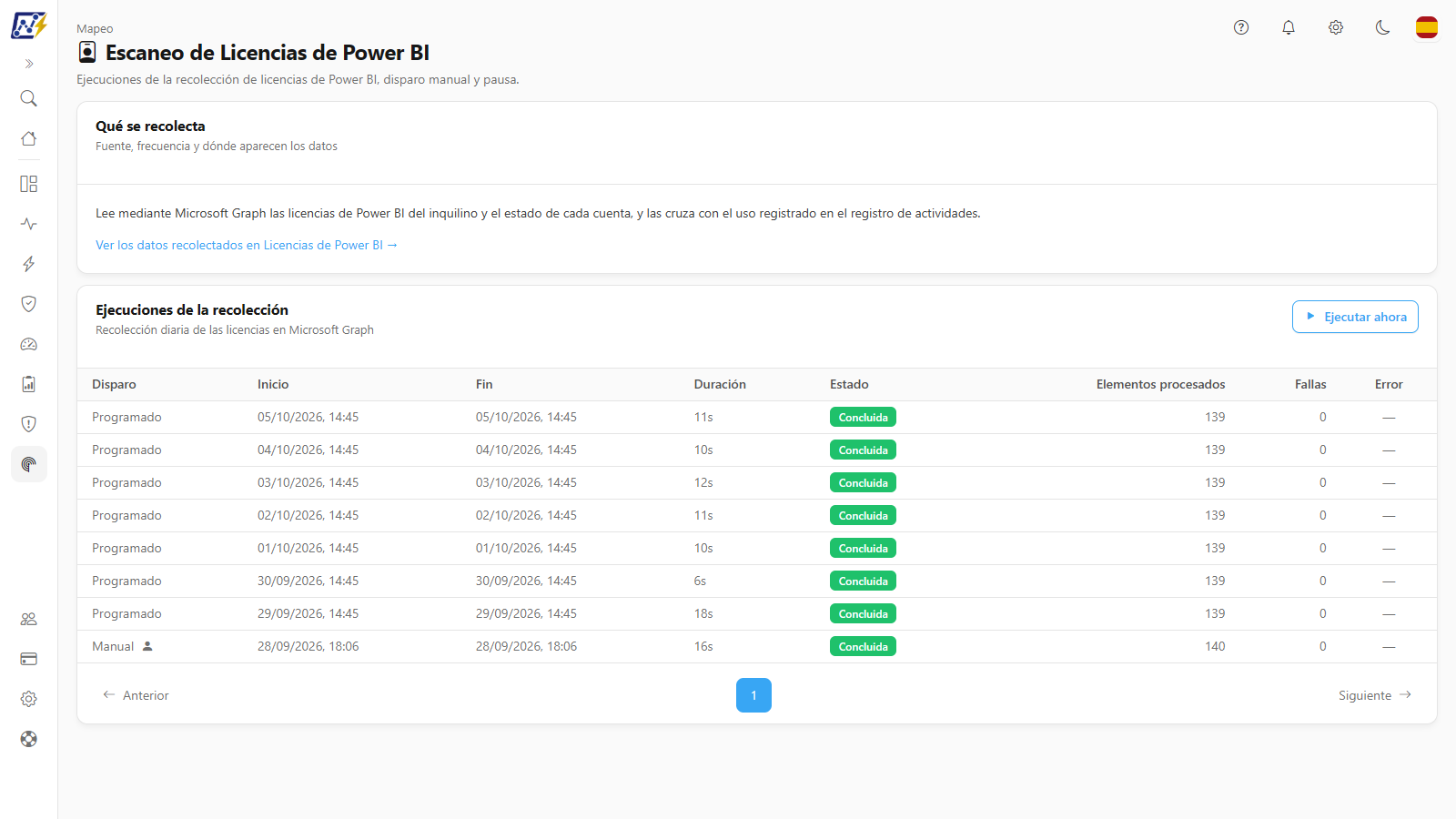
La recolección de **Licencias de Power BI** lee, mediante **Microsoft Graph**, las suscripciones de licencias de Power BI del tenant (Free, Pro y Premium Per User) y la licencia de cada cuenta, y cruza esos datos con el uso registrado en el registro de actividad. Las tarjetas, la lista de usuarios y las oportunidades de ahorro están en Gobernanza; esta pantalla muestra el historial de la recolección y permite activarla o pausarla.
**Cómo acceder:** *Mapeo › Auditoría y cumplimiento › Licencias de Power BI*. Solo los **Administradores** acceden a la pantalla y a las acciones. En la pantalla de datos, todos los perfiles ven la línea **Recolección** con la fecha de la última ejecución; el enlace **Ver/gestionar la recolección →**, que lleva hasta aquí, aparece solo para los administradores.
Licencias de Power BI
## Para qué sirve
* Mantener actualizado el panorama de [Gobernanza › Tenant › Licencias de Power BI](/es/power-monitor/governanca/tenant/licencas-power-bi.md): quién tiene cada licencia, de dónde viene, cuánto se usó y cuáles se pueden liberar.
* Actualizar los números al momento, por ejemplo justo después de quitar licencias en el centro de administración de Microsoft 365.
* Confirmar que la recolección está corriendo e investigar fallas, como la falta de permiso en Microsoft Graph.
## Componentes de la pantalla
La pantalla tiene un encabezado (*Mapeo* y el subtítulo de la recolección) y dos tarjetas.
### Tarjeta Qué se recolecta
Describe la fuente y la frecuencia (*Fuente, frecuencia y dónde aparecen los datos*) y trae, al pie, el enlace **Ver los datos recolectados en Licencias de Power BI →**, que lleva a la pantalla de datos.
### Tarjeta Ejecuciones de la recolección
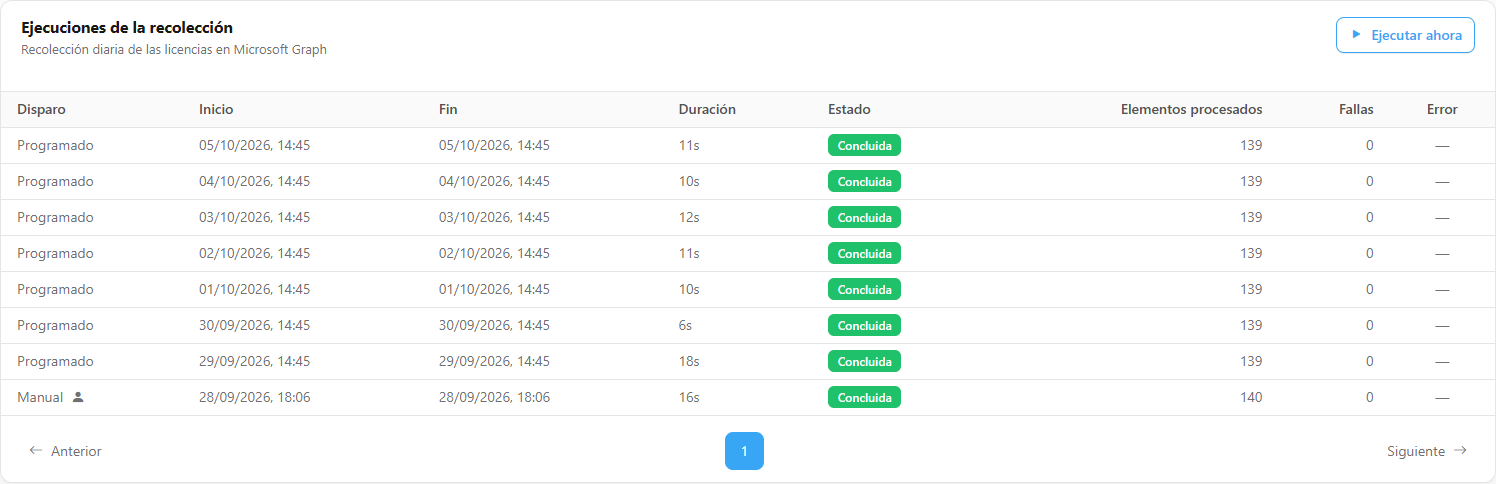
La tarjeta **Ejecuciones de la recolección** (*Recolección diaria de las licencias en Microsoft Graph*) reúne los botones y el historial.
Ejecuciones de la recolección de licencias
| Elemento | Para qué sirve |
| --------------------------------- | --------------------------------------------------------------------------------------------------------------------------------------------------------------------------------------------------------- |
| **Ejecutar ahora** / **Reanudar** | Dispara una recolección manual. Cuando hay una ejecución **Pausada**, el botón pasa a llamarse **Reanudar**. Funciona incluso con la recolección automática desactivada. |
| **Pausar** | Aparece solo durante una ejecución en curso. La pausa es cooperativa: aparece el aviso **Pausa solicitada: la ejecución se detiene después del próximo elemento procesado**. |
| Distintivos de estado | **Ejecución en curso (n)** (con barra de progreso), **Ejecución pausada** y, si el seguimiento automático termina, **Actualización automática finalizada. Recargue la página para ver el estado actual.** |
| Tabla de ejecuciones | Historial de la más reciente a la más antigua, con selector de elementos por página y paginación. |
| **Ver fallas** | Enlace en la columna **Fallas** que abre el modal **Fallas de la ejecución de {fecha}**, con **Elemento**, **Motivo** y **Detalle**. |
Columnas de la tabla:
| Columna | Contenido |
| ----------------------------------- | ---------------------------------------------------------------------------------------------------------------------------- |
| **Disparo** | **Programado** o **Manual** (en las ejecuciones manuales, pase el mouse sobre el ícono de persona para ver quién la disparó) |
| **Inicio** / **Fin** / **Duración** | Horarios de la ejecución (sin fin ni duración mientras está activa) |
| **Estado** | **En curso**, **Pausada**, **Concluida**, **Falló** o **Bloqueada** |
| **Elementos procesados** | Cantidad de usuarios con licencia de Power BI guardados en la recolección |
| **Fallas** | Contador de fallas; enlace **Ver fallas** cuando hay detalle |
| **Error** | Ícono con el mensaje de error general de la ejecución (pase el mouse) |
## Reglas y comportamiento
* **De dónde viene el dato:** Microsoft Graph (suscripciones de licencias y licencias asignadas a cada usuario), cruzado con el registro de actividad de Power BI y Fabric ya recolectado por Power Monitor (vea [Auditorías](/es/power-monitor/mapeamento/auditorias.md)). Solo entran las suscripciones que incluyen algún plan de Power BI; las capacidades (Fabric F, Embedded A y Premium P) no son licencias por usuario y quedan fuera.
* **Permiso necesario:** los permisos de aplicación `LicenseAssignment.Read.All` y `User.Read.All` de Microsoft Graph (o `Directory.Read.All`, que también cubre la lectura) para el Service Principal. Solo leen; nunca modifican asignaciones. Las organizaciones creadas por la instalación automática suelen tener ya el permiso. Para concederlo, vea [Permisos adicionales › Licencias de Power BI](/es/power-monitor/configuracoes/permissoes-adicionais.md#licencias-de-power-bi). Sin permiso, la ejecución termina como **Falló** con un mensaje que pide esa concesión.
* **Instantánea reemplazada en cada recolección:** cada recolección concluida reemplaza a la anterior por completo y registra un punto diario para el gráfico de evolución. Si una recolección falla, la pantalla de datos sigue mostrando la última recolección exitosa.
* **Frecuencia:** diaria, a las **09:45** (hora de Brasilia, UTC-3), después de la ingesta matutina del registro de actividad, para las organizaciones con Service Principal configurado. En [Configuración › Monitoreo](/es/power-monitor/configuracoes/monitoramento.md#escaneos-y-recolecciones), sección **Escaneos y Recolecciones**, grupo **Otros**, el interruptor **Licencias de Power BI** activa o desactiva la recolección automática (viene activado por defecto) y el selector **Frecuencia** permite **Diario**, **Semanal** o **Mensual**. En las opciones semanal y mensual, la ejecución ocurre en un día distribuido por organización, y el elemento muestra **Próxima ejecución prevista** y **Última ejecución**. **Ejecutar ahora** nunca se ve afectado: funciona con el interruptor desactivado y en cualquier frecuencia.
* **Bloqueada:** una ejecución sin progreso durante **10 minutos** se cierra como **Bloqueada**.
* **Concurrencia:** solo existe una ejecución activa (en curso o pausada) por organización. Al intentar disparar otra, aparece *Ya existe una ejecución en curso para esta organización.*
* **Actualización de la pantalla:** mientras hay una ejecución activa, la tabla se actualiza sola cada 20 segundos, por hasta 30 minutos.
## Paso a paso
{% stepper %}
{% step %}
### Abra la pantalla de recolección
Acceda a *Mapeo › Auditoría y cumplimiento › Licencias de Power BI* con una cuenta de administrador.
{% endstep %}
{% step %}
### Dispare la recolección
En la tarjeta **Ejecuciones de la recolección**, haga clic en **Ejecutar ahora**. No hay confirmación; el botón muestra **Ejecutando…** y aparece el mensaje *Ejecución en cola. El historial se actualiza cuando inicie.* Mientras el servicio de recolección no toma la ejecución, el botón muestra **En cola** y la tarjeta avisa *Ejecución en cola, esperando el inicio…*; después, el botón pasa a **En curso** y la barra muestra los elementos procesados (por ejemplo, *12 de 40*) y el tiempo restante estimado (*\~3 min restantes*). La pantalla sigue la ejecución hasta el final, sin recargar.
{% endstep %}
{% step %}
### Haga el seguimiento
Observe el distintivo **Ejecución en curso** y la nueva fila en el historial. Si necesita interrumpirla, haga clic en **Pausar**; después use **Reanudar** para continuar.
{% endstep %}
{% step %}
### Confirme el resultado
Cuando la ejecución aparezca como **Concluida**, abra [Gobernanza › Tenant › Licencias de Power BI](/es/power-monitor/governanca/tenant/licencas-power-bi.md) mediante el enlace de la tarjeta **Qué se recolecta** y recargue. Si la ejecución falló, pase el mouse sobre el ícono de la columna **Error** para leer el motivo.
{% endstep %}
{% endstepper %}
## Preguntas frecuentes
La pantalla de datos muestra "Ninguna recolección completada todavía".
La primera recolección aún no terminó. Revise el historial aquí: si no hay ejecución, haga clic en **Ejecutar ahora**; si hay una con **Falló**, lea el mensaje en la columna **Error**.
La ejecución falló con el mensaje que pide LicenseAssignment.Read.All y User.Read.All.
Microsoft Graph rechazó la lectura. Conceda los permisos en [Permisos adicionales › Licencias de Power BI](/es/power-monitor/configuracoes/permissoes-adicionais.md#licencias-de-power-bi) y dispare **Ejecutar ahora** de nuevo.
Quité licencias y los números no cambiaron.
La recolección es diaria. Haga clic en **Ejecutar ahora** y, con la ejecución **Concluida**, recargue la pantalla de datos.
## Páginas relacionadas
* [Gobernanza › Tenant › Licencias de Power BI](/es/power-monitor/governanca/tenant/licencas-power-bi.md)
* [Permisos adicionales › Licencias de Power BI](/es/power-monitor/configuracoes/permissoes-adicionais.md#licencias-de-power-bi)
* [Auditorías](/es/power-monitor/mapeamento/auditorias.md)
* [Configuración › Monitoreo](/es/power-monitor/configuracoes/monitoramento.md)
* [Mapeo](/es/power-monitor/mapeamento.md)
---
# Agent Instructions
This documentation is published with GitBook. GitBook is the documentation platform designed so that both humans and AI agents can read, navigate, and reason over technical content effectively. Learn more at gitbook.com.
## Querying This Documentation
If you need additional information that is not directly available in this page, you can query the documentation by asking a question.
Perform an HTTP GET request on the following URL with the `ask` and `goal` query parameters:
```
GET https://docs.powermonitor.com.br/es/power-monitor/mapeamento/licencas-power-bi.md?ask=&goal=
```
`ask` is the immediate question: it should be specific, self-contained, and written in natural language.
`goal` is what the user is ultimately trying to achieve, the reason they need the answer. Sharing it helps GitBook give you a better, more relevant answer. A goal is most helpful when it describes the outcome the user wants rather than restating the question. For example, with `ask=how do I create an API token`, a goal like `automate deployments from our CI pipeline` lets GitBook tailor the answer to that use case.
The response will contain a direct answer to the question and relevant excerpts and sources from the documentation.
Use this mechanism when the answer is not explicitly present in the current page, you need clarification or additional context, or you want to retrieve related documentation sections.