# Licencias de Power BI
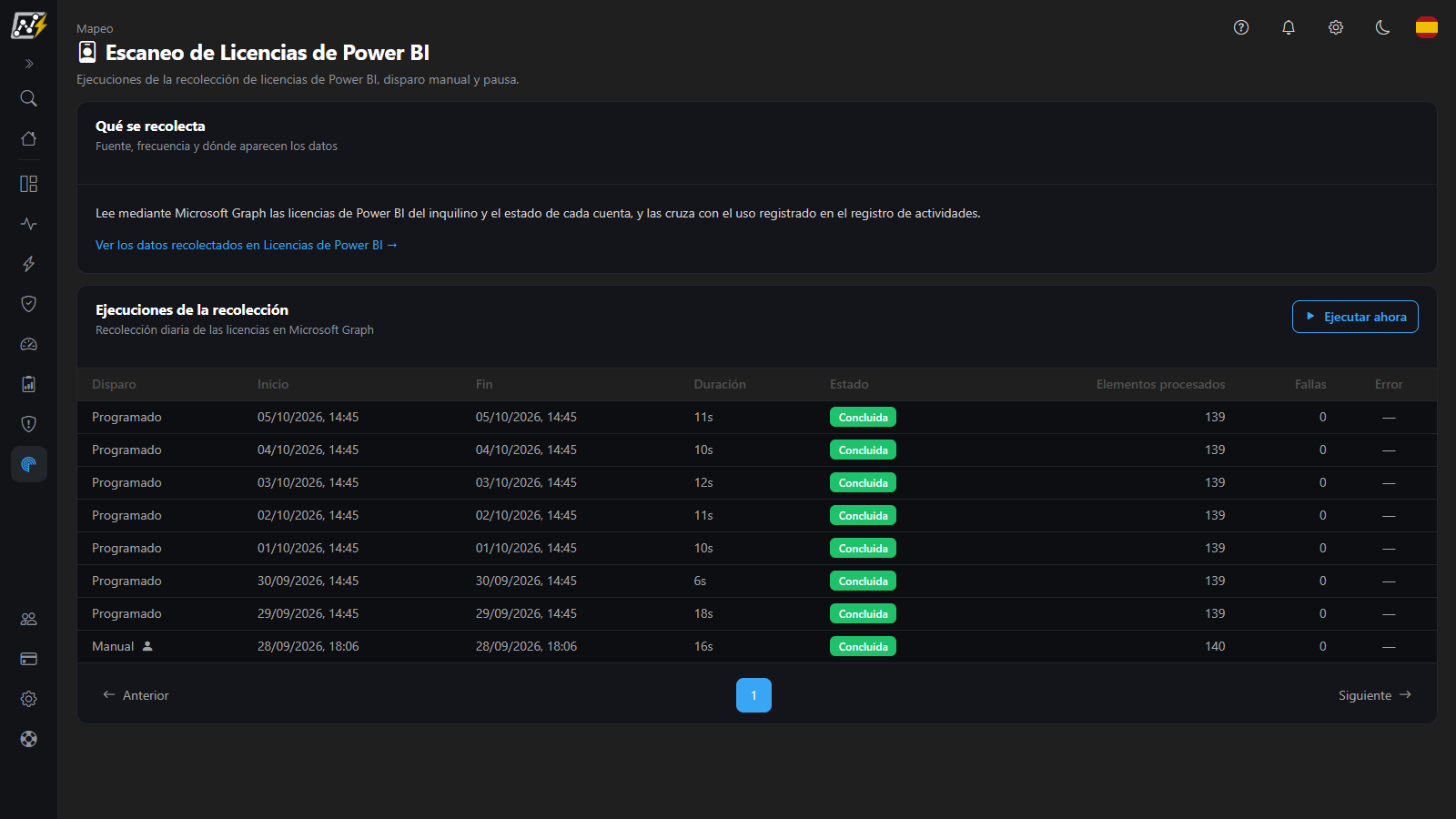
La recolección de **Licencias de Power BI** lee, mediante **Microsoft Graph**, las suscripciones de licencias de Power BI del tenant (Free, Pro y Premium Per User) y la licencia de cada cuenta, y cruza esos datos con el uso registrado en el registro de actividad. Las tarjetas, la lista de usuarios y las oportunidades de ahorro están en Gobernanza; esta pantalla muestra el historial de la recolección y permite activarla o pausarla.
**Cómo acceder:** *Mapeo › Auditoría y cumplimiento › Licencias de Power BI*. Solo los **Administradores** acceden a la pantalla y a las acciones. En la pantalla de datos, todos los perfiles ven la línea **Recolección** con la fecha de la última ejecución; el enlace **Ver/gestionar la recolección →**, que lleva hasta aquí, aparece solo para los administradores.
Licencias de Power BI
## Para qué sirve
* Mantener actualizado el panorama de [Gobernanza › Tenant › Licencias de Power BI](../governanca/licencas-power-bi.md): quién tiene cada licencia, de dónde viene, cuánto se usó y cuáles se pueden liberar.
* Actualizar los números al momento, por ejemplo justo después de quitar licencias en el centro de administración de Microsoft 365.
* Confirmar que la recolección está corriendo e investigar fallas, como la falta de permiso en Microsoft Graph.
## Componentes de la pantalla
La pantalla tiene un encabezado (*Mapeo* y el subtítulo de la recolección) y dos tarjetas.
### Tarjeta Qué se recolecta
Describe la fuente y la frecuencia (*Fuente, frecuencia y dónde aparecen los datos*) y trae, al pie, el enlace **Ver los datos recolectados en Licencias de Power BI →**, que lleva a la pantalla de datos.
### Tarjeta Ejecuciones de la recolección
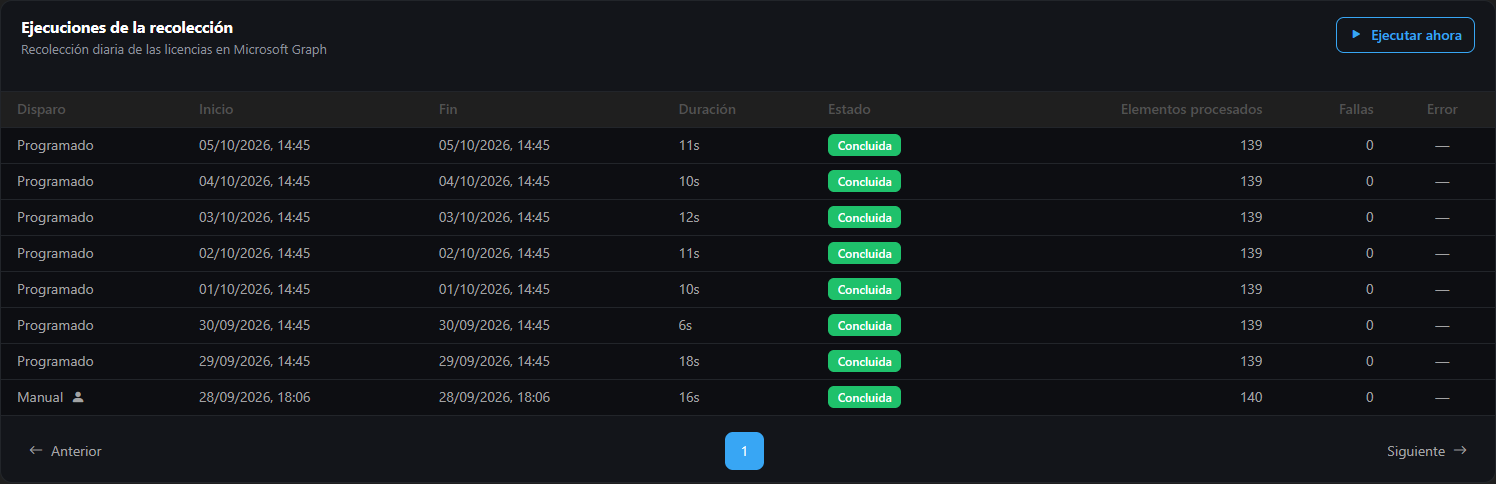
La tarjeta **Ejecuciones de la recolección** (*Recolección diaria de las licencias en Microsoft Graph*) reúne los botones y el historial.
Ejecuciones de la recolección de licencias
| Elemento | Para qué sirve |
| --- | --- |
| **Ejecutar ahora** / **Reanudar** | Dispara una recolección manual. Cuando hay una ejecución **Pausada**, el botón pasa a llamarse **Reanudar**. Funciona incluso con la recolección automática desactivada. |
| **Pausar** | Aparece solo durante una ejecución en curso. La pausa es cooperativa: aparece el aviso **Pausa solicitada: la ejecución se detiene después del próximo elemento procesado**. |
| Distintivos de estado | **Ejecución en curso (n)** (con barra de progreso), **Ejecución pausada** y, si el seguimiento automático termina, **Actualización automática finalizada. Recargue la página para ver el estado actual.** |
| Tabla de ejecuciones | Historial de la más reciente a la más antigua, con selector de elementos por página y paginación. |
| **Ver fallas** | Enlace en la columna **Fallas** que abre el modal **Fallas de la ejecución de {fecha}**, con **Elemento**, **Motivo** y **Detalle**. |
Columnas de la tabla:
| Columna | Contenido |
| --- | --- |
| **Disparo** | **Programado** o **Manual** (en las ejecuciones manuales, pase el mouse sobre el ícono de persona para ver quién la disparó) |
| **Inicio** / **Fin** / **Duración** | Horarios de la ejecución (sin fin ni duración mientras está activa) |
| **Estado** | **En curso**, **Pausada**, **Concluida**, **Falló** o **Bloqueada** |
| **Elementos procesados** | Cantidad de usuarios con licencia de Power BI guardados en la recolección |
| **Fallas** | Contador de fallas; enlace **Ver fallas** cuando hay detalle |
| **Error** | Ícono con el mensaje de error general de la ejecución (pase el mouse) |
## Reglas y comportamiento
* **De dónde viene el dato:** Microsoft Graph (suscripciones de licencias y licencias asignadas a cada usuario), cruzado con el registro de actividad de Power BI y Fabric ya recolectado por Power Monitor (vea [Auditorías](auditorias.md)). Solo entran las suscripciones que incluyen algún plan de Power BI; las capacidades (Fabric F, Embedded A y Premium P) no son licencias por usuario y quedan fuera.
* **Permiso necesario:** los permisos de aplicación `LicenseAssignment.Read.All` y `User.Read.All` de Microsoft Graph (o `Directory.Read.All`, que también cubre la lectura) para el Service Principal. Solo leen; nunca modifican asignaciones. Las organizaciones creadas por la instalación automática suelen tener ya el permiso. Para concederlo, vea [Permisos adicionales › Licencias de Power BI](../configuracoes/permissoes-adicionais.md#licencias-de-power-bi). Sin permiso, la ejecución termina como **Falló** con un mensaje que pide esa concesión.
* **Instantánea reemplazada en cada recolección:** cada recolección concluida reemplaza a la anterior por completo y registra un punto diario para el gráfico de evolución. Si una recolección falla, la pantalla de datos sigue mostrando la última recolección exitosa.
* **Frecuencia:** diaria, a las **09:45** (hora de Brasilia, UTC-3), después de la ingesta matutina del registro de actividad, para las organizaciones con Service Principal configurado. En [Configuración › Monitoreo](../configuracoes/monitoramento.md#escaneos-y-recolecciones), sección **Escaneos y Recolecciones**, grupo **Otros**, el interruptor **Licencias de Power BI** activa o desactiva la recolección automática (viene activado por defecto) y el selector **Frecuencia** permite **Diario**, **Semanal** o **Mensual**. En las opciones semanal y mensual, la ejecución ocurre en un día distribuido por organización, y el elemento muestra **Próxima ejecución prevista** y **Última ejecución**. **Ejecutar ahora** nunca se ve afectado: funciona con el interruptor desactivado y en cualquier frecuencia.
* **Bloqueada:** una ejecución sin progreso durante **10 minutos** se cierra como **Bloqueada**.
* **Concurrencia:** solo existe una ejecución activa (en curso o pausada) por organización. Al intentar disparar otra, aparece *Ya existe una ejecución en curso para esta organización.*
* **Actualización de la pantalla:** mientras hay una ejecución activa, la tabla se actualiza sola cada 20 segundos, por hasta 30 minutos.
## Paso a paso
{% stepper %}
{% step %}
### Abra la pantalla de recolección
Acceda a *Mapeo › Auditoría y cumplimiento › Licencias de Power BI* con una cuenta de administrador.
{% endstep %}
{% step %}
### Dispare la recolección
En la tarjeta **Ejecuciones de la recolección**, haga clic en **Ejecutar ahora**. No hay confirmación; el botón muestra **Ejecutando…** y aparece el mensaje *Ejecución en cola. El historial se actualiza cuando inicie.* Mientras el servicio de recolección no toma la ejecución, el botón muestra **En cola** y la tarjeta avisa *Ejecución en cola, esperando el inicio…*; después, el botón pasa a **En curso** y la barra muestra los elementos procesados (por ejemplo, *12 de 40*) y el tiempo restante estimado (*~3 min restantes*). La pantalla sigue la ejecución hasta el final, sin recargar.
{% endstep %}
{% step %}
### Haga el seguimiento
Observe el distintivo **Ejecución en curso** y la nueva fila en el historial. Si necesita interrumpirla, haga clic en **Pausar**; después use **Reanudar** para continuar.
{% endstep %}
{% step %}
### Confirme el resultado
Cuando la ejecución aparezca como **Concluida**, abra [Gobernanza › Tenant › Licencias de Power BI](../governanca/licencas-power-bi.md) mediante el enlace de la tarjeta **Qué se recolecta** y recargue. Si la ejecución falló, pase el mouse sobre el ícono de la columna **Error** para leer el motivo.
{% endstep %}
{% endstepper %}
## Preguntas frecuentes
La pantalla de datos muestra "Ninguna recolección completada todavía".
La primera recolección aún no terminó. Revise el historial aquí: si no hay ejecución, haga clic en **Ejecutar ahora**; si hay una con **Falló**, lea el mensaje en la columna **Error**.
La ejecución falló con el mensaje que pide LicenseAssignment.Read.All y User.Read.All.
Microsoft Graph rechazó la lectura. Conceda los permisos en [Permisos adicionales › Licencias de Power BI](../configuracoes/permissoes-adicionais.md#licencias-de-power-bi) y dispare **Ejecutar ahora** de nuevo.
Quité licencias y los números no cambiaron.
La recolección es diaria. Haga clic en **Ejecutar ahora** y, con la ejecución **Concluida**, recargue la pantalla de datos.
## Páginas relacionadas
* [Gobernanza › Tenant › Licencias de Power BI](../governanca/licencas-power-bi.md)
* [Permisos adicionales › Licencias de Power BI](../configuracoes/permissoes-adicionais.md#licencias-de-power-bi)
* [Auditorías](auditorias.md)
* [Configuración › Monitoreo](../configuracoes/monitoramento.md)
* [Mapeo](README.md)