> For the complete documentation index, see [llms.txt](https://docs.powermonitor.com.br/llms.txt). Markdown versions of documentation pages are available by appending `.md` to page URLs; this page is available as [Markdown](https://docs.powermonitor.com.br/es/power-monitor/mapeamento/logs-de-scans-e-re-execucoes.md).
# Registros de Escaneos
Historial consolidado de las ejecuciones de los escaneos de recolección, con filtros, exportación en CSV/JSON y reejecución por tipo de escaneo.
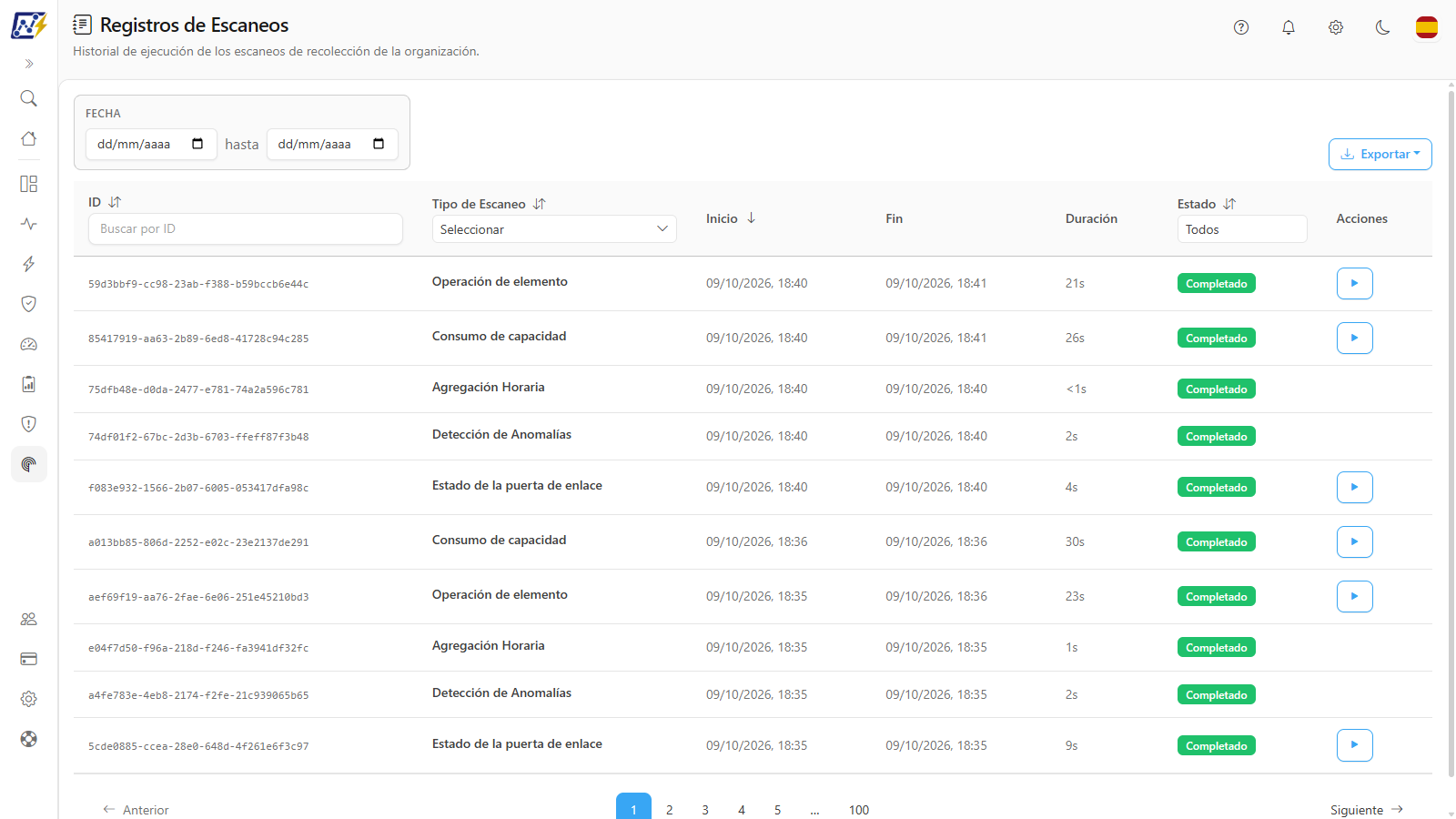
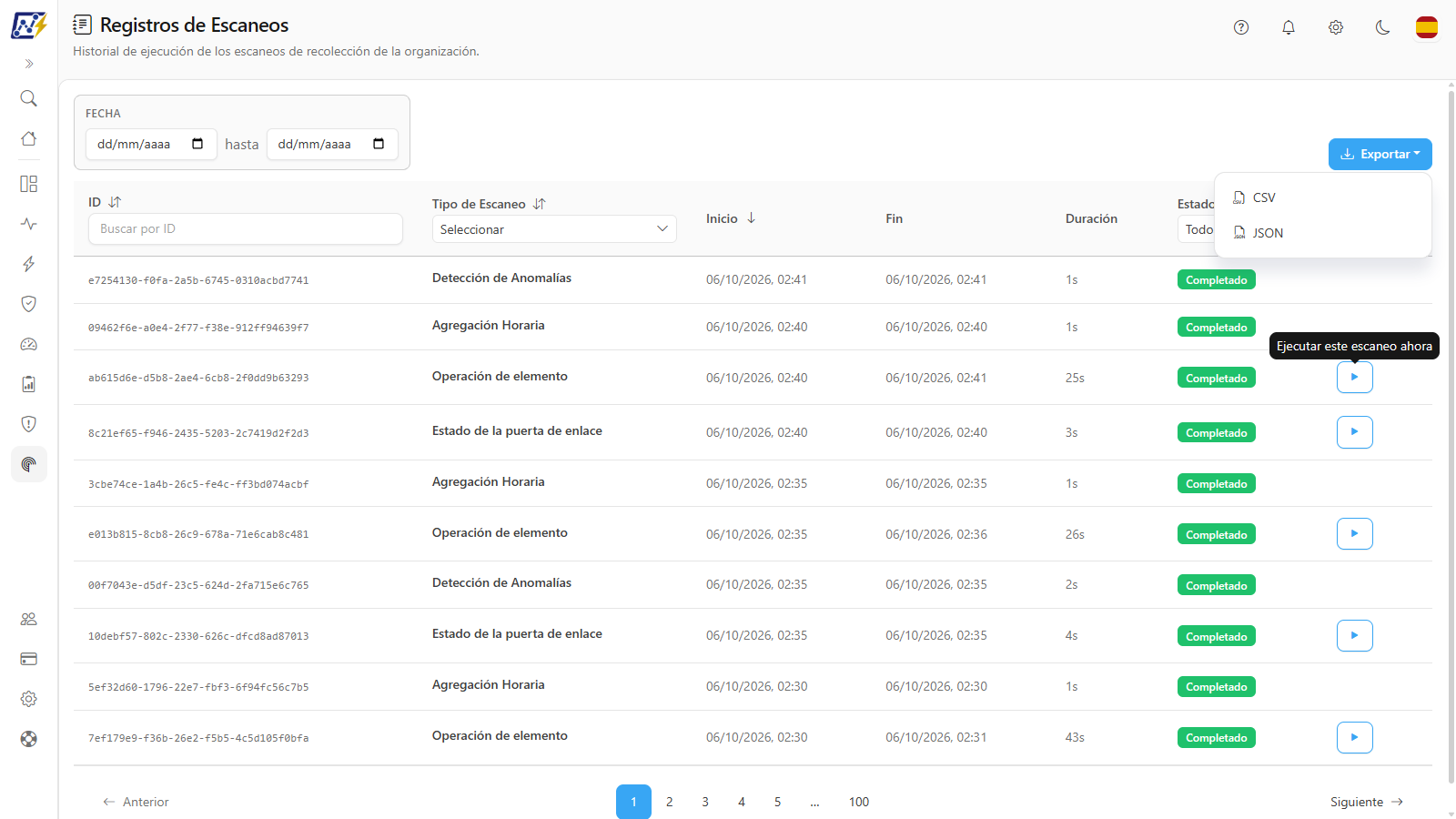
La pantalla **Registros de Escaneos** reúne, en una sola lista, las ejecuciones de los escaneos de recolección de la organización: inventario, capacidades, gateways, conexiones, apps, estado de gateway, consumo de capacidad, operaciones de elemento, jobs de Fabric, auditoría, métricas de consumo y otros. Sirve para diagnosticar rápidamente qué se ejecutó y qué falló, y para volver a disparar un tipo de escaneo sin salir de la pantalla.
**Cómo acceder:** *Mapeo › Registros de Escaneos* (primer elemento del menú Mapeo, fuera de los grupos). Solo **Administradores**. Las direcciones antiguas de esta pantalla (en Auditoría y en Configuración) redirigen automáticamente aquí.
Registros de Escaneos
## Para qué sirve
* Ver de una vez el resultado de las recolecciones recientes de todos los tipos.
* Encontrar ejecuciones con falla y leer el error.
* Volver a ejecutar un tipo de escaneo directamente desde la fila.
* Exportar el historial para análisis o para enviarlo al soporte.
## Funcionalidades
La pantalla tiene ocho funcionalidades: el selector **Fecha**, los filtros de encabezado (**ID**, **Tipo de Escaneo** y **Estado**), la ordenación por columna, la tabla de ejecuciones, el detalle de la ejecución, el botón ▶ de reejecución, la paginación y el menú **Exportar**.
### Filtros de encabezado (ID, Tipo de Escaneo y Estado)
**Qué es:** campos de filtro integrados en el encabezado de la tabla, justo debajo del nombre de cada columna.
**Para qué sirve:** aislar rápidamente lo que interesa, por ejemplo "todas las fallas de Gateway de esta semana" o una ejecución específica mencionada por el soporte.
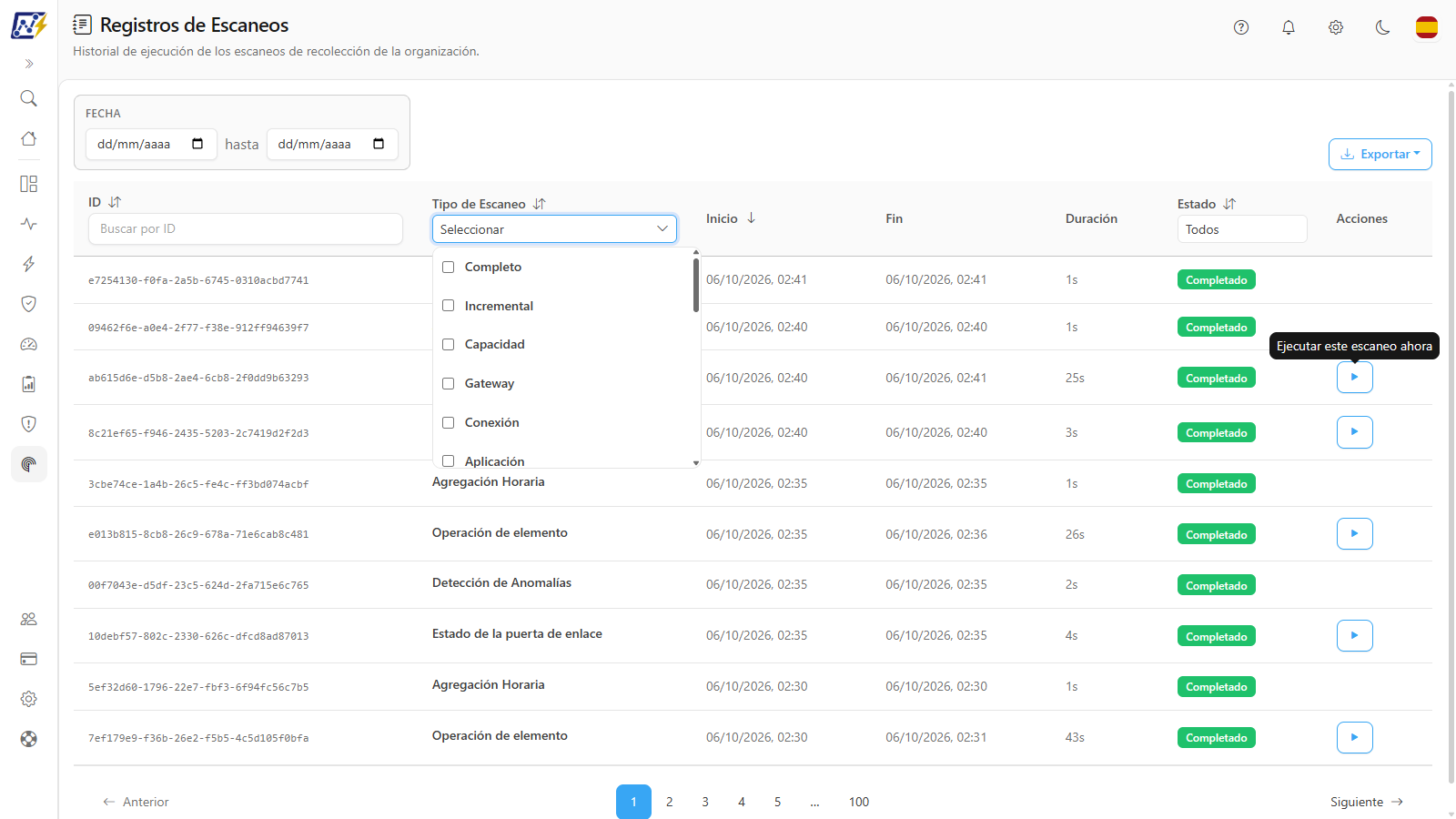
Filtros en el encabezado de la tabla
| Filtro | Cómo funciona |
| -------------------------- | ------------------------------------------------------------------------------------------------------------------------------------------------------------------ |
| **ID** (**Buscar por ID**) | Informe el identificador **completo** de una ejecución. Un identificador parcial no filtra. |
| **Tipo de Escaneo** | Selección múltiple de los tipos. Sin selección, muestra **Seleccionar**; con selección, muestra "{n} seleccionados". |
| **Estado** | **Todos**, **Correcto** (completadas) , **Error**, **En Progreso** (ejecuciones todavía en curso) o **Programado** (ejecuciones creadas que aún no han comenzado). |
**Cómo usarlos:**
1. Para localizar una ejecución, pegue el ID completo en el campo **Buscar por ID** de la columna **ID**.
2. Para filtrar por tipo, haga clic en el selector de la columna **Tipo de Escaneo** y marque uno o más tipos (haga clic de nuevo para desmarcarlos). Haga clic fuera de la lista para cerrarla.
3. Para ver solo las fallas, elija **Error** en el filtro de la columna **Estado**.
Selección de tipos de escaneo
**Cómo funciona / reglas:** los cambios de filtro se aplican automáticamente, sin botón de aplicar.
### Selector Fecha
**Qué es:** selector de intervalo de fechas que se muestra encima de la tabla.
**Para qué sirve:** consultar ejecuciones de un período específico, incluso anterior a los últimos 7 días (por ejemplo, para investigar un error de la semana pasada).
**Cómo usarlo:**
1. Haga clic en **Fecha**.
2. Elija la fecha inicial y la fecha final.
3. La lista se recarga automáticamente con las ejecuciones **iniciadas** dentro del período.
**Cómo funciona / reglas:**
* **Sin fecha elegida:** la lista muestra las ejecuciones iniciadas en los **últimos 7 días**.
* **Con fecha elegida:** el filtro considera la hora de **inicio** de la ejecución. La fecha final incluye el **día entero** elegido, en la zona horaria de su navegador. Si informa solo la fecha inicial, la lista trae todo a partir de ella; solo la final, todo hasta ella.
* **Ordenación:** al informar una fecha inicial, la ordenación por **Inicio** pasa a ser de la más antigua a la más reciente; sin fecha inicial, vuelve a mostrar primero la más reciente.
### Ordenación por columna
**Qué es:** las columnas **ID**, **Tipo de Escaneo**, **Inicio** y **Estado** se pueden ordenar haciendo clic en el nombre de la columna. El ícono de flecha muestra la columna y el sentido actuales.
**Para qué sirve:** agrupar ejecuciones del mismo tipo o del mismo estado, o ver primero las más antiguas.
**Cómo usarla:**
1. Haga clic en el nombre de la columna para ordenar por ella (descendente).
2. Haga clic de nuevo para invertir el sentido.
**Cómo funciona / reglas:** el valor predeterminado es **Inicio**, de la más reciente a la más antigua.
### Tabla de ejecuciones
**Qué es:** la lista de ejecuciones, una fila por intento de cada escaneo.
**Para qué sirve:** tener la visión consolidada de todos los tipos de recolección, con horario, duración y resultado.
| Columna | Contenido |
| ----------------------------------- | ------------------------------------------------------------------------------------------------------------------------------------------------------------------------------------------------ |
| **ID** | Identificador de la ejecución (pase el mouse para verlo completo) |
| **Tipo de Escaneo** | Tipo de la recolección y, para los tipos de inventario, una segunda línea con conteos (por ejemplo, "N artefactos" y "{n} áreas de trabajo escaneadas" en Completo; "{n} gateway(s)" en Gateway) |
| **Inicio** / **Fin** / **Duración** | Horarios de la ejecución |
| **Estado** | **Completado** (verde), **Fallido** (rojo) o **En ejecución** (azul, ejecución todavía sin hora de fin) |
| **Acciones** | Botón ▶ **Ejecutar este escaneo ahora**, solo en las ejecuciones finalizadas (consulte más abajo) |
**Cómo usarla:** recorra la lista o combínela con los filtros. Haga clic en una fila para abrir el detalle.
**Cómo funciona / reglas:**
* **Ventana mostrada:** ejecuciones **iniciadas** en los últimos **7 días** (o en el período del selector **Fecha**), hasta 1.000 filas. Las ejecuciones todavía en curso también aparecen, con estado **En ejecución** y sin **Fin**: aquí es donde se identifica un escaneo bloqueado.
* **Actualización:** la lista no se actualiza sola para las ejecuciones automáticas; para ver su resultado, recargue la página o cambie un filtro. Un escaneo iniciado con el ▶ se sigue hasta el final y, cuando termina, la lista se vuelve a leer (vea **Volver a ejecutar un escaneo**, más abajo).
* **No ejecutado:** una ejecución que terminó sin ejecutarse (por ejemplo, porque ya había otra del mismo tipo en curso) nunca se muestra como éxito: el aviso dice **No ejecutado** y el motivo.
* **Cada intento es una fila:** cuando un escaneo falla y se vuelve a intentar automáticamente, cada intento genera su propia fila.
* **Recolecciones de monitoreo:** **Modelo semántico** (refresh de los modelos), **Estado de la puerta de enlace**, **Trabajo de Fabric** y **Programación de elementos de Fabric** se ejecutan en paralelo, lo que hace la recolección más rápida. Cuando una de ellas falla, la ejecución termina como **Fallido**, con el motivo, y no queda bloqueada como **En ejecución**.
* **Plazo de las recolecciones de monitoreo según el historial:** estas cuatro rutinas se ejecutan por la cola, como los escaneos de inventario, una a la vez, sin que una rutina larga retenga a las demás. El plazo de cada ejecución se calcula a partir del historial de duración de su organización (alrededor del doble de la duración habitual, hasta 100 minutos; 60 minutos mientras no hay historial). Así, una ejecución larga, pero legítima, de un entorno grande ya no se corta por un tope fijo.
* **Ejecución interrumpida solo cuando realmente se detuvo:** mientras se ejecuta, la ejecución registra que está avanzando. Solo cuando deja de avanzar más allá de lo esperado para ese tipo se cierra como **Fallido** con el mensaje *Execução interrompida* y la siguiente ejecución sigue normalmente, en lugar de que el tipo quede bloqueado durante casi una hora. El **Modelo semántico** graba los resultados en bloques y, si un bloque falla, los rehace modelo por modelo, para que un elemento con problemas no haga caer a los demás.
* **Trabajo de Fabric sin ninguna lectura:** cuando ninguna lectura de las ejecuciones de trabajos funcionó, la ejecución aparece como **Fallido**, con el motivo, y no como **Completado** con cero elementos.
* **Incremental con un lote fallido:** el Escaneo Incremental procesa los workspaces en lotes. Si cualquier lote falla, toda la ejecución queda como **Fallido** y la siguiente vuelve a cubrir el mismo período, para que ningún cambio se pierda en silencio.
* **Escaneo Completo con un lote fallido:** cuando un lote de hasta 100 workspaces falla por un motivo que dividir puede resolver (por ejemplo, tiempo agotado, error del servidor de Microsoft o respuesta que no se pudo leer), el Escaneo Completo termina los demás lotes y después vuelve a escanear ese lote en mitades, hasta aislar el workspace problemático. Solo ese workspace conserva los datos del ciclo anterior (y no se marca como eliminado); los demás se actualizan normalmente. Los fallos de permiso (401/403) y de límite de solicitudes que queden después de los reintentos no se dividen, y la recuperación se detiene cuando las dos mitades fallan (fallo general) o cuando al escaneo se le acaba el tiempo.
* **Conexión de conjunto de datos:** las conexiones de los modelos semánticos se arman a partir de los datos que el Escaneo Completo ya recolecta, sin una consulta por modelo. Por eso el escaneo ya no sufre con el límite de solicitudes ni con tiempos agotados en tenants grandes, y refleja el último Escaneo Completo (diario).
* **Justo después de la instalación o del cambio del secreto:** Microsoft puede tardar algunos minutos en aceptar un secreto nuevo del Service Principal. En los primeros 15 minutos después de la instalación o del cambio del secreto, las recolecciones esperan a que el secreto sea aceptado en lugar de fallar.
* **Escaneos con pantalla propia:** Mapeo de Modelo, Tamaño de Modelos, Estructura de Informes, Costo de Capacidad, Dominios, Suscripciones de Correo, Configuración del Inquilino, Licencias de Power BI, Azure Quotas, Git de los workspaces, Operaciones de despliegue y Sesiones de Spark mantienen el historial en sus propias pantallas de Mapeo y no aparecen en esta lista.
* **Acceso directo desde otros escaneos:** en las pantallas Apps, Actualizaciones y Programaciones y Métricas de Capacidad, el enlace **Ver el historial completo en Registros de Escaneos →** abre esta pantalla ya filtrada por los tipos de ese escaneo. El filtro **Tipo de Escaneo** viene completado y se puede ajustar.
### Detalle de la ejecución
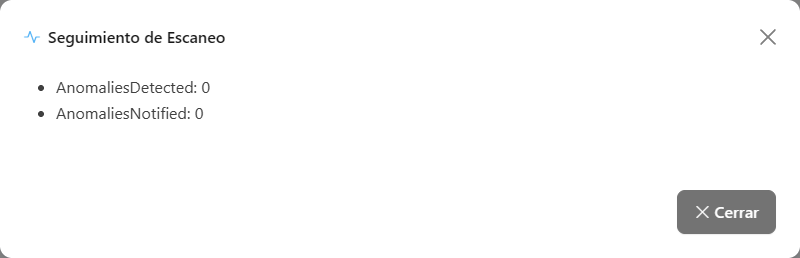
**Qué es:** modal que se abre al hacer clic en una fila, con el mensaje de error de la ejecución (si lo hay) y los conteos recolectados (por ejemplo, "Reports: 12").
**Para qué sirve:** leer el error completo de una falla o confirmar cuántos elementos de cada tipo se recolectaron.
Detalle de una ejecución
**Cómo usarlo:**
1. Haga clic en cualquier celda de la fila (excepto en el botón ▶).
2. Lea el mensaje de error y los conteos.
3. Haga clic en **Cerrar**.
**Cómo funciona / reglas:** sin error ni conteos, el modal muestra **Todo en orden**.
{% hint style="warning" %}
El detalle de las ejecuciones y los archivos exportados pueden contener nombres de workspaces y correos. Tenga cuidado al copiarlos o compartirlos fuera de su organización, incluso con el soporte.
{% endhint %}
### Volver a ejecutar un escaneo (botón ▶)
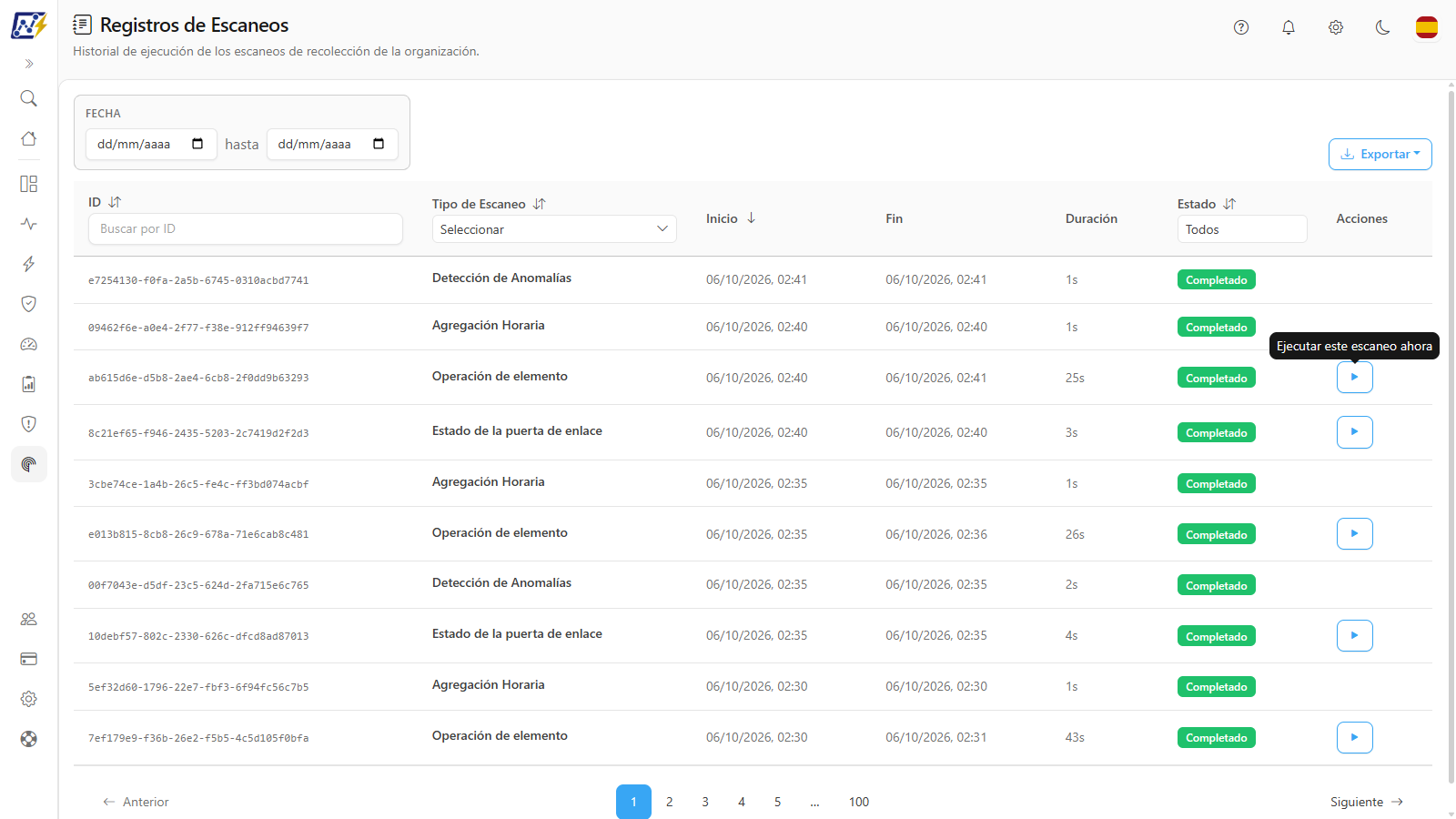
**Qué es:** botón ▶ (**Ejecutar este escaneo ahora**) en la columna **Acciones**, disponible para los tipos que se pueden disparar manualmente.
**Para qué sirve:** volver a disparar un tipo de escaneo que falló, después de corregir la causa, sin necesidad de ir a la pantalla del escaneo.
Botón de reejecución en la fila
**Cómo usarlo:**
1. Localice una fila del tipo deseado (por ejemplo, la ejecución que falló).
2. Haga clic en el ▶ (**Ejecutar este escaneo ahora**) de la columna **Acciones**. No hay confirmación: el disparo es inmediato.
3. El mensaje **Escaneo encolado con éxito** lo confirma. Si ya hay una ejecución de ese tipo en curso, aparece **Ya hay una ejecución en curso para este tipo de escaneo**. En caso de error: **Error al iniciar el escaneo**.
4. La pantalla sigue el escaneo hasta el final, sin recargar: solo el ▶ de la fila en la que hizo clic muestra el indicador de carga y, mientras el escaneo espera al servicio de recolección, aparece sobre la tabla el aviso *{tipo}: En cola: esperando al servicio de recolección. Lo seguimos hasta que termine.* Si recarga la página (F5), el seguimiento se retoma.
5. Al final, la lista se vuelve a leer y aparece **Escaneo completado. La lista se ha actualizado.**, **El escaneo terminó con un error. Consulte el error en la lista.** o, cuando el escaneo terminó sin ejecutarse, **No ejecutado** con el motivo (por ejemplo, *No ejecutado: ya había una ejecución en curso.*). El ▶ nunca cambia la rutina diaria automática.
**Cómo funciona / reglas:** el ▶ dispara **el tipo de escaneo**, no repite exactamente esa ejecución. Por eso solo aparece en las ejecuciones **finalizadas** (completadas o con falla): una fila **En ejecución** no tiene el botón, porque ese tipo ya se está ejecutando. Si hace clic en el ▶ de otra fila de un tipo que la pantalla ya está siguiendo, aparece el aviso **Ya hay una ejecución en curso para este tipo de escaneo** y no se encola nada de nuevo. En las recolecciones de monitoreo (**Modelo semántico**, **Estado de la puerta de enlace**, **Trabajo de Fabric** y **Programación de elementos de Fabric**), un disparo manual hecho mientras otra ejecución del mismo tipo todavía está en curso espera en la cola y se ejecuta después de ella, en lugar de aparecer como completado sin recolectar nada.
| Tipo | Reejecución con el ▶ |
| ----------------------------------------------------------------------------------------------------------------------------------------- | --------------------------------------------------------------------------------------------------------- |
| **Completo** | Sí. Siempre recorre el tenant completo y hace que el escaneo diario vuelva a cubrir todos los workspaces. |
| **Incremental** | Sí |
| **Capacidad**, **Gateway**, **Conexión**, **Aplicación**, **Conexión de conjunto de datos** | Sí |
| **Estado de la puerta de enlace** | Sí |
| **Modelo semántico**, **Consumo de capacidad**, **Operación de elemento**, **Trabajo de Fabric**, **Programación de elementos de Fabric** | Sí |
| **Auditoría** | Sí (mismo efecto que **Ejecutar ahora** en [Auditorías](/es/power-monitor/mapeamento/auditorias.md)) |
| **Recálculo de anomalías** | Sí (reprocesa los últimos 7 días) |
| **Agregación Horaria**, **Línea Base de Consumo**, **Detección de Anomalías** | No (solo se ejecutan automáticamente) |
| **Conexión de flujo de datos**, **Estado de la capacidad**, **Estado de la conexión** | No (tipos descontinuados; pueden aparecer filas antiguas) |
### Paginación
**Qué es:** controles debajo de la tabla, con 10 ejecuciones por página de forma predeterminada; el selector **Elementos por página** permite elegir 10, 25, 50 o 100.
**Cómo usarla:** use **Anterior**, **Siguiente** o los números de página.
### Exportar
**Qué es:** menú **Exportar**, en la esquina superior derecha de la tabla, que descarga la lista cargada (con los filtros aplicados).
**Para qué sirve:** analizar el historial en una hoja de cálculo o adjuntarlo a un ticket de soporte.
Exportación del historial
**Cómo usarlo:**
1. Aplique los filtros deseados.
2. Haga clic en **Exportar** y elija **CSV** o **JSON**.
**Cómo funciona / reglas:**
* **CSV**: columnas ID, Tipo de Escaneo, Inicio, Fin, Duración y Estado.
* **JSON**: todos los campos de cada fila, incluidos los conteos y el mensaje de error.
* El archivo se denomina `logs-de-scans-AAAA-MM-DD`.
## Cómo usar: encontrar y corregir ejecuciones con falla
{% stepper %}
{% step %}
### Filtre por estado
En *Mapeo › Registros de Escaneos*, en el filtro **Estado**, elija **Error**.
{% endstep %}
{% step %}
### Restrinja el tipo (opcional)
En el filtro **Tipo de Escaneo**, marque los tipos que desea analizar.
{% endstep %}
{% step %}
### Lea el error
Haga clic en la fila para abrir el detalle y leer el mensaje de error. Consulte la página del escaneo correspondiente para ver las causas comunes.
{% endstep %}
{% step %}
### Corrija y vuelva a ejecutar
Después de corregir la causa (por ejemplo, un permiso del Service Principal), haga clic en el ▶ de la fila para disparar el escaneo de nuevo.
{% endstep %}
{% endstepper %}
## Preguntas frecuentes
Un escaneo falló. ¿Necesito ejecutar un Escaneo Completo de inventario?
No necesariamente. Use el ▶ de la fila que falló para volver a ejecutar solo ese tipo de escaneo. Antes, revise el mensaje de error: si la causa es un permiso, la nueva ejecución fallará de la misma forma hasta que se corrija el permiso.
¿Por qué no veo el escaneo que acabo de disparar?
La lista no se actualiza sola. Recargue la página o cambie un filtro: la ejecución aparece con estado **En ejecución** mientras se ejecuta. Compruebe también que el selector **Fecha** no tenga un período que excluya el día de hoy. El progreso detallado está en la pantalla del escaneo (por ejemplo, **Escaneos Activos** en la pantalla Inventario).
¿Cómo veo ejecuciones de hace más de 7 días?
Elija el período en el selector **Fecha**. Sin fecha elegida, la lista muestra solo las ejecuciones iniciadas en los últimos 7 días.
¿Cómo identifico un escaneo bloqueado?
En el filtro **Estado**, elija **En Progreso**. Una ejecución que sigue como **En ejecución** mucho más allá de la duración habitual de ese tipo de escaneo probablemente se ha bloqueado. En las recolecciones de monitoreo (**Modelo semántico**, **Estado de la puerta de enlace**, **Trabajo de Fabric** y **Programación de elementos de Fabric**), una ejecución que dejó de avanzar se cierra automáticamente como *Execução interrompida* y la siguiente continúa. En los demás tipos, anote el ID y contacte con soporte.
Acabo de instalar Power Monitor. ¿Cuándo aparecen las recolecciones de monitoreo?
Justo después del primer Escaneo Completo de inventario. En cuanto termina, las rutinas de monitoreo (**Modelo semántico**, **Estado de la puerta de enlace**, **Trabajo de Fabric** y **Programación de elementos de Fabric**) empiezan a ejecutarse, incluida la primera recolección de las programaciones de Fabric y, con el monitoreo de Fabric Jobs activado, de las ejecuciones de trabajos. No es necesario esperar al próximo ciclo automático.
Un gateway o una conexión aparece como eliminado, pero sigue existiendo en Power BI. ¿Por qué?
Power Monitor solo ve los gateways en los que el Service Principal es administrador y las conexiones a las que tiene acceso. Un gateway o una conexión que el Service Principal deja de ver se trata como eliminado. Para monitorearlo, vuelva a dar al Service Principal el rol de administrador del gateway o el acceso a la conexión (vea [Gateways](/es/power-monitor/mapeamento/gateways.md)); en el ciclo siguiente vuelve a aparecer.
¿Dónde está el historial del Mapeo de Modelo, del Tamaño de Modelos y de la Estructura de Informes?
Cada uno tiene su propia tabla de ejecuciones, con el detalle de las fallas por elemento, en la pantalla correspondiente del menú Mapeo.
## Páginas relacionadas
* [Mapeo](/es/power-monitor/mapeamento.md)
* [Inventario](/es/power-monitor/mapeamento/inventarios.md)
* [Auditorías](/es/power-monitor/mapeamento/auditorias.md)
* [Métricas de Consumo](/es/power-monitor/mapeamento/metricas-de-consumo.md)
---
# Agent Instructions
This documentation is published with GitBook. GitBook is the documentation platform designed so that both humans and AI agents can read, navigate, and reason over technical content effectively. Learn more at gitbook.com.
## Querying This Documentation
If you need additional information that is not directly available in this page, you can query the documentation by asking a question.
Perform an HTTP GET request on the following URL with the `ask` and `goal` query parameters:
```
GET https://docs.powermonitor.com.br/es/power-monitor/mapeamento/logs-de-scans-e-re-execucoes.md?ask=&goal=
```
`ask` is the immediate question: it should be specific, self-contained, and written in natural language.
`goal` is what the user is ultimately trying to achieve, the reason they need the answer. Sharing it helps GitBook give you a better, more relevant answer. A goal is most helpful when it describes the outcome the user wants rather than restating the question. For example, with `ask=how do I create an API token`, a goal like `automate deployments from our CI pipeline` lets GitBook tailor the answer to that use case.
The response will contain a direct answer to the question and relevant excerpts and sources from the documentation.
Use this mechanism when the answer is not explicitly present in the current page, you need clarification or additional context, or you want to retrieve related documentation sections.