> For the complete documentation index, see [llms.txt](https://docs.powermonitor.com.br/llms.txt). Markdown versions of documentation pages are available by appending `.md` to page URLs; this page is available as [Markdown](https://docs.powermonitor.com.br/es/power-monitor/mapeamento/membros-de-grupos.md).
# Miembros de Grupos
Siga y actualice al momento la caché de miembros de los grupos de Microsoft Entra ID citados en los permisos, que también se actualiza automáticamente todos los días y la usan la Auditoría de Permisos
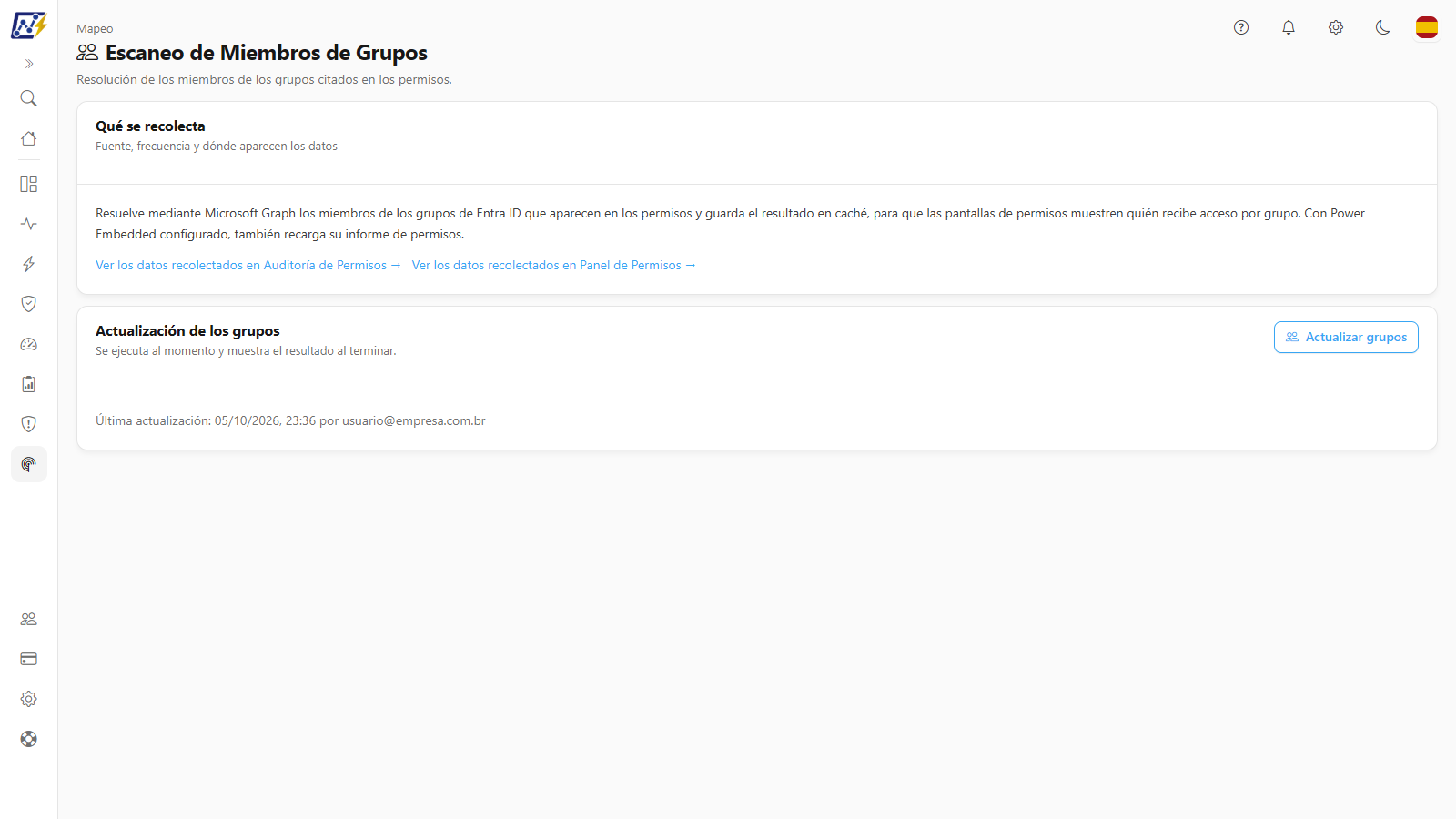
La pantalla **Miembros de Grupos** resuelve, mediante Microsoft Graph, **quiénes son los miembros de los grupos de Microsoft Entra ID** que aparecen en los permisos de su entorno (workspaces, elementos, gateways y conexiones) y guarda el resultado en caché. Esa caché permite que las pantallas de permisos muestren **quién recibe acceso por medio de un grupo**, y no solo que "el grupo X tiene acceso".
**Cómo acceder:** *Mapeo › Inventario › Miembros de Grupos*. La página se abre para **todos los perfiles**: a diferencia de las demás pantallas de Mapeo, no es exclusiva de Administradores, porque la acción **Actualizar grupos** siempre estuvo disponible para todos. El elemento de menú solo aparece para los **Administradores** (el módulo Mapeo es administrativo); los demás perfiles llegan por el botón **Ver/gestionar la recolección →** de la [Auditoría de Permisos](/es/power-monitor/auditoria/auditoria-de-permissoes.md) y por los enlaces equivalentes del [Panel de Permisos](/es/power-monitor/dashboards/dashboard-de-permissoes.md). Un administrador puede bloquear la página para usuarios específicos, como cualquier otra (vea [Usuarios](/es/power-monitor/usuarios.md)).
Miembros de Grupos
## Para qué sirve
* Responder "¿quién puede ver este informe?" considerando también el acceso concedido a grupos, y no solo a las personas citadas directamente.
* Reflejar al instante, en las pantallas de permisos, la entrada o la salida de personas en grupos de Entra ID.
* Confirmar cuándo se actualizó por última vez la caché de miembros y quién lo hizo.
## Componentes de la pantalla
La pantalla tiene dos tarjetas: **Qué se recolecta** y **Actualización de los grupos**. No hay tabla de historial ni botón **Pausar**: la actualización es rápida, se ejecuta mientras usted espera y muestra el resultado al terminar.
Tarjeta Actualización de los grupos
### Qué se recolecta
**Qué es:** tarjeta con la descripción de la recolección y, en el pie, los enlaces **Ver los datos recolectados en Auditoría de Permisos →** y **Ver los datos recolectados en Panel de Permisos →**, que llevan a las pantallas alimentadas por esa caché.
### Actualizar grupos
**Qué es:** el botón **Actualizar grupos**, en la tarjeta **Actualización de los grupos** ("Pone la actualización en cola; el resultado aparece aquí al terminar."). Junto a la tarjeta aparece el estado de la última actualización: **Última actualización: {date} por {user}** o **Grupos nunca actualizados**. Cuando la última actualización fue la ejecución programada, el lugar del usuario muestra **Automático (programado)**. Si la opción **Ocultar datos** está activada, el nombre de quien actualizó aparece enmascarado.
**Para qué sirve:** repetir la consulta de miembros de todos los grupos citados en los permisos.
**Cómo usar:**
1. Haga clic en **Actualizar grupos**. La actualización entra en la cola del servicio de recolección y el botón queda deshabilitado, con un indicador de carga, hasta que termine. La pantalla sigue el resultado hasta el final, incluso si recarga la página. Si ya hay una actualización en curso, aparece *Ya hay una actualización de grupos en curso en esta organización. Siguiendo el resultado.*
2. Lea el mensaje que aparece al terminar (vea la tabla siguiente) y verifique la fecha en **Última actualización**.
3. Abra la [Auditoría de Permisos](/es/power-monitor/auditoria/auditoria-de-permissoes.md) para ver el acceso heredado de grupos ya actualizado.
| Mensaje | Significado |
| ------------------------------------------------------------------------------------------------------------- | ------------------------------------------------------------------------------------------------------------------- |
| **{n} grupo(s) actualizado(s), {m} con error.** (verde) | Ejecución limpia: se leyeron todos los grupos. |
| **Actualización parcial** (título **Atención**) | Parte de los grupos se actualizó y parte falló; el alcance de los grupos con error sigue desactualizado. |
| **Error al comunicarse con Microsoft Graph: no se actualizó ningún grupo…** | No se actualizó nada; la caché sigue igual. |
| **La aplicación registrada de esta organización no tiene permiso de aplicación para leer miembros de grupo…** | Falta el permiso en Entra ID (vea [Permiso necesario](#permiso-necesario)). Ningún clic en la pantalla lo resuelve. |
| **No se pudo actualizar la caché de miembros de grupo.** | Error general o de red; inténtelo de nuevo. |
**Cómo funciona / reglas:**
* La actualización también es **automática**: el escaneo **Miembros de grupos** se ejecuta una vez al día (alrededor de las 07:35, hora de Brasilia). El botón **Actualizar grupos** pone una actualización en cola al momento, en cualquier momento.
* Los grupos consultados son los que aparecen en permisos directos de la organización. Los miembros se leen de forma **transitiva**, es decir, incluyen a quienes entran por grupos anidados.
* Los grupos se leen uno por uno; el error de un grupo no interrumpe a los demás.
* Si la organización no tiene ningún grupo en los permisos, la actualización termina con 0 grupos y registra la fecha de todos modos.
* Con **Power Embedded** configurado, la misma acción recarga también su informe de permisos. Las organizaciones sin Power Embedded no se ven afectadas.
* La acción solo **lee** Entra ID: no modifica grupos ni permisos en su tenant.
## Reglas y comportamiento
* **De dónde viene el dato:** Microsoft Graph, con la aplicación registrada (Service Principal) de la organización.
* **Frecuencia:** automática, una vez al día (alrededor de las 07:35, hora de Brasilia), y bajo demanda mediante el botón **Actualizar grupos**. En *Configuración › Monitoreo*, escaneo **Miembros de grupos** (grupo **Inventario**), el administrador puede desactivar la programación o elegir **Diario**, **Semanal** o **Mensual**. El botón **Actualizar grupos** no se ve afectado y funciona incluso con el escaneo desactivado.
* **Quién puede usarla:** cualquier perfil que pueda abrir la página (la acción no está restringida a Administradores).
* **Caché:** las pantallas de permisos muestran siempre el resultado de la última actualización, con su fecha. Los cambios hechos en Entra ID solo aparecen después de una nueva actualización.
### Permiso necesario
La aplicación registrada de la organización debe tener, en Microsoft Entra ID, el permiso de **aplicación** de Microsoft Graph **GroupMember.Read.All** (o **Directory.Read.All**) con **consentimiento de administrador**. En las instalaciones automáticas (*self-install*) Power Monitor ya lo concede; en instalaciones manuales, o en registros antiguos, puede faltar y la actualización muestra el mensaje de falta de permiso de aplicación. Lo resuelve un administrador del tenant, una sola vez, en el portal de Microsoft Entra.
## Paso a paso
{% stepper %}
{% step %}
### Abra la pantalla
En *Mapeo › Inventario › Miembros de Grupos* (o por el botón **Ver/gestionar la recolección →** en la Auditoría de Permisos).
{% endstep %}
{% step %}
### Actualice
Haga clic en **Actualizar grupos** y espere el mensaje de resultado.
{% endstep %}
{% step %}
### Verifique
Vea la fecha en **Última actualización** y vuelva a la [Auditoría de Permisos](/es/power-monitor/auditoria/auditoria-de-permissoes.md) o al [Panel de Permisos](/es/power-monitor/dashboards/dashboard-de-permissoes.md) para consultar el acceso por grupo ya actualizado.
{% endstep %}
{% endstepper %}
## Preguntas frecuentes
¿Por qué un usuario que salió de un grupo todavía aparece con acceso?
Porque las pantallas usan la caché de la última actualización, que ocurre automáticamente una vez al día (y cada vez que alguien hace clic en **Actualizar grupos**). Para no esperar el próximo ciclo, haga clic en **Actualizar grupos** y repita la consulta a Microsoft Graph.
¿Por qué la página se abre para quien no es Administrador?
La acción **Actualizar grupos** siempre estuvo abierta a todos los perfiles y siguió así cuando salió de las pantallas de Auditoría. El elemento de menú es visible solo para los Administradores, pero la página se abre por enlace para los demás.
Aparece el mensaje sobre permiso de aplicación. ¿Qué hacer?
Pida a un administrador del tenant que conceda **GroupMember.Read.All** (o **Directory.Read.All**) como permiso de **aplicación**, con consentimiento de administrador, a la aplicación registrada de la organización, y haga clic de nuevo en **Actualizar grupos**.
¿La actualización modifica algo en los grupos de mi tenant?
No. Es una lectura: Power Monitor solo consulta los miembros y guarda el resultado.
## Páginas relacionadas
* [Auditoría de Permisos](/es/power-monitor/auditoria/auditoria-de-permissoes.md)
* [Panel de Permisos](/es/power-monitor/dashboards/dashboard-de-permissoes.md)
* [Usuarios](/es/power-monitor/usuarios.md)
* [Mapeo](/es/power-monitor/mapeamento.md)
---
# Agent Instructions
This documentation is published with GitBook. GitBook is the documentation platform designed so that both humans and AI agents can read, navigate, and reason over technical content effectively. Learn more at gitbook.com.
## Querying This Documentation
If you need additional information that is not directly available in this page, you can query the documentation by asking a question.
Perform an HTTP GET request on the following URL with the `ask` and `goal` query parameters:
```
GET https://docs.powermonitor.com.br/es/power-monitor/mapeamento/membros-de-grupos.md?ask=&goal=
```
`ask` is the immediate question: it should be specific, self-contained, and written in natural language.
`goal` is what the user is ultimately trying to achieve, the reason they need the answer. Sharing it helps GitBook give you a better, more relevant answer. A goal is most helpful when it describes the outcome the user wants rather than restating the question. For example, with `ask=how do I create an API token`, a goal like `automate deployments from our CI pipeline` lets GitBook tailor the answer to that use case.
The response will contain a direct answer to the question and relevant excerpts and sources from the documentation.
Use this mechanism when the answer is not explicitly present in the current page, you need clarification or additional context, or you want to retrieve related documentation sections.