> For the complete documentation index, see [llms.txt](https://docs.powermonitor.com.br/llms.txt). Markdown versions of documentation pages are available by appending `.md` to page URLs; this page is available as [Markdown](https://docs.powermonitor.com.br/es/power-monitor/mapeamento/metricas-de-capacidade.md).
# Métricas de Capacidad
Siga y dispare los tres escaneos que alimentan el Dashboard de Capacidad: lista de capacidades, consumo de Capacity Units y operaciones diarias por elemento.
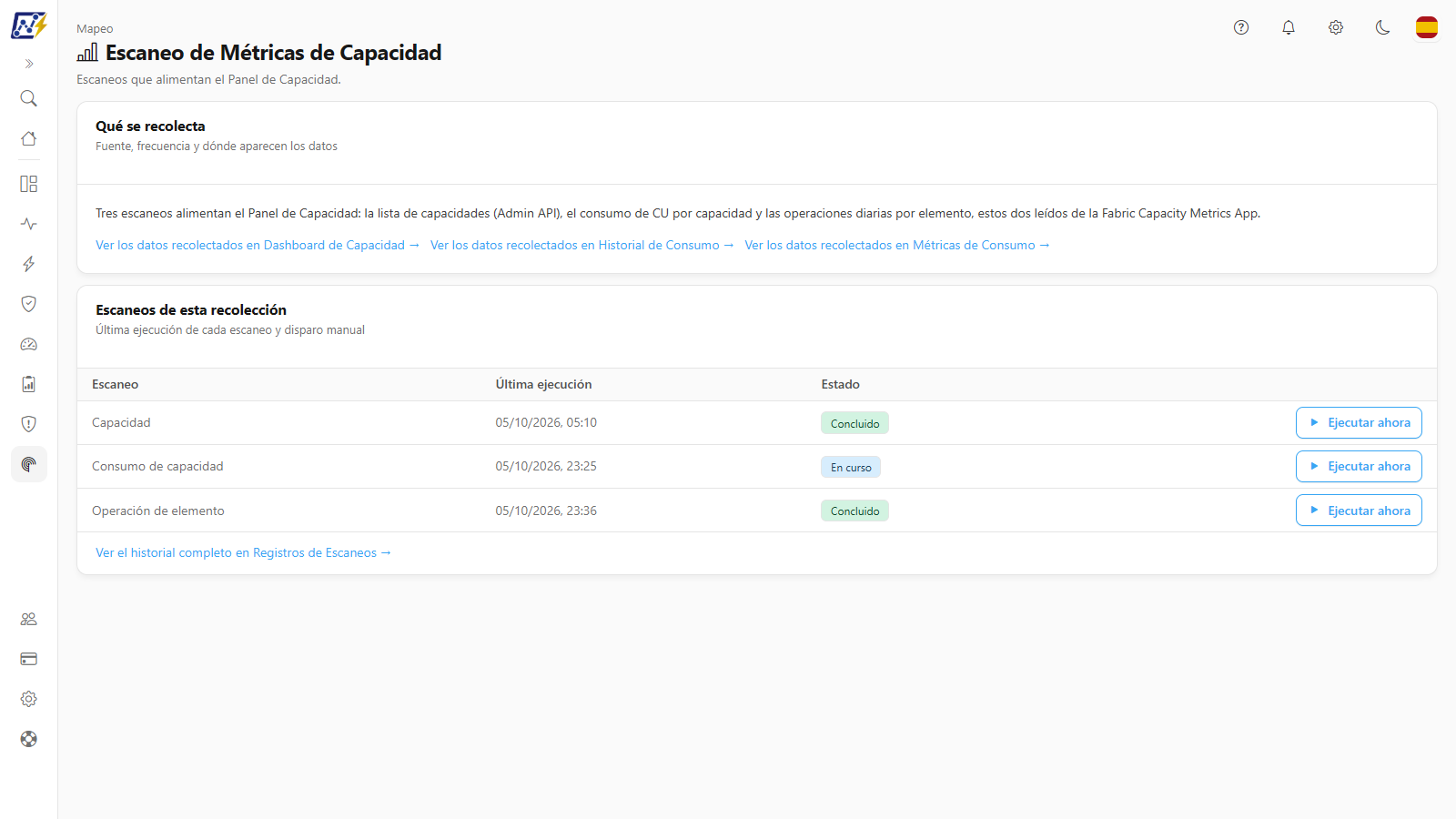
La pantalla **Métricas de Capacidad** de Mapeo reúne los **tres escaneos** que alimentan el Dashboard de Capacidad y las pantallas de consumo: la **lista de capacidades** (leída mediante la Admin API), el **consumo de Capacity Units (CU)** por capacidad y las **operaciones diarias por elemento**. Los dos últimos se leen de la **Microsoft Fabric Capacity Metrics App** instalada en su tenant. Aquí usted ve la última ejecución de cada escaneo y puede disparar cualquiera de ellos al momento.
**Cómo acceder:** *Mapeo › Capacidad y costo › Métricas de Capacidad*. Solo los **Administradores** acceden a la pantalla y a las acciones.
Métricas de Capacidad
## Para qué sirve
* Confirmar que el consumo de Capacity Units se está recolectando y que el Dashboard de Capacidad está actualizado.
* Forzar una recolección después de configurar la Fuente de Métricas de Capacidad o de activar el monitoreo de una capacidad.
* Descubrir cuál de los tres escaneos falló cuando el Dashboard de Capacidad o el Historial de Consumo muestran datos desactualizados.
## Componentes de la pantalla
La pantalla tiene dos tarjetas: **Qué se recolecta** y **Escaneos de esta recolección**.
### Qué se recolecta
**Qué es:** tarjeta con la descripción de los tres escaneos y, en el pie, los enlaces **Ver los datos recolectados en Dashboard de Capacidad →**, **Ver los datos recolectados en Historial de Consumo →** y **Ver los datos recolectados en Métricas de Consumo →**.
### Escaneos de esta recolección
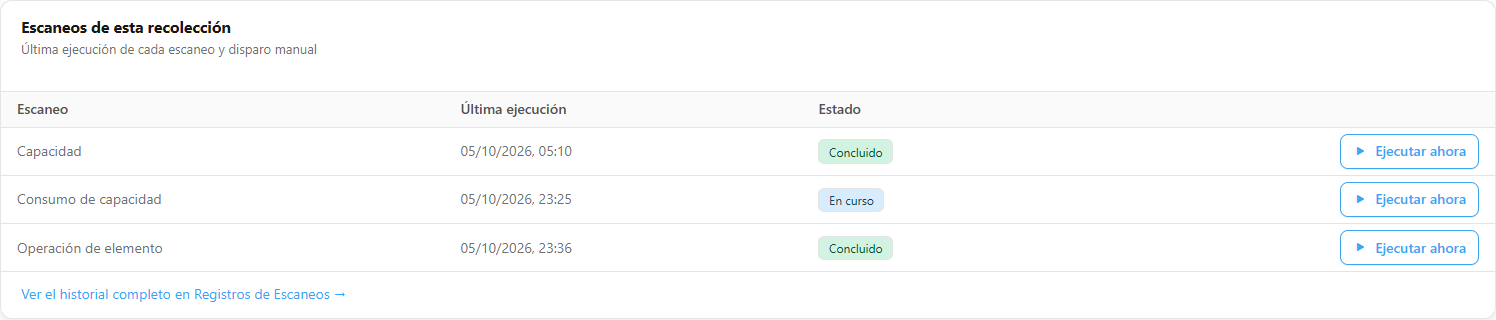
**Qué es:** tabla con una fila por escaneo y las columnas **Escaneo**, **Última ejecución**, **Estado** y el botón **Ejecutar ahora**.
Tarjeta Escaneos de esta recolección
| Escaneo | Qué recolecta | Fuente | Frecuencia automática |
| ------------------------- | ------------------------------------------------------------------------ | -------------------- | -------------------------------------------------- |
| **Capacidad** | Inventario de las capacidades (nombre, SKU, región, estado) | Admin API | Una vez al día, a las **00:00** (hora de Brasilia) |
| **Consumo de capacidad** | Consumo de CU de las capacidades | Capacity Metrics App | Cada 5 minutos |
| **Operación de elemento** | Operaciones diarias por elemento (consumo por elemento, operación y día) | Capacity Metrics App | Cada 5 minutos |
El **Estado** de cada fila puede ser **En curso** (azul), **Concluido** (verde), **Falló** (rojo) o **Nunca ejecutado** (gris). Cada fila tiene su propio botón, y los escaneos pueden ejecutarse al mismo tiempo.
**Cómo usar Ejecutar ahora:**
1. En la fila del escaneo deseado, haga clic en **Ejecutar ahora**. No hay modal de confirmación.
2. Aparece **Escaneo en cola. El estado se actualiza solo cuando termine.** y el botón pasa a mostrar **Ejecutando…** (deshabilitado).
3. Al terminar, Power Monitor avisa con **Escaneo concluido.** o **El escaneo terminó con un fallo. Consulte los detalles en Registros de Escaneos.**, y la **Última ejecución** de la fila se actualiza.
**Historial completo:** el enlace **Ver el historial completo en Registros de Escaneos →** abre [Registros de Escaneos](/es/power-monitor/mapeamento/logs-de-scans-e-re-execucoes.md) filtrado por los tres tipos (**Capacidad**, **Consumo de capacidad** y **Operación de elemento**).
### Historial de ejecuciones
**Qué es:** la tabla **Historial de ejecuciones**, debajo de los escaneos, con las ejecuciones de los escaneos de esta pantalla de la más reciente a la más antigua, con selector de elementos por página y paginación.
| Columna | Contenido |
| ----------------------------------- | ---------------------------------------------------------------------------------------------------------------------------- |
| **Disparo** | **Programado** o **Manual** (en las ejecuciones manuales, pase el mouse sobre el ícono de persona para ver quién la disparó) |
| **Escaneo** | Cuál de los escaneos de esta pantalla se ejecutó |
| **Inicio** / **Fin** / **Duración** | Horarios de la ejecución; mientras está en curso, la **Duración** muestra el tiempo transcurrido en vivo |
| **Estado** | Situación de la ejecución |
| **Elementos procesados** | Cantidad de elementos tratados por la ejecución |
| **Error** | Ícono con el mensaje de error de la ejecución (pase el mouse) |
**Para qué sirve:** revisar las últimas ejecuciones y el error de una falla sin salir de la pantalla.
{% hint style="info" %}
El escaneo **Capacidad** es el mismo inventario de capacidades de la pantalla [Capacidades](/es/power-monitor/mapeamento/capacidades.md), que trae además el historial por ejecución y el modal de cambios. Use cualquiera de las dos para disparar el inventario.
{% endhint %}
## Reglas y comportamiento
* **Consumo de capacidad y Operación de elemento** dependen de la **Fabric Capacity Metrics App** y de la **Fuente de Métricas de Capacidad** configurada en *Configuración › Monitoreo*, además del monitoreo activado en al menos una capacidad para la recolección automática. Sin la fuente configurada, la ejecución termina sin recolectar nada (ningún elemento procesado). Vea [Activar Monitoreo de Capacidad](/es/power-monitor/monitoramento/capacidades/ativar-monitoramento-de-capacidade.md).
* **Frecuencia:** el escaneo **Capacidad** puede tener la **Frecuencia** cambiada a **Diario**, **Semanal** o **Mensual** y desactivarse en *Configuración › Monitoreo › Escaneos y Recolecciones* (**Inventario de Capacidades**). Los dos escaneos de la Capacity Metrics App se ejecutan cada 5 minutos y no tienen esta opción. El botón **Ejecutar ahora** no se ve afectado por estas configuraciones.
* **Procesamiento posterior:** el consumo recolectado aquí se transforma en métricas por hora, línea base y anomalías mediante los procesos que se siguen en [Métricas de Consumo](/es/power-monitor/mapeamento/metricas-de-consumo.md).
* **Última ejecución:** viene del mismo registro de Inicio, no de la ventana de días de Registros de Escaneos.
* **Cuánto consume:** **Consumo de capacidad** y **Operación de elemento** hacen consultas DAX en la Capacity Metrics App cada 5 minutos, el mayor consumo de CU de la plataforma. Ese consumo recae en la capacidad que aloja el **workspace de la app**, no necesariamente en la capacidad monitoreada. El pie de la tarjeta **Escaneos de esta recolección** muestra la frase correspondiente, con una **i** que explica el consumo:
* app en una capacidad: *Los escaneos de consumo de capacidad y de operaciones de elemento consumen capacidad de Fabric para actualizar los datos.*, y la **i** cita la capacidad;
* app en un workspace Pro o Premium por Usuario: ninguna frase, porque las consultas no consumen capacidad;
* ubicación de la app desconocida: *... pueden consumir capacidad de Fabric, según dónde esté instalada la app Capacity Metrics.*
Microsoft recomienda instalar la app en un workspace Pro para evitar la limitación (throttling). Vea [Consumo de capacidad de Fabric](/es/power-monitor/configuracoes/monitoramento.md#consumo-de-capacidad-de-fabric).
## Paso a paso
{% stepper %}
{% step %}
### Abra la pantalla
En *Mapeo › Capacidad y costo › Métricas de Capacidad*.
{% endstep %}
{% step %}
### Verifique el estado de los escaneos
Vea la **Última ejecución** y el **Estado** de **Capacidad**, **Consumo de capacidad** y **Operación de elemento**.
{% endstep %}
{% step %}
### Dispare la recolección
Haga clic en **Ejecutar ahora** en el escaneo atrasado y espere a que el estado pase a **Concluido**. Si falla, abra **Ver el historial completo en Registros de Escaneos →**.
{% endstep %}
{% step %}
### Verifique los datos
Abra el [Dashboard de Capacidad](/es/power-monitor/dashboards/dashboard-de-capacidade.md) o el [Historial de Consumo](/es/power-monitor/monitoramento/historico-de-consumo.md).
{% endstep %}
{% endstepper %}
## Preguntas frecuentes
Consumo de capacidad concluyó, pero el dashboard está vacío. ¿Por qué?
Verifique si la **Fuente de Métricas de Capacidad** está **Configurado y validado** y si hay capacidades con monitoreo activado en *Configuración › Monitoreo*. Sin la fuente, el escaneo termina sin procesar elementos. Vea [Activar Monitoreo de Capacidad](/es/power-monitor/monitoramento/capacidades/ativar-monitoramento-de-capacidade.md).
¿Por qué hay escaneos cada 5 minutos pero el dashboard tiene retraso?
Los escaneos leen lo que la Capacity Metrics App ya tiene disponible: si la app todavía no actualizó sus datos, no hay datos nuevos que recolectar. **Ejecutar ahora** solo adelanta la lectura.
¿Cuál es la diferencia entre esta pantalla y Métricas de Consumo?
Esta pantalla recolecta el consumo bruto de las capacidades. La pantalla [Métricas de Consumo](/es/power-monitor/mapeamento/metricas-de-consumo.md) sigue los procesos que lo transforman en métricas por hora, línea base y anomalías, y no tiene disparo manual.
## Páginas relacionadas
* [Dashboard de Capacidad](/es/power-monitor/dashboards/dashboard-de-capacidade.md)
* [Historial de Consumo](/es/power-monitor/monitoramento/historico-de-consumo.md)
* [Monitoreo › Métricas de Consumo](/es/power-monitor/monitoramento/metricas-de-consumo.md)
* [Capacidades](/es/power-monitor/mapeamento/capacidades.md)
* [Métricas de Consumo (Mapeo)](/es/power-monitor/mapeamento/metricas-de-consumo.md)
* [Activar Monitoreo de Capacidad](/es/power-monitor/monitoramento/capacidades/ativar-monitoramento-de-capacidade.md)
* [Mapeo](/es/power-monitor/mapeamento.md)
---
# Agent Instructions
This documentation is published with GitBook. GitBook is the documentation platform designed so that both humans and AI agents can read, navigate, and reason over technical content effectively. Learn more at gitbook.com.
## Querying This Documentation
If you need additional information that is not directly available in this page, you can query the documentation by asking a question.
Perform an HTTP GET request on the following URL with the `ask` and `goal` query parameters:
```
GET https://docs.powermonitor.com.br/es/power-monitor/mapeamento/metricas-de-capacidade.md?ask=&goal=
```
`ask` is the immediate question: it should be specific, self-contained, and written in natural language.
`goal` is what the user is ultimately trying to achieve, the reason they need the answer. Sharing it helps GitBook give you a better, more relevant answer. A goal is most helpful when it describes the outcome the user wants rather than restating the question. For example, with `ask=how do I create an API token`, a goal like `automate deployments from our CI pipeline` lets GitBook tailor the answer to that use case.
The response will contain a direct answer to the question and relevant excerpts and sources from the documentation.
Use this mechanism when the answer is not explicitly present in the current page, you need clarification or additional context, or you want to retrieve related documentation sections.