> For the complete documentation index, see [llms.txt](https://docs.powermonitor.com.br/llms.txt). Markdown versions of documentation pages are available by appending `.md` to page URLs; this page is available as [Markdown](https://docs.powermonitor.com.br/es/power-monitor/mapeamento/metricas-de-consumo.md).
# Métricas de Consumo
Supervise las ejecuciones automáticas de agregación horaria, cálculo de la línea base y detección de anomalías de consumo de Capacity Units.
La pantalla **Métricas de Consumo** muestra el historial de tres procesos automáticos encadenados que transforman el consumo de **Capacity Units (CU)** de sus capacidades en métricas por hora, en una línea base (baseline) de consumo esperado y en **anomalías de consumo**. Es una pantalla **solo de seguimiento**: estos procesos no se pueden ejecutar manualmente.
**Cómo acceder:** *Mapeo › Capacidad y costo › Métricas de Consumo* (título de la página: **Escaneo de Métricas de Consumo**). El enlace aparece en el menú solo para **Administradores**; como la pantalla no tiene acciones, los usuarios de otros perfiles también pueden abrirla por la URL directa (`/map/consumption-metrics`), respetando el bloqueo de páginas por usuario.
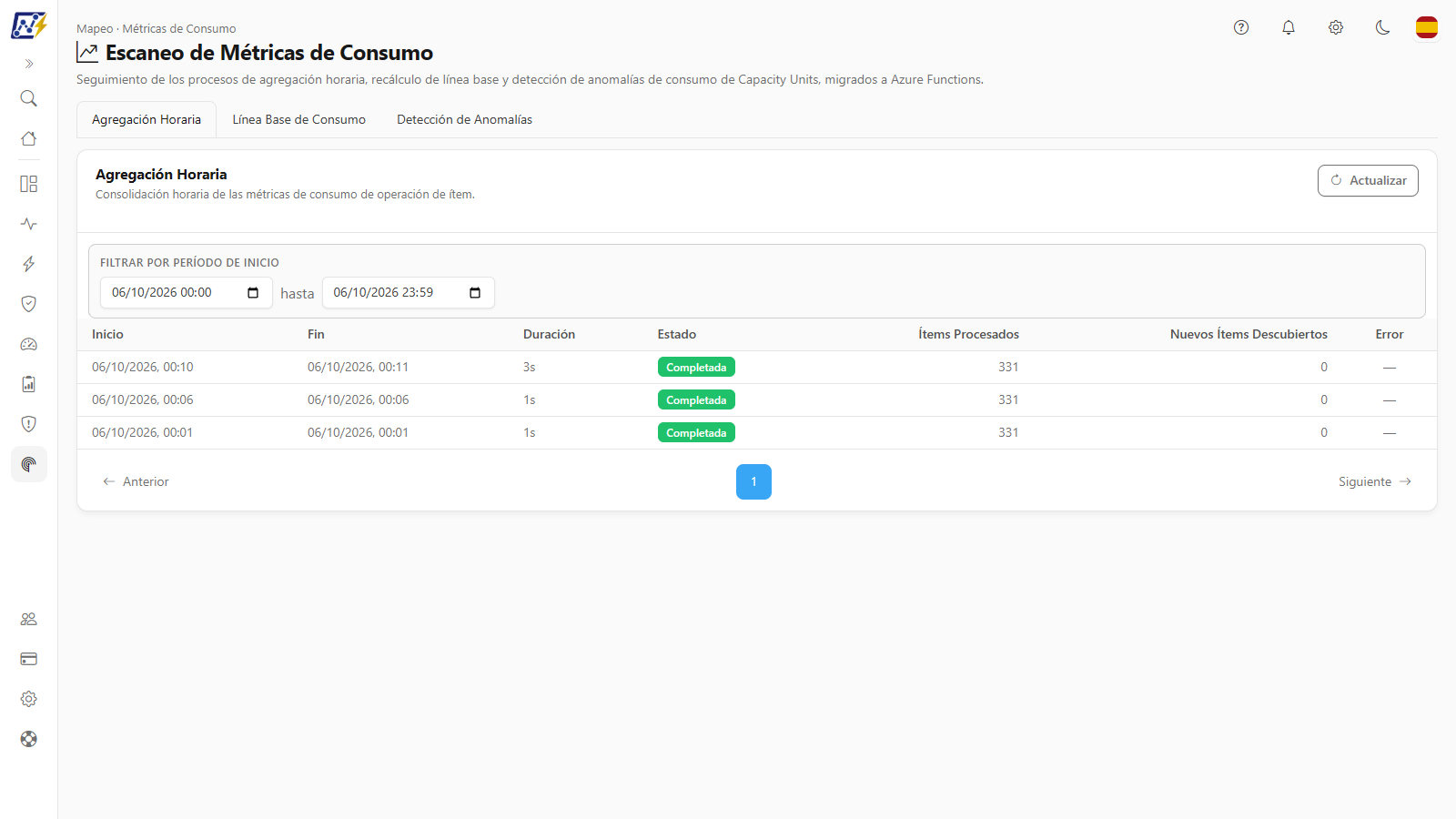
Métricas de Consumo
## Para qué sirve
* Confirmar que las métricas horarias de consumo se están calculando.
* Verificar si la línea base diaria se recalculó y para cuántos elementos.
* Entender por qué una anomalía esperada no apareció (o no se notificó).
## Funcionalidades
La pantalla tiene tres pestañas, una por proceso. Todas comparten los mismos recursos: el filtro **Filtrar por período de inicio**, el botón **Actualizar**, la insignia **Ejecución en curso** y la tabla de ejecuciones paginada. En pantallas pequeñas, las pestañas se convierten en una lista desplegable.
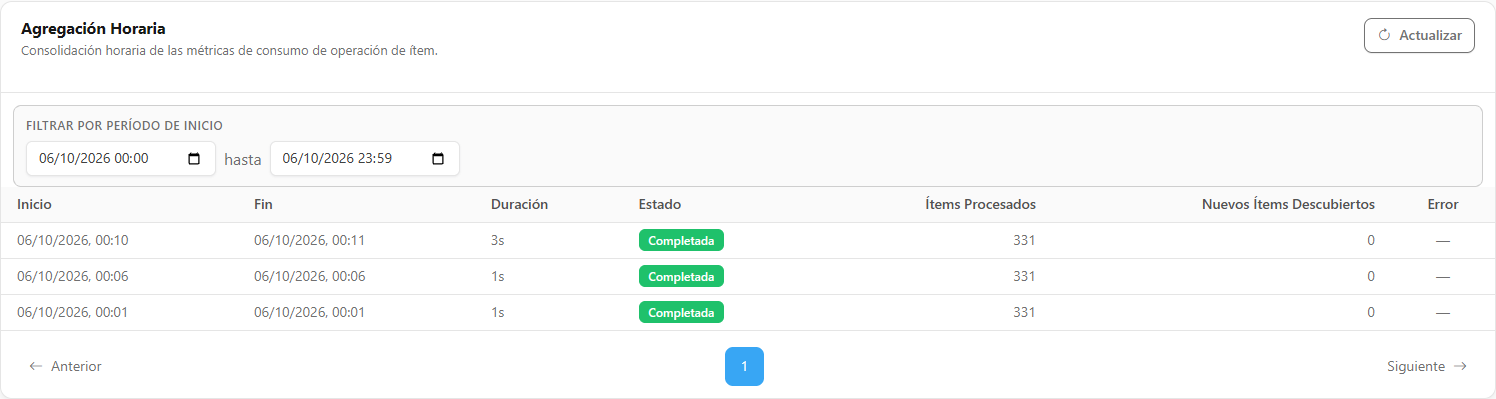
### Pestaña Agregación Horaria
**Qué es:** historial de la "Consolidación horaria de las métricas de consumo de operación de ítem.", que se ejecuta cada 5 minutos.
**Para qué sirve:** confirmar que el consumo recolectado se está transformando en métricas por hora, la base de las pantallas de consumo y de la línea base.
Pestaña Agregación Horaria
**Cómo usar:**
1. Abra la pestaña **Agregación Horaria** (es la pestaña inicial).
2. Verifique si hay ejecuciones **Completada** cada 5 minutos en el día de hoy.
3. Revise **Ítems Procesados** (elementos agregados en la ejecución) y **Nuevos Ítems Descubiertos** (elementos que empezaron a tener consumo registrado).
**Cómo funciona / reglas:** cada ejecución agrupa el consumo diario por elemento, operación y hora, actualizando la hora actual y la anterior, y registra los elementos nuevos.
### Pestaña Línea Base de Consumo
**Qué es:** historial del "Recálculo diario de la línea base de consumo usada para detectar anomalías.", que se ejecuta diariamente a las 23:30 (hora de Brasilia, UTC-3).
**Para qué sirve:** confirmar que el consumo esperado de cada elemento se recalculó; sin él, la detección de anomalías no tiene referencia.
Pestaña Línea Base de Consumo
**Cómo usar:**
1. Haga clic en la pestaña **Línea Base de Consumo**.
2. Como el filtro predeterminado es el día de hoy, ajuste **Filtrar por período de inicio** para incluir la noche anterior (vea [Filtrar por período de inicio](#filtrar-por-periodo-de-inicio)).
3. Verifique **Ítems con Línea Base**.
**Cómo funciona / reglas:** la línea base de cada elemento y operación se calcula con base en los 7 días anteriores.
### Pestaña Detección de Anomalías
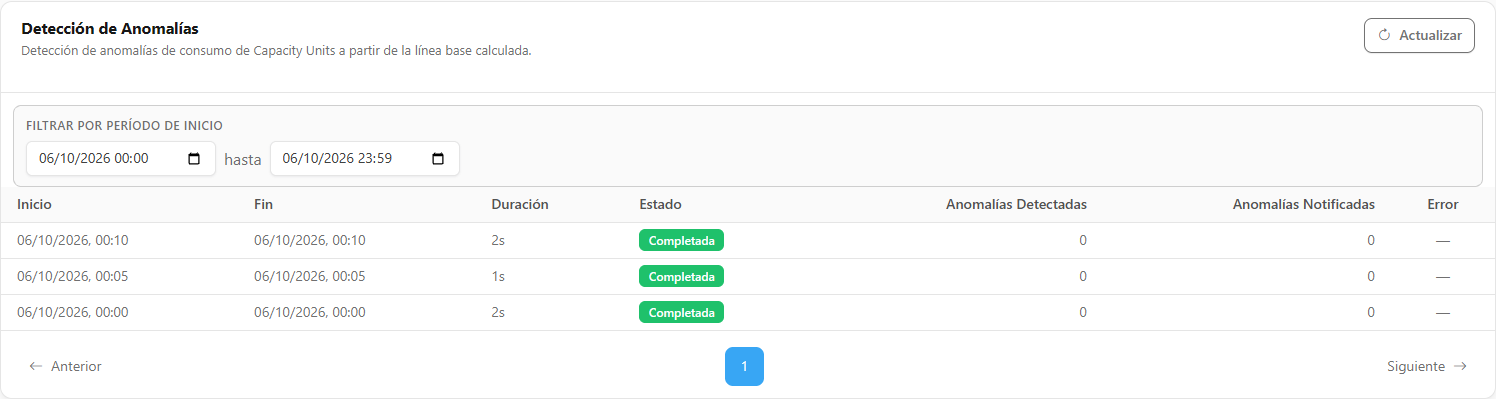
**Qué es:** historial de la "Detección de anomalías de consumo de Capacity Units a partir de la línea base calculada.", que se ejecuta cada 5 minutos.
**Para qué sirve:** entender por qué una anomalía apareció o no, y por qué se notificó o no por correo electrónico.
Pestaña Detección de Anomalías
**Cómo usar:**
1. Haga clic en la pestaña **Detección de Anomalías**.
2. Compare **Anomalías Detectadas** con **Anomalías Notificadas** en las ejecuciones recientes.
3. Si hay detección sin notificación, revise la configuración de notificación de anomalías.
**Cómo funciona / reglas:** cada ejecución compara el consumo del día con la línea base, registra las anomalías y envía notificaciones por correo electrónico cuando la categoría de notificación está habilitada y la severidad alcanza el límite configurado. Las anomalías en sí están en [Anomalías de Consumo](/es/power-monitor/monitoramento/anomalias-de-consumo.md).
### Filtrar por período de inicio
**Qué es:** filtro de intervalo de fecha y hora (separado por "hasta") aplicado al **inicio** de las ejecuciones de la pestaña abierta.
**Para qué sirve:** consultar ejecuciones de días anteriores, por ejemplo la línea base de la noche pasada o la detección en el horario de un pico.
**Cómo usar:**
1. Haga clic en el campo **Filtrar por período de inicio**.
2. Indique la fecha y hora de inicio y de fin del intervalo deseado.
3. La tabla se recarga automáticamente y vuelve a la primera página.
**Cómo funciona / reglas:** el valor predeterminado es **el día de hoy, de 00:00 a 23:59**, en su zona horaria. Sin ejecuciones en el período, aparece **Ninguna ejecución registrada todavía**.
### Actualizar e insignia Ejecución en curso
**Qué es:** el botón **Actualizar**, en la parte superior de la tarjeta, recarga la tabla; la insignia **Ejecución en curso** aparece cuando hay una ejecución en curso.
**Para qué sirve:** ver las ejecuciones más recientes; la pantalla **no** se actualiza sola.
**Cómo usar:** haga clic en **Actualizar** (el botón muestra **Actualizando…** mientras carga).
### Tabla de ejecuciones
**Qué es:** la lista de ejecuciones del proceso de la pestaña, paginada, con 10 ejecuciones por página de forma predeterminada (el selector **Elementos por página**, al pie, permite elegir 10, 25, 50 o 100).
**Para qué sirve:** verificar el horario, la duración, el resultado y los contadores de cada ejecución.
| Columna | Contenido |
| ----------------------------------- | --------------------------------------------------------------------------------------------------------------------------------------------------------- |
| **Inicio** / **Fin** / **Duración** | Horarios de la ejecución |
| **Estado** | **En curso**, **Completada**, **Falló** |
| Contadores | Los de la pestaña: **Ítems Procesados** y **Nuevos Ítems Descubiertos**; **Ítems con Línea Base**; o **Anomalías Detectadas** y **Anomalías Notificadas** |
| **Error** | Ícono con el mensaje de error, cuando lo haya (pase el mouse para leerlo) |
**Cómo usar:**
1. Localice la ejecución por la columna **Inicio**.
2. En una fila **Falló**, pase el mouse sobre el ícono de la columna **Error** para leer el mensaje.
3. Los fallos puntuales se corrigen con la siguiente ejecución automática. Si persisten, comuníquese con soporte e indique el horario de la ejecución.
4. Navegue por las páginas con los controles debajo de la tabla.
## Reglas y comportamiento
| Proceso | Frecuencia | Qué hace |
| -------------------------- | ------------------------------------------------- | ------------------------------------------------------------------------------------------------------------------------------------------------------------------------------------------------------------------- |
| **Agregación Horaria** | Cada 5 minutos | Agrupa el consumo diario por elemento, operación y hora, actualizando la hora actual y la anterior, y registra los elementos nuevos |
| **Línea Base de Consumo** | Diariamente a las 23:30 (hora de Brasilia, UTC-3) | Calcula el consumo esperado de cada elemento y operación con base en los 7 días anteriores |
| **Detección de Anomalías** | Cada 5 minutos | Compara el consumo del día con la línea base, registra las anomalías y envía notificaciones por correo electrónico cuando la categoría de notificación está habilitada y la severidad alcanza el límite configurado |
* Los procesos se ejecutan para todas las organizaciones activas; no se pueden activar ni desactivar por organización, y no aparecen en *Configuración › Monitoreo › Escaneos y Recolecciones*, por lo que no tienen **Frecuencia** configurable.
* **Requisito previo:** las métricas dependen de la recolección de consumo de las capacidades, que solo ocurre para las capacidades con el **monitoreo de consumo activado** y con el origen de métricas de capacidad disponible. Sin esto, las ejecuciones terminan como **Completada** con los contadores en cero. Vea [Activar Monitoreo de Capacidad](/es/power-monitor/monitoramento/capacidades/ativar-monitoramento-de-capacidade.md).
* Los días y las horas consideran la zona horaria configurada para la organización.
* Una ejecución que permanece en curso durante más de 4 horas se cierra como **Falló**.
* Estas ejecuciones también aparecen en [Registros de Escaneos](/es/power-monitor/mapeamento/logs-de-scans-e-re-execucoes.md) (tipos **Agregación Horaria**, **Línea Base de Consumo** y **Detección de Anomalías**), sin opción de volver a ejecutarlas.
## Cómo usar: verificar si las métricas de consumo se están procesando
{% stepper %}
{% step %}
### Abra la pantalla
Acceda a *Mapeo › Capacidad y costo › Métricas de Consumo*.
{% endstep %}
{% step %}
### Revise la agregación
En la pestaña **Agregación Horaria**, verifique si hay ejecuciones **Completada** cada 5 minutos en el día de hoy y si **Ítems Procesados** es mayor que cero.
{% endstep %}
{% step %}
### Revise la línea base
En la pestaña **Línea Base de Consumo**, ajuste **Filtrar por período de inicio** para incluir la noche anterior y verifique **Ítems con Línea Base**.
{% endstep %}
{% step %}
### Revise la detección
En la pestaña **Detección de Anomalías**, vea **Anomalías Detectadas** y **Anomalías Notificadas** de las ejecuciones recientes.
{% endstep %}
{% endstepper %}
## Preguntas frecuentes
Todas las ejecuciones terminan con los contadores en cero. ¿Qué hago?
Probablemente ninguna capacidad tiene el monitoreo de consumo activado, o el origen de métricas de capacidad no está disponible. Active el monitoreo en *Configuración › Monitoreo*. Vea [Activar Monitoreo de Capacidad](/es/power-monitor/monitoramento/capacidades/ativar-monitoramento-de-capacidade.md).
Se detectó una anomalía, pero no recibí el correo electrónico.
La notificación solo se envía cuando la categoría de notificación de anomalías está habilitada y la severidad alcanza el límite configurado. Compare **Anomalías Detectadas** con **Anomalías Notificadas** y revise la configuración de notificaciones. Vea [Anomalías de Consumo](/es/power-monitor/monitoramento/anomalias-de-consumo.md).
¿Puedo ejecutar estos procesos manualmente?
No. Se ejecutan automáticamente. La pantalla sirve solo para el seguimiento.
## Páginas relacionadas
* [Anomalías de Consumo](/es/power-monitor/monitoramento/anomalias-de-consumo.md)
* [Métricas de Consumo](/es/power-monitor/monitoramento/metricas-de-consumo.md)
* [Historial de Consumo](/es/power-monitor/monitoramento/historico-de-consumo.md)
* [Activar Monitoreo de Capacidad](/es/power-monitor/monitoramento/capacidades/ativar-monitoramento-de-capacidade.md)
---
# Agent Instructions
This documentation is published with GitBook. GitBook is the documentation platform designed so that both humans and AI agents can read, navigate, and reason over technical content effectively. Learn more at gitbook.com.
## Querying This Documentation
If you need additional information that is not directly available in this page, you can query the documentation by asking a question.
Perform an HTTP GET request on the following URL with the `ask` and `goal` query parameters:
```
GET https://docs.powermonitor.com.br/es/power-monitor/mapeamento/metricas-de-consumo.md?ask=&goal=
```
`ask` is the immediate question: it should be specific, self-contained, and written in natural language.
`goal` is what the user is ultimately trying to achieve, the reason they need the answer. Sharing it helps GitBook give you a better, more relevant answer. A goal is most helpful when it describes the outcome the user wants rather than restating the question. For example, with `ask=how do I create an API token`, a goal like `automate deployments from our CI pipeline` lets GitBook tailor the answer to that use case.
The response will contain a direct answer to the question and relevant excerpts and sources from the documentation.
Use this mechanism when the answer is not explicitly present in the current page, you need clarification or additional context, or you want to retrieve related documentation sections.