# Métricas de Consumo
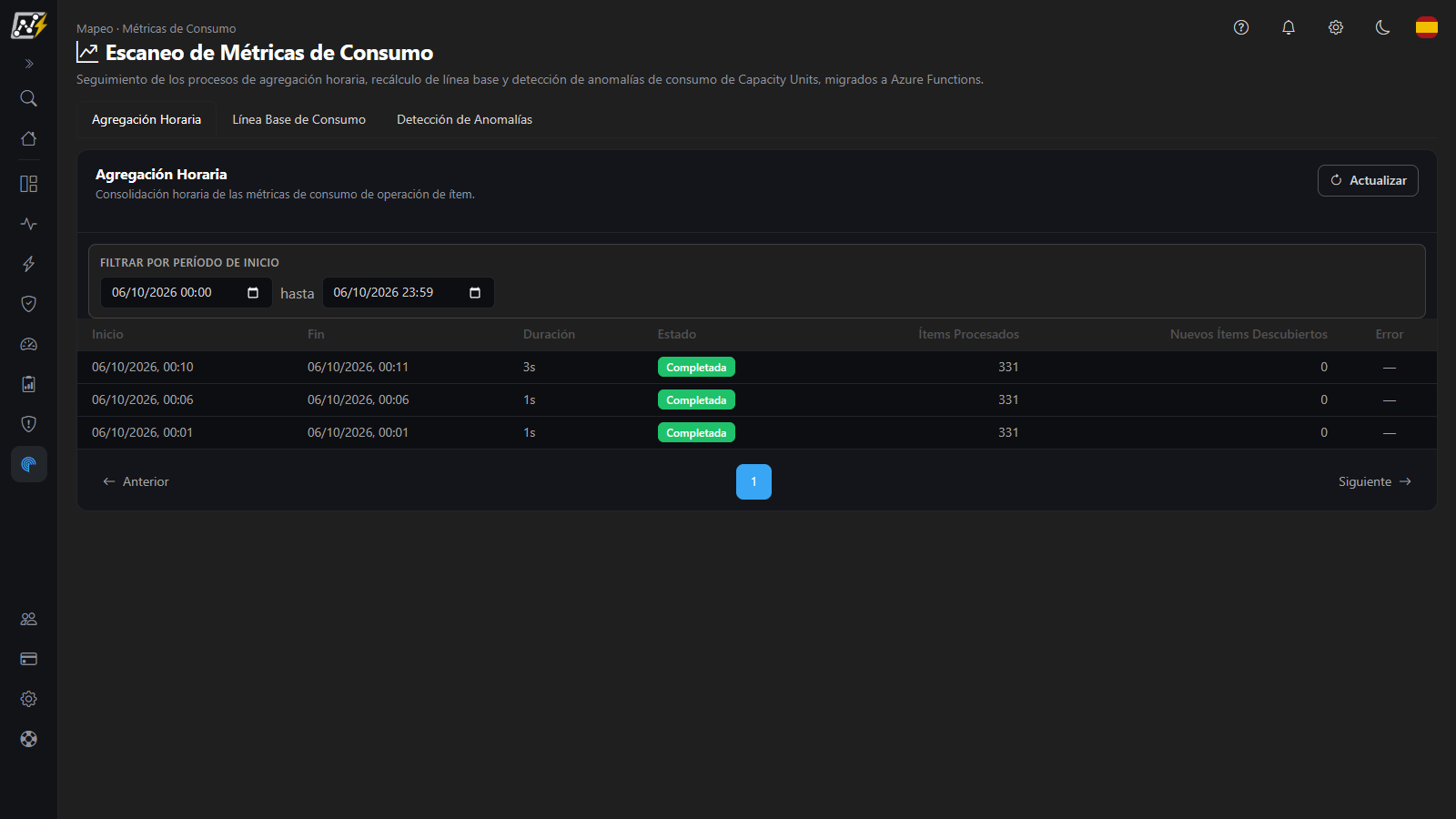
La pantalla **Métricas de Consumo** muestra el historial de tres procesos automáticos encadenados que transforman el consumo de **Capacity Units (CU)** de sus capacidades en métricas por hora, en una línea base (baseline) de consumo esperado y en **anomalías de consumo**. Es una pantalla **solo de seguimiento**: estos procesos no se pueden ejecutar manualmente.
**Cómo acceder:** *Mapeo › Capacidad y costo › Métricas de Consumo* (título de la página: **Escaneo de Métricas de Consumo**). El enlace aparece en el menú solo para **Administradores**; como la pantalla no tiene acciones, los usuarios de otros perfiles también pueden abrirla por la URL directa (`/map/consumption-metrics`), respetando el bloqueo de páginas por usuario.
Métricas de Consumo
## Para qué sirve
* Confirmar que las métricas horarias de consumo se están calculando.
* Verificar si la línea base diaria se recalculó y para cuántos elementos.
* Entender por qué una anomalía esperada no apareció (o no se notificó).
## Funcionalidades
La pantalla tiene tres pestañas, una por proceso. Todas comparten los mismos recursos: el filtro **Filtrar por período de inicio**, el botón **Actualizar**, la insignia **Ejecución en curso** y la tabla de ejecuciones paginada. En pantallas pequeñas, las pestañas se convierten en una lista desplegable.
### Pestaña Agregación Horaria
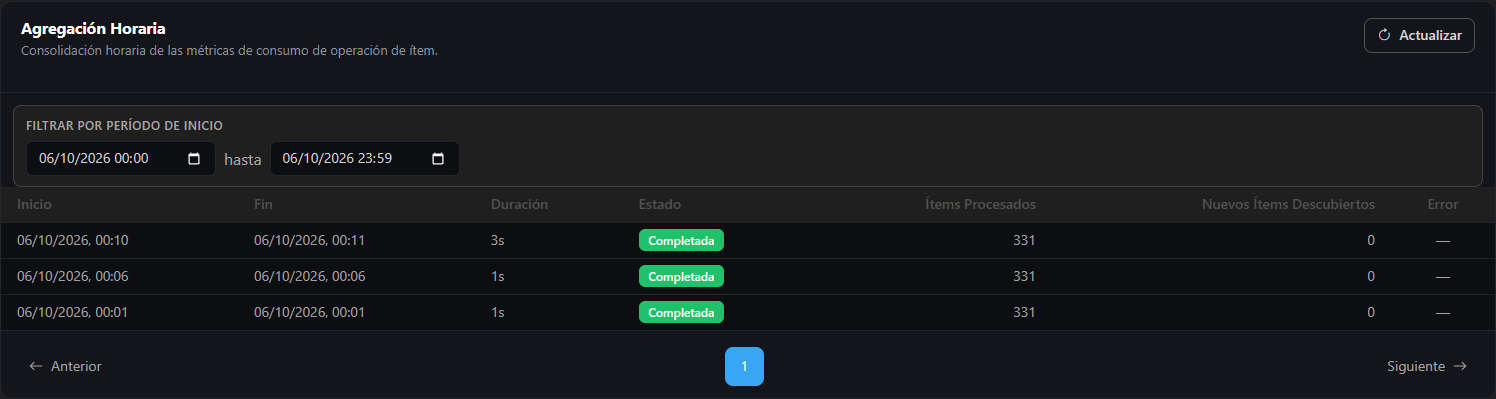
**Qué es:** historial de la "Consolidación horaria de las métricas de consumo de operación de ítem.", que se ejecuta cada 5 minutos.
**Para qué sirve:** confirmar que el consumo recolectado se está transformando en métricas por hora, la base de las pantallas de consumo y de la línea base.
Pestaña Agregación Horaria
**Cómo usar:**
1. Abra la pestaña **Agregación Horaria** (es la pestaña inicial).
2. Verifique si hay ejecuciones **Completada** cada 5 minutos en el día de hoy.
3. Revise **Ítems Procesados** (elementos agregados en la ejecución) y **Nuevos Ítems Descubiertos** (elementos que empezaron a tener consumo registrado).
**Cómo funciona / reglas:** cada ejecución agrupa el consumo diario por elemento, operación y hora, actualizando la hora actual y la anterior, y registra los elementos nuevos.
### Pestaña Línea Base de Consumo
**Qué es:** historial del "Recálculo diario de la línea base de consumo usada para detectar anomalías.", que se ejecuta diariamente a las 23:30 (hora de Brasilia, UTC-3).
**Para qué sirve:** confirmar que el consumo esperado de cada elemento se recalculó; sin él, la detección de anomalías no tiene referencia.
Pestaña Línea Base de Consumo
**Cómo usar:**
1. Haga clic en la pestaña **Línea Base de Consumo**.
2. Como el filtro predeterminado es el día de hoy, ajuste **Filtrar por período de inicio** para incluir la noche anterior (vea [Filtrar por período de inicio](#filtrar-por-periodo-de-inicio)).
3. Verifique **Ítems con Línea Base**.
**Cómo funciona / reglas:** la línea base de cada elemento y operación se calcula con base en los 7 días anteriores.
### Pestaña Detección de Anomalías
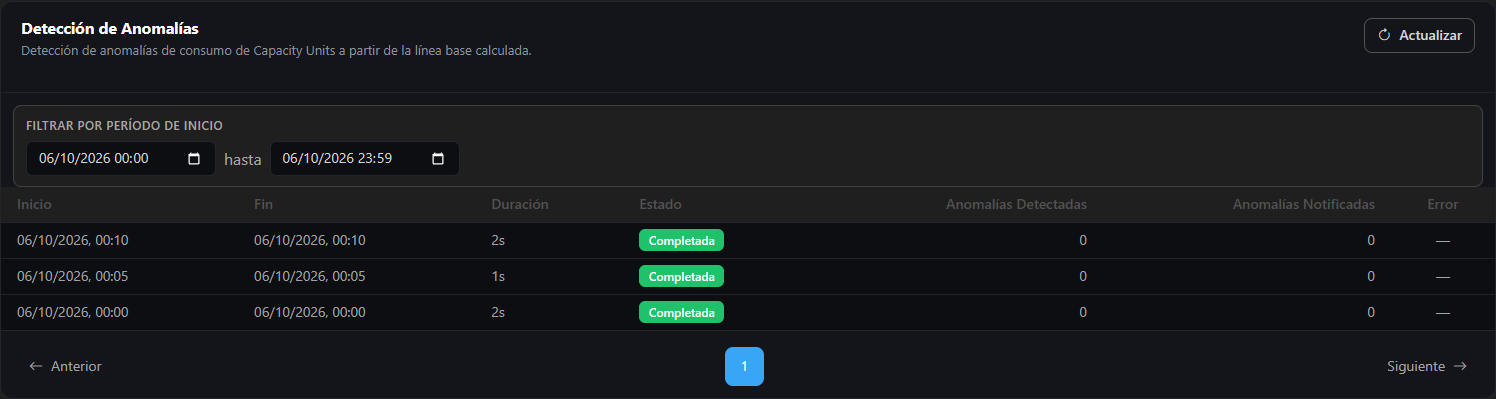
**Qué es:** historial de la "Detección de anomalías de consumo de Capacity Units a partir de la línea base calculada.", que se ejecuta cada 5 minutos.
**Para qué sirve:** entender por qué una anomalía apareció o no, y por qué se notificó o no por correo electrónico.
Pestaña Detección de Anomalías
**Cómo usar:**
1. Haga clic en la pestaña **Detección de Anomalías**.
2. Compare **Anomalías Detectadas** con **Anomalías Notificadas** en las ejecuciones recientes.
3. Si hay detección sin notificación, revise la configuración de notificación de anomalías.
**Cómo funciona / reglas:** cada ejecución compara el consumo del día con la línea base, registra las anomalías y envía notificaciones por correo electrónico cuando la categoría de notificación está habilitada y la severidad alcanza el límite configurado. Las anomalías en sí están en [Anomalías de Consumo](../monitoramento/anomalias-de-consumo.md).
### Filtrar por período de inicio
**Qué es:** filtro de intervalo de fecha y hora (separado por "hasta") aplicado al **inicio** de las ejecuciones de la pestaña abierta.
**Para qué sirve:** consultar ejecuciones de días anteriores, por ejemplo la línea base de la noche pasada o la detección en el horario de un pico.
**Cómo usar:**
1. Haga clic en el campo **Filtrar por período de inicio**.
2. Indique la fecha y hora de inicio y de fin del intervalo deseado.
3. La tabla se recarga automáticamente y vuelve a la primera página.
**Cómo funciona / reglas:** el valor predeterminado es **el día de hoy, de 00:00 a 23:59**, en su zona horaria. Sin ejecuciones en el período, aparece **Ninguna ejecución registrada todavía**.
### Actualizar e insignia Ejecución en curso
**Qué es:** el botón **Actualizar**, en la parte superior de la tarjeta, recarga la tabla; la insignia **Ejecución en curso** aparece cuando hay una ejecución en curso.
**Para qué sirve:** ver las ejecuciones más recientes; la pantalla **no** se actualiza sola.
**Cómo usar:** haga clic en **Actualizar** (el botón muestra **Actualizando…** mientras carga).
### Tabla de ejecuciones
**Qué es:** la lista de ejecuciones del proceso de la pestaña, paginada, con 10 ejecuciones por página de forma predeterminada (el selector **Elementos por página**, al pie, permite elegir 10, 25, 50 o 100).
**Para qué sirve:** verificar el horario, la duración, el resultado y los contadores de cada ejecución.
| Columna | Contenido |
| --- | --- |
| **Inicio** / **Fin** / **Duración** | Horarios de la ejecución |
| **Estado** | **En curso**, **Completada**, **Falló** |
| Contadores | Los de la pestaña: **Ítems Procesados** y **Nuevos Ítems Descubiertos**; **Ítems con Línea Base**; o **Anomalías Detectadas** y **Anomalías Notificadas** |
| **Error** | Ícono con el mensaje de error, cuando lo haya (pase el mouse para leerlo) |
**Cómo usar:**
1. Localice la ejecución por la columna **Inicio**.
2. En una fila **Falló**, pase el mouse sobre el ícono de la columna **Error** para leer el mensaje.
3. Los fallos puntuales se corrigen con la siguiente ejecución automática. Si persisten, comuníquese con soporte e indique el horario de la ejecución.
4. Navegue por las páginas con los controles debajo de la tabla.
## Reglas y comportamiento
| Proceso | Frecuencia | Qué hace |
| --- | --- | --- |
| **Agregación Horaria** | Cada 5 minutos | Agrupa el consumo diario por elemento, operación y hora, actualizando la hora actual y la anterior, y registra los elementos nuevos |
| **Línea Base de Consumo** | Diariamente a las 23:30 (hora de Brasilia, UTC-3) | Calcula el consumo esperado de cada elemento y operación con base en los 7 días anteriores |
| **Detección de Anomalías** | Cada 5 minutos | Compara el consumo del día con la línea base, registra las anomalías y envía notificaciones por correo electrónico cuando la categoría de notificación está habilitada y la severidad alcanza el límite configurado |
* Los procesos se ejecutan para todas las organizaciones activas; no se pueden activar ni desactivar por organización, y no aparecen en *Configuración › Monitoreo › Escaneos y Recolecciones*, por lo que no tienen **Frecuencia** configurable.
* **Requisito previo:** las métricas dependen de la recolección de consumo de las capacidades, que solo ocurre para las capacidades con el **monitoreo de consumo activado** y con el origen de métricas de capacidad disponible. Sin esto, las ejecuciones terminan como **Completada** con los contadores en cero. Vea [Activar Monitoreo de Capacidad](../monitoramento/capacidades/ativar-monitoramento-de-capacidade.md).
* Los días y las horas consideran la zona horaria configurada para la organización.
* Una ejecución que permanece en curso durante más de 4 horas se cierra como **Falló**.
* Estas ejecuciones también aparecen en [Registros de Escaneos](logs-de-scans-e-re-execucoes.md) (tipos **Agregación Horaria**, **Línea Base de Consumo** y **Detección de Anomalías**), sin opción de volver a ejecutarlas.
## Cómo usar: verificar si las métricas de consumo se están procesando
{% stepper %}
{% step %}
### Abra la pantalla
Acceda a *Mapeo › Capacidad y costo › Métricas de Consumo*.
{% endstep %}
{% step %}
### Revise la agregación
En la pestaña **Agregación Horaria**, verifique si hay ejecuciones **Completada** cada 5 minutos en el día de hoy y si **Ítems Procesados** es mayor que cero.
{% endstep %}
{% step %}
### Revise la línea base
En la pestaña **Línea Base de Consumo**, ajuste **Filtrar por período de inicio** para incluir la noche anterior y verifique **Ítems con Línea Base**.
{% endstep %}
{% step %}
### Revise la detección
En la pestaña **Detección de Anomalías**, vea **Anomalías Detectadas** y **Anomalías Notificadas** de las ejecuciones recientes.
{% endstep %}
{% endstepper %}
## Preguntas frecuentes
Todas las ejecuciones terminan con los contadores en cero. ¿Qué hago?
Probablemente ninguna capacidad tiene el monitoreo de consumo activado, o el origen de métricas de capacidad no está disponible. Active el monitoreo en *Configuración › Monitoreo*. Vea [Activar Monitoreo de Capacidad](../monitoramento/capacidades/ativar-monitoramento-de-capacidade.md).
Se detectó una anomalía, pero no recibí el correo electrónico.
La notificación solo se envía cuando la categoría de notificación de anomalías está habilitada y la severidad alcanza el límite configurado. Compare **Anomalías Detectadas** con **Anomalías Notificadas** y revise la configuración de notificaciones. Vea [Anomalías de Consumo](../monitoramento/anomalias-de-consumo.md).
¿Puedo ejecutar estos procesos manualmente?
No. Se ejecutan automáticamente. La pantalla sirve solo para el seguimiento.
## Páginas relacionadas
* [Anomalías de Consumo](../monitoramento/anomalias-de-consumo.md)
* [Métricas de Consumo](../monitoramento/metricas-de-consumo.md)
* [Historial de Consumo](../monitoramento/historico-de-consumo.md)
* [Activar Monitoreo de Capacidad](../monitoramento/capacidades/ativar-monitoramento-de-capacidade.md)