> For the complete documentation index, see [llms.txt](https://docs.powermonitor.com.br/llms.txt). Markdown versions of documentation pages are available by appending `.md` to page URLs; this page is available as [Markdown](https://docs.powermonitor.com.br/es/power-monitor/mapeamento/tamanho-de-modelos.md).
# Tamaño de Modelos
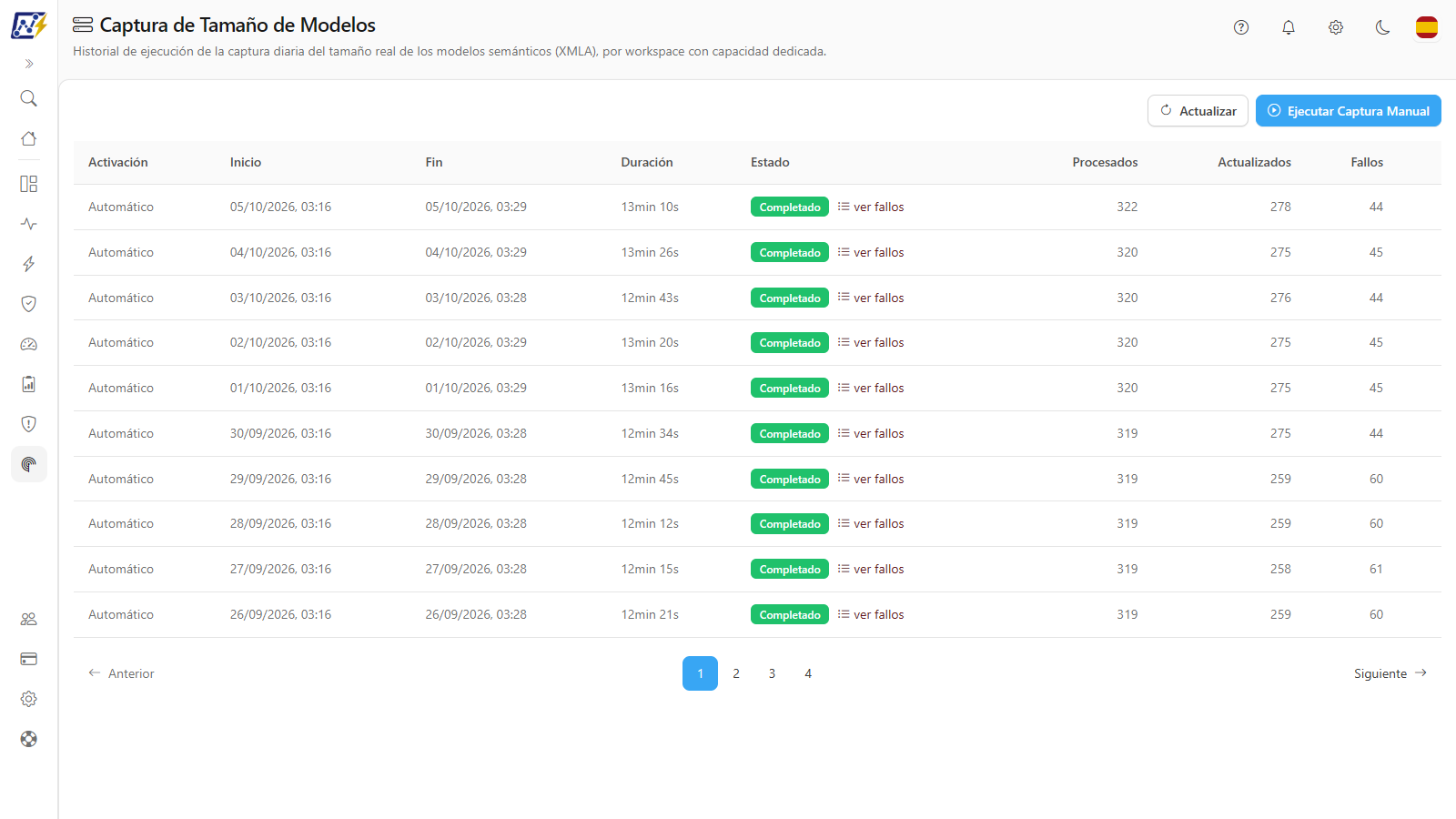
Supervise y ejecute la captura diaria del tamaño real (VertiPaq) de los modelos semánticos mediante el punto de conexión XMLA.
La recolección **Tamaño de Modelos** se conecta a cada modelo semántico mediante el **punto de conexión XMLA** y mide el tamaño real del modelo en memoria (almacenamiento VertiPaq), de la misma forma que herramientas como DAX Studio, además de detalles técnicos: total de filas, nivel de compatibilidad, número de particiones, uso de actualización incremental y número de roles de RLS. Estos datos aparecen en Gobernanza, en la Radiografía del Workspace y en los análisis de rendimiento.
**Cómo acceder:** *Mapeo › Modelos e informes › Tamaño de Modelos* (título de la página: **Captura de Tamaño de Modelos**). Solo los **Administradores** acceden a la pantalla y a las acciones. En [Gobernanza › Modelos Semánticos](/es/power-monitor/governanca/modelos-semanticos.md), los administradores también encuentran, en la columna **Tamaño**, un acceso directo a esta pantalla (**Ver historial de ejecuciones de la captura de tamaño**).
Tamaño de Modelos
## Para qué sirve
* Saber cuánto ocupa realmente cada modelo, para planificar la capacidad e identificar los modelos que necesitan optimización.
* Verificar si la captura diaria se ejecutó y qué modelos no se pudieron medir.
* Volver a medir después de optimizar un modelo, sin esperar la próxima ejecución.
## Funcionalidades
La pantalla tiene cinco funcionalidades: **Actualizar**, **Ejecutar Captura Manual**, la tabla de ejecuciones (con progreso en tiempo real), el botón **Detener** y el modal **ver fallos**.
Botones de acción de la pantalla
### Actualizar
**Qué es:** botón que recarga la tabla de ejecuciones.
**Para qué sirve:** ver el resultado más reciente sin recargar la página, por ejemplo después de la ejecución automática de la noche.
**Cómo usar:** haga clic en **Actualizar**. Mientras carga, el ícono se convierte en un indicador giratorio.
**Cómo funciona / reglas:** mientras hay una captura en curso, la tabla ya se actualiza automáticamente.
### Ejecutar Captura Manual
**Qué es:** botón que inicia una captura inmediata de todos los modelos elegibles.
**Para qué sirve:** volver a medir un modelo que acaba de optimizar, o verificar el efecto de agregar el Service Principal a nuevos workspaces, sin esperar la próxima ejecución diaria.
**Cómo usar:**
{% stepper %}
{% step %}
### Abra la pantalla
Acceda a *Mapeo › Modelos e informes › Tamaño de Modelos* con un **Administrador**.
{% endstep %}
{% step %}
### Inicie la captura
Haga clic en **Ejecutar Captura Manual**. No hay modal de confirmación; el botón muestra **Iniciando...**. Respuestas posibles:
* **Captura manual iniciada. El historial se actualiza a medida que procesa.**
* **Ya existe una captura en curso para esta organización.**
* **Esta organización no tiene modelos semánticos en workspaces con capacidad dedicada (Fabric, Power BI Embedded, Premium o PPU), así que no hay nada que capturar.**
* **No se pudo iniciar la captura. Inténtelo de nuevo.**
{% endstep %}
{% step %}
### Siga el progreso
La fila **En curso** muestra la barra "procesados / total", la duración en tiempo real y la estimación del tiempo restante.
{% endstep %}
{% step %}
### Revise los resultados
Al finalizar, verifique **Fallos** y, luego, el nuevo tamaño en *Gobernanza › Modelos Semánticos*.
{% endstep %}
{% endstepper %}
**Cómo funciona / reglas:** mientras hay una captura en curso, el botón queda deshabilitado con el texto **Captura en curso**. Una captura por organización a la vez.
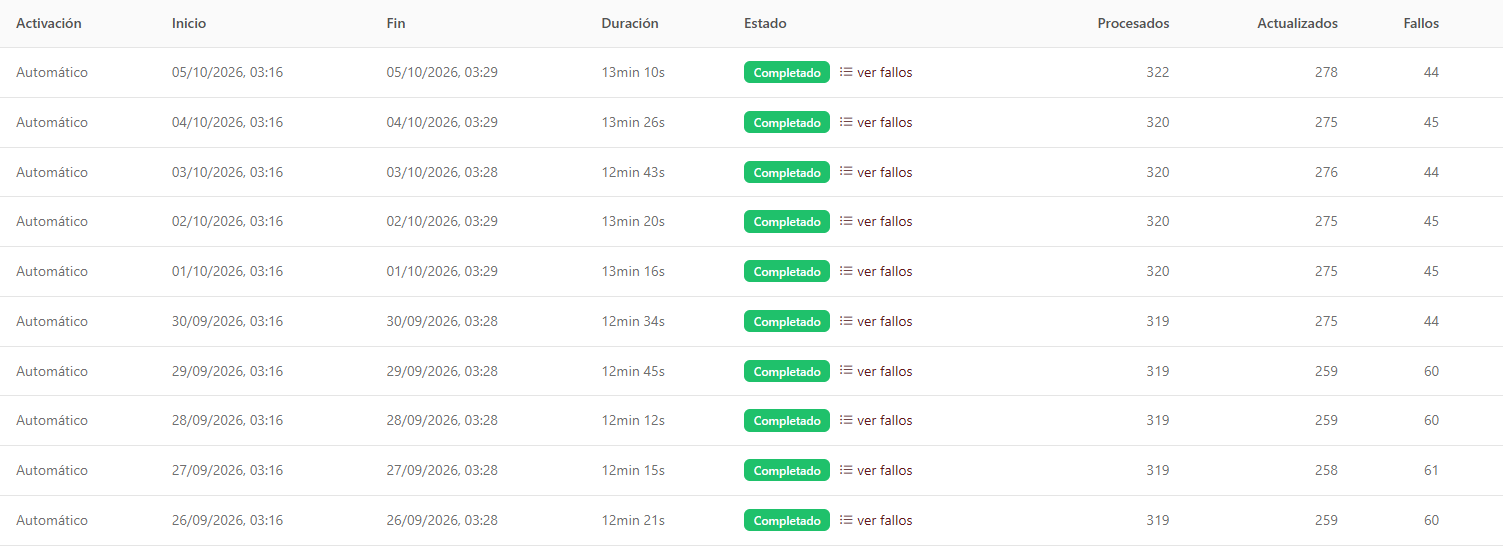
### Tabla de ejecuciones
**Qué es:** tabla paginada (10 por página de forma predeterminada; el selector **Elementos por página**, al pie, permite elegir 10, 25, 50 o 100) con las ejecuciones de la captura, de la más reciente a la más antigua.
**Para qué sirve:** confirmar que la captura diaria se ejecutó, cuántos modelos se midieron y cuántos fallaron.
Tabla de ejecuciones
| Columna | Contenido |
| ----------------------------------- | ---------------------------------------------------------------------------------------------------------------- |
| **Disparo** | **Automático** o **Manual** |
| **Inicio** / **Fin** / **Duración** | Horarios; la duración se actualiza en tiempo real durante la ejecución |
| **Estado** | **En curso** (azul), **Completado** (verde), **Falló** (rojo), **Cancelado** (amarillo), **Interrumpido** (gris) |
| **Procesados** | Modelos procesados, con barra de progreso y estimación de tiempo durante la ejecución (**\~n min restantes**) |
| **Actualizados** | Modelos medidos correctamente |
| **Fallos** | Modelos que no se pudieron medir; el enlace **ver fallos** abre el detalle |
{% hint style="info" %}
Una ejecución en la que algunos modelos fallaron termina como **Completado**; revise la columna **Fallos**. El estado **Falló** indica un problema general (por ejemplo, el token del Service Principal).
{% endhint %}
**Cómo usar:**
1. Localice la ejecución por la columna **Inicio**.
2. Vea **Actualizados** y **Fallos** para evaluar la cobertura de la captura.
3. Navegue por las páginas con **Anterior**, **Siguiente** o los números debajo de la tabla.
**Cómo funciona / reglas:** sin ejecuciones, aparece **Aún no hay ejecuciones.** Una ejecución sin modelos elegibles muestra **Ningún dataset elegible para esta organización.** en lugar de la barra de progreso.
### Detener una captura
**Qué es:** botón **Detener** que aparece solo en la fila **En curso**.
**Para qué sirve:** interrumpir una captura larga iniciada en un horario inadecuado.
**Cómo usar:**
1. Haga clic en **Detener** en la fila en curso.
2. En **¿Detener la captura?**, confirme ("El lote actual se completará antes de detenerse.").
3. El mensaje **Solicitud de detención enviada.** lo confirma; la ejecución termina como **Cancelado** después del lote actual.
**Cómo funciona / reglas:** si la captura ya terminó, aparece **No hay ninguna captura en curso para detener.**
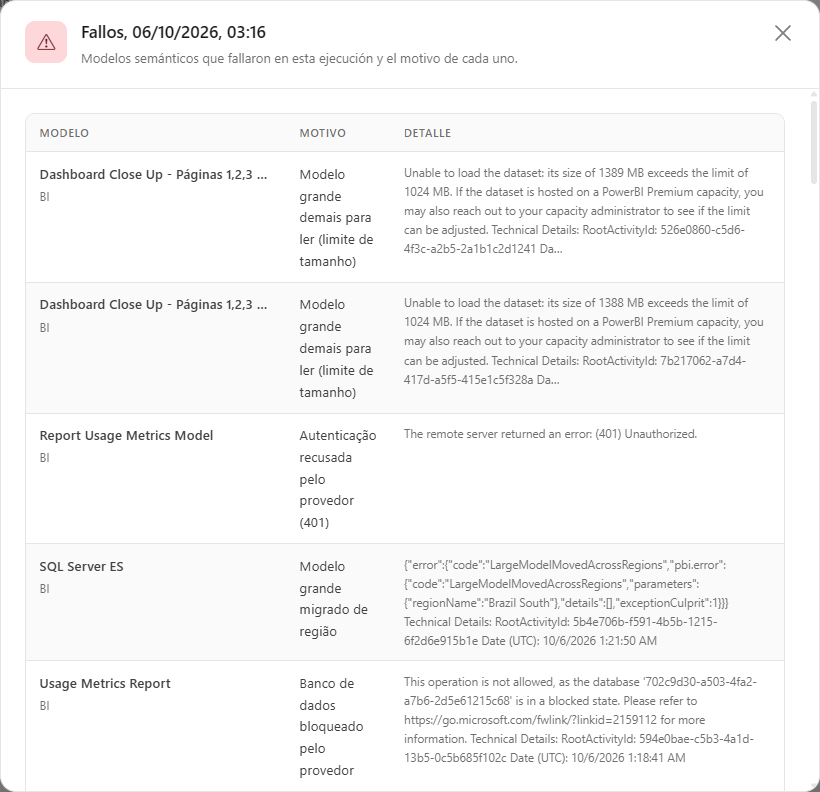
### ver fallos (modal de fallos)
**Qué es:** enlace en la columna de estado que abre el modal **Fallos, {fecha}**: "Modelos semánticos que fallaron en esta ejecución y el motivo de cada uno", con las columnas **Modelo** (con el workspace), **Motivo** y **Detalle**.
**Para qué sirve:** descubrir por qué un modelo aparece sin tamaño o con un tamaño antiguo en Gobernanza.
Modelos que no se pudieron medir
**Cómo usar:**
1. En la última ejecución, haga clic en **ver fallos**.
2. Localice el modelo y lea **Motivo** y **Detalle**.
3. Corrija según [Errores comunes y cómo resolverlos](#errores-comunes-y-como-resolverlos) e inicie **Ejecutar Captura Manual**.
**Cómo funciona / reglas:** cuando hay muchos fallos, el final de la lista muestra **… y n fallo(s) más no listado(s)**.
## Reglas y comportamiento
* **Cómo se mide:** conexión XMLA con el Service Principal; el tamaño es la suma de los diccionarios y segmentos de todas las columnas (tamaño VertiPaq total), y las filas son la suma de las filas de todas las tablas.
* **Frecuencia automática:** diariamente a las **22:16** (hora de Brasilia, UTC-3) de forma predeterminada. En *Configuración › Monitoreo › Escaneos y Recolecciones*, grupo **Enriquecimiento** (**Tamaño de los Modelos Semánticos**), puede desactivar el escaneo o elegir la **Frecuencia** **Diario**, **Semanal** o **Mensual**. En las frecuencias semanal y mensual, la ejecución automática ocurre en un día distribuido por organización, y la configuración muestra la **Próxima ejecución prevista** y la **Última ejecución**. **Ejecutar Captura Manual** no se ve afectado por la frecuencia y funciona incluso con el escaneo desactivado.
* **Qué modelos se incluyen:** modelos de workspaces **monitoreados** que están en una **capacidad dedicada** (Fabric, Power BI Embedded, Premium o PPU). Quedan excluidos:
* los workspaces Pro / compartidos, que no tienen punto de conexión XMLA;
* los modelos en **Live Connection** o **DirectQuery puro**, que no tienen almacenamiento VertiPaq.
* **Procesamiento:** lotes de 50 modelos, hasta 5 conexiones en paralelo. Una ejecución sin señales de actividad durante 20 minutos se marca como **Interrumpido**.
* **Workspace sin acceso:** después del primer rechazo de acceso en un workspace, no se intentan los demás modelos de ese workspace en el mismo lote.
* **Se conserva el último valor válido:** si la medición de un modelo falla, Power Monitor conserva el último tamaño medido correctamente y muestra el aviso del fallo junto al valor.
* **Concurrencia:** una captura por organización a la vez.
* **Consumo de capacidad:** la lectura XMLA es una operación interactiva y usa CU de la capacidad de cada modelo leído (solo metadatos, sin consultar los datos). El consumo es **bajo a medio**, según la cantidad y el tamaño de los modelos, y un modelo que no estaba en memoria puede cargarse por la conexión. Por eso el pie de la pantalla muestra *Este escaneo consume capacidad de Fabric para actualizar los datos.*, con una **i** que explica el consumo. Vea [Consumo de capacidad de Fabric](/es/power-monitor/configuracoes/monitoramento.md#consumo-de-capacidad-de-fabric).
### Dónde aparecen los datos
* [Gobernanza › Modelos Semánticos](/es/power-monitor/governanca/modelos-semanticos.md): columna **Tamaño** (con la fecha de recolección y el aviso de fallo, cuando lo haya) y la sección **Detalles Técnicos (VertiPaq)** del detalle del modelo: **Tamaño Total**, **Filas Totales**, **Nivel de Compatibilidad**, **Particiones**, **Actualización Incremental** y **Roles de RLS**.
* Totales de tamaño por workspace en [Gobernanza › Workspaces](/es/power-monitor/governanca/workspaces.md) y en la [Radiografía del Workspace](/es/power-monitor/qualidade-de-dados/raio-x-de-workspace.md).
* Análisis de rendimiento del modelo.
### Permisos necesarios
* El Service Principal necesita ser **miembro de cada workspace** (no hay acceso vía XMLA a nivel de tenant, por eso se espera una cobertura parcial cuando no está en todos los workspaces). Use **Agregar Service Principal** en el [Inventario](/es/power-monitor/mapeamento/inventarios.md#agregar-service-principal-a-los-workspaces).
* El punto de conexión XMLA de la capacidad debe estar habilitado (al menos en **Lectura**) en la configuración de la capacidad, y la configuración del inquilino que permite los puntos de conexión XMLA debe estar activa.
## Errores comunes y cómo resolverlos
| Motivo | Cómo resolverlo |
| ------------------------------------------------------------------------------------------------------------------ | ---------------------------------------------------------------------------------------------------------------- |
| **SP sin acceso al workspace** / **Modelo no encontrado o sin permiso** | Agregue el Service Principal como miembro del workspace. |
| **Sin capacidad dedicada** | El workspace debe estar en una capacidad Fabric, Power BI Embedded, Premium o PPU. |
| **La capacidad no está activa** | Reanude la capacidad (puede estar en pausa) y vuelva a capturar. |
| **Sin almacenamiento VertiPaq (DirectQuery/Live Connection)** | Comportamiento esperado: estos modelos no tienen tamaño en memoria. |
| **Tiempo de espera de conexión agotado** | Transitorio; vuelva a intentarlo más tarde. |
| **Modelo demasiado grande para leer (límite de tamaño)** | Limitación de la capacidad; considere una capacidad mayor u optimizar el modelo. |
| **Autenticación rechazada por el proveedor (401)** | Verifique si el punto de conexión XMLA está habilitado en la capacidad y la configuración del inquilino de XMLA. |
| **Modelo grande migrado de región** | Vuelva a publicar o restaure el modelo en la región actual de la capacidad. |
| **Credencial del origen de datos expirada** | Actualice las credenciales del origen de datos del modelo en Power BI. |
| **Nombre de modelo duplicado en el workspace** | Cambie el nombre de uno de los modelos con el mismo nombre. |
| **No se pudo obtener el token del Service Principal** / **AppId/AppSecret no configurado para esta organización.** | Revise las credenciales del Service Principal. |
## Preguntas frecuentes
¿Por qué un modelo aparece como "No recopilado"?
El modelo está en un workspace sin capacidad dedicada, es Live Connection/DirectQuery, el Service Principal no es miembro del workspace o aún no hubo captura desde su publicación. Revise **ver fallos** en la última ejecución.
¿El tamaño que se muestra es el tamaño del archivo .pbix?
No. Es el tamaño del modelo en memoria (VertiPaq), que es lo que cuenta para los límites de memoria de la capacidad. Suele ser diferente del tamaño del archivo.
¿La captura mide el uso de memoria en tiempo de consulta?
No. Se mide el tamaño almacenado del modelo; este escaneo no recolecta el consumo de memoria durante las consultas y actualizaciones.
## Páginas relacionadas
* [Gobernanza › Modelos Semánticos](/es/power-monitor/governanca/modelos-semanticos.md)
* [Radiografía del Workspace](/es/power-monitor/qualidade-de-dados/raio-x-de-workspace.md)
* [Mapeo de Modelo](/es/power-monitor/mapeamento/mapeamento-de-modelos.md)
* [Inventario](/es/power-monitor/mapeamento/inventarios.md)
---
# Agent Instructions
This documentation is published with GitBook. GitBook is the documentation platform designed so that both humans and AI agents can read, navigate, and reason over technical content effectively. Learn more at gitbook.com.
## Querying This Documentation
If you need additional information that is not directly available in this page, you can query the documentation by asking a question.
Perform an HTTP GET request on the following URL with the `ask` and `goal` query parameters:
```
GET https://docs.powermonitor.com.br/es/power-monitor/mapeamento/tamanho-de-modelos.md?ask=&goal=
```
`ask` is the immediate question: it should be specific, self-contained, and written in natural language.
`goal` is what the user is ultimately trying to achieve, the reason they need the answer. Sharing it helps GitBook give you a better, more relevant answer. A goal is most helpful when it describes the outcome the user wants rather than restating the question. For example, with `ask=how do I create an API token`, a goal like `automate deployments from our CI pipeline` lets GitBook tailor the answer to that use case.
The response will contain a direct answer to the question and relevant excerpts and sources from the documentation.
Use this mechanism when the answer is not explicitly present in the current page, you need clarification or additional context, or you want to retrieve related documentation sections.