> For the complete documentation index, see [llms.txt](https://docs.powermonitor.com.br/llms.txt). Markdown versions of documentation pages are available by appending `.md` to page URLs; this page is available as [Markdown](https://docs.powermonitor.com.br/es/power-monitor/monitoramento.md).
# Monitoreo
Visión general del módulo de Monitoreo de Power Monitor: capacidades, consumo, actualizaciones de datos, elementos de Fabric, sesiones de Spark, gateways, credenciales de fuentes de datos, alertas e i
## Visión general
El módulo de **Monitoreo** es la parte de Power Monitor donde usted sigue, de forma continua, la **salud**, las **ejecuciones** y el **consumo** de su entorno de Microsoft Fabric y Power BI.
En lugar de revisar manualmente varias pantallas de Fabric o esperar a que un usuario informe un problema, tiene todo en un solo lugar: el estado y el consumo de las capacidades, las actualizaciones de modelos semánticos, la frescura de los datos en las tablas, la replicación de las bases reflejadas, las ejecuciones de pipelines y notebooks, los gateways y las alertas generadas automáticamente.
**Cómo acceder:** menú lateral **Monitoreo**. Las pantallas del módulo están disponibles para todos los perfiles de usuario; las acciones que modifican la configuración (activar monitoreos, crear monitores, reprocesar actualizaciones, solicitar evaluaciones) son exclusivas de los **Administradores**. Los usuarios con visibilidad restringida a algunos workspaces solo ven los datos de esos workspaces en las pantallas que trabajan con elementos de workspace, y un administrador puede bloquear páginas específicas para cada usuario (consulte [Usuarios](/es/power-monitor/usuarios.md)).
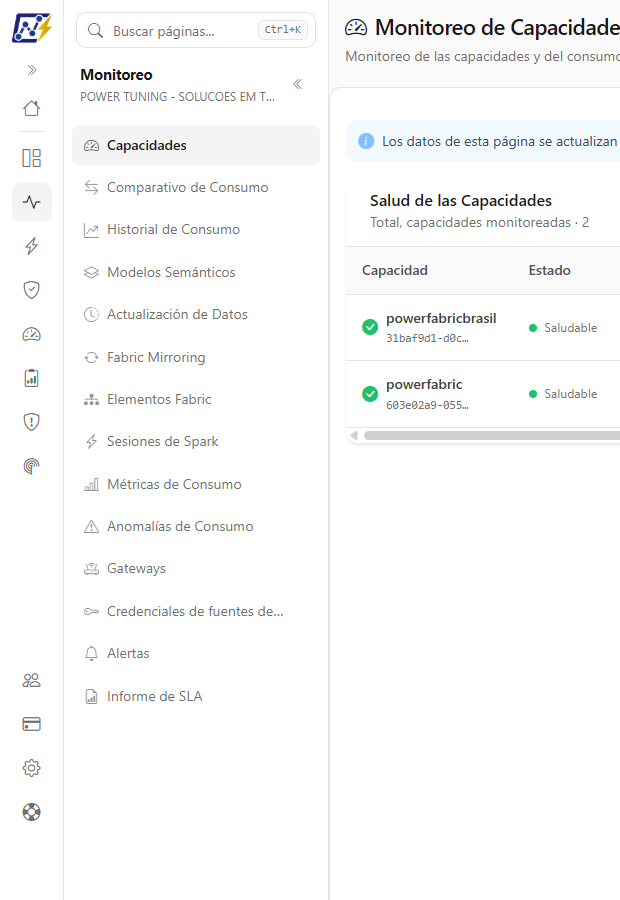
Menú Monitoreo con las áreas del módulo
El menú tiene 14 elementos, en el orden en que aparecen en el menú lateral, cada uno respondiendo a un tipo distinto de pregunta:
| Área | Qué responde |
| --------------------------------------------------------------------------------------------------------- | ---------------------------------------------------------------------------------------------------------------- |
| [**Capacidades**](/es/power-monitor/monitoramento/capacidades.md) | ¿Cuál es el estado y el consumo de mis capacidades ahora? |
| [**Comparativo de Consumo**](/es/power-monitor/monitoramento/comparativo-de-consumo.md) | ¿Qué cambió en el consumo entre dos días? |
| [**Comparativo por Entidad**](/es/power-monitor/monitoramento/comparativo-por-entidade.md) | ¿Cuál de dos workspaces, capacidades o elementos consume más, y por qué? |
| [**Historial de Consumo**](/es/power-monitor/monitoramento/historico-de-consumo.md) | ¿Cómo evolucionó el consumo a lo largo del tiempo? |
| [**Modelos Semánticos**](/es/power-monitor/monitoramento/modelos-semanticos.md) | ¿Las actualizaciones (refreshes) de los modelos están funcionando? ¿Cómo reprocesar las que fallaron? |
| [**Actualización de Datos**](/es/power-monitor/monitoramento/atualizacao-de-dados.md) | ¿Las tablas de los modelos están recibiendo datos nuevos dentro del plazo esperado? |
| [**Fabric Mirroring**](/es/power-monitor/monitoramento/fabric-mirroring.md) | ¿Las bases espejadas están replicando los datos del origen sin retraso? |
| [**Elementos Fabric**](/es/power-monitor/monitoramento/itens-do-microsoft-fabric.md) | ¿La última ejecución de mis pipelines, Copy Jobs, notebooks y dataflows salió bien? |
| [**Sesiones de Spark**](/es/power-monitor/monitoramento/sessoes-spark.md) | ¿Cuánto esperan en la cola las sesiones de Spark, cuánto se ejecutan y qué elementos fallan más? |
| [**Métricas de Consumo**](/es/power-monitor/monitoramento/metricas-de-consumo.md) | ¿Qué operación específica está consumiendo la capacidad? |
| [**Anomalías de Consumo**](/es/power-monitor/monitoramento/anomalias-de-consumo.md) *(Beta)* | ¿Algún elemento o proceso se salió del patrón de consumo esperado? |
| [**Gateways**](/es/power-monitor/monitoramento/gateways.md) | ¿Mis gateways están en línea y actualizados? |
| [**Credenciales de fuentes de datos**](/es/power-monitor/monitoramento/credenciais-de-fontes-de-dados.md) | ¿Las credenciales de las fuentes de los gateways siguen siendo válidas, antes de que las actualizaciones fallen? |
| [**Alertas**](/es/power-monitor/monitoramento/alertas.md) | ¿Qué incidentes están abiertos, cuáles reincidieron y cuáles ya se resolvieron? |
| [**Informe de SLA**](/es/power-monitor/monitoramento/relatorio-de-sla.md) *(solo administradores)* | ¿En cuánto tiempo se reconocieron y se resolvieron los incidentes del mes, y se cumplieron las metas? |
{% hint style="info" %}
El **Dashboard de Monitoreo** (vista para TV, con el resumen de fallos, gateways, capacidades, Mirroring y Actualización de Datos) y las **Actualizaciones de Artefactos** están en el menú **Dashboards**. Vea [Dashboard de Monitoreo](/es/power-monitor/dashboards/dashboard-de-monitoramento.md) y [Actualizaciones de Artefactos](/es/power-monitor/dashboards/atualizacoes-de-artefatos.md). Las pantallas **Tiempo Medio de Ejecución**, **Evaluación de Rendimiento** y **Limpieza de Modelo** están en el menú **Rendimiento** (vea [Rendimiento](/es/power-monitor/performance.md)). Las pantallas de consumo (Capacidades, Comparativo, Historial, Métricas y Anomalías) también aparecen en el menú **Capacidades**.
{% endhint %}
## Conceptos que encontrará
Algunos términos aparecen en varias pantallas del módulo.
**Capacity Units (CU)** es la unidad de procesamiento que consume una capacidad de Fabric, Power BI Premium o Embedded. Cada apertura de informe, actualización de datos o ejecución de pipeline consume una cantidad de CU. **Capacity Units (s)** es el consumo acumulado durante la ejecución de una operación, que se usa en los análisis más detallados.
El **Consumo Interactivo** es el generado por acciones del usuario, como abrir un informe. El **Consumo Background** (en segundo plano) es el generado por procesos automáticos, como una actualización programada.
La **línea base** (*baseline*) es el comportamiento de consumo esperado, que se usa como referencia. Cuando el consumo observado se aleja mucho de la línea base, Power Monitor registra una **anomalía**.
El **refresh** (actualización) es la ejecución que recarga los datos de un modelo semántico. La **frescura de los datos** es otra cosa: indica si el **contenido** de las tablas es reciente, un refresh puede finalizar con éxito y, aun así, traer datos antiguos si el origen no se actualizó. Por eso existen pantallas separadas para [Modelos Semánticos](/es/power-monitor/monitoramento/modelos-semanticos.md) y [Actualización de Datos](/es/power-monitor/monitoramento/atualizacao-de-dados.md).
El **estado de salud** es la clasificación de un recurso monitoreado en cada verificación: **Saludable**, **Degradado**, **Con fallas** o **Desconocido**.
Un **incidente** es el período en que un recurso está fuera del estado saludable. Se abre en la primera falla, acumula las **reincidencias** mientras el problema persista y se **resuelve** cuando el recurso vuelve a la normalidad. Cada incidente aparece como una sola fila en la pantalla de [Alertas](/es/power-monitor/monitoramento/alertas.md) y genera una notificación en la apertura y otra en la resolución. Las capacidades no disponibles o por encima del límite de uso también reciben recordatorios mientras el problema continúe (consulte [Alertas › Notificaciones](/es/power-monitor/monitoramento/alertas.md#notificaciones)).
Un **monitor** es una configuración creada por un administrador para seguir un recurso específico con reglas propias, por ejemplo, qué tablas de un modelo verificar, la tolerancia de retraso, la ventana horaria y los destinatarios. Se usa en [Actualización de Datos](/es/power-monitor/monitoramento/atualizacao-de-dados.md) y [Fabric Mirroring](/es/power-monitor/monitoramento/fabric-mirroring.md).
## Cómo se activa el monitoreo
Parte del monitoreo funciona en cuanto Power Monitor se instala y se recopila el inventario; otra parte depende de una activación o configuración realizada por un administrador:
| Qué | Dónde activar o configurar | Frecuencia de verificación |
| -------------------------------------------------------------------- | --------------------------------------------------------------------------------------------------------------------------------------------------------------------------------------- | ------------------------------------- |
| Actualizaciones de modelos semánticos | *Configuración › Monitoreo* › **Monitoreo por Recurso** | Cada 15 minutos |
| Elementos de Fabric (DataPipeline, CopyJob, Notebook, Dataflow Gen2) | *Configuración › Monitoreo* › **Monitoreo por Recurso** | Cada 2 horas |
| Gateways | *Configuración › Monitoreo* › **Monitoreo por Recurso** | Cada 5 minutos |
| Capacidades | *Configuración › Monitoreo* (consulte [Activar el monitoreo de capacidad](/es/power-monitor/monitoramento/capacidades/ativar-monitoramento-de-capacidade.md)) | Cada 5 minutos |
| Desviación del tiempo medio de ejecución | *Configuración › Monitoreo* (regla de la alerta) y en la propia pantalla [Tiempo Medio de Ejecución](/es/power-monitor/performance/tempo-medio-de-execucao.md) (elementos y workspaces) | Cada hora |
| Frescura de las tablas | Monitores creados en [Actualización de Datos](/es/power-monitor/monitoramento/atualizacao-de-dados.md) | Según la programación de cada monitor |
| Bases reflejadas | Monitores creados en [Fabric Mirroring](/es/power-monitor/monitoramento/fabric-mirroring.md) | Según la programación de cada monitor |
Los canales y destinatarios de las notificaciones se configuran en *Configuración › Notificaciones* y *Configuración › Alertas*. Consulte los detalles en [Alertas](/es/power-monitor/monitoramento/alertas.md#notificaciones) y en [Configuración](/es/power-monitor/configuracoes.md).
## Cómo se relacionan las áreas
Las áreas se diseñaron para apoyar investigaciones completas, empezando por una visión amplia y bajando hasta el detalle.
### Cómo investigar un aumento de consumo
{% stepper %}
{% step %}
#### Capacidades
Identifique qué capacidad tiene un consumo elevado.
{% endstep %}
{% step %}
#### Historial de Consumo
Vea cuándo comenzó el aumento.
{% endstep %}
{% step %}
#### Comparativo de Consumo
Compare el día del aumento con un día anterior de referencia y vea, en los principales causantes, qué elementos más contribuyeron.
{% endstep %}
{% step %}
#### Métricas de Consumo
Baje al nivel de las operaciones individuales.
{% endstep %}
{% step %}
#### Anomalías de Consumo
Confirme si el comportamiento está por encima de la línea base.
{% endstep %}
{% step %}
#### Evaluación de Rendimiento
Si el causante es un modelo semántico, solicite una evaluación para obtener recomendaciones de optimización. La pantalla está en *Rendimiento › Evaluación de Rendimiento*: consulte [Evaluación de Rendimiento](/es/power-monitor/performance/avaliacao-de-performance.md).
{% endstep %}
{% endstepper %}
### Cómo investigar una falla de actualización o ejecución
{% stepper %}
{% step %}
#### Alertas
Vea qué incidentes están abiertos, desde cuándo y cuántas veces se repitió la falla.
{% endstep %}
{% step %}
#### Modelos Semánticos o Elementos Fabric
Consulte el error traducido del refresh o el estado de la ejecución del pipeline, notebook o dataflow.
{% endstep %}
{% step %}
#### Gateways
Descarte o confirme problemas de conectividad con los orígenes locales.
{% endstep %}
{% step %}
#### Modelos Semánticos › Cola de Reintentos
Después de corregir la causa, reprocese los modelos que fallaron.
{% endstep %}
{% endstepper %}
### Cómo investigar datos desactualizados en los informes
{% stepper %}
{% step %}
#### Actualización de Datos
Vea qué tablas tienen el dato más reciente fuera de plazo.
{% endstep %}
{% step %}
#### Modelos Semánticos
Verifique si el refresh del modelo está fallando o si finalizó, pero trajo datos antiguos del origen.
{% endstep %}
{% step %}
#### Fabric Mirroring
Si el origen es una base reflejada, verifique si la replicación está detenida o retrasada.
{% endstep %}
{% step %}
#### Actualizaciones de Artefactos
Descubra otros artefactos que también dejaron de actualizarse. La pantalla está en *Dashboards › Actualizaciones de Artefactos*: consulte [Actualizaciones de Artefactos](/es/power-monitor/dashboards/atualizacoes-de-artefatos.md).
{% endstep %}
{% endstepper %}
### Cómo investigar una carga que se volvió lenta
{% stepper %}
{% step %}
#### Tiempo Medio de Ejecución
Identifique los elementos cuya última ejecución quedó por encima del promedio y abra el historial de ejecuciones. La pantalla está en *Rendimiento › Tiempo Medio de Ejecución*: consulte [Tiempo Medio de Ejecución](/es/power-monitor/performance/tempo-medio-de-execucao.md).
{% endstep %}
{% step %}
#### Capacidades y Métricas de Consumo
Verifique si hubo contención en la capacidad en el mismo horario.
{% endstep %}
{% step %}
#### Evaluación de Rendimiento
Para los modelos semánticos, busque recomendaciones de actualización, almacenamiento y modelado en [Evaluación de Rendimiento](/es/power-monitor/performance/avaliacao-de-performance.md).
{% endstep %}
{% endstepper %}
## Áreas del módulo y sus funcionalidades
Cada área tiene una página propia, con todas las funcionalidades de la pantalla explicadas paso a paso. A continuación, un resumen de lo que encontrará en cada una.
### Capacidades
Estado y consumo de las capacidades de Fabric, Power BI Premium y Embedded monitoreadas.
* Tabla **Salud de las Capacidades**, con estado de salud, uso acumulado, uso interactivo y en segundo plano, tendencia de los últimos 7 días, último punto medido y última sincronización.
* Actualización automática de la lista mientras la pantalla está abierta.
* Activación del monitoreo de cada capacidad en [Activar el monitoreo de capacidad](/es/power-monitor/monitoramento/capacidades/ativar-monitoramento-de-capacidade.md).
Consulte [Capacidades](/es/power-monitor/monitoramento/capacidades.md).
### Comparativo de Consumo
Compara dos días elegidos por usted (Día X y Día Y).
* Filtros de capacidad, workspace y tipo de carga, y atajos de comparación predefinidos.
* KPIs de la variación y tarjeta **Insights**, con principales causantes, mejoras y procesos nuevos.
* Dimensiones Workspaces, Elementos, Tipos de carga, Usuarios y Operaciones, con orden y exportación a CSV.
Consulte [Comparativo de Consumo](/es/power-monitor/monitoramento/comparativo-de-consumo.md).
### Historial de Consumo
Evolución del consumo de Capacity Units a lo largo del tiempo.
* Línea de tiempo por workspace, workload o elemento, con filtros de capacidad, período, workspace y elemento.
* KPIs del período, **Mayores variaciones** y **Concentración del consumo**.
* **Detalle de la franja** de una entidad, exportación a CSV y explicación con IA.
Consulte [Historial de Consumo](/es/power-monitor/monitoramento/historico-de-consumo.md).
### Modelos Semánticos
Historial de las actualizaciones (refreshes) de los modelos semánticos.
* Banner de estado del día, tarjetas de totales, período, filtros y tabla de actualizaciones.
* Panel de detalles del incidente, con el error traducido.
* **Cola de Reintentos** para reprocesar en lote las actualizaciones que fallaron, y consulta de las programaciones de actualización.
Consulte [Modelos Semánticos](/es/power-monitor/monitoramento/modelos-semanticos.md).
### Actualización de Datos
Monitores que verifican el valor más reciente de una columna de fecha en tablas elegidas y avisan cuando los datos se retrasan más allá de la tolerancia.
* Asistente **Nuevo monitoreo** (modelo, tablas, columna, tolerancia, programación, destinatarios y reenvío).
* Verificación inmediata, resultado de la última verificación, envío inmediato de la alerta y activación o desactivación de cada monitor.
* Diagnóstico de permisos para corregir fallas de acceso.
Consulte [Actualización de Datos](/es/power-monitor/monitoramento/atualizacao-de-dados.md).
### Fabric Mirroring
Monitores que siguen las bases reflejadas y cada tabla replicada.
* Creación, edición, activación, eliminación y verificación inmediata de monitores de mirroring.
* Modal **Sincronización del mirroring**, con el estado de la base y el retraso de cada tabla.
* Alertas cuando el mirroring se detiene, falla o se retrasa.
Consulte [Fabric Mirroring](/es/power-monitor/monitoramento/fabric-mirroring.md).
### Elementos Fabric
Estado de salud de la última ejecución de cada DataPipeline, CopyJob, Notebook y Dataflow Gen2.
* Tarjetas de totales (saludables, degradados, con fallas e incidentes abiertos).
* Filtros por tipo y estado, búsqueda por nombre y tabla paginada con la duración del último incidente.
Consulte [Elementos Fabric](/es/power-monitor/monitoramento/itens-do-microsoft-fabric.md).
### Sesiones de Spark
Cola, tiempo de ejecución y fallos de las sesiones de Spark de Lakehouses, Notebooks y Spark Job Definitions.
* Selector de período y tarjetas **Sesiones**, **Tasa de fallos**, **Tiempo en cola** y **Tiempo de ejecución** (mediana P50 y P90).
* Gráfico **Tasa de fallos por día**, rankings **Elementos que más se ejecutan** y **Elementos con más fallos** y tabla de sesiones con filtros.
* Las sesiones se recopilan cada 6 horas y se conservan durante 90 días.
Vea [Sesiones de Spark](/es/power-monitor/monitoramento/sessoes-spark.md).
### Métricas de Consumo
La vista más granular del consumo: cada operación individual.
* Selector de fecha, KPIs y tabla **Detalle de Métricas** (usuario, elemento, capacidad, Capacity Units (s), duración y estado).
* **Recargar hoy + 7 días**, para administradores.
Consulte [Métricas de Consumo](/es/power-monitor/monitoramento/metricas-de-consumo.md).
### Anomalías de Consumo
Comportamientos de consumo que se desvían significativamente de la línea base.
* Pestaña **Anomalías**: resumen por severidad, filtros, detalle por operación y explicación con IA.
* Pestaña **Elementos Nuevos** (elementos en cuarentena), pestaña **Configuración** (notificaciones y sensibilidad de la detección) y pestaña **Reprocesamiento**.
Consulte [Anomalías de Consumo](/es/power-monitor/monitoramento/anomalias-de-consumo.md).
### Gateways
Disponibilidad de los gateways de datos.
* Tarjetas de resumen (total, en línea, fuera de línea e incidentes abiertos) y lista **Estado de los Gateways**, con último control y duración de los incidentes.
* Activación del monitoreo en [Activar el Monitoreo de Gateways](/es/power-monitor/monitoramento/gateways/ativar-monitoramento-de-gateways.md).
Consulte [Gateways](/es/power-monitor/monitoramento/gateways.md).
### Credenciales de fuentes de datos
Salud de las credenciales de las fuentes de datos de los gateways, para que usted las corrija antes de que las actualizaciones de los modelos empiecen a fallar.
* Tarjetas **Fuentes de datos**, **Credenciales válidas**, **Credenciales con fallo**, **No verificables** y **Última verificación**.
* Tabla con el estado de cada fuente (**Válida**, **Con fallo** o **Desconocida**), filtros y acceso directo **Abrir alertas**.
* Verificación cada 6 horas y botón **Verificar ahora** (administradores).
Vea [Credenciales de fuentes de datos](/es/power-monitor/monitoramento/credenciais-de-fontes-de-dados.md).
### Alertas
Central de incidentes del entorno.
* Dos pestañas: **Visión general**, con el resumen de los incidentes y las **Métricas de operación** (MTTA, MTTR y reincidencia), y **Lista de alertas**.
* Lista de alertas con estado **Abierto**, **Reincidencia**, **Resuelto** y **Datos no disponibles**, con filtros por período, estado, tipo de recurso, severidad, workspace y capacidad, y búsqueda.
* Acciones de operación: **Reconocer**, **Asignar alerta**, **Comentar** y silenciamiento de alertas; los administradores definen reglas de silenciamiento y de escalamiento.
* Ventana **Fallos del incidente**, con cada ocurrencia, y la acción **Investigar** (IA) en el menú de acciones.
Vea [Alertas](/es/power-monitor/monitoramento/alertas.md).
### Informe de SLA
Incidentes, tiempos de respuesta y disponibilidad de las capacidades en un mes, para rendición de cuentas (solo administradores).
* Selector **Mes del informe** y tarjetas **Incidentes**, **Tiempos de respuesta** (MTTA y MTTR) y **Cumplimiento de las metas**.
* Secciones **Incidentes por tipo**, **Orígenes más ruidosos** y **Disponibilidad de las capacidades**.
* **Metas de SLA** editables, **Exportar CSV** e **Informes programados** por correo (resumen ejecutivo semanal y SLA mensual), con envío de prueba.
Vea [Informe de SLA](/es/power-monitor/monitoramento/relatorio-de-sla.md).
---
# Agent Instructions
This documentation is published with GitBook. GitBook is the documentation platform designed so that both humans and AI agents can read, navigate, and reason over technical content effectively. Learn more at gitbook.com.
## Querying This Documentation
If you need additional information that is not directly available in this page, you can query the documentation by asking a question.
Perform an HTTP GET request on the following URL with the `ask` and `goal` query parameters:
```
GET https://docs.powermonitor.com.br/es/power-monitor/monitoramento.md?ask=&goal=
```
`ask` is the immediate question: it should be specific, self-contained, and written in natural language.
`goal` is what the user is ultimately trying to achieve, the reason they need the answer. Sharing it helps GitBook give you a better, more relevant answer. A goal is most helpful when it describes the outcome the user wants rather than restating the question. For example, with `ask=how do I create an API token`, a goal like `automate deployments from our CI pipeline` lets GitBook tailor the answer to that use case.
The response will contain a direct answer to the question and relevant excerpts and sources from the documentation.
Use this mechanism when the answer is not explicitly present in the current page, you need clarification or additional context, or you want to retrieve related documentation sections.